Сбросить настройки Opera по умолчанию
Последнее обновление 02.09.2019, 20:15 от пользователя Opera – это программа, которая обрабатывает интернет-задачи, такие как отправка и получение электронной почты, отображение веб-сайтов, общение в чате, загрузка и чтение веб-каналов и т. д. После внесения любых изменений в настройки браузера, у Вас есть возможность сбросить настройки браузера по умолчанию.
Как сбросить настройки браузера Opera

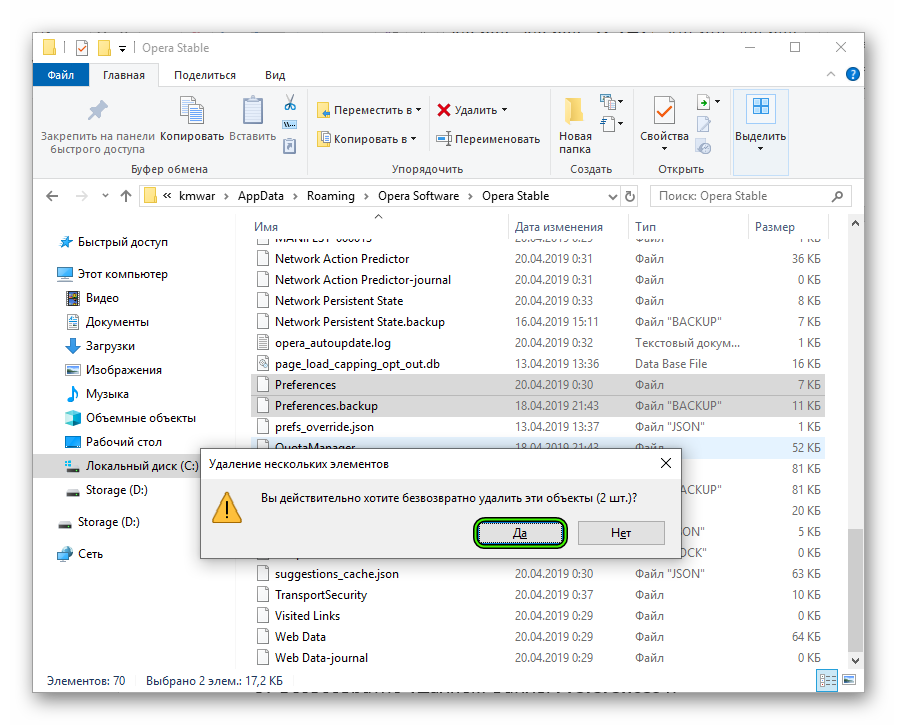
Перед началом работы Вам необходимо отобразить скрытые файлы на вашем ПК. Пошаговую инструкцию можно найти здесь. Закройте браузер Opera и перейдите по адресу C:\Users\имя_пользователя\AppData\Roaming\Opera\Opera\. Далее найдите и удалите файл Operapref.ini:
Перезагрузите Opera, и файл будет восстановлен. У Opera теперь настройки по умолчанию. Изображение: © GilC — Shutterstock.com
Контент нашего сайта создается в сотрудничестве с экспертами в области IT и под руководством основателя CCM.net Жана-Франсуа Пиллу. CCM — ведущий международный сайт о технологиях, доступный на 11 языках.
Похожие запросы
- Настройки опера
- Настройки оперы — Лучшие ответы
- Опера настройки — Лучшие ответы
- Настройки фф — Полезные советы -Видеоигры
- Опера мини — Загрузки — Интернет
- Пропали настройки на айфоне — Полезные советы -iPhone
- Закладки опера — Полезные советы -Opera
- Опера мини скачать бесплатно ✓ — Загрузки Форум
Как сбросить настройки Opera
Сброс настроек в браузере может быть необходим в ряде случаев. Например, программа может некорректно работать из-за изменения параметров. Кроме того, процедура позволяет вернуть дефолтный внешний вид браузера и избавиться от всех сохраненных паролей. Следует сразу отметить, что существует два способа решения проблемы, каждый из которых обладает своими преимуществами и недостатками.
Стандартный метод
Многие люди не знают, как сбросить настройки Opera, хотя сделать это очень просто. Подобная функция встроена в программу. Чтобы осуществить сброс, нужно:
- Зайти в настройки браузера. Сделать это можно, кликнув по значку Opera в левом верхнем углу окна и выбрав соответствующий пункт. Еще один вариант – одновременно зажать клавиши Alt и P.

- Найти вкладку «Дополнительно». Увидеть ее можно в левой части окна. В ней следует кликнуть по «Браузер».

- Кликнуть по нужному пункту и подтвердить свои намерения. Функция сброса находится в самом низу списка параметров.

Такой метод наиболее прост и быстр. Чтобы дополнительно ускорить процедуру, можно не искать нужный пункт в настройках, а воспользоваться поиском в верхнем правом углу окна. Важно понимать, что в случаях, когда нужно удалить все существующие данные, он не подойдет: сброс, предусмотренный в браузере, не влияет на пароли, закладки и историю.
Полное удаление данных
Сбросить настройки браузера Opera можно и вручную. При этом будут удалены все данные, включая закладки и пароли. К данному методу обычно прибегают для того, чтобы не переустанавливать приложение. Хотя он более сложен, чем предыдущий, справиться с ним сможет даже новичок.
Суть метода в том, чтобы удалить папки, хранящие нужные данные. Для начала требуется узнать их месторасположение. Сделать это можно через меню браузера:

В «О программе» будет сразу показана версия. Нужно прокрутить страницу вниз до надписи «Пути». В этом случае необходимо обратить внимание лишь на два из них, а именно:

Используя указанные пути, следует открыть папки. Их обоих следует удалить, после чего перезапустить браузер. Если все прошло успешно, приложение должно вернуться к изначальному состоянию. Дабы сделать процедуру более безопасной, рекомендуется сделать резервную копию папок или просто перенести их в какое-нибудь другое место.
Изучив оба возможных способа, можно прийти к выводу, что первый все же остается предпочтительным для большинства пользователей. Он легок, не требует значительных затрат времени и позволяет сохранить наиболее важные данные.
Понравилось? Поделись с друзьями!
Дата: 05.07.2021 Автор/Переводчик: Wolf
2 способа сброса настроек в браузере Opera
Когда браузер начинает слишком медленно работать, некорректно отображать информацию, и просто выдавать ошибки, одним из вариантов, которые смогут помочь в данной ситуации, является сброс настроек. После выполнения этой процедуры, все настройки браузера будут сброшены, как говориться, к заводским. Будет очищен кэш, удалены куки, пароли, история, и другие параметры. Давайте разберемся, как произвести сброс настроек в Опере.
Сброс через интерфейс браузера
К сожалению, в Опере, как у некоторых других программ, нет кнопки, при нажатии на которую удалялись бы все настройки. Поэтому, для сброса настроек к дефолтным придется выполнить несколько действий.
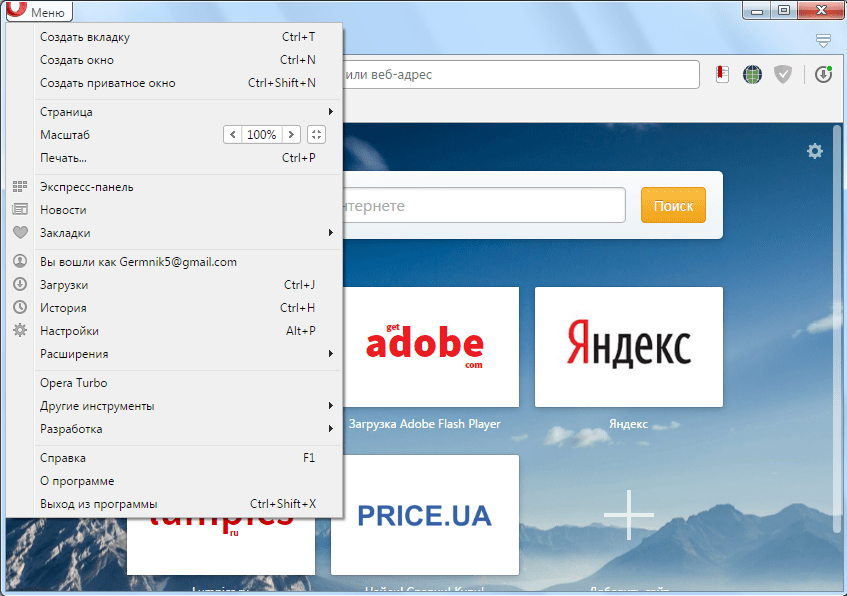
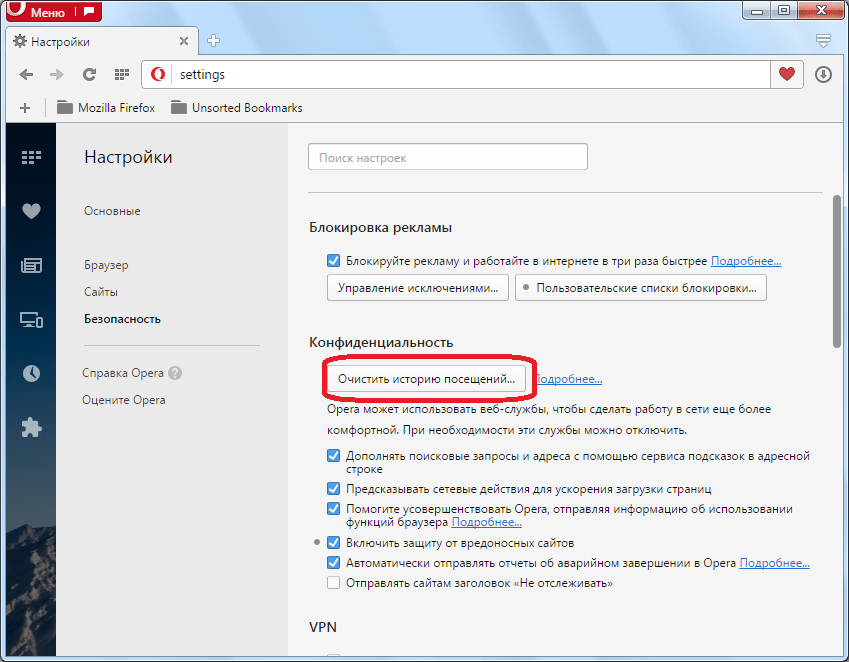
- Прежде всего, заходим в раздел настроек Оперы. Для этого открываем главное меню браузера, и кликаем по пункту «Настройки». Или набираем сочетание клавиш на клавиатуре Alt+P.
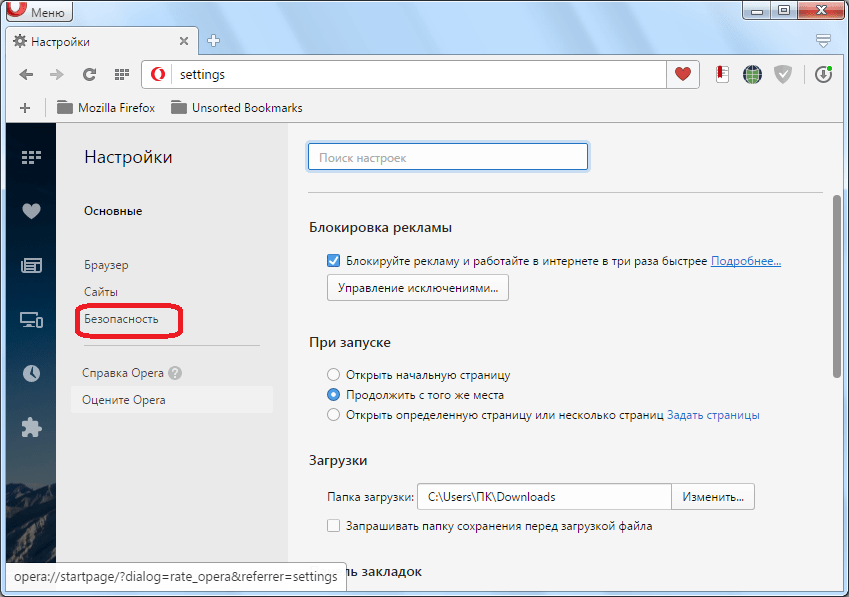
- Далее, переходим в раздел «Безопасность».
- На открывшейся странице ищем раздел «Конфиденциальность». В нем находится кнопка «Очистить историю посещений». Жмем на неё.
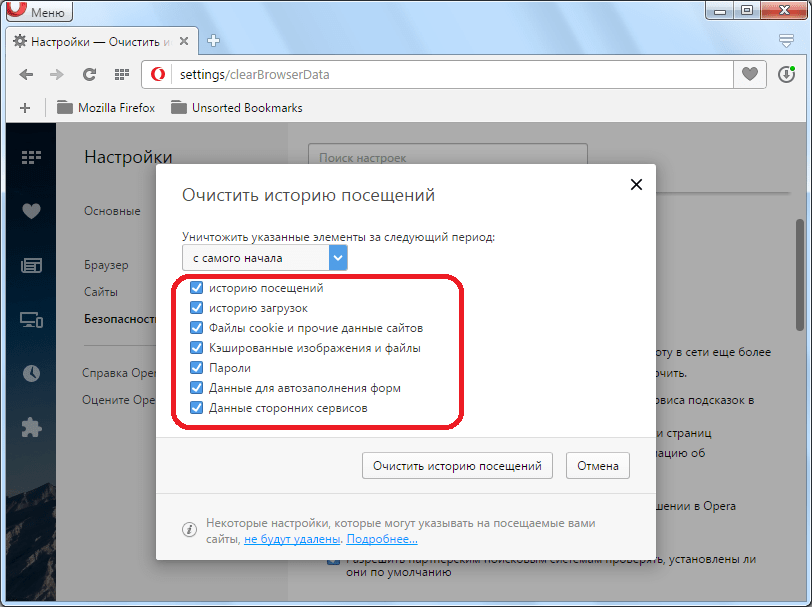
- Открывается окно, которое предлагает удалить различные параметры браузера (куки, история посещений, пароли, кэшированные файлы, и т.д.). Так как нам нужно полностью сбросить настройки, то около каждого пункта ставим галочки.
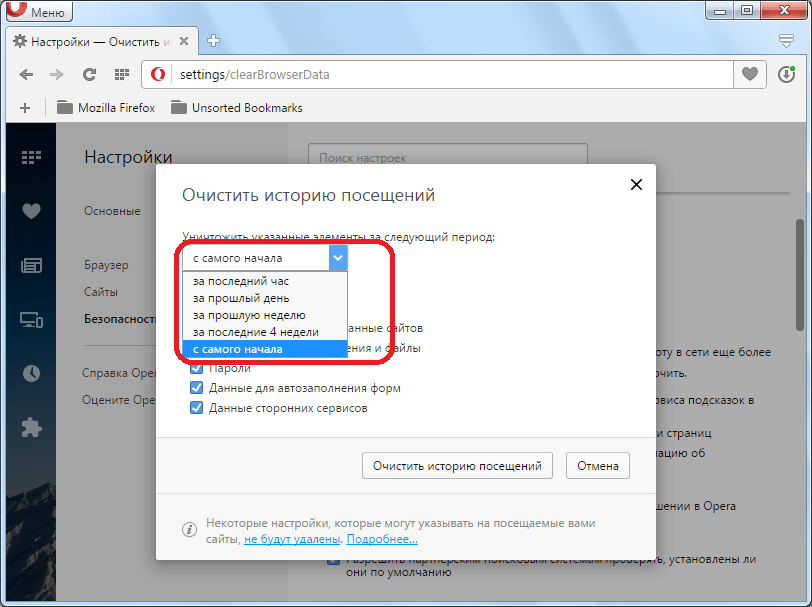
- Вверху указывается период удаления данных. По умолчанию стоит «с самого начала». Оставляем как есть. Если же там стоит другое значение, то устанавливаем параметр «с самого начала».
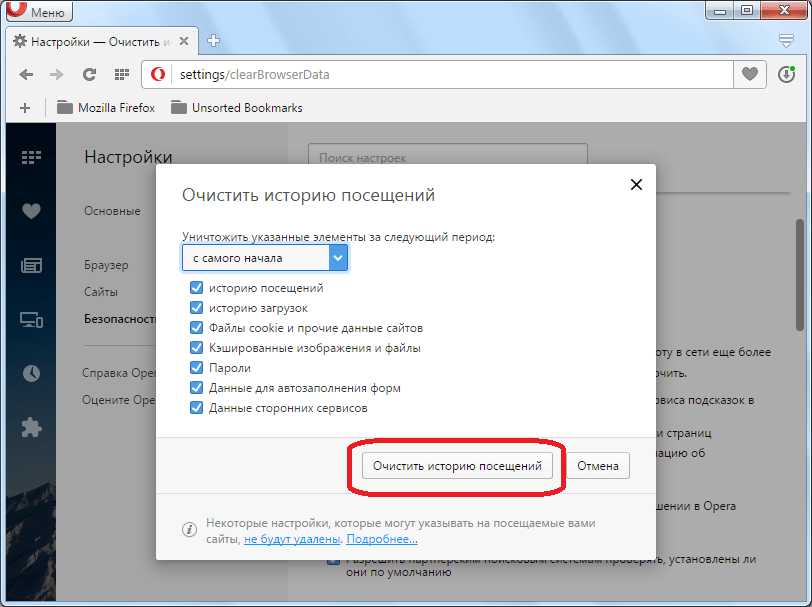
- После установки всех настроек, жмем на кнопку «Очистить историю посещений».
- После этого, выполнится очистка браузера от различных данных и параметров. Но, это только половина работы. Опять открываем главное меню браузера, и последовательно переходим по пунктам «Расширения» и «Управления расширениями».
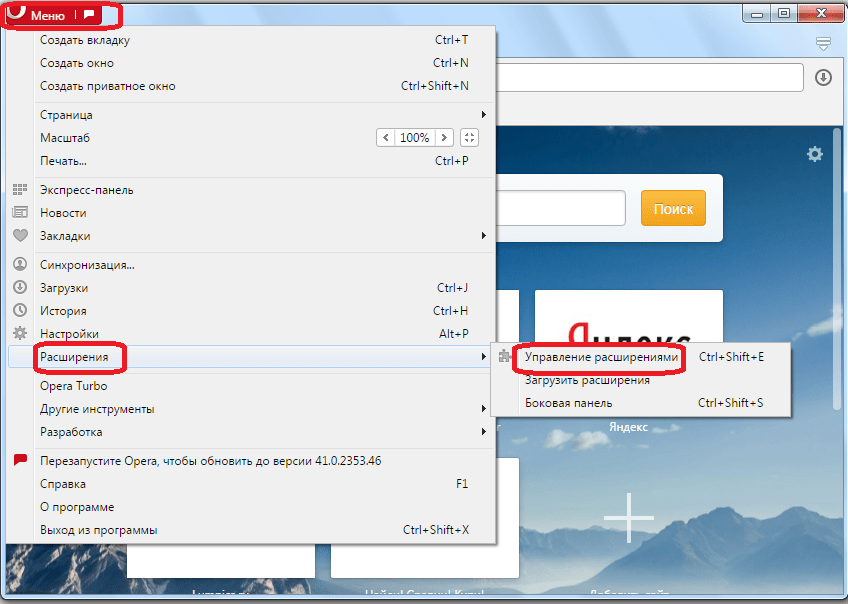
- Мы перешли на страницу управления расширениями, которые установлены в ваш экземпляр Оперы. Наводим стрелку указателя на наименование любого расширения. В верхнем правом углу блока расширения появляется крестик. Для того, чтобы удалить дополнение, жмем на него.
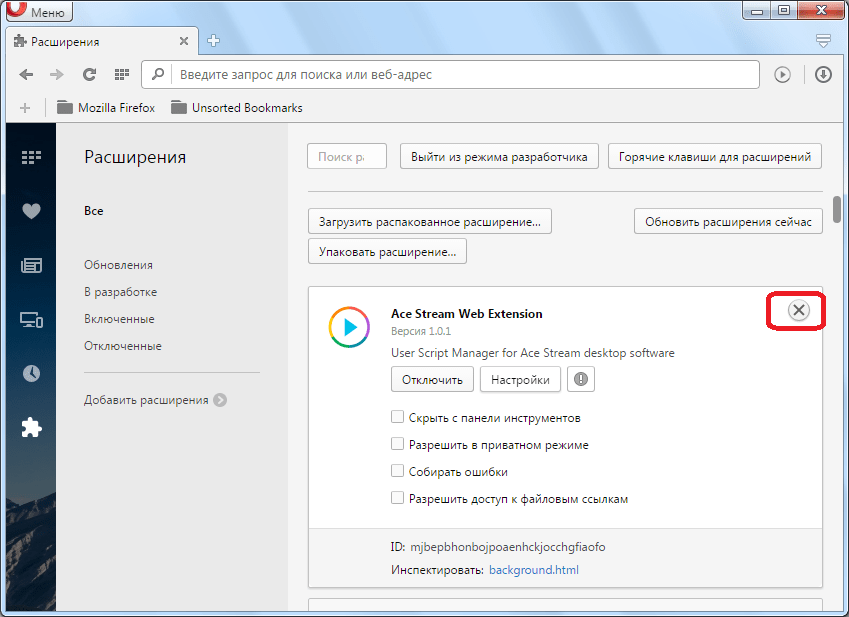
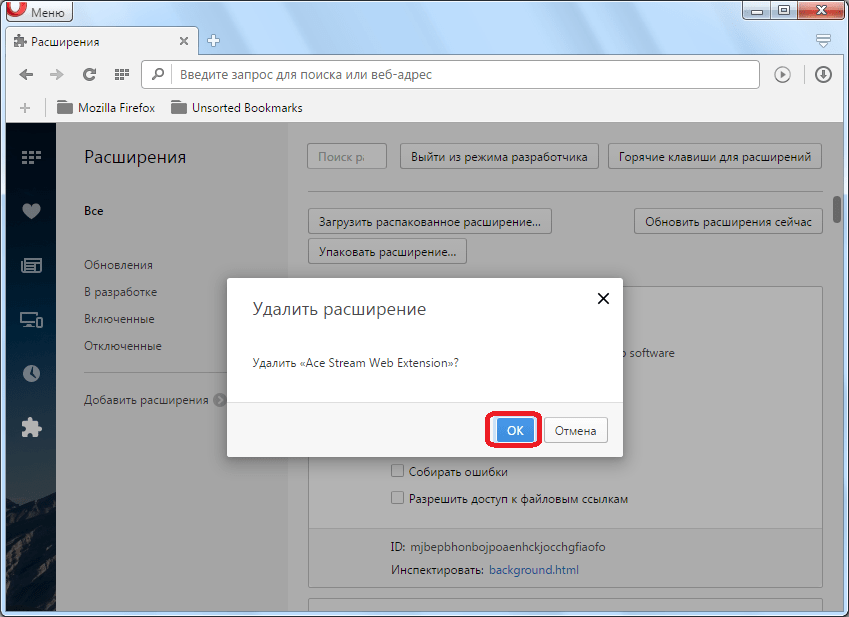
- Появляется окно, которое просит подтвердить желание удалить данный элемент. Подтверждаем.
- Подобную процедуру проделываем со всеми расширениями на странице, пока она не станет пустой.
- Закрываем браузер стандартным способом.
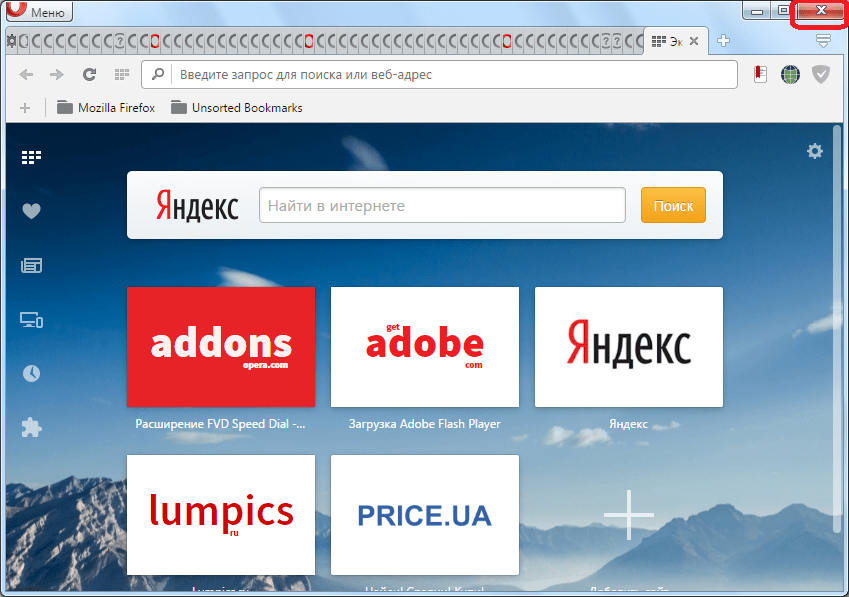
- Запускаем его снова. Теперь можно сказать, что настройки оперы сброшены.
Ручной сброс настроек
Кроме того, существует вариант ручного сброса настроек в Опере. Считается даже, что при использовании данного способа, сброс настроек будет более полным, чем при использовании предыдущего варианта. Например, в отличие от первого способа, будут удалены также и закладки.
- Для начала, нам нужно узнать, где физически находится профиль Оперы, и её кэш. Для этого, открываем меню браузера, и переходим в раздел «О программе».
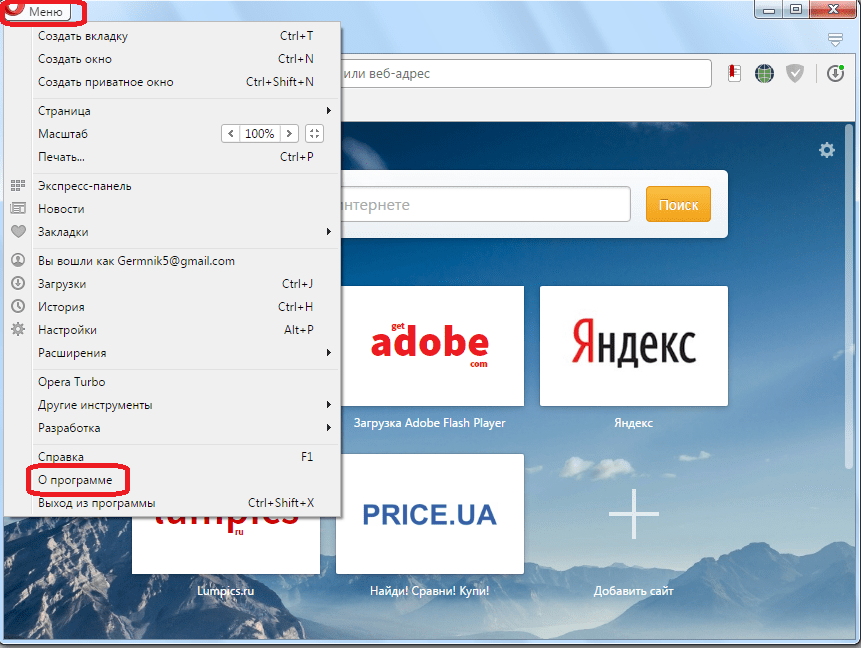
- На открывшейся странице указаны пути к папкам с профилем и кэшем. Нам предстоит их удалить.

- Перед началом дальнейших действий обязательно нужно закрыть браузер.
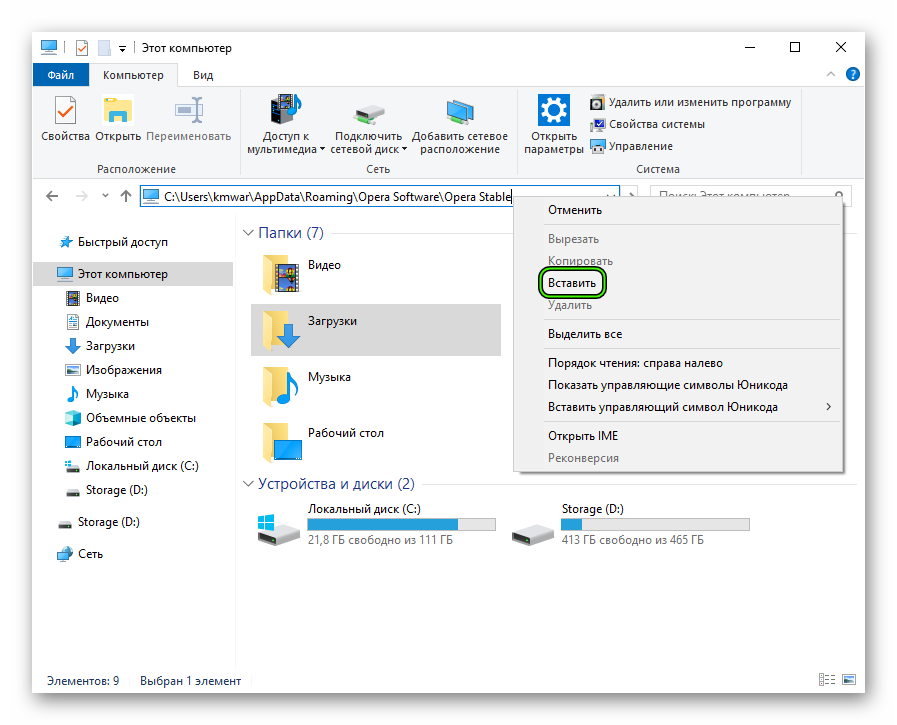
- В большинстве случаев, адрес профиля Оперы выглядит следующим образом: C:\Users\(имя пользователя)\AppData\Roaming\Opera Software\Opera Stable. Вбиваем в адресную строку проводника Windows адрес папки Opera Software.
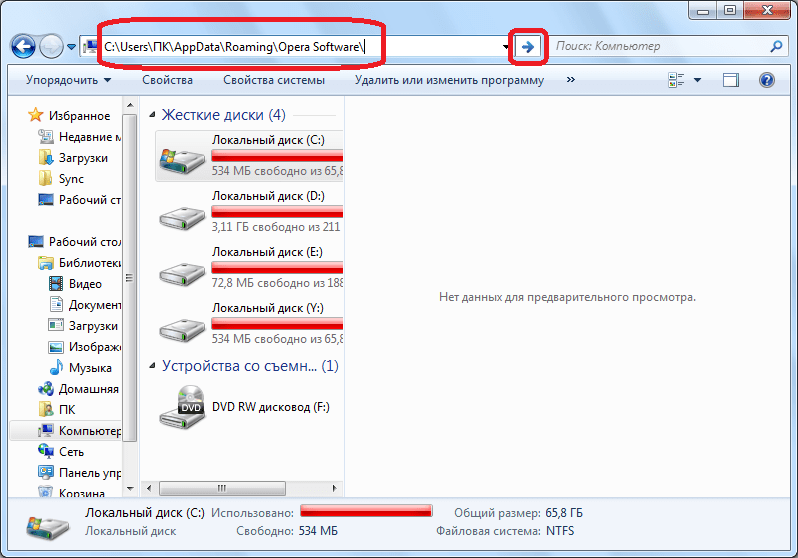
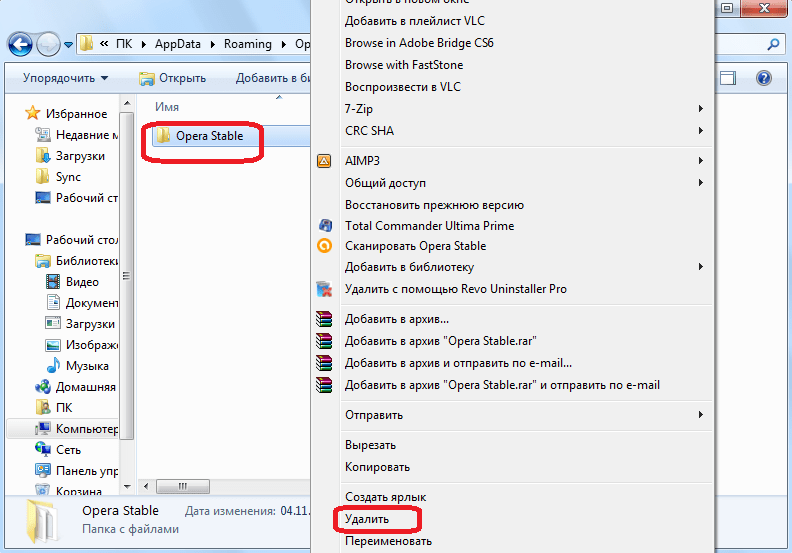
- Находим там папку Opera Software, и стандартным методом удаляем её. То есть, кликаем по папке правой кнопкой мыши, и в контекстном меню выбираем пункт «Удалить».
- Кэш Оперы чаще всего имеет следующий адрес: C:\Users\(имя пользователя)\AppData\Local\Opera Software\Opera Stable. Аналогичным способом переходим в папку Opera Software.
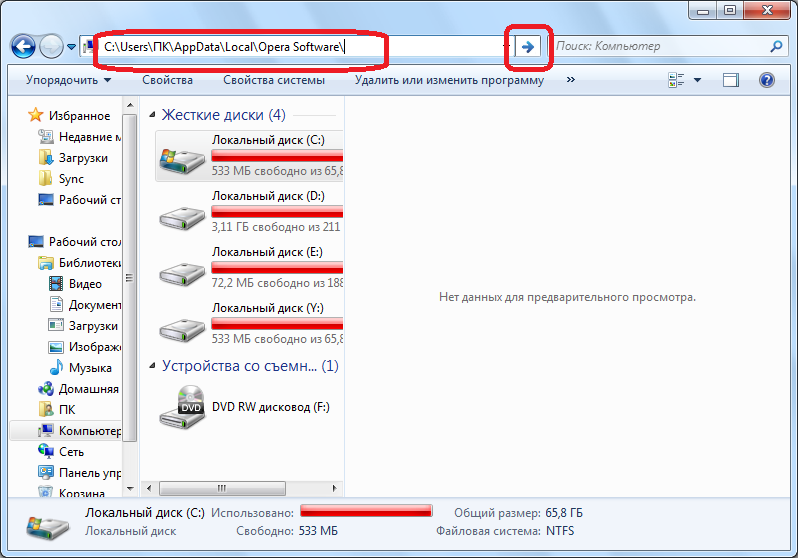
- И таким же методом, как и в прошлый раз, удаляем папку Opera Stable.
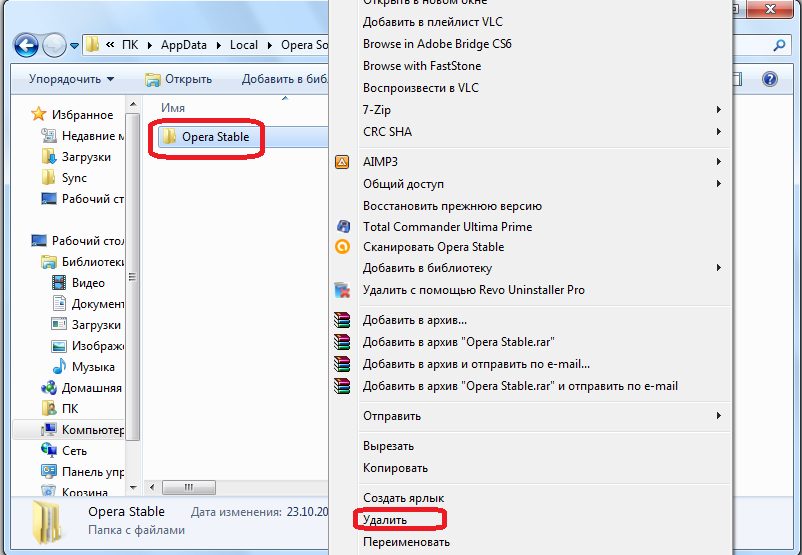
- Теперь, настройки Оперы полностью сброшены. Можно запускать браузер, и начинать работу с дефолтными настройками.
Мы узнали два способа сброса настроек в браузере «Опера». Но, прежде чем использовать их, пользователь должен осознать, что все данные, которые он собирал долгое время, будут уничтожены. Возможно, прежде следует попробовать менее радикальные шаги, которые будут способствовать ускорению и стабильности работы браузера: переустановить Оперу, очистить кэш, удалить расширения. И только в том случае, если после этих действий проблема не исчезнет, выполнить полный сброс настроек.
Как сбросить настройки браузера Opera
Интернет-браузер играет роль окна в информационный мир, которое настраивается пользователем по его усмотрению. Но каждый из нас может допустить ошибку, не до конца разобравшись во всех тонкостях. Решить ее поможет откат всех параметров в первоначальное состояние. Сегодня мы расскажем вам, как произвести сброс настроек в Опере.
Инструкция
Как и любой другой популярный веб-браузер, Opera может похвастаться внушительным перечнем функций, о многих из которых рядовые пользователи даже не догадываются. Эксперименты народным методом «тыка» могут привести к исчезновению с рабочей области панелей, поисковых строк, ссылок плитки и других вещей. Реже случается ситуация, когда подключение к сети становится невозможным, отчего люди приходят в легкую (и не очень) панику. Решить данную проблему поможет полный сброс настроек до заводских.
Предлагаем вам самый удобный способ достижения желаемого результата:
- Вызываем основное меню браузера и переходим в «Настройки».
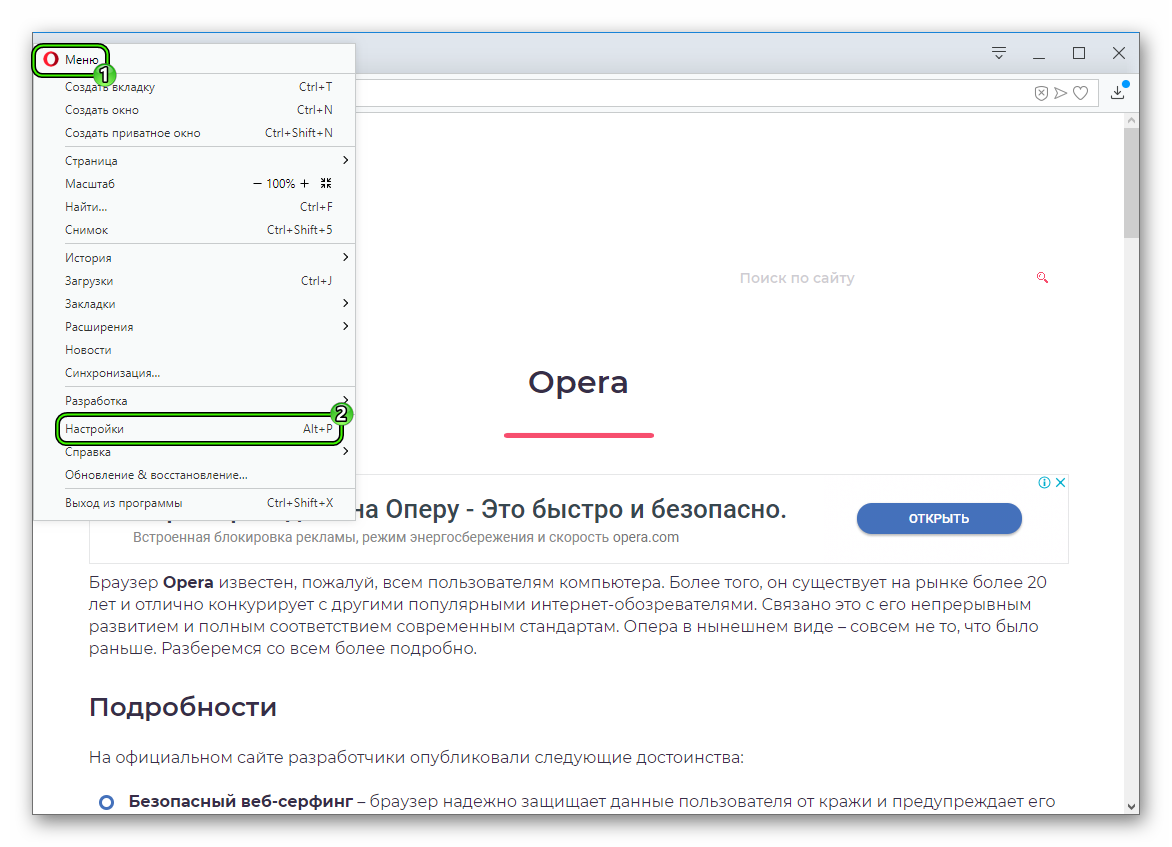 Открыть страницу параметров выйдет и с помощью сочетания клавиш Alt + P .
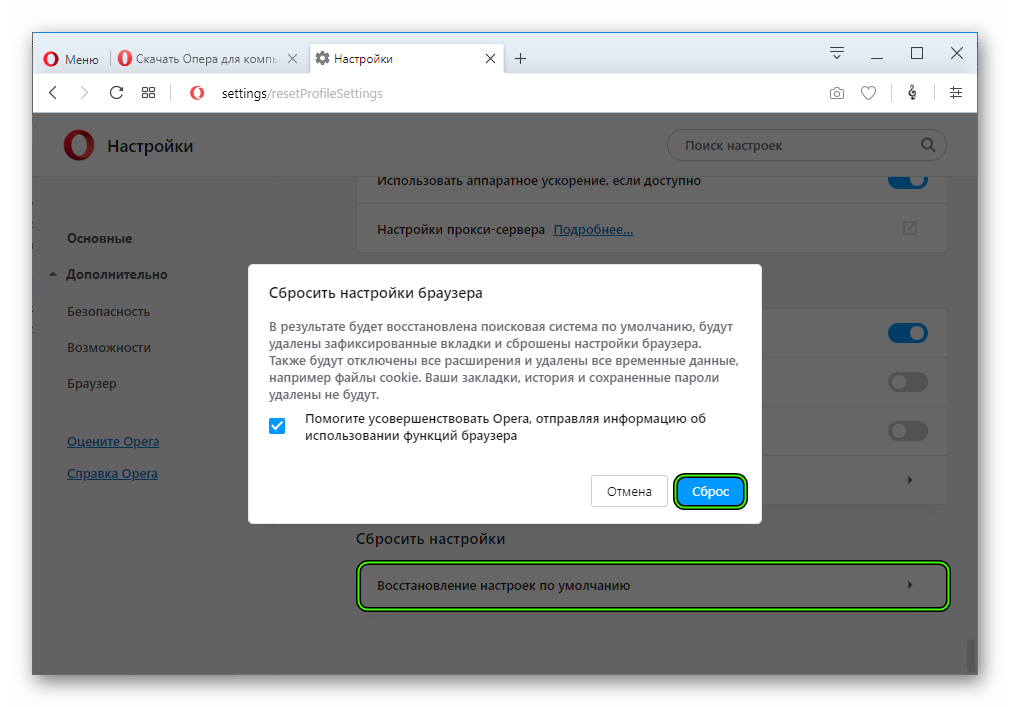
 - Прокручиваем ленту в самый низ и жмем на «Дополнительно».
- Листаем ее до самого конца, пока не находим опцию «Восстановление настроек по умолчанию».
- Вызываем ее жмем на кнопку «Сброс».
Также вы можете выполнить чистку истории просмотров и кэша Оперы. Делается это следующим образом:
- Опять откройте страницу настроек.
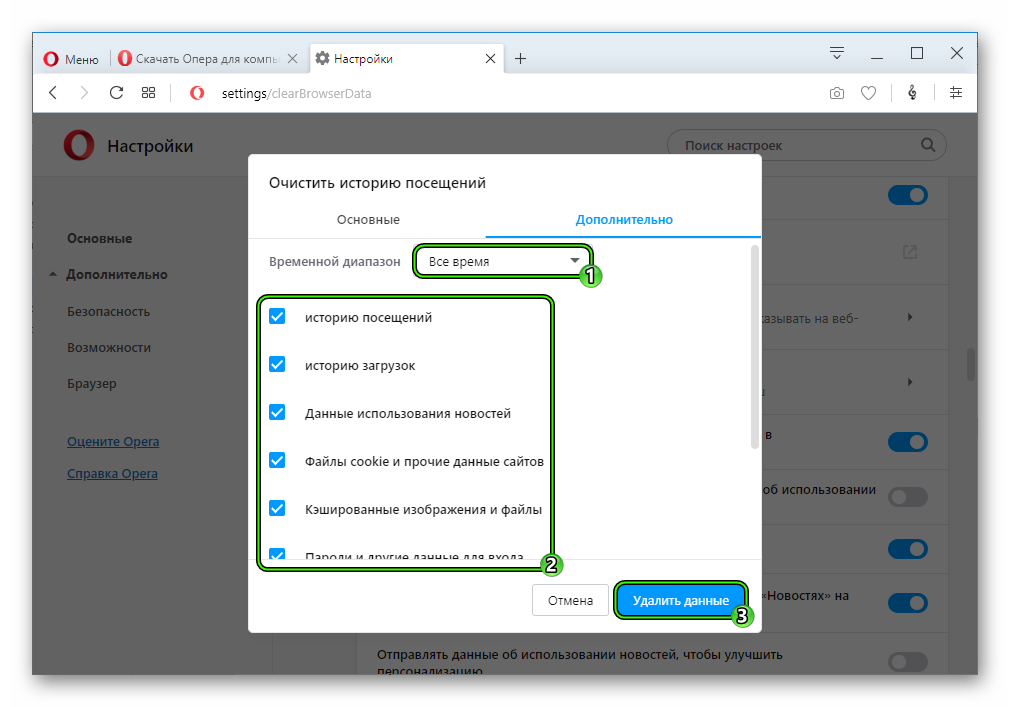
- Перейдите в раздел «Дополнительно – Безопасность».
- Вызовите опцию «Очистить историю посещений».
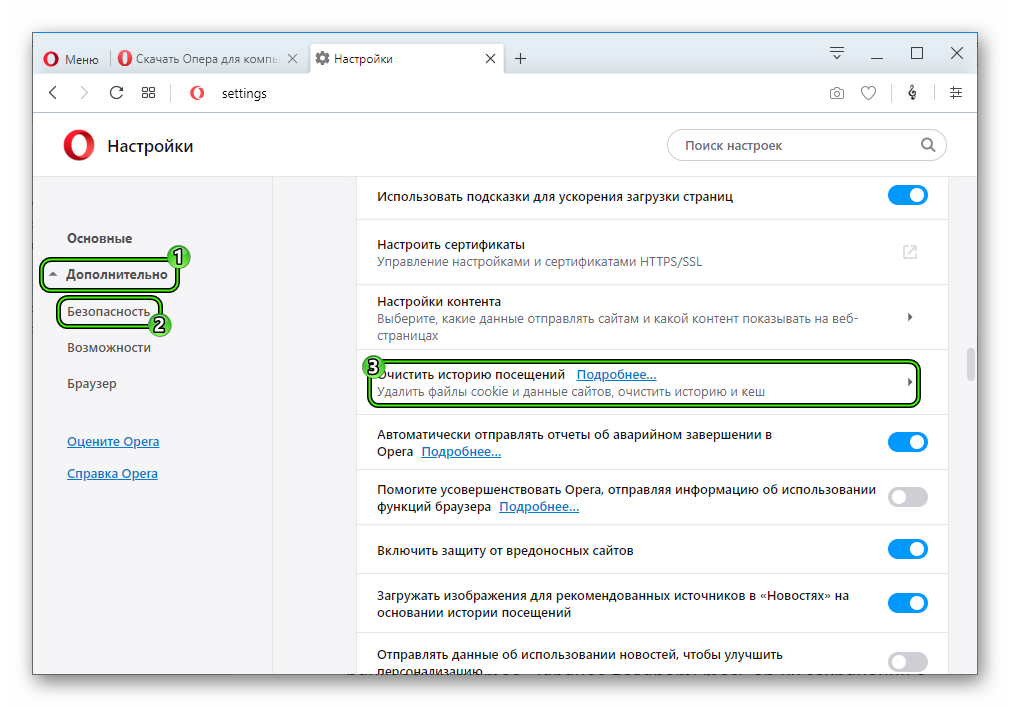
- Перейдите в «Дополнительно».
- Выставьте в первом пункте значение «Все время».
- Отметьте галочками все предложенные пункты (если они вам нужны, конечно).
- Нажмите на «Удалить данные».
- Перезапустите Оперу.
Теперь все пользовательские данные восстановлены до своих изначальных значений.
Кардинальные меры
Для полного сброса Opera можно удалить файл со всеми конфигурационными данными.
Описываемые действия могут привести к утрате ваших регистрационных данных: логинов, паролей, ключей и номеров банковских счетов. Заранее позаботьтесь об их сохранении в другом месте, например, в текстовом файле.
Делается это следующим образом:
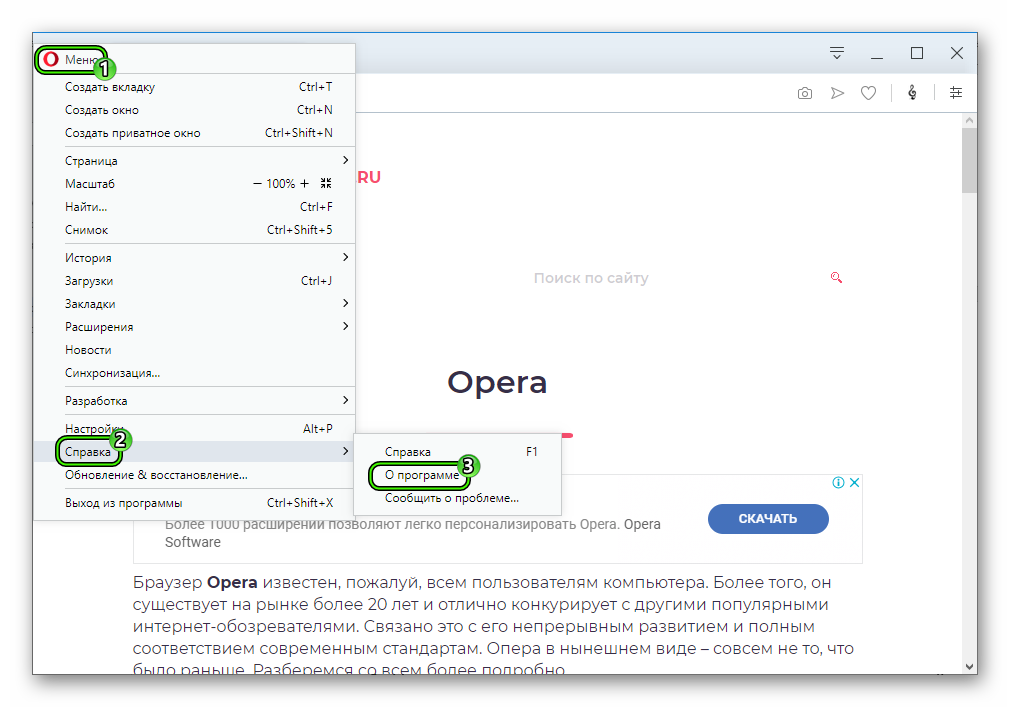
- Вызываем меню интернет-обозревателя.
- Наводим курсор на пункт «Справка».
- Переходим в «О программе».
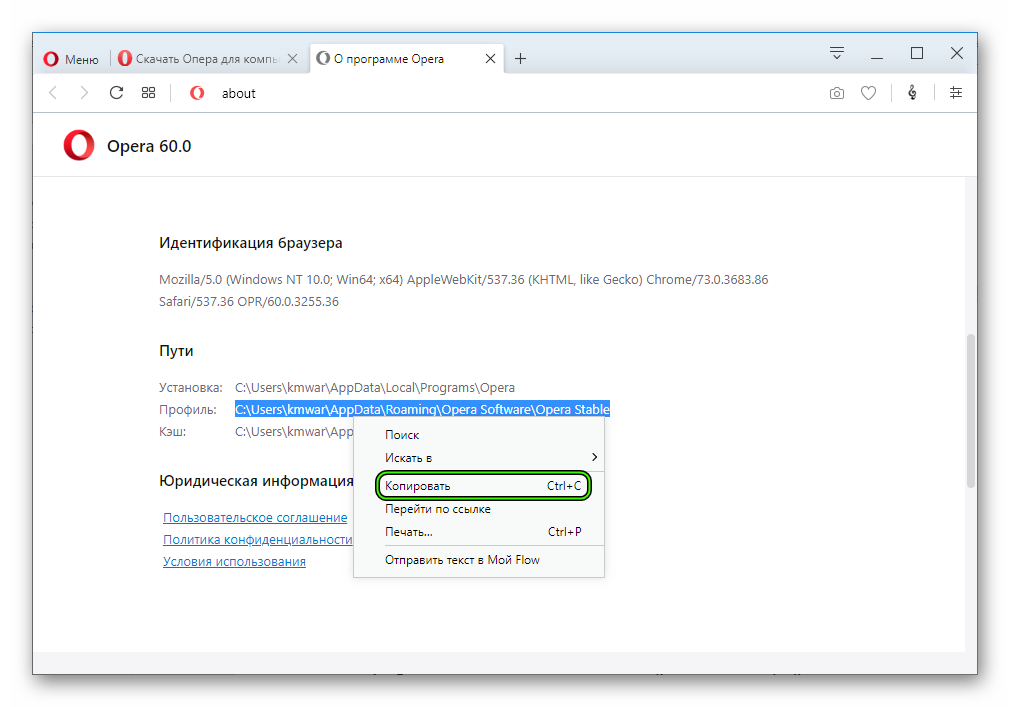
- Находим на отобразившейся странице подзаголовок «Пути».
- Копируем текст, записанный в строку «Профиль».
- Полностью закрываем браузер Opera.