
Бургер меню на html и css
Для создания появляющегося гамбургер меню нам понадобится такая html структура:
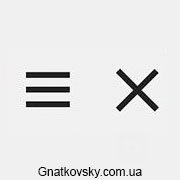
Подробнее посмотреть как сделать бургер кнопку можно в нашей статье – Бургер кнопка для меню. Если вкратце, то мы стилизуем label как кнопку с помощью псевдоэлементов, связываем ее с чекбоксом атрибутом for и скрываем данный инпут. Теперь при клике на label у нас будет срабатывать чекбокс. Далее при помощи псевдокласса :checked и комбинатора + меняем стили кнопке для анимирования ее в крестик при клике.
Следующим этапом спозиционируем menu-list абсолютно, прижмем его к краю и с помощью transform:translateX(-100%) спрячем за экран. Далее воспользуемся для чекбокса псевдоклассом :checked и комбинатором ~ и вернем transform у menu-list в начальное состояние. Остается немного стилизовать и наше меню готово.
Как создать бургер меню с выезжающей панелью на чистом CSS
Сегодня будет простенькая статья о том как сделать простое выезжающее меню без использования скриптов, то есть на чистом html + CSS. Данный урок будет полезен тем, кто верстает простые макеты, хочет создать свой сайт и изучает верстку. Конечно же, подойдет и мастерам, что создают темы на WordPress. Материал интересный и отлично подойдет для создания простых меню или меню для мобильных устройств, то бишь которое появляется на адаптивных страницах.
Я использовал данный вариант несколько рази и вот недавно мне попался схожий, но он был сложнее и с большим количеством кода, поэтому я решил опубликовать статью о своем варианте и поделится этим 100% рабочим методом с вами. Пример того как работает все это можно посмотреть нажав на кнопку ниже. Если это то что нужно вам и вы хотите сделать выезжающее меню с левой или правой стороны без использования скриптов у себя на сайте, то давайте перейдем к коду.

Первое что понадобится — добавить html разметку. Это обычное меню сделанное списком, но его особенность это checkbox. Обычный чекбокс с label, которые мы и превратим в кнопку, то есть бургер меню. Бургер меню — это обычно три полоски расположены друг под другом, напоминая бургер. Поэтому меню и носит такое название. Для посетителей сайтов и пользователей мобильных устройств данный вид кнопки привычный и люди интуитивно понимают что это кнопка меню. Как раз нажимая на наш чекбокс в виде бургера и будет происходить появление панели с пунктами меню.
В нужное вам место на сайте добавьте html следующий код:
Давайте я подробно распишу что и как тут устроено и для чего каждый элемент
- Сначала идет главный блок-контейнер с классомburger-menu, внутри которого и располагается наше меню и кнопка бургер. Можете задавать любой класс или вообще изъять все меню и кнопку из контейнера. Он не обязателен. Он сделан для удобства. Возможно вам он будет мешать. Например, вы решите разместить меню в виде UL списка в одном месте, а кнопку-чекбокс бургер меню в другом.
- Далее идет чекбокс с ID — menu-toggle, которое менять нельзя (можно, если вы понимаете что делает и аналогично смените в стилях CSS все подвязки к этому айди). Чекбокс будет скрываться но он и будет кнопкой, его мы модифицируем.
- Далее идет label с классом —menu-btn, менять тоже не нужно, если для вас это не критично. Внутри label расположен span элемент, который в будущем будет полосками бургер меню. Сделаем это благодаря псевдоэлементам before и after.
- После идет наше основное меню в виде ul списка с классом — menubox. Наш чекбокс, будет использовать данный класс, чтобы открыть панель. Тут как вам удобно, располагаете пункты вашего меню со ссылками. Классы, порядок, структуру — делаете как вам нравится, у меня просто сделано для примера пять простых пунктов в виде ссылок.
Как вы поняли, суть способа в том, что у нас есть скрытое меню за пределами страницы и обычный чекбокс, стилизованный под бургер меню. Когда мы нажимаем на чекбокс, мы задаем новые параметры для нашей скрытой панели/блока который появляется сбоку. В примере он выезжает слева, можете поменять и сделать справа.
Для начала, давайте добавим сами CSS стили, чтобы заработало, а уже потом сможете их менять. Открывайте свой файл стилей и добавьте в него следующий кусок кода:
Задаем стили нашему label и span внутри него, чтобы он стал кнопкой в виде бургера.
.menu-btn < display: flex; align-items: center; position: absolute; top: 0; right:0; width: 26px; height: 26px; cursor: pointer; z-index: 1; >.menu-btn > span, .menu-btn > span::before, .menu-btn > span::after < display: block; position: absolute; width: 100%; height: 2px; background-color: #616161; transition-duration: .25s; >.menu-btn > span::before < content: ''; top: -8px; >.menu-btn > span::after
Далее задаем стили для нашего меню, то бишь ul списку.
.menubox
left: -100%; — в шестой строке это и есть расположение панели меню слева за пределами страницы. Если надо справа, смените на right: -100%;.
Ну и мои стили для пунктов меню. Тут можете задавать что хотите, свои, эти стили не обязательны
.menu-item < display: block; padding: 12px 24px; color: #333; font-family: 'Roboto', sans-serif; font-size: 20px; font-weight: 600; text-decoration: none; transition-duration: .25s; >.menu-item:hover
Теперь скрываем стандартный чекбокс в виде галочки
#menu-toggle
Задаем правила, что делать с нашим бургер меню, и самим меню, когда происходит активирование чекбокса, то есть когда вы жмете по нему и по label. Одну полоску мы поворачиваем, а две нижние поднимаем вверх и тоже поворачиваем и в результате из трех полосок получаем крестик. Так же делаем видимым наш скрытый блок с пунктами меню.
#menu-toggle:checked ~ .menu-btn > span < transform: rotate(45deg); >#menu-toggle:checked ~ .menu-btn > span::before < top: 0; transform: rotate(0); >#menu-toggle:checked ~ .menu-btn > span::after < top: 0; transform: rotate(90deg); >#menu-toggle:checked ~ .menubox
В предпоследнем рядке, мы указываем, что панель появится слева в самом начале страницы — left: 0;. Если хотите справа, то просто смените на right: 0;.
Ну и весь код целиком, если вы не копировали по порядку, предыдущие отрезки.
.menu-btn < display: flex; align-items: center; position: absolute; top: 0; right:0; width: 26px; height: 26px; cursor: pointer; z-index: 1; >.menu-btn > span, .menu-btn > span::before, .menu-btn > span::after < display: block; position: absolute; width: 100%; height: 2px; background-color: #616161; transition-duration: .25s; >.menu-btn > span::before < content: ''; top: -8px; >.menu-btn > span::after < content: ''; top: 8px; >.menubox < display: block; position: fixed; visibility: hidden; top: 0; left: -100%; width: 300px; height: 100%; margin: 0; padding: 80px 0; list-style: none; background-color: #ECEFF1; box-shadow: 1px 0px 6px rgba(0, 0, 0, .2); transition-duration: .25s; >.menu-item < display: block; padding: 12px 24px; color: #333; font-family: 'Roboto', sans-serif; font-size: 20px; font-weight: 600; text-decoration: none; transition-duration: .25s; >.menu-item:hover < background-color: #CFD8DC; >#menu-toggle < opacity: 0; >#menu-toggle:checked ~ .menu-btn > span < transform: rotate(45deg); >#menu-toggle:checked ~ .menu-btn > span::before < top: 0; transform: rotate(0); >#menu-toggle:checked ~ .menu-btn > span::after < top: 0; transform: rotate(90deg); >#menu-toggle:checked ~ .menubox
Если вы все сделали правильно и нигде не допустили ошибку, то все должно работать так как в примере. Очень надеюсь, что вам понравилась статья и вы воспользовались ней. Если у вас возникли вопросы или проблемы, можете обратиться ко мне или заказать услугу по доработке вашего сайта. Контакты можете найти в шапке или подвале сайта.
На этом все, спасибо за внимание. ��
Якщо Вам була корисна моя праця, можете фінансово підтримати сайт або відключити блокувальник реклами, що займе 2 хвилини 🙂
Как создать гамбургер меню, используя только CSS и HTML
�� Привет! Сегодня мы создадим анимированное гамбургер меню только на CSS и HTML, используя не очевидный для многих новичков способ — чекбоксы.
Начнём!
Подготовим шаблон. В качестве кнопки для открытия / закрытия меню будем использовать тег с свойством for . Таким образом, при клике на лейбл, будет срабатывать чекбокс.
Выглядит это пока достаточно грустно:
Добавим немного стиля для кнопки:
/* скрываем чекбокс */
#menu__toggle opacity: 0;
>/* стилизуем кнопку */
.menu__btn display: flex; /* используем flex для центрирования содержимого */
align-items: center; /* центрируем содержимое кнопки */
position: fixed;
top: 20px;
left: 20px; width: 26px;
height: 26px; cursor: pointer;
z-index: 1;
>/* добавляем "гамбургер" */
.menu__btn > span,
.menu__btn > span::before,
.menu__btn > span::after display: block;
position: absolute; width: 100%;
height: 2px; background-color: #616161;
>
.menu__btn > span::before content: '';
top: -8px;
>
.menu__btn > span::after content: '';
top: 8px;
>
Теперь стилизуем само меню. По-умолчанию оно будет скрыто — visibility: hidden , а открываться будет при установки галки на чекбокс.
/* контейнер меню */
.menu__box display: block;
position: fixed;
visibility: hidden;
top: 0;
left: -100%; width: 300px;
height: 100%; margin: 0;
padding: 80px 0; list-style: none;
text-align: center; background-color: #ECEFF1;
box-shadow: 1px 0px 6px rgba(0, 0, 0, .2);
>/* элементы меню */
.menu__item display: block;
padding: 12px 24px; color: #333; font-family: 'Roboto', sans-serif;
font-size: 20px;
font-weight: 600; text-decoration: none;
>
.menu__item:hover background-color: #CFD8DC;
>
Возможно, вам покажется непонятной строка .menu__btn > span , а именно комбинатор > .
Этот комбинатор находит прямых потомков элементов отобранных первым селектором.
Подробнее о нём можно прочитать здесь — https://developer.mozilla.org/ru/docs/Web/CSS/Child_selectors
Открыть / закрыть меню
Отлично, со стилизацией закончили, однако меню у нас до сих пор не работает. Самое время перейти к главной теме этого туториала — как реализовать открытие / закрытие меню только на CSS, используя чекбокс?
#menu__toggle:checked ~ .menu__btn > span transform: rotate(45deg);
>
#menu__toggle:checked ~ .menu__btn > span::before top: 0;
transform: rotate(0);
>
#menu__toggle:checked ~ .menu__btn > span::after top: 0;
transform: rotate(90deg);
>
#menu__toggle:checked ~ .menu__box visibility: visible;
left: 0;
>
По порядку, начиная с самого простого:
- Свойство transform: rotate(45deg) — поворачивает элемент на 45 градусов. Поворачивая элементы кнопки меню под разным углом, мы получаем значок “крестик”, вместо горизонтальных линий.
- Псевдокласс :checked — находит только выбранные или включенные элементы. В нашем случае при активации чекбокса он становится :сhecked . Подробнее по ссылке — https://developer.mozilla.org/ru/docs/Web/CSS/:checked
- Комбинатор ~ — находит элементы, указанные справа, которые следуют за элементом, указанным слева и имеют с ним общего родителя. Подробнее — https://developer.mozilla.org/ru/docs/Web/CSS/General_sibling_selectors
Вот что у нас получается:
Добавим немного анимации
Для этого просто добавим свойство transition-duration: .25s следующим классам:
.menu__btn > span,
.menu__btn > span::before,
.menu__btn > span::after transition-duration: .25s;
>.menu__box transition-duration: .25s;
>.menu__item transition-duration: .25s;
>
Как сделать гамбургер (бургер) меню — готовый код и подробное объяснение

Достаточно популярный запрос, как сделать гамбургер меню. Я покажу вам вариант с использованием html, css и js. Это адаптивный вариант, то есть он будет работать и на мобильных устройствах.
Начнем с того, что создадим html разметку. Пропишем header и внутрь добавим нашу «иконку» гамбургера (это просто три элемента span):
А теперь добавим наше меню, которое будет появляться, когда пользователь нажмет на гамбургер:
Добавим стили для header и для кнопки:
header < display: flex; justify-content: flex-end; >.menu-btn < width: 30px; height: 30px; position: relative; z-index:2; overflow: hidden; >.menu-btn span < width: 30px; height: 2px; position: absolute; top: 50%; left: 50%; transform: translate(-50%, -50%); background-color: #222222; transition: all 0.5s; >.menu-btn span:nth-of-type(2) < top: calc(50% - 5px); >.menu-btn span:nth-of-type(3)
Сейчас у нас все это выглядит вот так:

Меню выглядит не очень. Давайте это исправим, добавив стили:
/* Меню, которое будет появляться */ .menu < position: fixed; top: 0; left: 0; width: 100%; height: 100%; padding: 15px; background: #FFEFBA; transform: translateX(-100%); transition: transform 0.5s; >.menu.active < transform: translateX(0); >.menu li
Логика в следующем: сейчас мы скрыли меню за пределы экрана с помощью свойства transform и значения translateX(-100%);
Но при клике на гамбургер мы будем добавлять меню класс .active — и он будем возвращать меню в видимую область экрана с помощью transform: translateX(0);
Давайте реализуем на JS добавление класса к меню (.menu) по клику на гамбургер (.menu-btn):
let menuBtn = document.querySelector('.menu-btn'); let menu = document.querySelector('.menu'); menuBtn.addEventListener('click', function()< menu.classList.toggle('active'); >)Мы используем toggle — чтобы удалять класс по клику, если он есть у элемента. Таким образом при клике на гамбургер у нас появляется и исчезает меню.
Если хотите, чтобы меню появлялось справа, то у класса menu измените следующее свойство:
transform: translateX(100%);
По сути, у нас готово гамбургер меню. Но давайте еще сделаем так, чтобы при клике на гамбургер, наша «иконка» превращалась в крестик.
Для этого мы будем использовать тот же фокус с добавлением класса. Для начала добавим css:
/* Меняем гамбургер иконку, когда меню открыто */ .menu-btn.active span:nth-of-type(1) < display: none; >.menu-btn.active span:nth-of-type(2) < top: 50%; transform: translate(-50%, 0%) rotate(45deg); >.menu-btn.active span:nth-of-type(3)
А теперь в js коде сделаем переключатель, как мы ранее делали для меню. Только теперь сделаем для «иконки». Получится вот так:
let menuBtn = document.querySelector('.menu-btn'); let menu = document.querySelector('.menu'); menuBtn.addEventListener('click', function()< menuBtn.classList.toggle('active'); menu.classList.toggle('active'); >)Вот вы и поняли принцип, по которому можно сделать гамбургер меню. Вариантов реализации множество, присылайте в комментариях свои решения.
Прикрепляю видео с нашего YouTube канала, можете посмотреть это все в видеоформате: