
СЕРИЙНАЯ СЪЁМКА на Samsung Galaxy A51 / КАК ДЕЛАТЬ СНИМКИ СЕРИЕЙ на Samsung Galaxy A51?
На нашем сайте вы сможете найти еще больше лайфхаков и гайдов практически о любом устройстве в виде текстового руководства: https://www.hardreset.info/ru/devices/samsung/samsung-galaxy-a51/ Привет всем, дорогие подписчики и гости канала! Всем известно, насколько сложно поймать кадр во время динамичных событий, чтобы его запечатлеть. Даже профессионалы не всегда справляются с подобной задачей, однако современные технологии не стоят на месте, поэтому в Samsung Galaxy A51 есть режим серийной съемки. В этом режиме камера на Samsung Galaxy A51 будет действовать до тех пор, пока пользователь держит палец на кнопке спуска затвора. На Samsung Galaxy A51 можно выставить максимальное количество времени или кадров. Затем, просматривая отснятый материал, можно выбрать наиболее удачные фото и затем их использовать в личных целях. Основное предназначение съемки в подобном режиме – это фотографирование объектов, которые находятся в динамичном движении. Выставлять его на Samsung Galaxy A51 стоит заранее, если человек знает, что в ближайшее время ему придется снимать спортивный матч, движущиеся автомобили, то, как балуются дети или бежит собака. Скорее всего, фон получится размытым, а вот объект внимания фотографирующего будет виден довольно четко. Нередко рекомендуют использовать кадрированную съемку при фотографировании портрета человека или группы людей. Опыт показывает, что на первых фото кто-то закрывает глаза, кто-то зажато улыбается, а вот на следующих все движения в кадре приобретают более естественный оттенок, что позволяет сделать действительно «живые» и теплые снимки. Если вы хотите выполнить серийную съёмку фотографий на Samsung Galaxy A51, но не знаете как это сделать в камере на Samsung Galaxy A51, тогда вам стоит посмотреть этот ролик. В нём мы покажем и расскажем вам как сделать фотки серией на Samsung Galaxy A51 всего за несколько простых шагов. Приятного просмотра! Как выполнить серийную съёмку на Samsung Galaxy A51? Как на Samsung Galaxy A51 сделать фотографии серией? Как сделать несколько фоток сразу одна за другой на Samsung Galaxy A51? Подписывайтесь на нас в Instagram ► https://www.instagram.com/hardreset.info Подписывайтесь на русский Instagram ► https://www.instagram.com/hardresetinfo_ru/ Поставьте нам Лайк на Facebook ► https://www.facebook.com/hardresetinfo/ Подписывайтесь на наш Телеграм: ► https://t.me/hardresetinfo_ru Твитните нас в Твиттере ► https://twitter.com/HardResetI
Показать больше
Войдите , чтобы оставлять комментарии.
Серийная съёмка: как включить и как пользоваться на фотоаппарате и на смартфоне
Серийная съёмка — пожалуй, один из самых полезных приёмов в фотографии, который позволяет «ловить тот самый кадр и те самые эмоции». Кроме того, серийная съёмка может решить проблемы со смазами. Как включить режим серийной съёмки, как пользоваться им и какие могут возникать проблемы по ходу, разбираемся в этом тексте.

Режим серийной съёмки позволяет поймать разные эмоции и разные фазы движения / Иллюстрация: Алиса Смирнова, Фотосклад.Эксперт
Что такое серийная съёмка
Режим серийной съёмки — это когда при нажатии на кнопку спуска камера или телефон делает не один кадр, а несколько. Количество кадров может сильно различаться. Например, у простенького Canon 2000d максимальная скорость серии три кадра в RAW в секунду, а Fujifilm X-T4 может снимать до 30 кадров в секунду в RAW.
Скорость серии — не единственный параметр, который важен, чтобы правильно работать с серийкой. Слишком быстрая серия — не всегда хорошо. Тут есть нюансы, с которыми мы будем разбираться в разделе проблем, которые могут возникать при использовании серийной съёмки.
Но общая тенденция такая: чем быстрее движение, которое вы хотите снимать, тем быстрее должна быть серия. Для съёмки спокойной Love story достаточно скорости в пять кадров в секунду, а если вы снимаете прыжки в воду и важно поймать момент всплеска, нужно уже не меньше 15 кадров в секунду.
Когда применяется серийная съёмка
Во первых, серийная съёмка ваш инструмент номер один, если в кадре что-то хоть мало-мальски динамичное. Моргание и повороты головы людей в кадре — тоже движение. Все наверняка слышали, что настоящий фотограф — это тот, кто «умеет ловить момент и делать одну, ту самую картинку». По крайней мере, если сходить в комментарии какого-нибудь тематического сообщества, обязательно найдётся персонаж, который это напишет. И ещё вспомнит про плёночные времена.
Фразы про «поймать момент» звучат красиво, про проблема в том, что это не совсем правда. Ловля моментов чаще всего — либо везение, либо чистая механика, построенная как раз на использовании серийной съёмки.
Как это работает? Представим, что вы снимаете маму с ребенком, играющих на полу. На одной картинке у вас у мамы неудачно срезана рука, на другой есть рука, но размазался ребенок, на третьей ребенок резкий, рука на месте, но мама моргнула, на четвертой все хорошо, но в кадр сзади вошли папины носки и испортили вашу композицию, на шестой носки ушли, но вы не удержали камеру и размазали снимок.
В итоге у вас шесть картинок, но ни одна не годится. Можно попытаться в фотошопе склеить картинку с резким ребёнком с картинкой с неморгнувшей мамой или грустить. А если будете снимать в серийке, у нас будет не 6 картинок, а 18. Или 60. И шансы, что хоть одна будет нормальной, уже становятся гораздо выше.

Серийная съёмка очень полезна при съёмке групповых портретов — позволяет выбрать оптимальный вариант с более удачными позировками и направлением взглядов / Иллюстрация: Алиса Смирнова, Фотосклад.Эксперт
Второй очень частый вариант применения режима серийной съёмки — с её помощью можно избавиться от смаза движения рук при съёмке статичных композиций.
Представим, что нужно снять группу людей в свете уже гаснущего заката. Камера не очень новая, объектив не очень светлый, и вы все размазываете из-за несильных движений рук. В этом случае съёмка в режиме серии может спасти положение.
Дело в том, что, как правило, камеру потряхивает как раз в момент, когда вы нажимаете кнопку (или тычете пальцем в экран в случае с телефоном), поэтому где-то на втором-третьем кадре в серии смаз гораздо слабее, чем на первом или последнем. Его может даже не быть совсем.
Важный момент: этот фокус помогает, только если вы снимаете натюрморт, пейзаж или неподвижно позирующую группу. Если смаз идёт из-за движения объекта в кадре, а не движения ваших рук, серийка не поможет. Подробнее о разных видах смаза и том, как с ними бороться, читайте здесь.
Как включить серийную съёмку на фотоаппарате и на смартфоне
Режим серийной съёмки есть практически во всех фотоаппаратах (кроме разве что моментальных и совсем простых детских «мыльниц») и в большинстве смартфонов. То, где именно включается серийная съёмка, зависит от системы, с которой вы работаете. И порой от конкретной модели. Самый простой способ узнать — найти инструкцию к своему устройству и посмотреть в ней. Если инструкции под рукой нет, вот самые распространённые места, где обычно прячется серийная съёмка.
На одном из управляющих дисков. Серийная съёмка обычно отмечена пиктограммой с несколькими прямоугольниками. Так, например, это выглядит на Sony a1:

У этой камеры три режима серийной съёмки: медленный (L), средний (M) и быстрый (H) / Фото: cameralabs.com
Таким же образом режим серийной съёмки включается на камерах Fujifilm и на старших моделях Nikon.
На одной из управляющих кнопок. Не самый очевидный вариант, но такое часто встречается. Так, например, режим серийной съёмки включается на многих моделях Canon. У Canon 5D mark IV нужно нажать вот эту кнопку, потом крутить управляющее колесо, пока на экране не появится пиктограмма серийной съёмки.

Серийная съёмка на многих камерах Canon прячется здесь / Фото: fixationuk.com
На младших моделях всё бывает ещё более очевидно. Например, у Nikon D3500 это реализовано так:

Справа внизу, над кнопкой удаления, есть кнопка с пиктограммой серийной съёмки / Фото: kenrockwell.com
В некоторых моделях и системах режим серийной съёмки может быть не выведен на отдельную кнопку или колесо. Чтобы его включить, нужно порыться в меню. На камерах системы OM, например, серийная съёмка прячется в быстром меню. Быстрое меню Olympus E-M1.

Жмём эту пиктограмму и выбриаем серийную съёмку / Фото: uwphotographyguide.com
После того, как режим серийной съёмки включён, нужно нажать и удерживать кнопку спуска — пока она нажата, камера будет снимать серию.
На смартфонах серийная съёмка запускается при помощи жестов. На телефонах на Android чаще всего нужно просто нажать и удерживать кнопку спуска.
Чтобы сделать серийную съёмку на айфон, нужно зажать кнопку спуска и сдвинуть её влево, продолжая удерживать. Чтобы прекратить снимать серию, нужно убрать палец с кнопки.
Проблемы, которые могут возникнуть при серийной съёмке
Не вовремя забилась серия
Пожалуй, это самая неприятная проблема, которую может вызывать серийная съёмка. Как это происходит: предположим, вы снимаете спортивные соревнования и хотите запечатлеть момент старта. Чтобы точно его не пропустить, запускаете серийную съёмку немного раньше. А тут старт почему-то немного задерживают, вы старательно снимаете 30-50 картинок перед стартом, а в момент старта камера печально мигает лампочкой, а снимать отказывается. И в итоге у вас есть 30 ненужных снимков и ни одного нужного.
Чтобы понять, почему так происходит, нужно вникнуть в сам механизм серийной съёмки и записи фото на карту. В режиме серийной съёмки камера обычно снимает не сразу на карту, а во внутреннюю память (в буфер). Это нужно, чтобы серия была более быстрой. В буфере места обычно не слишком много, поэтому в перерыве, когда вы прекращаете нажимать на кнопку спуска, фотки автоматически перекидываются на карту. И когда буфер заполнен, камера снимать отказывается, ей некуда.
Обычно процесс записи на карту может занимать от нескольких секунд до нескольких минут — в зависимости от того, какая камера, какая карта и сколько в буфере кадров. Тут участвует много факторов, поэтому лучше всего провести со своей камерой эксперимент в спокойных условиях: включить быструю серию, снять серию снимков до упора — пока камера не откажется снимать дальше. И с секундомером посчитать, сколько времени у неё уходит на запись. Обычно, пока идёт запись, у камеры будет мигать красным (или зелёным) один из индикаторов.
Поэтому слишком быстрая серия — это не всегда хорошо. Как бороться с подобной проблемой:
- не злоупотреблять быстрой серией (если снимаете что-то спокойное, лучше ставьте медленную);
- снимать быстрыми, но короткими сериями — в 3-5 кадров. Это экономит место в буфере и позволяет камере успевать что-то перекинуть на карту в паузе. Как сердце бьётся: удар — пауза, удар — пауза;
- снимать в JPEG, где условия позволяют. Чем меньше вес файла, который нужно писать на карту, тем быстрее этот процесс. JPEG меньше RAW, поэтому запись будет быстрее. Многие современные камеры способны выдавать буквально бесконечную серию при съёмке JPEG;
- использовать быстрые карты. Об этом подробнее в следующем разделе.
Карта слишком маленькая или слишком медленная
Ещё один важный фактор, который нужно учитывать при серийной съёмке — размер и тип карты памяти. Размер напрямую связан с количеством отснятых кадров: если раньше вы приносили со съёмки 200-300 кадров и вам хватало карты на 16 Гб, то при увлечении серийкой придётся купить карту на 64-128 Гб. Иначе маленькая карта просто может заполниться в самый неподходящий момент.

Лучше иметь несколько карт памяти, ещё лучше — несколько быстрых карт памяти / Фото: unsplash.com
Что касается скорости карт, стоит выбирать максимально быструю карту, которую поддерживает ваша камера. Есть проблема, что карты быстрых стандартов стоят дорого.
Например, SanDisk SDXC Extreme со скоростью записи в 60 Мб/с обойдётся около 3 тысяч рублей, а быстрая аналогичная стандарта CFexpress со скоростью в 800 Мб/с будет стоить 12-15 тысяч. Подробнее о скорости карт можно почитать в этом материале.
Сложный отбор, мало места на жёстком диске
После того, как человек начинает активно пользоваться режимом серийной съёмки, у него кратно возрастает количество отснятого материала. Так, если с часовой съёмки раньше выходило 200-300 кадров, то с серийкой их может оказаться, например, 1500-3000. И раньше съёмка занимала 4 Гб, а теперь весит 30-40 Гб. Чтобы хранить такие объёмы, нужен жёсткий диск подходящего размера. Например, можно использовать и внутренние диски, и внешние. Некоторые фотографы и вовсе предпочитают облачные хранилища.
Также серийная съёмка усложняет и замедляет отбор фотографий. Чтобы выбрать лучший снимок в серии, каждый нужно будет отсмотреть и проверить на наличие технического брака. Это побочный эффект такого подхода к работе, к нему нужно быть готовым, тут ничего не поделаешь. Можно лишь оптимизировать процесс, используя для отбора фото лёгкое и быстрое приложение.
Проблемы с фокусом при съёмке движущихся объектов
Тому, кто хочет работать в режиме серийной съёмки, необходимо подружиться с режимом последовательного фокуса. Это режим, в котором камера фокусируется заново при каждом кадре в серии.
Это очень важно, когда, например, вы снимаете ребёнка, который бежит в направлении камеры. Если использовать режим единичного фокуса, камера фокусируется один раз — на первом кадре в серии. В случае с бегущим ребёнком при съёмки серии вы получите один резкий кадр (когда он в 10 метрах от вас) и 5 нерезких (когда он в 9, 8, 7, 6 и 5 метрах).
При использовании режима последовательного автофокуса (в большинстве систем он обозначается, как AF-C или C-AF) камера будет наводиться на резкость при каждом кадре и этой проблемы не будет. Чаще всего его можно найти в меню настроек, иногда его выносят на один из управляющих дисков.
Обратите внимание, что последовательный автофокус может плохо работать, если вы используете бюджетный светосильный объектив. Такие объективы обычно медленно фокусируются и в целом плохо подходят для съёмки быстрого движения.
Подробнее о таких проблемах с фокусировкой читайте здесь.
Быстрее тратится ресурс затвора
Ещё одна проблема, от которой некуда деться — режим серийной съёмки гораздо быстрее тратит ресурс затвора. Дело в том, что каждый раз, когда вы делаете кадр, в камере смыкаются пластиковые шторки затвора. И от интенсивной работы они могут износиться, и придётся затвор менять. И чем больше вы снимаете, тем быстрее затвор износится.
Если у вас современная беззеркалка, которая поддерживает технологию электронного затвора, в режиме серийной съёмки лучше использовать его. Такой подход позволяет усидеть на двух стульях: и снимать сериями, и не терять ресурс затвора, продлевая камере жизнь. С электронным затвором можно снимать не всё и не всегда, но многое и часто. Подробнее об этом читайте в этом тексте.
Фото со смартфона: несколько профессиональных фокусов [архивъ]
Однако для качественной съемки даже самого «функционального функционала» часто не хватает. Камерой смартфона, точно также как и фотоаппаратом, нужно уметь пользоваться.
Мобильный фотограф все равно остается фотографом, будь у него в руках профессиональная Sony Alpha или старенький Xiaomi с 5-мегапиксельным «глазком».
Однако на начальном этапе мобильного фототворчества может хватить и знания пары-тройки приемов, с которыми вы гарантированно сможете увеличить количество классных фото со смартфона вне зависимости от того, каким аппаратом приходится снимать.
фото со смартфона — расширенный динамический диапазон съемки
Функция HDR (High dynamic range) позволяет отображать на снимке больше тональных деталей, чем может запечатлеть камера.
Фактически при съемке в режиме HDR смартфон делает сразу три снимка с разной выдержкой (брекетинг) и потом автоматически соединяет их в один, но в котором содержаться будут тональные детали всех трех.
Когда можно использовать функцию расширенного динамического диапазона:
- при съемке пейзажей: вы заметите, что на ваших фото небо станет синее, а детализация зданий и деревьев в кадре — существенно богаче;
- в яркий солнечный день: в ситуациях, когда прямой солнечный свет не только красиво освещает объект съемки, но и попадает в объектив, HDR может оказаться единственным способом получить качественное фото со смартфона.
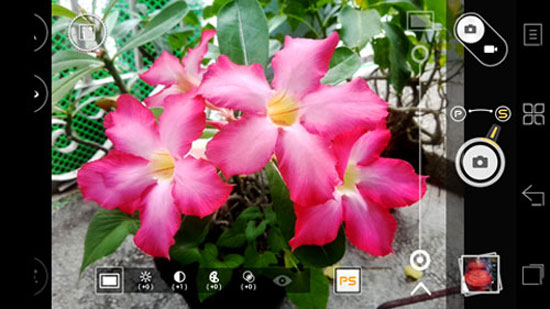
Когда лучше обойтись без HDR:
- съемка движущихся объектов: фото, скорее всего, получится неприемлемо размытым;
- портрет: повышенная детализация — это также и более четкие морщины на лице, и прочие недостатки, которые грамотные фотографы предпочитают скрывать.
фото со смартфона — дистанционное управление затвором
Тыкать пальцем по экрану смартфона — это не единственный способ сделать снимок, зато нередко самый тупиковый. Но если есть стремление к профессионализму и желание получить красивое фото со смартфона, то даже в таком, казалось бы, простом моменте, как нажатие на спуск, тоже понадобятся знания.
Так в iPhone и Android-смартфонах снимать можно нажатием не виртуальной кнопки на экране, а физической клавиши на корпусе аппарата (качелька увеличения звука) — это самый простой и доступный вариант уменьшить дрожание в кадре. Кроме того, смартфон можно установить неподвижно на какую-нибудь устойчивую поверхность, а спуск нажать дистанционно.
В качестве пульта ДУ можно использовать кнопку регулировки звука на наушниках и/или гарнитуре, оснащенных таким регулятором. Плюс к этому, некоторые новые Android-смартфоны, например Samsung Galaxy S4 или LG G Flex, позволяют фоткать вообще без каких-либо нажатий — достаточно просто произнести знакомое «Cheeeeeese!», чтобы «птичка вылетела».
фото со смартфона — серийная съемка
Когда надо качественно заснять ребенка, домашнее животное либо другой чрезвычайно непоседливый и шустрый объект, съемка серией (Burst mode) — функция просто незаменимая.
- На iPhone-ах режим серийной съемки активируется просто: нажимаем кнопку спуска и держим столько, сколько надо, попутно отмечая циферки на счетчике снимков, смартфон сохранит всю серию в одной папке, откуда потом можно будет отобрать все, что понравится.
- На Android (в зависимости от модели): сначала жмем кнопку режимов съемки, и в появившемся меню выбираем «Серийная съемка», далее снимаем также удерживая кнопку спуска. Новые Android позволяют снимать до 20 фото со смартфона одной серией.
фото со смартфона — фиксация фокуса и экспозиции
Вы, наверное, уже знаете, что фокус и экспозиция камеры в смартфонах устанавливается легким тычком пальца по экрану. Однако если объект съемки или сам фотограф будут двигаться, то к моменту нажатия на спуск нужные настройки могут быть уже сбиты, что не всегда интересно.
Чтобы установить на время нужные фокус и экспозицию надо нажать и подержать палец на экране смартфона, пока требуемые параметры не будут зафиксированы. Теперь, даже если вы будете активно передвигаться, аппарат все равно удержит настройки.
Как сделать серийную съемку на Galaxy S20

Источник: Эндрю Мартоник/Android Central
Galaxy S20 способен делать отличные фотографии, но сначала вы можете быть сбиты с толку, обнаружив, что удерживание кнопки спуска затвора не позволяет делать серийные снимки, как раньше. к. Вместо этого он действует как быстрый ярлык для съемки видео без необходимости менять режимы камеры. Не волнуйтесь, пакетный захват не был удален, он просто получил новый ярлык, который так же легко активировать.
Телефон, используемый в этом руководстве
Как делать серийные снимки

Источник: Android Central
Серийная съемка – отличный способ убедиться, что у вас есть множество вариантов выбора при съемке быстро движущихся объектов или мимолетных моменты. На S20 вам не нужно переключаться в какие-либо специальные режимы камеры или активировать что-либо в настройках, чтобы снимать серийную съемку; все, что вам нужно сделать, это перетащить кнопку спуска затвора вниз к нижней части экрана в программном обеспечении камеры.
Вы увидите, что белая кнопка спуска затвора залита черный, а над кнопкой появится счетчик, показывающий, сколько фотографий вы сделали. S20 будет делать снимки, пока вы не отпустите кнопку спуска затвора , до 100 снимков за раз.
Вместо того, чтобы забивать вашу галерею десятками снимков На той же фотографии каждая серия снимков отображается как отдельная коллекция. Вы можете пролистывать каждый снимок, используя значки предварительного просмотра в нижней части экрана, и коснитесь значка выбора изображения в нижнем левом углу, чтобы отметить фотографию как лучший снимок, или коснитесь значка корзины , чтобы удалить либо кадр из коллекции, либо весь снимок серии.
Телефон, используемый в этом руководстве
Самый сбалансированный S20

Samsung Galaxy S20 +
Один из лучших телефонов, которые можно купить за деньги
Galaxy S20 + – идеальный компромисс между своими меньшими и большими собратьями, предлагая круглосуточный время автономной работы, совместимость с 5G, невероятный дисплей с частотой 120 Гц и три отличные камеры, способные снимать видео 8K.
Получите больше Galaxy S20

Samsung Galaxy S20, S20 + и S20 Ultra
- Обзор Samsung Galaxy S20 Ultra
- Обзор Samsung Galaxy S20 +
- Обзор Samsung Galaxy S20
- лучшие чехлы для Galaxy S20
- Лучшие защитные пленки для Galaxy S20
- Лучшие чехлы для Galaxy S20 +
- Лучшие защитные пленки для Galaxy S20 +
- Лучшие чехлы для Galaxy S20 Ultra
- Лучшие защитные пленки для Galaxy S20 Ultra