
Как добавить пользователя в коробку Битрикс24
У нас часто клиенты спрашивают, а как добавить сотрудника в коробочный Битрикс24? На самом деле есть несколько способов добавить нового пользователя на коробочный портал Битрикс24. Ниже рассмотрим каждый из них.
Для того, чтобы добавить пользователя, нужно перейти в раздел Сотрудники — Поиск сотрудников — Пригласить сотрудников.
Далее есть несколько вариантов приглашения.
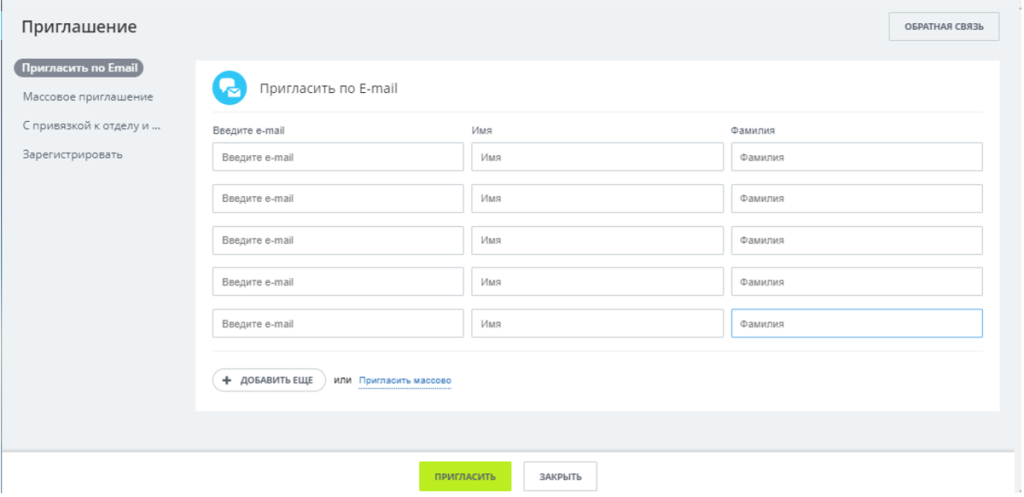
Вариант №1. Приглашение по e-mail
Этот вариант наиболее удобен, если нужно пригласить не более пяти пользователей за раз.
Для этого вводим e-mail сотрудника, имя и фамилию и нажимаем кнопку Пригласить.
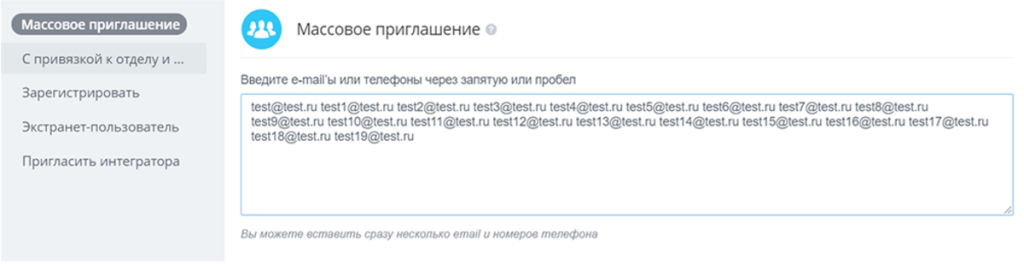
Вариант №2. Массовое приглашение
Используем этот вариант, когда нужно пригласить более пяти сотрудников разом. Для этого выбираем в левом меню вариант Массовое приглашение. В открывшемся текстовом окне пишем через пробел все почтовые ящики, на которые должны прийти приглашения.
Адресатам из списка придет на почту ссылка, для присоединения на портал. Имя и фамилию при этом каждый сотрудник вводит самостоятельно.
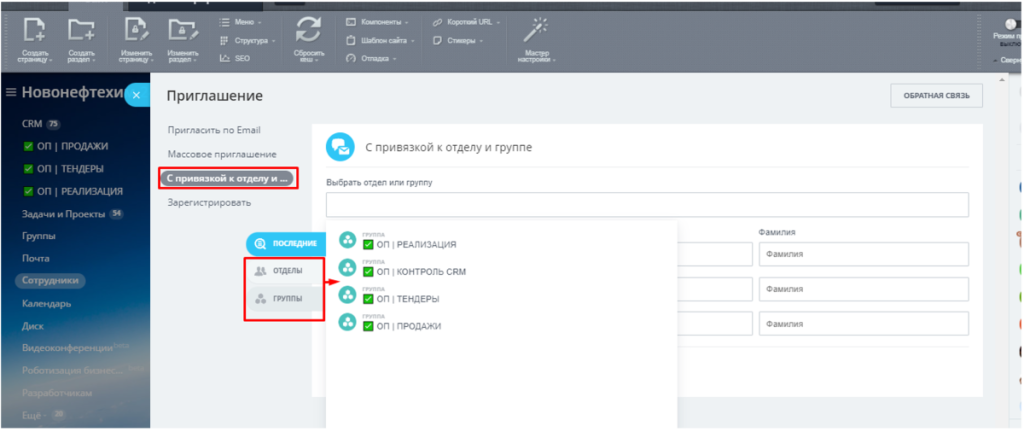
Вариант №3. Приглашение с привязкой к отделу или группе
Данный вариант используем, чтобы сразу прикрепить сотрудника к нужному нам подразделению, проекту или группе. Это может быть удобно, если на портале настроены ограниченные права доступа и тогда такой способ добавления поможет сохранить конфиденциальность.
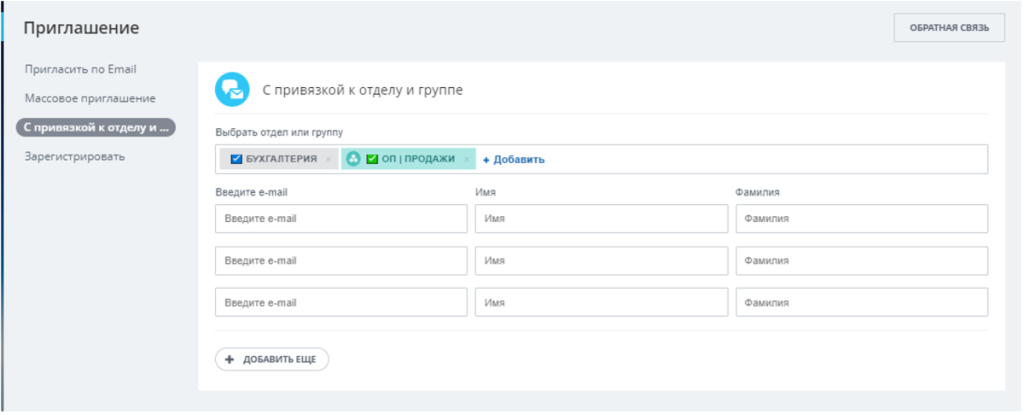
Для этого выбираем приглашение С привязкой к отделу или группе, выбираем, к какому именно подразделению, группе или проекту хотим прикрепить сотрудника (можно выбрать сразу несколько).
Вводим почтовый адрес, имя и фамилию, после чего нажимаем Пригласить.
Вариант №4. Зарегистрировать нового пользователя
Это также один из способов ограничить доступ новых пользователей от конфиденциальной информации.
В данном случае вы вводите для нового сотрудника:
- Имя
- Фамилию
- Должность
- Отдел/группу
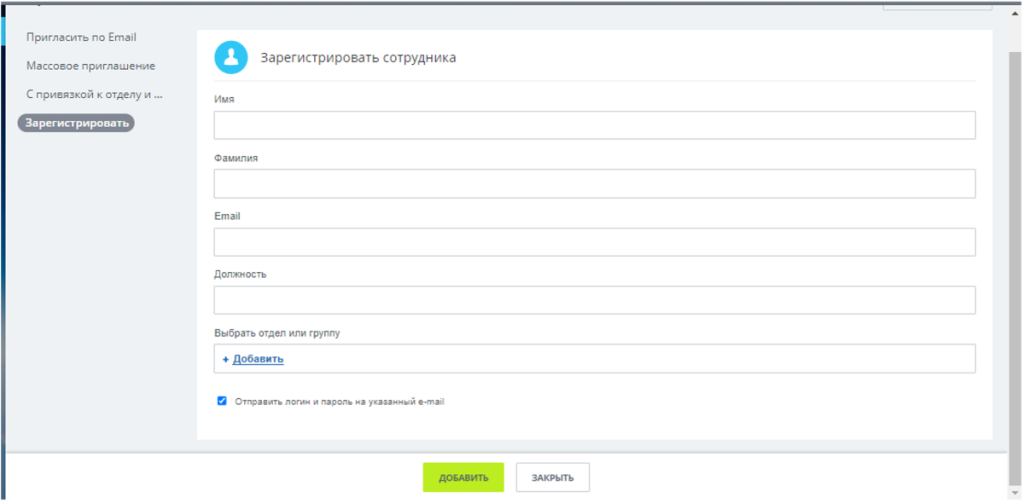
Можете сразу отправить пользователю на почту логин и пароль.
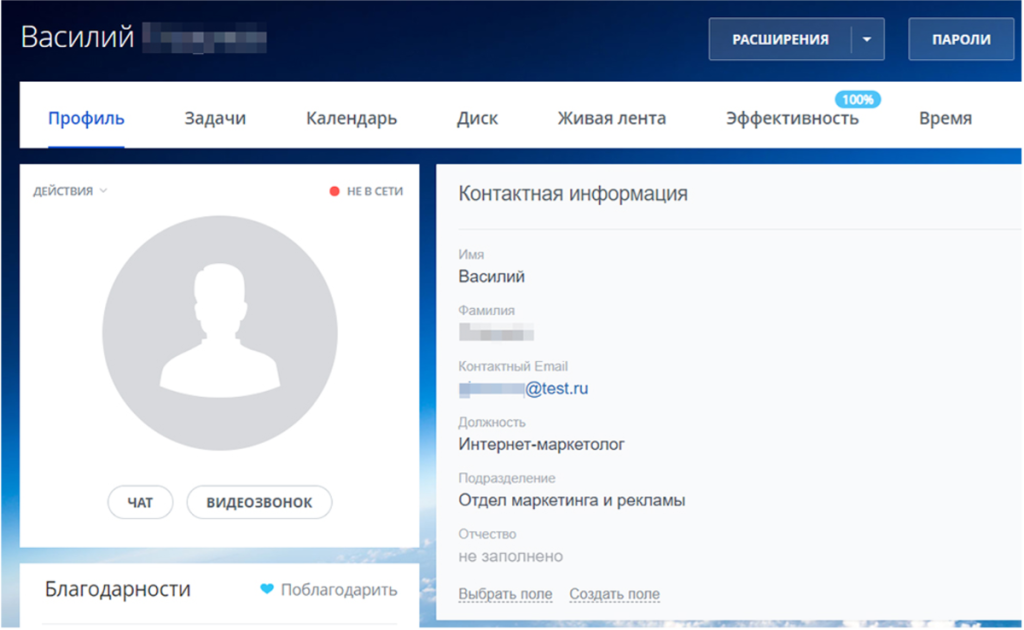
Когда такой зарегистрированный пользователь заходит в Битрикс там уже создана его карточка с информацией по сотруднику с прикреплением к нужному отделу.
Вариант №5. Добавить пользователей из административной части сайта
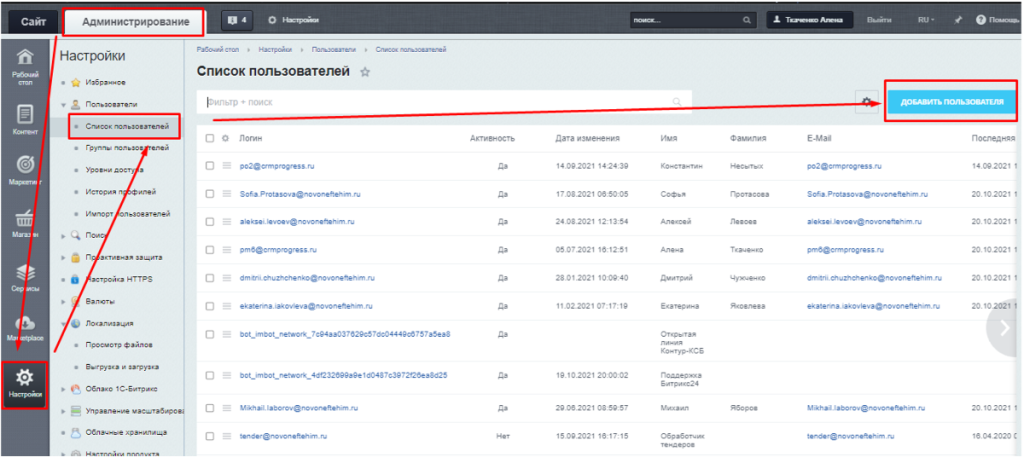
Для этого нужно зайти в раздел Администрирование — Настройки — Список пользователей — Добавить пользователей.
Далее нужно заполнить регистрационную форму, которая полностью повторяет функционал Варианта №4.
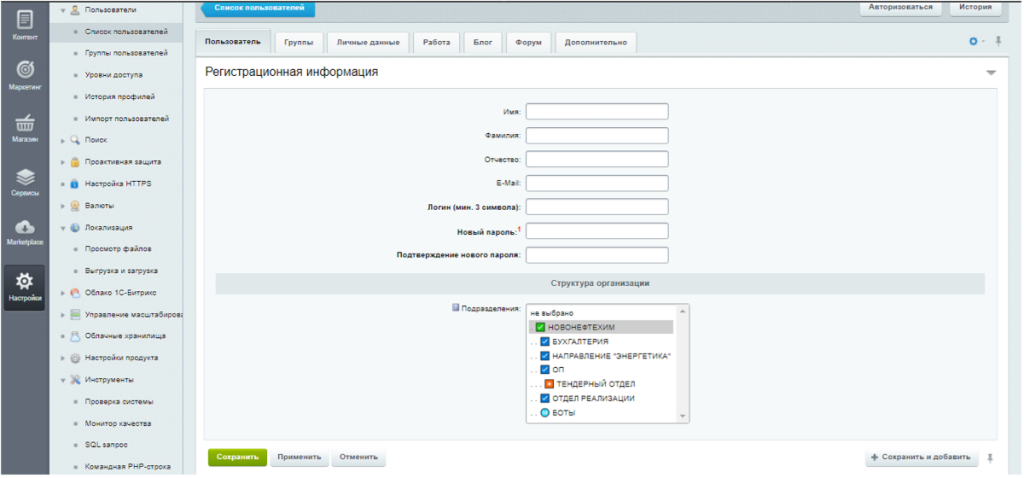
Тут также можно добавлять личную информацию пользователя:
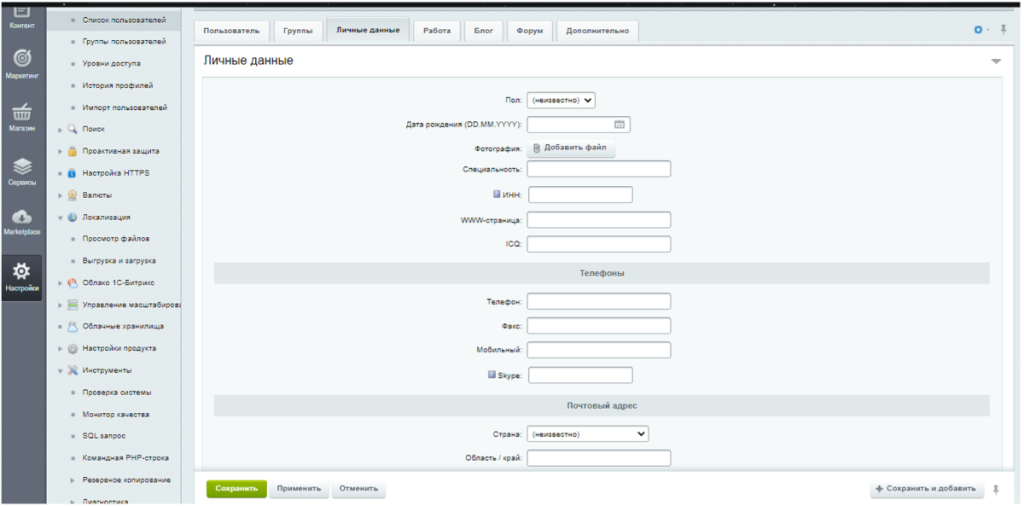
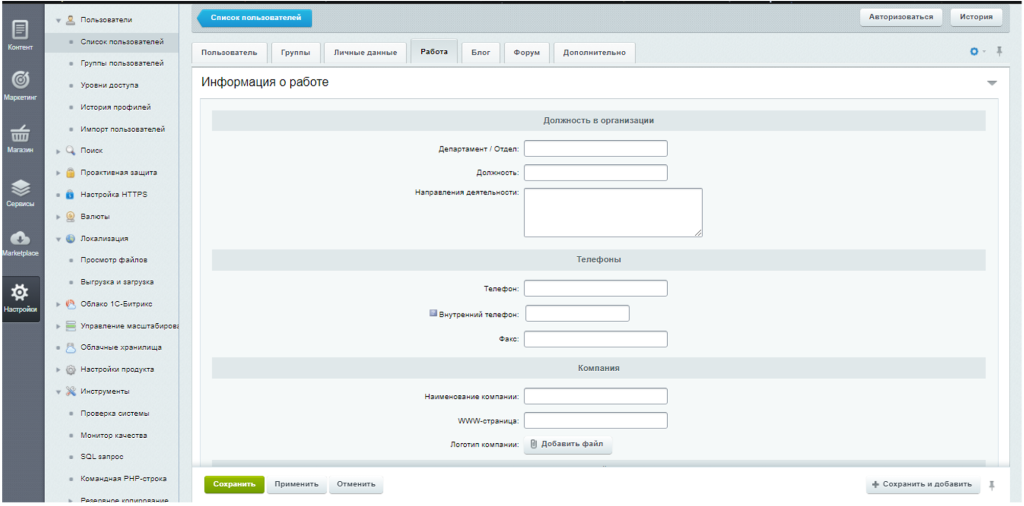
Информацию по работе:
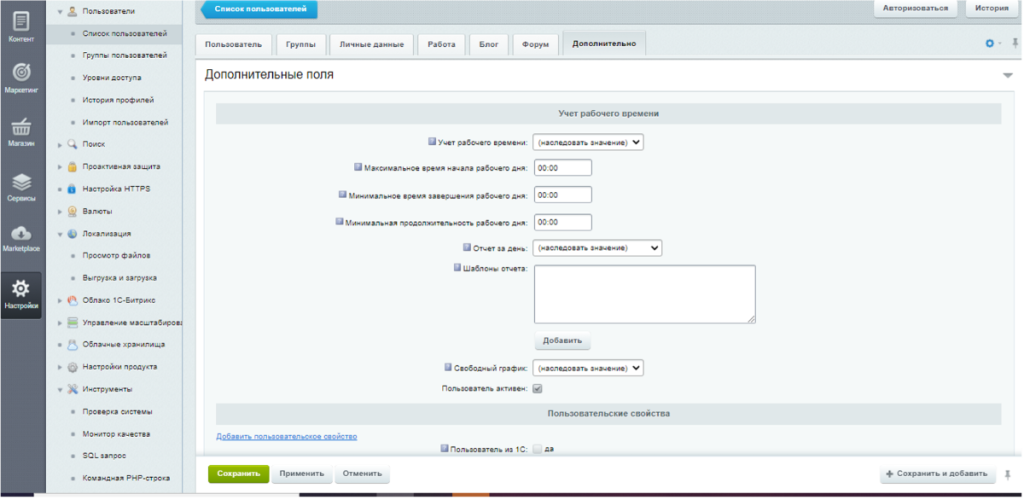
Информацию по учету рабочего времени:
Если же у вас облачная версия Битрикс24, то рекомендуем ознакомиться с инструкцией по добавлению сотрудника в Битрикс24, которую мы публиковали ранее. В случае возникновения каких-либо сложностей в процессе работы с CRM — обращайтесь к нам любым, удобным для вас способом.
Заполняем профиль сотрудника в Битрикс24
Для того, чтобы начать вносить о себе информацию перейдем в личную карточку сотрудника:
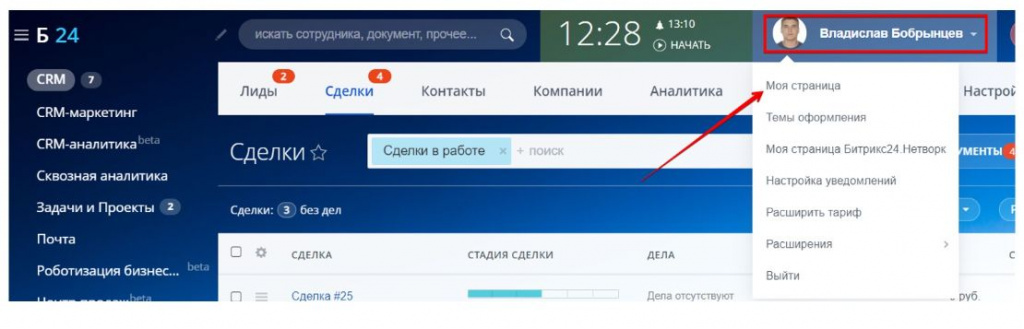
Откроется вкладка с основными вашими данными:
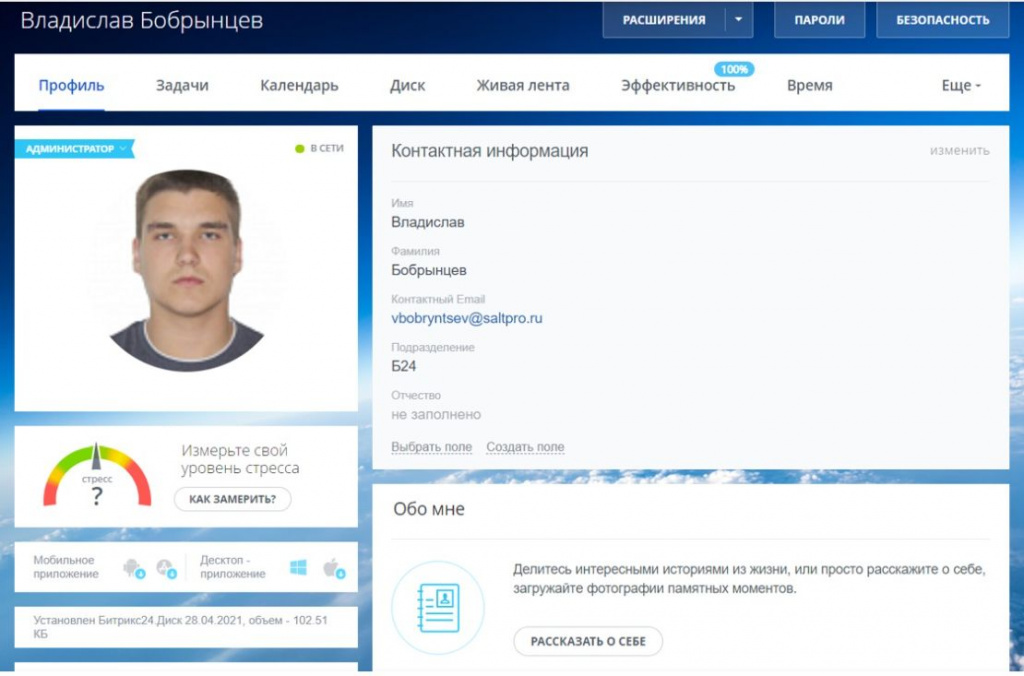
Обязательно установить ваше фото в профиль, чтобы коллеги могли понять, что это именно вы.
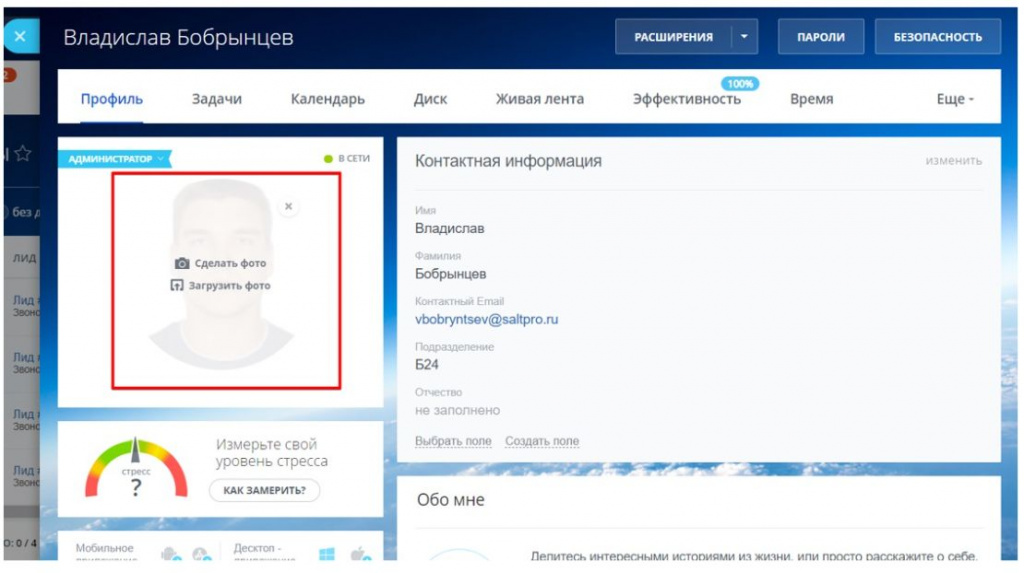
Вы можете сделать фото при наличии камеры в устройстве, через которое вы работаете на портале (ПК, смартфон) или же загрузить его.
Если понадобиться удалить фото, просто нажмите крестик в правом верхнем углу фотографии:
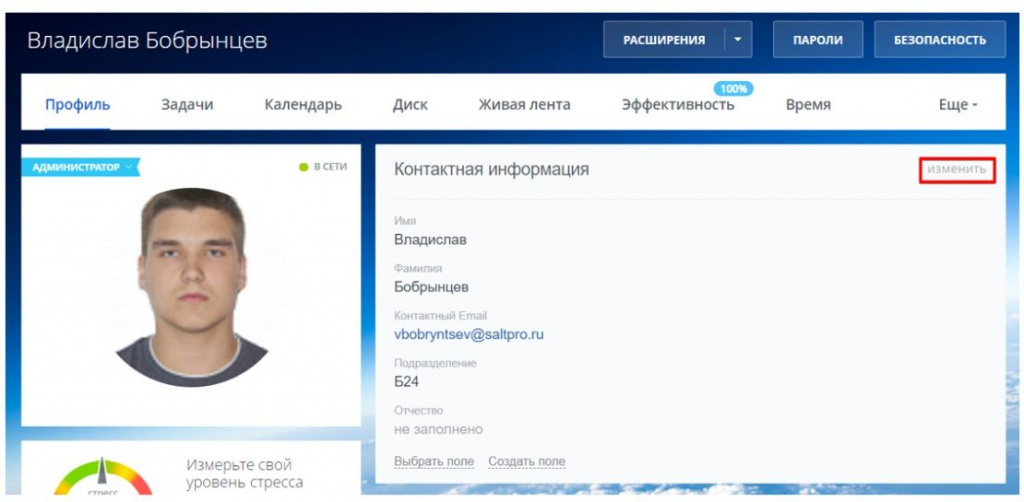
Для того, чтобы отобразить больше системных полей, нажмите «Изменить».
Внесите всю необходимую информацию о себе:
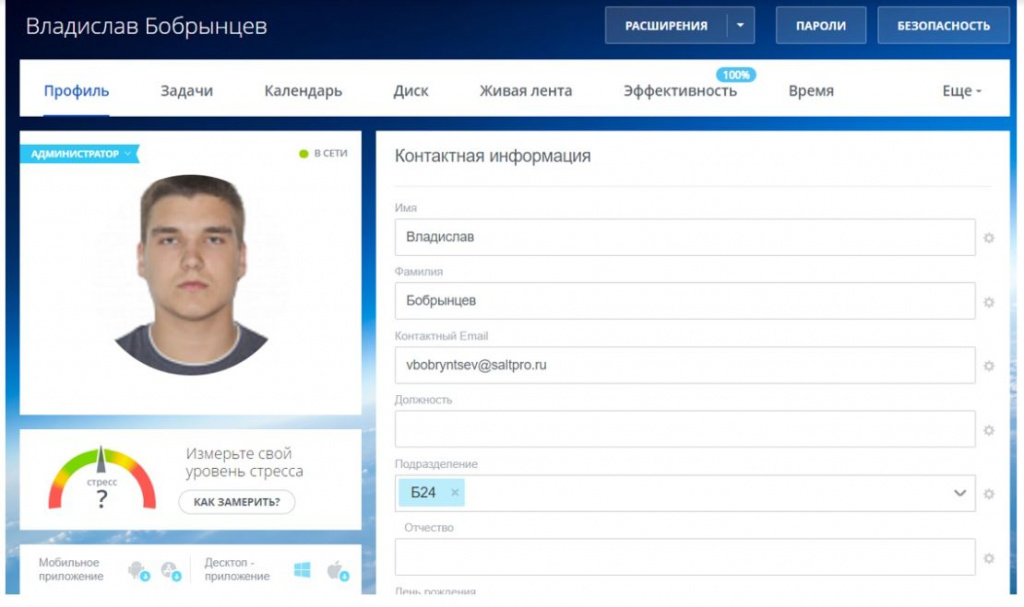
Мы рекомендуем в первую очередь установить ваше фото, заполнить или проверить правильность заполнения ФИО, контактного Email, должности и подразделения (набор возможных значений определяется согласно структуре компании, в разделе Сотрудники), заполнить в соответствующем поле телефон, по которому с вами можно связаться.
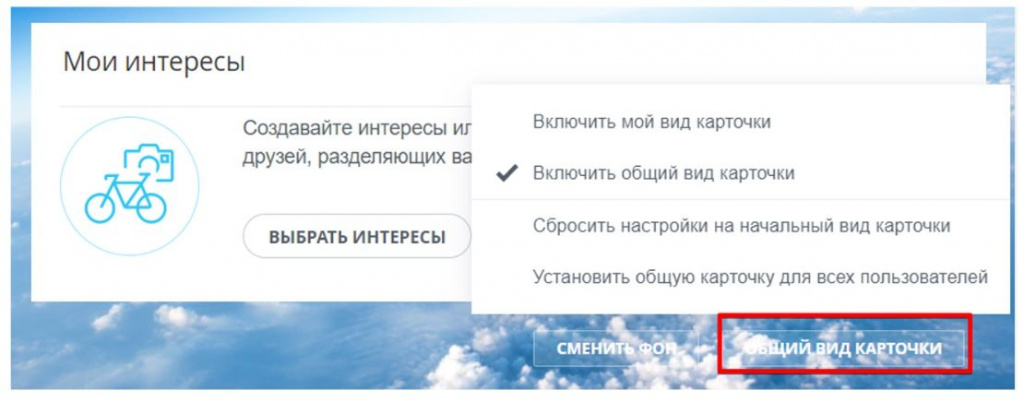
Внизу страницы профиля каждый пользователь может включить для себя собственный вид представления карточки и общий.
В представлении «Мой вид карточки» любой пользователь может настроить самостоятельно отображение полей, их порядок.
Администратор портала имеет возможность настраивать общую карточку для всех пользователей:
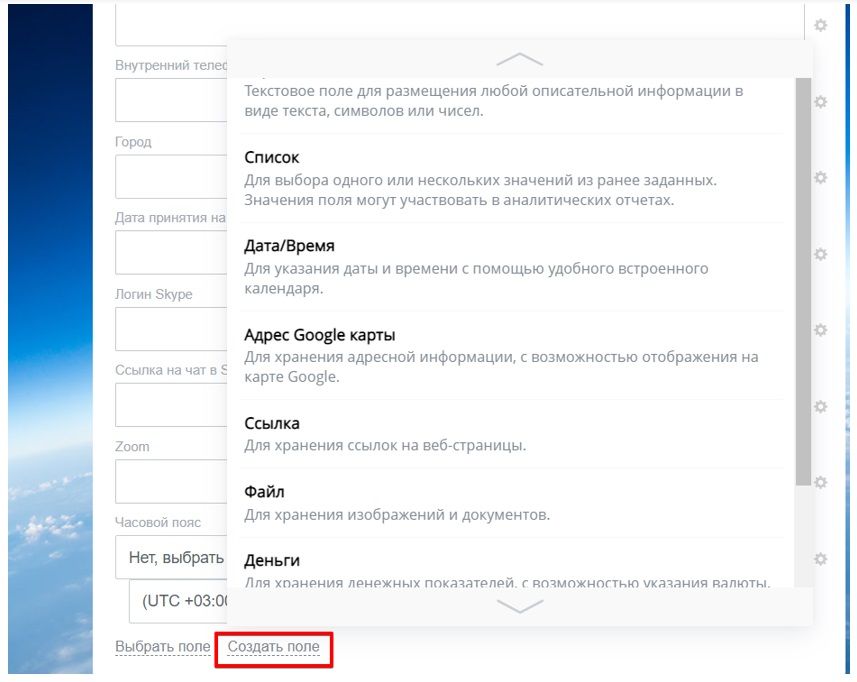
Также администратор может создавать новые поля, если системных окажется недостаточно для фиксации нужной о сотруднике информации:
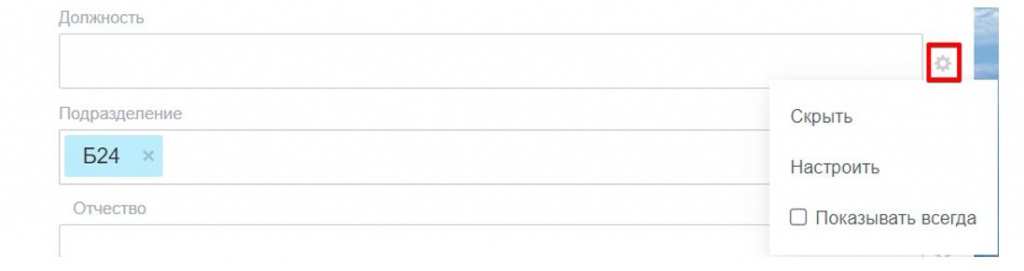
Для того, чтобы настроить отображение поля, нажмите «Шестеренку» и выберете настройку Скрыть (поле не будет отображаться в карточке сотрудника) или Показывать всегда (если поле будет не заполнено, оно все равно будет отображаться в карточке сотрудника):
Чтобы поменять порядок полей, просто потяните за точки рядом с названием поля и переместите его в удобное место:

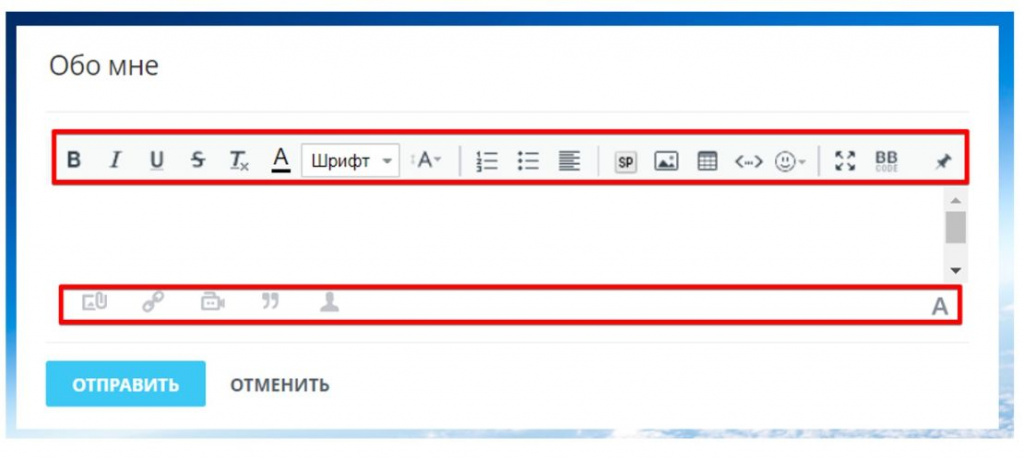
В разделе «Обо мне» вы можете написать свои достижения, прикрепить файлы, например, с грамотами или рекомендательными письмами, вставить ссылку, видео, цитату, упомянуть пользователей портала и визуально отредактировать текст:
Внесите данные о своих увлечениях в разделе «Мои интересы». Созданные вами теги смогут упоминать коллеги, например, в ленте новостей, и вы не упустите информации о том, что вам могло бы быть интересным:
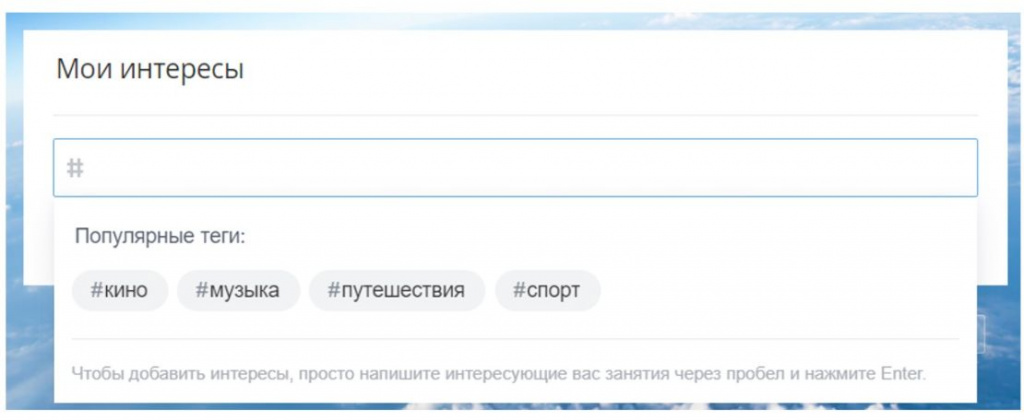
Заполненные профили сотрудников позволяют коллегам иметь под рукой контактную информацию и познакомиться с человеком поближе.
На этом всё! Основная наша рекомендация: все сотрудники компании должны заполнять профиль одинаково. Чтобы все понимали какую информацию по коллеге можно найти в нужный момент.
Как пригласить сотрудника в Битрикс24?

Преимуществами корпоративного портала Битрикс24, помимо выполнения задач и работы с CRM-сущностями, являются:
- внутренние коммуникации
- совместная работа с документами и задачами
- планирование рабочего времени
- организация встреч согласно календарю занятости
Эти действия легче выполнить, добавив на портал коллег, участвующих в деятельности организации.
Так бесплатный тариф Битрикс24 позволяет подключить неограниченное число сотрудников. Сделать это можно в меню «Сотрудники», кнопка «Пригласить сотрудников».
В данной статье рассмотрим 7 способов приглашения пользователей на портал Битрикс24:
- Приглашение по ссылке
- Приглашение по email или номеру телефона
- Массовое приглашение
- Приглашение с привязкой к отделу и группе
- Регистрация сотрудника
- Приглашение экстранет-пользователя
- Приглашение интегратора
- Видео-урок по приглашению пользователей на портал
Каждый из способов может пригодиться в различных сценариях работы с Битрикс24. Детальное описание механизма добавления участников на портал поможет вам выполнить это действие самостоятельно.
Обратите внимание, что перечисленные способы приглашения доступны только пользователям с определенными правами.
Приглашение сотрудников в Битрикс24 по ссылке
Приглашение по ссылке – самый быстрый и удобный способ добавить сотрудника на портал. Способ доступен в левом меню Сотрудники – Добавить сотрудника – Приглашение по ссылке или из раздела Живая лента – соответствующая кнопка под аватаркой.

Копируем сгенерированную системой ссылку регистрации и отправляем ее пользователю в любой мессенджер, будь то WhatsApp или ВКонтакте. Данный способ позволяет сотруднику самостоятельно зарегистрироваться на портале и при необходимости переслать ссылку коллеге самостоятельно.
Дополнительно можно включить настройку «Запрашивать подтверждение администратора на вход» от нового сотрудника.
Пройдя по ссылке, новый пользователь портала увидит следующее окно:

Для регистрации можно использовать почту, номер телефона или выполнить авторизацию через предложенные аккаунты сторонних систем.
После выполненных действий сотрудник попадет на портал под введенными учетными данными. Дальше можно будет определить ему место в оргструктуре компании и наделить нужными правами для корректной работы внутри различных блоков Битрикс24.
Приглашение в Битрикс24 по email или номеру телефона
В случае с приглашением по email или номеру телефона вы самостоятельно вводите данные сотрудника: имя и фамилию. По умолчанию в Битрикс24 пять полей для заполнения контактов. Можно добавить ещё строк для ввода данных или перейти к более удобному для коллективных заявок массовому приглашению на портал.

После отправки приглашения через электронное письмо или смс сотруднику потребуется перейти по полученной ссылке и принять пользовательское соглашение.

Информация о новом пользователе сразу попадет на страницу Сотрудники в список по фильтру Приглашенные.
Данный способ подходит, когда вам известны контактные данные требующихся пользователей.
Массовое приглашение на портал
Инструмент для добавления на портал Битрикс24 более пяти сотрудников – массовое приглашение. В текстовое окно достаточно ввести все почтовые адреса (или телефоны) приглашаемых пользователей:

Адресатам из списка придет на почту или номер телефона аналогичная предыдущим пунктам ссылка, для присоединения на портал. Имя и фамилию при этом каждый сотрудник вводит самостоятельно.
Массовое приглашение удобно использовать для адресного приглашения большого числа пользователей на портал.
Добавление пользователей в Битрикс24 с привязкой к отделу и группе
Если вам требуется добавить сотрудников в определенный отдел, например, бухгалтерии, достаточно выбрать способ «С привязкой к отделу и группе»:

Способ удобен по двум причинам:
1) Сотрудники будут изначально прикреплены к необходимому отделу. Если вы настроили на корпоративном портале ограниченные права доступа и роли, подобный способ обеспечит конфиденциальность данных компании сразу при добавлении новых участников.
2) Сотруднику нет необходимости вводить базовую информацию (в отличие от приглашения по ссылке или массовому приглашению). Имя и фамилию вводит тот, кто отправляет приглашение.
Авторизация пользователей будет проходить по схеме, описанной выше, но при этом не нужно потом наводить порядок в структуре компании – сотрудники уже будут распределены по нужным отделам.
Зарегистрировать нового сотрудника
Еще один способ сразу ограничить новому пользователю доступ к данным «чужого» отдела – зарегистрировать сотрудника самостоятельно.

Вы вводите следующие данные нового пользователя:
Так на портале сразу будет создана карточка сотрудника с закрепленной должностью в нужном отделе компании.

От пользователя требуется авторизоваться на портале. Информация для входа будет отправлена на указанную почту.
Данный способ удобен, в частности, если требуется добавить на портал не более пяти сотрудников.
Приглашение экстранет-пользователя в Битрикс24
Экстранет-пользователи – это отдельная группа людей с ограниченным доступом к конфиденциальной информации компании. Данный формат удобен для общения с поставщиками, клиентами или партнерами вашей организации. В основном данный вид пользователей не имеет доступа к CRM и задачам компании (либо доступ ограничен определенной группой).
Процесс добавления экстранет-пользователей на портал аналогичен приглашению «С привязкой к отделу и группе». Вам необходимо выбрать группу, доступ к которой будет иметь сотрудник, указать его email (или телефон) и основные данные:

Пригласить экстранет-пользователя можно и из группы. Для этого необходимо зайти в раздел «Действия» группы и выбрать пункт меню «Пригласить в группу»:

В появившемся окне достаточно прописать почтовый адрес пользователя в текстовом поле «Эл. почта». Если пользователей несколько, можно ввести почтовые адреса через запятую.
Подробнее о том, как создать экстранет-группу читайте в нашей отдельной статье.
Как пригласить интегратора на портал
На портал можно отдельно пригласить пользователя, который поможет настроить Битрикс24 под рабочие процессы вашей компании:

Особенности пользователя-интегратора:
- Приглашение доступно только в облачных тарифах Битрикс24;
- Пользователь по умолчанию имеет административные права;
- Интегратор может увольнять и приглашать сотрудников на ваш портал (кроме других администраторов);
- Ограничение по количеству учетных записей интегратора – 3 человека;
- Все интеграторы должны быть с одного партнерского аккаунта.
Подробнее о роли интегратора читайте в отдельной статье.
Видео-урок по приглашению пользователей на портал Битрикс24

Мы привели описание семи возможных способов добавления новых участников на портал Битрикс24. Выбирайте тот тип приглашения, которые подходит для вашего случая, с учетом приведенных особенностей.
Добавив сотрудников в систему, вы сможете общаться с коллегами в едином корпоративном портале Битрикс24 и поддерживать связь с внешними контрагентами и партнерами с помощью экстранета.
Если у вас остались вопросы по описанному функционалу или требуется комплексная работа по настройке портала Битрикс24, обратитесь по контактам в ПУСК любым удобным для вас способом.
Как создать сотрудника в битрикс 24


Смотреть видео
Help Center
Help Center
Регистрация, авторизация
Задачи, группы, проекты
Сквозная аналитика
Совместная работа
Контакт-центр
Автоматизация
Телефония в Битрикс24
Интеграции
КАК ДОБАВИТЬ СОТРУДНИКА В БИТРИКС24
Битрикс24 — это платформа для управления проектами и командной работы. Она предназначена для повышения эффективности работы команды и усиления контроля над проектами. Одной из ключевых возможностей Битрикс24 является добавление пользователей. В этой статье мы рассмотрим, как легко добавить сотрудника в Битрикс.
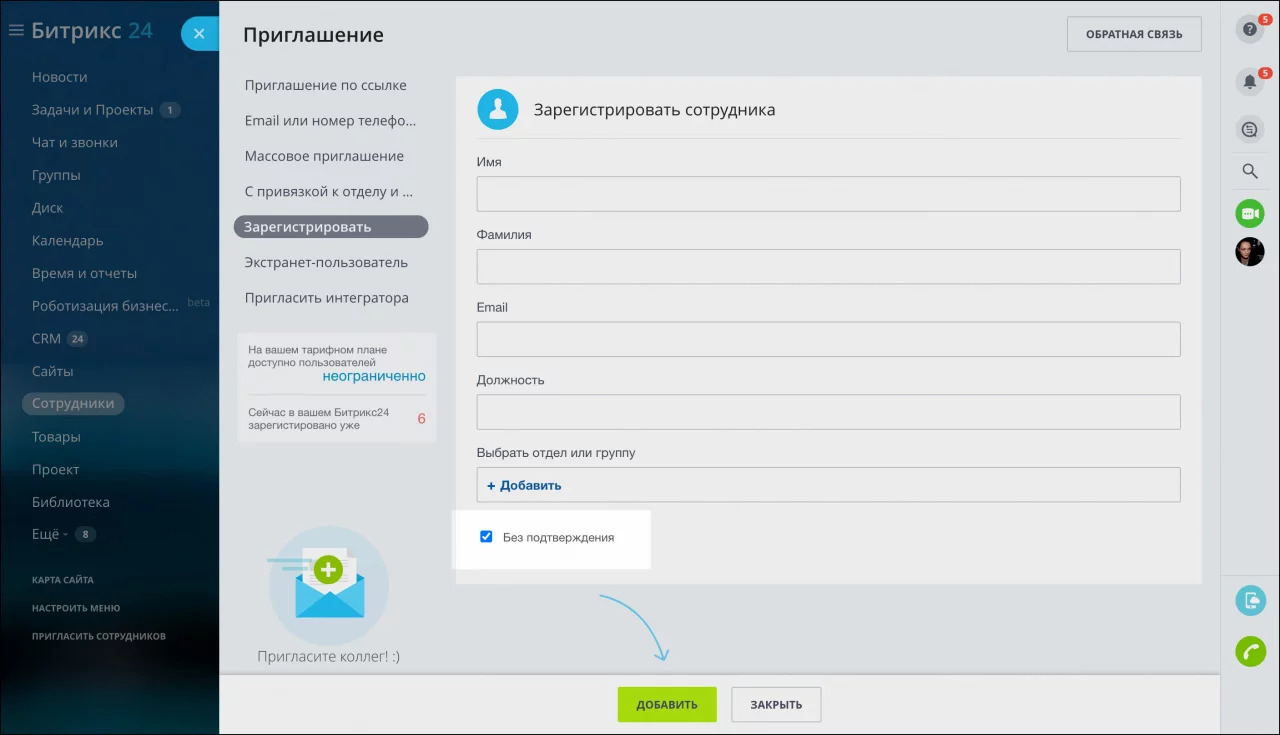
Приглашение сотрудника в Битрикс24
1. Зайдите в ваш аккаунт Битрикс24
Первым шагом является вход в аккаунт Битрикс24. На главной странице будет доступен вход для зарегистрированных пользователей. Нажмите на иконку «Войти» и введите свои учетные данные.
2. Добавьте нового сотрудника
После успешного входа в аккаунт, найдите раздел «Компания» на левой панели навигации в верхней части экрана. Нажмите на кнопку «Сотрудники» и выберите пункт «Добавить сотрудника».
Если вы не видите раздел «Компания» на главной странице, возможно, вам нужно настроить вашу персональную рабочую область, чтобы включить его отображение. Чтобы это сделать, перейдите в настройки Битрикс24 и выберите нужный вид отображения рабочей области.
3. Заполните информацию о сотруднике
Вам откроется форма для добавления нового сотрудника. На этой странице вам нужно будет заполнить следующие поля:
- Фамилия, имя, отчество
- Адрес электронной почты (обязательно)
- Телефон (необязательно)
- Должность (необязательно)
- Отдел (необязательно)
После заполнения всех полей нажмите на кнопку «Добавить». В этот момент система отправит приглашение на электронную почту сотрудника.
4. Назначьте новому сотруднику роль
После того, как сотрудник принимает приглашение и регистрируется в системе, вы можете дать ему доступ к нужным инструментам и функциям Битрикс24, установить права доступа, а также добавить его в нужные рабочие группы и проекты.
По умолчанию все новые пользователи добавляются в группу «Сотрудники». Однако, если вы хотите, чтобы пользователь имел более широкие права (например, возможность редактировать проекты или управлять задачами), вы можете назначить ему роль администратора.
Итог
Добавление сотрудников в Битрикс24 — это простая и быстрая задача, которая позволяет расширить команду и улучшить эффективность работы внутри платформы. Вы можете легко назначать роли, специальные права и управлять доступом, что помогает улучшить контроль и безопасность ваших проектов. Следуйте шагам этой инструкции, чтобы добавить нового сотрудника в свой аккаунт Битрикс24 и начать работать в команде с профессионалами!
Если у вас возникнут трудности с настройками, вы можете оставить заявку через форму и воспользоваться услугами администратора портала Битрикс24.