
Активация SSL-сертификата с помощью панели управления
Итак, вы заказали SSL-сертификат в нашей компании VPS.ua и перед вами стоит задача его активации. С помощью данного руководства вы сможете быстро активировать приобретенный сертификат, пройдя всего несколько простых шагов.
Шаг 1. Панель клиента
После оплаты заказа вы получите детали своей учетной записи на почту, указанную при регистрации. Используйте их для того, чтобы попасть в свою панель клиента. Здесь вы можете просмотреть заказанный(ые) вами SSL-сертификат(ы), нажав на кнопку «Мои Услуги» в верхнем меню.
Шаг 2. Продукты и сервисы
После нажатия на кнопку «Мои Услуги» вы попадаете на страницу с деталями заказанных вами продуктов. Здесь вы сможете посмотреть названия сертификатов, стоимость, период и дату следующей оплаты. Обратите внимание, что до того, как ваш заказ будет обработан нашими менеджерами, строки с сертификатами будут серого цвета. После проверки и подтверждения заказа с нашей стороны, эти строки будут подсвечены зеленым. Уведомление о принятии вашего заказа будет также отправлено вам на почту.
После получения такого уведомления вы можете приступить к активации вашего SSL-сертификата, нажав на кнопку «Контрольная панель» справа.
Шаг 3. Конфигурирование сертификата
Итак, приступаем к работе по активации вашего SSL-сертификата. Пройти данную процедуру можно с помощью нашего интерактивного гида. Для этого нажмите Действуйте.
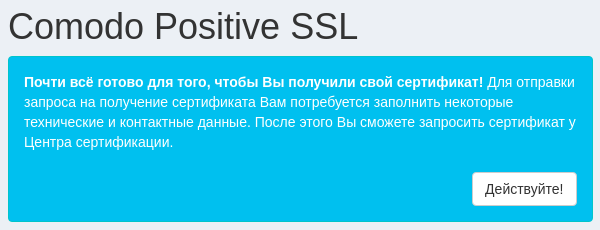
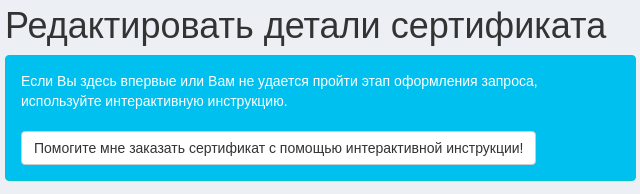
Нажмите на кнопку Помогите мне заказать сертификат с помощью интерактивной инструкции!.
В начале конфигурирования сертификата вы увидите детали заказа.
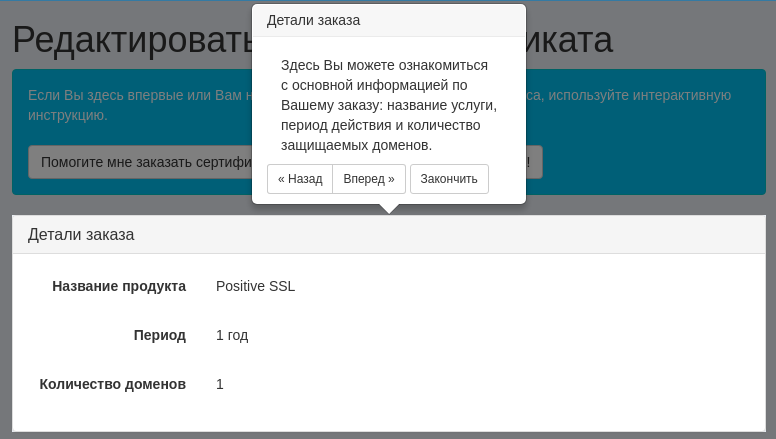
Примечание: в любой момент вы можете вернуться к прошлому шагу, пропустить подсказку либо совсем отключить использование подсказок.
Итак, первый шаг, требующий ваших действий – это заполнение контактной информации владельца домена после нажатия на Редактировать.
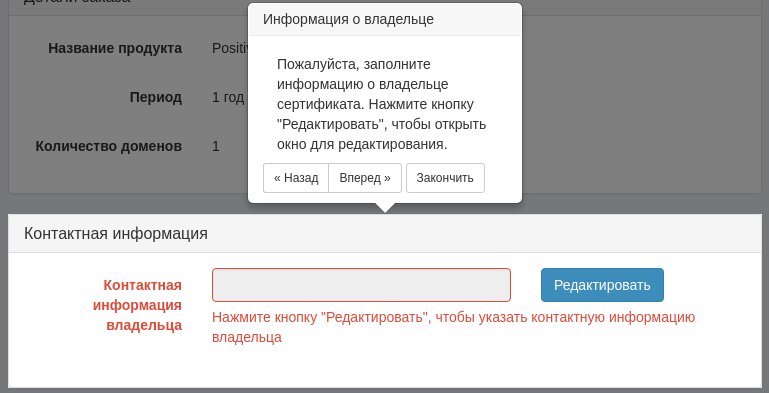
На данном этапе обязательно требуется заполнить поля, помеченные красной звездочкой.
Другие важные условия:
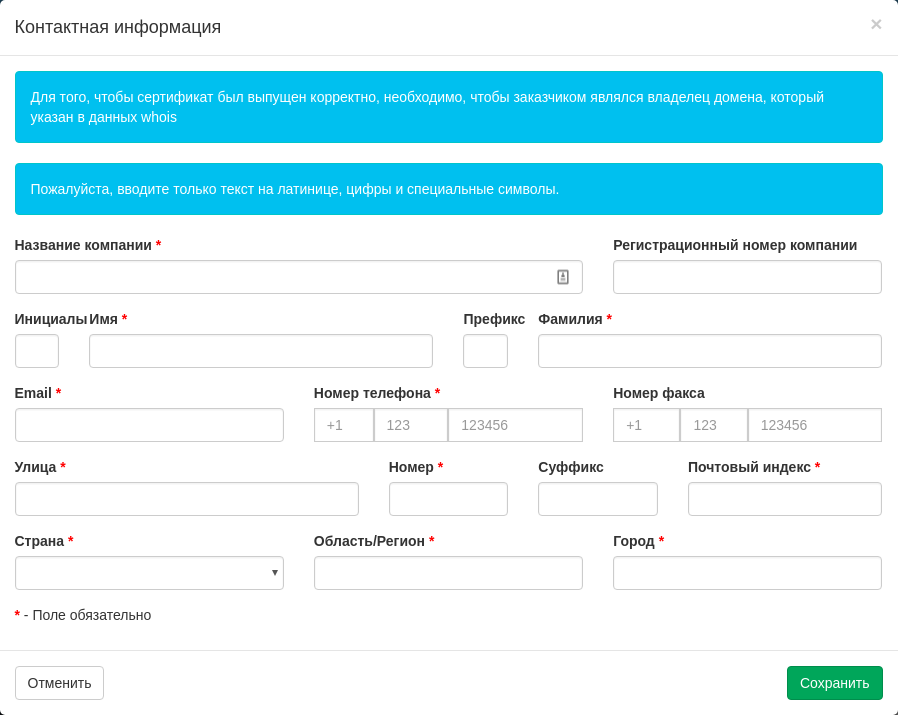
- для того, чтобы сертификат был выпущен корректно, необходимо, чтобы заказчиком являлся владелец домена, который указан в данных whois
- пожалуйста, вводите только текст на латинице, цифры и специальные символы
- мы по умолчанию заполняем часть полей за вас теми данными, которые вы указали при регистрации, однако в случае необходимости вы можете их отредактировать.
Вставьте CSR (Certificate Signing Request) в специальное отведенное поле.
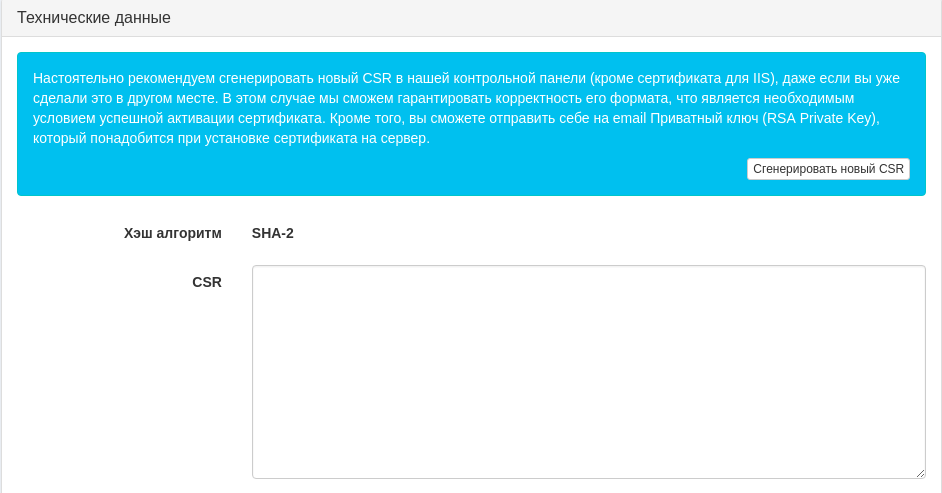
Если у вас нет CSR, вы можете воспользоваться CSR-генератором в самой панели. Для этого нажмите «сгенерировать новый CSR».
Также можете вашему текущему хостинг-провайдеру и попросить создать для вас CSR. CSR включает в себя такую информацию: Доменное имя, Организация, Отдел, Город, Область/Штат, Страна, Email.
Обратите внимание, что при генерации CSR вы также получите RSA-ключ. RSA — это приватный ключ, который нужен для будущей установки SSL-сертификата. Утеря RSA ведет к последующему перевыпуску SSL-сертификата.
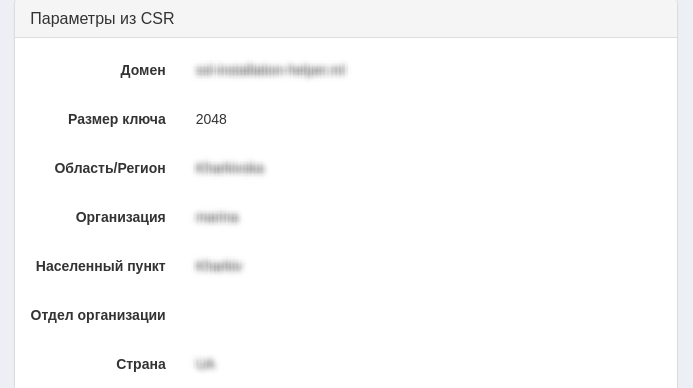
Полученный CSR код вставляем в отведенное поле. После вставки CSR проверьте параметры из данного кода в блоке Параметры из CSR. В случае отображения некорректных данных необходимо заново сгенерировать CSR.
Примечание:
В случае приобретения сертификата «с проверкой домена», для завершения конфигурирования необходимо выполнить лишь последующие шаги 5 и 6. Если вы заказали сертификат «с проверкой компании» или «с зеленой строкой», вам необходимо будет пройти проверку организации, включающую в себя предоставление регистрационного номера компании, получение проверочного звонка от Центра сертификации и т.д.
Шаг 4. Выбор варианта валидации SSL-сертификата
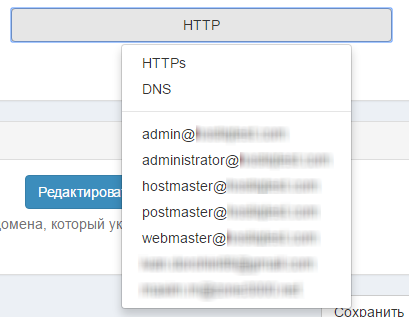
Существует 3 способа валидации SSL-сертификата:
- HTTP (HTTPS) валидация
- DNS (CNAME) валидация
- E-mail валидация
Советуем выбирать наиболее оптимальный для вас способ валидации. В данном случае рассмотрим e-mail валидацию для всех доменов.
Необходимо выбрать email адрес, на который будет направлено письмо-подтверждение.
SSL-сертификаты с проверкой домена, помимо очевидной функции шифрования передаваемых данных, по сути, просто подтверждают, что пользователь будет отправлять данные именно на тот сайт, на который хотел. То есть, если посетитель хочет купить что-то на ebay.com, то на защищенной странице при нажатии на детали сертификата будет указано ebay.com. Так Центр Сертификации гарантирует, что данные будут отправлены по адресу. Именно поэтому, если вы хотите получить сертификат на домен ebay.com, то вам надо подтвердить, что вы действительно владеете этим доменом или по крайней мере администрируете его.
Для этого Центр Сертификации предоставляет на выбор несколько наиболее распространенных адресов электронной почты относительно выбранного домена, куда они направят письмо с просьбой подтвердить запрос на выдачу сертификата на данный домен. Например, postmaster@moydomen.com, webmaster@moydomen.com, admin@moydomen.com и т.д. Выберите тот, к которому вы имеете доступ, либо создайте один из указанных почтовых адресов.
После того, как вариант валидации был выбран, нажмите на кнопку «Запросить».
Если все было сделано правильно, то на следующей странице вы получите подтверждение того, что информация была отправлена в Центр Сертификации.
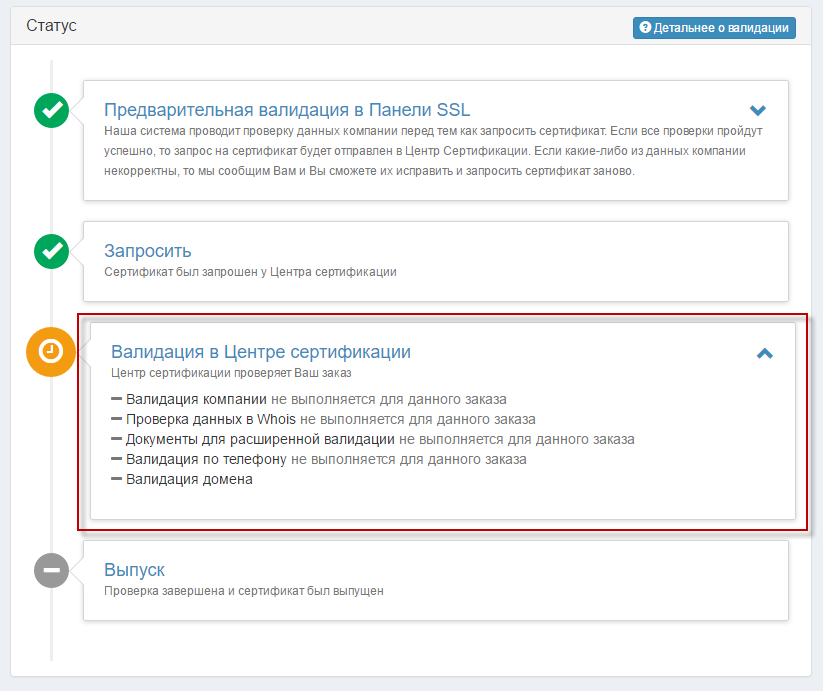
Шаг 5. Подтверждение запроса на выдачу SSL сертификата
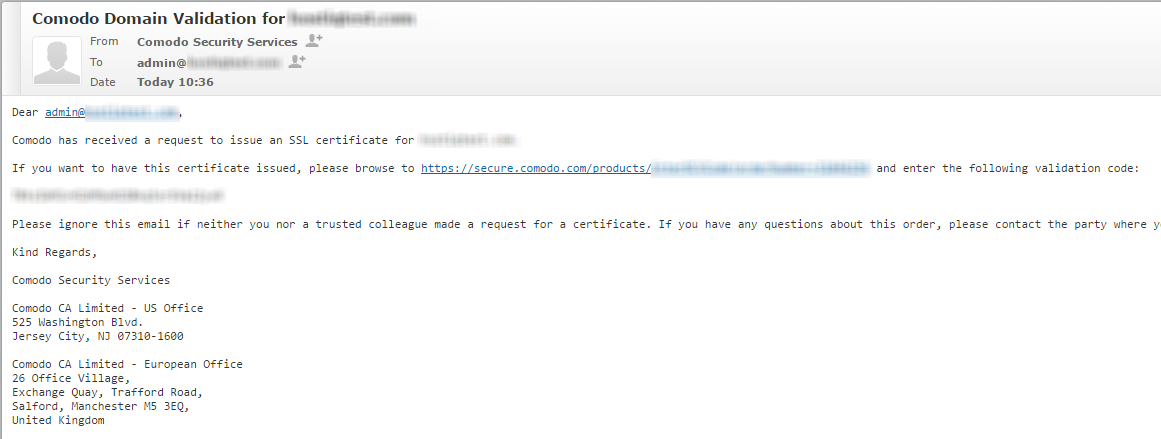
После того как вся информация была отправлена в Центр Сертификации, мы должны получить от него письмо с подтверждением активации SSL-сертификата на тот адрес электронной почты, который был выбран нами на предыдущем шаге. Обычно письмо приходит в течение нескольких минут, но иногда может потребоваться больше времени. Если в течение 2 часов вы его так и не получили, свяжитесь с нами. Мы отправим запрос на повторное отправление письма. Пример письма от Центра Сертификации Comodo можно увидеть ниже.

В полученном письме будет говорится о том, что Центру сертификации поступил запрос на выдачу сертификата для domen.com и будет указана ссылка, перейдя по которой, вы сможете ознакомиться с деталями данного запроса, подтвердить или отклонить его. Также в ссылке нужно будет секретный код, который будет указан в письме.
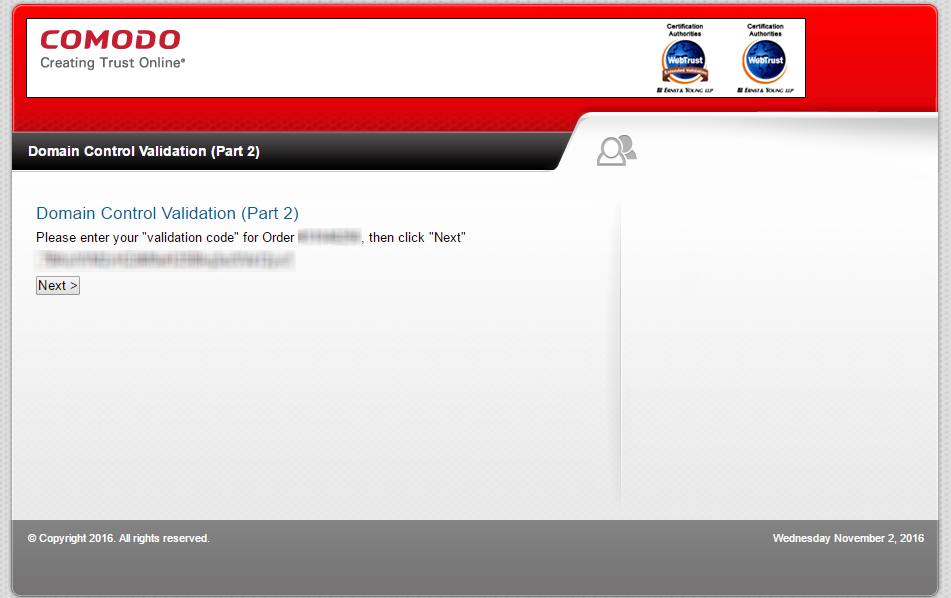
Если все правильно, то вставляйте код из письма и нажимайте кнопку «Next».
Все, на этом процесс заказа и активации SSL-сертификата с проверкой домена закончен.
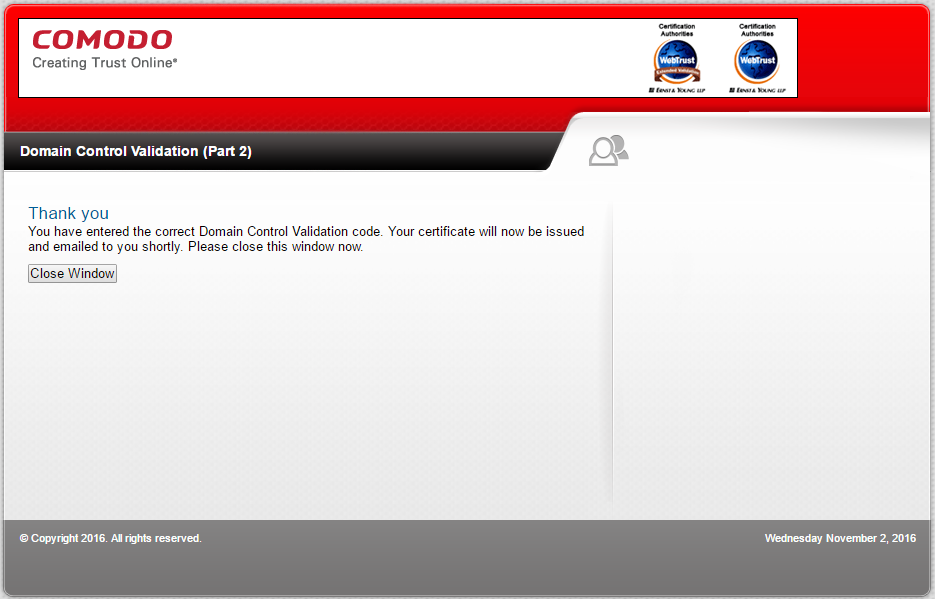
После того как указанная Вами информация будет проверена, Центр сертификации пришлет SSL-сертификат на почту, указанную в Административном Контакте. Также SSL-сертификат будет доступен для скачивания в панели управления.
Когда сертификат будет выпущен, то изменится его статус.
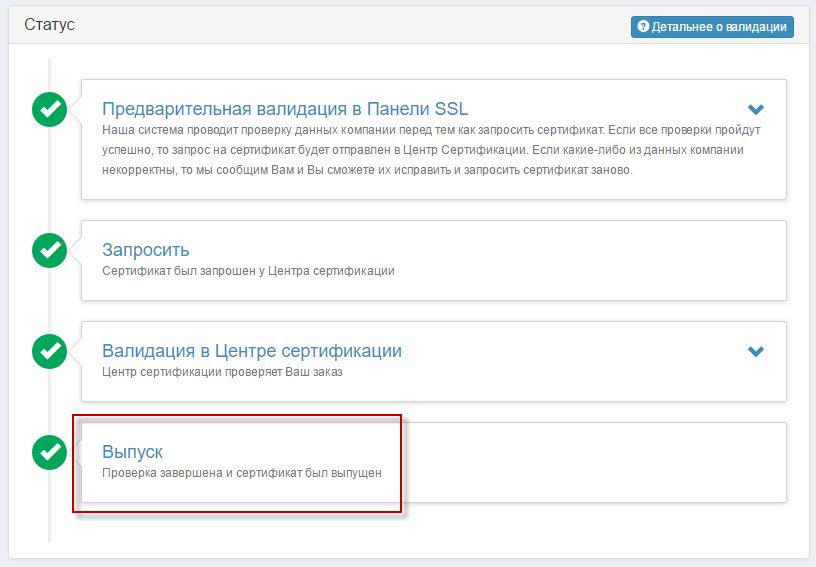
Чтобы скачать выпущенный SSL-сертификат, нажмите в панели кнопку «перейти к сертификату».
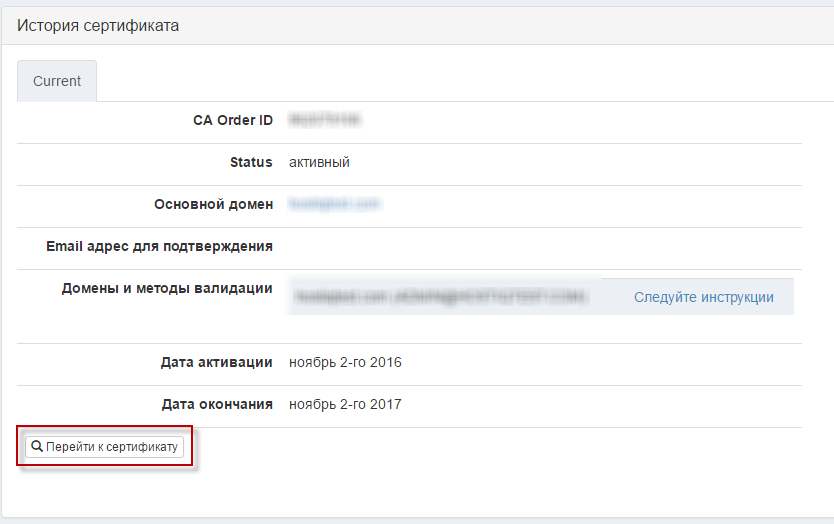
Вы перейдете на страницу, где будет доступен для копирования главный, корневой и промежуточные сертификаты.
Полученные файлы используйте для установки на сервере. Инструкции Вы можете найти в нашей Wiki.
Если у вас возникли вопросы, пожалуйста, обратитесь в нашу службу поддержки.
Настройка криптопровайдера КриптоПРО для работы с 1С-ЭДО
.png)
Хранение контейнера ключа для криптопровайдера «КриптоПРО CSP» возможно как в реестре компьютера, так и на внешних носителях информации (flesh-носитель, E-токен). Тестовая ЭП предоставляется в файловом режиме, в виде папки с файлами. Ее нужно скопировать на внешний носитель информации (flesh-носитель, E-токен), а затем добавить в интерфейс криптопровайдера.
2.2. Установка сертификата из контейнера
Вы получили контейнер закрытого ключа электронной подписи с тестовыми реквизитами. После открытия полученного архива скопируйте содержимое на внешний носитель информации (Flash-носитель), добавьте контейнер(-ы) закрытого ключа электронной подписи в программу криптографии «КриптоПРО CSP» и произведите из него установку сертификата.
Контейнер закрытого ключа электронной подписи будет представлять собой папку с названием: «*****.000», где «звездочки» — наименование, а «.000» — расширение контейнера закрытого ключа
.png)
Для установки сертификата из закрытого ключа (контейнера) электронной подписи запустите программу «КриптоПРО CSP»
.png)
Далее, в открытом криптопровайдере перейдите на вкладку «Сервис» и нажмите кнопку Просмотреть сертификаты в контейнере
.png)
В открывшемся окне нажмите кнопку Обзор
.png)
Выберите контейнер закрытого ключа электронной подписи, расположенный на внешнем носителе, из которого необходимо установить сертификат организации и нажмите кнопку ОК
.png)
Наименование контейнера отобразилось в поле «Имя ключевого контейнера», нажмите кнопку Далее
.png)
Перед Вами откроется окно с информацией о сертификате организации. Для установки сертификата нажмите кнопку Установить
.png)
Сертификат установлен в систему Windows.
Для продолжения, в открытом окне нажмите кнопку Свойства
.png)
Перед Вами откроется установленный сертификат
.png)
2.3. Загрузка и установка корневого сертификата Удостоверяющего Центра и списка отзыва сертификатов
На вкладке «Состав» открытого сертификата организации Вы можете получить информацию и ссылку на скачивание корневого сертификата Удостоверяющего Центра и Списка отзывов сертификатов.
Для получения ссылки на скачивание корневого сертификата Удостоверяющего Центра перейдите в поле «Доступ к информации о центрах сертификации» и выделите его курсором мыши.
.png)
В открывшейся информации ниже ссылка на скачивание корневого сертификата Удостоверяющего Центра будет отображена в разделе «Доступ к сведениям центра сертификации Метод доступа=Поставщик центра сертификации» в пункте «Дополнительное имя»
.png)
Для скачивания файла корневого сертификата скопируйте после «URL=» ссылку в адресную строку браузера и нажмите на клавиатуре кнопку ENTER, а затем сохраните файл в любой каталог
.png)
Для получения ссылки на скачивание списка отозванных сертификатов необходимо перейти на вкладку «Состав» и выбрать из списка поле «Точки распространения списков отзыва»
.png)
В открывшейся информации в разделе «Имя точки распространения» скопируйте ссылку на загрузку списков отзыва
.png)
Для скачивания файла списка отзыва сертификатов скопируйте после «URL=» ссылку в адресную строку браузера и нажмите на клавиатуре кнопку ENTER, а затем сохраните файл в любой каталог
.png)
3.4. Установка корневого сертификата Удостоверяющего Центра
После скачивания файла корневого сертификата откройте скачанный файл двойным кликом мыши. В открывшемся окне сертификата нажмите кнопку Установить сертификат
.png)
Перед Вами откроется «Мастер импорта сертификатов». Следуйте указаниям «Мастера импорта сертификатов». На этапе импорта необходимо указать хранилище сертификатов «Доверенные корневые центры сертификации» и нажать Далее
.png)
При появлении окна «Предупреждение системы безопасности», необходимо нажать кнопку ОК для установки сертификата в системное хранилище Windows
.png)
После успешного импорта сертификата нажмите Готово.
Во время тестирования и работы сервиса «1С-ЭДО» следует учесть, что данный сервис работает с несколькими операторами ЭДО СФ и соответственно, несколькими Удостоверяющими Центрами.
При обмене документами между контрагентами, работающими через разных Операторов ЭДО СФ, может появиться ошибка подписи, содержащая текст: «Неверна». Если открыть подробную информацию, то сообщение будет выглядеть так: «Сертификат недействителен по причине: Цепочка сертификатов обработана, но прервана на корневом сертификате, который не является доверенным»
.png)
В этом случае необходимо сохранить к себе на компьютер сертификат организации через пункт меню «Сохранить в файл» из формы поступившего документа, выгрузить из него корневой сертификат Удостоверяющего центра и установить последний в «Доверенные корневые центры сертификации», как показано выше.
3.5. Установка списка отзывов сертификатов
После скачивания файла списка отзывов сертификата и сохранения его в нужный каталог откройте его правой кнопкой мыши через меню «Установить список отзыва (CRL)»
.png)
Перед Вами откроется «Мастер импорта сертификатов». Следуйте указаниям «Мастера импорта сертификатов». На этапе импорта необходимо убедиться, что пункт «Автоматически выбрать хранилище на основе типа сертификата» выбран и нажать Далее
.png)
После успешного импорта сертификата нажмите Готово.
Проверить корректность выстроенной цепочки сертификатов в системном хранилище Windows Вы можете на вкладке «Путь сертификации». Сертификаты не должны иметь иконок с красными крестами, а в разделе «Состояние сертификата» должен быть статус «Этот сертификат действителен»
.png)
3.6. Копирование контейнера в реестр компьютера
Если Вы хотите использовать подпись файлов при работе с сервисом «1С-ЭДО», не используя flash-носитель информации, то скопируйте контейнер закрытого ключа электронной подписи в реестр компьютера, затем произвести установку сертификата.
Для этого необходимо вставить flash-носитель информации с контейнером закрытого ключа электронной подписи в компьютер и открыть программу «КриптоПРО CSP»
.png)
В интерфейсе «КриптоПРО CSP» перейти на вкладку «Сервис» и нажать кнопку Скопировать
.png)
В открытом окне нажмите кнопку Обзор
.png)
В следующем окне выберите контейнер закрытого ключа с flash-накопителя информации, который необходимо скопировать и нажмите ОК
.png)
В следующем окне задайте имя для контейнера с названием организации, Ф.И.О. ответственного лица и датой создания или копирования, нажмите кнопку Готово
.png)
Выберите место хранения копии контейнера закрытого ключа электронной подписи – «Реестр» и нажмите ОК
.png)
Задайте новый пароль к контейнеру или введите пароль по умолчанию и нажмите ОК
.png)
.png)
Контейнер закрытого ключа электронной подписи будет скопирован в выбранное Вами место
.png)
Извлеките flash-накопитель из компьютера и произведите установку сертификата из копии контейнера закрытого ключа электронной подписи, расположенной в Реестре компьютера.
Аналогичным способом производится копирование между любыми видами носителя ключа, поддерживаемого криптопровайдером.
Далее пользователю можно приступать к регистрации сертификата в учетной записи.
КТ и МРТ-снимки теперь доступны москвичам в электронной медкарте
Теперь у москвичей есть возможность скачивать архив со снимками инструментальных исследований, таких как КТ, МРТ, рентген и другие, прямо в электронной медицинской карте. Новая функция ЭМК избавит горожан от необходимости лишний раз посещать кабинет врача для получения файлов. Об этом сообщила заммэра Москвы по вопросам социального развития Анастасия Ракова.

Константин Михальчевский/РИА Новости
Она рассказала: «Мы продолжаем развивать возможности единой цифровой платформы здравоохранения и делать сервисы еще более удобным для горожан. Теперь в своей электронной медицинской карте москвичи смогут получить доступ к цифровым снимкам проведенных инструментальных исследований — это КТ, МРТ, рентген, маммография и флюорография, выполненные в государственных медицинских учреждениях столицы, а также снимки инструментальных исследований позитронно-эмиссионной томографии, выполненные в коммерческих и федеральных клиниках в рамках программы ОМС. Сервис доступен и в браузере, и в мобильной версии ЭМК. Горожанам больше не придется лишний раз обращаться в поликлинику за изображением, и, если, например, потребуется консультация нескольких специалистов — ссылка на архив со снимками будет доступна в онлайн-формате», — рассказала вице-мэр.
Теперь получить доступ к снимкам компьютерной томографии, магнитно-резонансной томографии, рентгена, маммографии и флюорографии можно непосредственно в электронной медицинской карте на mos.ru и в мобильном приложении «ЕМИАС.ИНФО». Кроме того, пользователям медкарты доступны снимки инструментальных исследований позитронно-эмиссионной томографии, совмещенной с рентгеновской компьютерной томографией (ПЭТ/КТ).
Для того, чтобы получить ссылку на архив со снимками исследования, в электронной медицинской карте необходимо зайти в раздел «Мои исследования», выбрать из списка протокол нужного исследования и затем нажать «Запросить изображение исследования». Таким образом, будет отправлен запрос на формирование архива. Оповещение о том, что ссылка для скачивания готова, появится на портале mos.ru в центре уведомлений (иконка с колокольчиком), который расположен в верхней части стартового экрана. В мобильной версии медкарты уведомление о готовности ссылки на архив отражается в виде сигнальной красной точки рядом с кнопкой «Исследования».
Так как исследования проводятся с помощью сложного медицинского оборудования, результат предоставляется в виде высококачественного детализированного снимка в формате DICOM. Архив будет содержать программное обеспечение для просмотра таких снимков и инструкцию по его использованию. Ссылки для скачивания файлов будут доступны на странице с протоколом исследования в течение пяти дней.
Также помимо скачивания цифровых снимков в электронной медицинской карте реализована возможность просмотра данных прививочной карты ребенка и выписки из стационаров, протоколы осмотров врачей, результаты анализов на COVID-19 и лабораторных исследований. Доступна информация о выписанных действующих рецептах и данные о вызовах скорой помощи, а пользователи имеют возможность самостоятельно выгружать документы из карты и отправлять их по электронной почте или через мессенджеры.
Электронная медицинская карта разработана и развивается совместно Департаментом здравоохранения и Департаментом информационных технологий Москвы. Доступ к электронной медицинской карте можно получить на портале mos.ru. Для оформления пользователь должен иметь полис ОМС и быть старше 15 лет. Родителям можно подать отдельную заявку на доступ к карте детей.
КТ- и МРТ-снимки теперь доступны москвичам в электронной медкарте
(373).jpg)
В электронной медицинской карте (ЭМК) москвичей появилась новая функция — теперь из нее можно скачать архив со снимками инструментальных исследований: КТ, МРТ, рентгена и других. Это избавит горожан от необходимости посещать кабинет врача, чтобы получить изображение. Об этом рассказала Анастасия Ракова, заместитель Мэра Москвы по вопросам социального развития.
«Мы продолжаем развивать возможности единой цифровой платформы здравоохранения и делать сервисы еще более удобными для горожан. Теперь в своей электронной медицинской карте москвичи смогут получить доступ к цифровым снимкам проведенных инструментальных исследований — это КТ, МРТ, рентген, маммография и флюорография, выполненные в государственных медицинских учреждениях столицы, а также снимки инструментальных исследований позитронно-эмиссионной томографии, выполненные в коммерческих и федеральных клиниках в рамках программы ОМС. Сервис доступен и в браузере, и в мобильной версии ЭМК. Горожанам больше не придется лишний раз обращаться в поликлинику за изображением, и, если, например, потребуется консультация нескольких специалистов, ссылка на архив со снимками будет доступна в онлайн-формате», — рассказала вице-мэр.
Теперь скачать файлы со снимками исследований москвичи могут непосредственно в электронной медицинской карте на портале mos.ru и в мобильном приложении «ЕМИАС.ИНФО». Кроме того, пользователям доступны снимки инструментальных исследований позитронно-эмиссионной томографии, совмещенной с рентгеновской компьютерной томографией (ПЭТ/КТ).
Чтобы получить ссылку на архив со снимками, необходимо зайти в раздел «Мои исследования», выбрать из списка нужный протокол и затем нажать «Запросить изображение исследования». Оповещение о готовности ссылки для скачивания появится на портале mos.ru в разделе уведомлений (иконка с колокольчиком), который расположен в верхней части стартового экрана. В мобильной версии медкарты уведомление отразится в виде сигнальной красной точки рядом с кнопкой «Исследования».
.JPG)
Так как исследования проводятся с помощью сложного медицинского оборудования, результат предоставляется в виде высококачественного детализированного снимка в формате DICOM. В архиве будет специальная программа для просмотра таких изображений, а также инструкция по ее использованию. Ссылки для скачивания файлов будут действовать на странице с протоколом исследования в течение пяти дней.
Сегодня в электронной медицинской карте можно посмотреть данные прививочной карты ребенка и взрослого, выписки из стационаров, протоколы осмотров врачей, результаты лабораторных и инструментальных исследований. Пользователям доступна информация о выписанных действующих рецептах и данные о вызовах скорой помощи, также есть возможность выгружать документы из медкарты и отправлять их по электронной почте или через мессенджеры.
(414).jpg)
Электронная медицинская карта разработана и развивается при поддержке Департамента здравоохранения и Департамента информационных технологий Москвы. Доступ к ЭМК можно получить на портале mos.ru. Для ее оформления необходим полис ОМС. Оформить карту могут москвичи старше 15 лет. На доступ к карте детей родители подают отдельную заявку.