
Если вы забыли пароль для учетной записи Apple ID
В этой статье описана процедура сброса пароля для учетной записи Apple ID и восстановления доступа к вашей учетной записи.
Самый быстрый и простой способ сбросить пароль — воспользоваться iPhone или другим доверенным устройством Apple, на котором уже выполнен вход с помощью вашего идентификатора Apple ID; так нам будет известно, что это ваше устройство. Вам потребуется код-пароль, заданный на устройстве (или пароль на компьютере Mac).
Сброс пароля для учетной записи Apple ID на iPhone или другом доверенном устройстве Apple
- Откройте приложение «Настройки».
- Нажмите ваше имя > «Вход и безопасность» > «Изменить пароль».
- Следуйте инструкциям на экране для сброса пароля.
Этот процесс можно также выполнить на доверенном устройстве iPad или Apple Watch.
Чтобы сбросить пароль на доверенном компьютере Mac, откройте меню Apple > «Системные настройки» > ваше имя. Затем нажмите «Вход и безопасность», «Изменить пароль» и следуйте инструкциям на экране.
Если у вас новое устройство Apple
В случае нового устройства Apple или устройства Apple, на котором не выполнялся вход с помощью идентификатора Apple ID, можно выбрать параметр «Забыли пароль или нет Apple ID?», где бы ни отображался этот вариант.
Во время настройки устройства параметр «Забыли пароль или нет Apple ID?» отображается на экране входа в учетную запись Apple ID.
После настройки параметр «Забыли пароль или нет Apple ID?» появится в приложении «Настройки».
- На iPhone или iPad перейдите в приложение «Настройки» и нажмите «Вход на iPhone». Затем нажмите «Забыли пароль или нет Apple ID?» и следуйте инструкциям на экране.
- На компьютере Mac откройте меню Apple > «Системные настройки». Нажмите «Вход с Apple ID», затем «Забыли Apple ID или пароль?» и следуйте инструкциям на экране.
Сброс пароля для учетной записи Apple ID с помощью приложения «Поддержка Apple» на устройстве, взятом на время
Если у вас нет устройства Apple, но есть доступ к доверенному номеру телефона, вы можете одолжить устройство Apple у друга или члена семьи либо воспользоваться им в магазине Apple Store.
- Откройте приложение «Поддержка Apple» на взятом на время устройстве Apple. При необходимости вы можете скачать приложение «Поддержка Apple» из App Store.
- Прокрутите вниз до пункта «Инструменты поддержки», затем нажмите «Сбросить пароль».
- Нажмите «Другой идентификатор Apple ID».
- Введите идентификатор Apple ID. Если вы не помните свой идентификатор Apple ID, можете указать адрес электронной почты или номер телефона.
- Нажмите «Далее» и следуйте инструкциям на экране для сброса пароля.
На устройстве не будут сохраняться никакие введенные вами сведения.
Сброс пароля для учетной записи Apple ID на веб-сайте
Когда это возможно, веб-процесс перенаправляет вас на доверенное устройство.
Если у вас нет доверенного устройства, вы можете сбросить пароль на веб-сайте, но процесс может занять немного больше времени. Если у вас вскоре будет доступ к одному из ваших доверенных устройств, сброс пароля с его помощью может пройти проще и быстрее.
Как узнать Apple ID пароль
Существует несколько способов, с помощью которых можно восстановить и узнать забытый пароль Apple ID. Если у вас такое случилось, просто проследуйте следующим указаниям, и вы легко восстановите свой пароль к идентификатору Apple ID.

Итак, если вам известны ответы на контрольные вопросы, то узнать Apple ID не будет сложной задачей:
- 1.Переходите на страницу «Мой Apple ID» (appleid.apple.com/ru);
- 2.Далее следует нажать на опцию «Управление Apple ID», а после этого «Забыли пароль»?;
- 3.Вводите свой идентификатор Apple ID и переходите далее, нажав соответствующую опцию;
- 4. Выбираете метод аутентификации под названием «Ответьте на контрольные вопросы» и переходите далее;
- 5. Указываете свою дату рождения, которая связана с вашим идентификатором, жмете на кнопку «Далее» и отвечаете на контрольные вопросы;
- 6. Ответив правильно, у вас появляется возможность ввести и подтвердить свой новый пароль; Важный момент. В самом конце нажмите опцию «Сбросить пароль».
Способ №2. Если вы можете зайти на свой e-mail, который связан с идентификатором Apple ID, то следуйте такой инструкции:
- 1. Осуществляеете переход на appleid.apple.com/ru;
- 2. Аналогично, как и в первом способе, жмете «Управление Apple ID», а после этого «Забыли пароль»?;
- 3. Далее вводите свой идентификатор Apple ID и двигаетесь на слудующую страницу;
- 4. Выбираете метод аутентификации под названием «Аутентификация по e-mail» и жмете на клавишу «Далее»;
- 5. Заходите на свою электронную почту, которая связанна с вашим идентификатором Apple ID, и ждете, пока вам придет сообщение от Apple. Оно обычно приходит мгновенно. Открываете его и жмете опцию «Сбросить пароль Apple ID»;
- 6. На странице «Мой Apple ID», которую вам открыло, вводите свой новый пароль и подтверждаете его, а после этого жмете «Сбросить пароль».
Остался третий способ, как восстановить пароль Эпл Айди.
Этот способ действует тогда, когда у вас включена двухэтапная проверка. В этом случае, чтобы восстановить пароль, надо проследовать таким указаниям:
- 1. Заходите на страницу «Мой Apple ID»;
- 2. Все то же самое, что и в предыдущих способах — жмете «Управление Apple ID», а после этого «Забыли пароль»?;
- 3. Забиваете в свободное поле свой идентификатор Apple ID и жмете кнопку «далее»;
- 4. Для подтверждения своей личности вводите ключ восстановления, который вы получили в процессе двухэтапной проверки (http://support.apple.com/kb/HT5570?viewlocale=ru_RU);
- 5. На доверенное устройство, которое связано с идентификатором Apple ID, служба поддержки Apple ID отправит код подтверждения. Вам нужно будет просто ввести его;
- 6. Далее все по стандарту — вводите свой новый пароль, подтверждаете его и жмете «Сбросить пароль».
Если вы не имеете ключа восстановления или доступа к доверенному устройству, вы не можете совершить аутентификацию, входя в систему с помощью двухэтапной проверки, тогда прочтите вот эту статью — http://support.apple.com/kb/HT5577?viewlocale=ru_RU. Если нужно создать Apple ID без карты перейдте по ссылке.
Если же у вас вообще ничего не получается с восстановлением пароля, то тогда перейдите на страницу поддержки идентификатора Apple ID — http://www.apple.com/ru/support/appleid и поменяйте Эпл Айди.
Если у Вас не получается что то сделать самостоятельно, то советуем обратится в скорую компьютерную помощь — pchelp24.com, приемлемые цены, опытные специалисты, бесплатный вызов и диагностика.
Забыли пароль iCloud: как восстановить / сбросить пароль iCloud
Забыли пароль iCloud? Это общая проблема для пользователей iOS. Неудивительно, что иногда забытый пароль iCloud случается с нами, поскольку мы хотели бы часто менять наш пароль. В этой статье мы сосредоточимся на том, как восстановить или сбросить забытый пароль iCloud, когда вы, к сожалению, забыл пароль iCloud.
- Часть 1. Что такое пароль iCloud
- Часть 2. Как это исправить, если я забыл свой пароль iCloud
- Часть 3. Как восстановить данные iCloud, если я забыл пароль iCloud
- Часть 4. Часто задаваемые вопросы о забытом пароле iCloud
Часть 1. Что такое пароль iCloud
Вообще говоря, Apple ID и его пароль используются для вашей учетной записи iCloud. В этом случае пароль Apple ID также может рассматриваться как пароль iCloud.
Пароль iCloud используется для входа в учетную запись iCloud на ПК/Mac или любом устройстве iOS. Пароль iCloud шифрует и защищает данные и конфиденциальность, которые вы синхронизируете с iCloud, например важные личные или семейные фотографии, видео, контакты, документы и т. д. Кроме того, вы можете найти или удаленно стереть свой iPhone, iPad или iPod в iCloud после того, как используете пароль для входа в него. Пароль iCloud также имеет большое значение при загрузке или покупке продукта в App Store.
Часть 2. Как это исправить, если я забыл свой пароль iCloud
Способ 1. Восстановить пароль iCloud с помощью профессионального программного обеспечения
Если вам нужно войти в iCloud, но вы забыли пароль, Aiseesoft Менеджер паролей iPhone это надежное программное обеспечение, которое может восстановить ваши различные пароли, включая пароль iCloud. Этот инструмент восстановления может сканировать ваш iPhone и получать сохраненную учетную запись Apple ID и пароль. (Apple ID и его пароль используются для вашей учетной записи iCloud.) Затем он позволяет вам снова получить доступ к учетной записи iCloud. Кроме того, он также предлагает дополнительные функции для управления и резервного копирования ваших паролей. Благодаря удобному интерфейсу вы можете легко управлять учетными записями и паролями в несколько кликов.
Как узнать свой пароль от iCloud
Загрузите инструмент восстановления пароля iCloud на свой рабочий стол. Затем установите и войдите в основной интерфейс.
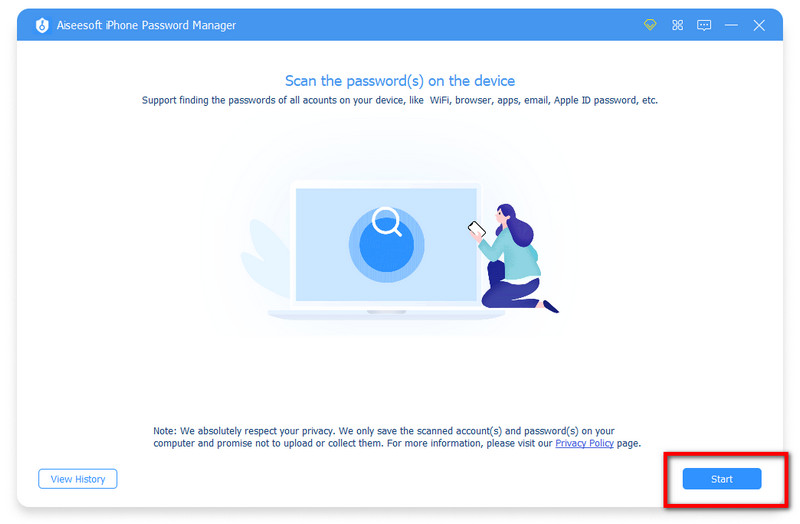
Пожалуйста, подключите iPhone к компьютеру сейчас. После подключения нажмите «Пуск», чтобы просканировать ваш iPhone. Затем вам будет предложено установить пароль резервной копии iTunes для защиты резервной копии. После настройки введите пароль экрана на вашем iPhone, чтобы подтвердить процесс.
После сканирования вы перейдете в новое окно. Здесь вы можете просмотреть всю информацию о вашем пароле. Затем нажмите «Apple ID» на левой панели, чтобы просмотреть ранее использованный пароль. (Пароль Apple ID также является вашим паролем iCloud.)
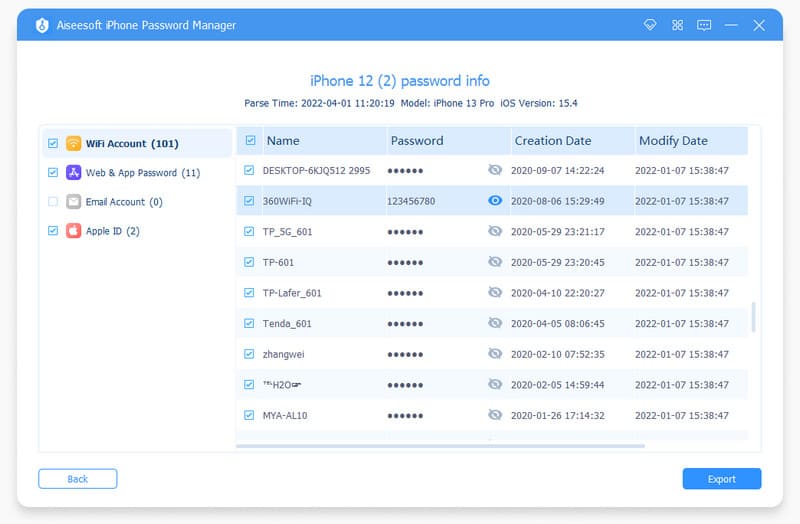
Установите флажок рядом с именем учетной записи. Наконец, нажмите «Экспорт», чтобы сохранить пароль.
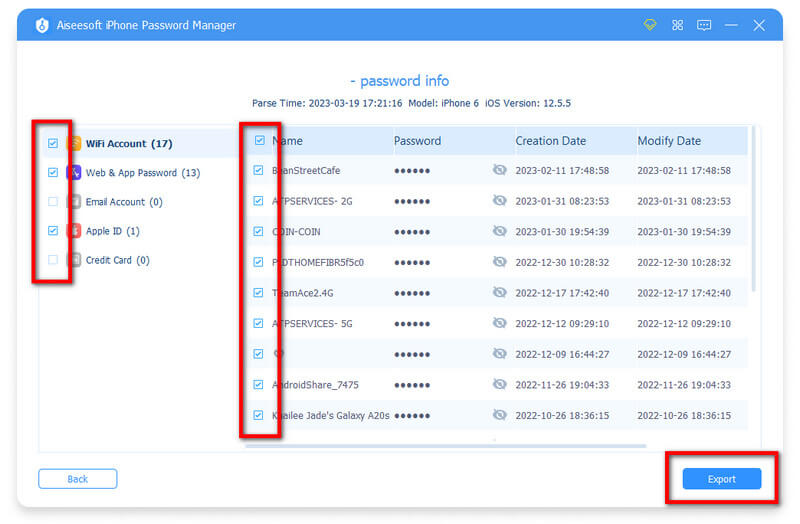
Менеджер паролей iCloud надежно сохранит отсканированные учетные записи компьютера и пароли с вашего iPhone. Но он не будет загружать или собирать их. Поэтому вы можете доверять его безопасности и конфиденциальности при его использовании.
Способ 2. Восстановить пароль iCloud с помощью аутентификации по электронной почте
При входе на страницу «Сброс пароля» предоставляются две опции. И здесь выберите «Получить письмо»> «Продолжить».
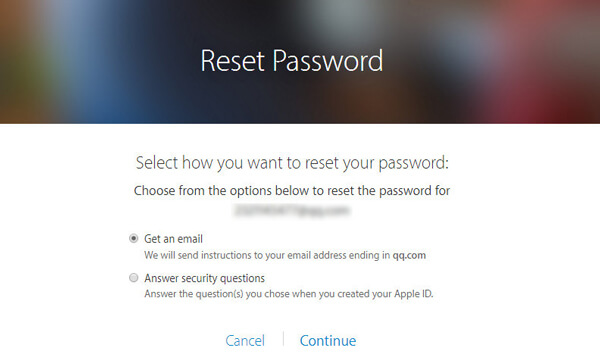
Выберите, какую информацию вы хотите сбросить. Вы можете сбросить пароль или секретные вопросы. Затем выберите «Продолжить».
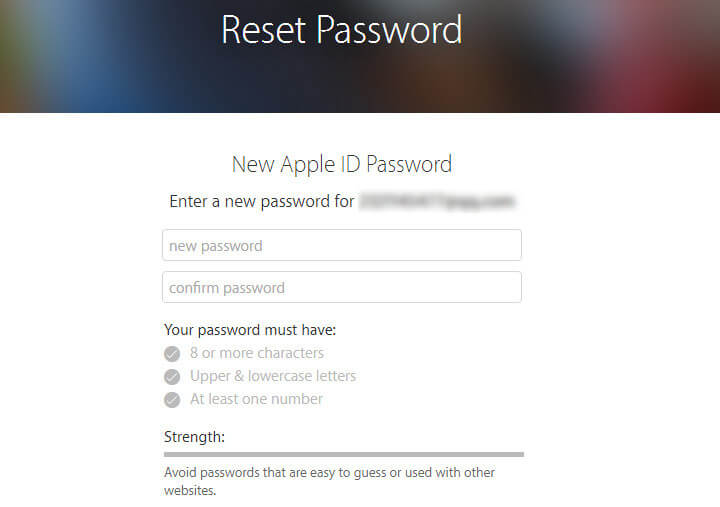
Apple отправит электронное письмо на ваш адрес электронной почты. Следуйте инструкциям в письме, чтобы сбросить пароль.
Способ 3. Восстановить пароль iCloud, ответив на вопросы безопасности
Вы можете сбросить пароль iCloud, как только ответите на вопросы безопасности, которые вы задали при создании Apple ID.
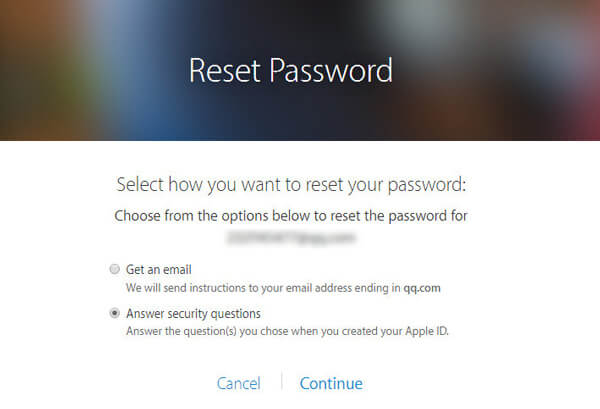
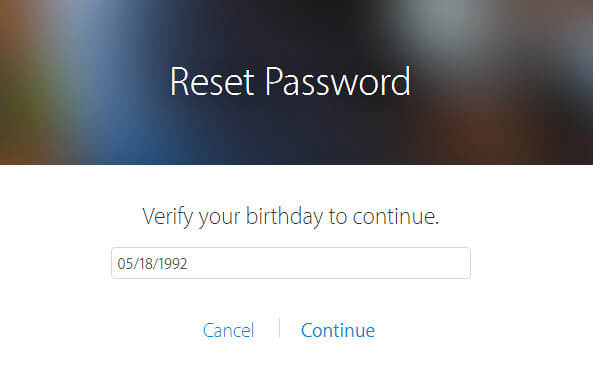
Введите дату рождения, а затем выберите «Продолжить». Ответьте на вопросы безопасности.
Затем вы можете сбросить свой пароль iCloud.
Способ 4. Сброс пароля iCloud с помощью двухэтапной проверки
Многие люди выбирают эту процедуру восстановления, чтобы лучше защитить свои учетные записи и снизить вероятность взлома учетных записей. После того, как вы активировали двухэтапный процесс проверки для своего устройства iOS, вам совершенно не удастся восстановить забытый пароль iCloud. Однако во время процесса проверки вам необходимо запомнить правильный ключ восстановления, предоставленный Apple, для сброса пароля учетной записи iCloud. Самое главное, выбрать надежное устройство Apple, чтобы сделать это восстановление пароля iCloud.
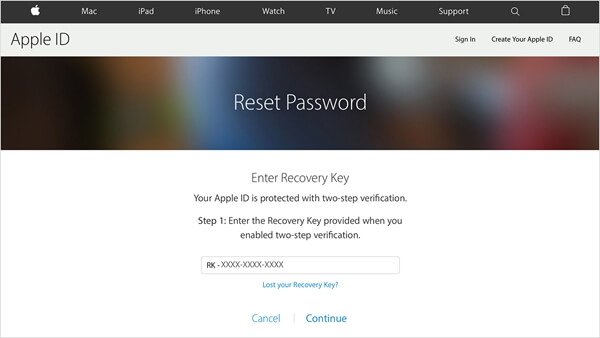
Введите ваш ключ восстановления.
Выберите надежное устройство iOS. Apple отправит вашему устройству проверочный код.
Введите код подтверждения и сбросьте новый пароль.
Способ 5. Создайте новую учетную запись iCloud после того, как забыли пароль iCloud
Ну, вы должны думать, что вы можете сделать, если вы:
- Забудьте Apple ID или пароль Apple ID
- Также не помни ответы на свой секрет
- Забудьте код восстановления своего Apple ID, иначе вы никогда не активировали двухэтапный процесс проверки.
Что ж, боюсь, у вас нет другого выбора, кроме как изменить учетную запись iCloud. Что ж, для того, чтобы иметь учетную запись iCloud, вам нужно иметь другой Apple ID. Ниже приведены инновации в учетной записи iCloud:
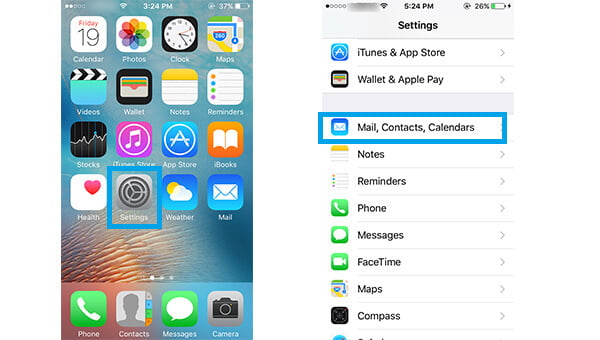
Перейдите в приложение «Настройки» на вашем iPhone, iPad или iPod, прокрутите экран и выберите «Почта», «Контакты», «Календари».
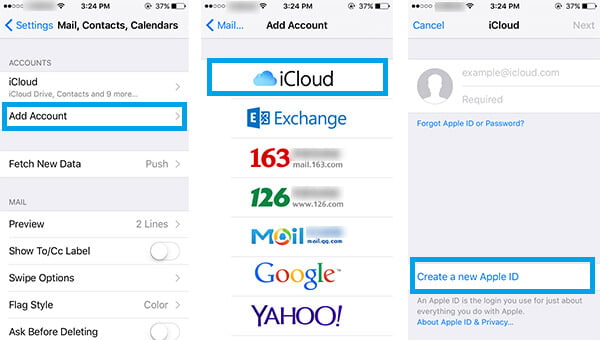
Выберите «Добавить учетную запись»> «Добавить учетную запись iCloud». Нажмите «Создать новый Apple ID».
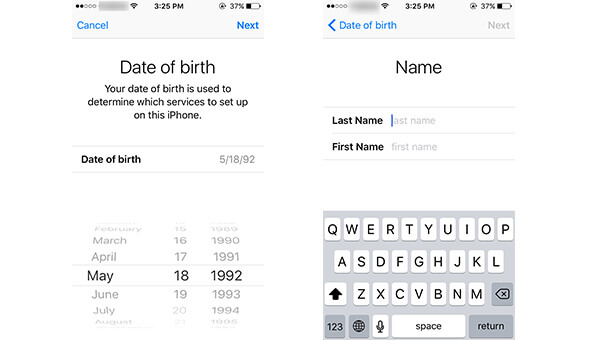
Введите ваши данные о рождении. Нажмите кнопку «Далее». А затем введите свое имя и фамилию.
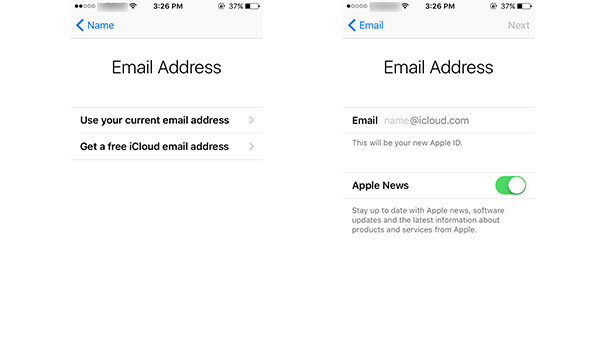
Получите бесплатный адрес электронной почты iCloud и выберите создание нового адреса электронной почты iCloud. Выберите «Использовать мой текущий адрес электронной почты» или «Получить бесплатный адрес электронной почты iCloud». Если вы выберете «Получить бесплатный адрес электронной почты iCloud», вы сможете создать его в поле ввода «Электронная почта» ниже.
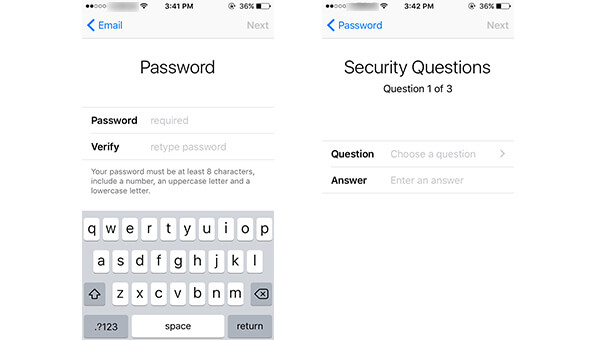
Этот адрес электронной почты будет использоваться в качестве вашего нового Apple ID. Создайте пароль и подтвердите его. Задайте вопросы безопасности и ответы.
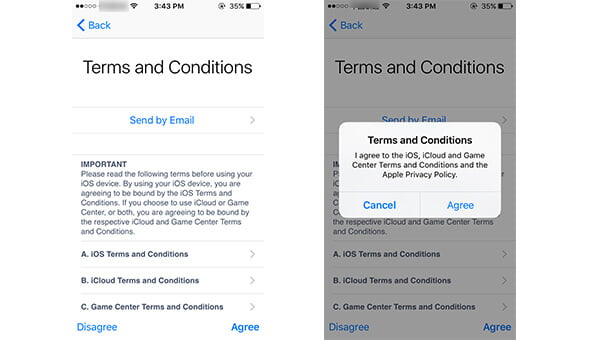
Ознакомьтесь с новым важным идентификатором Apple ID и нажмите «Согласен» в правом нижнем углу.
Часть 3. Как восстановить данные iCloud, если я забыл пароль iCloud
Распространенная проблема, которая беспокоит людей после того, как они забыли пароль iCloud, заключается в том, как восстановить из iCloud. Возможно, вы сохранили какой-то важный файл в своем iCloud, и было бы катастрофой, если бы вы забыли пароль iCloud и потеряли эти файлы. В этом случае вы можете получить помощь от стороннего iPhone Data Recovery, который даже позволяет вам восстанавливать данные из iCloud.
- Восстанавливайте и просматривайте потерянные данные с любого устройства iOS, включая iPhone 15/14/13 и более ранних версий.
- Верните данные из резервной копии iTunes.
- Восстановление потерянных данных из резервной копии iCloud, когда вы забыли пароль iCloud.
Часть 4. Часто задаваемые вопросы о забытом пароле iCloud
Что такое учетная запись iCloud?
Когда учетная запись iCloud настроена, вы можете синхронизировать и хранить данные на нескольких устройствах. Он автоматически обновляет приложения, такие как Почта, Календарь, Контакты, Напоминания, Safari и другие приложения из App Store, на всех устройствах.
Могу ли я иметь более одного Apple ID?
Да. Вы можете иметь более одного Apple ID одновременно. Было бы лучше иметь один и тот же Apple ID для устройств Apple, потому что вы можете запутаться с несколькими Apple ID.
Как разблокировать iCloud заблокированный iPhone?
Если вы забыли пароль iCloud или ваш iCloud заблокирован, вы можете разблокировать iCloud заблокирован iPhone, Вы можете попробовать разблокировать iPhone, чтобы исправить это. При запуске iPhone Unlocker на своем компьютере выберите режим «Удалить Apple ID». Затем нажмите кнопку «Пуск», чтобы удалить iCloud с вашего iPhone. После этого вы можете настроить свой iPhone как новый.
Как я могу найти свой iCloud ID и пароль?
Вы можете перейти на страницу учетной записи Apple ID и нажать Забыли ID или пароль Apple ? Если вы забыли Apple ID, нажмите поищи это ссылка, чтобы найти свой Apple ID. Введите ваше имя, фамилию и адрес электронной почты.
В этой статье мы в основном обсуждаем, как сбросить или изменить пароль iCloud, если вы забыли пароль iCloud. Вам удалось восстановить / сбросить пароль iCloud все же?
Точно так же, если вы забыли пароль iTunes, просто перейдите на исправить забытый пароль iTunes.
Что вы думаете об этом посте.
Рейтинг: 4.9 / 5 (на основе голосов 346) Подпишитесь на нас в
Более Чтение

Оставьте свой комментарий и присоединяйтесь к нашему обсуждению

Менеджер паролей iPhone
iPhone Password Manager — отличный инструмент для поиска всех паролей и учетных записей, сохраненных на вашем iPhone. Он также может экспортировать и создавать резервные копии ваших паролей.
Если Вы забыли пароль Apple ID

Apple ID — это Ваше имя пользователя в App Store, iTunes Store, Apple Books, iCloud и других сервисах Apple. Оно также используется для управления настройками Apple ID на Mac.
Если Вы забыли свой пароль Apple ID, его можно сбросить в настройках Apple ID на Mac.

- На Mac выберите меню Apple
Также можно перейти на веб-сайт учетной записи Apple ID, чтобы попробовать вспомнить свой Apple ID.
- Перейдите на сайт учетной записи Apple ID, нажмите «Войти в учетную запись», нажмите «Забыли Apple ID или пароль?». затем следуйте инструкциям на экране.