
Как в 1с сделать выборку по возрасту
Дата публикации 09.11.2022
Использован релиз 3.1.24
Для создания списка сотрудников, у которых есть дети, используйте отчет «Составы семей сотрудников». Этот отчет предназначен для сбора информации о составе семей сотрудников на определенную дату. Данные в отчете формируются из личных карточек сотрудников с информацией о составе их семей (раздел Кадры – Сотрудники – ссылка «Семья»):
- Раздел Кадры – Кадровые отчеты – ссылка «Составы семей сотрудников».
- Установите флажок «Организация» и укажите организацию, по которой необходимо сформировать отчет (рис. 1).
- Установите флажок «Степень родства» и укажите, на кого из членов семьи сотрудника необходимо сформировать отчет. В нашем примере – «Сын», «Дочь», «Падчерица», «Пасынок».
- Установите флажок «Возраст (родственника)» и при необходимости уточните возраст детей для отбора, в нашем примере до 18 лет включительно.
- Кнопка «Настройки». Для изменения структуры отчета выберите «Вид» — «Расширенный». На закладке «Отборы» в поле «Дата» в колонке «Значение» можно изменить дату, на которую формируется отчет.
- Кнопка «Закрыть и сформировать» (рис. 2).
- Для печати отчета нажмите на кнопку «Печать результата отчета».

Подпишитесь на новости
Не пропускайте последние новости — подпишитесь
на бесплатную рассылку сайта:
- десятки экспертов ежедневно мониторят изменения законодательства и судебную практику;
- рассылка бесплатная, независимо от наличия договора 1С:ИТС;
- ваш e-mail не передается третьим лицам;
Как в 1с сделать выборку по возрасту
Дата публикации 03.11.2022
Использован релиз 3.1.24
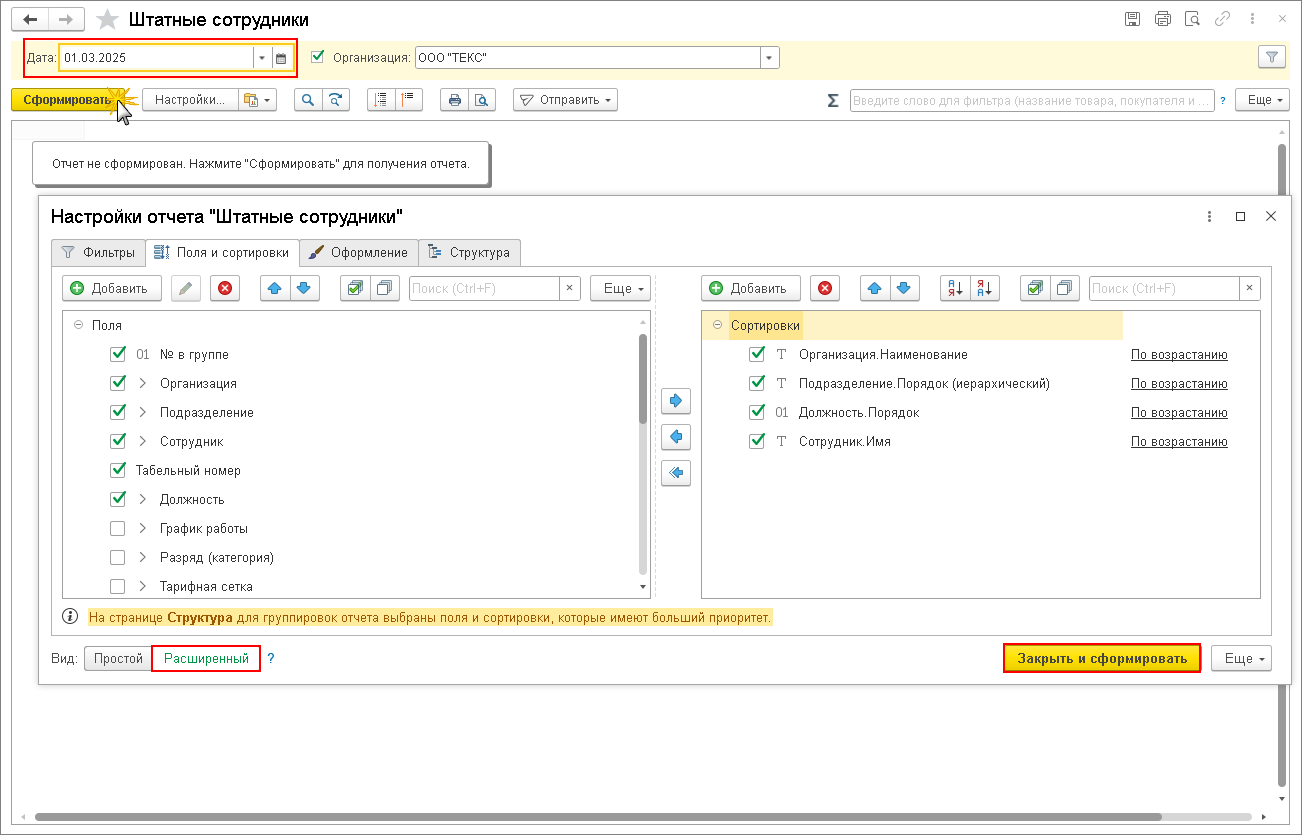
Для создания списка работающих сотрудников на определенную дату сформируйте отчет «Штатные сотрудники» (Раздел Кадры – Кадровые отчеты – ссылка «Штатные сотрудники»).
- В поле «Дата» укажите дату, на которую необходимо сформировать отчет (рис. 1).
- Установите флажок «Организация» и укажите организацию, по которой необходимо сформировать отчет.
- Для изменения структуры отчета кнопка «Настройки», «Вид» — «Расширенный».
- На закладке «Поля и сортировки» установите флажки в тех полях, которые необходимо отразить в отчете.
- Кнопка «Закрыть и сформировать».
- Для печати отчета нажмите на кнопку «Печать результата отчета» (рис. 2).

Подпишитесь на новости
Не пропускайте последние новости — подпишитесь
на бесплатную рассылку сайта:
- десятки экспертов ежедневно мониторят изменения законодательства и судебную практику;
- рассылка бесплатная, независимо от наличия договора 1С:ИТС;
- ваш e-mail не передается третьим лицам;
Формирование отчета по детям в «1С:Зарплата и управление персоналом» 3.1

В своей работе отдел кадров иногда сталкивается с потребностью получения информации о детях сотрудников. Яркий тому пример, это вручение новогодних подарков. Получить оперативно эти сведения поможет функционал решения «1С:Зарплата и управление персоналом» редакции 3.1. И в данной статье мы рассмотрим как в данной программе сформировать отчет со списком детей в возрасте до 14 лет.
Формирование отчета по детях сотрудников
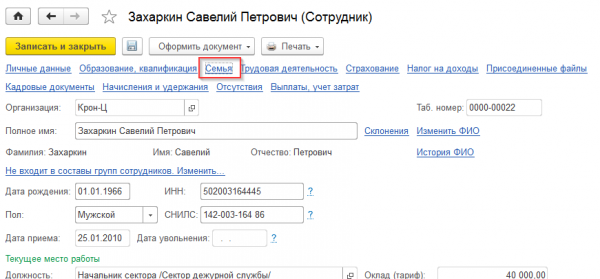
Итак, для начала в личной карточке сотрудника должна быть указана информация о составе семьи. Для этого переходим в меню Семья .
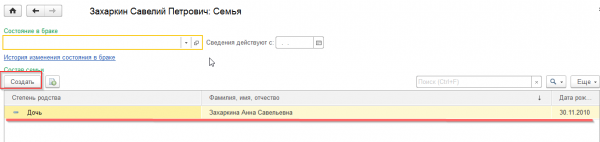
По кнопке Создать укажем состав семьи. Заполняем данные: Степень родства, Ф.И.О. и дату рождения.
После внесения кадровых данных в личные карточки сотрудников можно перейти к формированию отчета.
Для этого переходим в меню Кадры – Кадровые отчеты .
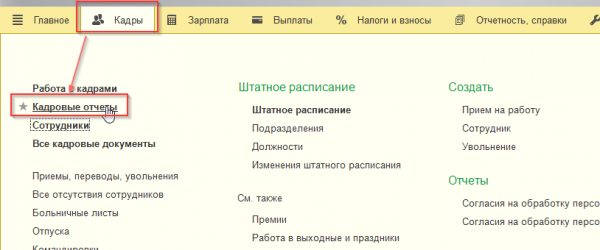
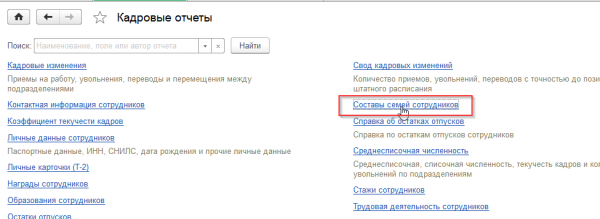
Далее выбираем отчет Составы семей сотрудников .
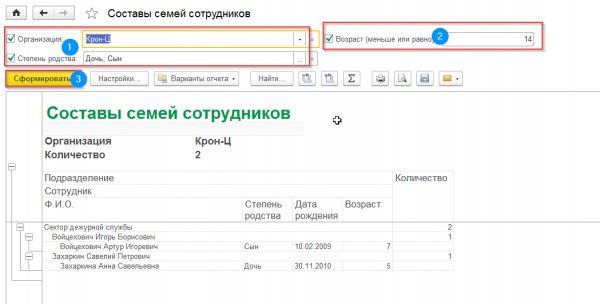
В открывшемся отчете указываем Организацию и Степень родства . А также возраст детей . Нажимаем кнопку Сформировать и получаем отчет, который показывает список детей сотрудников в возрасте до 14 лет.
Как в программе 1С:Зарплата и управление персоналом 3.1 сформировать список сотрудников.
В процессе работы у кадровика либо бухгалтера часто возникает необходимость сформировать список сотрудников компании по каким-либо определенным критериям. Рассмотрим самые популярные варианты: например, руководитель поставил задачу кадровику предоставить перечень сотрудников с личными данными (дата рождения, паспортные данные, ИНН, Снилс). При правильном ведении учета и заполнения личных карточек сотрудников все эти данные можно оперативно сформировать в программе. Заходим в раздел Кадры-Кадровые отчеты-Личные данные сотрудников. 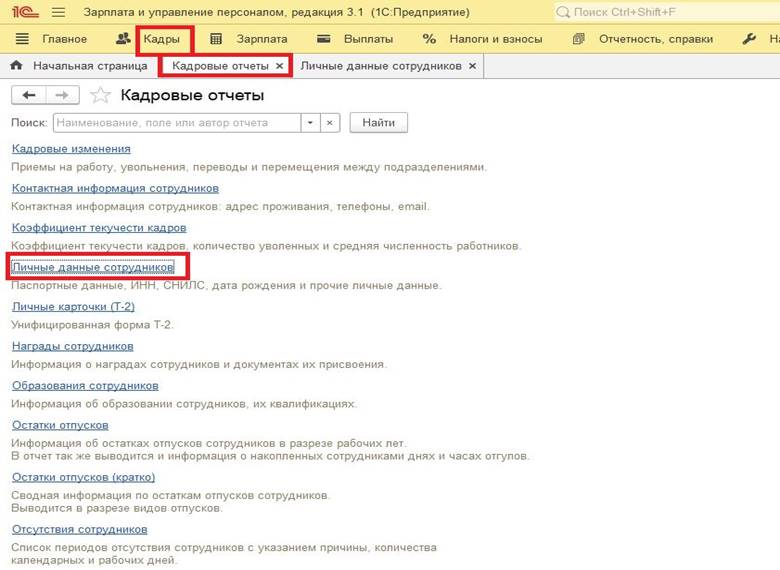
В открывшейся форме нужно установить отбор по дате, организации (в случае если в базе их несколько), далее нажимаем кнопку Настройка, здесь мы можем добавить отборы по сотрудникам, если нужны не все, либо по должностям. Для настройки вывода необходимых параметров переключаем Вид на расширенный 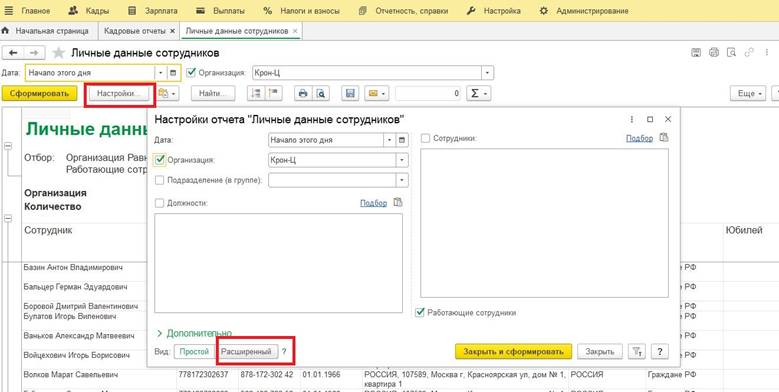
Переходим на вкладку Поля и сортировка, галочками отмечаем необходимые значения для вывода в отчет. 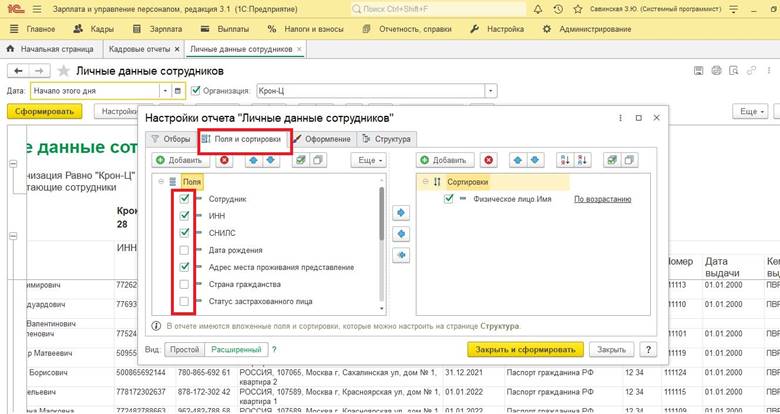
Далее нажимаем Закрыть и сформировать. Проверяем результат. 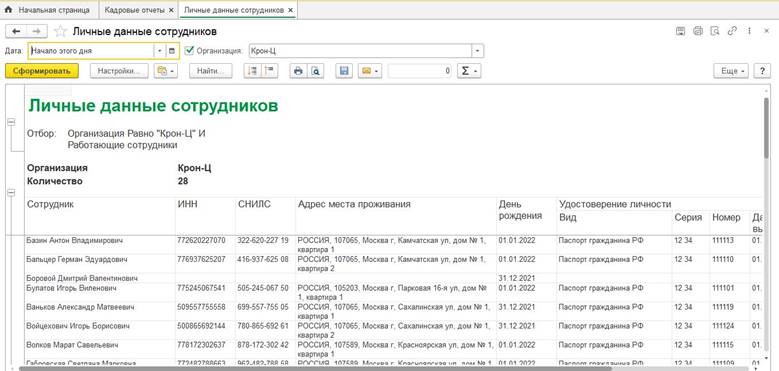
Если список сформировался с ФИО не в алфавитном порядке, то потребуется сделать дополнительную настройку. В разделе Настройки-Дополнительные Настройки: 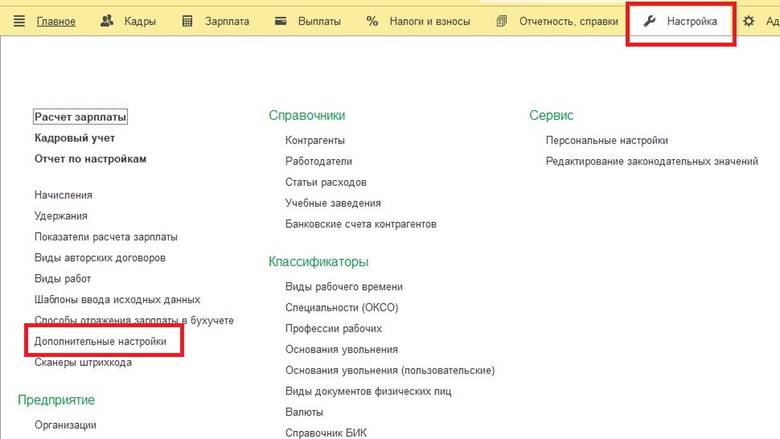
Указать необходимые приоритеты для формирования отчетов. 
Рассмотрим следующую задачу. Бухгалтеру нужно сформировать список работающих физических лиц с номерами телефонов и адресами электронных почт. Эти данные так же хранятся в карточке сотрудника, чтобы вывести общий список заходим в Кадры-Кадровые отчеты-Контактная информация сотрудников. 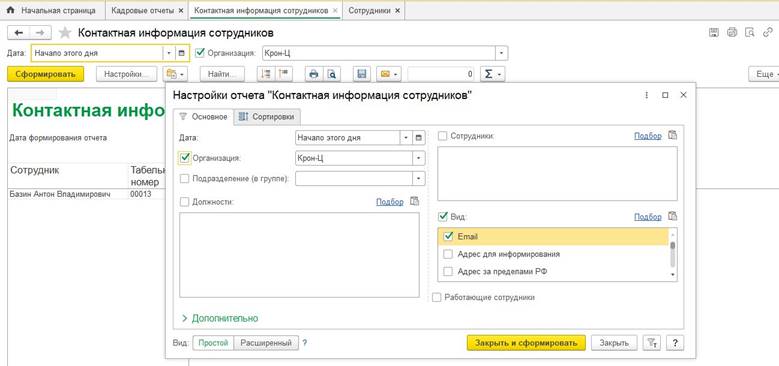
Принцип работы с отчетом аналогичен предыдущему случаю, устанавливаем даты формирования отчета, выбираем организацию, идем в настройке, задаем необходимые параметры. Проверяем сформировавшийся отчет. В список попадут те сотрудники, у которых требуемые данные заполнены в личной карточке. 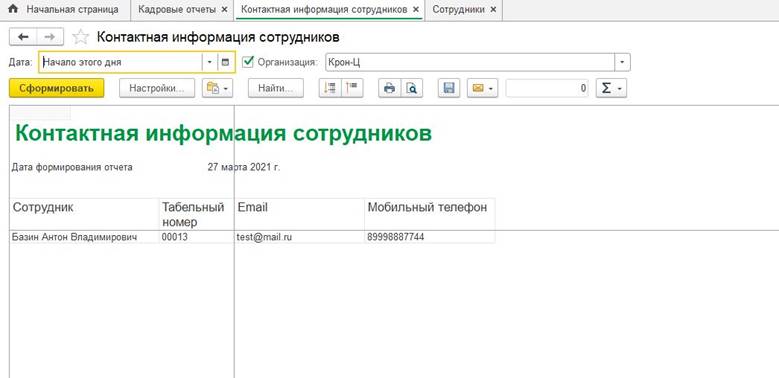
Так же может возникнуть потребность в отчете по занимаемым должностям и условиям труда для анализа данных руководителю. Под эти нужды есть отдельный отчет, находится он так же в списке кадровых отчетов, называется Штатные сотрудники. Схема формирования однотипная, через настройки задали нужные отборы: 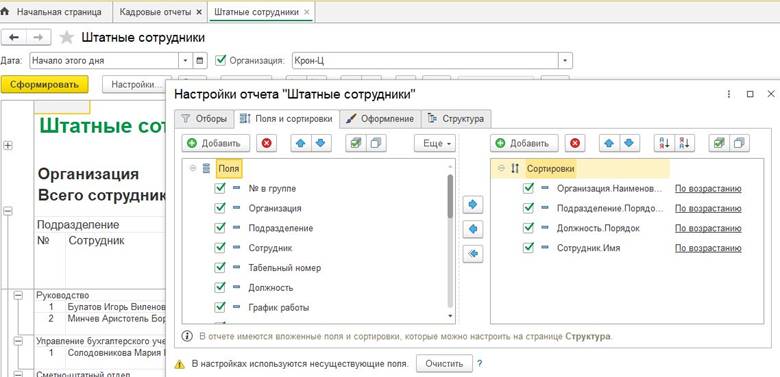
Сформировали, распечатали либо сохранили на ПК, так же если настроена учетная запись для отправки писем из программы, то можно полученный отчет сразу отправить адресату. Сейчас разберем более нестандартные запросы, к примеру, поступил запрос сверху предоставить список сотрудников, уволенных за 2018-2019г. Для выполнения задачи есть несколько вариантов: для начала можно сформировать одноименный отчет из списка кадровых отчетов-Уволенные сотрудники 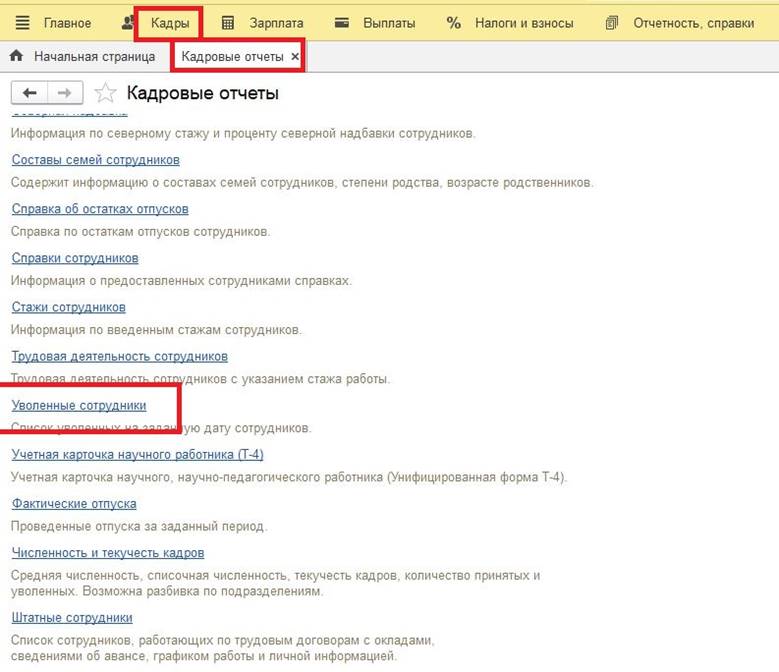
В открывшейся форме отчета переходим в настройки и устанавливаем отборы по дате увольнения: больше либо равно 01.01.2018 и меньше либо равно 31.12.2019, нажимаем закрыть сформировать 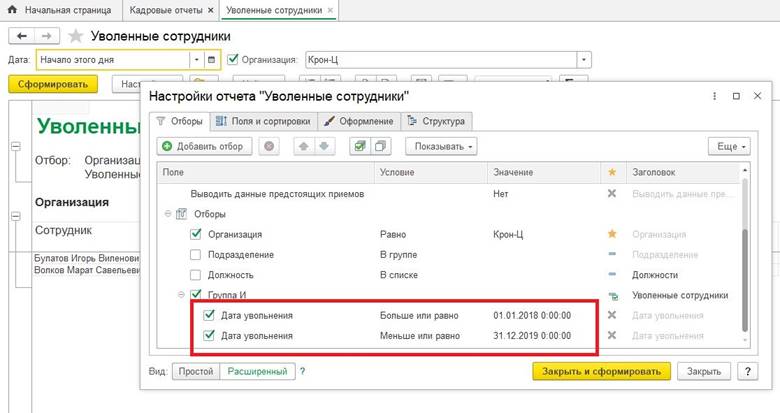
Таким образов в отчет попадут все уволенные за период с 2018 по 2019г. 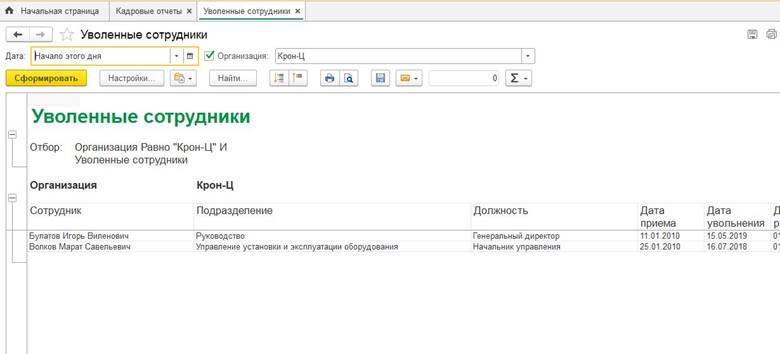
Эти же данные можно вывести через отчет Кадровые изменения. 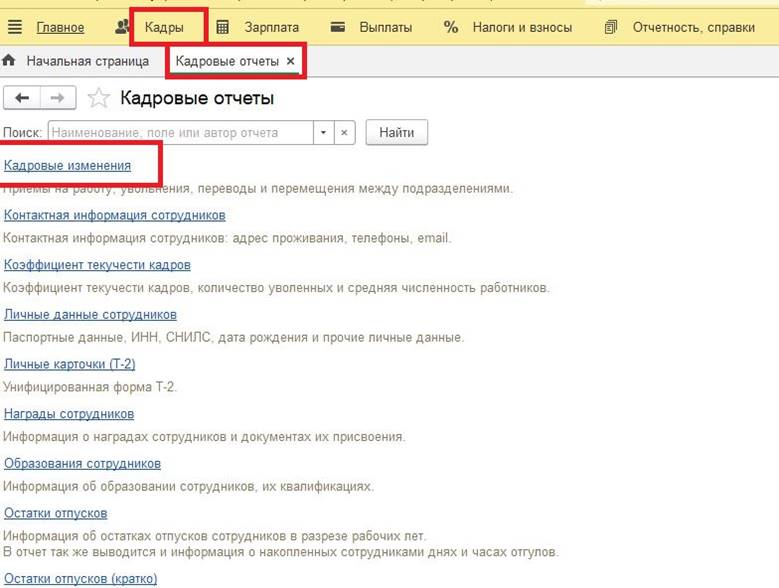
В шапке отчета задаем требуемый период 01.01.2018 по 31.12.2019г, переходим в настройки и устанавливаем Вид события-увольнение. 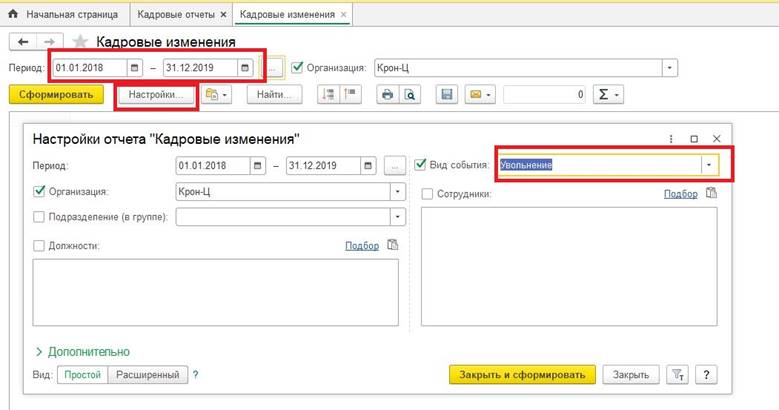
Полученный результат будет соответствовать предыдущему отчету, вопрос выбора отчета в данном случае остается на усмотрение пользователя. В заключении рассмотрим еще один быстрый и простой способ формирования отчета по кадровым данных сотрудников. Заходим в раздел Кадры-Сотрудники, в этой форме переходим по кнопке Еще-изменить форму 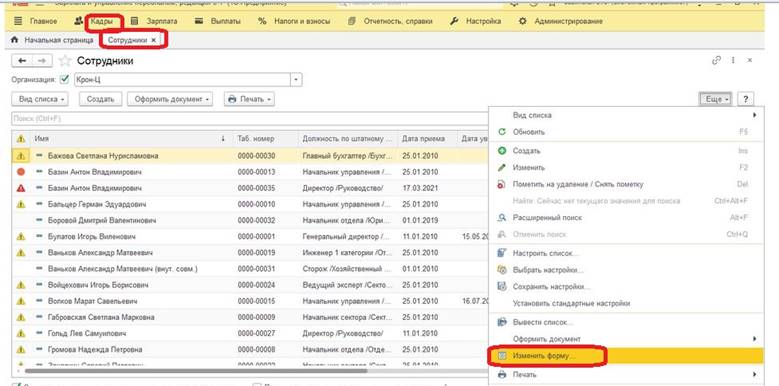
отмечаем пункты, которые необходимы нам в отчете, далее нажимаем Применить 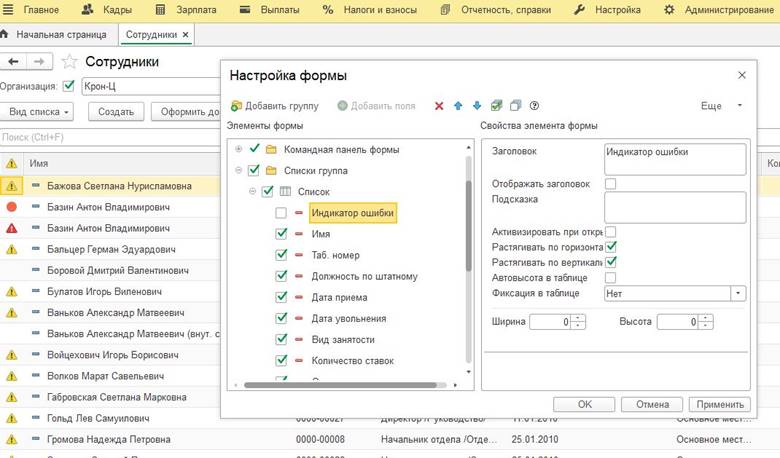
Затем снова кнопка Еще-вывести список-ОК. 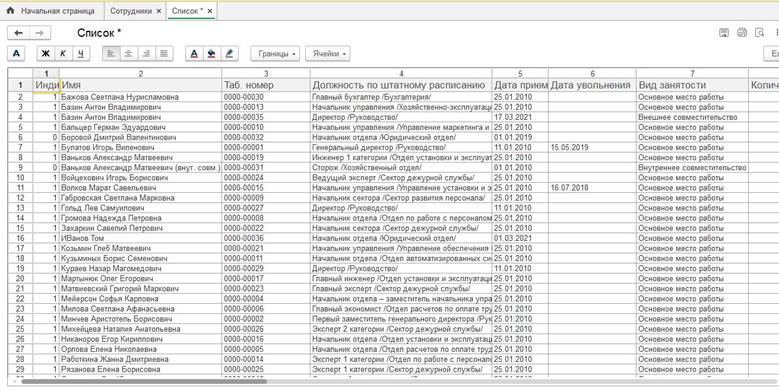
Полученный результат сохраняем либо распечатываем. Так же напоминаем, что периодически необходимо актуализировать персональные данные сотрудников, такие как паспортные данные. В программе реализована дополнительная проверка по ведению учета, при заполненных паспортных данных и дате рождения, при достижении сотрудником возраста смены паспорта в списке сотрудников будет выходить дополнительное предупреждение, для его анализа нужно открыть карточку сотрудника и будет доступно пояснение. 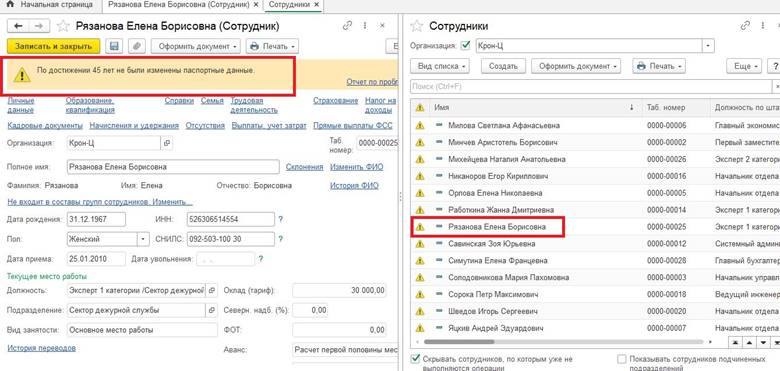
В данном ситуации необходимо связаться с сотрудником и запросить новые паспортные данные и ввести их карточку сотрудника по ссылке Личные данные 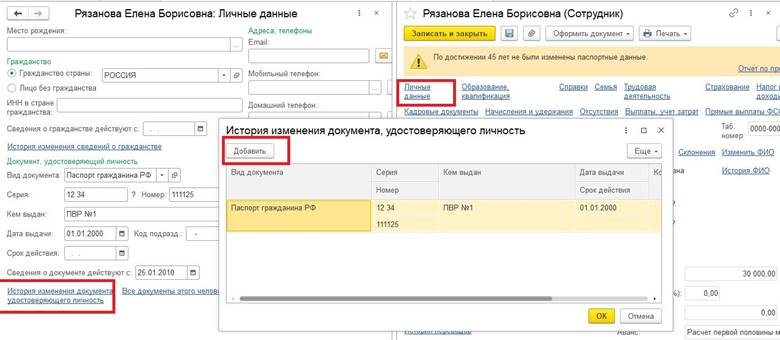
Далее по синей ссылке История изменения документа, удостоверяющего личность. Откроется окно для ввода данных по новому документу, затем ОК, Записать и закрыть. Консультацию для Вас составила специалист нашей Линии консультаций. Закажите тестовую консультацию по Вашей программе у нас по телефону: +7(343) 288-75-45. *Для оказания консультации необходимо сообщить ИНН вашей организации, регистрационный номер вашей программы ( для программ 1С:Предприятие версии ПРОФ необходим активный договор 1С:ИТС ПРОФ)