
Мультивыноска в Автокаде
Выноска в Автокаде – обязательный элемент оформления чертежа. Чтобы не чертить ее вручную, рационально использовать команду «МВыноска». Она находится на вкладке «Аннотации», панель «Выноска». Мультивыноска сочетает в себе непосредственно саму выноску (состоящую из отрезков или сплайнов) и примечание, в виде многострочного текста или блока с атрибутами. Данный объект представляет собой единый цельный сложный примитив.
При оформлении чертежа особое внимание заслуживает стиль мультивыноски, который определяет ее внешний вид (см. рис.).
Как сделать выноску в Автокаде?
Воспользуйтесь командой «Мультивыноска» и укажите две точки в графическом пространстве, которые будут определять ее местоположение и размер. После чего введите необходимое примечание в виде цифр, букв и т.д. Для настройки стиля вызовите диспетчер стиля мультивыносок и нажмите «Редактировать» (или создать Новый…).
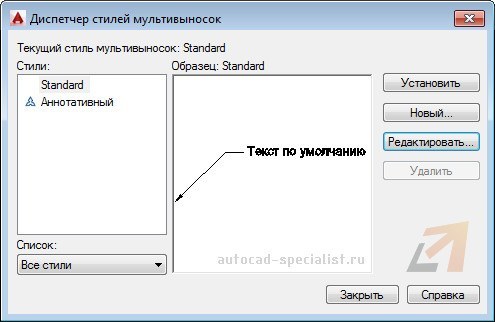
В появившемся диалоговом окне можно настроить формат и структуру выноски. В формате выноски можно выбрать следующие основные параметры:
- тип выноски: прямая или сплайн;
- цвет, тип линии и ее толщина;
- символ стрелки, определяющий ее внешний вид, значение размера.
Во вкладке «Структура выноски» есть важный параметр – величина полки. Варьируя данное значение, можно видеть, как будет меняться внешний вид объекта в миниатюре. Можно управлять масштабом мультивыноски.
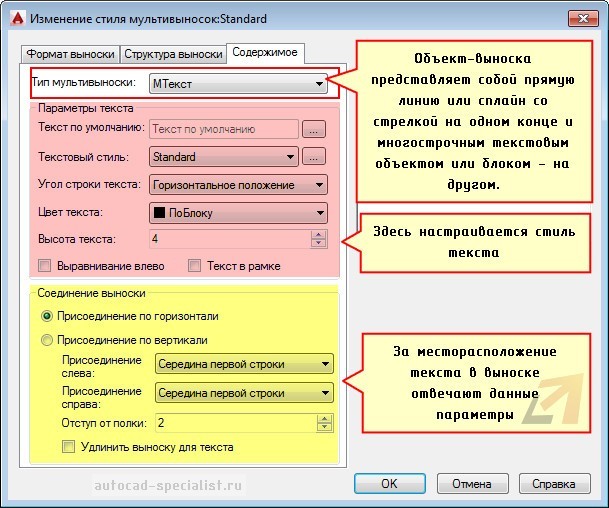
Во вкладке «Содержимое» можно настраивать тип мультивыноки: МТекст или Блок. Если выбран многострочный текст, то ниже отобразятся многочисленные параметры по его настройке. Особое внимание заслуживает «Соединение выноски», где в разделе Присоединение слева/справа можно настраивать местоположение текст.
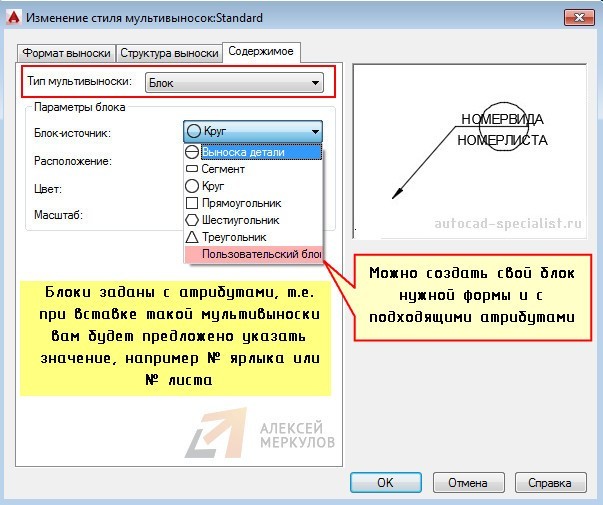
Если типом мультивыноски выбран «Блок», то настройки меняются. Вам предлагается выбрать блок-источник, определяющий графический вид примечания. Все блоки заданы с атрибутами, т.е. при вставке такой выноски вам будет предложено указать текстовое или цифровое значение (читать подробнее про атрибуты блока в AutoCAD). Также предусмотрена возможность создавать собственные блоки (пользовательские) для большей маневренности.
Таким образом, выноска в AutoCAD позволяет автоматизировать процесс оформления чертежей, а обширные настройки стиля делают мультивыноску универсальным инструментом.
Освойте профессию проектировщика
Научитесь быстрому черчению, освоите прикладное 3D, автоматизируете создание ведомостей и спецификаций.
Комбинации клавиш для символов в Автокаде
В этой статье небольшая подборка комбинаций клавиш с помощью которых можно вывести символы используемые инженерами, которые иногда затруднительно найти, например промилле, градусы и т.д.
Автокад символы
Промилле Alt + 0137 = ‰
Градус Alt + 0176 = °
Диаметр Alt + 0216 = Ø (на анг. раскладке)
Плюс-минус Alt + 0177 = ±
Вертикальная черта Alt + 124 = |
Открытая кавычка Alt + 0171 = «
Закрытая кавычка Alt + 0187 = »
Больше либо равно \U+2265
Меньше либо равно \U+2264
Двойка в нижнем индексе \U+2082
В квадрате \U+00B2 или на английской раскладке Alt + 0178 = ²
В кубе \U+00B3 или на английской раскладке Alt + 0179 = ³
Многоточие (троеточие) Alt + 0133 = …
Длинное тире Alt + 0151 = —
Текст в верхнем|нижнем индексе в АutoCAD
Для того, чтоб вставить текст в верхнем или нижнем индексе в Автокаде, вызываем диалоговое окно многострочного текста и делаем следующее:
1. Вставляем символ ^ (Shift+6 на анг.) после нужного текста для верхнего индекса, и перед текстом для нижнего.
2. Выделяем текст вместе с галочкой, что то вроде этого для верхнего индекса пример ^ или ^ пример для нижнего.

3. Нажимаем кнопку дробный
Дробь в Автокаде
Если необходимо записать дробь с горизонтальной чертой, то пишем скажем 56/123 или формулу, выделяем и так же нажимаем кнопку дробный.
Все легко и просто, а то порой чего только не увидишь, и текст в 2 строчки с линиями, и подчеркнутые тексты или %0.
Интересно. Как выровнять объект в пару кликов можете прочитать здесь.
Не отображается знак номера «№»!
Может кто знает, подскажите.
Во всех программах не отображается знак номера «№». Только в Ворде работает. Тормозит все дело. Что за дела?
Нужно просто найти два шрифта, аналогичных Ариалу и Таймс Ню Роману
трутайповских, для текста и заголовков.
Система ХР
Soloway
Участник
Сообщения 528 Реакции 0
Ответ: Не отображается знак номера «№»!
Это Вам шрифты лечить. Не буду описывать всю подноготную, скажу лишь, что в некоторых, как правило не слишком новых и не очень легальных фонтах символ «№» находится не на своём, положенном ему по спецификации месте и, как следствие = не отображается при наборе.
Выход — открывать шрифт в Фонтлабе, ставить «№» на место и генерить новый шрифт.
Развернуть подпись
Календарные сетки 2008 . Шрифты . Мои дороги
All Rights & Lefts Reserved.
humma
Участник
Топикстартер
Сообщения 19 Реакции 0
Ответ: Не отображается знак номера «№»!
Понятно. Но, скажем так, с фонтлабом еще дела не имел, процедура для меня неизвестная. Может просто купить нормальные шрифты?
Soloway
Участник
Сообщения 528 Реакции 0
Ответ: Не отображается знак номера «№»!
>>> Может просто купить нормальные шрифты?
Не, ну это конечно безусловно лучший вариант. Тем более, если имеется некое солидное издание, то три-четыре сотни баксов потратить на это благое дело совсем не грех. В выходных данных можно будет ставить лейбл «Paratype Legal Use».
Развернуть подпись
Календарные сетки 2008 . Шрифты . Мои дороги
All Rights & Lefts Reserved.
humma
Участник
Топикстартер
Сообщения 19 Реакции 0
Ответ: Не отображается знак номера «№»!
Буду наверное разгребать фонтлаб этот. Какая версия лучшая? Просто я никакой не видел вообще, и есть ли разница.
Soloway
Участник
Сообщения 528 Реакции 0
Ответ: Не отображается знак номера «№»!
>>> Буду наверное разгребать фонтлаб этот.
Надо.
>>> Какая версия лучшая?
Текущая — 4.6. В принципе для работы с T1/TTF не ниже 3.хх, но «тройки» не работают с OTF фонтами, да и найти тройку сейчас гораздо помоему сложнее, чем «четвёрку». Версии 2.хх — однозначно в мусор.
ЗЫ. В ближайшее время (правда неизвестно, насколько конкретно оно близкО) выходит «пятёрка». Анонсы и ПДФ-презентация уже достаточно давно появились в сети.
Форумы
В этом разделе конференции Вы можете разместить свое резюме для поиска новой работы или информацию о поиске специалистов для выполнения работ в области САПР и ГИС.
Обмен файлами (чертежи, модели, документация и т.п.) для САПР и ГИС. Файлы только ZIP, размер не более 700Кб.
Внимание! (Валентин Маслов) 13.04.2021 13:20:31
Обращения к Администрации форума, юмор, обсуждение вопросов не связанных с САПР и т.п.
Мужские головные уборы (Magnus) 20.11.2023 13:39:26
Сейчас на форуме (гостей: 2 , пользователей: 0 , из них скрытых: 0 )
Всего зарегистрированных пользователей: 3733
Приняло участие в обсуждении: 203
Всего тем: 6592
Всего сообщений: 63764
Будьте всегда в курсе!
Узнавайте о скидках и акциях первым
Оставайтесь на связи
Наши контакты
105120, Москва, 3-й Сыромятнический переулок, 3/9, строение 1, 4 этаж
2004 — 2023 © Акционерное общество «РУССКАЯ ПРОМЫШЛЕННАЯ КОМПАНИЯ»
Обращаем ваше внимание на то, что данный Интернет-сайт носит исключительно информационный (справочный) характер и ни при каких условиях не является публичной офертой, определяемой положениями статьей 435, 437, 494 Гражданского кодекса Российской Федерации. Для получения подробной информации о стоимости обращайтесь в отдел продаж.