
Нумерация страниц, глав и разделов
Беспристрастный язык. Мы заменяем неинклюзивный язык в InDesign 2022 (версия 17.0) и далее, чтобы отразить основополагающие ценности Adobe в отношении инклюзивности. Любая ссылка на эталонную страницу (Master page) заменяется ссылкой на страницу-шаблон (Parent page) в наших статьях справки для английского, датского, венгерского, испанского, итальянского, бразильского варианта португальского, португальского и японского языков.
Добавление номеров разделов и глав
Определите, какого рода нумерацию страниц необходимо использовать в проектируемом документе или книге. Для длинных документов можно назначить номера глав. В каждом документе может быть назначен только один номер главы. Если в пределах документа необходимо применение различных схем нумерации, то можно определить диапазоны страниц как разделы и пронумеровать их по отдельности. Например, на первых десяти страницах документа (титульные листы) могут использоваться римские цифры, а на остальных страницах — арабские.
Документ InDesign может содержать не более 9999 страниц, а номера страниц могут быть не более 999 999. Например, можно задать корректную нумерацию страниц в 100-страничном документе, начиная со страницы 9949. По умолчанию первая страница является правой нечетной и обозначается номером 1. Страницы с нечетными номерами всегда располагаются справа. Если при помощи команды «Параметры раздела» изменить номер первой страницы на четный, то первая страница станет левой четной.
Для получения сведений о добавлении нумерации страниц в документ см. Добавление основной нумерации страниц.
Добавление автоматически обновляемого номера главы
В документ может быть добавлена переменная номера главы. Как и номера страниц, номера глав обновляются автоматически. К ним, как и к обычному тексту, могут применяться стили и форматирование. Переменная номера главы часто используется в документах, объединенных в книгу. Документу может быть назначен только один номер главы, поэтому, если его необходимо разделить на главы, вместо глав создаются разделы.
Примечание.
Номера глав нельзя добавить в качестве префикса к созданному указателю или оглавлению (например, 1–3, 1–4 и т. д.). Если нужно добавить номера глав в качестве префиксов, следует использовать префиксы разделов, а не номера глав.
Создайте текстовый фрейм, в котором должен отображаться номер главы. Если номер главы должен выводиться на нескольких страницах, создайте на странице-шаблоне текстовый фрейм и примените его к страницам документа.
В текстовом фрейме номера главы добавьте любой текст, который будет располагаться перед номером главы и после него.
Поместите точку ввода в то место, где должен быть выведен номер главы, и выберите «Текст > Текстовые переменные > Вставить текстовую переменную > Номер главы».
Начальный номер и формат нумерации глав можно обновить, выбрав меню «Макет > Параметры нумерации и разделов».
Текстовые переменные
Текстовая переменная — это элемент, вставляемый в документ и имеющий в зависимости от контекста различное содержание и вид. Например, переменная «Номер последней страницы» представляет номер последней страницы документа. При добавлении или удалении страниц переменная соответствующим образом обновляется.
InDesign реализует несколько стандартных текстовых переменных, которые могут быть вставлены в документ. Можно изменить их формат, а также создавать свои собственные. Некоторые переменные (например, «Верхний колонтитул» или «Номер главы») особенно удобно добавлять на страницы-шаблоны для обеспечения согласованности форматирования и нумерации. Другие переменные, например «Дата создания» или «Имя файла» могут оказаться уместными в служебной области при печати.
Примечание.
Добавление в переменную слишком большого объема текста может привести к его вытеснению или сжатию. Текст переменной не переносится на следующую строку.
Создание или редактирование текстовых переменных
Параметры, доступные при создании переменной, зависят от заданного типа. Например, если выбран тип «Номер главы», можно задать текст для отображения до и после номера, а также определить стиль нумерации. На основе одного и того же типа переменной могут быть заданы несколько переменных. Например, можно создать переменную, которая отображает текст «Глава 1», а другую с текстом «Гл. 1».
Подобным же образом, если выбран тип «Верхний колонтитул», можно задать стиль для использования в качестве основы верхнего колонтитула и определить параметры удаления пунктуации в конце предложения и изменения регистра.
При создании текстовых переменных, применение которых планируется во всех вновь создаваемых документах, закройте все документы. В противном случае они будут доступны только в текущем документе.
Выберите меню «Текст» > «Текстовые переменные» > «Определить».
Нажмите кнопку «Новый» или выберите существующую переменную и нажмите кнопку «Редактировать».
Введите имя для переменной, например «Полное название главы» или «Колонтитул».
В меню «Текст» выберите тип переменной, задайте для него параметры и нажмите кнопку «ОК». В зависимости от выбранного типа переменной будут доступны различные параметры.
Текст перед / Текст после
Для переменных всех типов (кроме типа «Пользовательский текст») может быть задан текст, добавляемый до и после переменной. Например, перед переменной «Номер последней страницы» можно добавить слово «из», чтобы на каждой странице выводилось «. из 12 страниц». Номер последней страницы будет обновляться автоматически при изменении общего числа страниц в документе. В эти поля может быть также вставлен текст, однако специальные символы (например, символы табуляции и автоматические номера страниц), будут опущены. Для вставки специальных символов щелкните треугольник справа от текстового поля.
Для всех типов переменных нумерации может быть задан стиль нумерации. Если выбран «[Текущий стиль нумерации]», то для переменной используется стиль нумерации, выбранный в диалоговом окне «Параметры нумерации и разделов» документа.
5.4. Использование текстовых переменных
Используется, когда документ следует разделить на секции со своей нумерацией страниц. Для создания новой секции: 1. Перейти на первую страницу будущей секции 2. В меню Layout Numbering and Section Options задать: Õ ÕНачать секцию Õ ÕПоследовательная нумерация Õ ÕНачальный номер страницы Õ ÕПрефикс секции Õ ÕСтиль нумерации Õ ÕВключать префикс в номер страницы Страницы начала секций помечаются в панели Pages значком над страницей: Таким образом, можно начать документ с любой страницы, если для первой страницы задать соответствующий номер.
| ЦКО СПЕЦИАЛИСТ | ADOBE INDESIGN CS5 | ПАВЛОВ Ю.Е. |
| 5 ВЁРСТКА КНИГИ | 115 |
5.6. Объединение документов
Для объединения двух документов в один: 1. Открыть оба документа 2. Разместить их на экране, чтобы видеть документы ( Window Arrange Tile ) 3. В панели Pages добавляемого документа выделить нужные страницы и перетащить в окно другого документа – появится окно с предложением выбрать место документа, куда добавить страницы. ! При объединении желательно, чтобы у документов были одинаковые параметры, иначе может потребоваться множество переделок.
| ЦКО СПЕЦИАЛИСТ | ADOBE INDESIGN CS5 | ПАВЛОВ Ю.Е. |
Лучший способ добавить верхний и нижний колонтитулы в PDF
Верхние и нижние колонтитулы наиболее важны для тех, кто регулярно пишет отчеты, заполняет журналы или другие важные документы. В офисе верхние и нижние колонтитулы могут содержать логотип или слоган компании, что придает документам более профессиональный вид. Студентам необходимо вставлять свои имена и название документа в опубликованную работу, чтобы заверить их публикацию. В этой статье мы расскажем Вам, как добавить заголовок в PDF и нижний колонтитул в PDF с помощью PDFelement.
3 шага по добавлению верхнего и нижнего колонтитула в PDF
PDFelement обеспечивает простой процесс вставки верхних и нижних колонтитулов в документы PDF. Прежде чем начать, скачайте и установите PDFelement, если Вы еще этого не сделали. После установки программы, просмотрите данное руководство, чтобы добавить заголовок PDF или нижний колонтитул PDF.
Шаг 1. Импортируйте PDF в PDFelement
Запустите PDFelement. В главном окне нажмите на кнопку «Открыть файл» в нижней части окна, чтобы выбрать файл на компьютере.
Шаг 2. Добавьте нижний колонтитул и верхний колонтитул PDF
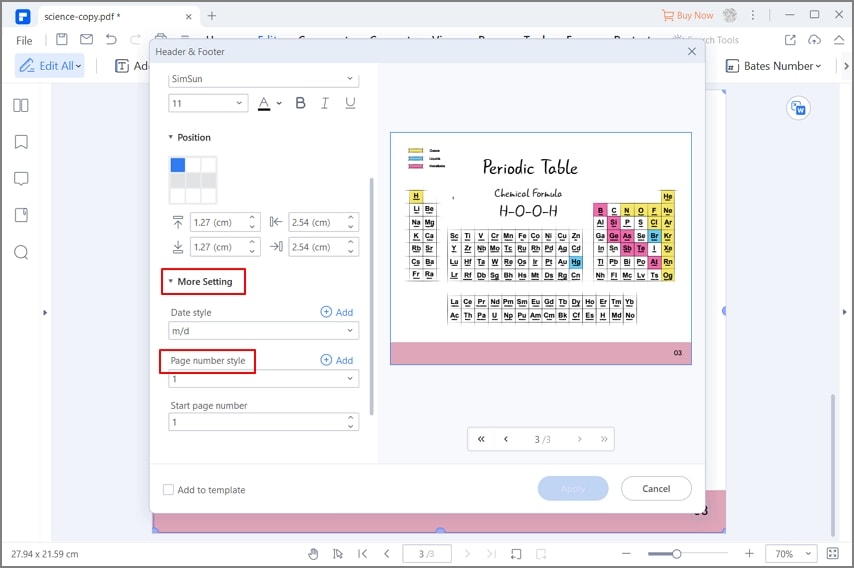
После того, как был загружен файл, выберите «Изменить» в верхней строке меню и выберите «Верхний и нижний колонтитулы» в подменю. Выберите «Новый верхний и нижний колонтитулы», чтобы вставить новый верхний или нижний колонтитул.
Советы: Если Вам нужно внести изменения, Вы всегда можете вернуться к опциям «Верхний и нижний колонтитулы» на панели подменю, выбрать «Обновить верхний и нижний колонтитулы» и внести необходимые изменения. Если Вы хотите полностью удалить верхний и нижний колонтитулы, выберите «Удалить верхний и нижний колонтитулы», чтобы удалить их содержимое.
Шаг 3. Настройте параметры
В окне свойств «Новый верхний и нижний колонтитулы» Вы можете настроить различные параметры верхнего и нижнего колонтитула. В этом окне Вы можете настроить размер, стиль и цвет верхнего и нижнего колонтитула. Вы также можете изменить положение содержимого в верхнем и нижнем колонтитулах и любых сопутствующих макросах. Кроме того, Вы можете выбрать страницы, на которых должно отображаться содержимое верхнего и нижнего колонтитула, щелкнув на «Диапазон страниц» прямо над панелью предварительного просмотра. После того, как Вы вставили контент для верхнего и нижнего колонтитула, нажмите «ОК», чтобы увидеть изменения в Вашем документе.
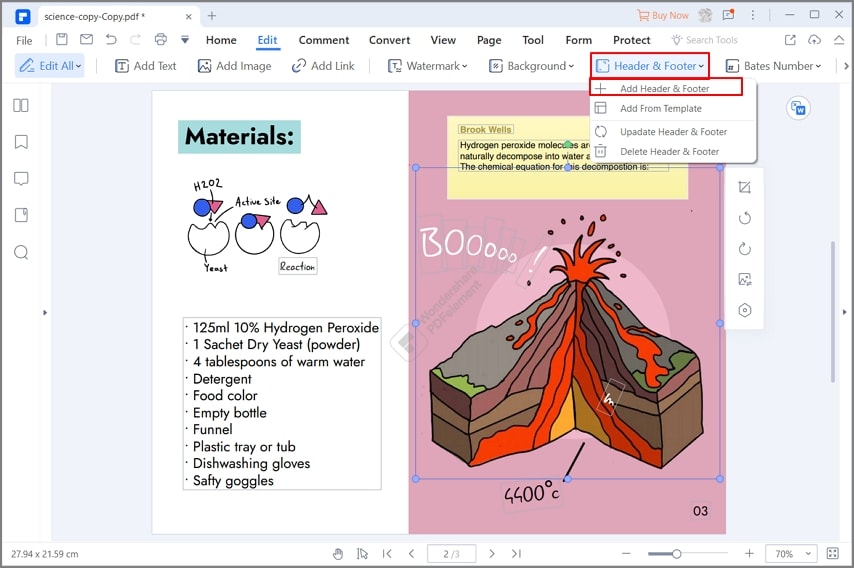
Если Вас устраивают настройки в этом окне, нажмите «ОК», чтобы вставить числа. Сохраните отредактированный документ и не забудьте изменить имя файла при сохранении документа, чтобы отличать его от старых версий документа. Нажмите на «Файл», а затем «Сохранить» или «Сохранить как», чтобы применить изменения.
После того, как были внесены Ваши изменения, не забудьте сохранить свою работу. Вы всегда сможете вернуться к своему документу, чтобы выполнить ряд других функций редактирования, включая сжатие, преобразование или редактирование текста.
Видео о том, как добавить верхний и нижний колонтитулы в PDF
PDFelement сочетает в себе более десятка прекрасно продуманных функций для редактирования PDF документов в одной программе, что делает её одной из самых удобных инструментов для редактирования PDF документов на рынке. Установка PDFelement позволяет изменять текст, изображение и страницу в документе, а также преобразовывать PDF файлы из или в Word, Excel, PowerPoint, изображения и другие типы файлов.
Вы можете упорядочивать страницы в своем PDF файле с помощью верхнего и нижнего колонтитула, номера Бейтса и т.д. Еще одна ключевая особенность PDFelement — это функция распознавания текста, которая позволяет искать и редактировать отсканированные документы или документы, отправленные по электронной почте. Кроме того, Вы можете добавить функции безопасности, такие как защита паролем, цифровые подписи и водяные знаки, чтобы сделать Ваши документы более безопасными.