
Оперативная память для Asus
Если Вы давно хотели ускорить работу своего ноутбука, увеличьте оперативную память и Вы вдохнете в него новую жизнь. Оперативная память (ОЗУ) — место временного хранения файлов и информации, которые используются во время работы за ноутбуком. Поэтому скорость работы операционной системы зависит именно от этого элемента ноутбука. Интернет-магазин «Asus Parts» имеет широкий выбор памяти для ноутбуков, среди которых Вы с легкостью найдете свою. Введите в поисковую строку номер модели Вашего ноутбука и выбирайте необходимые комплектующие. Для того, чтобы выбрать подходящую память для ноутбука Asus, ознакомьтесь с ее техническими свойствами.
Как купить RAM для ноутбука
Среди основных показателей, на которые стоит обращать внимание при выборе, выделяют:
- Объем памяти.
- Тип памяти.
- Тактовая частота.
Стоимость ОЗУ для ноутбука Асус зависит от объема хранилища. Если в ноутбуке недостаточно оперативной памяти, он начинает использовать объем жесткого диска и зависает. Вы можете самостоятельно проверить объем ОЗУ через диспетчер задач или окно «система». Если памяти достаточно, а ноутбук зависает, значит увеличения оперативной памяти Вам не поможет. В таком случае Вам может понадобиться замена процессора или видеокарты ноутбука.
Какое количество памяти стоит выбрать для ноутбука Asus?
Выбирать оптимальный объем хранилища рекомендуется, исходя из задач, которые Вы выполняете за ноутбуком. Если заметили, что вам не хватает производительности, тогда стоит увеличить RAM. Оперативная память для ноутбука Asus с объемом в 2 ГБ — это необходимый минимум для работы в стандартных офисных программах и для пары открытых вкладок в браузере. Если у Вас установлена последняя операционная система Windows, она будет использовать около 70% из предоставленного объема. Показатель объема хранилища в 4 ГБ позволит продуктивный веб-серфинг и стандартное использование офисных программ. Для более комфортной и продуктивной работы рекомендуется купить оперативную память на ноутбук Асус на 8 ГБ Если Вы уверены, что в Вашем ноутбуке стоит мощный процессор, можно увеличить объем хранилища до 18 ГБ и не отказывать себе ни в чем. Если увеличить размер ОЗУ в ноутбуке, тогда программы не будут закрываться от нехватки памяти, а игры и работа будут намного приятней.
Какие поколения существуют оперативной памяти
Оперативная память на ноутбук Asus отличается также по поколениям. Различные типы памяти имеют разную тактовую частоту. Поэтому они не могут быть взаимозаменяемыми. Различают такие типы ОЗУ по поколения:
- DDR2 — поколение 2003 года. Этот тип практически не встречается в современных сериях ноутбуков. Тактовая частота — от 400-1066 МГц.
- DDR3 — наиболее популярный тип памяти из 2007 года. Работает на частоте 800-2133 МГц.
- DDR4 — современное поколение памяти, которое устанавливается во все популярные модели ноутбуков. Тактовая частота данного типа — 1600-3200 МГц.
Имеется также тип памяти DDR3L, но она является полностью совместимой с DDR3. Этот тип ОЗУ отличается пониженным показателем напряжения питания. От параметра тактовой частоты зависит скорость работы оперативки. Следовательно, чем новее поколение ОЗУ, тем быстрее работает ноутбук и тем меньше энергии от аккумулятора потребляется во время работы. Поскольку различные типы оперативки не могут быть совместимыми друг с другом, проверьте какое поколение памяти установлено в Вашем ноутбуке. Для этого необходимо открыть «диспетчер задач» и вкладку «память». Если Ваш ноутбук имеет несколько слотов, предназначенных для модулей памяти, замените их на одно поколение. Помимо показателя тактовой частоты, на скорость работы оперативки влияют также «тайминги» или «задержки». Тайминги — это отведенное время для выполнения той или иной задачи операционной системы. Их наличие также необходимо для исправной работы оперативки. Однако, чем короче этот показатель, тем выше скорость ее работы. В ноутбуках могут иметь место от 1 до 4-х слотов для модулей памяти. Для того, чтобы проверить, сколько ОЗУ поддерживает Ваш лептоп, откройте «диспетчер задач». Во вкладке «память» посмотрите значение, которое находится возле фразы «использовано гнезд». Теперь Вы знаете всю необходимую информацию для того, чтобы выбрать и купить оперативную память для ноутбука Asus. Если Вы все еще затрудняетесь в своем выборе, обращайтесь к нашим специалистам по кнопке обратной связи или по телефону, указанному в разделе «контакты».
Почему может сломаться оперативная память для ноутбука Asus?
Для того, чтобы новая оперативка для ноутбука Asus не вышла из строя преждевременно, ознакомьтесь с основными причинами ее возможной поломки. Среди них выделяют:
- Повреждение одной из ячеек памяти — в таком случае весь модуль ОЗУ необходимо заменить так, как при выходе из строя одной ячейки, вся информация на ней искажается и все данные на микросхеме теряются.
- Перегрев ОЗУ — может произойти, ели ноутбук используется на поверхности, которая не предусматривает отдачи тепла во время работы. Если Вы заметили, что ноутбук часто нагревается, приобретите охлаждающую подставку.
- Сбои в подаче питания — каждому модулю памяти необходим определенный уровень подачи питания. При неправильной подачи напряжения ноутбук может зависать или ОЗУ ноутбука Асус выйдет из строя.
- Заниженные тайминги — может возникнуть по причине преднамеренного занижения таймингов пользователем для достижения высокой скорости работы ОЗУ. Оперативка ноутбука Асус должна работать на том показателе таймингов, которое предусмотрено.
- Механические повреждения модуля памяти — может возникнуть только по причине неаккуратной замены ОЗУ.
Как установить оригинальную оперативную память в ноутбук
Оперативка для ноутбука Асус может быть установлена в нашем офисе в Киеве или в Одессе. Мы осуществляем бесплатную замену для всех клиентов магазина «Asus Parts» после покупки устройства. Таким образом, Вы сможете обезопасить свое приобретение от механических поломок и проверить качество его работы. Если Вы не можете воспользоваться данной услугой, обратите внимание на инструкцию по установке ОЗУ ноутбука Асус:
- Выключите ноутбук, зарядное устройство и извлеките аккумуляторную батарею.
- Снимите заднюю крышку ноутбука и справа от отделения жесткого диска Вы найдете слот для установки памяти.
- Модуль памяти закреплен двумя защелками, которые необходимо отодвинуть для того, чтобы извлечь ОЗУ.
- После извлечения модуля очистите слот от пыли и установите новое устройство до характерного щелчка.
- Убедитесь в том, что память надежно зафиксирована и закрутите заднюю крышку лептопа.
Если по завершению установки Ваш ноутбук включился и работает исправно, оперативка на ноутбук Асус установлена правильно. Не уверены в том, что справитесь с этой задачей? В таком случае лучше не рисковать и обратиться к опытным специалистам. Оперативка на ноутбук Asus от специализированного магазина «Asus Parts «будет доставлена Вам в комплекте с гарантийным талоном, который служит подтверждением качества приобретенного устройства. Желаем Вам удачной покупки и увеличить производительность своего ноутбука, а мы с удовольствием поможем Вам справиться с этой задачей!
Память
Оперативная память достаточно серьезно влияет на производительность ноутбука. При использовании приложений, которые очень требовательны к объемам памяти, часто приходит понимание того, что стандартной недостаточно и необходимо купить дополнительные комплектующие. Кроме того, плата оперативной памяти может просто перестать работать, что пусть редко, но случается. В этом случае необходима ее замена, иначе ваш ноутбук ASUS не будет работать. В нашем интернет-магазине вы можете купить оперативную память для ноутбуков ASUS любых моделей. Это поможет вам увеличить производительность с минимальными затратами, либо заменить неработающие комплектующие. На всю оперативную память предоставляется гарантия.
Оперативная память DDRII 667 SO-D HYNIX 512MB 200P
DDRII 667 SO-D HYNIX 512MB 200P
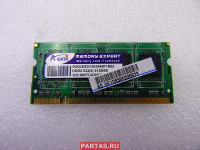
Оперативная память ADATA DDRII 533 SO-D A-DATA 512MB 200 04G0016166C5
DDRII533 SO-D A-DATA 512MB 200
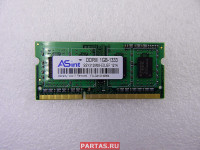
Оперативная память для ноутбука DDR3 1333 1GB 04G001617A81PM
DDRIII 1333 SO-DIM 1GB 204P
[Ноутбук] Как узнать максимальный / текущий объем памяти и дисков?
- Откройте официальный сайт ASUS, найдите [Панель поиска
 ] ① , введите [Название модели] ② и нажмите Enter. (В качестве примера взяли модель F513IA)
Подробнее — в статье:[Ноутбук] Как правильно определить наименование модели и версию BIOS?.(Название, обознченное на коробке, является маркетинговым, а не полным названием модели. Перейдите по этой ссылке, чтобы найти название модели вашего устройства).
- Выберите[Узнать больше] ③ .
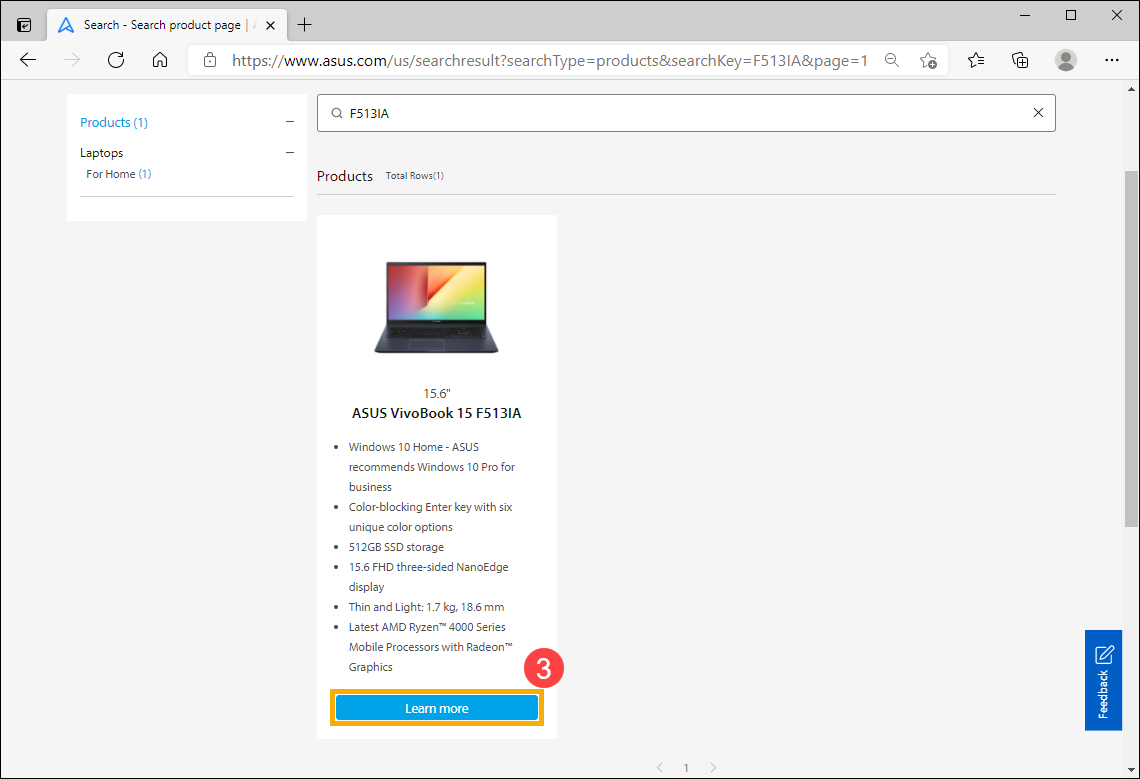
- Открыв страницу устройства, зайдите в [Характеристики] ④ .
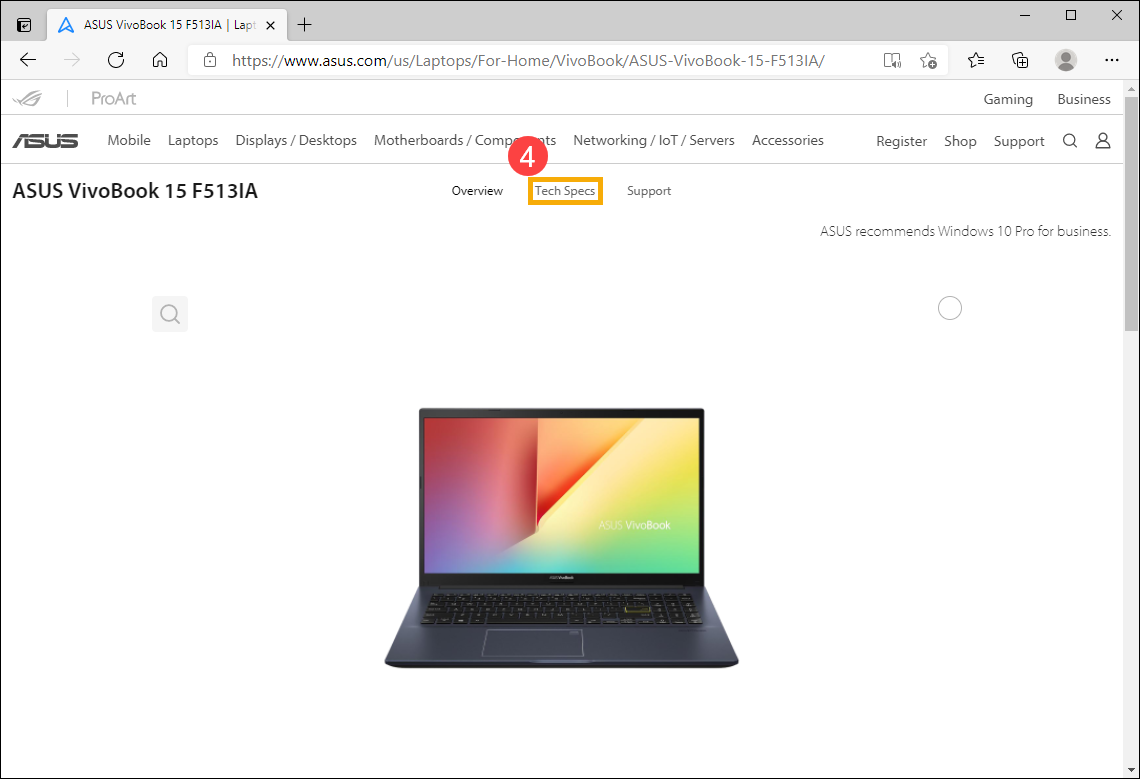
- В разделе технических характеристик можно найти параметры памяти и накопителя — в разделах Память и Хранилище данных.
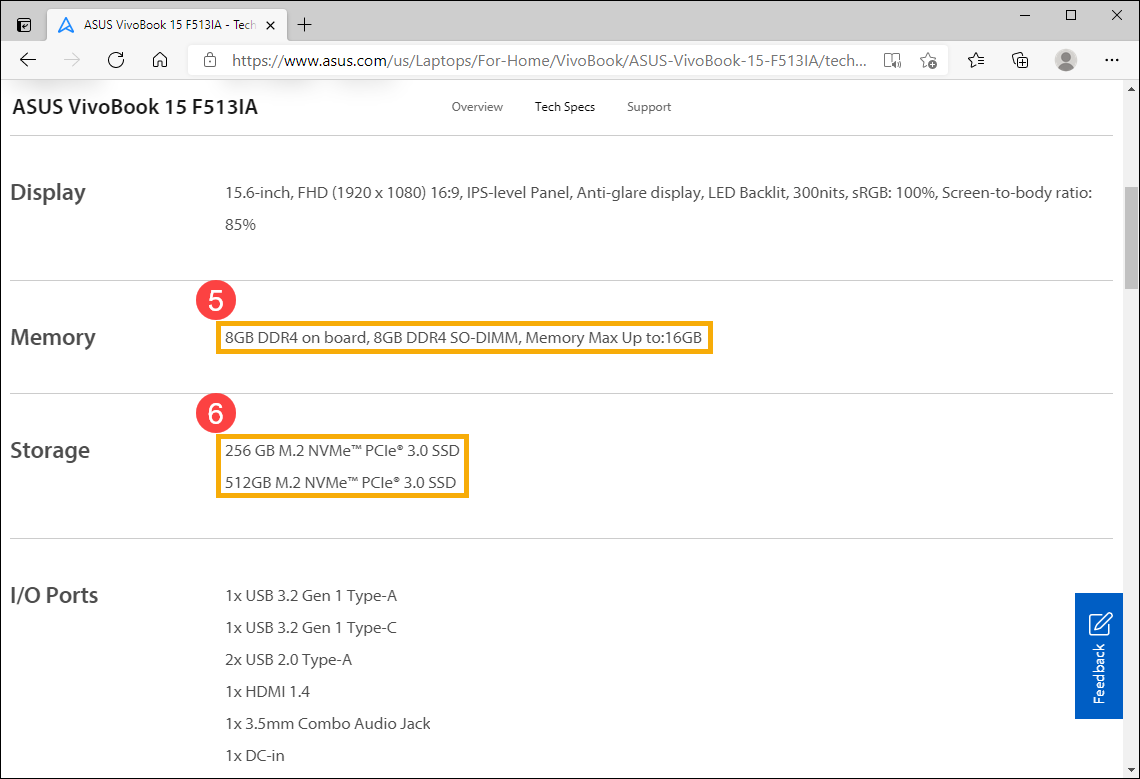
- Память ⑤ : Увеличение до 16GB. 8ГБ На борте материнской платы, их нельзя заменить , и SO-DIMM (модуль памяти) расширяется до 8ГБ
- SSD(Solid state drive) ⑥ : It can support up to 512GB M.2 NVMe PCIe 3.0 SSD.
Примечание: Если Вам требуется увеличить количество памяти, обратитесь за консультацией в местный авторизованный сервисный центр ASUS для консультации.
Если не получается найти информацию через официальный сайт, обратитесь в службу поддержки ASUS.
Способ 1: Проверьте объём памяти и хранилища через окружение MyASUS.
- В поисковой строке Windows ① введите[MyASUS] , нажмите [Открыть] ② . (Иллюстрация слева — для Windows 11, а справа- для Windows 10)
Если поиск не даст результата, то возможно, что приложение не установлено. Обратитесь к статье: [Ноутбук] Как установить MyASUS?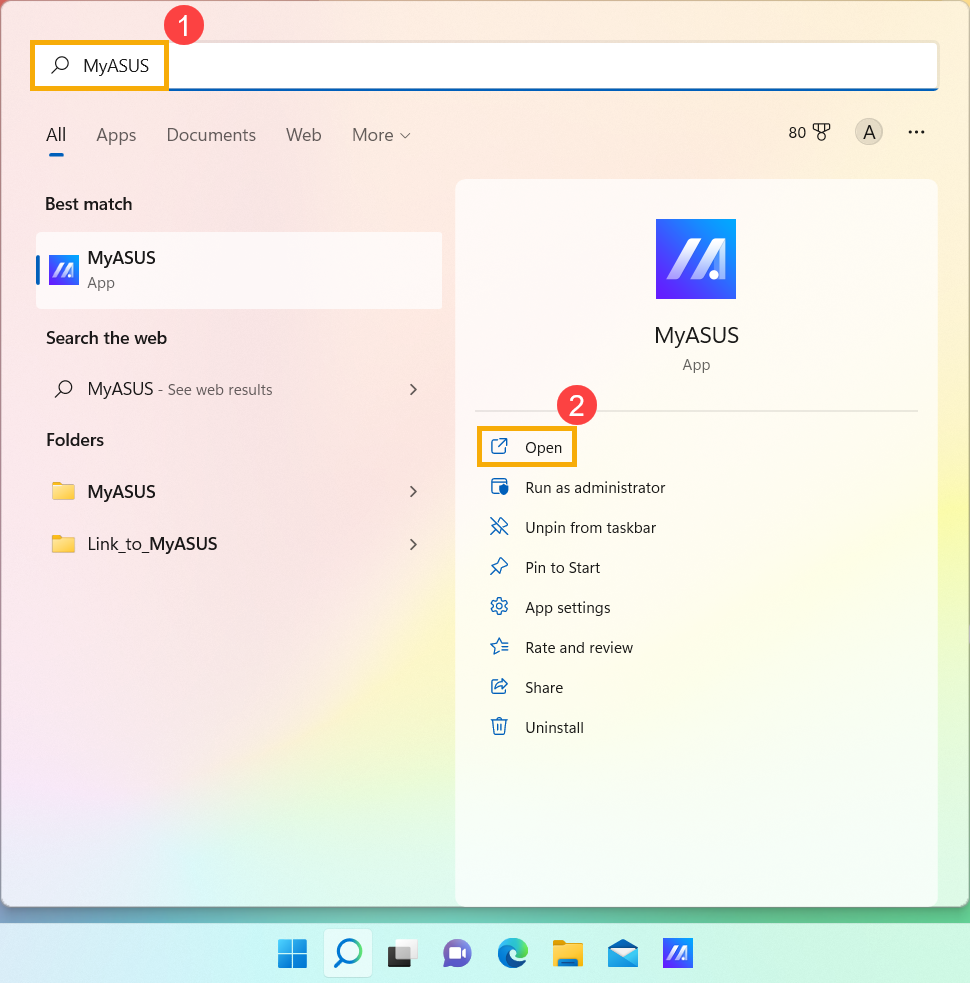
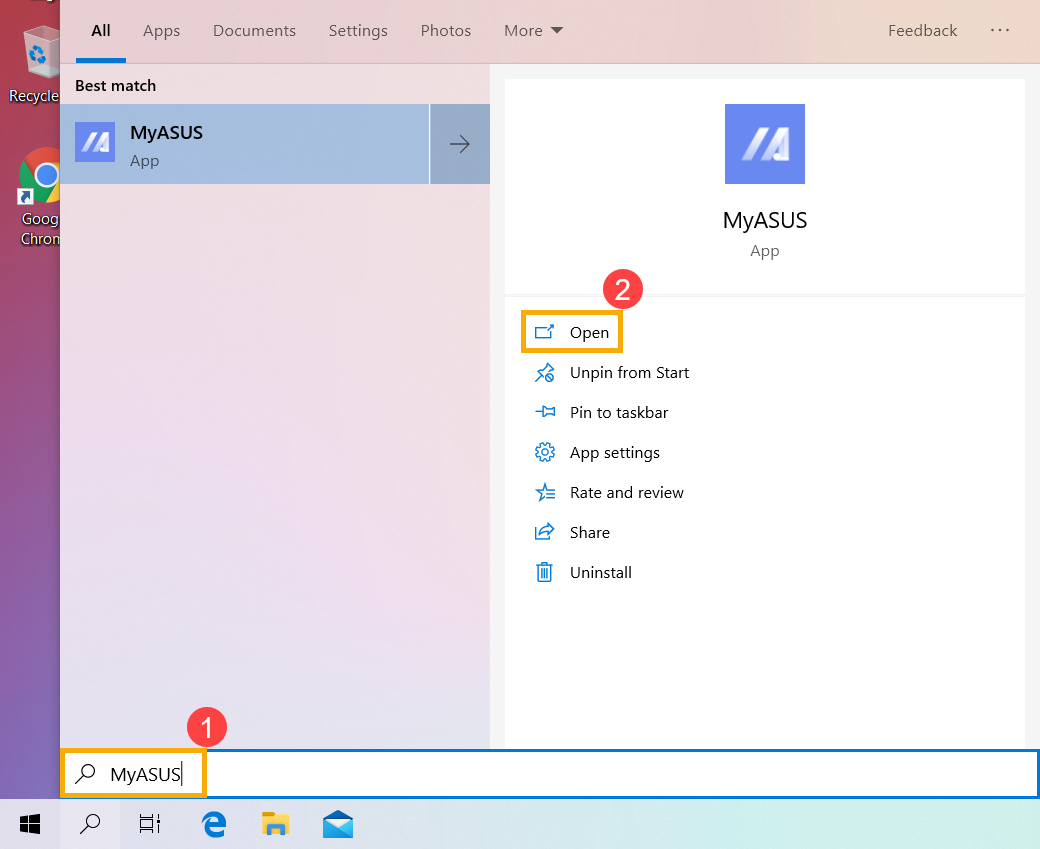
- Откройте раздел [Информация о системе] ③ .
Примечание: Если в MyASUS отсутствует данная страница (Home), то это означает, что Ваш еомпьютер не поддерживает эту функцию. Пропустите этот шаг и перейдите к разделу Способ 2: проверьте объём памяти и хранилища с помощью системной информации в Windows. Подробнее — по ссылке: [Ноутбук] MyASUS — Почему я могу видеть только функцию «Поддержка клиентов» в приложении MyASUS?.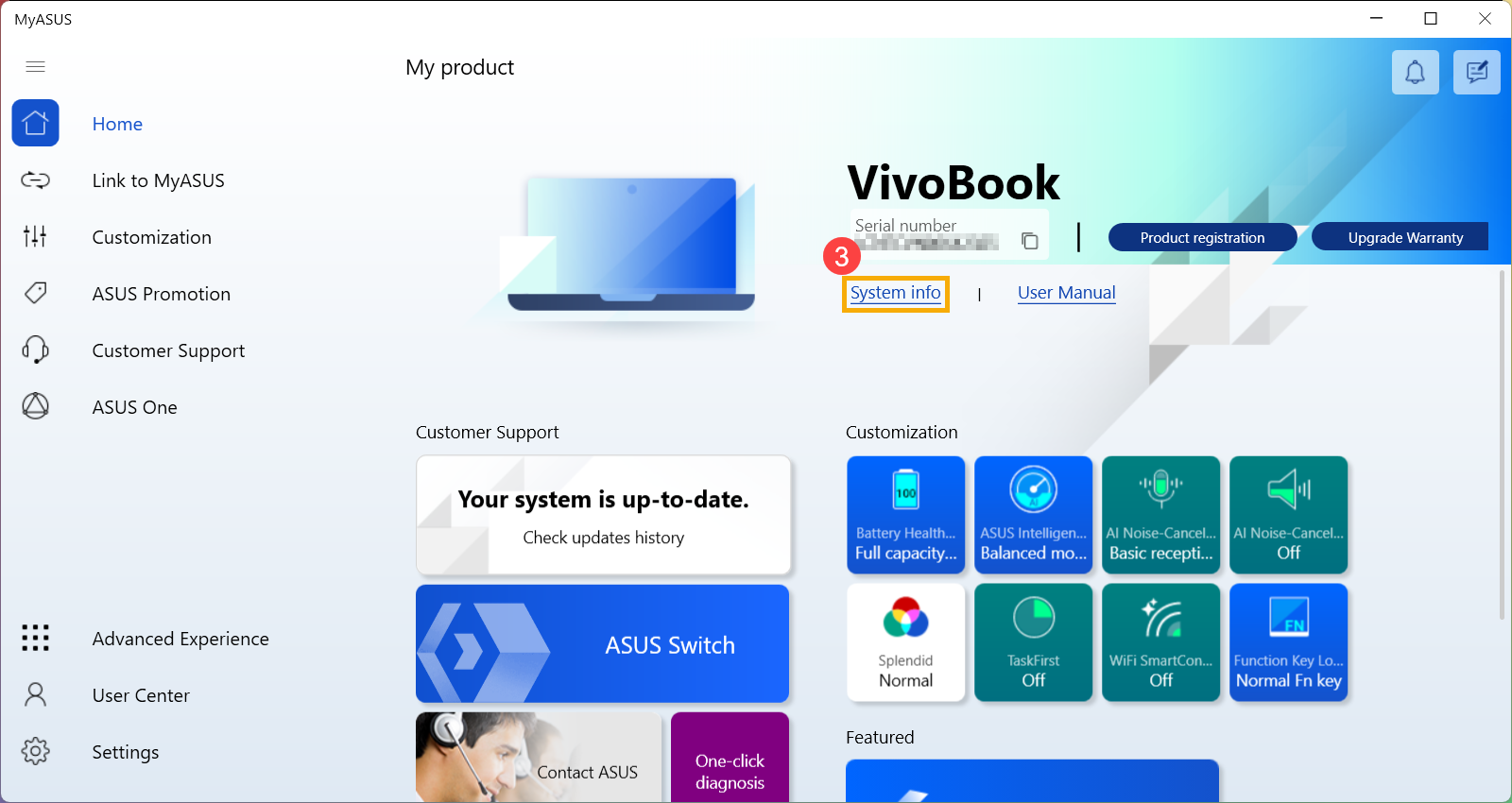
- Вы узнаете ёмкость памяти и хранилища в разделе «Системного обеспечения». ④ .
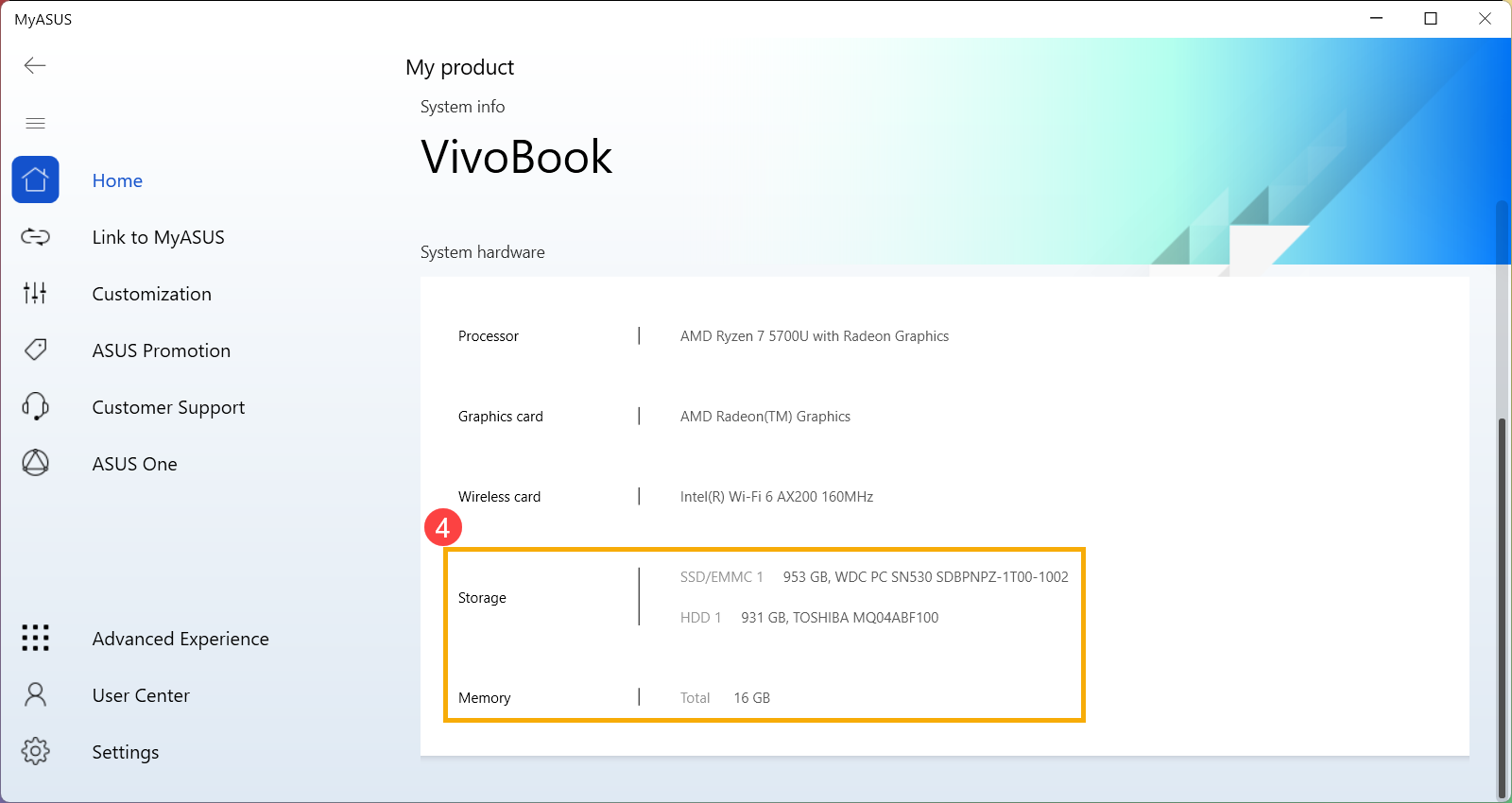
Способ 2: проверьте объём памяти и хранилища с помощью системной информации в Windows.
- В поисковой строке Windows ① введите и найдите [Информация о системе] , затем нажмите [Открыть] ② . (Иллюстрация поиска слева внизу относится к Windows 11, а справа — к Windows 10.)
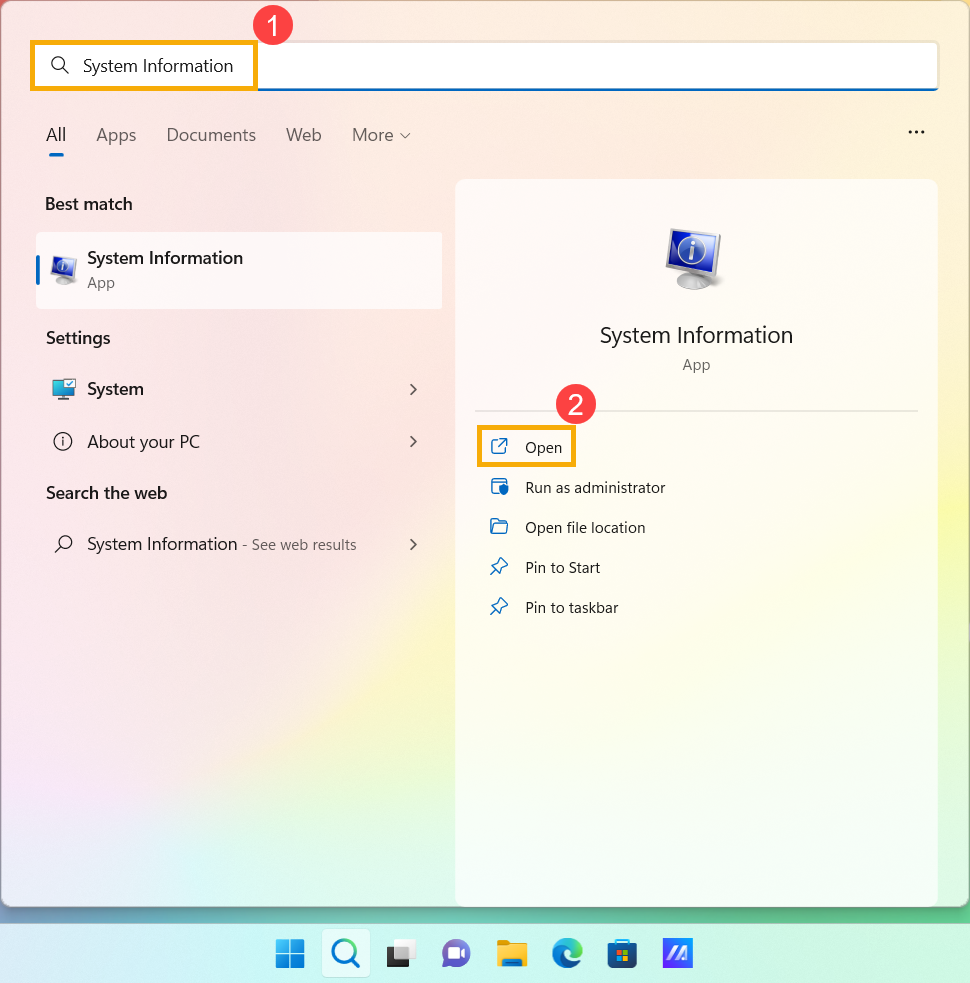
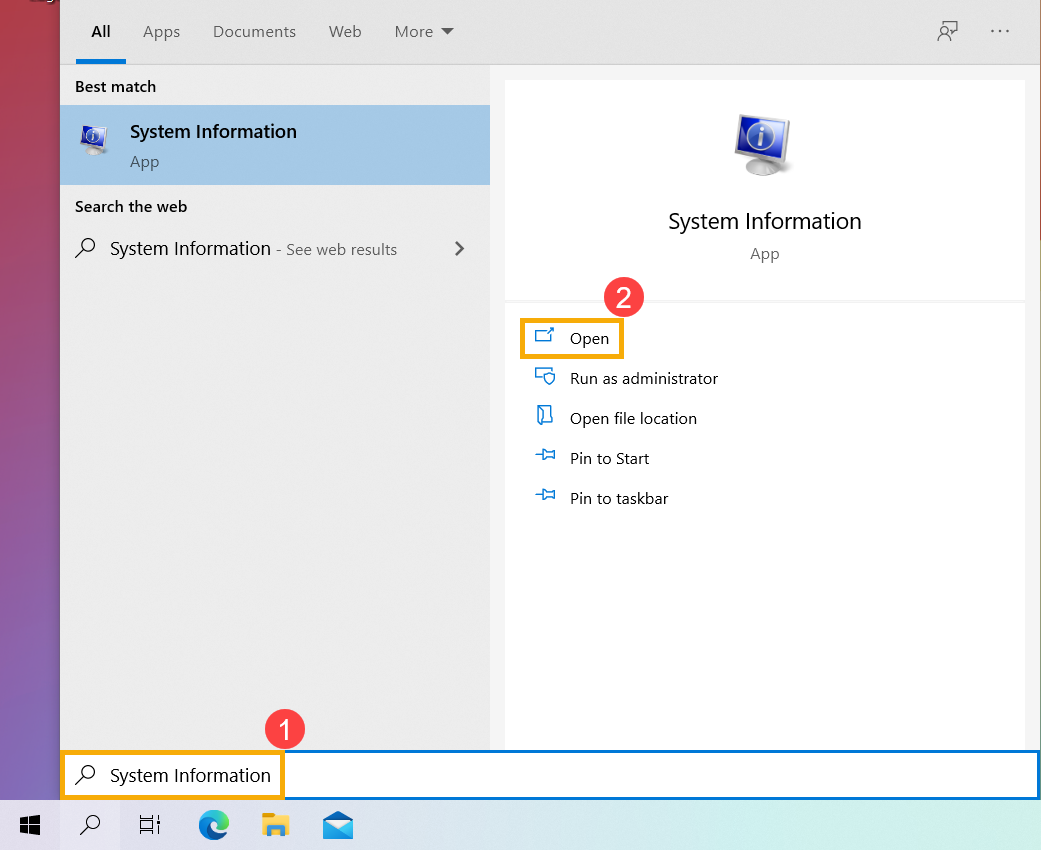
- Открыв раздел «Информация о системе», можно будет найти установленный объём памяти в разделе «Установленная физическая память» ③ .
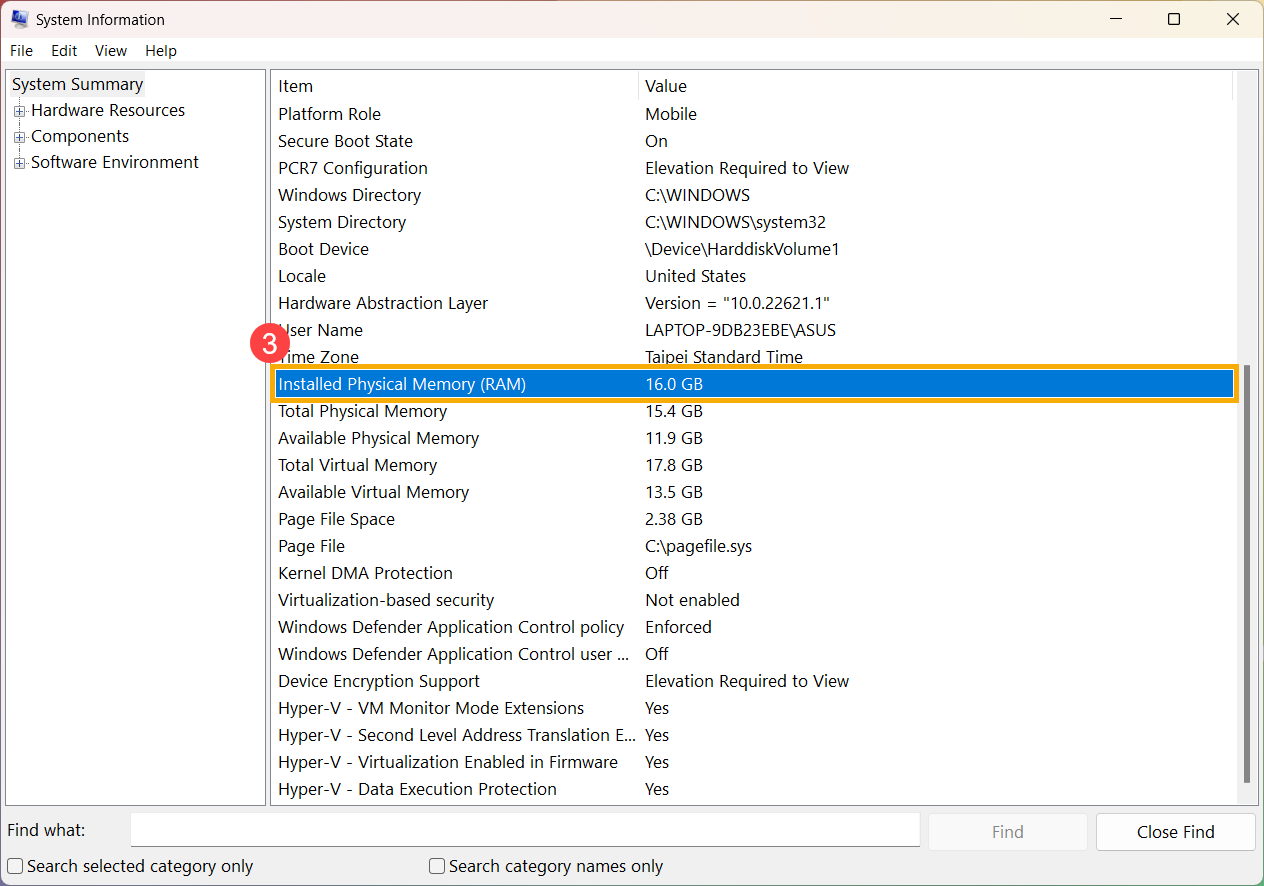
- В разделе «Сведения о системе», расположенном слева, дважды щёлкните по разделу [Компоненты] ④ , затем дважды щёлкните по [Хранилищу] ⑤ и выберите [Диски] ⑥ , чтобы найти установленную емкость хранилища в разделе «Размер» ⑦ .
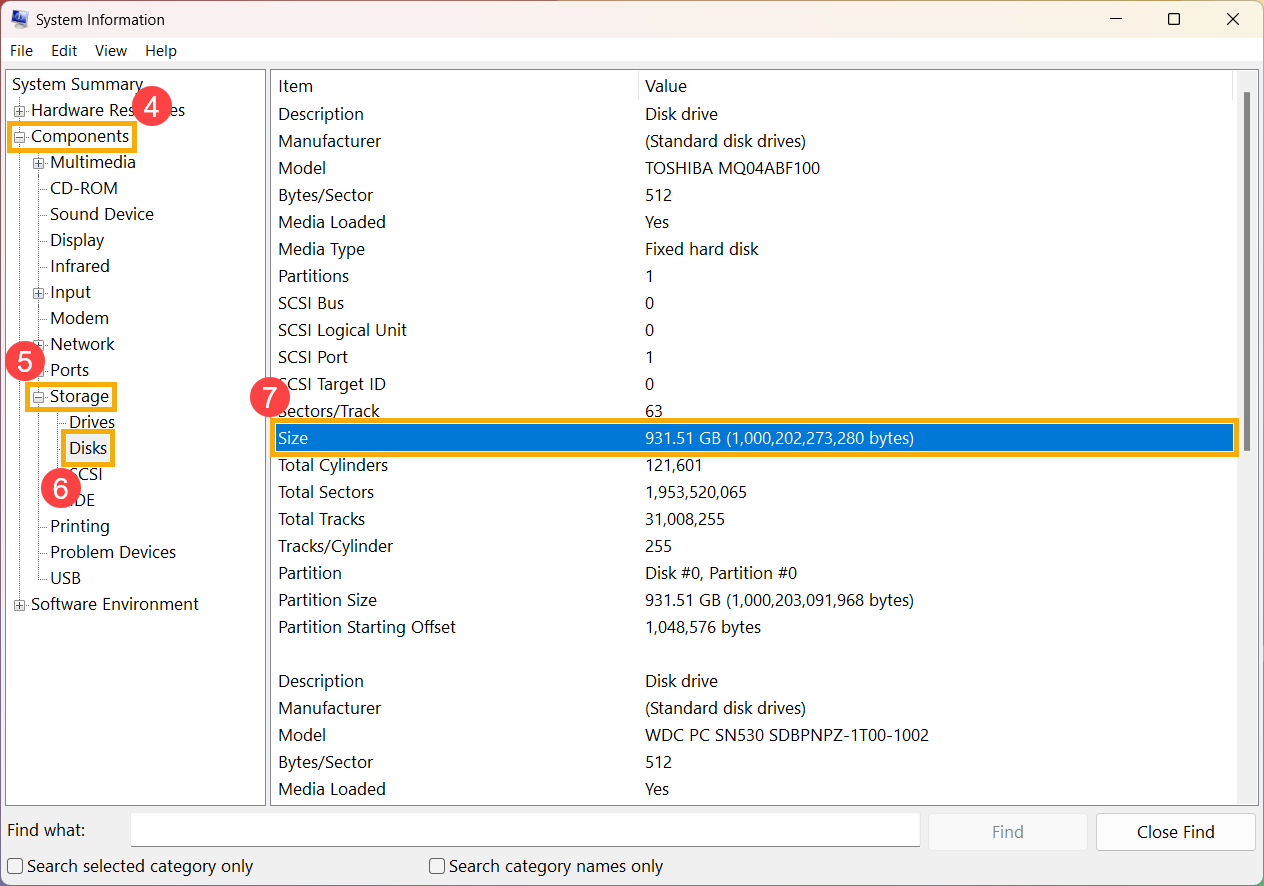
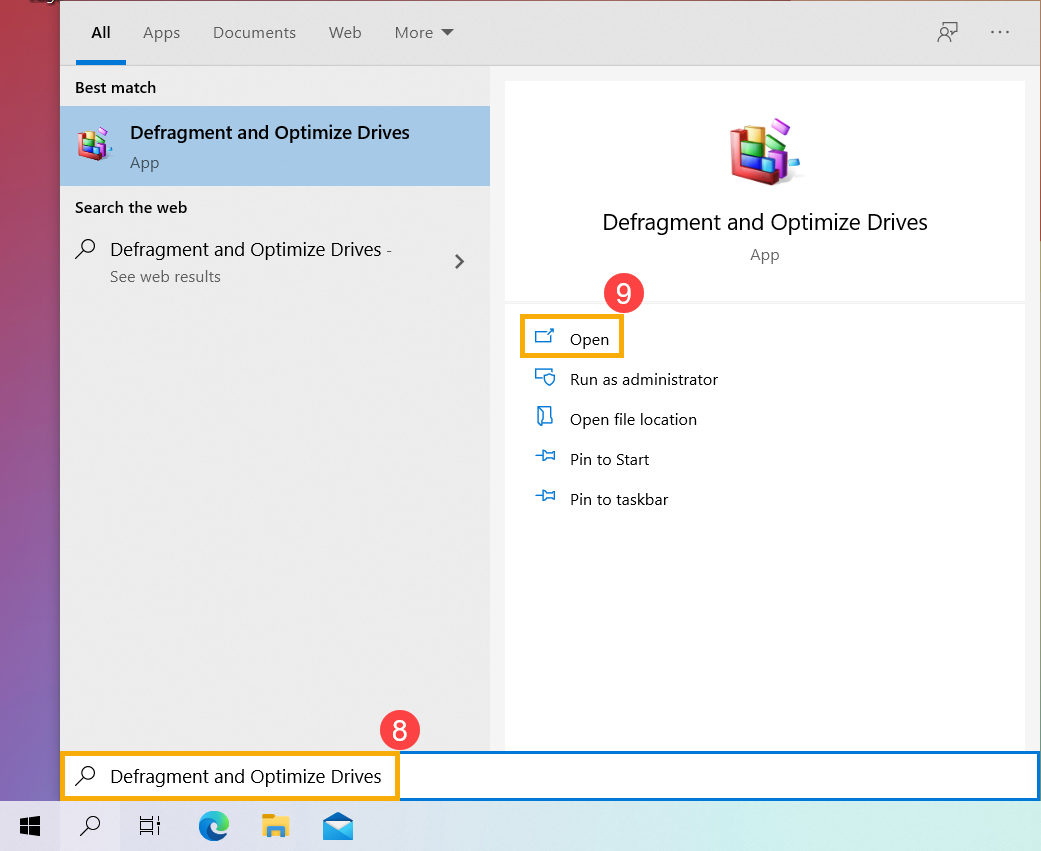
Примечание: если необходимо проверить, является ли установленный диск твердотельным, введите в поисковике: [Дефрагментация и оптимизация дисков] ⑧ , нажмите [Открыть] ⑨ (Иллюстрация слева внизу относится к Windows 11, а справа — к Windows 10.)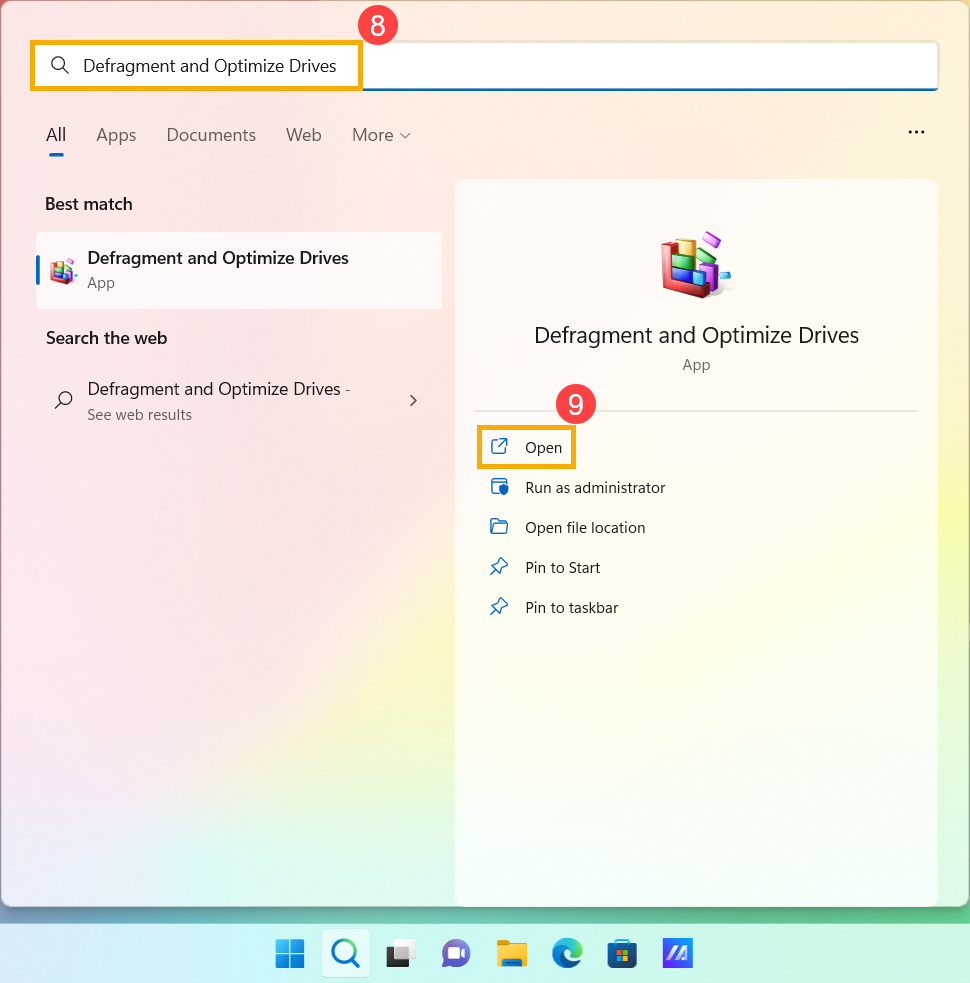
Можно будет проверить, какой из них является SSD, в разделе «Тип накопителя». ⑩ .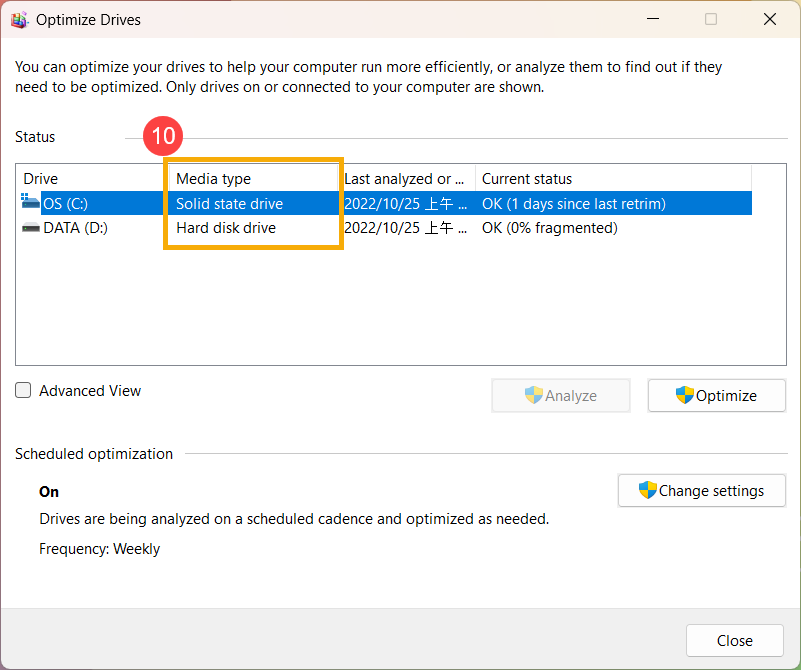
Какая оперативная память??

Какой производитель оперативной памяти в ноутбуке и какую лучше всего добавить?
Комментарии 2

Команда ASUS
2 года назад
Изменено модератором
Как правило, установлена память Micron? но возможны и другие варианты (зависит от ревизии ноутбука).
В ноутбуке два слота SO-DIMM, один из них занят предустановленной планкой на 8 Гб. Максимальный (суммарный) поддерживаемый объем ОЗУ — 32 Гб.


2 года назад
В ноутбуках крайне не часто указывают в описании используемую оперативную память, есть два варианта как узнать производителя и характеристики памяти:
1. Поставить программу, показывающую конфигурацию системы и железа
2. Открутить крышку, закрывающую плашки памяти, эти крышки как правило без пломбы гарантии, заодно узнаете наличие свободных слотов для добавления оперативы
Вот перечень устанавливаемой оперативки в зависимости от конфигурации ноутбука:
8 ГБ DDR4 SO-DIMM (2933 МГц для i5-10300H/i7-10750H/i7-10870H),8GB DDR4 SO-DIMM(3200MHz for i7-10870H/i7-10875H/i9-10980HK and 2933MHz for i5-10300H/i7-10750H),макс. объем: 32 ГБ
16 ГБ DDR4 SO-DIMM (2933 МГц для i5-10300H/i7-10750H/i7-10870H),16GB DDR4 SO-DIMM(3200MHz for i7-10870H/i7-10875H/i9-10980HK and 2933MHz for i5-10300H/i7-10750H),макс. объем: 32 ГБ
8GB DDR4 SO-DIMM(3200MHz for i7-10870H/i7-10875H/i9-10980HK and 2933MHz for i5-10300H/i7-10750H),макс. объем: 32 ГБ
8 ГБ DDR4 SO-DIMM (2933 МГц для i5-10300H/i7-10750H/i7-10870H),макс. объем: 32 ГБ
8 ГБ DDR4 SO-DIMM (2933 МГц для i5-10300H/i7-10750H/i7-10870H) x 2,макс. объем: 32 ГБ
16GB DDR4 SO-DIMM(3200MHz for i7-10870H/i7-10875H/i9-10980HK and 2933MHz for i5-10300H/i7-10750H),макс. объем: 32 ГБ
4 ГБ DDR4-2933 SO-DIMM,макс. объем: 32 ГБ
8GB DDR4 SO-DIMM(3200MHz for i7-10870H/i7-10875H/i9-10980HK and 2933MHz for i5-10300H/i7-10750H)
16 ГБ DDR4 SO-DIMM (2933 МГц для i5-10300H/i7-10750H/i7-10870H),макс. объем: 32 ГБ
16 ГБ DDR4 SO-DIMM (2933 МГц для i5-10300H/i7-10750H/i7-10870H) x 2,макс. объем: 32 ГБ
8 ГБ DDR4 SO-DIMM (2933 МГц для i5-10300H/i7-10750H/i7-10870H)
8 ГБ DDR4 SO-DIMM (2933 МГц для i5-10300H/i7-10750H/i7-10870H) x 2,8GB DDR4 SO-DIMM(3200MHz for i7-10870H/i7-10875H/i9-10980HK and 2933MHz for i5-10300H/i7-10750H),макс. объем: 32 ГБ