
Как центрировать таблицу в Microsoft Word
Microsoft Word — популярное текстовое приложение, которое используется для создания и редактирования различных документов. Одной из наиболее используемых функций Word является создание таблиц, которые могут быть использованы для представления данных в организованном и понятном виде.
Однако, иногда пользователю может потребоваться отцентрировать таблицу на странице документа, чтобы она выглядела более профессионально и легче читалась. Это может быть особенно полезно при создании отчетов, презентаций или других документов, где важно, чтобы таблица занимала центральное положение. В этом руководстве мы рассмотрим несколько способов, как центрировать таблицу в Microsoft Word.
- Первый способ — использовать функцию «Выравнивание по центру» в меню «Разметка страницы». Чтобы это сделать, выберите таблицу, нажмите правой кнопкой мыши и выберите «Свойства» в контекстном меню. Затем выберите вкладку «Разметка страницы» и поставьте галочку напротив опции «Выравнивание по центру». После этого таблица будет автоматически отцентрирована на странице.
- Второй способ — использование функции «Выравнивание по центру» в меню «Таблица». Чтобы это сделать, выберите таблицу, нажмите правой кнопкой мыши и выберите «Свойства таблицы» в контекстном меню. Затем выберите вкладку «Таблица» и поставьте галочку напротив опции «Выравнивание по центру». В результате таблица будет выровнена по центру.
- Третий способ — использование функции «Выравнивание по горизонтали». Чтобы это сделать, выберите таблицу, нажмите на вкладку «Макет» в меню «Таблица» и выберите опцию «Выравнивание по горизонтали». Затем выберите «По центру» чтобы центрировать таблицу горизонтально на странице.
Использование описанных способов выравнивания таблицы поможет создать более профессионально выглядящий документ и сделать его более удобным для чтения и анализа. Теперь, когда вы знаете, как центрировать таблицу в Microsoft Word, вы можете использовать эту информацию для создания более эффективных и структурированных документов.
Шаг 1: Выберите таблицу
Перед тем как перейти к центрированию таблицы, вам необходимо выбрать нужную таблицу в документе Microsoft Word. Вот как это сделать:
- Откройте документ в Microsoft Word, в котором находится таблица, которую вы хотите центрировать.
- Нажмите на таблицу левой кнопкой мыши, чтобы выбрать ее.
Когда таблица выбрана, вы увидите, что она выделена синим цветом, а появляются дополнительные вкладки и инструменты, относящиеся к работе с таблицами.
Выбор таблицы — важный шаг перед центрированием. Убедитесь, что вы правильно выбрали нужную таблицу, чтобы все последующие действия относились именно к этой таблице.
Шаг 2: Откройте вкладку «Макет» в меню
После создания таблицы в Microsoft Word следующим шагом будет открыть вкладку «Макет» в меню программы. Эта вкладка находится в верхнем меню программы и содержит все необходимые инструменты для центрирования таблицы.
Чтобы открыть вкладку «Макет», щелкните на вкладке «Макет», расположенной в верхней части окна программы. При этом откроется панель инструментов «Макет», содержащая все необходимые инструменты для редактирования таблицы.
Вкладка «Макет» предоставляет множество опций, включая возможность добавления и удаления строк и столбцов, изменение размера ячеек, применение стилей и многое другое. Она полезна для настройки внешнего вида таблицы в соответствии с вашими потребностями.
Однако в данном случае мы сосредоточимся на центрировании таблицы, поэтому будем использовать несколько опций, доступных на вкладке «Макет», чтобы достичь желаемого результата.
Итак, после открытия вкладки «Макет» мы готовы перейти к следующему шагу — настройке выравнивания таблицы.
Вопрос-ответ
Как центрировать таблицу в Word?
Для того чтобы центрировать таблицу в Word, нужно выделить ее и нажать на кнопку «Выравнивание по центру» на панели инструментов или воспользоваться сочетанием клавиш Ctrl + E. Также можно выбрать вкладку «Разметка страницы», затем «Выравнивание» и выбрать опцию «По центру».
Как сделать так, чтобы таблица автоматически центрировалась на странице?
Чтобы таблица автоматически центрировалась на странице, нужно выбрать таблицу, затем нажать правой кнопкой мыши и выбрать «Свойства таблицы». В открывшемся окне выбрать вкладку «Размещение», затем «Позиционирование» и выбрать опцию «Центр» в поле «Горизонтальное выравнивание».
Как изменить отступы у центрированной таблицы?
Чтобы изменить отступы у центрированной таблицы, нужно выделить таблицу, затем нажать правой кнопкой мыши и выбрать «Свойства таблицы». В открывшемся окне выбрать вкладку «Размещение», затем «Отступы» и указать нужные значения отступов в полях «Слева», «Справа», «Сверху» и «Снизу».
Работа с таблицами в текстовых документах Microsoft Word 2010
Аннотация: Показаны различные способы вставки таблиц. Рассмотрены различные способы добавления и удаления столбцов и строк. Изучаются различные способы изменения ширины столбцов, в том числе с использованием автоподбора ширины, и изменения высоты строк. Показана возможность выравнивания ширины столбцов и высоты строк таблицы. Представлены способы объединения и разделения ячеек. Изучаются способы оформления таблиц. Показано оформление таблиц с использованием стилей. Показана возможность самостоятельной установки границ и заливки ячеек таблицы. Описаны особенности и дополнительные возможности оформления текста в ячейках таблицы, в том числе вертикальное выравнивание и поворот.
ИНТУИТ в качестве: низком | среднем
Создание таблицы
Общие сведения о таблицах
Таблицы в документах Word используют, большей частью, для упорядочивания представления данных. В таблицах можно производить вычисления, таблицы можно применять для создания бланков документов. Табличные данные можно использовать для создания диаграмм.
Ячейки таблицы могут содержать текст, графические объекты, вложенные таблицы.
Для вставки таблицы используют вкладку Вставка.
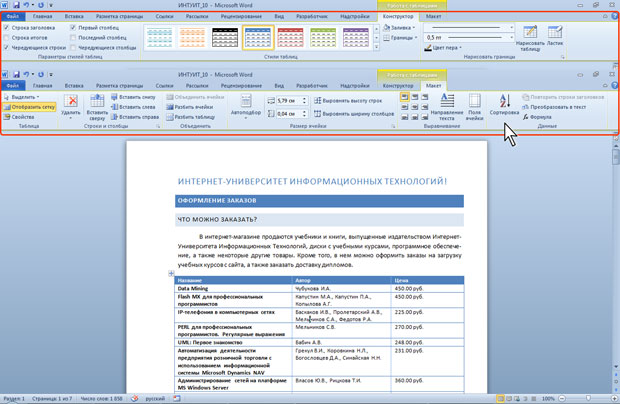
Для работы с таблицами в Microsoft Word применяют контекстные вкладки Конструктор и Макет группы вкладок Работа с таблицами ( рис. 5.1). Эти вкладки автоматически отображаются, когда курсор находится в какой-либо ячейке существующей таблицы.
увеличить изображение
Рис. 5.1. Вкладки для работы с таблицами
Кроме обычных таблиц Word документы могут содержать таблицы, импортированные из Microsoft Excel, и таблицы Microsoft Excel, созданные непосредственно в документе.
Вставка таблицы Microsoft Word
Таблица всегда вставляется в то место документа, где в данный момент находится курсор. Лучше всего поставить курсор в начало абзаца текста, перед которым должна располагаться создаваемая таблица.
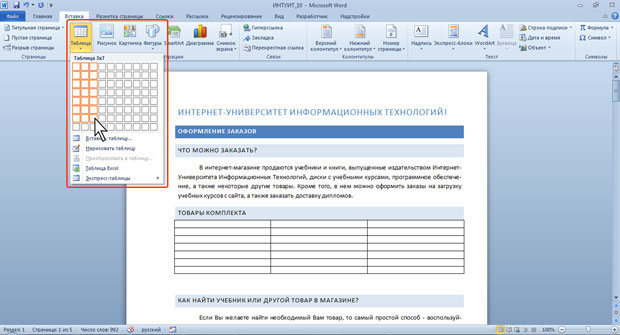
Для быстрой вставки простой таблицы во вкладке Вставка нажмите кнопку Таблица и в появившемся табло при нажатой левой кнопке выделите необходимое число столбцов и строк ( рис. 5.2). При наведении указателя мыши срабатывает функция динамического просмотра, и создаваемая таблица отображается в документе. Таблица занимает всю ширину страницы и имеет столбцы одинаковой ширины.
увеличить изображение
Рис. 5.2. Вставка простой таблицы
Можно настроить некоторые параметры создаваемой таблицы.
- Установите курсор туда, где будет находиться создаваемая таблица.
- Щелкните кнопку Таблица во вкладке Вставка и выберите команду Вставить таблицу (см. рис. 5.2).
- В окне Вставка таблицы ( рис. 5.3) выберите требуемое количество строк и столбцов, а также способ автоподбора. При выборе режима постоянный можно установить ширину столбцов таблицы.

увеличить изображение
Рис. 5.3.
Изменение таблицы
Добавление элементов таблицы
Добавление строк
Для добавления строк в таблицу можно воспользоваться контекстной вкладкой Макет.
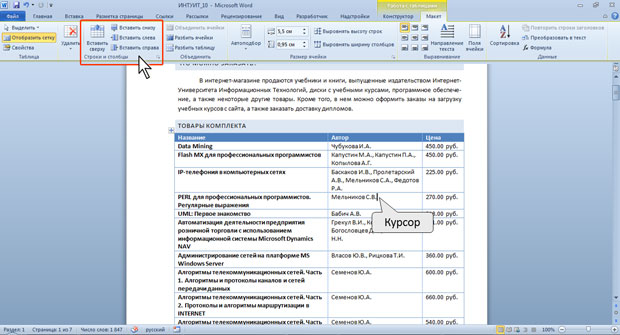
- Установите курсор в любую ячейку строки таблицы, выше или ниже которой требуется вставить новую строку.
- Нажмите кнопку Вставить сверху или Вставить снизу группы Строки и столбцы ( рис. 5.4).
увеличить изображение
Рис. 5.4. Добавление строк с использованием контекстной вкладки Макет
Если в таблицу требуется вставить сразу несколько новых строк, то следует выделить в таблице такое же число строк, а затем воспользоваться любым из описанных выше способов.
Новая строка снизу таблицы автоматически появляется, если, находясь в последней ячейке последней строки таблицы, нажать клавишу Tab.
Добавление столбцов
Для добавления столбцов в таблицу можно воспользоваться контекстной вкладкой Макет.
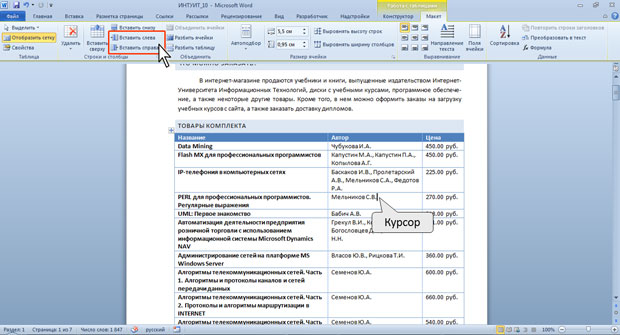
- Установите курсор в любую ячейку столбца таблицы, левее или правее которого требуется вставить новый столбец.
- Нажмите кнопку Вставить слева или Вставить справа группы Строки и столбцы ( рис. 5.5).
увеличить изображение
Рис. 5.5. Добавление столбцов с использованием контекстной вкладки Макет
Если в таблицу требуется вставить сразу несколько новых столбцов, то следует выделить в таблице такое же число столбцов, а затем воспользоваться любым из описанных выше способов.
Вкладки работа с таблицами
Примечание: Мы стараемся как можно оперативнее обеспечивать вас актуальными справочными материалами на вашем языке. Эта страница переведена автоматически, поэтому ее текст может содержать неточности и грамматические ошибки. Для нас важно, чтобы эта статья была вам полезна. Просим вас уделить пару секунд и сообщить, помогла ли она вам, с помощью кнопок внизу страницы. Для удобства также приводим ссылку на оригинал (на английском языке).
При вставке или выберите таблицу в Microsoft Publisher 2010 Контекстная вкладка Работа с таблицами будут доступны на ленте. Эта вкладка содержит две вкладки, Оформление и Макет, предоставляющие возможность быстро отформатировать таблицу, вставка или удаление строк и столбцов, задать выравнивание ячеек и форматировать оформление текста в таблицу.
Вкладка «Оформление»
Вкладка » Конструктор » включает в себя форматирование, таблицы и ячеек границ таблицы, упорядочивания таблицы на страницу, а также размер таблицы.

Совет: При наведении указателя мыши на команды появляется их краткое описание.
Форматы таблиц
Группа Форматов таблицы содержит коллекцию заготовок форматы, которые можно применить к таблице. При наведении указателя мыши на каждый отформатированных таблицы стилей, вы можете просмотреть, как будет выглядеть таблица.
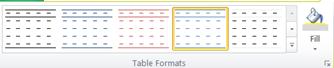
- Щелкните таблицу, для которой требуется задать формат.
- В разделе Работа с таблицами откройте вкладку Конструктор.
- В группе Форматирование таблицы наведите указатель на каждый стиль таблицы, пока найдете стиль, который вы хотите использовать.
Примечание: Чтобы просмотреть другие стили, щелкните стрелку Дополнительно .
Границы
Чтобы придать таблице нужный вид, можно добавить или удалить границы.

Добавление границ в таблицу
- В разделе Работа с таблицами откройте вкладку Конструктор.
- Изменение толщины границы, выберите в раскрывающемся меню Толщина линии в группе границы.
- Чтобы изменить цвет границы, выберите в раскрывающемся меню Цвет линии в группе границы.
- Затем в группе границы щелкните границы и выберите нужные. параметры границы
Удаление границ во всей таблице
- Выберите таблицу.
- В разделе Работа с таблицами откройте вкладку Конструктор.
- В группе границы выберите пункт границы и выберите пункт Нет границы.
Добавление границ к отдельным ячейкам
- Выделите нужные ячейки.
- В разделе Работа с таблицами откройте вкладку Конструктор.
- В группе границы выберите пункт границы и выберите нужные параметры границы.
Удаление границ в определенных ячейках
- Выделите нужные ячейки.
- В разделе Работа с таблицами откройте вкладку Конструктор.
- В группе границы выберите пункт границы и выберите пункт Нет границы.
Упорядочение
В группе » Упорядочить » вы можно задать обтекание текста вокруг таблицы, перевести таблица вперед или назад относительно других объектов на странице выравнивание таблицы на странице или относительно направляющие полей, Группировка и разгруппировать таблицу с другими объектами и поворот Таблица.
Размер
В группе » размер » можно настроить высоты и ширины ячеек в таблице. Если установлен флажок Автоподбор высоты строки автоматически увеличивается, чтобы вписать текст.
Вкладка «Макет»
Вкладка » Макет » включает выделение ячеек, строк, столбцов и всю таблицу; средства для удаления или Вставка строк и столбцов; Работа, чтобы объединить или разделить ячейки; Выравнивание в ячейке и параметры полей; элементы управления оформления для открытого типа шрифтов.

Выбрать
Инструмент « Выделение » позволяет быстро выделить ячейку, столбец, строки или таблицу целиком. Отобразить сетку средства будет отображение или скрытие линий сетки между ячейками в таблице.

Строки и столбцы
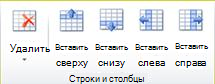
Группа » строки и столбцы » содержит инструменты для удаления и вставки строк и столбцов в таблице.
Удаление
Инструмент «Удалить» можно удалять строки или столбцы выделенной ячейке или вы можете удалить всю таблицу.
Вставить
Существует четыре Вставка средств:
- Вставить выше вставит строки выше ваш текущий фрагмент. Если у вас есть ячеек в двух строк, выбранных вставит две строки выше верхнюю ячейку.
- Вставить снизу вставит строки под ваш текущий фрагмент. Если у вас есть ячеек в двух строк, выбранных вставит две строки ниже нижнюю ячейку.
- Вставить слева будет вставлен слева от текущего выбора столбцов. Если у вас есть ячеек в двух столбцах выбран вставит два столбца слева от левую ячейку.
- Вставить справа будет вставлять столбцы справа от ваш текущий фрагмент. Если у вас есть ячеек в двух столбцах выбран вставит два столбца справа от правую ячейку.
Слияние
Группа » Слияние » позволяет объединение и разбиение ячеек в таблице, включая разбиение ячеек по диагонали.
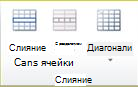
- Объединить ячейки позволяет объединение двух или нескольких выделенных ячеек.
- Разбиение ячеек позволяет разделение ранее объединенных ячеек обратно в отдельные ячейки.
- Диагонали позволяет разделить отдельные ячейки по диагонали вниз, вправо или вправо до. Можно также объединить по диагонали разделенные ячейки, выбрав Нет деления.
Выравнивание
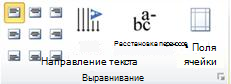
Группа «Выравнивание» предоставляет вам контролировать выравнивание, направление и перенос текста в ячейках таблицы и управления поля ячейки.
Оформление
Группа «Оформление» обеспечивает расширенный типографских элементы управления для некоторых шрифтах открытый тип, а также возможность использования буквицы. Дополнительные сведения о функции оформления перейдите в раздел использование типографских стилей для увеличения влияние публикации.
Какие дополнительные вкладки появляются при работе с таблицами

у наведеному списку підкресліть властивості сторінок в текстового докуменку:вимірювання, відступ,від краю поля,відступ першого рядка,колір,між рядкови … й інтервал,накреслення, нумерація, ориентація,розмір аркуша,розмір полів,шрифт ОЧЕНЬ СРОЧНО.
ДАМ 90 БАЛЛОВ=мотрите пример и укажите вид информации. формации Пример траммное ние ьютерная Ма икладная ма стограмма 6.07.1923 353,6 123 Д M те компь … ютерные программы для указанных ситуаций. их названия. Ситуация об это программа, предназначенная ДЛЯ решения отдельных задач или класса задач. это последовательность инструкций, которая предназначена для исполнения компьютером это совокупность программ, позволяющих компьютере осуществить на автоматизированную обработку информации создает растровый рисунок. ара решила описать процесс растрового рисунка. |▸ Назначение Компьютерная программа
помогите я на олимпиаде
Класна робота: Виконати завдання у програмі Скретч : малювання будь-яких 2 кольорових багатокутників ●дз виконати дві вправиПрикріпити скріни вправ і … виконаних проектів
На уроке информатики Фатима составила алгоритм. Какое число получится в результате его выполнения, если ввести следующие данные: a=3, b=16, c=7? Помо … гите прошу 19 не получается