
Монитор Интернет-поддержки
Сервисы 1С — это дополнительные возможности программ «1С», которые экономят время при ведении учета и взаимодействии с государственными информационными системами, сокращают количество ошибок, дают дополнительную информацию для решения различных задач. Подробнее.
- Подключение интернет-поддержки
- Лицензионное соглашение
- 1С Отчетность
- 1С-ЭТП
- 1С-ОФД
- 1С-ЭТП. ЕГАИС
- 1С-Контрагент
- 1С-Товары
- 1СПАРК Риски
- 1С:Номенклатура
- 1C-ABBYY Comparator
- 1С:Облачная инфраструктура
Монитор Интернет-поддержки представляет собой программный модуль, обеспечивающий проверку статуса акаунта (личного кабинета) пользователей Интернет-поддержки программ 1С:Предприятия, получающих официальную поддержку, посредством формирования запроса к серверу правообладателя и получение списка доступных комплементарных облачных продуктов («облачных сервисов»).
Официальная поддержка — это доступ к обновлениям программных продуктов «1С:Предприятие» и услугам линии консультаций фирмы «1С» и официальных партнеров фирмы «1С». Подключение к официальной поддержке является обязательным условием получения любых услуг партнеров фирмы «1С» и использования сервисов 1С:КП.
Монитор Портала 1С:ИТС
- Выполнении условий сопровождения программного продукта:
- Необходимости зарегистрировать программный продукт в личном кабинете;
- Наличии действующего договора 1С:ИТС и сроках действия договора;
- Наличии активации сервиса сопровождения конфигурации и сроках действия активации;
- Выполнении других условий сопровождения;
Для открытия Монитора Портала 1С:ИТС необходимо перейти в раздел Администрирование – Интернет-поддержка и сервисы, нажать гиперссылку Монитор Портала 1С:ИТС в группе Настройки Интернет-поддержки.
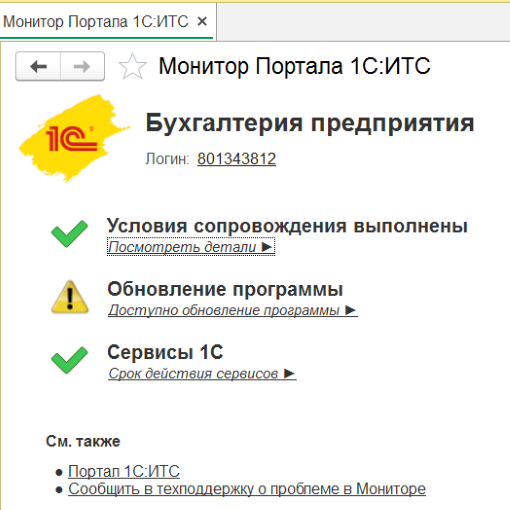
При подключенной Интернет-поддержке открывается окно Монитора Портала 1С:ИТС со следующей информацией:
- Условия сопровождения – в блоке отображается информация о выполнении условий сопровождения программного продукта;
- Обновление программы – содержит информацию о доступном обновлении программы;
- Сервисы 1С – информация о подключении сервисов 1С пользователем Интернет-поддержки;
- См. также – в группе отображаются полезные ссылки:
- Гиперссылка Портал 1С:ИТС – открыть главную страницу Портала 1С:ИТС;
- Гиперссылка Сообщить в техподдержку о проблеме в Мониторе – перейти на страницу Портала 1С:ИТС для отправки сообщения в службу технической поддержки;
Выполнение условий сопровождения программного продукта
Пункты, отображаемые в содержимом блока отличаются, в зависимости от условий сопровождения, предусмотренных для конкретного программного продукта (договор 1С:КП, активация сервиса сопровождения конфигурации и др.).
В блоке отображается информация о выполнении условий сопровождения программного продукта.
Если условия сопровождения выполнены, в блоке отображается информация о действующих и будущих договорах 1С:ИТС, действующих и будущих активациях сервисов сопровождения конфигурации:

В секции Договор 1С:ИТС отображается информация о действующих и будущих договорах 1С:КП. Отображаются договоры и сроки их действия.
При нажатии Как продлить действие договора ► отображается инструкция с информацией о том, как продлить действие договора.
В секции Сервис сопровождения конфигурации отображается информация о действующих и будущих активациях сервисов сопровождения конфигурации. Отображаются сервисы сопровождения и сроки их действия. При нажатии Как продлить действие сервиса ► отображается инструкция с информацией о том, как продлить действие сервиса сопровождения конфигурации.
При наличии предупреждения в блоке отображается предупреждение о скором окончании действия договора 1С:ИТС и/или активации сервиса сопровождения конфигурации. Даты окончания договоров и активаций сервисов сопровождения конфигурации, у которых заканчивается срок действия, выделяются красным шрифтом.
Если условия сопровождения не выполнены, в блоке отображается информация о том какие условия сопровождения не выполнены и инструкции с описанием действий, которые необходимо выполнить. При невыполненных условиях сопровождения также отображается информация о необходимости зарегистрировать программный продукт в личном кабинете на Портале 1С:ИТС.
Информация об обновлении программы
Раздел предназначен только для конфигураций с внедренной подсистемой «Получение обновлений программы» БИП.
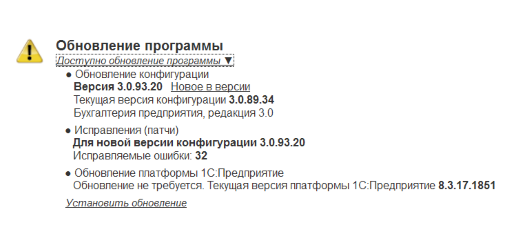
В блоке отображается информация о наличии обновления программы.
Если установлена актуальная версия программы, отображается информация о текущей версии конфигурации и платформы.
При наличии обновления программы блок отображается в статусе предупреждения, в блоке отображается информация о доступном обновлении конфигурации и платформы 1С:Предприятие.
Сервисы 1С в составе 1С КП
С подключением Интернет-поддержки в соответствии с типом подключенного тарифа 1С КП запускается работа встроенных в систему 1С сервисов, позволяющих загружать в программу в автоматическом режиме различные классификаторы, производить проверку контрагентов и вводить их данные в справочник автоматически: по ИНН или наименованию, осуществлять сверку данных учета НДС и многое другое.

В блоке отображается информация о подключении сервисов 1С для пользователя Интернет-поддержки – список сервисов 1С и сроки действия (текущие и будущие).
При нажатии Как продлить срок действия сервиса ► отображается инструкция с описанием действий для продления срока действия сервиса.
Если заканчивается срок действия сервиса 1С, в блоке отображается предупреждение, даты окончания заканчивающихся сроков действия сервисов 1С выделяются красным шрифтом.
Если нет подключенных сервисов 1С, в блоке отображается инструкция с описанием действий по подключению сервисов.
Монитор портала 1с итс где находится
Здравствуйте!
Простите, если не сюда пишу.
Бухгалтерия государственного учреждения, редакция 2.0 (2.0.78.32)
1С:Предприятие 8.3 (8.3.18.1289)Мне нужно, чтобы при входе в программу открывался Монитор Портала 1С:ИТС
Как его выводить?Монитор нахожу здесь: Администрирование – Интернет-поддержка и сервисы — Монитор Портала 1С:ИТС
Открывается окно монитора, но внизу нет настройки «Показывать при начале работы».Буду благодарен советам!
(0) некоторые наоборот рады когда им отключают эти мониторы, если по теме, смотри константы.
Открой настройку рабочей области, если там нет то никак(2): ну почему сразу «никак». можно пригласить специалиста. который сгоношит и подключит простенькое расширение. которое в этой части функционала будет жить и исправно работать до тех пор пока метаданные этой функции не изменятся достаточно сильно.
(0) можно еще в конфигураторе посмотреть ссылки на этот монитор, наверняка есть какая то функциональная опция.
Монитор Портала 1С:ИТС
Добрый день. Прошу помощи в решении проблемы
1с не подключается к сервису ИТС.
Версия платформы 1С:Предприятие 8.3 (8.3.20.1710) Мимо + эмулятор + расширение обхода версии платформы
1С:Комплексная автоматизация 2 (2.5.10.52)
Windows server2019 + SQl server 2019
При попытке подключения к монитору ИТС выдает ошибку «Не удалось подключится к сервису»
В журнале регистраций ошибкиПри обращении по URL: https://portal-monitor.1c.eu/rest/public/ping
Подключение проводится на сервере 1С:Предприятие .
Сервер portal-monitor.1c.eu не доступен по причине:
— неполадки у интернет-провайдера;
— подключение к серверу блокирует межсетевой экран,
антивирусная программа или другое программное обеспечение;
— сервер отключен или на техническом обслуживании.Журнал диагностики:
Выполняется проверка доступности сервера.
Описание диагностируемой ошибки см. в следующем сообщении журнала.Параметры прокси-сервера в ИБ: Не использовать прокси-сервер.
1) Удаленный сервер portal-monitor.1c.eu не доступен:
> ping portal-monitor.1c.eu -n 4 -w 1000Pinging portal-monitor.1c.eu [85.195.127.154] with 32 bytes of data:
Request timed out.
Request timed out.
Request timed out.
Request timed out.Ping statistics for 85.195.127.154:
Packets: Sent = 4, Received = 0, Lost = 4 (100% loss),2) Удаленный сервер google.com доступен:
> ping google.com -n 4 -w 1000Pinging google.com [64.233.164.139] with 32 bytes of data:
Reply from 64.233.164.139: bytes=32 time=36ms TTL=101
Reply from 64.233.164.139: bytes=32 time=36ms TTL=101
Reply from 64.233.164.139: bytes=32 time=36ms TTL=101
Reply from 64.233.164.139: bytes=32 time=35ms TTL=101Ping statistics for 64.233.164.139:
Packets: Sent = 4, Received = 4, Lost = 0 (0% loss),
Approximate round trip times in milli-seconds:
Minimum = 35ms, Maximum = 36ms, Average = 35ms3) Трассировка маршрута к удаленному серверу portal-monitor.1c.eu:
> tracert -w 100 -h 15 portal-monitor.1c.euTracing route to portal-monitor.1c.eu [85.195.127.154]
over a maximum of 15 hops:1 2 1 ms 3 1 ms 4 2 ms 2 ms 1 ms ip123-236.vid.dn.ua [178.216.123.236]
5 2 ms 2 ms 7 ms ip-108-242.as12773.net [185.28.108.242]
6 2 ms 2 ms 2 ms service-176.96.187.44.com [176.96.187.44]
7 8 ms * 8 ms 79.133.79.149
8 40 ms 40 ms 54 ms 188.128.126.81
9 45 ms 45 ms 45 ms 188.254.36.123
10 45 ms 45 ms 46 ms siteprotect.security.neustar [68.142.82.157]
11 66 ms 67 ms 66 ms 156.154.217.146
12 66 ms 66 ms * 10.14.217.224
13 68 ms 66 ms 65 ms gre01.fra.siteprotect.security.neustar [156.154.217.0]
14 67 ms 65 ms 65 ms 156.154.253.115
15 66 ms 66 ms 66 ms ae0.fra7-pe-electra.bb.gdinf.net [87.230.115.29]Не удалось получить данные Монитора Портала 1С:ИТС.
Не удалось проверить доступность сервиса.
Не удалось загрузить содержимое ( https://portal-monitor.1c.eu/rest/public/ping ).
Ошибка работы с Интернет: Удаленный узел не прошел проверку
:
Ответ = Соединение.Получить(HTTPЗапрос, ПараметрыПолучения.ИмяФайлаОтвета);
:РезультатЗагрузки =по причине:
Ошибка работы с Интернет: Удаленный узел не прошел проверку
Результаты диагностики соединения:
При обращении по URL: https://portal-monitor.1c.eu/rest/public/ping
Подключение проводится на сервере 1С:Предприятие .
Сервер portal-monitor.1c.eu не доступен по причине:
— неполадки у интернет-провайдера;
— подключение к серверу блокирует межсетевой экран,
антивирусная программа или другое программное обеспечение;
— сервер отключен или на техническом обслуживании.На рабочем компьютере установил ту же платформу и конфигурацию только база в текстовом формате, сервисы ИТС работают без проблем,
а на сервере ни как не могу добиться их работы.Как найти монитор портала 1С ИТС?

Монитор портала 1С ИТС является одним из самых полезных и важных инструментов для пользователей данной платформы. Он предоставляет возможность контролировать и анализировать различные данные и показатели системы, что позволяет своевременно реагировать на возникающие проблемы и эффективно управлять работой пользователями и проектами.
Для того чтобы использовать монитор портала 1С ИТС, сначала необходимо его найти. Обычно он доступен по адресу «itsportal.1c.ru» и требует авторизации по логину и паролю пользователя. После успешной аутентификации вы попадаете на главную страницу монитора, где представлены различные разделы и функции.
Одной из основных возможностей монитора портала 1С ИТС является мониторинг состояния работающей системы. Здесь вы можете наблюдать за нагрузкой на процессор, использованием оперативной памяти, объемом загруженных и обрабатываемых данных. Также доступна информация о текущих сессиях пользователей и запущенных задачах.
Кроме того, монитор портала 1С ИТС предоставляет возможность отслеживать выполнение запланированных задач и мониторить доступность и производительность внешних сервисов и баз данных. Вы также можете настроить оповещения и получать уведомления о возникающих проблемах или нештатных ситуациях.
Важно подчеркнуть, что монитор портала 1С ИТС является мощным инструментом для управления и контроля системы. Правильное использование его функционала позволит своевременно выявлять и устранять возможные проблемы, а также повысить производительность работы пользователей и системы в целом.
Возможности монитора
Монитор портала 1С ИТС предоставляет пользователям ряд полезных возможностей для удобного и эффективного использования портала.
- Просмотр статуса Монитор позволяет пользователям просматривать текущий статус системы и проверять наличие ошибок или предупреждений. Это позволяет оперативно реагировать на возможные проблемы и сокращать время простоя системы.
- Мониторинг производительности С помощью монитора можно отслеживать производительность системы, анализировать загрузку серверов и управлять ресурсами. Это позволяет оптимизировать работу системы и предотвращать перегрузки.
- Уведомления и оповещения Монитор поддерживает систему уведомлений и оповещений, позволяющую получать информацию о важных событиях и проблемах в системе. Пользователи могут настроить уведомления по желаемым критериям и получать информацию в удобном формате.
- Отчеты и аналитика Монитор позволяет генерировать отчеты и проводить аналитические исследования для оценки работы системы. Пользователи могут получать детальные данные о производительности, использовании ресурсов и других показателях работы системы.
- Управление пользователями и доступом Монитор позволяет администраторам управлять пользователями и настраивать их доступ к различным функциональным возможностям. Это позволяет обеспечивать безопасность системы и предотвращать несанкционированный доступ.
Все эти возможности делают монитор портала 1С ИТС незаменимым инструментом для управления и контроля системы, обеспечивая эффективную работу и минимизируя риски возникновения проблем.
Поиск монитора
Для удобного использования и работы с порталом 1С ИТС необходимо знать, как найти и использовать монитор. Монитор — это инструмент, позволяющий отслеживать информацию о состоянии и работе системы.
Для поиска монитора на портале 1С ИТС необходимо выполнить следующие шаги:
- Авторизоваться на портале 1С ИТС с помощью логина и пароля.
- В главном меню выбрать раздел «Монитор».
- В открывшемся окне «Монитор» будет представлена таблица с информацией о состоянии и работе системы.
- Воспользоваться поиском, чтобы найти нужную информацию в таблице.
Для использования монитора на портале 1С ИТС необходимо выполнить следующие действия:
- Ознакомиться с информацией в таблице монитора, где представлены различные параметры и показатели.
- Отметить интересующие показатели, чтобы отслеживать их динамику и изменения.
- Использовать функции фильтрации и группировки для удобства работы с большим объемом данных.
- Анализировать полученную информацию и принимать необходимые меры в случае выявления проблем или несоответствий.
В результате использования монитора на портале 1С ИТС можно значительно упростить процесс отслеживания и контроля за состоянием и работой системы, а также своевременно реагировать на возникающие проблемы.
Разделы монитора
Монитор портала 1С ИТС состоит из различных разделов, каждый из которых предназначен для выполнения определенных задач и анализа информации. Рассмотрим основные разделы монитора:
1. «Состояние сервисов»
В данном разделе можно увидеть текущее состояние всех сервисов портала 1С ИТС, таких как «Оценка поставщика», «CDC-AntiFraud», «CDC-Factoring» и другие. Здесь можно наблюдать, работают ли сервисы корректно или есть проблемы с их функционированием.
2. «Задачи и сроки»
В этом разделе отображается список задач, которые были ранее назначены пользователями и их сроки выполнения. Монитор позволяет следить за тем, какие задачи уже выполнены, а какие еще предстоит выполнить.
3. «Пользователи»
Раздел «Пользователи» содержит информацию о пользователях портала 1С ИТС. Здесь можно просмотреть список всех пользователей, их роли, а также статистику по каждому пользователю, включая количество выполненных задач и активность.
4. «Отчеты»
В данном разделе доступны различные отчеты, которые позволяют проанализировать данные портала 1С ИТС. Это могут быть отчеты по выполненным задачам, отчеты по использованию сервисов, отчеты по пользователям и другие.
5. «Настройки»
В разделе «Настройки» можно настроить различные параметры монитора портала 1С ИТС. Здесь можно добавлять новых пользователей, устанавливать права доступа, настраивать видимость информации и многое другое.
6. «Уведомления»
Раздел «Уведомления» предназначен для настройки и просмотра уведомлений, связанных с порталом 1С ИТС. Здесь можно настроить получение уведомлений о новых задачах, изменении состояния сервисов и других событиях.
7. «Аналитика»
В этом разделе доступны различные функции аналитики данных портала 1С ИТС. Здесь можно строить графики, таблицы, диаграммы и проводить другие аналитические операции для более полного понимания информации, содержащейся в мониторе.
Использование монитора
Монитор портала 1С ИТС является мощным инструментом для администраторов и технической поддержки компании. Он позволяет отслеживать состояние системы, находить ошибки, анализировать производительность и многое другое.
Для использования монитора необходимо выполнить следующие шаги:
- Зайти на портал 1С ИТС через браузер.
- Перейти на вкладку «Монитор».
- На главной странице можно увидеть общую информацию о состоянии системы, такую как загрузка процессора, объем оперативной памяти, количество активных пользователей и другие показатели.
- В разделе «Уведомления» отображаются сообщения о возникших проблемах или предупреждениях. При необходимости можно просмотреть подробную информацию о каждом уведомлении и принять меры по их устранению.
- Раздел «Журналы» содержит информацию о произошедших событиях в системе. Здесь вы можете просмотреть журналы по различным категориям, фильтровать данные и искать нужную информацию по ключевым словам.
- Также монитор позволяет анализировать производительность системы. В разделе «Производительность» вы можете отслеживать нагрузку на процессор, объем используемой памяти, время выполнения запросов и другие показатели. Это позволяет выявить узкие места системы и принять меры по их оптимизации.
- Помимо этого, монитор позволяет просматривать активность пользователей в разделе «Аудит». Вы можете увидеть активность пользователей, время входа и выхода, просмотреть журналы действий и другую информацию, необходимую для контроля доступа и безопасности системы.
В целом, использование монитора портала 1С ИТС обеспечивает легкий и удобный способ контроля и анализа состояния системы, что позволяет оперативно реагировать на возникающие проблемы и повышать эффективность работы компании.
Проверка монитора
Для выполнения проверки монитора на портале 1С ИТС необходимо:
- Зайти в личный кабинет на портале 1С ИТС.
- В верхнем меню выбрать пункт «Учетная запись».
- В выпадающем списке выбрать пункт «Монитор портала».
- На открывшейся странице будет отображена вся информация о вашем мониторе, включая информацию о регулярно выполняемых проверках.
- Для проверки монитора на наличие ошибок необходимо нажать кнопку «Проверить монитор».
- После нажатия кнопки «Проверить монитор» система начнет анализировать монитор и выведет результат проверки.
Если монитор успешно прошел проверку, то будет отображено сообщение о том, что монитор в порядке. В случае обнаружения ошибок, система сообщит о них и предложит рекомендации по их устранению.
Регулярная проверка монитора на портале 1С ИТС помогает убедиться в его исправной работе и своевременно обнаружить возможные проблемы.
Обновление монитора
Монитор портала 1С ИТС регулярно обновляется для улучшения функциональности и исправления возможных ошибок. Обновление монитора важно для его правильной работы и обеспечения безопасности данных.
Для обновления монитора на портале 1С ИТС необходимо выполнить следующие шаги:
- Подготовка к обновлению:
- Зайдите на портал 1С ИТС с помощью своих учетных данных.
- Ознакомьтесь с информацией о доступных обновлениях. Обычно информацию о новых версиях монитора можно найти на сайте разработчика или в специальной секции на портале 1С ИТС.
- Проверьте, что у вас установлена последняя версия монитора. Если вы используете устаревшую версию, то рекомендуется сначала обновиться до последней доступной версии.
- Скачивание обновления:
- Перейдите на сайт разработчика или на специальную секцию на портале 1С ИТС, где доступны обновления монитора.
- Найдите последнюю версию монитора и скачайте ее на свой компьютер.
- Установка обновления:
- Запустите загруженный файл обновления монитора.
- Следуйте инструкциям установщика для установки обновления. Обычно это включает в себя принятие лицензионного соглашения и выбор папки установки.
- Дождитесь завершения установки обновления.
После успешной установки обновления монитора перезапустите его и убедитесь, что все функции работают корректно. Если в процессе обновления возникли проблемы или ошибки, рекомендуется обратиться в службу поддержки 1С ИТС для получения помощи.
Регулярное обновление монитора позволяет быть в курсе последних изменений и улучшений, а также обеспечивает безопасность вашей информации и правильную работу портала 1С ИТС.