
При попытке открыть документ в Word появляется сообщение об ошибке, «документ заблокирован для редактирования другим пользователем.»
Документ
имя файла заблокирована для редактирования другим пользователем. Чтобы открыть копию документа только для чтения, нажмите.
где
имя файла — имя документа, который вы пытались открыть.
Причина
Это может происходить, если программа Word определит, что уже существует файл владельца для документа. Это может произойти из-за одного или нескольких следующих условий:
-
Word был закрыт неправильно и, таким образом, не был удален файл владельца.
Решение
Чтобы устранить эту проблему, нужно сначала убедиться, что другой пользователь в сети не открыл этот документ. Если документ используется, откройте документ только для чтения. Если он не используется, закройте все экземпляры приложения Word и затем удалите файл владельца. Чтобы сделать это, выполните следующие действия.
Примечание: поскольку существует несколько версий Microsoft Windows, следующие действия могут отличаться на вашем компьютере. Если это так, обратитесь к документации продукта для выполнения этих действий.
- Закройте все экземпляры приложения Word. Чтобы сделать это, выполните следующие действия.
- Сохраните результаты работы и закройте все программы.
- Нажмите сочетание клавиш CTRL + ALT + DELETE, чтобы открыть диалоговое окно Безопасность Windows .
- Нажмите кнопку Диспетчер задачи откройте вкладку процессы .
- Щелкните Winword.exeи нажмите кнопку Завершить процесс.
- В диалоговом окне Предупреждение диспетчера задач нажмите кнопку Да.
Дополнительные сведения
При открытии сохраненного ранее документа Word, Word создает файл владельца. Файл владельца, является временной и сохраняет имя пользователя, который открывает документ.
Ссылки
Дополнительные сведения о временных файлов Word щелкните следующий номер статьи базы знаний Майкрософт:
211632 WD: использование временных файлов Word для Windows
Интерфейс TDMS к Microsoft Word
Интерфейс TDMS к Microsoft Word предназначен для увеличения производительности труда, повышения комфортности работы, улучшения качества выпускаемой документации и обеспечения коллективного взаимодействия при работе пользователей платформы TDMS с документами Microsoft Word.
Интерфейс TDMS к Microsoft Word — это программная надстройка платформы TDMS, встраиваемая в среду Microsoft Word, и обеспечивающая интеграцию этих программных продуктов за счет привнесения части возможностей TDMS в среду Microsoft Word и расширения возможностей ряда стандартных функций Microsoft Word с учетом требований системы TDMS.
Интерфейс TDMS обеспечивает ускорение работы и повышение качества разрабатываемых документов за счет использования следующих возможностей:
- автоматическое заполнение системных и пользовательских атрибутов, расставленных в поля документов. К таким свойствам относятся, например, даты создания и модификации документа, его статус, наименование, тип и другие параметры;
- автоматизация выполнения ряда трудоемких операций, таких как заполнение табличных значений, вставка вычисляемых значений, управление связями с другими документами;
- устранение негативного влияния на производительность дублирующего набора действий, обязательных при работе с системой коллективного пользования. Интерфейс позволяет совместить команды сохранения и закрытия документов, а также переопределить работу некоторых стандартных команд приложения для поддержки работы с объектами TDMS;
- поддержка групповой работы с документами, обеспечиваемая за счет реализации функций сравнения и слияния документов, и отслеживанию изменений в связанных (ссылочных) документах;
- использование единых корпоративных шаблонов, позволяющих повысить качество оформления документов и избежать механических ошибок, которые появляются, например, при изменении реквизитов компании в процессе создания новых документов путем копирования старых.
Microsoft Word 2010 и TDMS 4.0. Cохранение результата слияния файлов в TDMS
Повышение удобства и производительности
После установки интерфейса на ваш компьютер, в Microsoft Word добавляется лента TDMS, содержащая набор команд TDMS, а в рабочее пространство документа встраивается дерево объектов TDMS, дополненное панелями поиска и выбора файлов.
Меню TDMS в Microsoft Word
Команды интерфейса, собранные на ленте TDMS, позволяют выполнить некоторые наиболее часто используемые команды над объектом TDMS. Главное достоинство этих команд в том, что для их выполнения не требуется переключение в TDMS или позиционирование на объекте TDMS в дереве в самом интерфейсе. Текущим объектом считается объект, файл которого в данный момент редактируется в приложении.
Команды, расположенные в меню TDMS, позволяют вам:
- Открыть документ на редактирование или просмотр из объекта TDMS
- Создать новый документ из объекта или шаблона типа файла TDMS
- Сохранить документ в TDMS
- Экспортировать документ из TDMS, сохранив при этом связи с составляющими его файлами
- Вставить в документ поля, заполнив их значениями атрибутов и функций TDMS
- Вставить текст или часть текста из других документов
- Сравнить и объединить текущий открытый документ с другим документом из TDMS
- Настроить интерфейс для работы удобным вам способом
Кроме основных перечисленных команд, интерфейс позволяет отправить файл объекта по внутренней почте TDMS, и открыть диалог свойств объекта непосредственно из системы TDMS. Команды, раскрываемые в меню на диалоге свойств объекта, позволяют выполнить любые действия над объектом, доступные из среды TDMS.
Дерево объектов интерфейса
Панель дерева объектов интерфейса обеспечивает возможности управления объектами аналогичные тем, которые имеются в системе TDMS. Дополнительно на панели дерева объектов интерфейса располагается список файлов, отображаемый при выборе объекта в дереве. Это решение удобно для работы с документами, в составе которых содержится произвольное количество файлов.
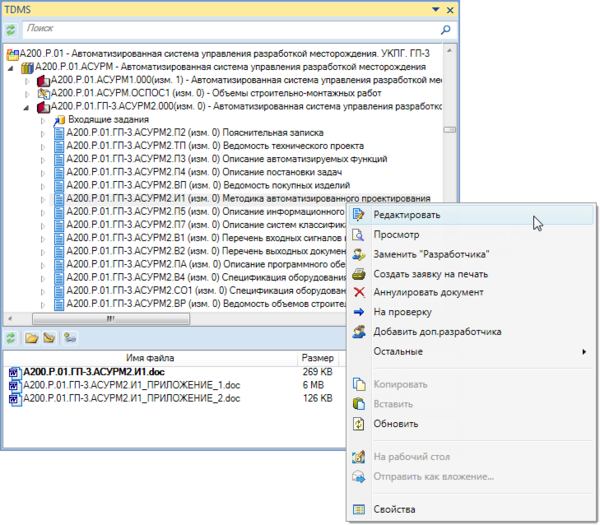
Дерево объектов TDMS, встраиваемое в Microsoft Word
Дерево объектов позволяет:
- осуществлять навигацию по объектам;
- осуществлять быстрый поиск объектов;
- выполнять пользовательские и системные команды из контекстного меню;
- открывать файлы на редактирование и просмотр;
- вставлять ссылки на файлы в текущий открытый документ.
Открытие документов
Интерфейс к Microsoft Word позволяет открывать файлы из TDMS, не переключаясь из приложения в TDMS. Открыть файлы на просмотр или редактирование средствами интерфейса можно различными, наиболее удобными конкретному пользователю, способами. Кроме того, интерфейс обеспечивает предварительную выгрузку связанных файлов из TDMS и автоматическое обновление полей и другой связанной информации в открываемом документе.
Средствами интерфейса можно создать новые документы, используя в качестве основы файлы других документов, хранящихся в TDMS, а также шаблоны типов файлов.
Сохранение документов
Интерфейс TDMS к Microsoft Word позволяет упростить процедуру сохранения файлов в TDMS, используя технику совмещения в одной команде сохранения:
- действия, выполняемого приложением;
- действия, выполняемого TDMS.
Интерфейс изменяет (или может изменить в соответствии с настройками) поведение следующих команд:
- команда Сохранить интерфейса позволяет одним действием сохранить файл на диск в рабочую папку, и обновить файл в хранилище TDMS;
- «родная» команда Сохранить Microsoft Word может быть настроена таким образом, что она будет не только сохранять файл на диск в рабочую папку (обычное поведение), но и обновлять файл в хранилище TDMS (поведение, дополненное интерфейсом);
- команда Сохранить и закрыть интерфейса позволяет последовательно сохранить файл на диск в рабочую папку, обновить файл в хранилище TDMS, снять файловую блокировку с объекта и закрыть файл в Microsoft Word.
Кроме команд сохранения файла в текущем объекте, интерфейс позволяет сохранять документ напрямую в TDMS в формате PDF, в шаблоне типа файла и в другом, произвольно выбранном, объекте.
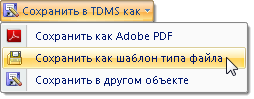
Сохранение файла Word в шаблоне TDMS
Коллективная работа
Поддержка внешних ссылок
Интерфейс обеспечивает поддержку внешних ссылок в совместно редактируемых файлах таким образом, чтобы при их перемещении на другие компьютеры и носители как внутри организации, так и за ее пределами, сохранялась целостность информации.
Для решения этой задачи интерфейс к Microsoft Word использует следующие возможности:
- встроенный механизм коррекции абсолютных и псевдоотносительных путей, гарантирующий открытие составных документов на любом рабочем месте;
- механизм экспорта составных документов, обеспечивающий целостность информации не зависимо от способа (структуры) выгрузки связанных файлов;
- выгрузка связанных документов до их открытия в приложении.
Поддержка связей объектов
Использование интерфейса обеспечивает поддержку вложенной (иерархической) структуры для связанных файлов. В настройках интерфейса содержится специальное свойство, позволяющее включить режим сохранения информации о вложенности файлов друг в друга в структуре объектов TDMS. Иерархические связи объектов TDMS строятся на ссылках — один и тот же объект, как и файл, может быть заимствован (вставлен по ссылке) произвольное количество раз. Интерфейс сохраняет связанные объекты TDMS, повторяя структуру связей файлов. На практике это означает, что документ, созданный специалистом одной специальности, может войти в состав других документов, что, кроме возможности автоматической выгрузки всех связанных по иерархии файлов, предоставляет ряд дополнительных преимуществ.
- Система TDMS отслеживает статусы входящих друг в друга документов. Нельзя утвердить документ верхнего уровня, если не утверждены все входящие в него документы. Если не утверждена Пояснительная записка строительного отдела, TDMS не позволит утвердить Общую пояснительную записку, использующую строительный раздел в составе сводного документа.
- Если связанные документы уже утверждены, TDMS наложит ограничения на внесение изменений в документ, используемый в других частях проекта. Потребуется реализация регламента внесения изменений либо с созданием специального документа (Извещения об изменении), либо с менее жесткой, но также прописанной в стандартах предприятия процедуре по внесению изменений.
Работа над одним документом
Интерфейс TDMS к Microsoft Word обеспечивает возможность параллельной работы над одним документом как при совместной работе сотрудников одной организации, так и их взаимодействия с внешними контрагентами. Способы взаимодействия делятся на:
- Юридическое сравнение (сравнение файла документа TDMS и файла, полученного извне). Подготовленный в TDMS документ отправляется по внешней почте контрагенту. Контрагент вносит изменения в документ и отправляет его обратно. При получении письма пользователь TDMS открывает документ из почтового клиента с помощью Microsoft Word и создает новый совмещенный документ.
- Коллективное взаимодействие (сравнение двух редакций одного документа TDMS). Два человека решают одновременно работать над одним документом, не создавая при этом новой объектной сущности. У данного подхода существуют два сценария.
a. Заблаговременный. Один пользователь открывает документ на редактирование и блокирует его в TDMS. Второй пользователь, также обладающий правами на редактирование, чтобы не терять времени, открывает документ без блокировки. После завершения редактирования первым пользователем, второй пользователь совмещает документы.
b. Случайный. В процессе работы над одним документом два пользователя с правами на редактирование (соавторы) открывают его почти одновременно. Оба начинают редактировать, но один из них блокирует документ первым. Второй, попытавшись сохранить документ в TDMS, получает сообщение интерфейса, что документ блокирован. Но информация не теряется, — после снятия блокировки отредактированный файл объединяется с файлом, сохраненным в TDMS, и результат совместной работы помещается в базу TDMS.
- Сравнение двух версий одного документа. Интерфейс позволяет сравнивать не только активные, но и более старые версии документов.
- Сравнение двух разных документов. При многовариантном проектировании, дублировании, комментировании и некоторых других операциях и технологиях появляются файлы с похожим содержимым, также требующим сравнения и объединения. Интерфейс позволяет выполнить эти операции максимально быстро и удобно.
Повышение качества разрабатываемых документов
Актуализация документов в режиме реального времени
Благодаря функциям мониторинга изменений в связанных (ссылочных) документах, интерфейс TDMS к Microsoft Word обеспечивает возможность согласованной параллельной работы над составными документами. При внесении изменений в связанные документы, пользователям, редактирующим сводные документы, высылается уведомление, и по их желанию производится обновление.
Публикация документов
Интерфейс обеспечивает экспорт составных документов из системы TDMS, позволяющий пользователям выбрать способ выгрузки связанных файлов: с сохранением структуры выгрузки TDMS, или ее преобразованием в одну папку, или в один файл.
Важнейшими результатами применения интерфейса в подготовке передаваемой документации являются:
- актуальность документов на момент публикации, гарантированная поддержкой иерархической структуры связанных документов и мониторингом вносимых в них изменений;
- целостность путей файлов связанных документов, позволяющая открывать документы независимо от места их выгрузки.
Использование единых корпоративных шаблонов документов
Благодаря возможности вставки в документы полей, содержащих вычисляемые значения атрибутов и функций TDMS, становится возможным создание пула корпоративных шаблонов, в которых применяются единые требования к атрибутированию, наполнению, оформлению, и другим свойствам документов.
Применение шаблонов документов позволяет добиться:
- сокращения времени работы, требуемого для заполнения стандартных полей документов;
- уменьшения количества ошибок при заполнении полей документов. При изменении телефонов, адресов, логотипов и других реквизитов, значение которых берутся из TDMS, обновление полей редактируемых документов происходит без существенных трудозатрат и максимально аккуратно;
- повышения качества разрабатываемой документации: шаблоны позволяют использовать единый корпоративный стиль, их разработчики поддерживают соответствие государственным и отраслевым стандартам и нормам, а также требованиям конкретного заказчика.
Развертывание интерфейса
Для установки интерфейса на рабочие места пользователей применяется универсальный инсталлятор с возможностью как персональной установки, так и сетевого развертывания. Установщик самостоятельно определяет, какие компоненты и приложения необходимо установить на рабочее место, и при необходимости устанавливает их.
Интерфейс TDMS к Microsoft Word, входит в программный продукт TDMS 4.0 AddIns for Microsoft Office и устанавливается вместе с интерфейсами для Microsoft Excel и Microsoft Outlook.
Интерфейс поддерживает работу в среде Microsoft Word 2007, 2010 и 2013.
Адаптация интерфейса
Настройка свойств интерфейса позволяет:
- определить способ обновления атрибутов и связей, размещенных в документах, при их открытии на просмотр или редактирование;
- совместить функционал стандартной команды приложения Сохранить и команды интерфейса Сохранить в TDMS;
- настроить режим сохранения на локальном диске пользователя открытых на просмотр файлов;
- настроить режим хранения связанных файлов;
- настроить поведение интерфейса для обработки событий, возникающих при внесении другими пользователями изменений в документы, вставленные по ссылке в ваш объединенный документ.
Настройка может производиться специалистом с правами локального администратора. Если в организации применяются доменные политики, установка может быть произведена с заранее подготовленным набором свойств, единым для всех пользователей.
Требования к аппаратному и программному обеспечению
В соответствии с требованиями Microsoft Windows и Microsoft Office
В соответствии с требованиями Microsoft Windows и Microsoft Office
Объем дисковой памяти
50МБ свободного места
В соответствии с требованиями Microsoft Office
TDMS 4.0 Client, TDMS 4.0 Developer, Microsoft Word 2007, 2010 и 2013
При сохранении в PDF из Word 2007 — выводит сообщение: «Данный файл используется другим приложением или пользователем
Ребят чо за фигня такая.
Поставил sp2.
Сохранить не могу в pdf вообще ни один файл.
Даже пустой документ не сохраняет.Цитата:
«Данный файл используется другим приложением или пользователем»
Кнопка в том же окне Показать справку отображает следующее:
Обычно эта ошибка возникает в том случае, если для открываемого файла установлена блокировка чтения. Возможные причины описаны ниже.
Файл открыт другим пользователем на этом или другом компьютере.
При возникшем ранее сбое приложения Word была установлена блокировка чтения файла.
Файл заблокирован другим приложением, это не позволяет открыть его в редакторе Word.
Запущено пользовательское приложение, которое открыло этот файл (может быть, на другом компьютере). Возможно, файл был открыт с помощью неправильного метода.
Для устранения неполадки закройте все приложения, повторно запустите редактор Word и попробуйте снова открыть файл. Если это не помогает, проверьте свойства файла — может быть, он уже открыт другим пользователем. Изредка случается, что файл заблокирован мнимым процессом (неработающей или отсоединенной программой). В этом случае единственный способ устранения неполадки — перезагрузка компьютера.
Подробнее об этом см. в статье 918593 базы знаний Майкрософт.В базе знаний — не та статья, что советовалось.
Гуглом найти не удаётся мою ошибку.
Что делать?
_______________________________Собственно ответ на его вопрос я не нашёл, а сам столкнулся с той же проблемой. Офис переставлять низя, т. к. там лицензия в компании (куча гемороя) и это не проблема с Normal.dat
Надеюсь на скорейший ответ, спасибо!)
Как объединить ячейки
в таблице Excel
В процессе работы с программой Microsoft Excel иногда возникает необходимость объединить две или больше ячеек таблицы, расположенных рядом друг с другом. Во многих случаях это обеспечивает более удобное представление информации.
Здесь рассмотрен порядок объединения соседних ячеек, а также разделения ранее объединенных ячеек на несколько.
Важно. Необходимо учитывать, что во время объединения сохраняется содержимое только левой верхней ячейки объединяемой области. Оно и будет отображаться в ячейке, полученной в конечном итоге. Данные, находящиеся в других объединяемых ячейках, будут потеряны. Поэтому нужно предварительно позаботиться об их сохранении (скопировать в другой файл или перенести в левую верхнюю ячейку).
Все математические формулы, в которых участвуют объединяемые ячейки, корректируются автоматически. В них вместо старых ячеек будет использоваться ячейка, полученная в результате их объединения.
Как объединить ячейки
1. Выделить ячейки, которые нужно объединить.
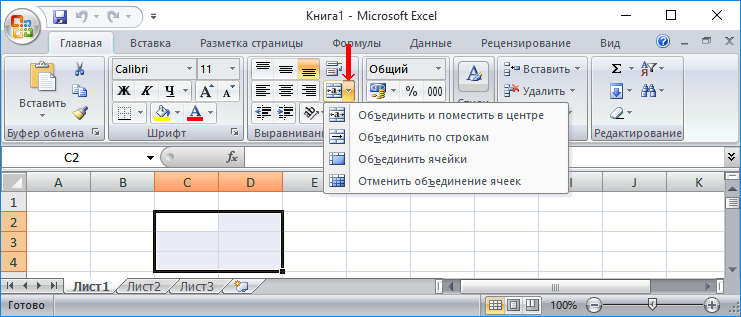
2. В меню Excel перейти на вкладку «Главная» и в разделе «Выравнивание» щелкнуть левой кнопкой мышки по пункту «Объединить и поместить в центре».
Если монитор компьютера имеет невысокое разрешение, название этого пункта в меню «Excel» может не отображаться. В таком случае щелкать нужно по кнопке с обозначением «+а+» (см. изображение).

Можно также открыть список вариантов объединения ячеек и выбрать из них подходящий. С этой целью нужно щелкнуть мышкой не по самому пункту «Объединить и поместить в центре», а по маленькой стрелочке, указывающей вниз и находящейся справа от этого пункта.
В частности, кроме объединения ячеек с центрированием содержимого, в этом списке можно выбрать вариант объединения без центрирования или же объединения ячеек только по строкам.
Как разъединить ячейки
В Excel можно разделить только ранее соединенные ячейки (занимающие несколько столбцов и/или строк). Если ячейка занимает один столбец по вертикали и одну строку по горизонтали, разделить ее на несколько ячеек невозможно.
Процесс разъединение ячеек полностью аналогичен процессу их соединения:
• выделить ячейку, которую необходимо разъединить;
• в меню «Excel» перейти на вкладку «Главная» и в разделе «Выравнивание» щелкнуть мышкой по пункту «Объединить и поместить в центре».
ПОДЕЛИТЬСЯ:

НАПИСАТЬ АВТОРУ
Похожие материалы

Как защитить от изменений или снять защиту с листа или книги Microsoft Excel
Microsoft Excel позволяет защищать от изменений как отдельные листы в книге (файле), так и книгу целиком, в том числе с установкой пароля. Установить или снять защиту не сложно. Тем не менее, даже у опытных пользователей с этим могут возникнуть проблемы. Иногда, работая с файлом Excel, созданным другим пользователем, люди даже не понимают, почему они не могут изменить некоторые его элементы или структуру, начинают сетовать на сложность и неудобство Microsoft Excel и т.д. На самом же деле нужно просто понимать, как это работает.

Расчеты в Excel. Пример.
Microsoft Excel предоставляет много полезных возможностей по обработке табличной информации, которые могут использоваться не только в офисах, но и в домашних условиях для решения повседневных задач.
В частности, в Excel между ячейками таблиц можно устанавливать взаимосвязи и определять для них правила, благодаря которым изменение значения одной ячейки будет влиять на значение другой (других) ячейки. Это можно использовать для создания удобных форм математических расчетов.

Как закрепить строку, столбец или область в Excel
Работу в табличном редакторе Microsoft Excel можно сделать удобней, если пользоваться закреплением строк и столбцов таблицы.
Что имеется ввиду? Представим ситуацию, когда, просматривая большую таблицу, Вы забыли названия ее столбцов. Прокручивать таблицу в начало, где расположены эти названия, долго и неудобно. Особенно, если таблица очень длинная. Чтобы избежать подобных ситуаций, первую строку таблицы, содержащую названия столбцов, можно закрепить. В таком состоянии она постоянно будет оставаться на экране, а все последующие строки при прокручивании по-прежнему будут двигаться, «заезжая» под нее.

Настройка автосохранения в Word
Автосохранение в Word — весьма полезная функция. Особенно, если приходится часто работать с текстом, а компьютер подключен к электросети напрямую, без блока бесперебойного питания. Лично меня оно много раз спасало.
По умолчанию, Word автоматически сохраняет открытые документы каждые 10 минут в папке «C:\Users\Папка_текущего_пользователя\AppData\Roaming\Microsoft\Word\». Если компьютер вдруг внезапно выключился, при следующем открытии программы Word пользователю будет предложено открыть сохраненные копии, или же удалить их, если необходимость в них отсутствует.
Указанные выше параметры можно изменить, заставив компьютер осуществлять автосохранение в любой другой папке, а также увеличив или уменьшив его частоту. Затрудняюсь придумать пример, когда это может понадобиться, но автосохранение Word при желании можно вообще отключить.

Где находится папка Автозагрузка в Windows 8, 10
Бывалые пользователи Windows привыкли к тому, что в меню «Пуск» компьютера есть папка «Автозагрузка». Файлы или ярлыки, добавленные в эту папку, автоматически стартуют вместе с операционной системой.
Этот весьма удобный инструмент по каким-то причинам не был включен в меню «Пуск» Windows 8 и Windows 10. Тем не менее, он по-прежнему присутствует во всех версиях этой ОС. Как открыть папку «Автозагрузка» в Windows 8 и Windows 10 речь пойдет в этой статье.

Где хранятся закладки Google Chrome на компьютере с Windows
Google Chrome является самым популярным браузером. На момент написания этой статьи больше половины всех читателей нашего сайта пользуются именно им. И если вы тоже отдаете предпочтение Chrome, вам может быть полезной следующая информация.
Чтобы перенести закладки Google Chrome с одного компьютера на другой, можно воспользоваться онлайн-синхронизацией. Но можно сделать это и просто скопировав файлы. О том, что это за файлы и где они хранятся, и пойдет речь дальше.

ПОКАЗАТЬ ЕЩЕ