
Как добавить контакт
Один из первых вопросов который задает себе пользователь после установки Телеграмм это — как добавить контакт. Если вы установили приложение на мобильный телефон, проблема не должна стоять так резко, ведь вся ваша телефонная книга автоматически интегрировалась в мессенджер, но если вы установили версию для компьютера могут возникнуть небольшие затруднения, в этой статье мы постараемся рассмотреть все возможные варианты добавления контакта на любое устройство.
↑ На телефоне
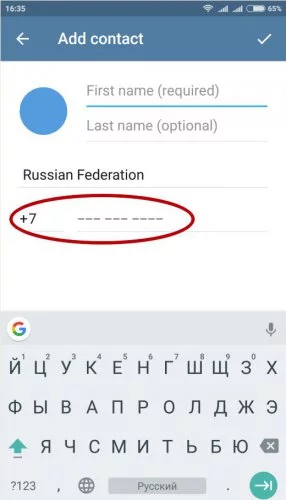
В каждом современном смартфоне есть телефонная книжка, именно от туда берет все контакты Телеграмм и именно туда можно добавить новый прямо из приложения, для этого:
- Зайдите в меню, нажав на значок в виде трех полос, в правом углу.
- В открывшемся меню выберите Контакты.
↑ Пригласите друзей
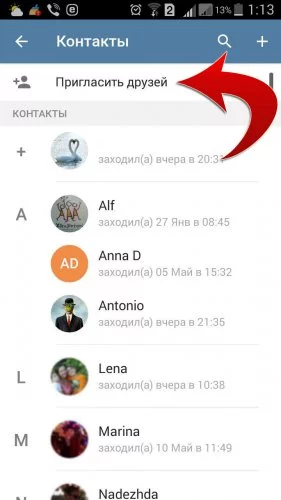
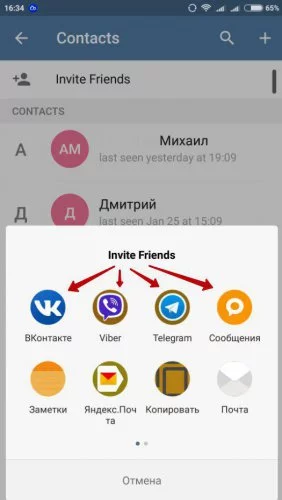
Если Вы хотите пообщаться с человеком у которого еще нет аккаунта в Телеграмм, пригласите его. Для этого в том же разделе нажмите на Invite Friends (Пригласить друзей) в открывшемся меню выбираем откуда Вы хотите пригласить собеседника, это может быть соц. сеть или другой мессенджер, можно по СМС если у Вас iPhone, то это единственный вариант. Вашему другу придет сообщение с ссылкой на приложение, скачав которое он сможет создать аккаунт и начать общаться с Вами.
↑ Добавление контакта по имени
В Телеграмм можно указать два имени обычное, которое Вы написали при регистрации и Имя пользователя (Username), первое имя отображается в вашем профиле и поиск по нему будет работать только в том случае, если оно записано в телефонной книге. Зато Имя пользователя является уникальным идентификатором, по которому можно осуществить глобальный поиск.
По умолчанию Имя пользователя отсутствует, каждый решает сам, нужно ли оно ему. Многие используют его для того, чтобы скрыть свой номер телефона.
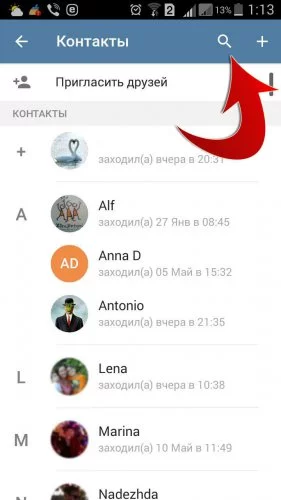
Поиск по Username осуществляется также, как и по телефонной книжке нажатием на изображение лупы в разделе Контакты, с той лишь разницей, что использовать для поиска можно только латинские буквы.

↑ На компьютере
Если Вы установили Телеграмм на компьютер, но эта первая ваша установка и на телефоне приложение ни разу не активировалось под этим аккаунтом, то у Вас не будет ни одного контакта, поскольку на компьютере нет телефонной книги из которой можно их интегрировать.
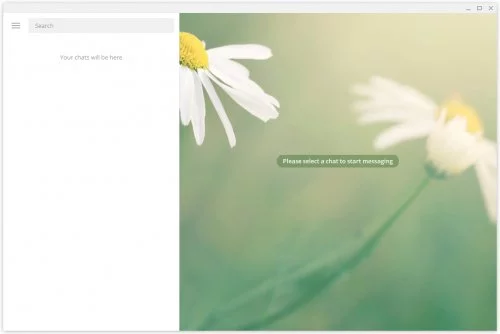
- Активировать мессенджер на телефоне, тогда он сможет скопировать контакты из телефона и использовать их на ПК.
- Добавить контакты в ручную.
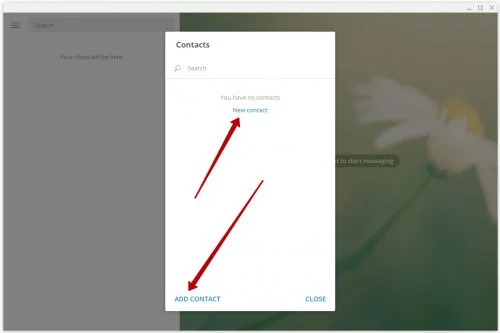
Или найти нужный Вам контакт по Имени пользователя (Username), в этом случае воспользуйтесь поиском используя латинские буквы.
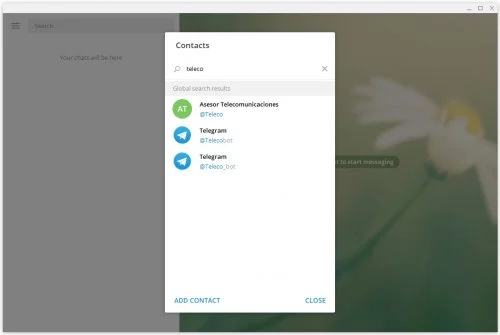
Если остались вопросы, не стесняйтесь пользоваться комментариями. Будем рады помочь Вам.
Понравилось? Поделитесь с друзьями!
Возможно ли в href добавить ссылку на группу в Telegram?
К примеру на мобильном устройстве при клике на ссылку 123-456-789 пользователю предложат позвонить по указанному номер (на desktop возможно запустится skype).
При клике на Text me! — откроется почтовый клиент.
Вопрос заключается в том, что возможно ли имея номер телефона (или что еще нужно) аккаунта в телеграмм, при клике на ссылку открыть приложение в соответствующей группе.
- Вопрос задан более трёх лет назад
- 25700 просмотров
Приглашение в группу Телеграм
Группы в Телеграм — это чаты, которые вмещают до 200 000 пользователей. Обычно это сообщества по интересам, где люди общаются на конкретные темы. Это удобно: так можно найти единомышленника или получить ответ на любой вопрос от людей, которые разбираются в теме.
Создать группу в Телеграм легко — достаточно нажать на три горизонтальные полоски в левом верхнем углу мессенджера и выбрать «Создать группу». Но уже посложнее — собрать там людей. Ведь если ограничиться аккаунтами пользователей из списка контактов, максимум, что у вас получится — семейный чат.
Из этой статьи вы узнаете, как отправить приглашение в группу в Телеграмм, организовать платный доступ к нему и позвать друзей в чужие группы. После прочтения вы сможете легко создать живой чат для общения с аудиторией, обмена закрытой информацией или же формирования лояльного комьюнити вокруг своего бренда.
Как отправить приглашение в группу Телеграмм
Есть 3 способа пригласить аудиторию в чат.
Вы можете самостоятельно приглашать в группы людей, которые есть в списках ваших контактов. Для этого:
- зайдите в чат и нажмите на его название в верхней панели;
- нажмите «Добавить участников»;
- откроется список ваших контактов. Когда решите, кого хотите пригласить, — кликните на него;
- нажмите на галочку подтверждения в нижнем правом углу;
- если человека, которого вы хотите позвать, в контактах нет — введите его номер телефона или имя пользователя.
Ниже на примере показано, где находится кнопка и как выбирать людей из списка контактов.
В виде ссылки-приглашения
Вы можете создать уникальную ссылку для приглашения в группу. Чтобы это сделать, воспользуйтесь следующим алгоритмом.
Откройте группу и нажмите в верхней части панели на ее название. Далее в правой верхней части кликните на значок в виде карандаша.
В открывшемся окне выберите раздел «Тип группы» и поменяйте статус «Частная» на «Публичная».
Затем введите уникальное название ссылки в специальном окне.
Все готово! Нажмите на галочку в правом верхнем углу, чтобы сохранить изменения.
Теперь ссылка будет видна в блоке «Информация».
С помощью QR-кода
Вы можете создать уникальный QR-код для своей группы, чтобы привлечь больше участников. Пользователю нужно будет только отсканировать его и он автоматически перейдет в группу.
Сначала нажмите на название чата в верхней панели. Если ваша группа публичная, перед вами появится блок «Информация», где справа от ссылки будет значок QR-кода в виде 4 маленьких квадратов — нажмите на него. После этого кликните на кнопку «Поделиться» и выберите, где именно хотите разместить QR-код: отправить в личные сообщения другим пользователям Телеграмм, опубликовать в сторис Инстаграм, сделать пост ВКонтакте.
Если группа частная, то в открывшемся окне нажмите на значок в виде карандаша.
Далее выберите «Пригласительные ссылки».
Перед вами появится ссылка-приглашение на вашу группу. Нажмите на три точки в поле со ссылкой и выберите «Получить QR-код».
Готово! Теперь осталось выбрать площадку, где его разместить.
Площадки для размещения ссылок в Telegram
Вариантов ее размещения может быть несколько:
- Социальные сети. Вы можете поделиться ссылкой в сторис или посте, чтобы друзья и подписчики узнали о существовании группы. Чем интереснее и понятнее вы опишете тему и цель чата, тем больше вероятность, что по ссылке перейдут. Поэтому расскажите, чем пользователю может быть полезна группа и зачем ему кликать по ссылке.
- Рассылка вручную. Вы можете копировать ссылку и распространять ее среди знакомых или же в других схожих по тематике группах. Но будьте осторожны: в соцсетях есть лимиты, после превышения которых вас могут заблокировать за спам.
- Форумы. В интернете десятки форумов, где люди спрашивают совета или просто ищут информацию. Отправляйте ссылку на свой канал туда, но не в виде прямой рекламы, а замаскировано под отзыв с подписью типа: «Я тоже искал ответ на это вопрос, и мне помогли вот здесь: *ссылка*». Чем естественнее будет выглядеть отзыв, тем больше людей вы сможете привлечь.
- Каталоги. Есть много платных и бесплатных каталогов, где собраны Телеграм-группы по тематикам. Вы можете разместиться там, так как много пользователей именно так находят группы по интересам.
Как сделать платный доступ к группе в Телеграм
В конце 2021 года Телеграм добавил новую функцию — заявки на вступление в группы по приглашениям. Благодаря новой фиче можно добавлять людей в группы за деньги.
Как это работает: администратор группы делает уникальную ссылку-приглашение. В ней указывает данные человека, для которого эта ссылка создается. Затем он отправляет ее получателю вместе с реквизитами для оплаты. Когда деньги поступают на счет — администратор добавляет человека в группу.
Особенности приглашений в закрытые группы
Для организации платного доступа по приглашению лучше выбрать группу закрытого типа:
- В отличие от публичных групп, здесь не может оказаться случайных людей. Телеграм — защищенный мессенджер, поэтому можно быть уверенным, что в закрытые чаты не попадают люди, которые любят разжигать конфликты или флудить, засоряя группу.
- Вы можете заработать на платном входе. Чем популярнее будет группа, тем больше люди захотят отдать денег за вступление в нее. О том, как монетизировать Телеграм мы рассказывали ранее.
- Вы можете оставить в группе только активную лояльную аудиторию. Особенно это полезно, когда количество участников подходит к отметке в 200 000, после которой в группу нельзя звать людей. Тогда администратор может «почистить» чат от неактивных пользователей и пускать новых юзеров только по приглашению.
Какие группы стоит закрывать и делать платный доступ:
- микроблоги, где авторы делятся лайфхаками и полезными историями;
- доски объявлений;
- чаты для обучения, где можно посмотреть закрытые видеоуроки и пообщаться с экспертом;
- блоги менторов: психологов, терапевтов, сексологов;
- чаты, созданные известными блогерами для общения с подписчиками.
Как отправить приглашение в закрытую группу в Телеграм? Для этого необходимо выполнить следующие шаги:
- нажмите на название чата в верхней панели;
- выберите иконку в виде карандаша, которая приведет вас к настройкам группы;
- в разделе «Тип группы» смените «Публичная» на «Частная»;
- затем нажмите «Скопировать» или «Поделиться» в зависимости от того, как именно вы хотите распространить ссылку.
Как скинуть приглашение в чужую группу Телеграм
Теперь рассмотрим ситуацию, когда на просторах Телеграма вы нашли чужую интересную группу, которой хочется поделиться с друзьями. Как скопировать ссылку-приглашение в чат Телеграмм:
- открыть группу и нажать на ее название в верхней части панели;
- найти ссылку в блоке «Информация» и удерживать ее несколько секунд, после этого кликнуть на появившуюся кнопку «Копировать»;
- дальше вы можете отправить ссылку в любой чат или личные сообщения.
Иногда ссылка на группу может быть скрыта, тогда вам придется добавлять участников вручную. Вам также нужно нажать на название группы, а затем на кнопку «Добавить участников», и в появившемся списке контактов выбрать человека, которого хотите пригласить.
Если же в группе нет ни ссылки, ни кнопки «Добавить участников», значит, администратор ограничил возможность добавлять других людей посторонним и может делать это только самостоятельно по специальной реферальной ссылке. Вы можете попросить его создать такую же ссылку для себя и привести друга.
Заключение
Вы можете создать группу для обсуждений и пригласить туда людей тремя способами: вручную, по ссылке, по QR-коду. Популяризовать чат можно через соцсети, форумы и каталоги. Чтобы заработать, ограничить доступ к группе нежелательных лиц или оставить только лояльных пользователей — сделайте группу частной.
Для приглашения друзей в чужие группы — поделитесь ссылкой или добавьте человека вручную, если администратор не ограничил доступ.
Что такое временные ссылки приглашения в группы Телеграм?
У администраторов есть возможность ограничивать срок действия ссылки и количество человек, которые могут по ней перейти. Владелец чата, разместив эту ссылку в соцсетях, сторонних каналах Телеграм или других источниках, может отследить, кто именно по ней перешел. Особенно это удобно, если вы хотите прорекламировать группу и увидеть отдачу.
Как в Телеграм запретить приглашения в группы?
Когда любой человек может приглашать вас в чаты — это неудобно. Телеграмм быстро засоряется, а уведомления отвлекают. Вы можете ограничить это. В левом верхнем углу нажмите на три горизонтальные полоски, а затем выберите раздел «Настройки». После этого нажмите на «Конфиденциальность». Перейдите в «Группы и каналы». Выберите нужное действие: разрешить только друзьям или запретить всем.
Как сделать массовое приглашение в группу Телеграмм?
Для этого удобно использовать специальные боты и сервисы.
Для чего нужен бот для приглашения в чат Телеграмм?
Боты могут выполнять различные функции, в зависимости от того, как вы их настроите. Также они могут делать массовые рассылки и приглашать людей. Это экономит ваше время и упрощает процесс общения с клиентами.
15 полезных функций Telegram, о которых вы можете не знать
Telegram – больше, чем просто мессенджер. Удобный функционал, кроссплатформенность и быстродействие – лишь часть преимуществ, которые делают его удобным для личного общения и работы. Кроме очевидного и привычного функционала, у Telegram есть много полезных функций, о которых знают далеко не все. О 15 таких функциях мы рассказываем в статье.
1. Блокировка приложения паролем
Тем, кто всерьез заботится о защищенности данных в мессенджере (личных и рабочих переписок), пригодится функция блокировки приложения с помощью пароля. Для этого можно установить код, без ввода которого нельзя пользоваться мессенджером и просматривать историю чатов.
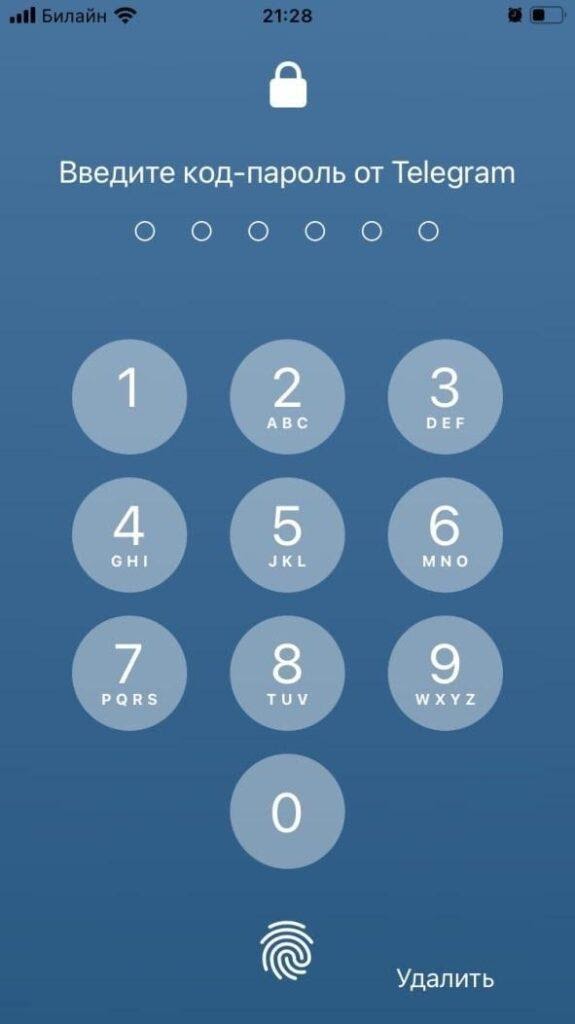
Эта опция активируется в настройках: «Конфиденциальность» – «Код-пароль».

После создания пароля можно задать время, по истечении которого приложение автоматически будет блокироваться (например, спустя час после отсутствия активности). Также заблокировать приложение можно вручную, нажав на замочек над списком чатов.
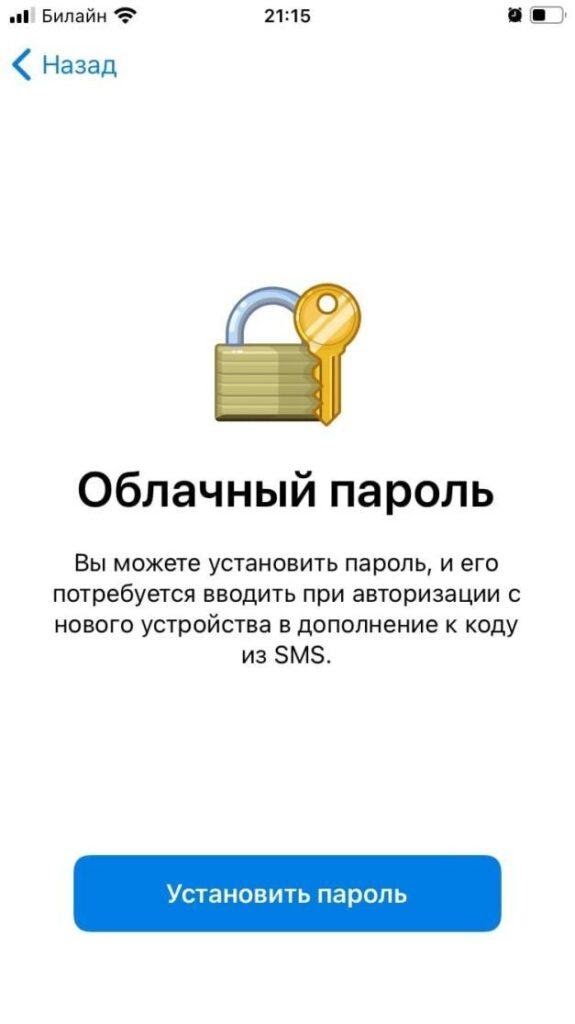
Мессенджер также позволяет настроить дополнительную защиту – облачный пароль, который необходимо вводить при каждой авторизации на новом устройстве.
2. Голосовые чаты
На пике популярности Clubhouse Telegram реализовал функционал голосовых чатов и с тех пор постоянно улучшает эту опцию. Голосовой чат доступен для администраторов любых групп и каналов. Вот где находится эта функция на iPhone:
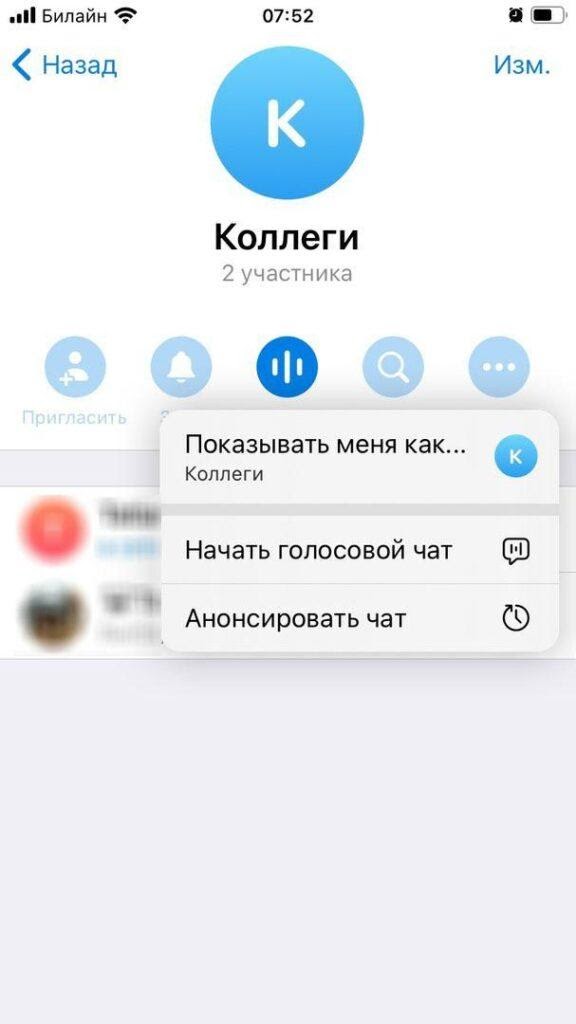
К чату могут присоединиться любые желающие, пока он активен. Голосовой чат также можно запланировать на определенное время, в этом случае участники группы получат уведомление, когда чат начнется. Для фанатов Clubhouse есть привычный функционал: слушатели могут поднимать руку, чтобы поучаствовать в дискуссии.

Дополнительные опции голосовых чатов в Telegram:
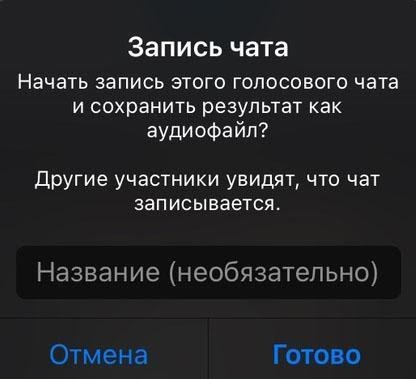
- можно сохранять запись в виде аудиофайла;
- есть опция шумоподавления, которая позволяет улучшить качество звука в беседе;
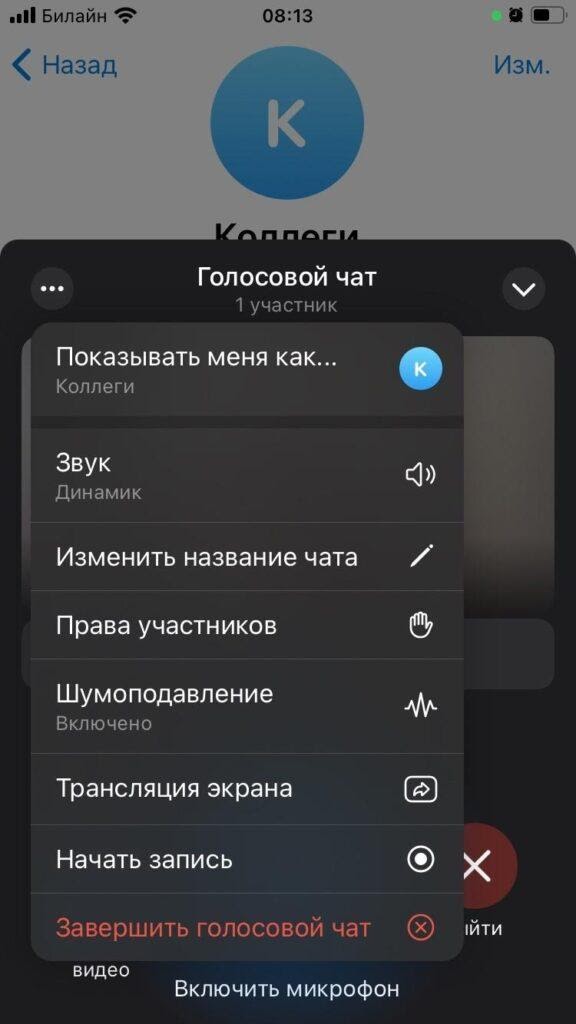
- с недавних пор стала доступной опция трансляции экрана (о ней подробнее расскажем ниже).
3. Групповые видеозвонки
Еще один тренд современности – видеоконференции (в отличие от Clubhouse и голосовых чатов, групповые звонки действительно востребованы и полезны). В июне 2021 года Telegram добавил возможность превращать голосовые чаты в видеоконференции.
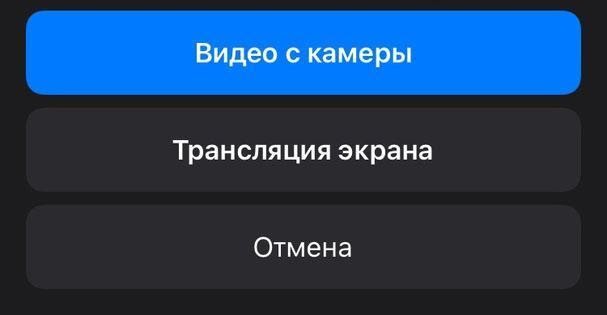
Пока в режиме видеоконференции одновременно могут разговаривать до 30 участников (первые 30 человек, подключившихся к чату). Далее Telegram планирует увеличить лимит. Это серьезный ответ Zoom.
4. Демонстрация экрана
Еще одна функция, которую долго ждали пользователи мессенджера. В голосовых чатах можно не только переключаться в режим видеоконференции (включив фронтальную или основную камеру смартфона), но и транслировать экран другим участникам чата.
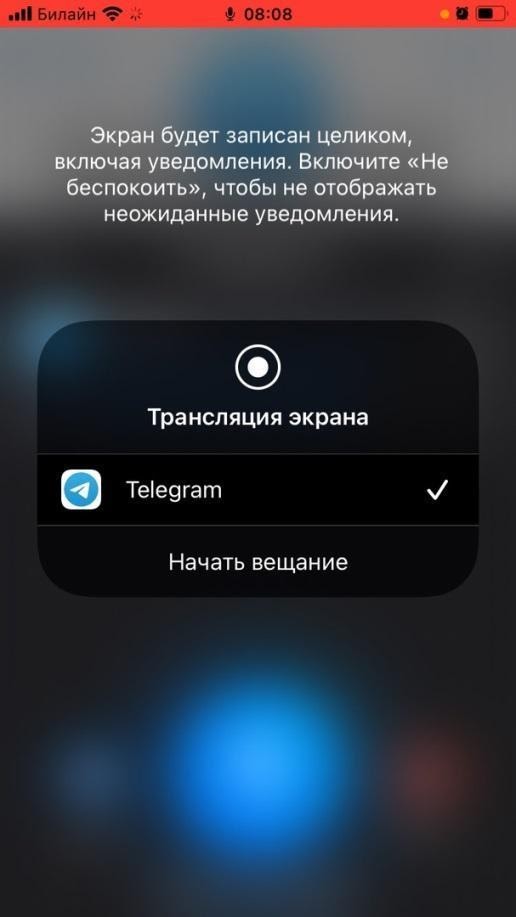
При запуске демонстрации экрана через десктопную версию Telegram можно выбрать, что именно необходимо показывать: весь экран или только определенное окно.
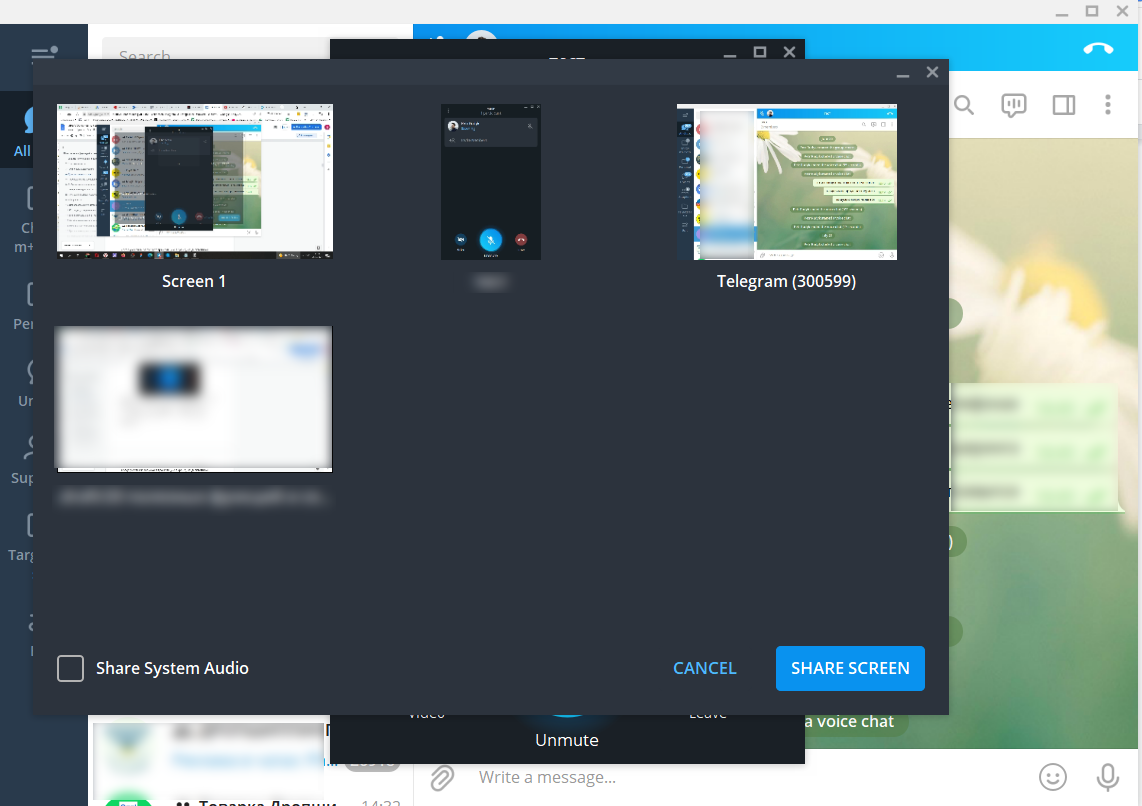
При запуске трансляции экрана на десктопном приложении видео автоматически закрепляется.
Функция демонстрации экрана в Telegram пригодится всем digital-специалистам, которые ведут коммуникацию с клиентами через мессенджер. К примеру, с демонстрацией экрана можно быстро показать клиенту результаты рекламных кампаний за прошедшую неделю, показать прогнозы на следующий период и обсудить увеличение бюджета. Кстати, напоминаем, если вы ведете несколько клиентских аккаунтов, подключайте их к Click.ru и получайте вознаграждение до 18% от общего расхода на рекламу по всем аккаунтам.
5. Быстрая запись голосовых и «конфиденциальное» прослушивание аудиосообщений
Эти функции понравятся любителям голосовых сообщений. Обычно для записи аудиосообщения нужно нажать и удерживать кнопку со значком микрофона. В Telegram это можно сделать проще и быстрее. Достаточно открыть любой диалог и поднести телефон к уху. Прозвучит короткий сигнал, после которого можно начать говорить. Как закончите, уберите телефон от уха и тапните по стрелке для отправки голосового сообщения собеседнику.

Еще одна полезная фича – «конфиденциальное» прослушивание голосовых сообщений. В стандартном режиме голосовые сообщения воспроизводятся через внешний динамик телефона (так их могут услышать окружающие). Чтобы прослушать сообщение незаметно от других, откройте чат, в котором есть непрослушанное сообщение и поднесите телефон к уху. Воспроизведение начнется автоматически, при этом будет использован динамик, через который вы слышите собеседника при обычном телефонном разговоре.
6. Добавление дополнительного аккаунта
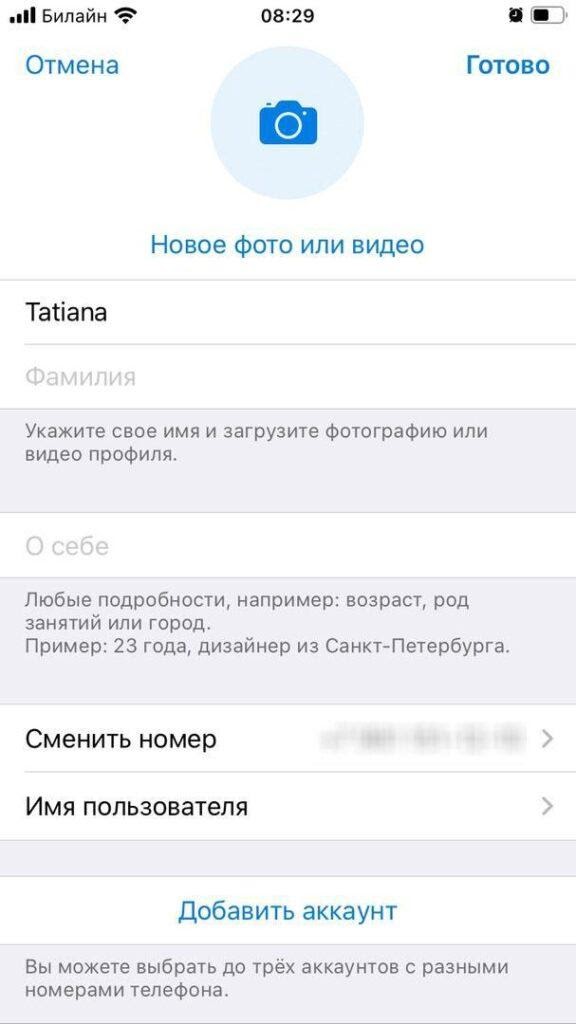
В мобильном и десктопном приложении Telegram можно залогиниться в нескольких аккаунтах и быстро переключаться между ними при необходимости. Это полезно, если у вас два аккаунта: один – рабочий, другой – личный.
7. Секретные чаты с защитой от пересылки и скриншотов
Секретные чаты позволяют сделать переписку максимально приватной и повысить защищенность чувствительных данных. Активировать секретный чат можно только в мобильном приложении Telegram. Для этого необходимо перейти в профиль нужного контакта и выбрать соответствующую опцию:

Вот основные фишки секретных чатов:

- нельзя пересылать сообщения из секретного чата в другие диалоги;
- если собеседник сделает скриншот переписки, вы получите уведомление об этом;
- можно отправлять самоуничтожающиеся сообщения (они автоматически удалятся по истечении заданного времени);
- сообщения, отправленные в секретном чате, нельзя редактировать.
8. «Избранное» – хранилище для важной информации
Раздел «Избранное» – удобный способ сохранять полезную информацию. Здесь можно собирать сообщения из чатов, публикации каналов, загружать файлы, делать заметки и т. д. Словом, «Избранное» идеально подходит для сохранения важной информации и размещения файлов, которые должны быть всегда под рукой.
Если данным разделом пользуетесь регулярно, полезно его закрепить, чтобы он всегда отображался вверху в списке чатов.

Кстати, если нужно быстро перекинуть файл со смартфона на компьютер, это можно сделать с помощью «Избранного» в Telegram. Загрузите файл в чат на телефоне, а затем откройте Избранное в десктопном приложении и сохраните файл на компьютере.
9. Использование хештегов для упорядочивания информации
С помощью хештегов можно помечать важные сообщения в переписках или каналах. К примеру, вы регулярно отсылаете отчеты в рабочей переписке с клиентом. Если добавите в каждое сообщение с отчетом хештег #отчет, при клике на хештег можно будет увидеть все отмеченные сообщения и быстро по ним пробежаться взглядом.

Упорядочить контент с помощью хештегов также можно в «Избранном». Там это особенно полезно, так как со временем чат захламляется разной сохраненной информацией и быстро найти нужный файл или сообщение бывает сложно.
10. Отображение имени профиля в пересылаемых сообщениях
По умолчанию, если ваше сообщение перешлют в другой диалог, получателю будет доступно ваше имя и ссылка на аккаунт. Но если вы не хотите, чтобы такая информация была доступна другим пользователям, это можно регулировать. В разделе настроек «Конфиденциальность» – «Пересылка сообщений» можно отключить отображение имени вашего профиля и ссылки в пересылаемых сообщениях. Отключить можно для всех сообщений или разрешить отображение в отдельных случаях (например, если сообщение пересылает пользователь из ваших контактов или кто-то из группы пользователей, добавленных в исключения).
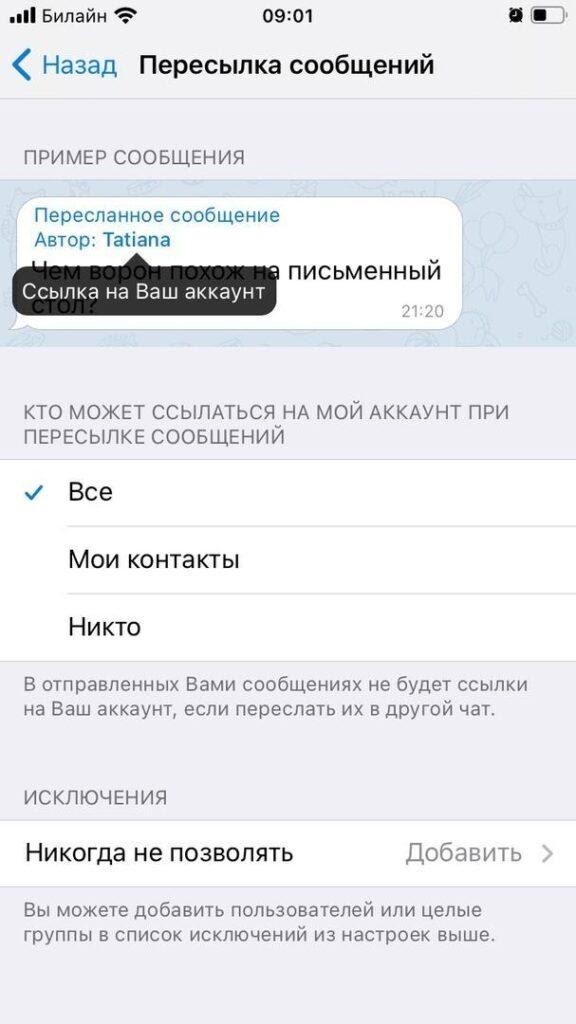
11. Отображение номера телефона
Еще одна полезная настройка конфиденциальности – отключение отображения контактного номера в профиле. Более того, в настройках есть опция, которая позволяет отключить возможность поиска вашего аккаунта в Telegram по номеру телефона.
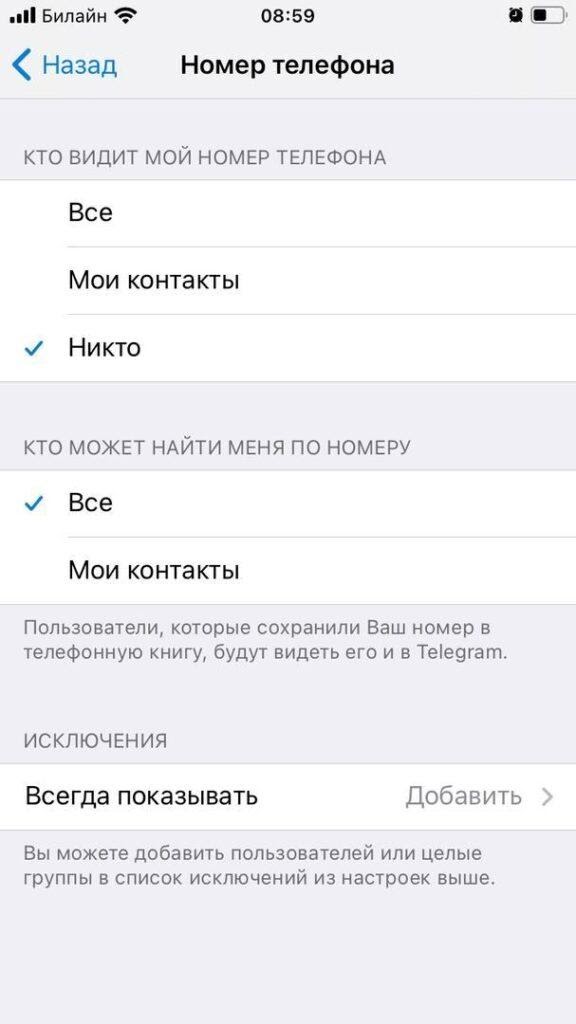
Вы можете поделиться номером телефона с отдельными пользователями. Это можно сделать в переписке с нужным юзером или добавить исключения в настройках.
12. Отложенная или беззвучная отправка сообщений
Отложенные и беззвучные сообщения – полезные опции для тех, кто работает по ночам. Например, вы хотите попросить коллегу прислать вам утром отчет по рекламной кампании, но сейчас 3 часа ночи. Вместо того чтобы записывать себе задачу или ставить напоминание на утро, просто напишите сообщение в чате с коллегой и запланируйте его отправку на 9 утра.
Чтобы запланировать отправку сообщения, напишите его и зажмите кнопку отправки. Откроется меню, в котором необходимо выбрать опцию «Отправить позже» и задать нужное время.
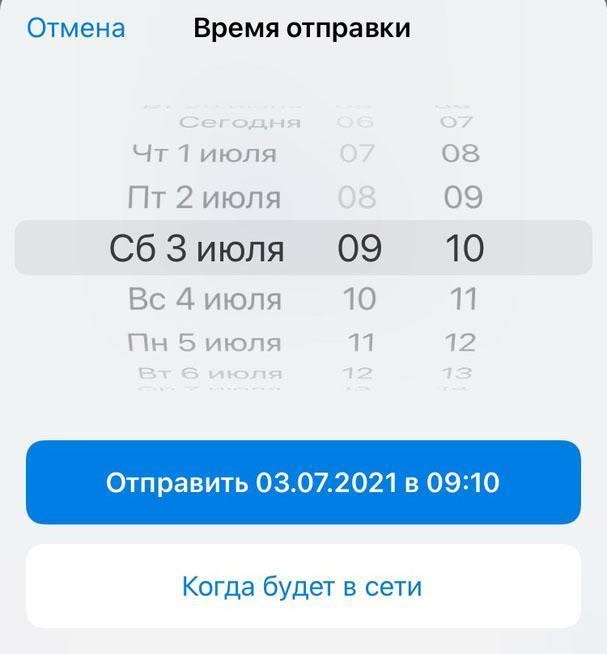
После этого сообщение будет ожидать отправки. Пока оно не отправлено, его можно пересмотреть, отредактировать, изменить время отправки или удалить.
При зажатии кнопки отправки также появляется еще одна полезная опция – отправка сообщения без звука. Так вы можете отправлять сообщения в позднее время и не переживать, что побеспокоите получателя. У собеседника отобразится уведомление о новом сообщении, но звука или вибрации не будет. Так что если собеседник уже отдыхает, ваше сообщение его не потревожит, а если он онлайн, то сможет увидеть сообщение и ответить на него.
Кстати, если отправлять отложенные сообщения себе в чат «Избранное», они будут работать как напоминания.

13. Группировка диалогов по папкам
Группировка чатов по папкам позволяет упорядочить все важные каналы и чаты в мессенджере. Эта опция полезна, если вы ведете много проектов, по каждому из которых есть несколько чатов, а еще если вам нужно отслеживать каналы с новостями индустрии, а еще если есть личные чаты… Во всем этом легко запутаться и потерять важную информацию, а группировка эти проблемы решает.
Для создания папки удерживайте иконку «Чаты», а затем выберите опцию «Создать папку».
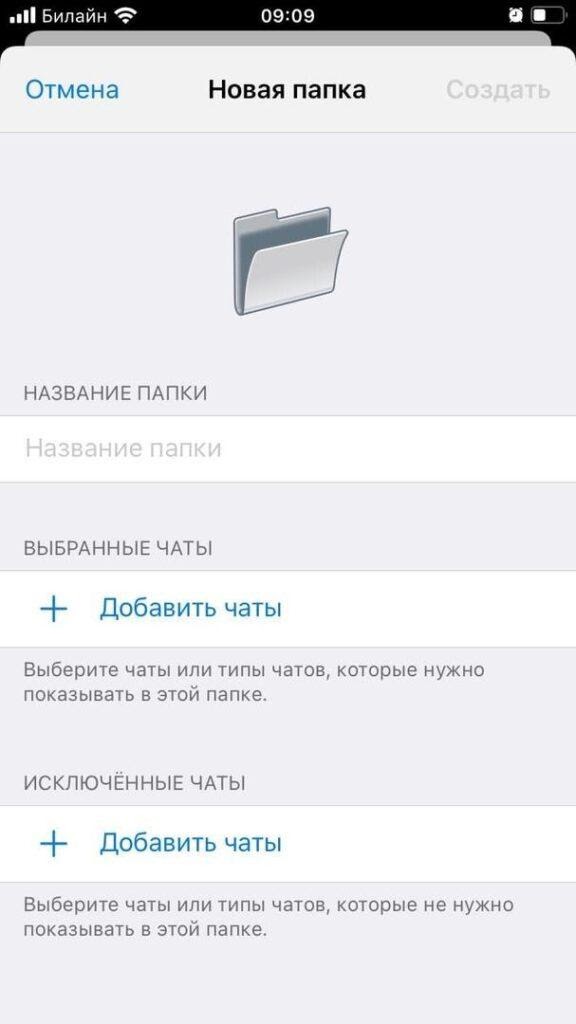
При создании папки можно настроить, какие типы чатов в ней должны отображаться:
- ваши контакты;
- чаты с теми, кого нет в вашем списке контактов;
- каналы;
- группы;
- боты.
Также в папку можно вручную добавить нужные чаты или исключить их.
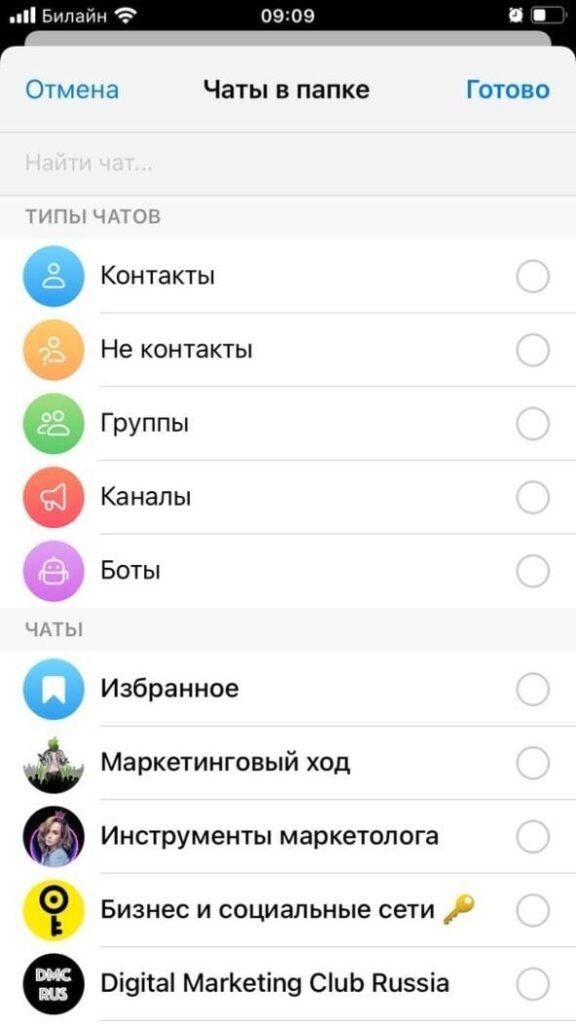
В мобильной версии Telegram папки отображаются в виде вкладок над списком чатов. Длительным нажатием на папку можно открыть меню управления папкой: переименовать, удалить или изменить последовательность папок.
14. Секретное меню
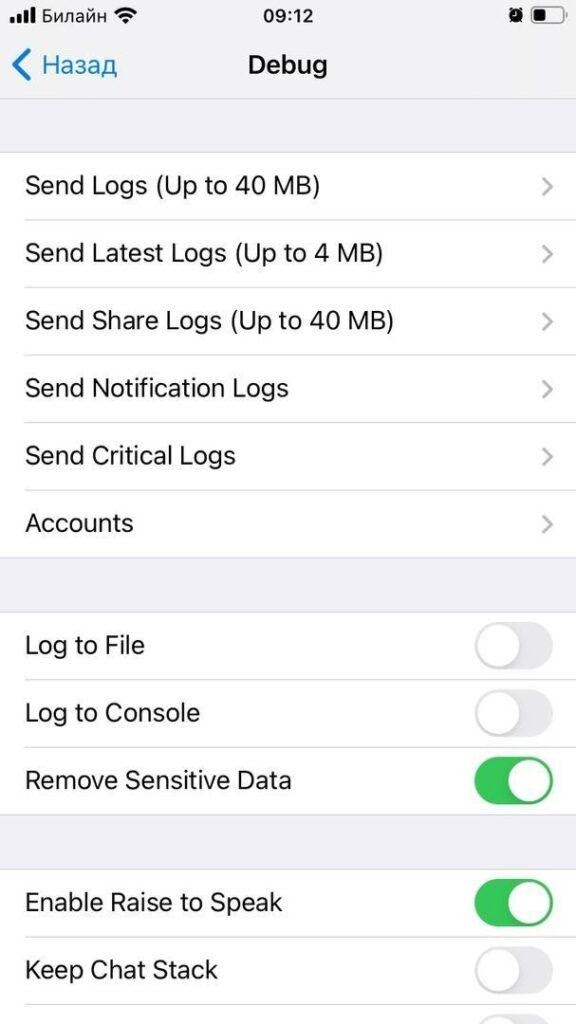
В Telegram можно открыть секретное меню с экспериментальными функциями. На iOS это можно сделать, быстро тапнув 10 раз по иконке «Настроек»:
На Android меню открывается по-другому. Необходимо перейти в раздел «Настройки» и зажать надпись с номером версии Telegram внизу:
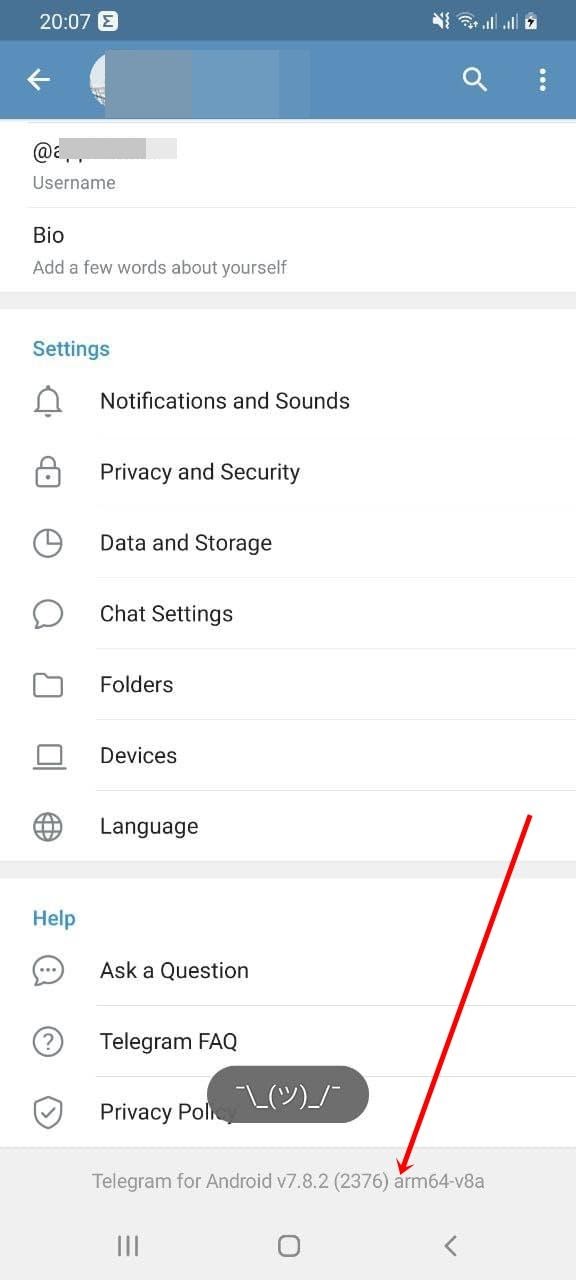
После появления смайлика, разводящего руками, нужно отпустить и еще раз зажать надпись. После этого должно открыться меню:
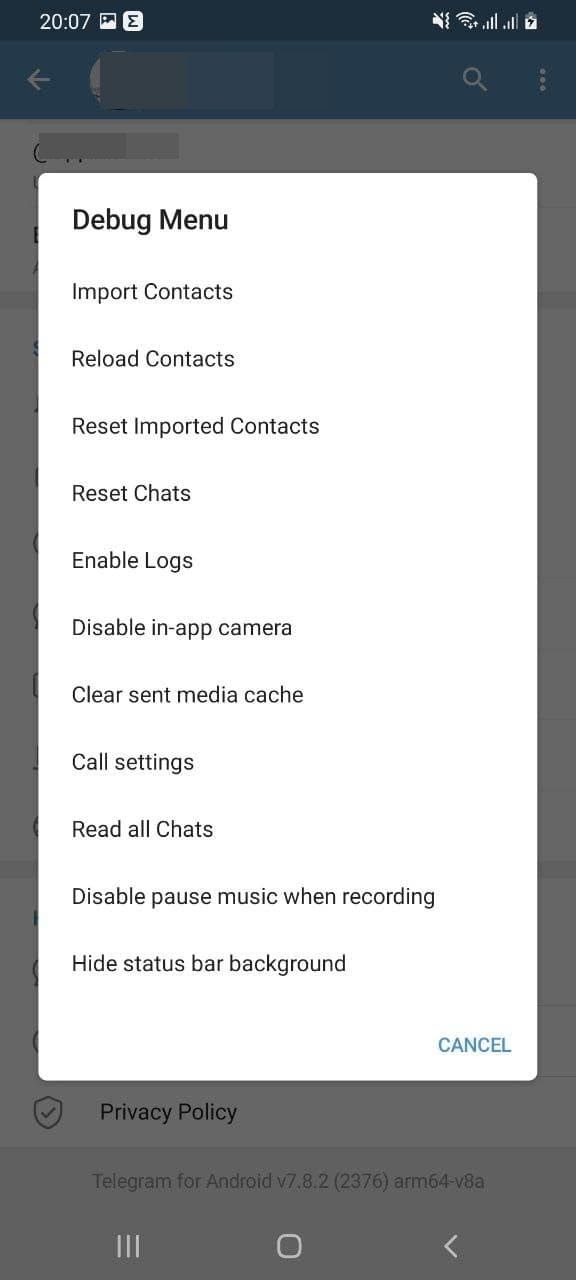
Кстати, достаточно полезная опция – прочитать все непрочитанные чаты.
15. Архивирование чатов
Чаты, которые пока не нужны, но удалять жалко (или могут понадобиться в будущем) можно убрать в архив. Это позволит не захламлять список чатов и не терять важные переписки. В любое время вы сможете вернуть чат из архива. А если в архивированной переписке собеседник сам вам напишет, чат автоматически переместится из архива в список активных диалогов.
Чтобы заархивировать чат, нужно свайпнуть его влево и тапнуть по опции «В архив».

По умолчанию архив отображается над списком активных чатов. Свайпом его можно скрыть. Для повторного отображения архива необходимо потянуть экран вниз.
- социальные сети и сообщества
- мессенджеры
- telegram