
What is Triald Process on Mac?|Fix Triald High CPU Usage
Summary: This article explains what triald process on Mac is and what to do when it uses up your Mac’s CPU.
Many users have run into problems with the triald process on Mac. Some notice it consuming a large amount of CPU, others find it quitting unexpectedly or preventing Mac from sleep, and a few have reported its folder taking gigabytes of disk space.
So what is the macOS triald process? Let’s figure it out together.
Guide to triald process on Mac:
- 1. What is triald process on Mac?
- 2. How to fix triald high CPU usage on Mac?
What is triald process on Mac?
The triald process is a background service responsible for Siri and Siri Knowledge capabilities, which includes features like Visual Look Up, machine learning, Siri Knowledge identification, dictation, Find My, text to speech, etc.
It’s primarily involved in gathering data from Experiments assigned through CloudKit. Some users start to notice it on macOS Monterey 12.3 but it was first introduced in macOS Big Sur.
You can find the triald process’s executable and its related directory, the Trial folder, by opening Finder, clicking Go > Go to Folder from the menu bar, then searching for the following pathes.
- /usr/libexec/triald
- ~/Library/trial/
After navigating to the Trial folder, you will notice the features related to this triald process in a subfolder labeled Treatments.

Click the button below to share the information.
How to fix triald high CPU usage on Mac?
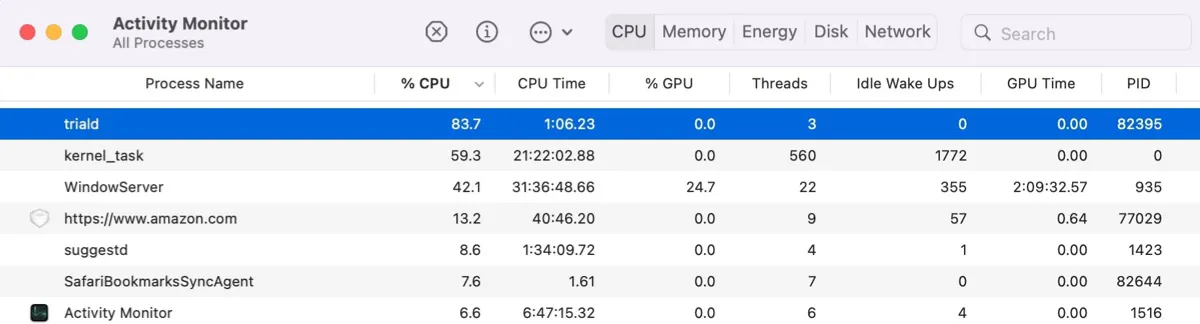
The macOS triald process usually won’t take much of your Mac’s CPU, memory, or disk space. On my Mac running Ventura, it currently uses 0.7% of CPU, 3MB of memory, and 6.4MB of disk space. Nevertheless, if the triald process consumes excessive CPU or memory, you can try the following solutions to bring it back to normal.
Enable or disable Siri
If you notice abnormally high CPU usage from the triald process in Activity Monitor, try enabling or disabling Siri based on your current settings. According to users, the process released CPU resources right after they enable or disable Siri.
Here’s how to change Siri settings on Mac.
On macOS Ventura:
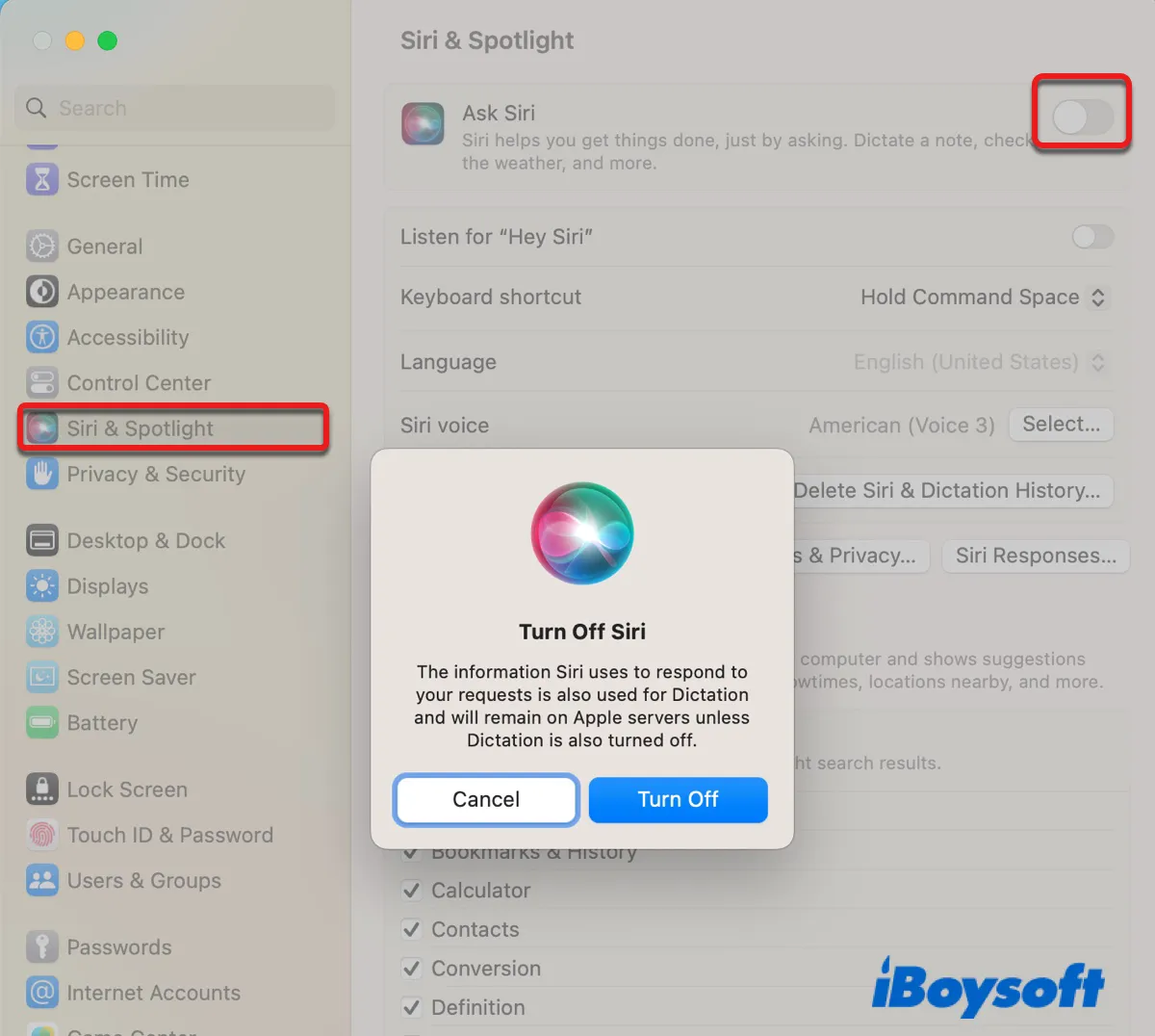
- Open the Apple menu > System Settings.
- Select «Siri & Spotlight» from the left.
- Toggle «Ask Siri» off/on.
- Click «Turn Off» or «Enable.»
On macOS Monterey or earlier:
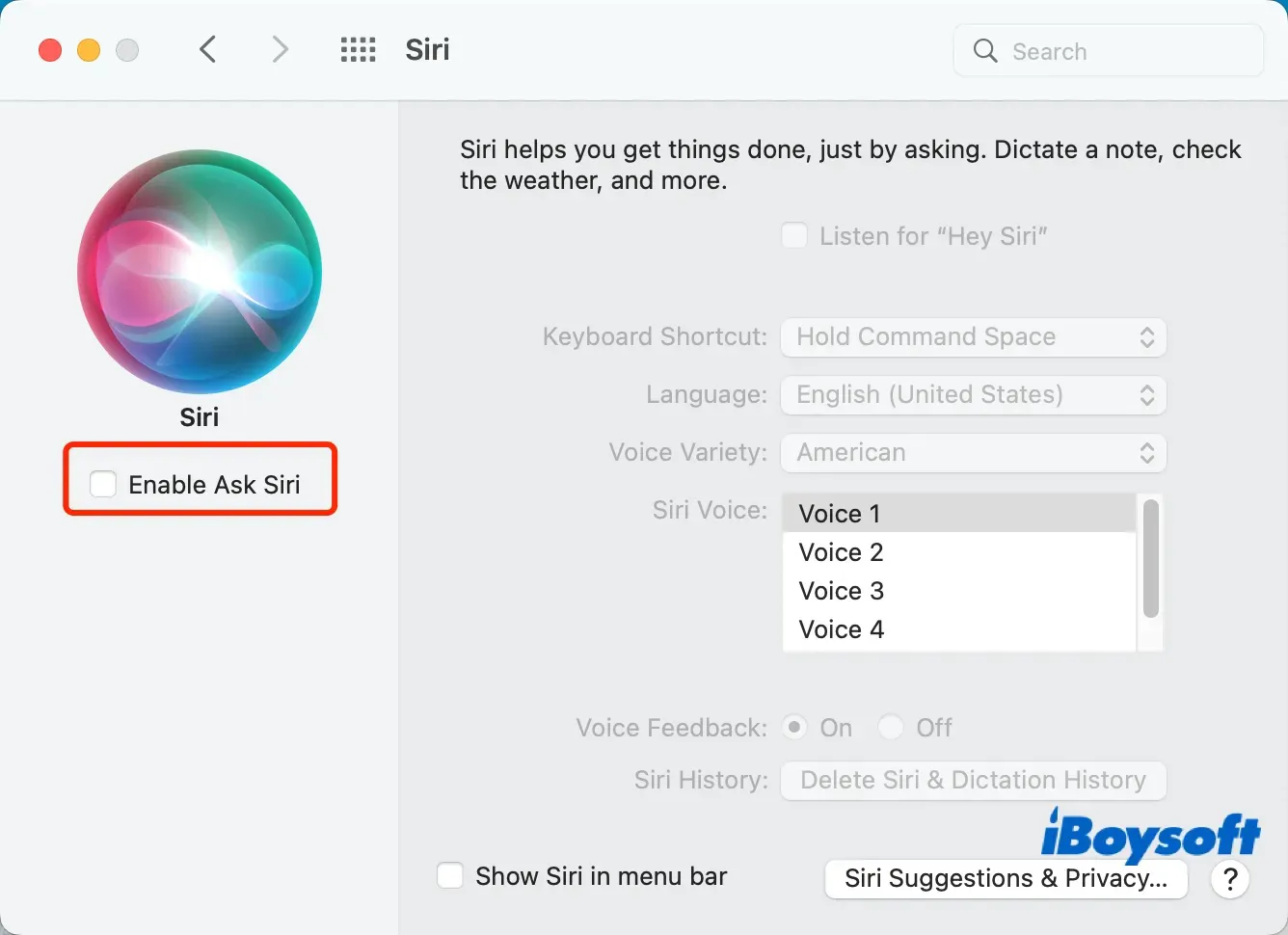
- Open the Apple menu > System Preferences.
- Click Siri.
- Deselect/select the checkbox next to «Ask Siri.»
- Tap «Turn Off» or «Enable.»
Delete the Siri history
Another trick users used to mitigate triald from hogging CPU is by deleting the Siri & Dictation history. Since your Siri search history is sent back to Apple and available to developers, removing it will also help better protect your privacy.
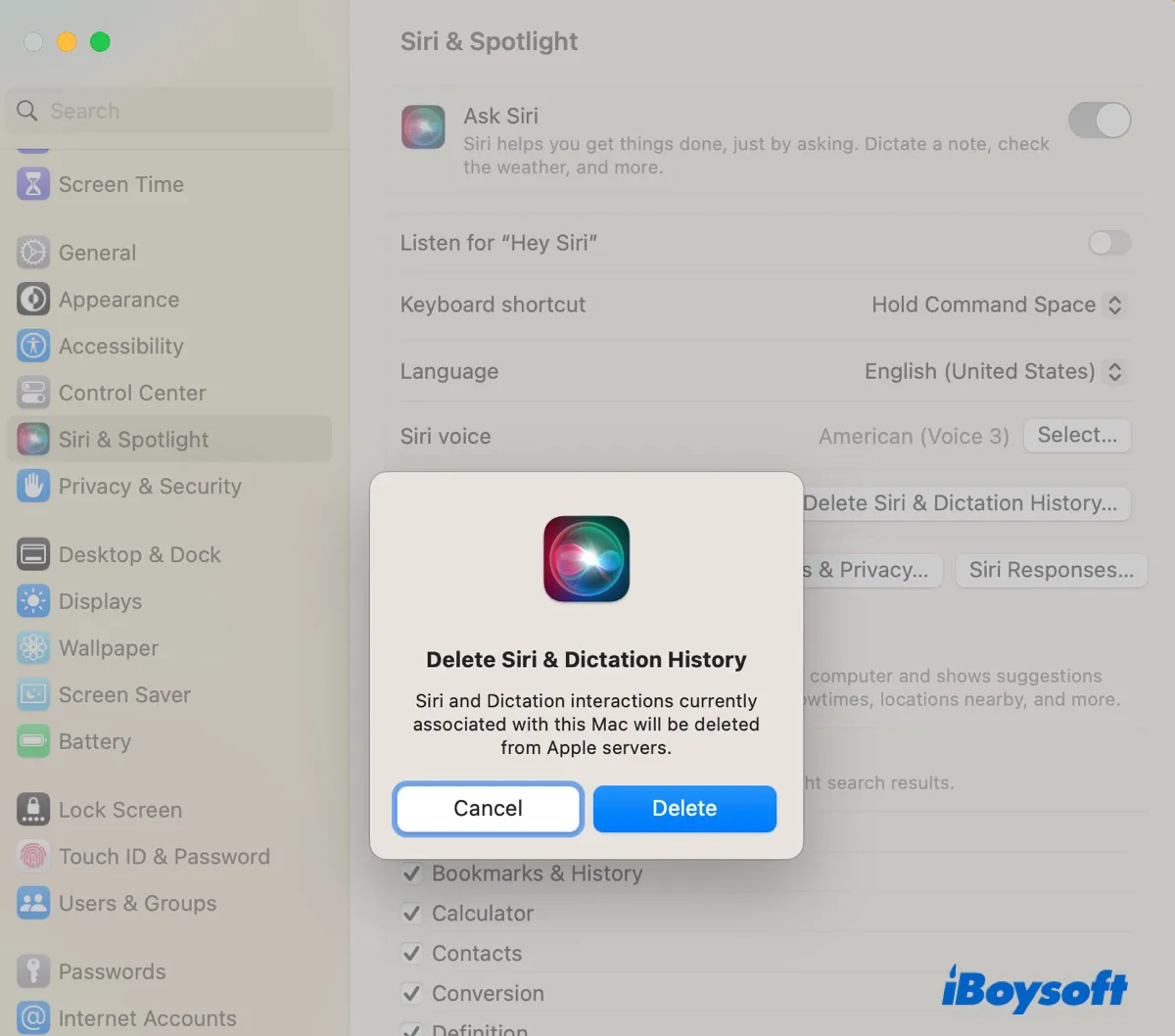
- Go to the Apple menu > System Settings.
- Open «Siri & Spotlight» or Siri.
- Click the «Delete Siri & Dictation History» button.
- Tap Delete.
Kill the Triald process in Safe Mode
You can also boot into Safe Mode to prevent third-party apps from causing the issue, clear cache files, and do a quick disk repair. If the process acts up in Safe Mode too, you can force quit it, as guided below.
- Boot into Safe Mode.
- Open Activity Monitor.
- Locate the triald process and click the ⤬ button.
- Click «Force Quit.»
- Restart your Mac.
Delete the Trial folder
If the issue persists, you can delete the Trial folder to reinitialize the process. But before carrying on, it’s recommended to back up the Trial folder to another location for extra caution. When you’re ready, take the following steps:
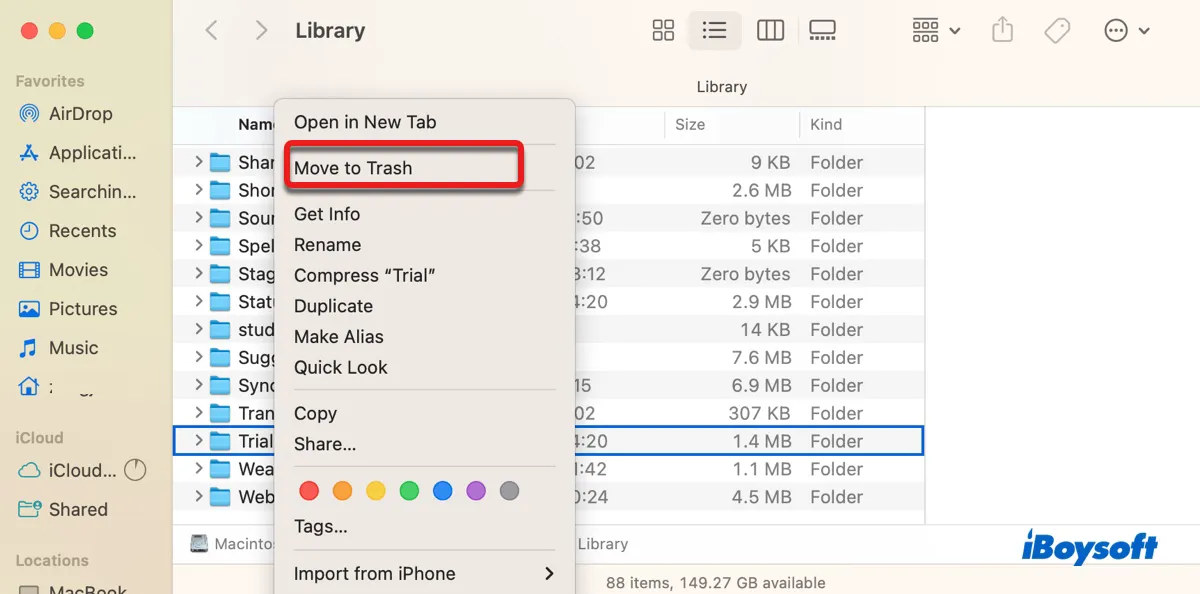
- Open Finder.
- Click the Go menu at the menu bar.
- Press the Option key and click Library.
- Copy the Trial folder to a different location.
- Right-click the Trial folder and select «Move to Trash.»
- Empty the Trash.
- Restart your Mac.
After that, the Trial folder will likely be refilled with folders and files. But there likely will be fewer items and space usage.
Did the triald high CPU problem go away? If it does, please share this post to benefit more users.
Jenny is a technical writer at iBoysoft, specializing in computer-related knowledge such as macOS, Windows, hard drives, etc. She’s also been producing top-notch articles for other famous technical magazines and websites.
Jessica Shee is a senior tech editor at iBoysoft. Throughout her 3 years of experience, Jessica has written many informative and instructional articles in data recovery, data security, and disk management to help a lot of readers secure their important documents and take the best advantage of their devices.
Что такое Trustd и почему он работает на моем Mac?

Итак, вы нашли что-то под названием trustd, работающее на вашем Mac, и теперь задаетесь вопросом, можно ли ему… доверять. Хорошая новость в том, что вам не о чем беспокоиться: это часть macOS.
Эта статья является частью наша текущая серия объяснение различных процессов в Activity Monitor, например kernel_task , спрятался , врач , Установлен , WindowServer , вороненый , запуск , dbfseventsd , Coreaudiod а также многие другие . Не знаете, что это за услуги? Лучше начни читать!
Сегодняшний процесс trustd является частью самой macOS, начиная с 10.12 Sierra. Это демон, что означает, что это процесс, который работает в фоновом режиме и выполняет важные системные задачи. Если быть точным, trustd управляет и проверяет сертификаты.
Чтобы процитировать страницу руководства trustd:
trustd предоставляет услуги по оценке доверия к сертификатам для всех процессов в системе.
Так что же такое сертификат? Это цифровая подпись, пользователь браузера для проверки личности веб-сайта и защиты от самозванцев . Например, при использовании Safari эти сертификаты подтверждают, что просматриваемый URL действительно принадлежит запрашиваемому домену. Эти сертификаты также используются для зашифруйте свой веб-трафик с помощью HTTPS . Вы можете проверить сами сертификаты, щелкнув значок замка рядом с URL-адресом:
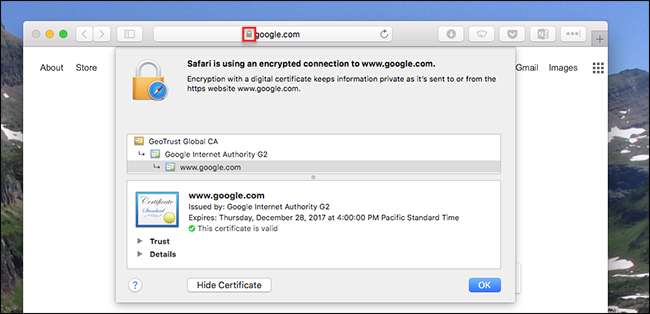
В macOS эти сертификаты также используются Почтой и Сообщениями для подтверждения личности. Компания trustd негласно проверяет эти сертификаты и управляет ими, поэтому любой, кто устанавливает сторонний брандмауэр, будет видеть почти постоянные уведомления о trustd. Подтверждение этих сертификатов означает, что он подключен к Интернету и дважды проверяет, все ли на уровне.
Ваш компьютер поставляется с список доверенных и заблокированных сертификатов ; другие добавляются на ваш компьютер при загрузке определенного веб-сайта. Вы можете просмотреть сертификаты, которые в настоящее время находятся в вашей системе, с помощью Связки ключей, приложения, которое вы найдете в Приложениях> Утилиты.
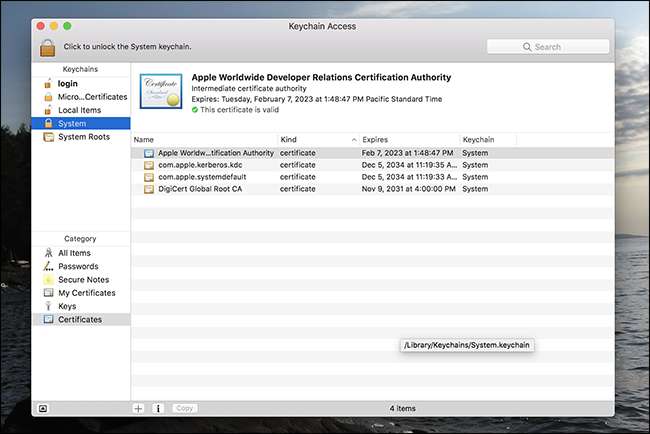
Нажмите кнопку «Сертификаты» в правом нижнем углу, и Связка ключей отфильтрует все остальное. Это лучший способ узнать, что Trustd делает на вашем компьютере. Это также единственный способ проверить наличие опасных сертификатов на вашем Mac.
Что такое процесс launchd на Mac
Пользователи, которые изучают «Монитор активности» на своем Mac, могут заметить большое количество служб и процессов, с которыми они не знакомы. Один из наиболее востребованных процессов называется «launchd», и пользователи часто спрашивают, какова его цель и почему он, кажется, работает все время. Хорошая новость заключается в том, что «launchd» является допустимым системным компонентом, который является основной частью операционной системы. Его цель — убедиться, что другие основные службы запущены и работают, а также что все «элементы входа» на вашем Mac запускаются, как только система загружается. Вы не должны пытаться остановить «launchd», так как это может вызвать всевозможные проблемы и, кроме того, процесс начнется автоматически при следующем перезапуске системы.
Некоторые пользователи сообщают, что «launchd» иногда может потреблять слишком много ресурсов, особенно когда речь идет об оперативной памяти и процессоре. В этом нет ничего необычного, если у вас одновременно активно слишком много «Элементов входа» или если ваш компьютер не перезагружался в течение нескольких дней. К счастью, исправить «launchd», использующий слишком много ресурсов, просто — все, что вам нужно сделать, это перезагрузить компьютер.
Свежий троян для MacOS
Новый пакет программ iWork ’09 для маков, представленный на MacWorld 2009, буквально в тот же день появился на торрентах. Естественно, это была пиратская версия, но самое интересное заключается в другом. Популярный пакет программ под MacOS шел с «довеском» в виде трояна OSX.Trojan.iServices.A. По оценкам экспертов из компании Intego, заражено около 20 000 компьютеров.
Троян прописывается в автозапуск и получает полные права, так что вполне может устанавливать дополнительный вредоносный код и модифицировать установленные приложения.
Хорошая новость заключается в том, что сам по себе троян не распространяется, установить его можно только с пиратской копией iWork ’09. Так что будьте бдительны!
UPD: Нашлась новость, в которой товарищ утверждает, что заразился выкачав trial версию с торрент-трекеров вместо официального сайта. Там же приводятся некоторые подробности по симптомам.
UPD 2: Способы обнаружения и борьбы (спасибо ilmarinen)
1. Перед установкой iWork ’09 проверьте нет ли там пакета iWorkServices.pkg (это собственно и есть довесок с трояном).
2. Если установили, но не уверены в наличии трояна:
1. (открыть Terminal.app)
2. sudo su (ввести пароль)
3. ls -la /System/Library/StartupItems/iWorkServices
Если говорит «No such file or directory». Трояна нет.
3. Если уже получили трояна:
1. (открыть Terminal.app)
2. sudo su (ввести пароль)
3. rm -r /System/Library/StartupItems/iWorkServices
4. rm /private/tmp/.iWorkServices
5. rm /usr/bin/iWorkServices
6. rm -r /Library/Receipts/iWorkServices.pkg
7. killall -9 iWorkServices