
Эти приложения тайком пожирают память вашего смартфона. Как их очистить
Купив смартфон с большим объемом памяти, я перестал следить, сколько места занимают программы, так как пропала необходимость постоянно чистить накопитель. Но после случайного посещения раздела с приложениями я с удивлением заметил, что больше всего пространства требуют не какие-то 3D-игры с огромным количеством контента, а довольно простые утилиты для повседневного использования. Теперь делюсь своими наблюдениями, чем занята память телефона, и за какими программами нужно держать глаз да глаз.
4 группы приложений, которые буквально воруют память вашего смартфона
Как очистить Telegram и WhatsApp
В первую очередь хочу рассказать не об одном приложении, а о целой группе программ, которую можно назвать «соцсети и мессенджеры». Переписываясь с друзьями или листая новостную ленту, мы автоматически загружаем на свой смартфон огромное количество данных, так как медиафайлы сохраняются автоматически. Сделано это для удобства, чтобы пользователь сразу мог воспроизвести полученное фото или видео. Но в итоге Телеграм занимает много места, как WhatsApp, Viber, VK, Одноклассники и другие приложения для общения.
⚡ Подпишись на AndroidInsider в Дзене, чтобы получать новости из мира Андроид первым
Разработчики подобных программ, конечно, предусмотрели средство удаления лишних данных, но всякий раз приходится залезать глубоко в настройки, чтобы, например, очистить Телеграм:
- Запустите приложение мессенджера или социальной сети.
- Откройте его настройки.
- Перейдите в раздел «Данные и память».
- Подтвердите очистку кэша.
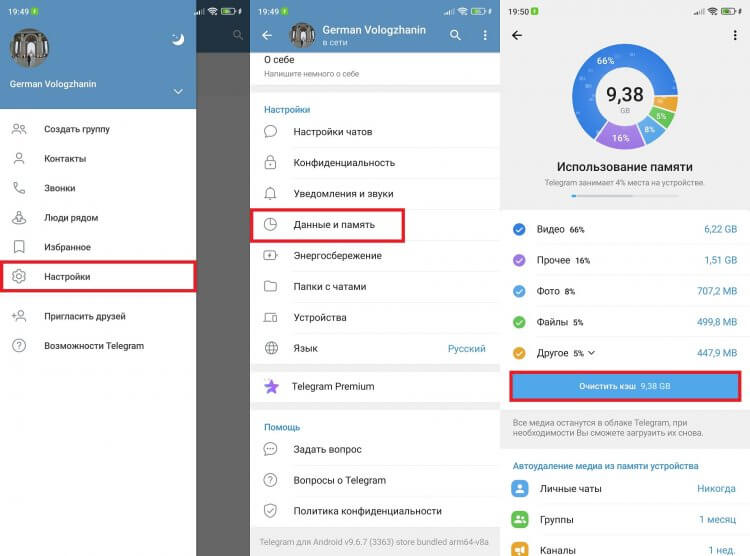
Не забывайте чистить мессенджеры от скопившегося хлама
В зависимости от используемого приложения названия пунктов меню могут отличаться. Дабы лишний раз не повторяться, рекомендую познакомиться с отдельной инструкцией, как очистить Ватсап на телефоне.
Почему Ютуб и Тик Ток занимают много места
Вторая группа приложений, занимающих много места, — программы для просмотра видео. К таковым можно отнести YouTube и TikTok. По аналогии с мессенджерами и социальными сетями они автоматически загружают контент на ваше устройство. Как правило, это происходит с короткими роликами, из которых полностью состоит TikTok, а в YouTube они называются Shorts. Для чего они скачиваются? Чтобы вы листали ленту без рывков и не могли оторваться.
❗ Поделись своим мнением или задай вопрос в нашем телеграм-чате
Принцип удаления мусора в этих приложениях разный. Сначала поговорим о том, как очистить Тик Ток:
- Запустите TikTok.
- Откройте вкладку «Профиль».
- Нажмите на «три полоски» в правом верхнем углу.
- Перейдите в раздел «Настройки и конфиденциальность», а затем — «Освобождение места».
- Нажмите кнопку «Очистить», расположенную напротив пункта «Кэш».
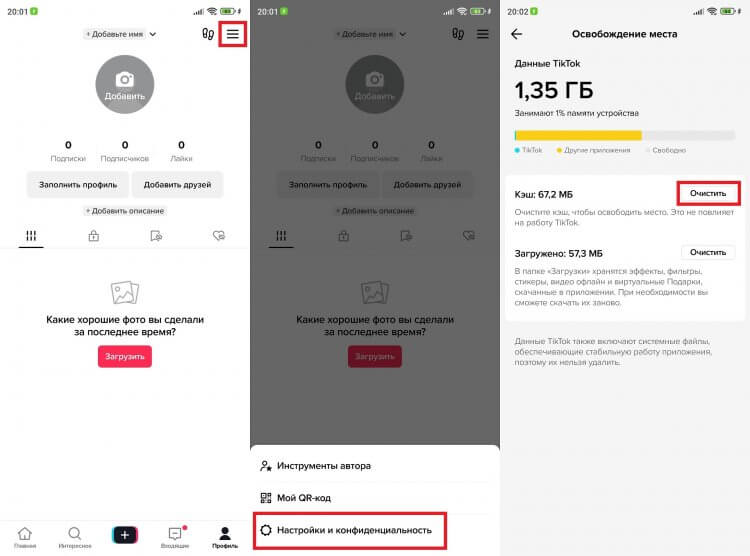
Предварительная загрузка видео TikTok позволяет сделать переключение плавным, но требует много места
Теперь о способе, как очистить Ютуб, который, кстати, подойдет и для освобождения места в Тик Токе:
- Откройте настройки смартфона.
- Перейдите в раздел «Приложения».
- Выберите YouTube.
- Откройте вкладку «Память».
- Нажмите кнопку «Очистить» и подтвердите удаление кэша.
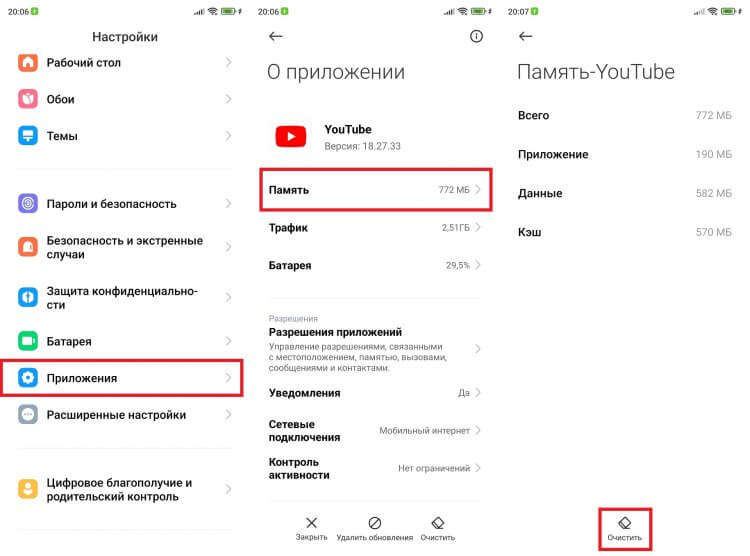
В кэше YouTube хранятся миниатюры видео и шортсы
Если помимо кэша вы решите очистить данные приложения, то освободится еще больше места, однако в таком случае будет выполнен автоматический выход из аккаунта. Потом придется заново проходить авторизацию в YouTube или TikTok.
Приложения для музыки
Как ни странно, много места в телефоне занимают приложения для прослушивания музыки от различных стриминговых сервисов. Происходит это из-за того, что вы загружаете треки на устройство для воспроизведения в офлайне. Но эту функцию можно отключить:
- Запустите приложение для музыки.
- Откройте его настройки.
- Отклюxите опцию «Автосохранение треков».
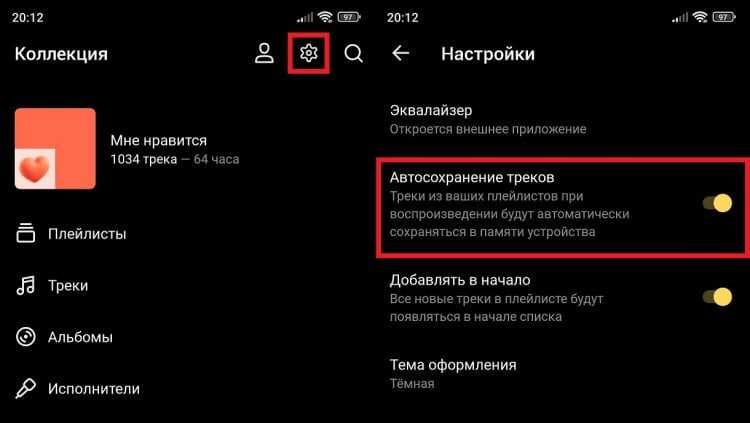
По умолчанию эта функция выключена, но, возможно, вы активировали ее случайно
Также вы можете избавиться от ранее загруженных песен. В качестве примера покажу, как очистить Яндекс Музыку:
- Запускаем приложение.
- Открываем настройки.
- Листаем вниз и переходим в раздел «Скачанные треки».
- Жмем кнопку «Удалить скачанные треки».
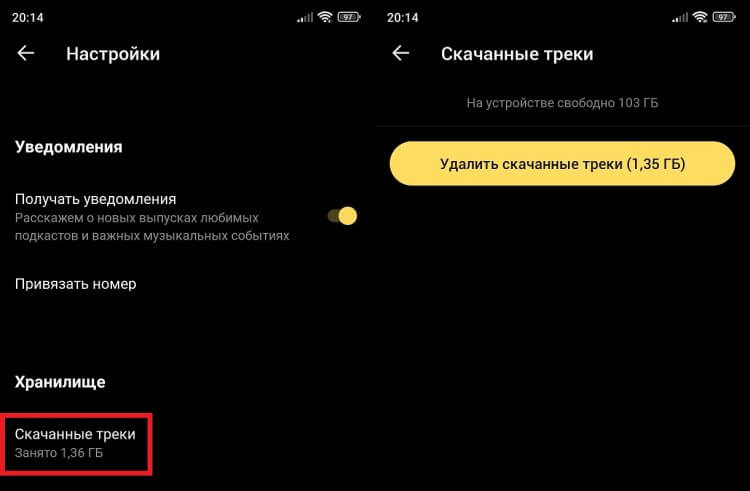
Удаляйте песни, если уверены, что не захотите их послушать без интернета
А еще подобные приложение загружают обложки альбомов и прочую информацию, которая попадает в кэш. Чтобы избавиться от нее, воспользуйтесь предыдущей инструкцией, рассказывающей о том, как очистить Ютуб.
�� Загляни в телеграм-канал Сундук Али-Бабы, где мы собрали лучшие товары с АлиЭкспресс
Как очистить кэш браузера
Самый большой шок у меня вызвал тот факт, что Яндекс занимает много места. Это мой основной браузер, за несколько месяцев использования растолстевший до 13 Гб. Причем, если верить статистике в разделе настроек «Приложения», большую часть занимает не кэш, а данные программы, которые включают в себя помимо прочего информацию об аккаунте.
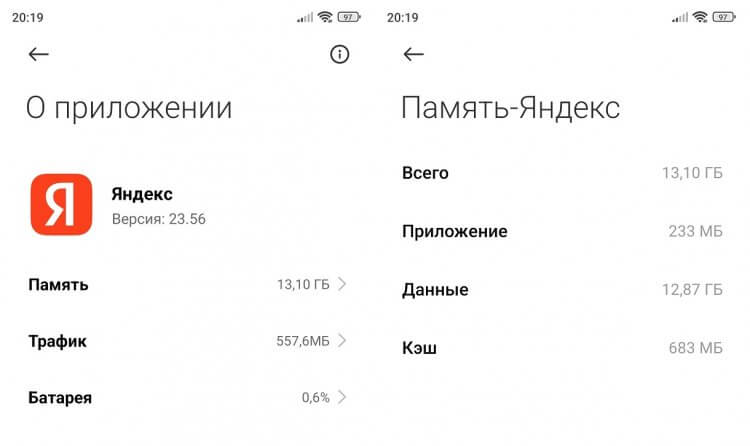
Яндекс и подобные ему браузеры занимают непозволительно много места
Сначала я подумал, что все дело в истории просмотра, а потому очистил кэш браузера через саму программу:
- Запустил Яндекс.
- Открыл настройки.
- Перешел в раздел «Очистить данные».
- Подтвердил удаление мусора.
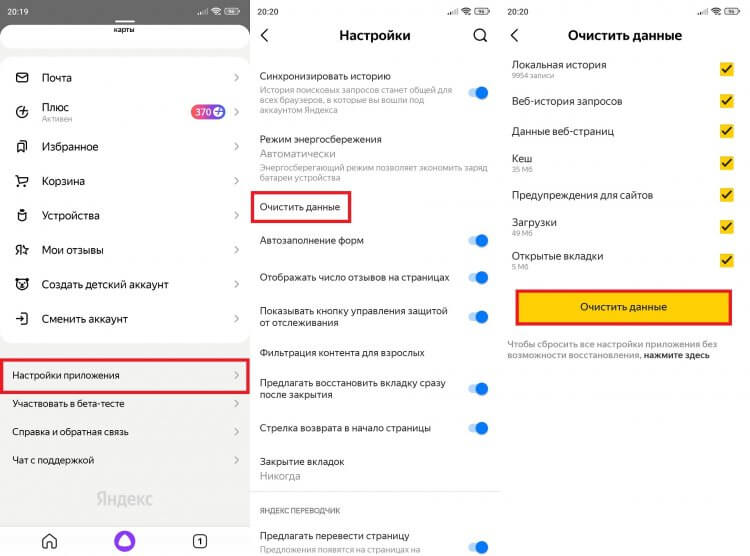
Увы, удаление кэша помогает не всегда
Забавно, но эта процедура позволила освободить меньше полутора гигабайтов. После очистки локальной истории, запросов и прочего кэша Яндекса программа стала весить 11,7 Гб. Возможно, с вашим браузером та же история. Придется чистить данные и заново проходить авторизацию?
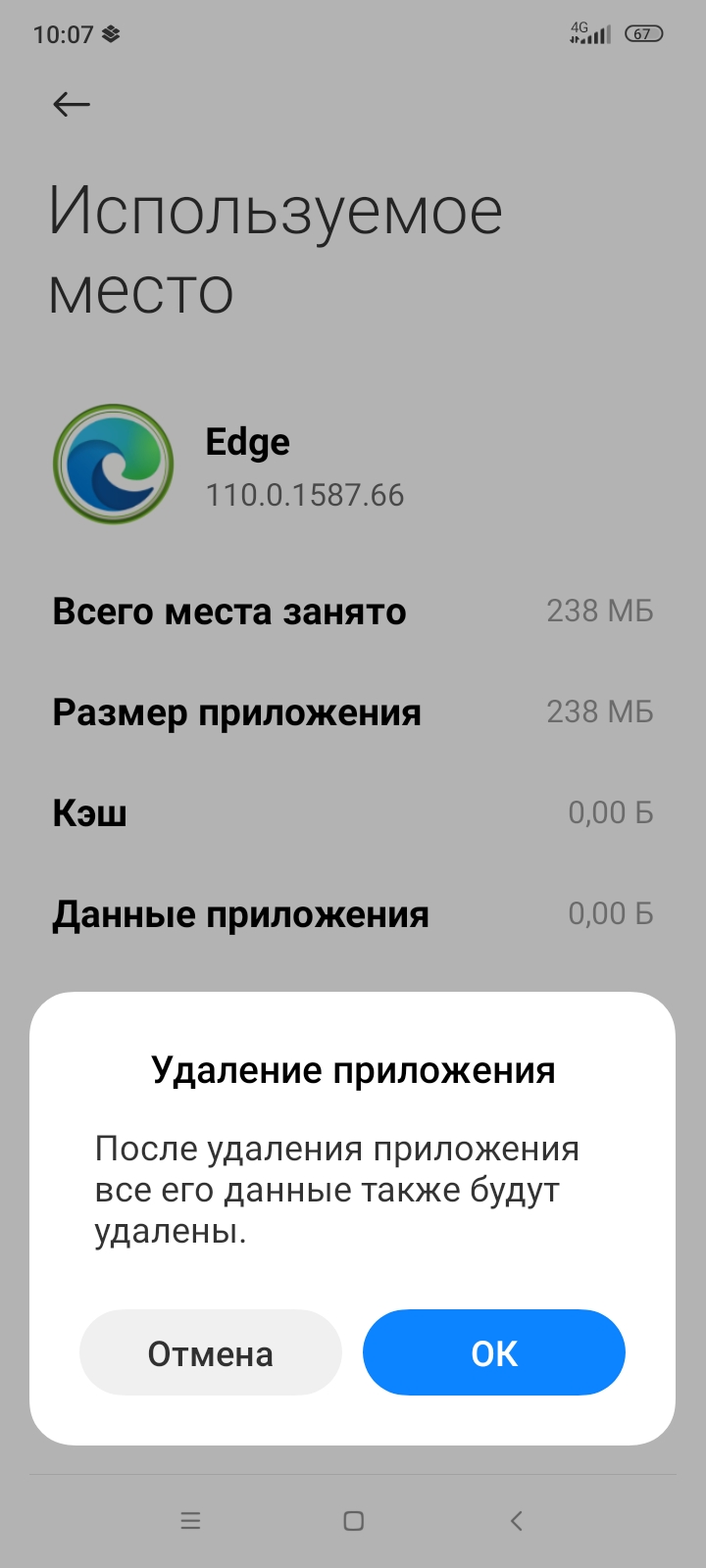
Как бы не так! Нажав кнопку очистки данных, настройки смартфона перекидывают к параметрам браузера, где ранее уже был удален мусор. Единственный выход — удалить приложение на Андроид, а потом установить его снова.

Теги
- Новичкам в Android
- Приложения для Андроид
Наши соцсети
Новости, статьи и анонсы публикаций
Свободное общение и обсуждение материалов
Лонгриды для вас

Настройка смартфона — очень важное мероприятие, особенно если дело касается человека в возрасте. Помимо изменения шрифта, отключения лишних уведомлений и активации функций для людей с особенностями здоровья необходимо скачать приложения для пожилых. И тут важно не переусердствовать, чтобы пользователь не запутался в огромном количестве программ на главном экране. Базовые приложения Android вроде карт и браузеров есть на всех смартфонах, поэтому поиск альтернатив — дело факультативное. Мы же рассмотрим программы, которых по умолчанию нет, но их обязательно нужно установить.
За последние полтора года социальная сеть ВКонтакте переживает вторую молодость. Количество активных пользователей растет, да и все противники VPN тоже перешли именно сюда. С ростом количества контента в подписках лента новостей ВК у многих превратилась в помойку. Но за все годы, которые вы не заходили в VK, появилось множество настроек, которые позволяют навести в ней порядок. Достаточно просто в них разобраться. Так, буквально в пару касаний вы можете скрыть все публикации из конкретного источника или, наоборот, активировать уведомления обо всех новых постах.

Сегодня почти каждый смартфон оснащен сканером отпечатка пальца. Такое положение дел неслучайно, ведь биометрический способ разблокировки экрана считается одновременно и удобным, и безопасным. Однако все это — маркетинговые уловки. На деле же отпечаток пальца не защищает телефон. И если вы до сих пор готовы с этим спорить, то познакомьтесь с доводами, которые подтверждают данный тезис.
Как почистить память на Android, если на телефоне мало места
Симптомы того, что память вашего телефона подошла к концу, бывают разными. Иногда всё просто, и при попытке сделать очередную фотографию телефон пишет «свободного места нет, освободите память», или не даёт установить приложение, иногда просто начинает тормозить. О том, как понять, что на вашем мобильнике закончилось место и как почистить память, читайте в нашем материале.

Фото: unsplash.com
Как проверить, сколько свободной памяти осталось у смартфона
Бывает, что телефон сам уведомляет о том, что памяти осталось мало и работать ему сложновато.

Пример уведомлений о недостатке памяти в англоязычной (сверху) и в русскоязычной (снизу) версиях Android / Иллюстрация: Алиса Смирнова, Фотосклад.Эксперт
Если же уведомлений пока не было, но телефон начал подтормаживать, можно проверить это самостоятельно. Эта информация хранится в настройках.

У телефонов Xiaomi/Redmi, например, надо нажать значок входа в настройки и выбрать пункт «о телефоне» / Иллюстрация: Алиса Смирнова, Фотосклад.Эксперт
Если свободна хотя бы четверть памяти — всё в порядке. Если же из 64 или 128 Гб памяти телефона осталась всего пара свободных, стоит её почистить.
Важный момент: если вы видите, что общее количество памяти телефона (ещё раз повторим — не свободная память, а общее количество памяти) меньше 16 Гб, то весьма вероятно, что ваш телефон немного устарел и просто не способен работать с современными приложениями. В этом случае можно сразу переходить к последнему пункту этого текста.
Как очистить память смартфона
Встроенная утилита для очистки памяти телефона
Первый и самый простой способ — использовать встроенные утилиты очистки. Они могут быстро почистить оперативную, закрыв ненужные приложения, и удалить ненужные данные и кэш, очистив 3-4 Гб в памяти телефона.
Запускается такая очистка обычно через настройки телефона — там же, где мы смотрели количество свободной памяти.

Запуск очистки памяти на смартфоне Samsung (слева) и Redmi (справа) / Иллюстрация: Алиса Смирнова, Фотосклад.Эксперт
Удалить большие приложения
Если нужно освободить больше, чем пара гигабайт, быстрой чисткой не отделаться. Десяток гигабайт можно освободить, удалив занимающие много места приложения или очистив занимающие место данные приложений.
Традиционно идём в настройки, и находим там пункт «Приложения». Сортируем по занимаемому месту, в нашем случае больше всего места занимает игра Asphalt 9 и мессенджер Telegram. Обратите внимание, что у Asphalt больше всего места занимает само приложение, и чтобы освободить место на телефоне, придётся игру удалить. С Telegram другая история: приложение занимает меньше 80 Мб, а вот его данные и кэш весят довольно много, так как именно там хранятся фотографии, видео и прочие файлы, которыми обмениваются в телеграме. И чтобы очистить пару гигабайт, достаточно очистить кэш и данные, не удаляя само приложение.

Обратите внимание, что очистка данных вместе с кэшем приложения освободит больше места, но удалит все данные приложения, включая данные об авторизации. Придётся вспомнить пароль и заново войти в свою учётную запись. Кнопка «очистить кэш» удалит меньше, но сохранит авторизацию в мессенджере / Иллюстрация: Алиса Смирнова, Фотосклад.Эксперт
Как настроить сохранение фотографий на карту памяти и почистить папку DCIM
Этот способ для тех, кто любит снимать, и чей телефон заполнен фотографиями и видеороликами. По умолчанию всё отснятое хранится в памяти телефона в папке DCIM. Для начала посмотрите, действительно ли она занимает значительное место в памяти. Для этого можно воспользоваться любым файловым менеджером, хватит даже возможностей встроенного. Например, вот так это выглядит в «Проводнике» смартфонов Xiaomi/Redmi с оболочкой MIUI.

Телефон чистили недавно, так что папка DCIM занимает всего 16 Гб / Иллюстрация: Алиса Смирнова, Фотосклад.Эксперт
Если в смартфоне есть карта памяти и на ней достаточно места, можно просто перенести папку и тем самым освободить место в памяти телефона для более важных вещей — например, для обновления банковского приложения или свежей игрушки. Если же карта тоже заполнена или телефон не поддерживает установку карт памяти, придётся подключить телефон к компьютеру. После этого можно скопировать папку на комп, а на телефоне её удалить.
Теперь можно сделать так, чтобы свежие фотографии и видео тоже сохранялись на карте памяти.

Идём в настройки камеры, находим и включаем в них пункт «Сохранять на SD карту» или «Сохранять на карту памяти» / Иллюстрация: Алиса Смирнова, Фотосклад.Эксперт
Минус этого метода в том, для нормальной работы камеры нужна хорошая карта памяти. Если использовать дешёвую с низкой скоростью записи, на неё нельзя будет писать максимально качественное 4К-видео, а при замедленной съёмке с частотой выше 120 к/с возможны пропуски кадров, из-за чего итоговое видео будет дёргаться.
Сбросить телефон до заводских настроек
Этот способ позволяет очистить максимально возможное количество места и избавиться разом от всего накопившегося мусора — даже от того, который сложно удалить другими методами. Но при этом он более рискованный и требует больше времени. Так что начнём мы с правил предосторожности.
Важный момент. Этот способ очистки памяти очень эффективен, но необратим. Если делаете самостоятельно — помните, что делаете это на свой страх и риск. Если волнуетесь, можно обратиться в сервис по ремонту смартфонов, там эту процедуру тоже проводят.

Телефон в процессе сброса до заводских настроек / Фото: laptopmag.com
Что стоит сделать перед тем, как сбрасывать телефон до заводских настроек
- Сохраните все важные для вас файлы (фото, видео, документы, книги, музыку) на другом носителе;
- на всякий случай достаньте из телефона карту памяти с важными файлами (если она есть). По идее процесс сброса не должен затронуть карту, но лучше всё же её снять, чтобы не поймать случайный баг системы;
- убедитесь в том, что вы помните пароли от ваших аккаунтов, в первую очередь от аккаунта Google. После сброса вам нужно будет заново авторизоваться в в нём, а потом установить приложения и войти в соцсети, мессенджеры, почту и т. п.;
- сделайте резервную копию контактов. В этом случае после сброса вам не придётся вспоминать, кому же принадлежит номер и гадать по голосу, бабушка вам сейчас звонит или начальник с работы. Проще всего воспользоваться встроенной функцией Android и настроить резервное копирование в аккаунт Google. Помимо этого, у производителей смартфона могут быть свои собственные инструменты. Например, контакты со смартфона Xiaomi/Redmi можно хранить в фирменном облаке Xiaomi Cloud, а у Samsung есть приложение Smart Switch, делающее бэкап на карту памяти;
- проверьте актуальность данных для входа в аккаунт и восстановления аккаунтов. Например, если у вас настроена двухфакторная аутентификация через СМС, стоит убедиться, что СМСка придёт на ваш актуальный номер, а не на телефон бывшего мужа, с которого вы регистрировались много лет назад;
- выйдите из аккаунта Google. Бывают случаи, когда у людей после сброса телефона возникали проблемы со входом в аккаунт;
- зарядите телефон. Если из-за низкого заряда ваш телефон выключится во время сброса настроек, это может привести к проблемам в работе, а в некоторых случаях даже превратить его в неработающий «кирпич». Так что стоит убедится, что его заряд не меньше 50% (а лучше 80-100%).
После этого можно можно идти в настройки и выполнять сброс. Смартфон спросит, уверены ли вы, попросит ввести графический ключ для подтверждения, и перезагрузится. Перезагрузка может занять минут 10-20, в это время не стоит выключать телефон или что-то на нём нажимать.
После того, как телефон успешно обнулится до заводского состояния, перед вами появится приветственное окно. Можно входить в гуглоаккаунт, устанавливать любимые приложения и после этого убедиться, что свободного места на телефоне стало гораздо больше.
Купить новый телефон
Чистка памяти поможет ускорить смартфон, если он ещё не слишком устарел. На сегодняшний день минимальными характеристиками универсального смартфона можно считать ОС Android 11 или выше, 3-4 Гб оперативной памяти и от 64 Гб внутренней памяти. Если же у вас в руках старичок с 6 андроидом, гигабайтом оперативки и 16 Гб хранилища, чистка вряд ли поможет ему полноценно работать с актуальными версиями приложений.
В этом случае стоит почитать наши статьи о лучших смартфонах и выбрать новый аппарат на свой вкус и бюджет.
Чем занята память телефона android
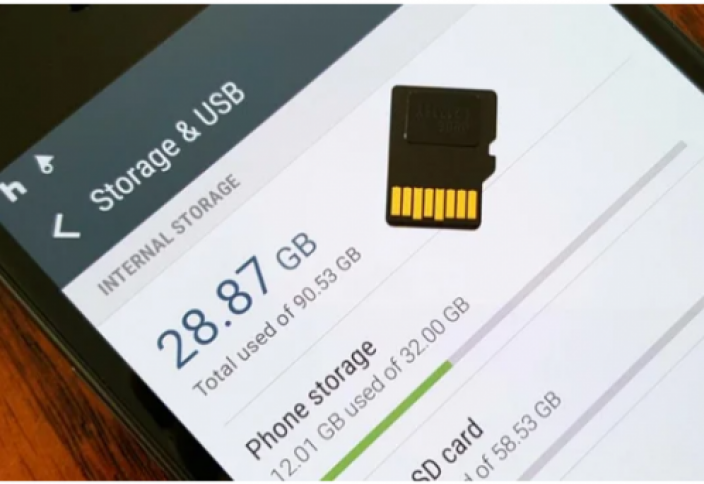
С проблемой переполненной памяти сталкиваются многие владельцы устройств на платформе Android. Вроде пользовательских файлов сохранено немного, но накопитель все равно забит. Причин такой проблемы существует несколько — рассмотрите каждую из них.
Но сначала ремарка для начинающих пользователей. Самые большие объемы памяти, как правило, занимают видеоролики. Рекомендуем зайти в «Галерею» и проверить смартфон на предмет ненужных материалов. Невостребованные ролики, скачанные фильмы, обрезки видео — все это скапливается в файловой системе и занимает память.
Удалите ненужные видеоролики, фотографии и другие данные, загруженные с WhatsApp или других приложениях и мессенджеров. Они сохраняются в отдельную папку, расположенную в DCIM.
Теперь советуем внимательно изучить ВСЕ советы из нашей статьи.
Очистка кэша телефона
Первым делом, нужно почистить кэш на Android-смартфоне. Существует несколько способов чистки. Начнем с базовых настроек:
- Откройте настройки смартфона.
- Зайдите в раздел «Память» или «Хранилище».
- Выберите раздел «Данные кэша» и нажмите кнопку «Удалить кэш».
- Далее нажмите «ОК» для полной очистки.
Также кэш-память на Android чистится через специальные приложения (которые в последнее время сильно испортились ). Вот способ очистки на примере утилиты CCleaner (программа доступна в Google Play). После ее установки выполните следующий алгоритм действий:
- Зайдите в приложение, выберете опцию «Очистка кэша и памяти» и нажмите на кнопку «Анализ».
- После завершения сканирования системы отметьте галочкой опцию «Кэш» и выберите «Очистить».
- Кэш, временные файлы и прочий мусор автоматически удаляются с телефона.
Если остались вопросы, обязательно изучите более подробную статью об очистке кэша . Отметим, что один из самых действенных методов очистки кэш-памяти — раздел Wipe cache partition в меню Recovery .
Очистка ненужных файлов
Большие объемы нежелательных данных чаще всего скапливаются в папках загрузки или мессенджеров, а также в скрытой директиве .thumbnails. Рекомендуем провести тщательный анализ файловой системы. Для этой операции подойдет анализотор дисков DiskUsage, который также загружается из Google Play.
После установки зайдите в программу и выбреете опцию «Карта памяти». Тут собраны все данные, которые есть на устройстве. Выберете ненужный файл и удалите его. Для этого зайдите в меню в верхнем углу экрана и нажмите кнопку «Удалить».
DiskUsage подходит для «поштучного» удаления файлов и анализа дискового пространства, но приложение неудобно для массового очищения системы. Также здесь не получится просмотреть медиафайлы — для этого рекомендуется использовать какой-нибудь проводник или диспетчер задач .
Удаления файлов из скрытой папки .thumbnails
Директива .thumbnails находится в папке DCIM — в галерее, где хранятся фотографии и видеоролики. В .thumbnails сохраняются эскизы медиафайлов, чтобы в дальнейшем смартфон мог быстрее подгружать плитки-миниатюры. Со временем накапливается несколько гигабайт эскизов, особенно если владелец устройства любитель делать снимки или снимать видео.
Например, на одном из смартфонов редакции хранится 500 фотографий. Размер папки с миниатюрами .thumbnails составляет 1 ГБ. Это пространство можно легко освободить.
Так как директива .thumbnails по умолчанию скрыта, через галерею зайти в нее не получится. Для диагностики и удаления эскизов рекомендуется скачать приложение Total Comander. Далее нужно выполнить следующие действия:
- Зайдите в установленное приложение Total Comander и найдите там папку .thumbnails (она находится в папке DCIM).
- Под перечнем сохраненных миниатюр в левом нижнем углу экрана есть кнопка «Выделить» — нажмите ее.
- Затем нажмите на крестик внизу панели, чтобы удалить существующие эскизы.
Единственный недостаток в такой операции — теперь миниатюры будут подгружаться чуть медленнее. После очистки папки .thumbnails устройство снова начнет создавать новые эскизы. Чтобы это предотвратить, потребуется блокировка создание эскизов.
Карта памяти
Логичным и самым простым решением проблем с нехваткой памяти является покупка карты памяти (если в смартфоне есть соответствующий разъем). При установке microSD на некоторых устройствах потребуется ее активация, потому что по умолчанию телефон так и продолжит сохранять файлы во внутреннею память. Зайдите в раздел «Память/Хранилище» и поставьте маркер возле опции «Карта памяти».
Еще важно правильно выбрать карту памяти — учесть класс и скорость , а также другие характеристики . Чтобы не возникло накладок, внимательно изучите наши статьи.
Нужно отметить, что в смартфонах на свежих версиях Android есть возможность объединения внутреннее хранилище с картой памяти. В таких случаях смартфон сам предложит произвести соединение после установки карты.
Сброс настроек
Самым радикальным методом решения всех системных проблем является полное форматирование или сброс гаджета до заводских настроек . Этот метод рекомендуется использовать в случаях, когда простые способы решения проблемы не принесли желаемого результата.
Для возвращения смартфона к заводским настройкам выполните следующие действия:
- Зайдите в настройки и выберете опцию «Восстановление и сброс».
- Здесь могут быть два варианта: сброс без потери данных и сброс совместно с полным форматированием накопителя. Выберете второй вариант.
- Далее нажмите «Сбросить настройки» и ждите завершения процедуры.
Итоги
Проблемы с памятью бывают разными, как и их решения. Начните диагностику системы с выполнения самых простых действий и удаления ненужных игр, приложений, фотографий, видео и других файлов. Не забудьте добавить карту памяти, очистить кэш и папку .thumbnails. Если это не поможет, пробуйте более радикальные меры.
Как очистить память на Android-смартфоне: 7 способов
Память может закончиться даже на смартфоне с огромным хранилищем. Гаджет будет работать медленнее, приложения станут открываться дольше. Особенно эта проблема актуальна для тех, кто много фотографирует и снимает видео. Как освободить память на смартфоне, сохранив важные данные, рассказывает редакция ZOOM.CNews.
Автор Елизавета Пудова
Как очистить память на Android-смартфоне: 7 способов
Дата публикации: 05.05.2023
Кроме фото и видео память наших мобильных устройств также занимают многочисленные приложения, остаточные данные и всевозможный «системный мусор». Мы разобрались, как освободить память Android-смартфонов и не удалить ничего лишнего.
1. Удалите ненужные файлы и приложения
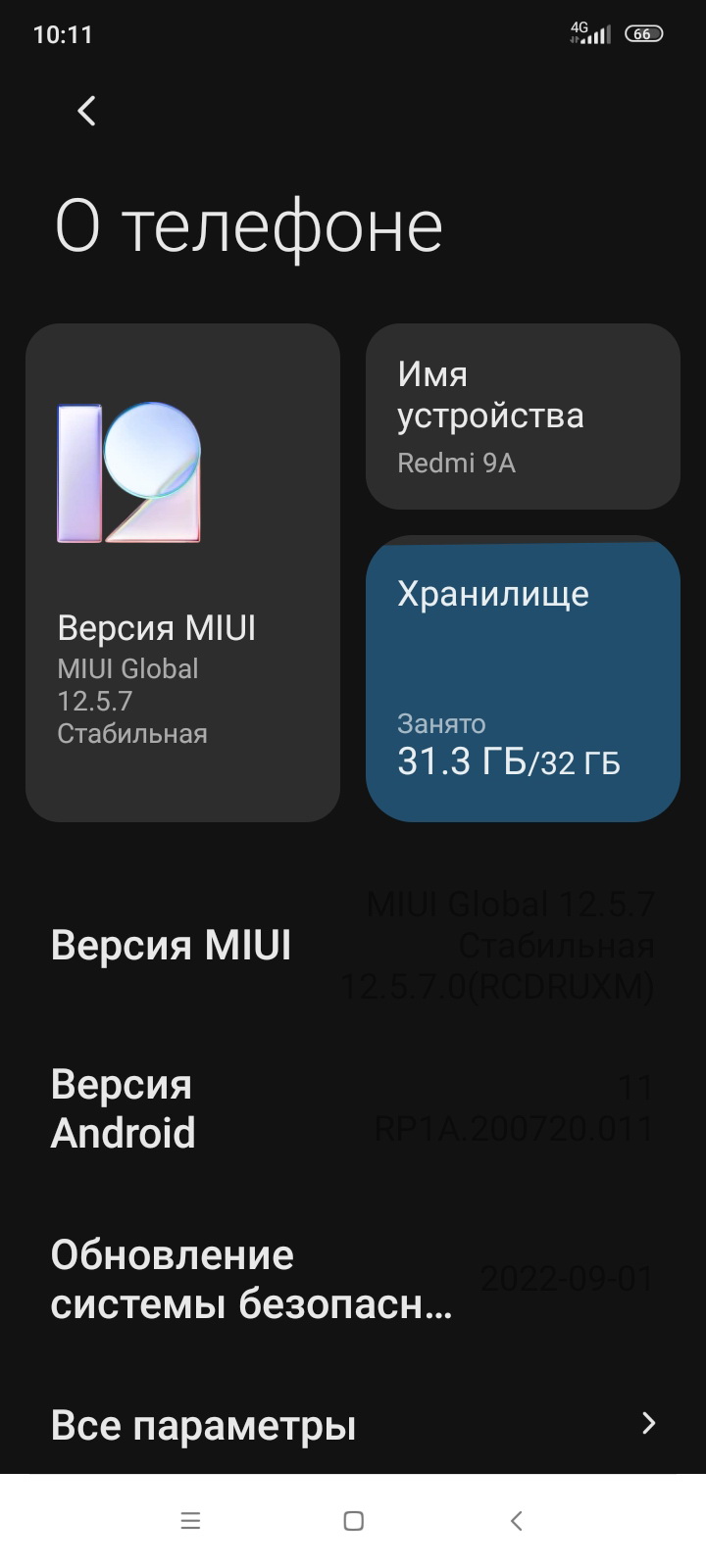
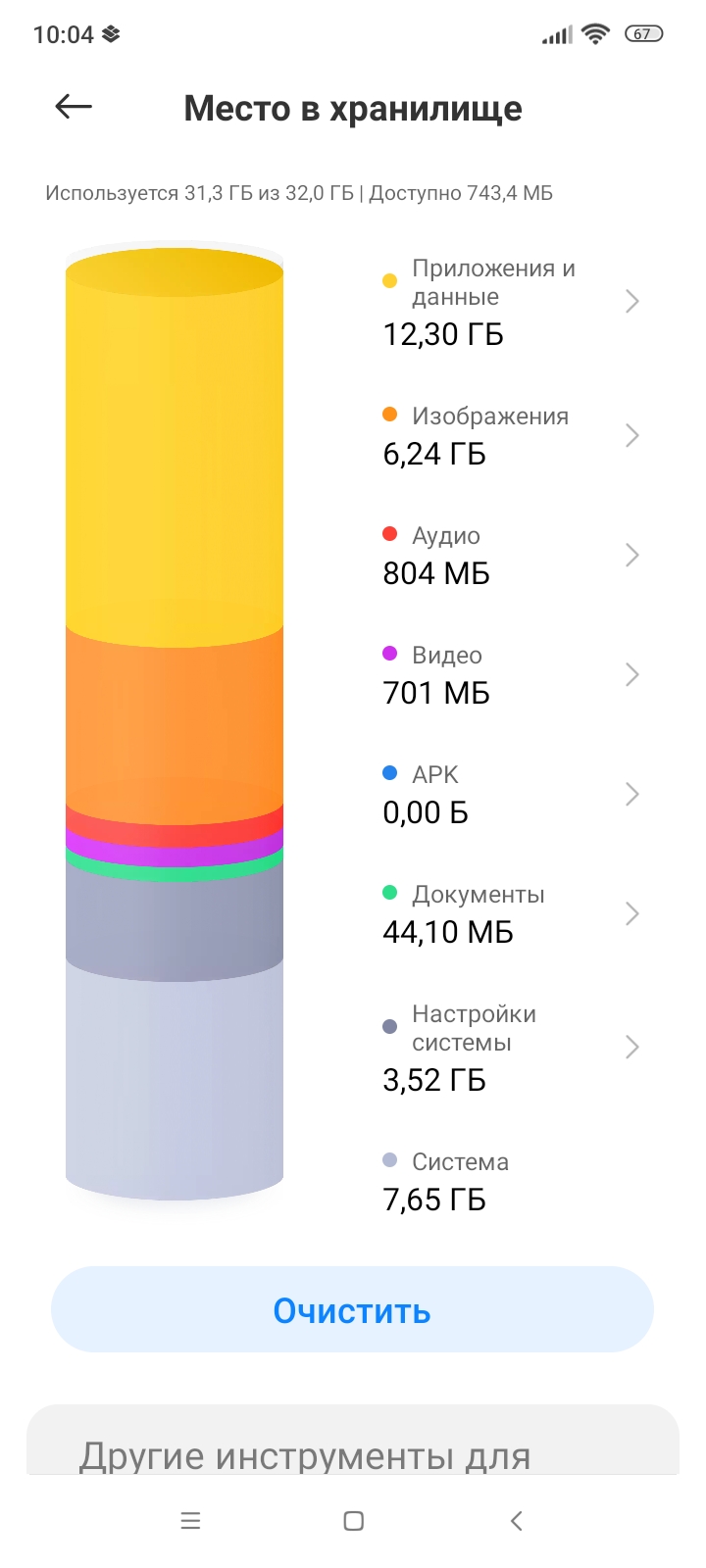
Самый простой способ, не требующий никаких дополнительных знаний и инструментов. Система сама покажет вам, чем занята память вашего смартфона. Для этого зайдите в раздел «Хранилище» или «Память» (название пунктов меню могут быть разными в зависимости от оболочки и версии Android). Телефон предоставит цветную схему, показывающую, чем занята его память.
Пересмотрите свои фотографии, видео, музыку, документы и другие файлы и удалите всё, что вам больше не нужно. Это могут быть дубликаты фото и приложения, которые вы больше не используете. Также на многих смартфонах найдутся фотографии, видео или документы, сохраненные когда-то, но уже давно не нужные. Удалите их или перенесите, например, в облако.
Завершая процесс очистки, посмотрите, не остались ли удаленные файлы в корзине. Удалите их и оттуда тоже.
Также обязательно проверьте раздел «Загрузки» — в нем может храниться большое количество неиспользуемых файлов, в том числе тяжелые apk.
2. Очистите кэш приложений
Все приложения, установленные на телефон, создают кэш-файлы. Они нужны для быстрой загрузки программ и сохранениях их последних настроек. Например, в кэше будут последние прослушанные аудиосообщения в месседжерах или треки в ВК Музыке – и вы сможете включить их без интернета. Все эти данные занимают немало места и не всегда нужны пользователям.
Освободить память можно, используя встроенную функцию очистки. Для этого нужно зайти в «Хранилище»/«Память» смартфона, как описано в предыдущем пункте. Если устройство не предлагает автоматически удалить кэшированные файлы, то вы можете сделать это вручную.
Откройте раздел «Приложения» в настройках. Открывайте их по очереди — для каждой программы будет доступен раздел «Память», в котором указан объем кэша. Выберите «Очистить кэш» или просто нажмите на строку, где он отображается.
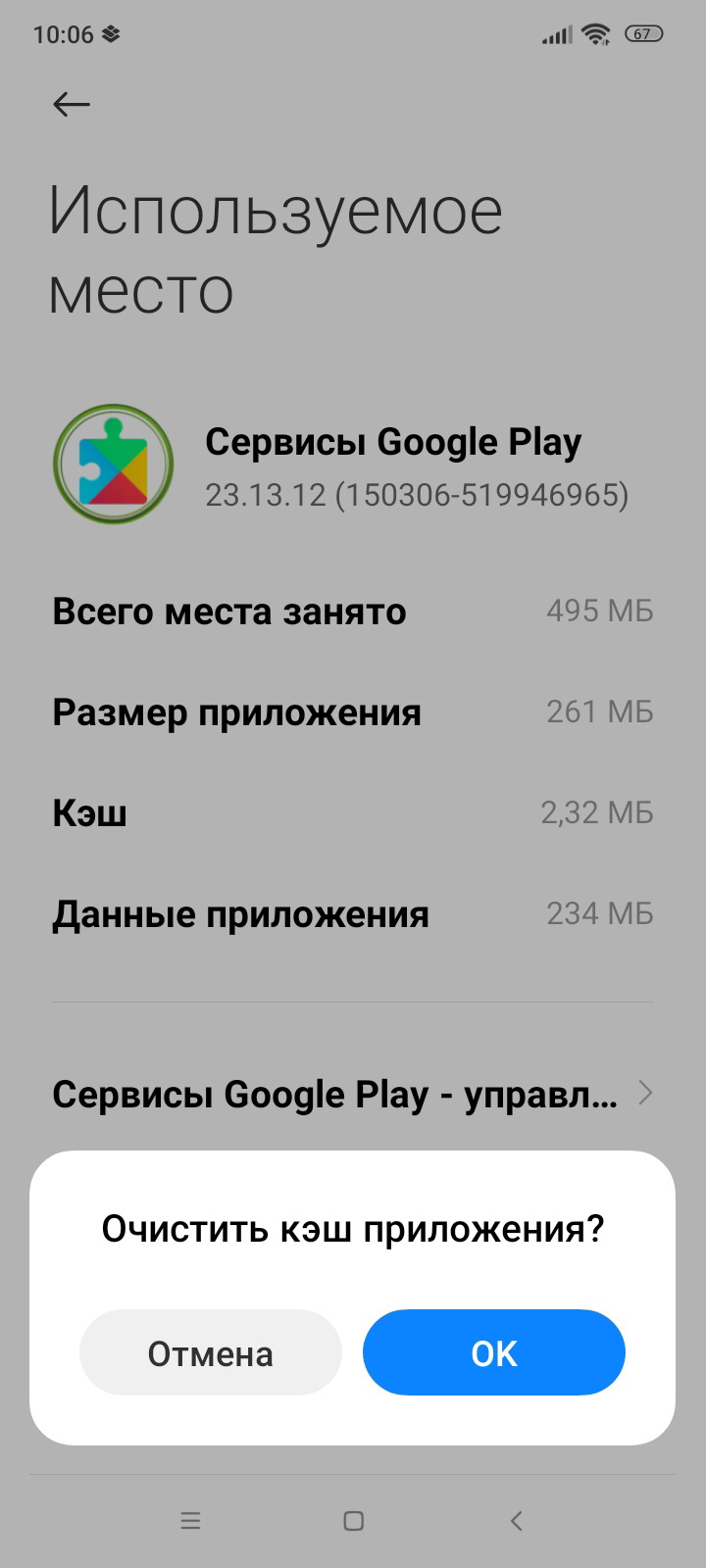
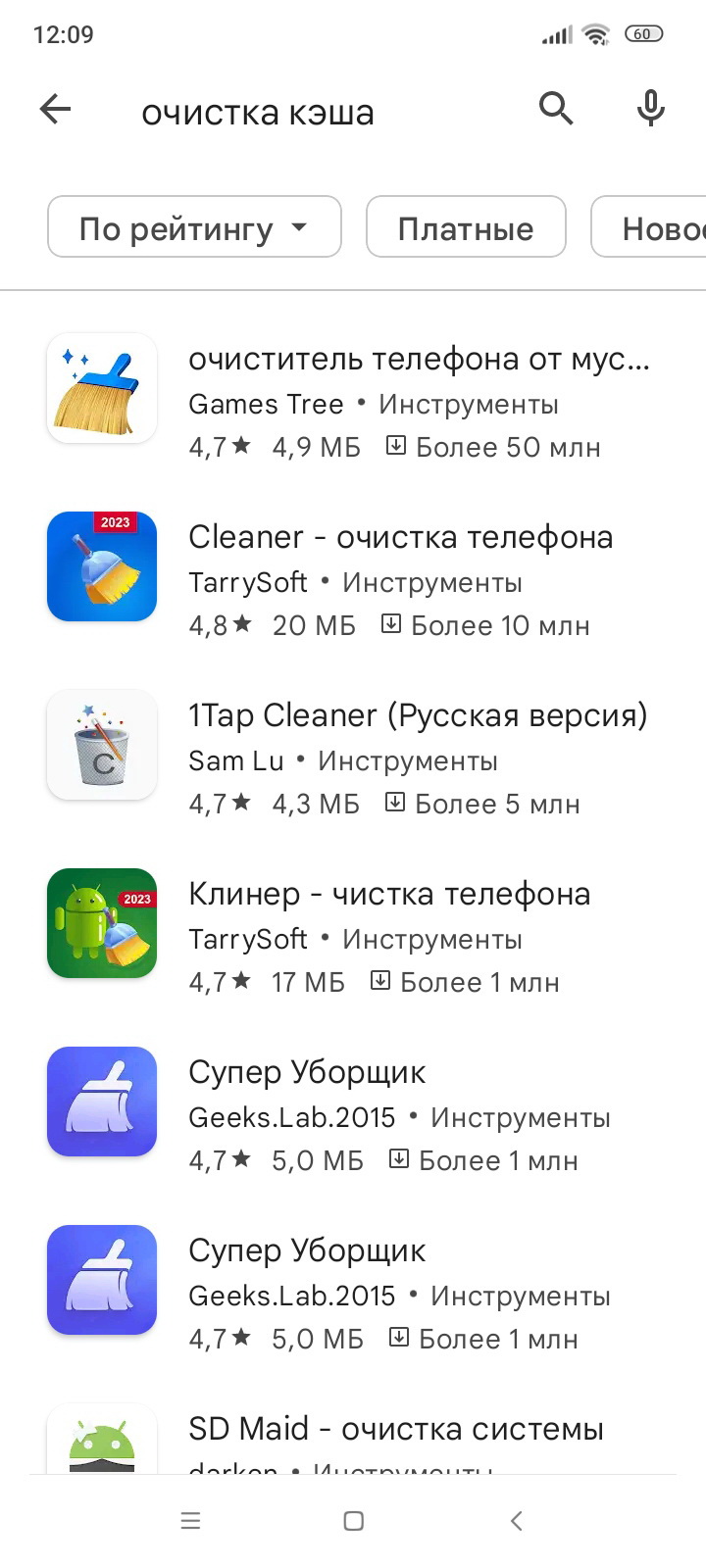
Подробно о том, как очистить кэш WhatsApp и Telegram, можно прочитать в нашей статье. Временные данные этих мессенджеров могут занимать гигабайты памяти. Для удаления кэша можно использовать и дополнительные приложения, например, Cleaner и др.
3. Очистите данные приложений
Еще один способ очистки памяти, но более радикальный, чем чистка кэша. Объем данных, которые хранят программы, также указан в разделе «Приложения». Это уже не временные файлы, а постоянные: они постоянно накапливаются и занимают огромное количество памяти. Например, мессенджеры сохраняют на устройство фотографии, видео, аудиосообщения и другие вложения. А стриминговые сервисы вроде Яндекс Музыки и Кинопоиск HD сохраняют во внутренних данных музыку и кино, которые вы скачали для офлайн-прослушивания и просмотра.
Если кликнуть в настройках по определенному приложению, то вы увидите пункт «Очистить данные». Его активация освободит довольно много места в памяти. Но прежде чем нажать на кнопку, помните, что это действие удалит все фотографии, видео и отправленные/полученные документы из приложений. Кроме того, при удалении данных заодно очистится кэш. А еще будет стерта история поиска внутри приложений и данные для входа в аккаунты – то есть придется везде заново авторизоваться.
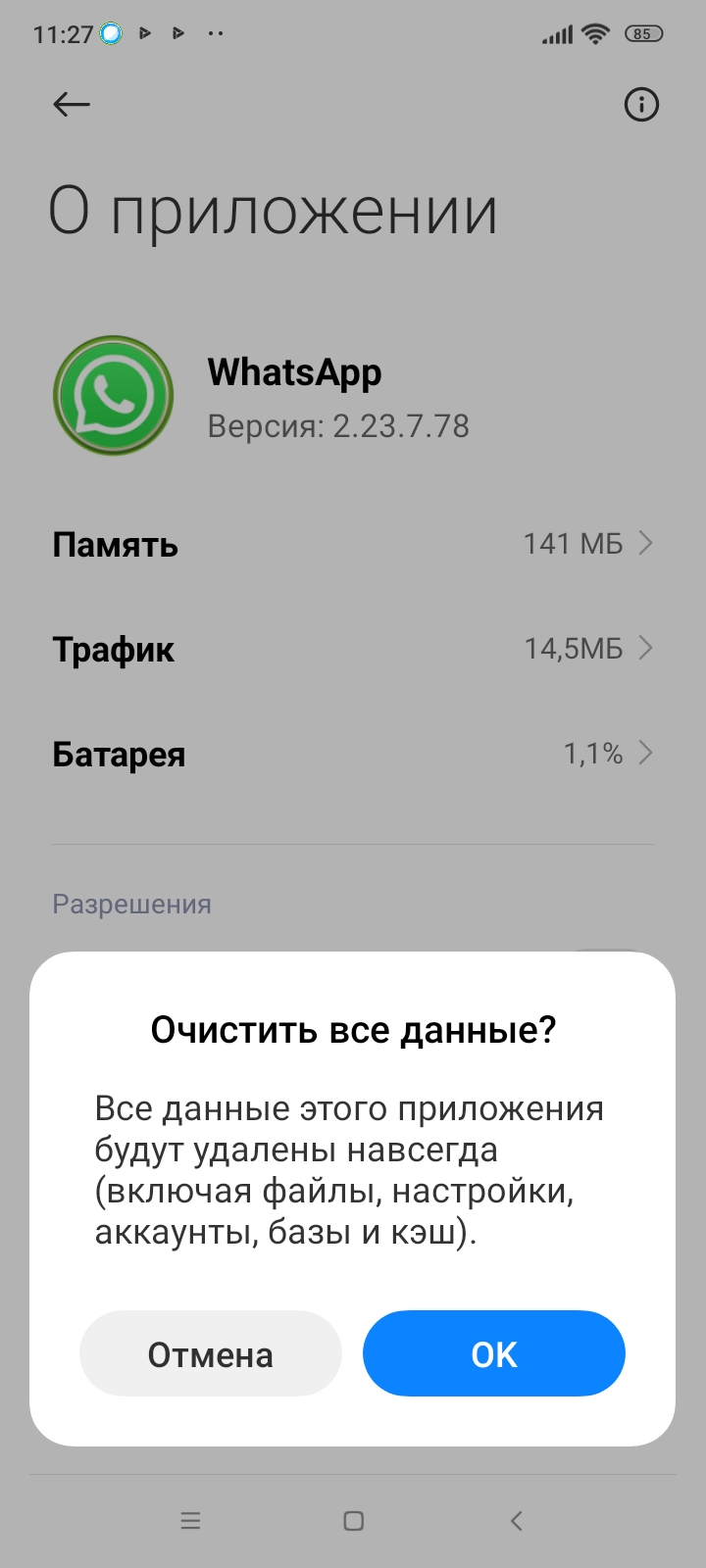
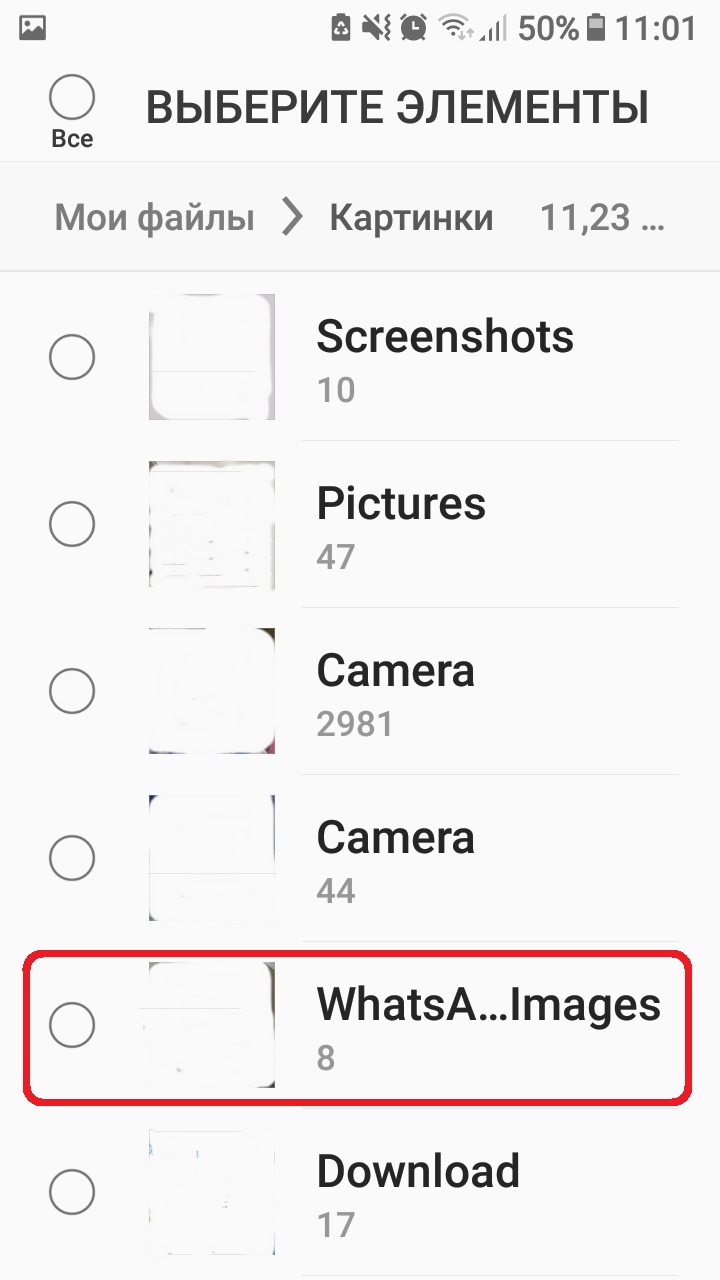
Если вы не хотите такой глобальной чистки, то попробуйте удалить ненужные файлы вручную. Так, многие приложения создают в проводнике отдельные папки для своих фото и видео. А в мессенджерах, например, в WhatsApp, можно отключить автоматическую загрузку медиафайлов – это также позволит сэкономить память на Android-смартфоне.
4. Используйте облачные хранилища
Вовсе не обязательно хранить все фотографии и видео в памяти смартфона или на SD-карте, а потом вручную перекидывать их на компьютер или жесткий диск. Для этого можно воспользоваться так называемыми облачными хранилищами данных. Самые известные из них – это Яндекс.Диск, Google Диск, Облако Mail.Ru, Dropbox, Mega, OneDrive, Box, pCloud и др.
Больше всего бесплатной памяти предоставляют Mega (20 Гбайт) и Google Диск (15 Гбайт).
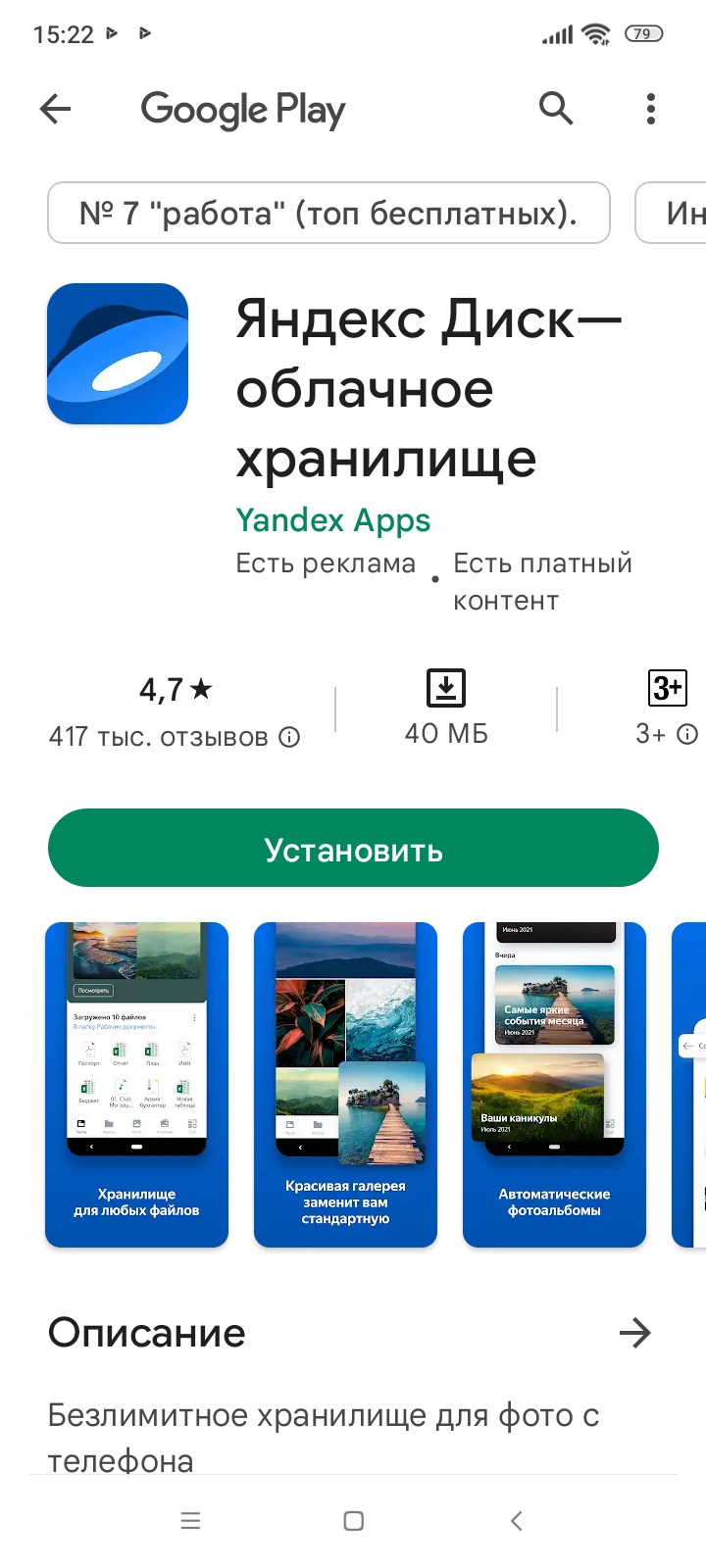
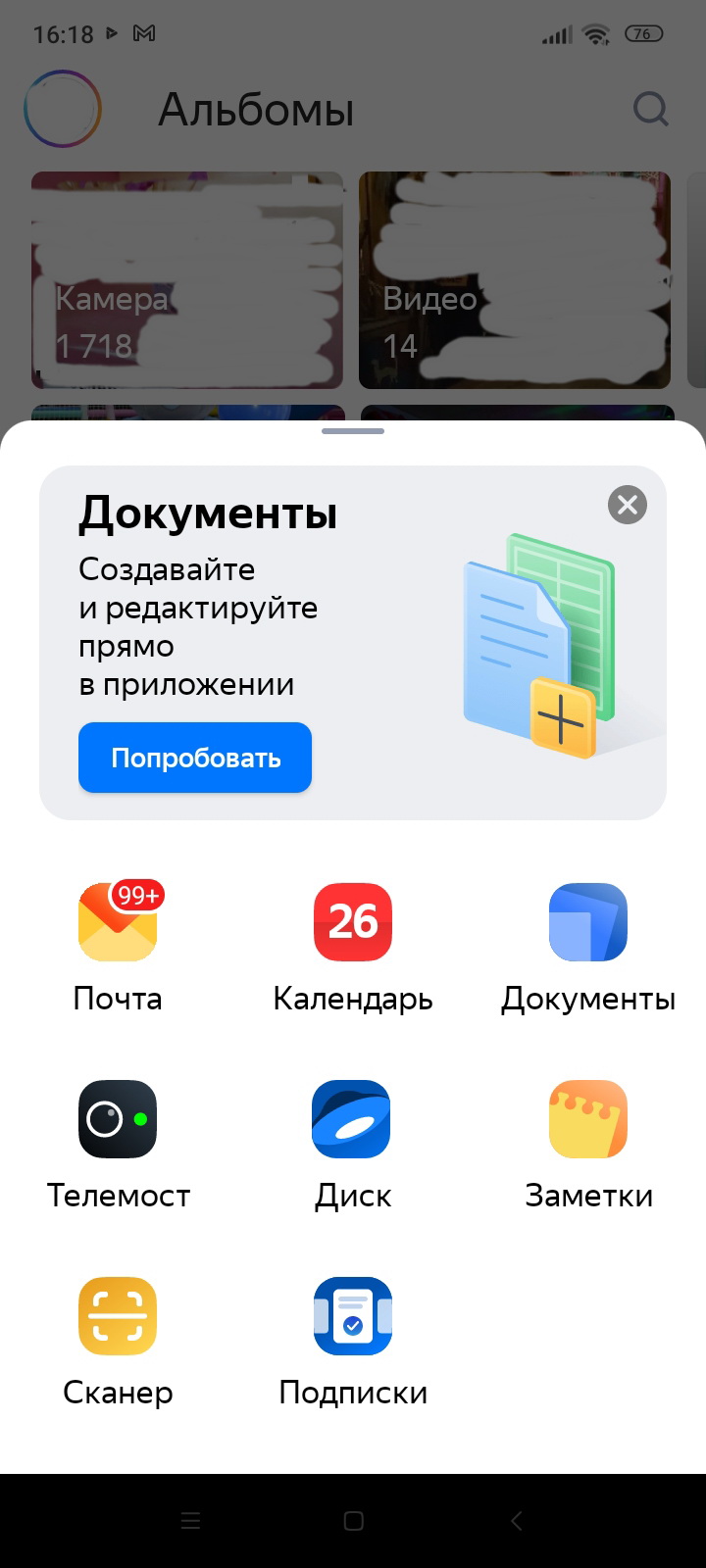
У многих облачных хранилищ, например, у Яндекс Диска, есть функция автозагрузки фото и видео. Ее особенно оценят любители мобильной фотосъемки, у которых быстро заканчивается место в памяти устройств. И это не только помощь при переполненном хранилище, но и защита на тот случай, если с самим телефоном или его данными что-то случится. Фотографии и видео, сохраненные в облаке, не потеряются.
Файлы передаются на Диск в фоновом режиме, от пользователя не требуется никаких дополнительных усилий. Яндекс предлагает два способа автозагрузки. Первый – фотографии загружаются в папку «Фотокамера», при этом они занимают место на Диске. Второй способ – безлимитная автозагрузка и фото, и фото, при которой они не занимают место на диске. Однако безлимит работает только по подписке Яндекс 360.
Автоматическая загрузки фото и видео работает также с облаком от Google. Для этого понадобится скачать приложение Google Фото. Для активации автозагрузки нужно зайти в раздел «Настройки — «Автозагрузка и синхронизация» и переключить бегунок в правое положение. Также в настройках можно выбрать, хотите ли вы, чтобы фотографии загружались через мобильный интернет или в роуминге; определить размер фото и разрешить загрузку видео.
Сервис поможет существенно сэкономить время благодаря функции «Освободить место на устройстве». Все загруженные в облако файлы будут автоматически удалены со смартфона.
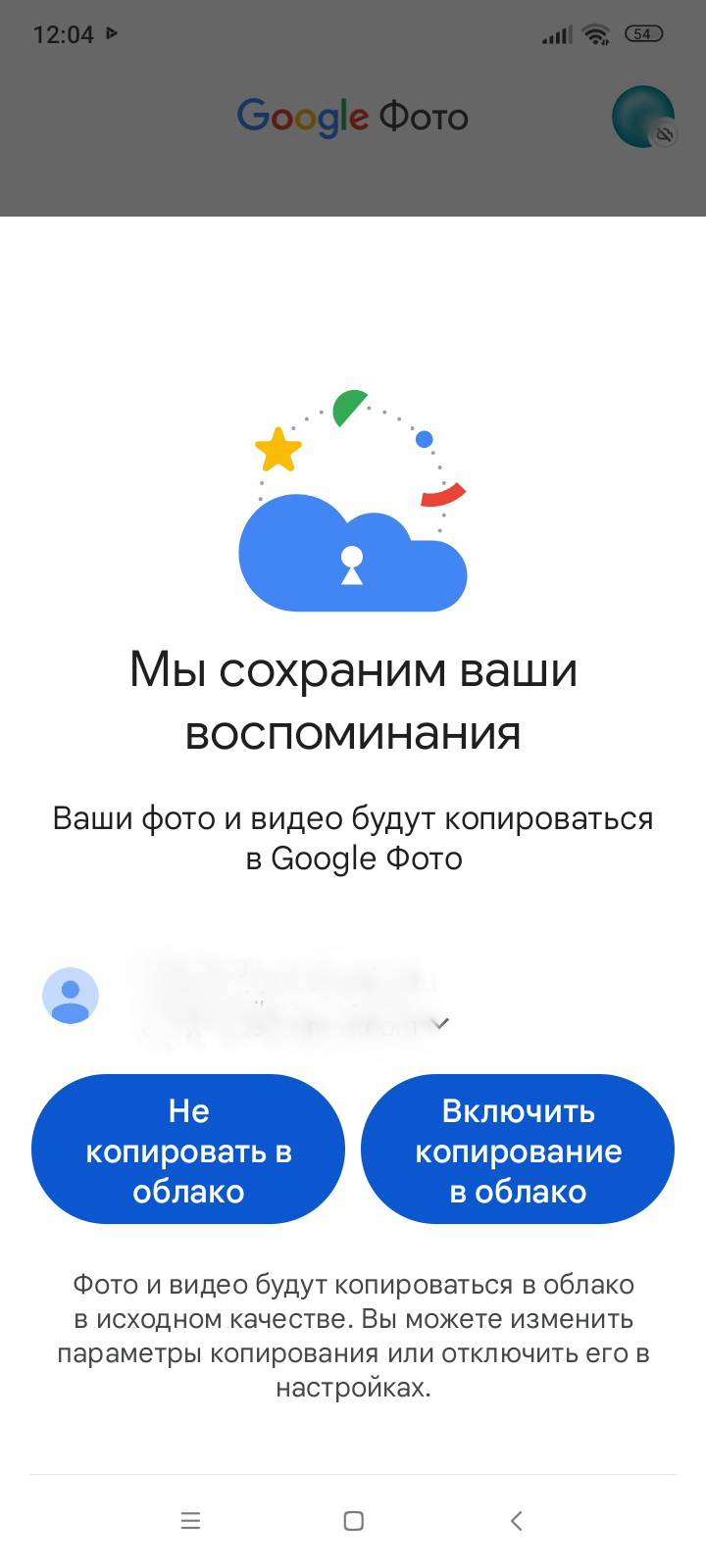
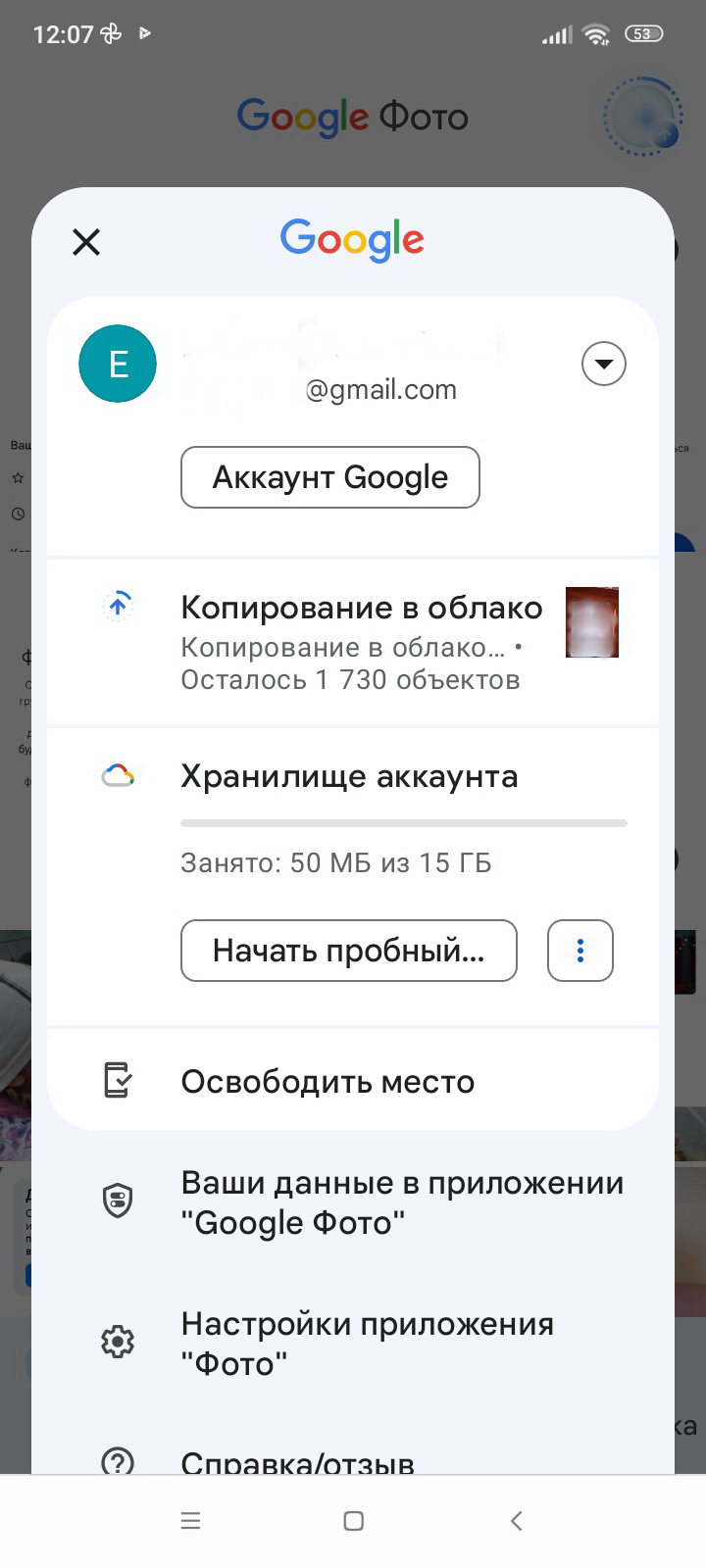
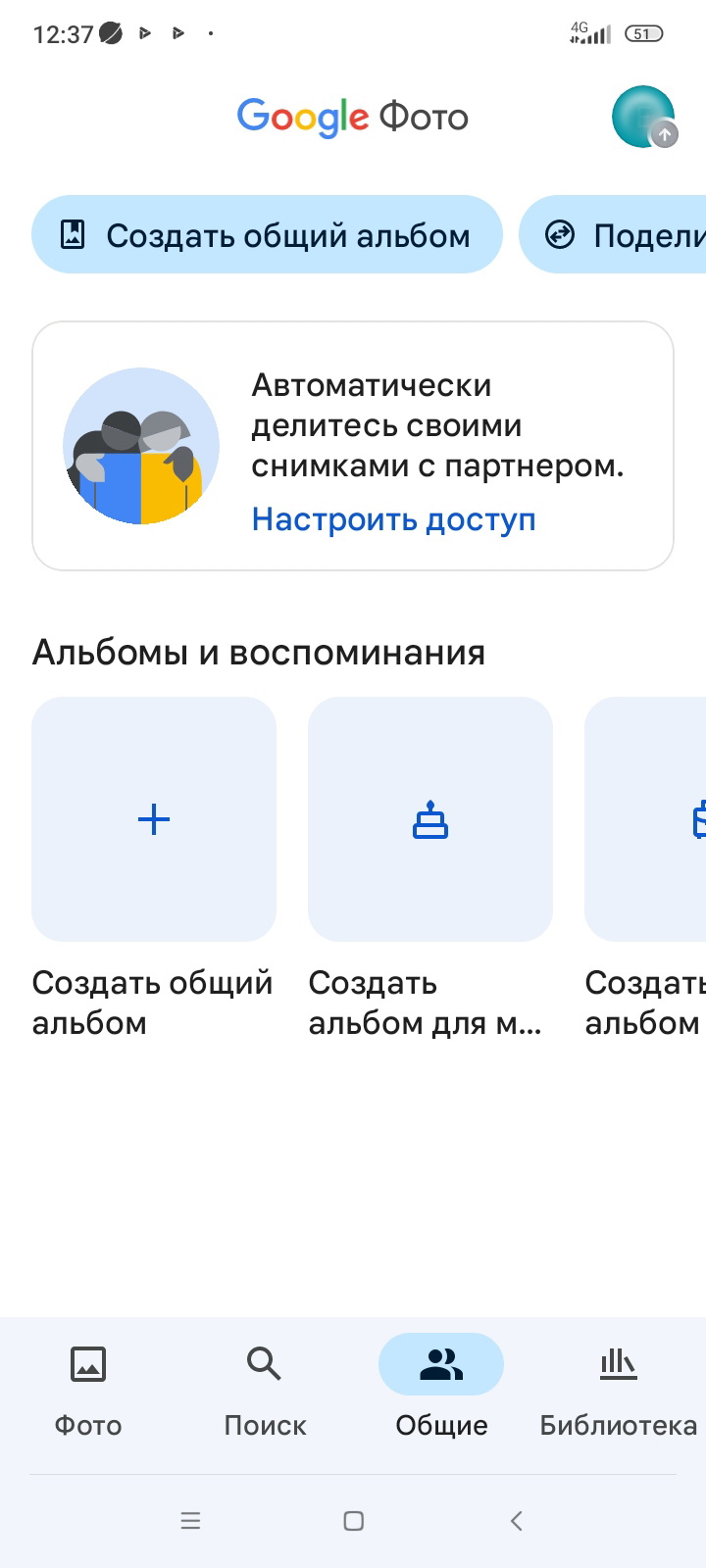
Однако безлимитная автозагрузка на Google Диск также работает только после оплаты подписки. Как оплачивать зарубежные сервисы во времена санкций, мы рассказывали в отдельной статье.
5. Перенесите приложения на карту памяти
Не секрет, что много места в памяти устройства занимают приложения. Часть из них можно перенести на карту памяти. Правда, не все. Системные приложения, даже если вдруг вы сможете их перенести, работать с SD-карты не будут. Но без проблем перемещаются сторонние приложения, которые вы установили сами.
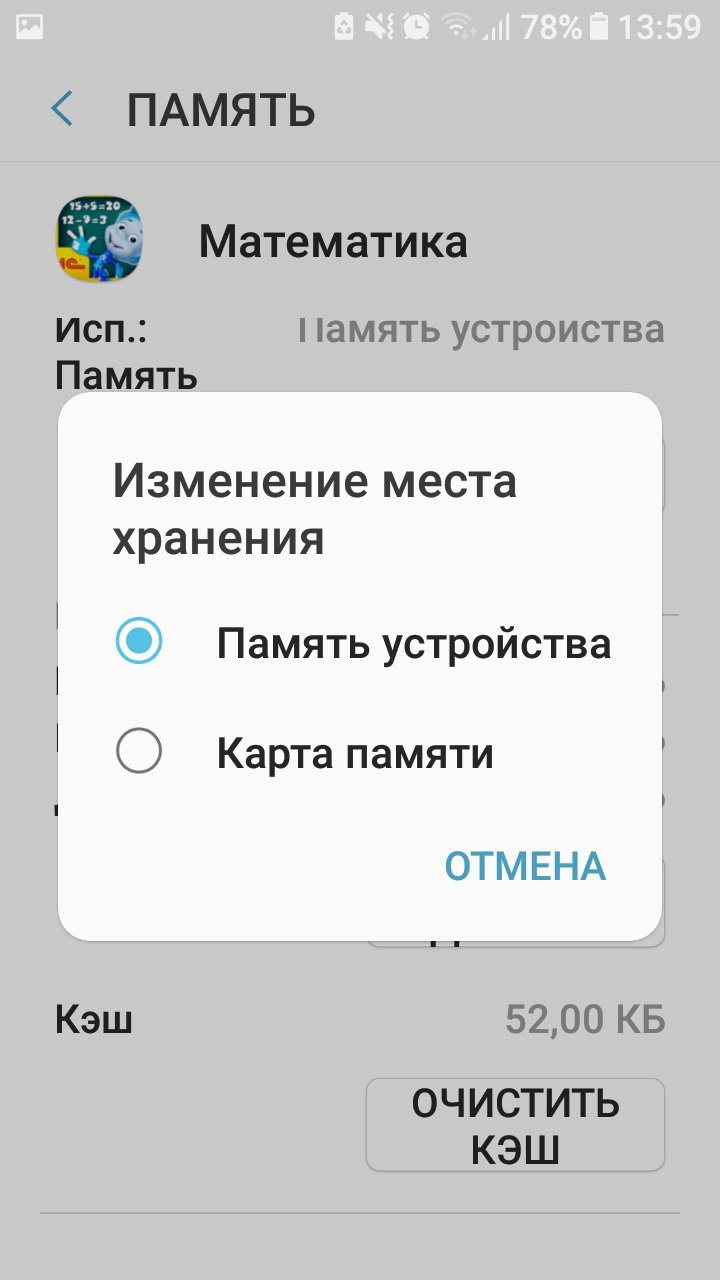
Для изменения места хранения приложения можно использовать как возможности самой системы Android – при условии, что ваша версия поддерживает такое действие. Или взять на вооружение специальные программы.
Первый вариант – самый простой. Чтобы его использовать, зайдите в «Настройки» телефона, найдите пункт «Приложения». Выберите нужное (не забудьте закрыть его перед переносом). Затем кликните по пункту «Изменение места хранения», «Изменить» или «Переместить на SD-карту». Эта кнопка может быть спрятана в подпункте «Хранилище», «Память» или просто в списке действий, которые предлагают предпринять с приложением. Название пунктов зависит от марки вашего телефона и версии системы.
При переносе нужно учитывать то, что иногда перенесенные на карту памяти приложения начинают работать медленнее (особенно это касается игр).
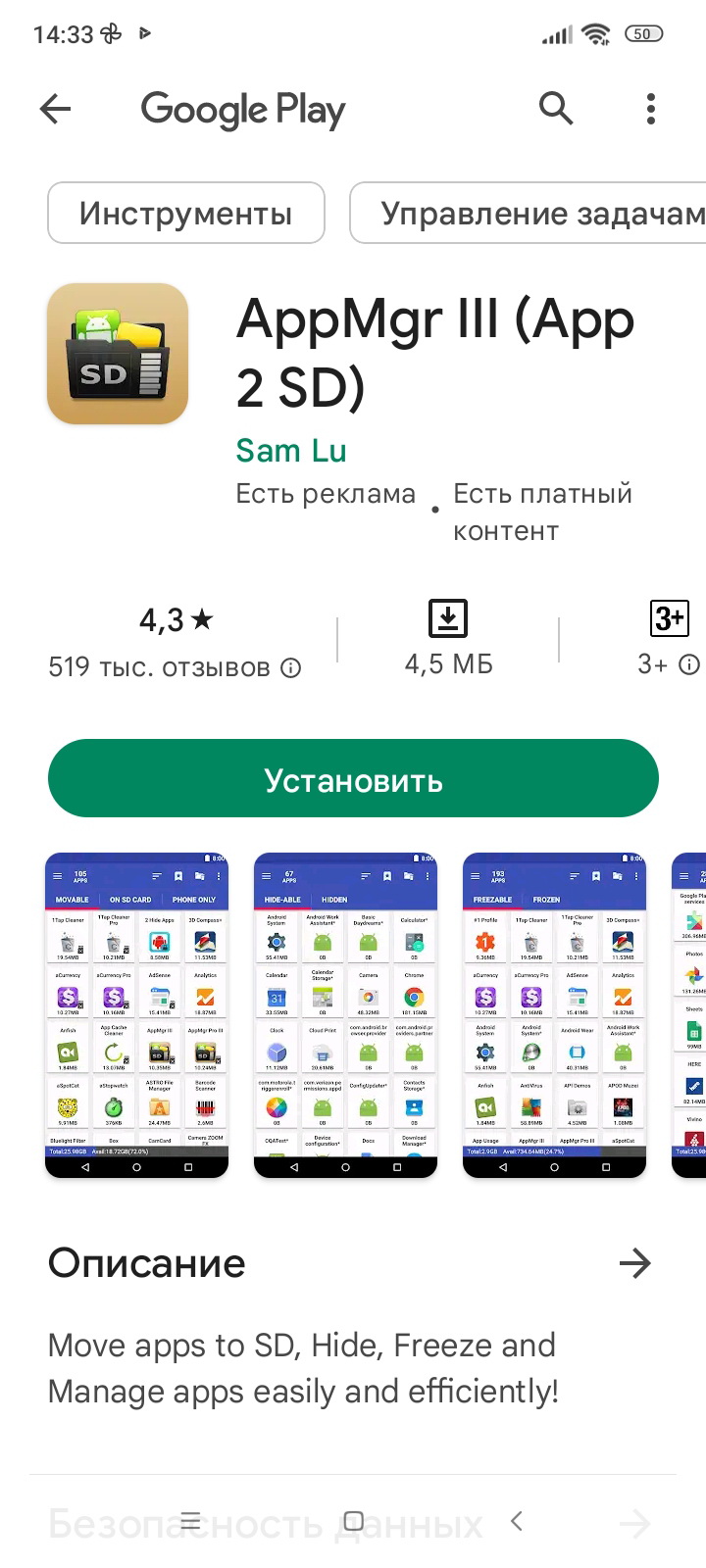
Второй путь переноса приложений на SD карту – использование специальных программ. Например, одна из самых простых и надежных – AppMgr III (App 2 SD). Для работы с ней (по крайней мере, для переноса приложений на карту) не требуются root-права.
6. Используйте встроенные средства очистки памяти или специальные приложения
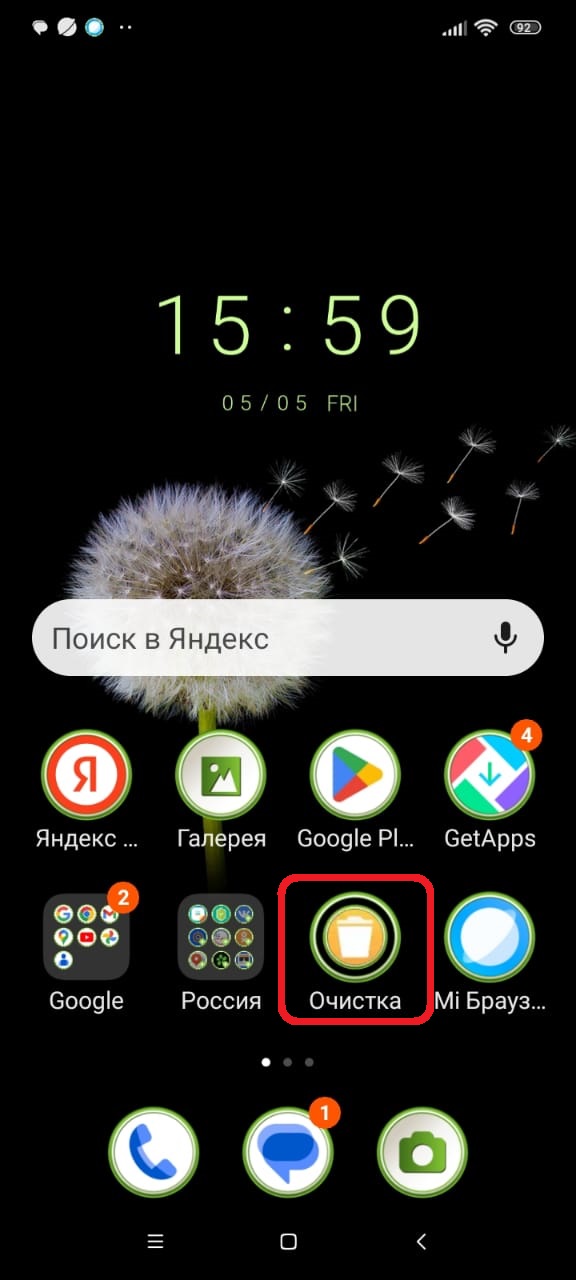
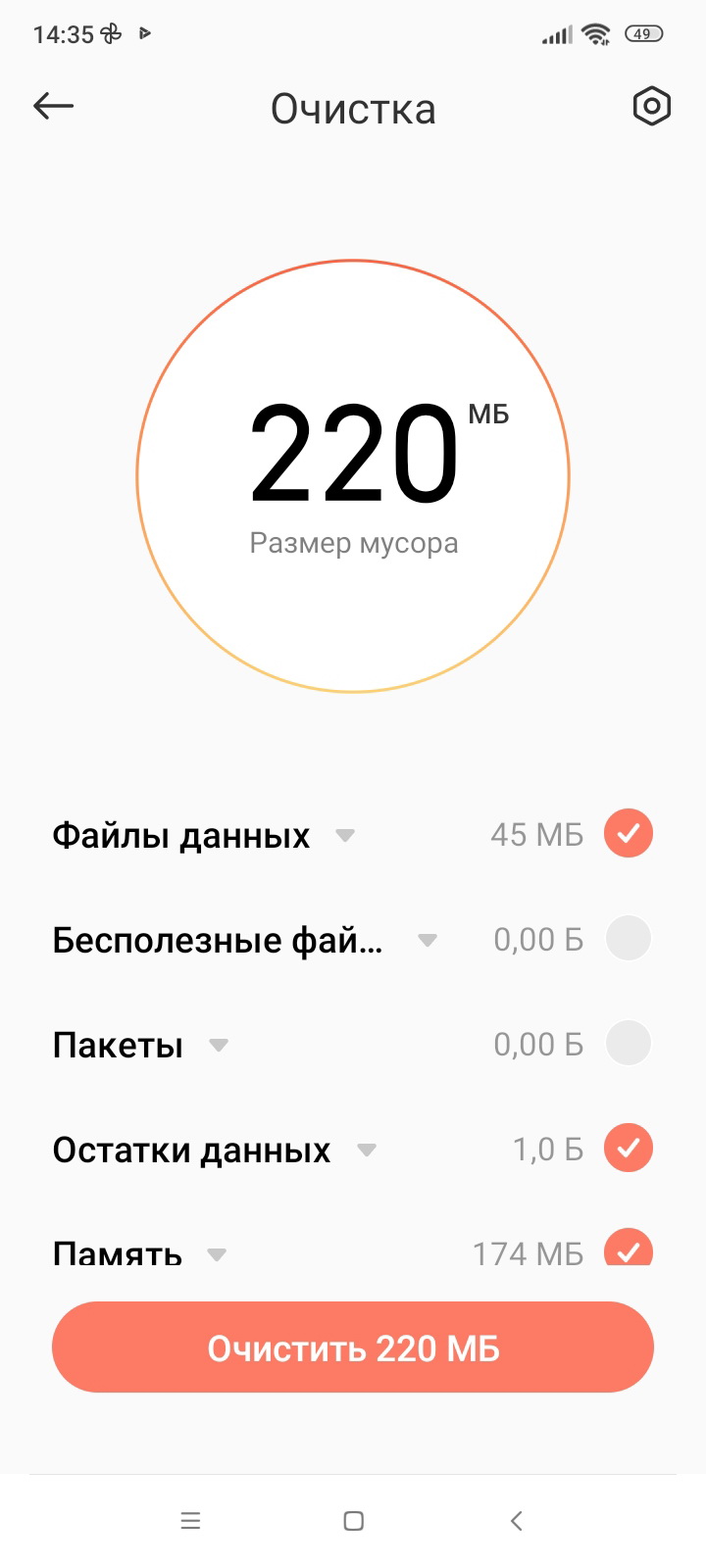
Прежде чем искать сторонние приложения для очистки памяти, попробуйте воспользоваться средствами, которые предлагает система Android. Название утилиты может быть разным и зависит от модели смартфона: «Оптимизация», «Очистка», «Очиститель» и пр. Например, на Xiaomi это приложение называется «Очистка». Оно обычно находится на домашнем экране, среди списка установленных программ или как отдельный пункт в «Настройках». После запуска утилита сканирует систему, находит и удаляет ненужные данные, тем самым освобождая место в памяти устройства.
Если вы не удовлетворены работой встроенного «чистильщика», то можете установить одну из программ, которые помогут очистить память вашего телефона. Например, с такой задачей отлично справляется SD Maid. Для активизации большинства функций пользователю не потребуются root-права. У программы есть базовая бесплатная версия. Приложение находит дубликаты, объемные папки и пустые директории, помогает удалить кэш и остаточные файлы уже удаленных программ. При этом можно не бояться, что приложение удалит что-то нужное: у него есть ручная фильтрация и настройка исключений.
Среди других известных «приложений-уборщиков» – Avira Optimizer, CCleaner, Clean Master, Super Cleaner.
7. Сбросьте настройки смартфона до заводских
Наверное, самый радикальный способ очистки памяти Android-смартфона – сброс настроек до заводских. Метод подходит только для самых чрезвычайных случаев, когда ничто другое не помогло, а смартфон отказывается нормально функционировать из-за заполненного хранилища. Также сброс можно использовать перед продажей гаджета, чтобы удалить с него все свои файлы: фото, документы, приложения, контакты и т.п. Поэтому перед выполнением действия обязательно сделайте резервную копию важных данных.
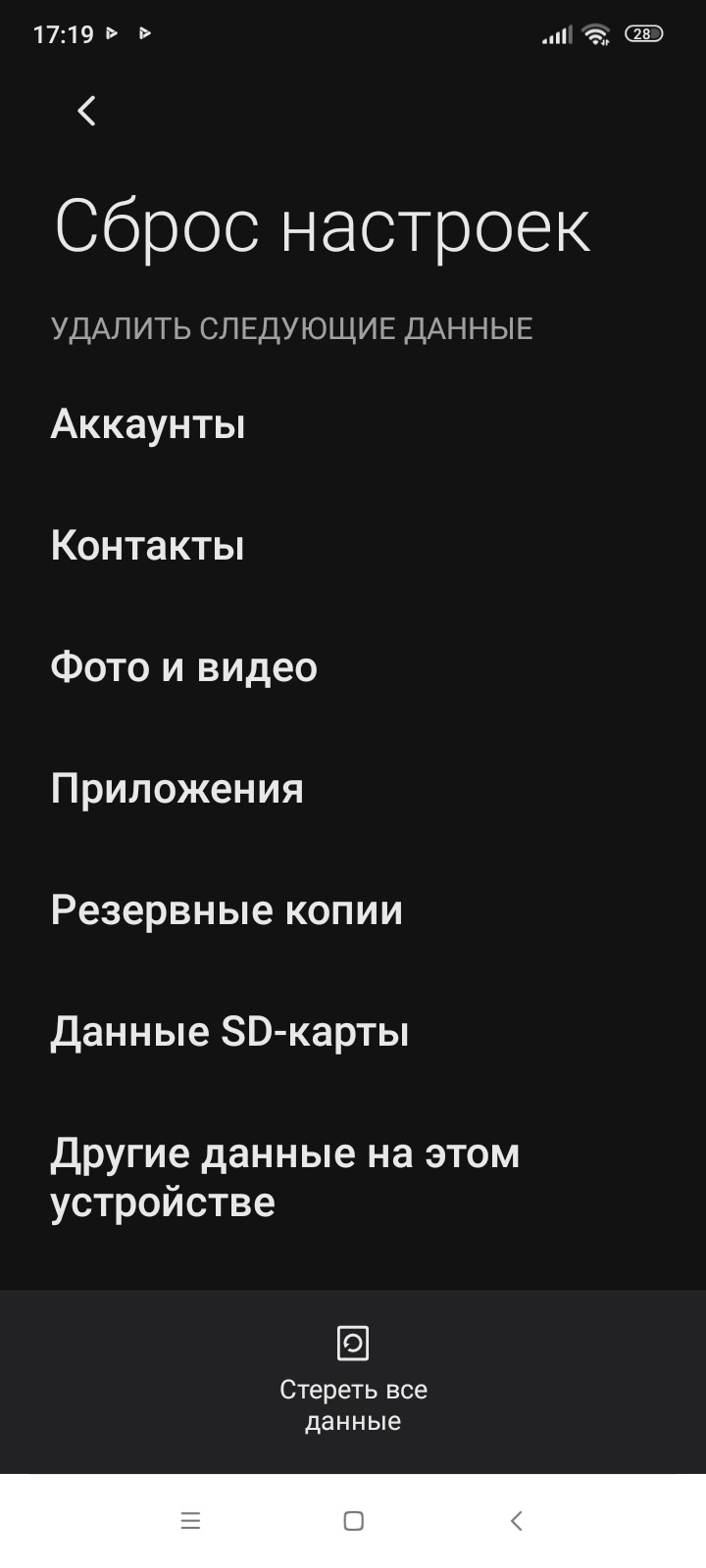
Кнопка сброса на Android находится в разделе «Система и обновление» – «Сброс». Убедитесь, что выбрали сброс всех данных или восстановление заводских настроек – опции могут называться по-разному.