
Появление запроса на создание нового кода безопасности для службы «Связка ключей iCloud»
При использовании службы «Связка ключей iCloud» на устройствах с ОС iOS 8.4 или более ранней версии либо с ОС OS X 10.10.4 или более ранней версии может появиться сообщение «Ввиду изменений на серверах Связки ключей iCloud необходимо создать новый код безопасности».
Это не относится к учетным записям с включенной двухфакторной аутентификацией. Чтобы узнать, включена ли двухфакторная аутентификация, нажмите на своем устройстве iPhone, iPad или iPod touch «Настройки», [ваше имя], а затем — «Пароль и безопасность». На компьютере Mac откройте меню Apple > «Системные настройки», нажмите идентификатор Apple ID и выберите «Пароль и безопасность».
При появлении этого сообщения можно обновить операционную систему устройства и продолжить работу без обновления кода безопасности iCloud. Код безопасности iCloud используется для подтверждения личности при настройке связки ключей iCloud на новом устройстве и при восстановлении связки ключей iCloud.
На устройстве iPhone, iPad или iPod touch
В меню сообщения нажмите «Не сейчас» и обновите ОС iOS устройства до последней версии. Если не выполнить обновление, через 24 часа это сообщение появится снова. Если вы три раза подряд выберете вариант «Не сейчас», не обновляя операционную систему устройства, служба «Связка ключей iCloud» будет отключена, а сообщение о коде безопасности больше не появится. Отключение службы «Связка ключей iCloud» никак не повлияет на локальную связку ключей, но будет приостановлена синхронизация имени пользователя, паролей и других компонентов связки ключей между устройствами. Кроме того, будет невозможно восстановить связку ключей из iCloud.
На компьютере Mac
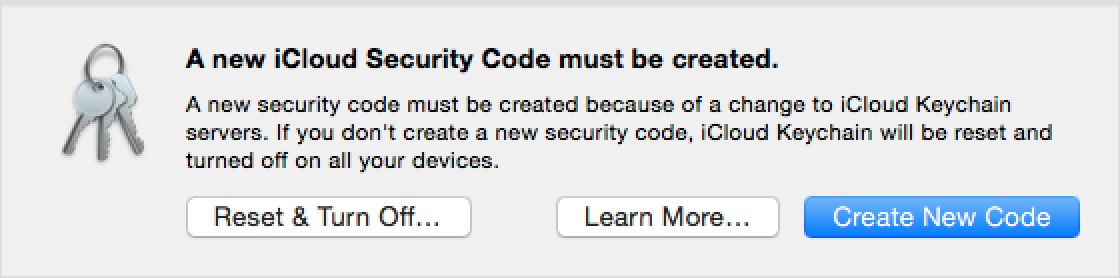
В меню сообщения нажмите «Создать новый код», сверните появившееся окно и обновите ОС macOS на компьютере Mac до последней версии. При выборе варианта «Сбросить и выключить» служба «Связка ключей iCloud» будет удалена из iCloud и отключена на устройстве. Это никак не повлияет на локальную связку ключей, но будет приостановлено обновление имени пользователя, паролей и других компонентов связки ключей между устройствами.
Создание нового кода безопасности iCloud
При появлении этого сообщения можно также создать новый код и продолжить пользоваться службой «Связка ключей iCloud» на устройстве. Чтобы обновить код безопасности iCloud, выберите «Создать новый код» и следуйте инструкциям. Укажите код, который сможете запомнить. Код безопасности iCloud используется для подтверждения личности при настройке связки ключей iCloud на новом устройстве и при восстановлении связки ключей iCloud.
Дополнительная информация
- Если служба «Связка ключей iCloud» отключена, перед началом ее повторной настройки обновите ОС iOS или macOS до последней версии.
- См. часто задаваемые вопросы о службе «Связка ключей iCloud».
- Дополнительные сведения о кодах безопасности iCloud см. в руководстве по безопасности iOS.
Где взять код безопасности для Apple ID?


Каждый пользователь телефона iPhone, планшета iPad или другого Apple-устройства регистрирует Apple ID, этот аккаунт нужен для полноценного использования гаджета. Наступает момент, когда пользователь уже научился устанавливать бесплатные приложения и решается привязать платежную карту для приобретения платных продуктов в App Store.
Процедура привязки карты не сложная, но трудности могут возникнуть при заполнении сведений о карте, там есть раздел – Код безопасности для Apple ID, который вызывает у начинающих пользователей вопрос – Где взять этот самый код безопасности?

Код безопасности для Apple ID на картах VISA и American Express
Любой код безопасности (он же Security Code), состоит из 3-х или 4-х цифр, количество цифр зависит от используемой платежной системы. Если платежная карта VISA или Master Card, то берем банковскую карту, которую хотим привязать к Apple ID, и на обратной стороне справа смотрим отдельные 3 цифры, это и есть тот самый секретный код безопасности, который вписываем в форму регистрации карты.
Держатели карт American Express могут найти 4-хзначный код безопасности на лицевой стороне справа. На пластиковые картах все эти коды безопасности не выдавливаются (процедура эмбоссирования), а наносятся при помощи печати.
Помимо пластиковых карт, Apple ID позволяет привязывать и виртуальные платежные карты, у которых тоже имеется свой код безопасности (он же Security Code). К примеру, при использовании виртуальных карт QIWI этот код высылается вместе с номером карты по средствам SMS-сообщения или его можно посмотреть в разделе QVC созданного кошелька.
Код безопасности необходим для совершения интернет-платежей. В зависимости от платежной системы этот код может быть организован при помощи разных технологий, VISA применяет технологию CVV, а Master Card – CVC. Вот такие пироги, вводите код безопасности и привязывайте карту к Apple-аккаунту, если конечно хотите приобретать платные приложения и музыку в App Store.
Запись опубликована в рубрике СЕКРЕТЫ с метками Код безопасности. Добавьте в закладки постоянную ссылку.
- Дублирование фотографий в Apple iPhone
- iTunes 11 запускается, но не работает
- Возрастные ограничения регистрации Apple ID
Как настроить связку ключей iCloud
Совпавший по времени выход OS X Mavericks и iOS 7.0.3 ознаменовал для пользователей техники Apple появление ещё одного отличного сервиса в рамках iCloud – синхронизации паролей с помощью «Связки ключей iCloud». В Apple сделали всё возможное, чтобы упростить настройку и использование данной функции, но у наших читателей всё равно возникает много вопросов об этой новинке.
Поэтому мы решили опубликовать подробный обзор iCloud Keychain, в котором расскажем и покажем, как настроить связку ключей iCloud в OS X и iOS.
Что умеет Связка ключей iCloud?
Связка ключей iCloud предлагает:
- синхронизацию логинов, паролей и данных из форм Safari
- синхронизацию данных кредитных карт
- синхронизацию паролей Wi-Fi
Синхронизация работает на Маках с OS X 10.9, iPhone, iPod touch и iPad с iOS 7.0.3. При активации связки ключей в iCloud создаётся единое облачное хранилище, в котором собираются ВСЕ ваши пароли. Все они одновременно доступны со всех ваших устройств, подключённых к этому же аккаунту iCloud.
Обращаем ваше внимание – на Маках Связка ключей iCloud работает только c Safari! Пользователям Chrome, Firefox или Opera новая функция Apple мало пригодится, потому что плагинов, добавляющих её поддержку, для этих браузеров нет и не будет. Альтернатив Safari на iOS в данном случае тоже нет.
Первоначальная настройка Связки ключей iCloud на Маке
Сразу скажем – для жителей Украины, Беларуси и других стран СНГ, не перечисленных в данном списке, активация Связки ключей с Мака – единственный способ нормально настроить эту функцию.
Откройте настройки Мака, перейдите в пульт iCloud, включите галочку «Связка ключей»:

Мак настойчиво предложит вам включить запрос пароля от аккаунта пользователя сразу после пробуждения из режима сна или снятия блокировки экрана – разумеется, в целях дополнительной безопасности. Это предложение можно проигнорировать.
Затем вас попросят создать PIN-код для Связки ключей. По умолчанию это четырёхзначное число, которое нужно запомнить и вводить при подключении каждого нового устройства к вашей Связке ключей:

Но и это необязательно. Обратите внимание на кнопку «Дополнительно». Она открывает несколько опций, касающихся PIN-кода:
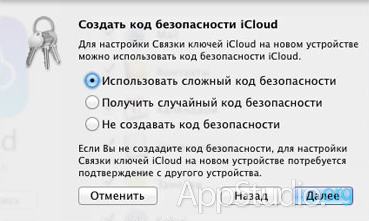
Первая позволит параноикам задать код любой длины с использованием любых символов, а не только цифр. Вторая сгенерирует код автоматически. Третья вообще позволит отказаться от кода безопасности. Но как будет происходить подтверждение новых устройств в этом случае? Очень просто – с помощью других ваших устройств.
После создания PIN-кода или отказа от него настройка завершится.
Начальная настройка Связки ключей на iOS проходит похожим образом – заходите в меню «Настройки-iCloud» и включаете галочку «Связка ключей», после чего создаёте PIN. Проблема в том, что вас заставят вводить номер мобильного телефона, причём из стран СНГ поддерживается только Россия.
Теперь поговорим о подключении новых устройств к Связке ключей iCloud.
Подключение нового iOS-устройства к Связке ключей iCloud
Зайдите в уже упомянутое выше меню «Настройки-iCloud» и выберите пункт «Связка ключей»:
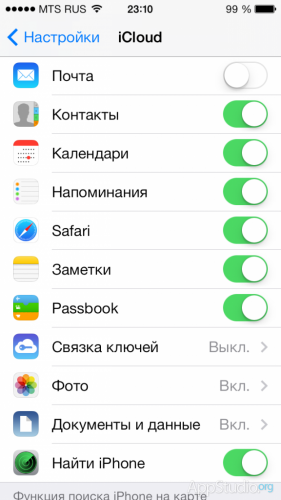
Согласитесь на включение функции:

Вам обязательно нужно будет ввести пароль от аккаунта iCloud:

После этого Связка ключей перейдёт в режим ожидания активации.
Как мы уже сказали, при добавлении нового устройства к вашей Связке ключей iCloud у вас есть две альтернативы:
- ввести PIN-код
- подтвердить подключение с другого устройства
На iOS-устройстве вы увидите кнопку «Подтвердить с кодом», нажав на которую, вы сможете ввести PIN и немедленно активировать функцию:
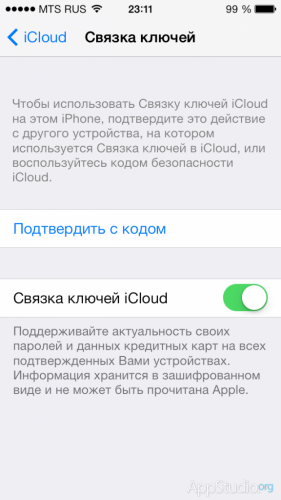
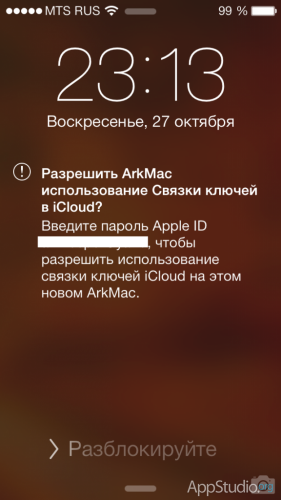
Запасной вариант – подтверждение с другого устройства. Как только вы попытаетесь включить Связку ключей iCloud на одном из своих устройств, на все другие гаджеты, подключённые к этому же аккаунту iCloud и этой же Связке ключей, придут уведомления:
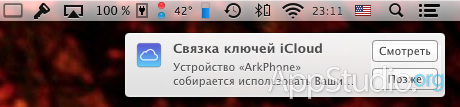
Но это не просто уведомление. Нажав на баннер, вы попадёте в настройки iCloud, где вам предложат ввести пароль от аккаунта в качестве подтверждения согласия на добавление нового устройства к вашей Связке ключей. После ввода пароля на любом другом вашем устройстве новый гаджет считается окончательно подключённым, синхронизация паролей через Связку ключей iCloud начнётся.
Подключение нового Мака к Связке ключей iCloud
Процесс идентичен тому, что был описан в предыдущей главе обзора. Вы переходите в настройки OS X, в пульт iCloud и включаете Связку ключей. Вводите пароль от аккаунта iCloud.
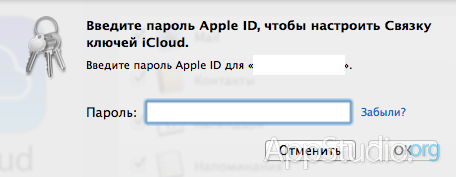
Далее – те же два варианта: PIN или подтверждение с других устройств.
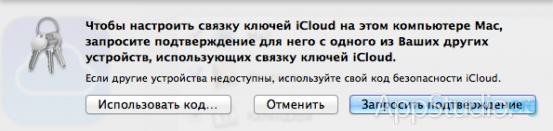
Ввод PIN-кода в особых пояснениях не нуждается:
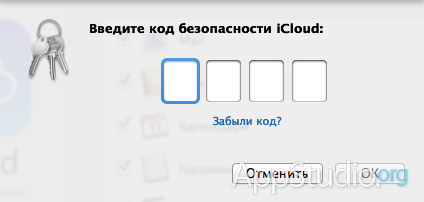
Если не хотите вводить PIN, Мак останется в режиме ожидания активации:

Пропустить уведомление о необходимости подтверждения нового устройства довольно трудно – и в OS X, и в iOS оно будет висеть на виду:
Как посмотреть сохранённые пароли?
- сохранённые логины и пароли Safari на Маке можно посмотреть в самом браузере Safari, на вкладке «Пароли»
- все пароли, хранящиеся в iCloud, с Мака можно посмотреть, запустив программу «Связка ключей» из папки Программы/Утилиты
- в iOS содержимое Связки ключей iCloud можно посмотреть в меню «Настройки-Safari-Пароли и автозаполнение», выбрав пункт «Сохранённые пароли» или «Сохранённые кредитные карты»
Остались вопросы? Задавайте, поможем.
Как узнать код безопасности iCloud
Связка ключей iCloud — незаменимый помощник в хранении важной и секретной информации. Все пароли сохраняться из приложения Safari в облачном хранилище. Не надо самими записывать или запоминать сложные пароли, связка ключей поможет все вспомнить и открыть.

Код безопасности iCloud
При использовании приложения » связка ключей iCloud » введите код безопасности iCloud. Код может быть: шестизначный, численный или буквенно-цифровой, либо созданный автоматически. Этот код позволяет восстановить данные при потере устройства, а также выполнять определенные действия при идентификации пользователя. Это дополнительная защита, но код должен быть таким, чтобы вы его не забыли и запомнили. Если неправильно указать код, да ещё несколько раз, то произойдёт блокировка связки ключей на этом устройстве. Для возобновления работы обращайтесь в техническую службу Apple для установления личности и разблокировки.
При активации ключей можно не вводить код безопасности и пропустить этот шаг, тогда информация не будет храниться в облаке.
Настройка связки
При невозможности подтверждения входа из другого устройства в приложение на новом устройстве используйте код безопасности, после ввода которого, подтвердите по SMS подключение. На любом устройстве Apple для настройки приложения зайдите в меню «Настройка», выберете «iCloud», ищите приложение с ключами. При нажатии на иконку приложения появится переключатель, передвиньте его на включение. Введите пароль ID и продолжайте дальнейшие действия по инструкции. Теперь Вам доступна самая главная функция — автоматизация вводы любых паролей и кодов. Легко оплачивайте покупки, заходите на сайты, на почту не задумываясь.
Безопасность кредитных карт
В хранилище содержатся номера кредитных карт и сроки их действия. Цифры безопасности не остаются в памяти. При отключении приложения данные не стираются.

Некоторые проблемы при использовании приложения и пути их решения
Не получен код по SMS
- Убедитесь, что к учетной записи прикреплен именно этот номер телефона.
- Проверьте тарифный план, узнайте нет ли запрета SMS оповещения.
Проверить номер, который привязан к учетной записи зайдите в «Настройка» , выберите «связка ключей iCloud», зайдите во вкладку «Дополнительно» . В разделе «Проверочный номер» вписан телефонный номер.
Пароли от социальных сетей не отображаются на устройствах
В разделе «Настройки» откройте «Safari» и зайдите в «Автозаполнение». Проверьте работоспособность учетной записи «Имена и пароли». При выключении этой функции пароли не запоминаются. Затем нажмите «Домой» и проверьте «Safari». Если окно программы черное, то отключите режим «Частный доступ».
Иногда популярные веб — сайты не дают разрешение на сохранение пароля их посетителям, поэтому от них пароли не сохранятся.
При потере доступа к одному из устройств
При потере доступа к одному из устройств необходимо создать другой код безопасности. Зайдите в «Настройка», выберите приложение, зайдите во вкладку «Дополнительно». Выберите «Подтвердить с кодом безопасности» и выберите вкладку «Забыли код». Активируйте «Сбросить связку ключей». Подтверждайте свои действия и создавайте новый пароль.
Сообщение о смене кода
При появлении сообщения о смене кода безопасности, не игнорируйте его. Обновлять код безопасности не обязательно, но систему обновить надо. Если не выполнить этих действий, сообщение появится вновь. Если игнорировать это сообщение и не реагировать, отмечая «не сейчас», то после третьего отказа связка ключей будет выключена. Не будет происходить синхронизация на других устройствах, и восстановить через сайт работу приложения будет невозможно.
При появлении этого сообщения возможно провести обновление. Нажмите «создать» и выполняйте предложенные действия.
Введен неправильный код много раз
При введении несколько раз неправильного кода, связка будет отключена. Связка ключей в облаке просто удалится. Подтвердите это устройство через другое или сбросьте приложение.
Выключение службы на всех устройствах
Если выключить эту службу со всех устройств, то Ваша связка будет удалена из облака. Для возобновления работы, настройте службу заново.
При обновлении программного обеспечения любого устройства Apple необходимо перенастроить и программу связки. Для этого войдите в настройки iCloud и включите ключи, переместив бегунок. После этого следуйте инструкции и настройте своё устройство заново.
Безопасность
Компания Apple выполняет условие конфиденциальности и информация, полученная от пользователей их продукции не разглашается. Информация передается в зашифрованном виде, ключи не могут быть переданы кому-то другому. Информация о месте нахождения гаджета будет храниться не более суток в облаке, а потом безвозвратно удалится.
При возникновении проблем со связкой, проверьте настройки в устройстве.