
Телепровайдер в настройках iOS. Что это?
iOS славится добротными емкими обновлениями. Но иногда появляются в интерфейсе появляются новые элементы, о которых Apple умалчивает. В итоге оказывается, что вопросов слишком много, а ответов слишком мало. С обновлением iOS 14.5 в настройки iPhone попал новый пункт «Телепровайдер», который мало кто заметил. Я решил разобраться с этим, узнать как им пользоваться. Что с этим делать? Почему о нем нет информации? Разложили все по полочкам.
Apple TV удобна, но до сих пор не так актуальна в нашей стране
Телепровайдер в настройках iOS
Эта технология единого входа к развлекательным приложениям Amazon или HBO. С ее помощью можно войти во все приложения для платного телевидения, не вводя своих данных учетной записи. Эта функция позволяет смотреть весь контент вашего оператора без лишних проблем. Свои данные в этом пункте можно редактировать. Благодаря этой фиче ваш Apple TV будет использовать вашу информацию в сторонних приложениях, у которых есть разрешение на подключение к Apple TV.
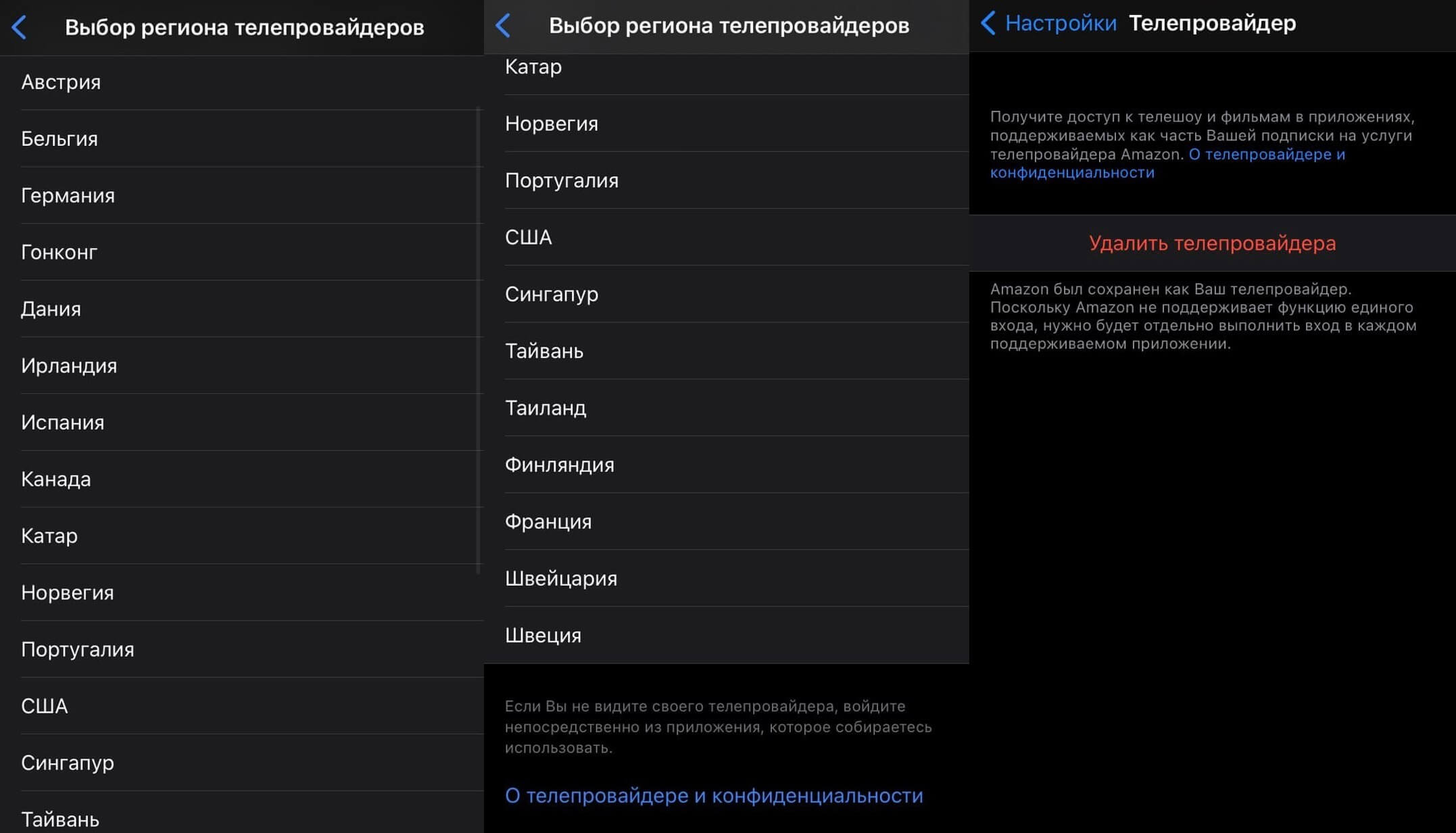
В нашей стране пока это не работает, но есть надежда, что ждать осталось недолго
Из пункта в меню iOS можно удалять данные, подключая приложения по отдельности. В общем, Apple постарались, вновь объединив все настройки под свое крыло. Мы уже писали в нашем Яндекс.Дзен, что Apple TV стоит покупать в 2021 году.
Телепровайдер в Apple TV
В приложении Apple TV можно смотреть самый разный контент, оформив подписку на какой-нибудь канал, например, Paramount+, HBO или Showtime.
Настроить эту функцию очень просто, достаточно лишь выбрать страну, затем найти нужного провайдера. Если вы уже пользуетесь подобными услугами, то вам не составит труда это сделать.
Фишка новая, поэтому, например, когда я выбрал США, а затем провайдера кабельного ТВ Amazon, то система ответила, что этот провайдер еще не имеет функций единого входа на всех платформах.
Зато DIRECTV и AT&T TV предложили ввести данные своей учетной записи.
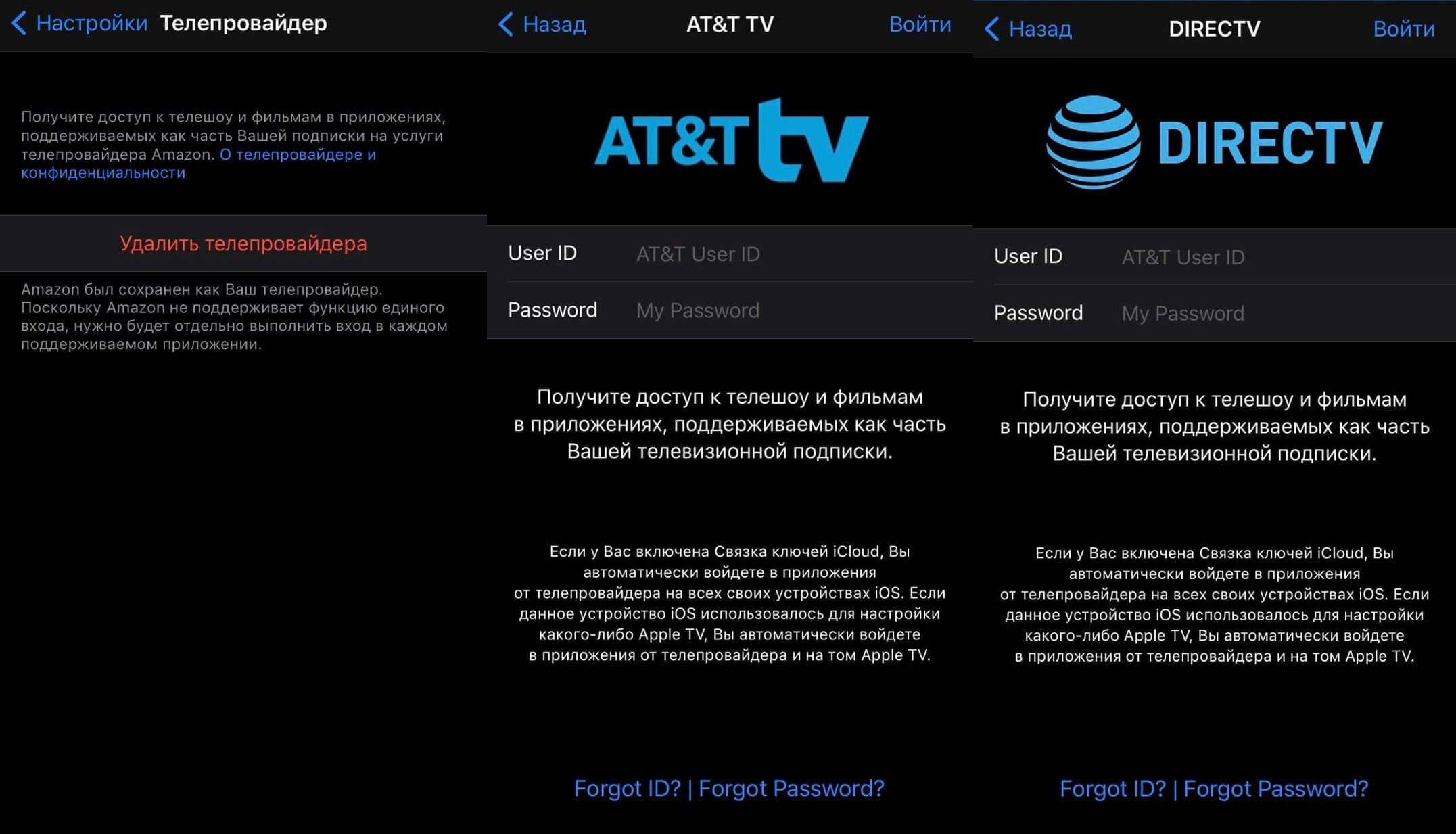
В западных странах тоже не все операторы поддерживают нововведение Apple
Эта услуга доступна в основных странах Евросоюза, США и некоторых странах Азии. Ближайшая страна к России — Финляндия. Судя по настройкам, там пока доступен только один оператор таких услуг. Например, подобных операторов в США — больше сотни. К сожалению, России как и стран Восточной Европы в настройках нет. Но само появление вполне назревает, вопрос лишь в том, когда это случится.
Как смотреть Apple TV в России

Кадр из сериала Кинопоиска «Просто представь, что мы знаем»
Apple потихоньку движется в этом направлении. Недавно в приложение для iPhone и в приставку Apple TV добавили функцию интеграции российских платформ. Хотя не все они доступны и просматривать их можно только в собственных приложениях, так как Apple TV, по сути, является лишь агрегатором контента. То есть, что-то подсказывает, что ждать начала работы российских операторов в приложении осталось совсем недолго.
Apple TV до сих пор полноценно не запустился в России еще и по причине разногласий с законодательством. Стриминг предлагает слишком низкую стоимость своих популярных услуг. К тому же, Роскомнадзор не ведет учета стриминговых сервисов и не может контролировать контент. Поэтому, у госоргана не получится бороться с запрещенными материалами.
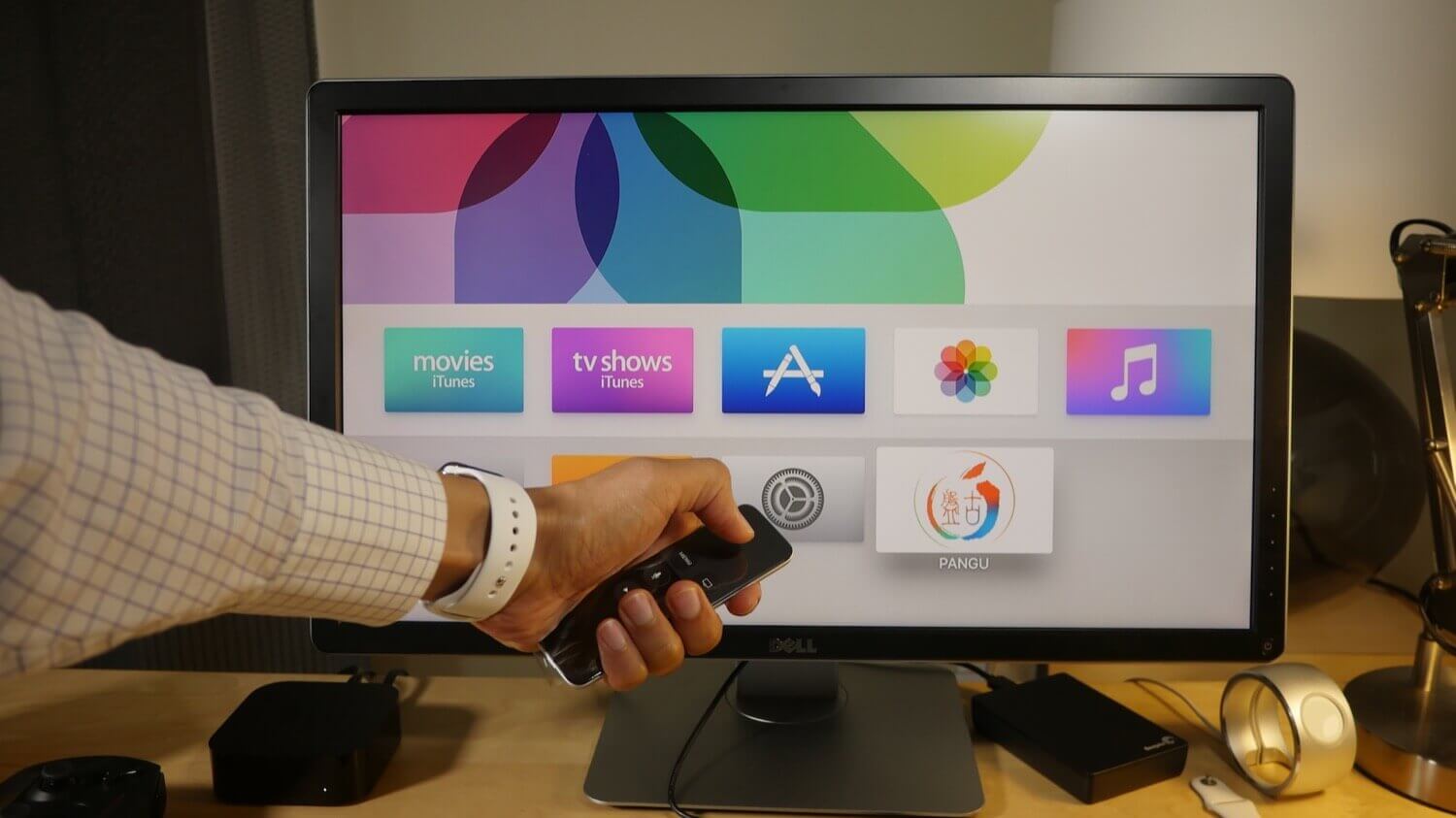
Такие ТВ-приставки приходят на смену обычному телевидению
Приставка Apple TV — очень удобная вещь. Ее определенно стоит приобрести, если вам надоело эфирное ТВ и есть необходимость в просмотре интересного контента на большом экране. Apple активно создает и приобретает сторонний контент, в том числе и российский. В любом случае, я не согласен с точкой зрения моего коллеги Артема Рахматуллина и считаю, что приобретение приставки будет оправданным и оправдает ваши ожидания.
Мой iPhone 12 дико заглючил и открыл скрытую функцию iOS 14

В закладки
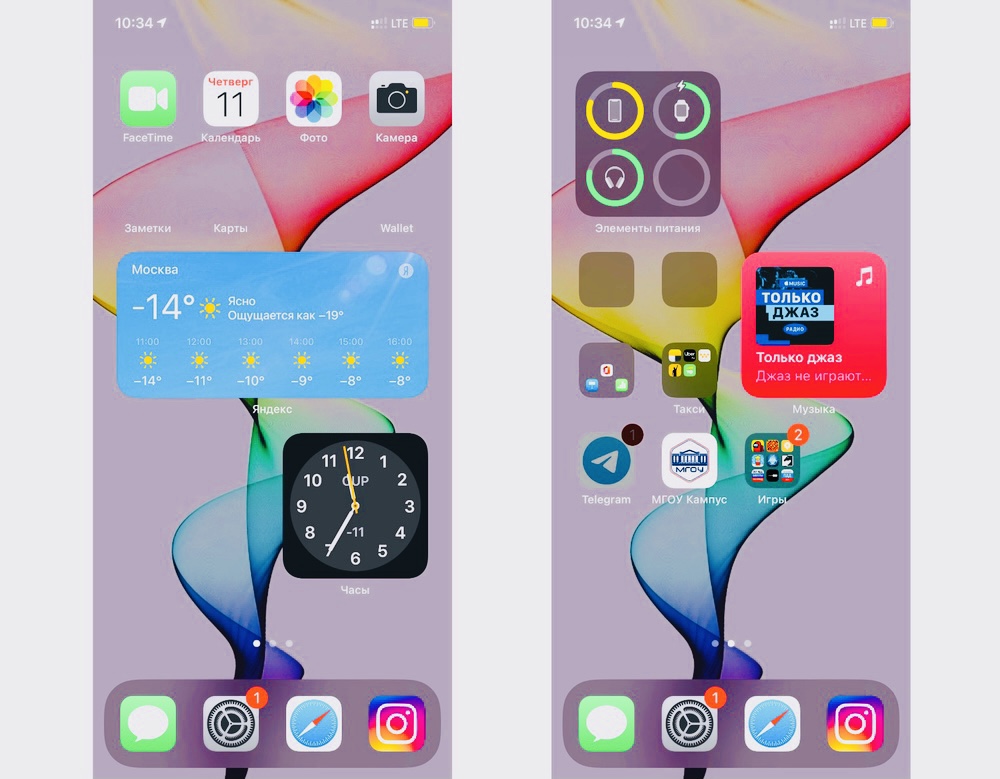
Приветствую! Сегодня утром мой айфон буквально сошёл с ума.
Он начал резко перезагружаться сразу же после включения. В то же время в настройках хранилища отображалась свободная память от 5 ГБ до 80 МБ. Она менялась после каждого респринга и не была статичной.
После этого решил успеть удалить Telegram, в котором у меня хранилось около 4 ГБ кэша, проблема исчезла. Но на этом глюки не закончились.
На рабочем столе исчезла добрая половина иконок: они работали, но не отображались вообще никак, даже надписи не было.
Вспомнив по памяти, где у меня App Store, загрузил Telegram, но мессенджер не запрашивал доступ к фотографиям, когда я захотел скинуть скриншоты друзьям. Через полчаса проблема исчезла сама по себе.
Но и это не самое интересное.
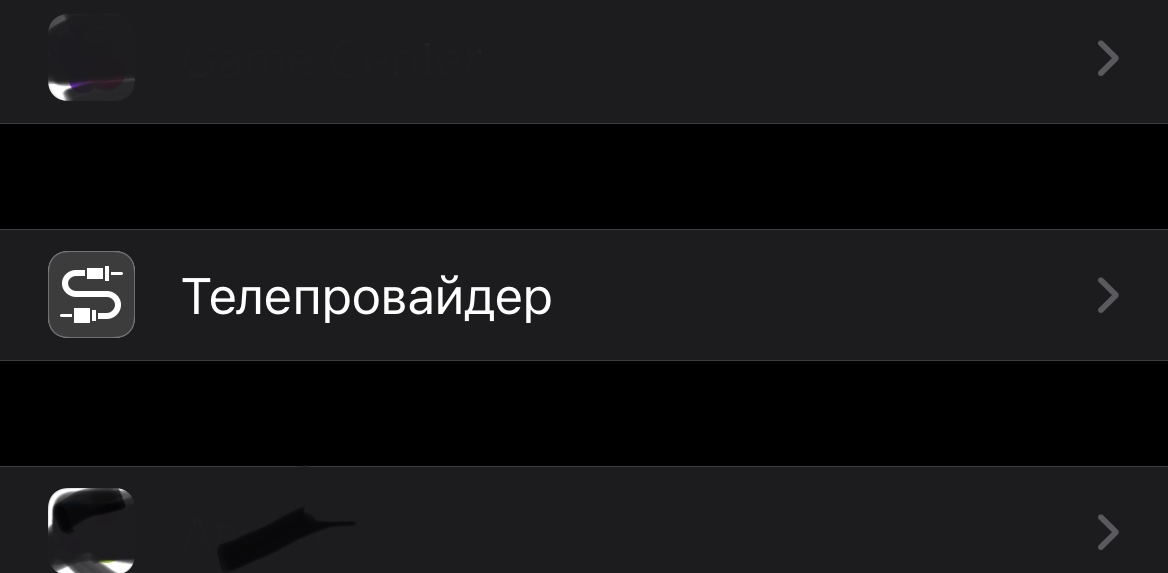
После череды багов я обнаружил в настройках бета-версии iOS 14.5 новую кнопку — Телепровайдер.
Любопытно то, что у моих друзей этой функции нет. Я использовал регион США для доступа к другим сервисам, однако для теста вернул Россию, перезагрузил iPhone, а она все равно осталась.
Эта функция позволяет всего один раз войти в учетную запись телепровайдера, а в будущем это уже не потребуется. Система будет сама определять вашу подписку и активировать её автоматически в любых поддерживаемых приложением Apple TV программах.
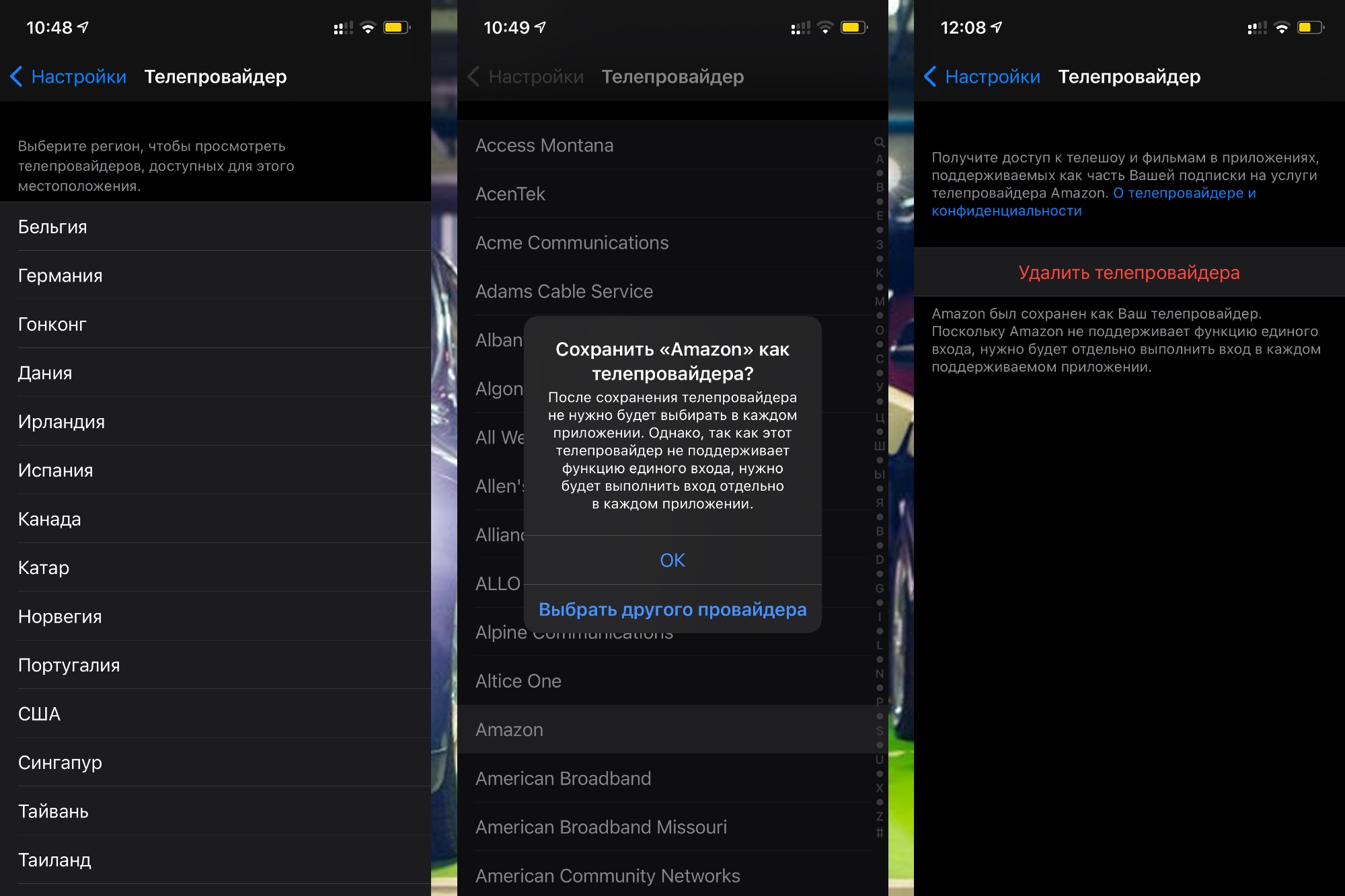
Судя по сайту Apple, запустилась она ещё в мае 2020 года. Опция недоступна в России, хотя и инструкция к ней полностью переведена на русский язык.
Замечали у себя такое?
(38 голосов, общий рейтинг: 4.37 из 5)
�� Хочешь ещё? Читай больше в Telegram
�� Ищешь ответ на вопрос? Приходи на Форум
Приветствую! Сегодня утром мой айфон буквально сошёл с ума. Он начал резко перезагружаться сразу же после включения. В то же время в настройках хранилища отображалась свободная память от 5 ГБ до 80 МБ. Она менялась после каждого респринга и не была статичной. После этого решил успеть удалить Telegram, в котором у меня хранилось около 4.
Как сменить провайдера ТВ на iPhone [с бонусными советами]
Придерживайтесь просмотра шоу, предлагаемого только одним телевизионным провайдером, может быть менее захватывающим. Однако вы можете одновременно войти только в одну учетную запись TV на своем iPhone. Чтобы получить больше удовольствия, вы можете узнать как сменить тв провайдера на iPhone и наслаждайтесь различными шоу. С помощью всего нескольких нажатий и небольшой настройки параметров вы можете переключаться между вашими подписчиками, чтобы смотреть больше сериалов, фильмов и шоу. Между тем, эта статья предлагает вам дополнительные советы о том, как смотреть шоу с подпиской на Mac с iPhone без приложения для ТВ.
- Часть 1: Как сменить ТВ-провайдера на iPhone
- Часть 2: Как смотреть шоу на компьютере с iPhone
- Часть 3. Часто задаваемые вопросы о смене провайдера ТВ на iPhone
Часть 1: Как сменить ТВ-провайдера на iPhone
Существует множество потоковых сервисов, на некоторые из которых вы можете подписаться. Знание того, как сменить провайдера ТВ на iPhone, может избавить вас от необходимости каждый раз вводить данные для входа в поддерживаемые ТВ-приложения и наслаждаться большим количеством шоу. И если ваш измененный ТВ-провайдер поддерживает единый вход, вы автоматически войдете в поддерживаемые приложения, которые являются частью вашей подписки, без повторного ввода информации. Теперь у вас могут возникнуть вопросы типа: где находится ТВ провайдер на айфоне и как его поменять. Продолжайте читать, чтобы найти ответы.
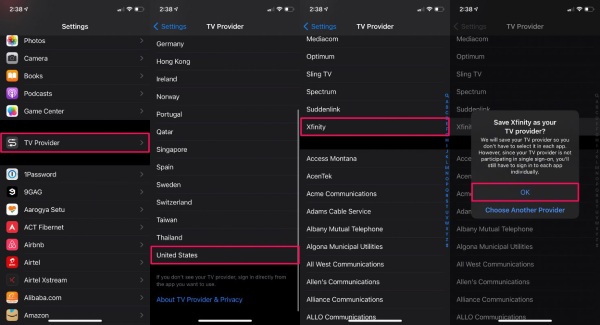
Во-первых, вам нужно открыть Настройки приложение и прокрутите вниз, чтобы найти Провайдер ТВ .
Далее нажмите ТВ провайдер и прокрутите список вниз, чтобы выбрать страну или регион.
Выберите ТВ-провайдера, которого хотите изменить, и введите данные своей учетной записи. Если вы делали это раньше, вы можете просто нажать OK подтвердить ваш выбор.
Вы можете входить в поддерживаемые ТВ-приложения, такие как Hulu и другие, на всех ваших устройствах iOS и даже в Apple TV, если вы используете iCloud Keychain. Однако, если у вашего ТВ-провайдера нет этой функции, вам необходимо вручную входить в каждое приложение с данными вашей учетной записи.
Часть 2: Как смотреть шоу на Mac с iPhone
Не загружая никаких телевизионных приложений на Mac, вы по-прежнему можете смотреть на Mac свои подписные передачи с iPhone, такие как Hulu, Netflix и т. д. мощный Зеркало телефона Aiseesoft может транслировать экран вашего телефона на любой компьютер, который вы хотите. Хотя вы можете использовать QuickTime Player для трансляции экрана вашего iPhone на Mac, Mac не будет одновременно воспроизводить звук на вашем телефоне, и вы сможете видеть только изображение. Однако с помощью Phone Mirror вы можете одновременно видеть изображение и слышать звук.

154,907 Скачать
- Воспроизведение телепередач с iPhone на Mac в режиме реального времени.
- Транслируйте экраны телефонов на компьютеры без потери качества.
- Быстро записывайте любые действия на свой телефон, чтобы показать их на ПК.
- Поддержка практически всех распространенных устройств iOS, а также компьютеров.
Как смотреть шоу на Mac с iPhone с помощью Phone Mirror
Бесплатно загрузите и установите Phone Mirror на свой Mac. Затем запустите его на Mac, и вы увидите две кнопки на основном интерфейсе. Чтобы воспроизвести телепередачи с iPhone, вам нужно нажать кнопку iOS-зеркало кнопку, чтобы транслировать экран на Mac.
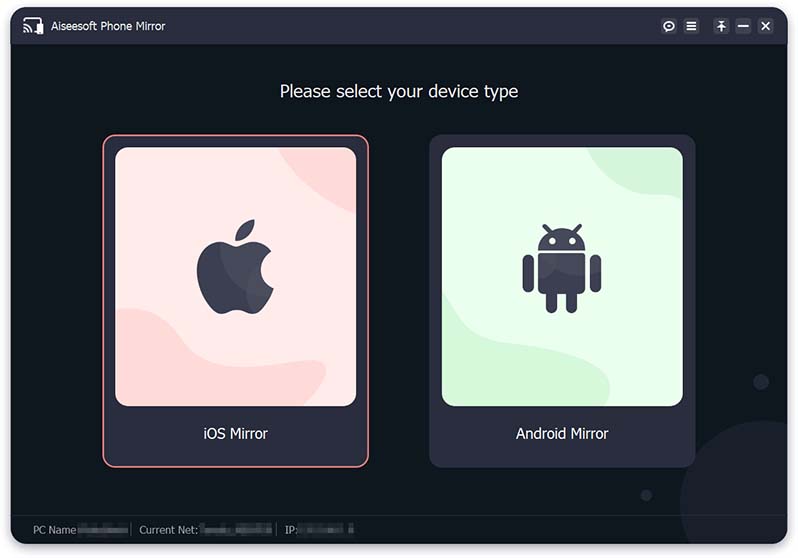
Чтобы транслировать экран iPhone с телешоу на Mac, вам нужно щелкнуть значок Экран Mirroring кнопка. Затем проведите пальцем вниз сверху в правой части телефона, чтобы увидеть Центр управления, и нажмите кнопку «Зеркальное отображение экрана», чтобы выбрать Aiseesoft Phone Mirror.
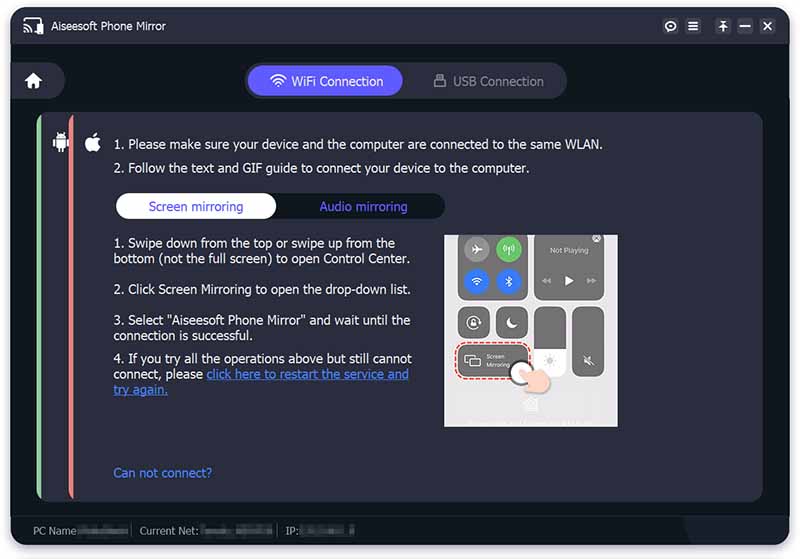
Чтобы успешно воспроизводить телепередачи с iPhone на вашем Mac, вам необходимо убедиться, что ваш iPhone и Mac подключены к одному и тому же соединению Wi-Fi. Кроме того, вы можете слушать аудио только на своем Mac, нажав кнопку Зеркалирование аудио кнопку для трансляции звука на Mac.
Часть 3. Часто задаваемые вопросы о смене провайдера ТВ на iPhone
Как сбросить провайдера ТВ на Айфоне?
Вы можете отключить ТВ провайдер сделать это. Во-первых, вам нужно открыть приложение «Настройки» на вашем iPhone и нажать «Провайдер ТВ». Прокрутите список вниз, чтобы найти провайдера ТВ, которого вы хотите удалить. Затем вы можете нажать Удалить ТВ-провайдера or Выход из системы и подтвердите свое решение на всплывающей странице.
Как добавить ТВ-провайдера на iPhone?
Чтобы добавить провайдера ТВ на iPhone, нужно войти в систему нового провайдера, на которого вы подписаны. Просто коснитесь ТВ-провайдера в приложении «Настройки», вы можете добавить на свой iPhone только поставщика, поддерживаемого Apple. Прокрутите вниз и найдите его в списке, затем вам нужно ввести свой идентификатор пользователя и пароль учетной записи этого провайдера и нажать «Войти», чтобы завершить.
Почему ТВ-провайдер неактивен на iPhone?
Это означает, что вы можете случайно отключить ТВ-провайдера раньше. Чтобы восстановить его, вы можете попробовать сбросить все настройки вашего устройства до заводского состояния. Это удалит все ваши индивидуальные настройки и данные, поэтому вам нужно убедиться, что у вас есть резервное копирование ICloud. Затем вы можете открыть Настройки приложение и нажмите Общие и Сброс . Далее вы можете нажать Сбросить все настройки для восстановления.
Короче говоря, из этой статьи вы узнали много советов о ТВ-провайдере на iPhone, в том числе о том, как сменить тв провайдера на айфоне а также как смотреть телепередачи на Mac с iPhone без приложения для ТВ. Теперь вы можете наслаждаться телешоу на своем телефоне или потоковыми сервисами на телевизоре для лучшего просмотра. Поднимите свой телефон и попробуйте один из вышеупомянутых советов, чтобы насладиться прямо сейчас.
Что вы думаете об этом посте.
Рейтинг: 4.6 / 5 (на основе голосов 348) Подпишитесь на нас в
Более Чтение

Оставьте свой комментарий и присоединяйтесь к нашему обсуждению

Зеркало телефона
Зеркало телефона может помочь вам транслировать экран телефона на компьютер для лучшего просмотра. Вы также можете записывать экран своего iPhone/Android или делать снимки по своему усмотрению во время зеркалирования.
Что такое настройки по приложениям в iOS 15 на iPhone и как ими пользоваться
На iPhone отличные функции универсального доступа, благодаря которым смартфоном могут пользоваться люди с ограниченными возможностями. В iOS 15 появились новые настройки по приложениям, которые позволяют настроить опции универсального доступа для каждого приложения отдельно.

В прошлом году мы рассказывали о джейлбрейк-твике Appaze 2, который позволяет настроить системные опции для каждого приложения отдельно. Новая функция iOS 15 не такая удобная, но это шаг в верном направлении.
Ниже мы расскажем, как пользоваться настройками по приложениям в iOS 15.
Как пользоваться настройками по приложениям на iPhone
Допустим, у вас на iPhone есть приложение с маленьким шрифтом, из-за чего вам сложно им пользоваться. С помощью новых настроек вы можете сделать текст в этом приложении большим и жирным. Настройки будут применены только к этому приложению.
Если приложение не поддерживает Тёмный режим, в нём можно включить смарт-инверсию, которая его заменит.
Доступны разные опции, так что советуем изучить их все.
- Зайдите в настройки iPhone и выберите секцию «Универсальный доступ».
- Внизу выберите пункт «Настройки по приложениям».
- Нажмите кнопку «Добавить приложение» и выберите приложение из списка.
- Теперь выберите приложение, которое вы только что добавили.
- Выберите нужную вам опцию и включите её.

Теперь выбранные вами настройки будут применены только к одному конкретному приложению. На примере вы можете видеть увеличенный текст в приложении Instagram. При этом в других приложениях и на домашнем экране шрифт останется обычным.

Если изменения не видны сразу, принудительно закройте приложение и откройте его заново. Также помогает перезагрузка iPhone.
Важно отметить, что не все приложения поддерживают настройки по приложениям. К примеру, Spotify не поддерживает жирный текст. Многие сторонние приложения не поддерживают какие-то функции универсального доступа.
Как убрать настройки по приложениям в iOS 15
- Зайдите в настройки и выберите секцию «Универсальный доступ».
- Выберите пункт «Настройки по приложениям».
- Чтобы убрать настройки какого-то приложения, проведите по нему влево и нажмите «Удалить».
- Чтобы установить настройки по умолчанию, выберите приложение, затем функцию, а затем опцию «Поумолчанию».