
Настройка отображения для ночного времени в Windows
Дисплей излучает синий свет, похожий на дневной. Однако ночью этот свет может мешать вам спать. Чтобы лучше засыпать, включите ночной свет для дисплея. В результате свет дисплея смягчится и не будет утомлять глаза. Параметр ночного света недоступен, если на вашем устройстве установлены определенные драйверы (DisplayLink или базовый видеодрайвер).
Чтобы запланировать автоматическое включение ночного света, выполните следующие действия.
- Нажмите кнопку Пуск , а затем введите параметры в поле поиска. Выберите Параметры >Система >Отображение >ночного света.
Если переключатель ночного света неактивен, может потребоваться обновить драйвер дисплея. См. статью Обновление драйверов вручную в Windows. - Включите параметр Расписание ночного света. Затем выберите От заката до рассвета или Установить время и задайте время включения и отключения ночного света.
Совет: Чтобы быстро добавить ночной свет, щелкните значок Сеть в правой части панели задач, а затем выберите Изменить быстрые параметры > Добавить > ночной свет > Готово.
Чтобы запланировать автоматическое включение ночного света, выполните следующие действия.
- Выберите Пуск >Параметры >Система >Отображение >Параметры ночного освещения. Если переключатель ночного света над ссылкой не активен, может потребоваться обновить видеодрайвер. См. статью Обновление драйверов в Windows 10.
- В разделе Расписание переведите переключатель Планирование ночного света в положение Вкл. Затем выберите закат до восхода солнца или установите флажок Задать часы и введите пользовательское время для включения и выключения ночного света.
Не работает ночной свет Windows 10 — не включается, не отключается и другие проблемы

Ночной режим или функция «Ночной свет» в Windows 10 предназначена для того, чтобы уменьшить количество голубого (синего) цвета на экране монитора, который, как пишут, может подавлять выработку мелатонина и мешать нормальному сну. То есть при включении ночного режима цвета на экране становятся более тёплыми.
Некоторые пользователи Windows 10 сталкиваются с тем, что включение и отключение ночного света не работает или срабатывает не всегда, не удается отключить ночной режим или же кнопка ночного режима в области уведомлений не активна. В инструкции подробно о том, как исправить все эти проблемы.
Как включить или отключить «Ночной свет» в Windows 10
Для начала о том, как включить или отключить «Ночной свет» в Windows 10 при отсутствии проблем, на случай если вы этого не знаете:
- Откройте область уведомлений Windows 10 (нажатие по крайней правой кнопке на панели задач) и нажмите по кнопке «Ночной свет» для включения или отключения ночного режима.

- Если кнопка отсутствует, можно попробовать нажать «Развернуть» (если такой пункт присутствует») или нажать по любой плитке действий правой кнопкой мыши, выбрать пункт «Редактировать быстрые действия» и добавить кнопку «Ночной свет» в список доступных действий.
- Еще один метод включения «Ночного света» — зайти в Параметры (клавиши Win+I) — Система — Дисплей и включить или отключить соответствующий пункт вверху страницы параметров.

- Обратите внимание: если там же перейти по ссылке «Параметры ночного света», вы можете включить или отключить автоматическое включение ночного режима по графику, а также изменить интенсивность блокирования синего излучения.

Как правило, описанное работает без каких-либо проблем, но не всегда.
Что делать, если не работает Ночной свет (ночной режим) в Windows 10
Не работать «Ночной свет» может по-разному, среди распространенных вариантов:
- Кнопка включения «Ночной свет» в области уведомлений или включение ночного режима в параметрах не влияет на изображение на экране.
- Кнопка включения не активна.
- Ночной свет иногда работает, а иногда — нет.
Рассмотрим все варианты по порядку.
Ночной режим не включается при нажатии на кнопку
В первом случае ситуация чаще всего объясняется неправильно работающими или не установленными драйверами видеокарты, при этом здесь важно отметить: часто речь идёт не о дискретной видеокарте NVIDIA или AMD, а об интегрированном видео, обычно — Intel.
Решение: установить последние официальные драйвера для вашей видеокарты (скачав с официальных сайтов и установив вручную, а не используя «обновление драйвера» в диспетчере устройств), а при наличии интегрированного видео — и на него тоже (на интегрированное видео ноутбуков драйвер лучше взять с официального сайта производителя ноутбука). После установки перезагружаем компьютер и проверяем, была ли решена проблема.
Внимание:
Кнопка включения «Ночной свет» не активна
Windows Registry Editor Version 5.00 [HKEY_CURRENT_USER\Software\Microsoft\Windows\CurrentVersion\CloudStore\Store\Cache\DefaultAccount\$$windows.data.bluelightreduction.bluelightreductionstate][HKEY_CURRENT_USER\Software\Microsoft\Windows\CurrentVersion\CloudStore\Store\Cache\DefaultAccount\$$windows.data.bluelightreduction.bluelightreductionstate\Current] "Data"=hex:02,00,00,00,54,83,08,4a,03,ba,d2,01,00,00,00,00,43,42,01,00,10,00,\ d0,0a,02,c6,14,b8,8e,9d,d0,b4,c0,ae,e9,01,00
и импортировать его в реестр. Перезагрузите компьютер и проверьте, решило ли это проблему.
Ночной режим работает не всегда: иногда его можно включить и отключить, а иногда — нет
Если включение функции «Ночной свет» срабатывает через раз, проверьте: работает ли режим «Ночной свет» сразу после перезагрузки компьютера или ноутбука. Важная деталь здесь — требуется именно перезагрузка, а не завершение работы и последующее включение, поскольку эти два действия в Windows 10 работают по-разному.
И два дополнительных нюанса:
- если вы ранее устанавливали какие-либо сторонние программы, влияющие на то, как отображаются цвета на экране (альтернативные средства включения ночного режима, программное обеспечение монитора), то они, теоретически могут мешать работать системной функции «Ночной свет».
- Функция «Ночной свет» появилась в версии Windows 10 1809, в более ранних версиях системы вы её не найдёте.
А вдруг и это будет интересно:
- Лучшие бесплатные программы для Windows
- Тормозит мышь в Windows — варианты решения
- Как удалить пользователя Windows 11
- В манифесте указана неизвестная структура в Microsoft Store — варианты решения
- Как добавить комментарии, теги и рейтинги к папке Windows
- Не удается войти в учетную запись Windows — как исправить?
- Windows 11
- Windows 10
- Android
- Загрузочная флешка
- Лечение вирусов
- Восстановление данных
- Установка с флешки
- Настройка роутера
- Всё про Windows
- В контакте
- Одноклассники
-
Арген 08.10.2020 в 14:52
- Qwestor 23.10.2020 в 01:35
- Dmitry 16.11.2020 в 11:32
Включаем ночной режим Windows 10, и ещё кое-что — работаем с комфортом
«Ночной свет» — дано такое определение ночного режима в Виндовс 10 в настройках операционной системы, однако, мы привыкли к более раннему переводу в опциях всяких девайсов — а посему нынче станем использовать более привычное наречие «Ночной режим»! Это опция для многих пользователей Винды придётся кстати, — а раз кстати, то и не откладывая рассмотрим: как можно запросто включить ночной режим в операционной системе Windows 10. Если вы любитель ночами поработать, то эта статья как раз для вас — помимо включения спокойного для глаза ночного освещения — ночного режима — рассмотрим и ещё кое-что полезное… Ибо в Виндовс 10 помимо нынешней ночной темы добавлено много для нас важного — вот обо всём этом комфортном режимном нынче и потолкуем подробно:
- Как включить ночной режим в Windows 10 — Creators Update
- как скрыть значок Центра уведомлений ОС Windows
- настройки опций ночного режима виндовс 10
Как включить ночной режим в Windows 10 — Creators Update
В самом деле — человек странное существо — иногда за работой не замечаешь времени, а вот после дел с обидой на себя маешься усталостью глаз… забота о глазах.
Я всегда стремлюсь, ну, по крайней мере стараюсь, организовать своё рабочее место максимально комфортно, что и вам советую..
…но давайте по порядку:
В общем-то, включить ночной режим дело пары минут, однако, замечу: как вы уже наверняка знаете, управление версии виндовс 10 несколько отличается от, скажем, виндовс 7 — а посему присмотримся к разнице:
В Виндовс 10 ночной режим включается просто — в Центре уведомлений ОС

вернуться к оглавлению ↑
как скрыть значок Центра уведомлений ОС Windows
небольшое, но полезное отступление:
Чтобы убрать с панели задач значок Центр уведомлений Виндовс — скрыть (показать) — пройдём по следующему пути: Win + I Параметры/Персонализация/Панель задач/Включение и выключение системных значков/

Отключаем пи помощи ползунка Центр уведомлений.

…далее… продолжим тему ночного света в ОС Windows 10:
Однако, вероятно, может кому-то будет полезно в обновлённую систему 10 вернуть привычные настройки, те, которое были в семёрке! Я говорю о меню «Пуск» — существует обильное множество вариантов по возвращению пуск в десятку: все они рассмотрены в этой статье пройдите, ознакомьтесь…
Так вот, если у вас есть более консервативное управление системой — тогда нужно пройти по такому пути: меню Пуск/Параметры/Система/Дисплей (в большинстве версий ОС скажем так, вместо опции Экран — Дисплей ) — на картинках ниже показан вариант «Экран»..

Меню Параметры возможно открыть более оперативно, горячими клавишами: Wi + I . Полная подборка
«Горячих клавиш»
В статье будет дан список наиболее распространённых комбинаций клавиш компьютера (так называемых — Горячих клавиш) — те используются для быстрого доступа к определённым инструментам той или другой системной программы, да и самой Виндовс. Также рассмотрим важные запросы (команды) к ОС Windows через Командную строку .
Тюкнем кнопку «Экран» — предстанет такое окошко, в котором только и остаётся что выбрать параметр вкл/выкл.
Так же, как видите на картинке, в опции «Экран» предоставлено множество разных рычагов управления, например, «Параметры ночного света» — здесь задаётся интенсивность и гамма всяческого удобного для пользователя свечения) — посмотрим:

«Параметры ночного света» по умолчанию располагают такими настройками: экран отсвечивает голубеньким светом, что весьма комфортно в ночи (можете перенастроить); также в первичных настройках — ночной режим неактивен до 21:00, а вот вовсю активизируется до 7:00 (естественно, регулируйте по вашим широтам) — при помощи ползунка варьируя… «Цветовая температура ночью».
коли на компьютере активна служба определения местоположения ( важно!! ), то у нас с вами работы по настройке ночных режимов поубавится.
вернуться к оглавлению ↑
настройки опций ночного режима виндовс 10

Я предпочитаю в определённых опциях ручные режимы управления, и если подобных взглядов придерживаетесь и вы — то, установите более симпатичные для вас даты — скрин ниже))…

…или возможно, что очень радостно, запланировать переходы/выходы из ночного режима.

Если же вы пользуетесь какой-то более ранней версией Виндовс — тоже здорово! тем паче, что настроить освещённость экрана (в том числе окромя ночного режима многое иное!!) возможно опциями монитора: интенсивность и всякие яркости настраиваются абсолютно под себя, причём — щелчком пальчика.
Сводка всех полезных сочетаний клавиш для Win 10 — а также поподробнее приглядимся к добавленным в ОС виндовс 10 «сочетаниям» клавиш, которых не так и мало…

МИГ подписки — ЭРА полезных знаний!!
Видео о том, как включить/отключить ночной режим в Windows 10 (как убрать иконку Центр уведомлений Windows с панели инструментов).
Если что-то не ясно и остались вопросы, делитесь ими в комментариях.
все статьи: Сергей Кролл ATs владелец, автор cайта COMPLITRA.RU
. веб разработчик студии ATs media — запросто с WordPress
занимаюсь с 2007-года веб разработкой — преимущественно работаю с WordPress в студии ATs media
Как отключить ночной свет в Windows 10
Меня начала раздражать новая функция Windows 10 — «Ночной свет». Решил ее отключить, но не тут то было. Все параметры по настройке ночного света — не активные (серые). И включение выключение, и настройка времени включения-выключения, и температура — все настроено, но изменить параметры не возможно.
2017-05-25 14:04:26 55
!ДАННАЯ СТАТЬЯ ПОЛЕЗНА ТЕМ, КТО НЕ МОЖЕТ ВЫКЛЮЧИТЬ НОЧНОЙ СВЕТ ПРОСТЫМ СПОСОБОМ — ПЕРЕКЛЮЧЕНИЕМ ПОЛЗУНКА В СОСТОЯНИЕ «ОТКЛ» В ПАРАМЕТРАХ ЭКРАНА!
- Подключить второй монитор и войти в настройки ночного света через него (не у каждого дома есть 2 и более мониторов)
- Откатить систему на день назад и после можно будет отключить данную функцию (не лучшая идея, не правда ли?)
- Внести изменения в реестре для отключение режима «Ночной свет» (мне понравилась больше всего)
Итак, что нам надо:
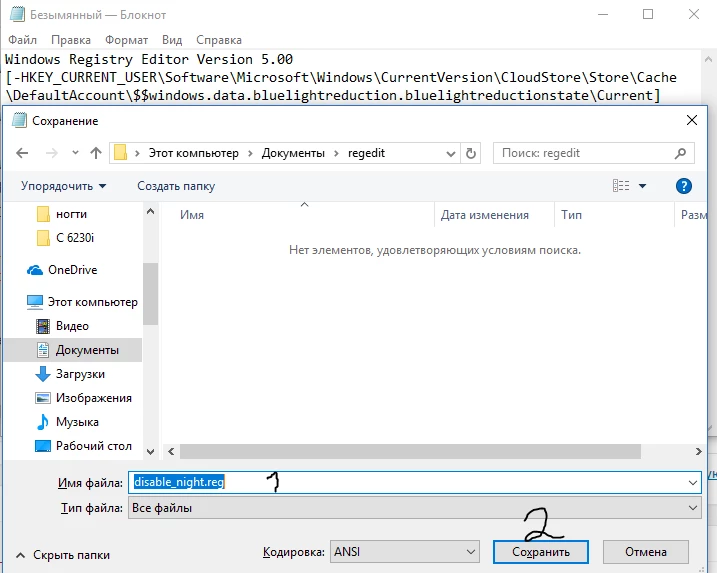
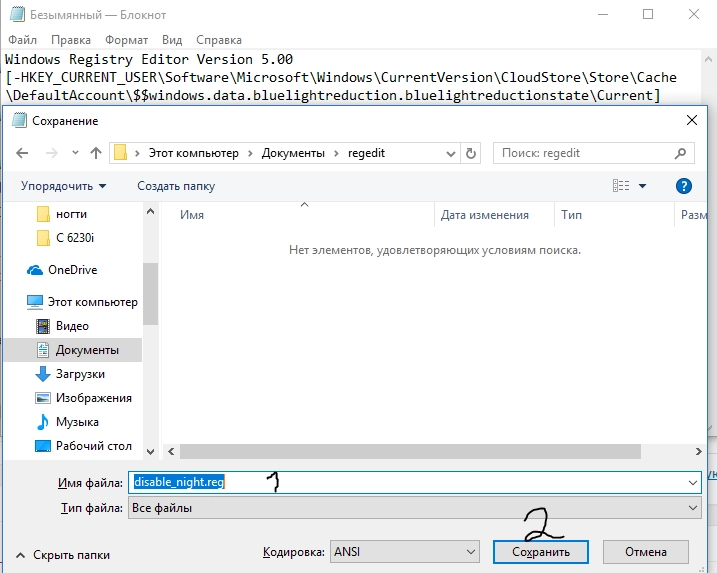
Открываем блокнот и копируем туда данный текст:
Windows Registry Editor Version 5.00 [-HKEY_CURRENT_USER\Software\Microsoft\Windows\CurrentVersion\CloudStore\Store\Cache\DefaultAccount\$$windows.data.bluelightreduction.bluelightreductionstate\Current][HKEY_CURRENT_USER\Software\Microsoft\Windows\CurrentVersion\CloudStore\Store\Cache\DefaultAccount\$$windows.data.bluelightreduction.bluelightreductionstate]
[HKEY_CURRENT_USER\Software\Microsoft\Windows\CurrentVersion\CloudStore\Store\Cache\DefaultAccount\$$windows.data.bluelightreduction.bluelightreductionstate\Current]
[HKEY_CURRENT_USER\Software\Microsoft\Windows\CurrentVersion\CloudStore\Store\Cache\DefaultAccount\$$windows.data.bluelightreduction.settings]
[HKEY_CURRENT_USER\Software\Microsoft\Windows\CurrentVersion\CloudStore\Store\Cache\DefaultAccount\$$windows.data.bluelightreduction.settings\Current] "Data"=hex:02,00,00,00,5e,b6,ca,5c,aa,bc,d2,01,00,00,00,00,43,42,01,00,ca,14,\
0e,15,00,ca,1e,0e,07,00,ca,32,00,ca,3c,00,00
Предупреждение. Приведенный способ связан с изменением параметров реестра. Неправильное изменение реестра может вызвать серьезные неполадки. Всю ответственность за возможные последствия при изменении реестра автор ответственность не несет!
Теперь сохраняем данный файл с любым именем и расширением .reg
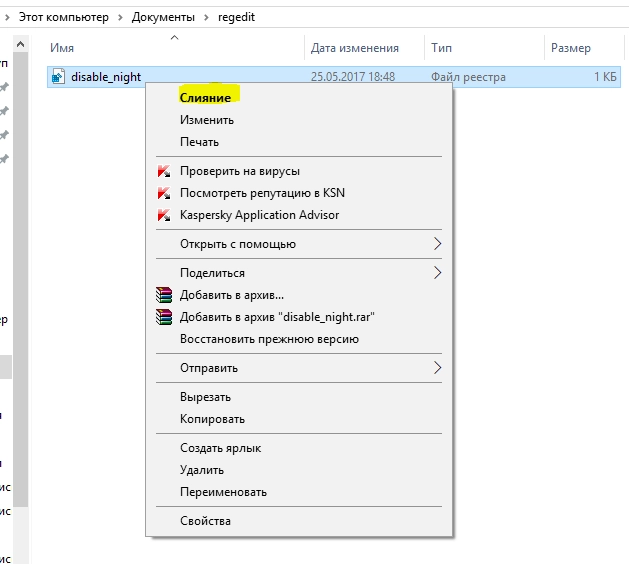
После сохранения файла идем в папочку, куда мы его сохранили, нажимаем на нем правой кнопкой мыши и нажимаем «Слияние«
После чего операционная система в очередной раз нас предупреждает, что это может быть не безопасно ( не забывайте, Вы это делаете на свой страх и риск, но мне помогло )
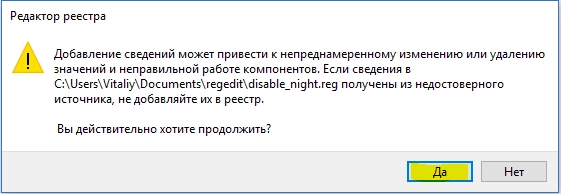
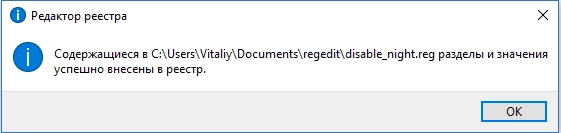
Соглашаемся с внесением изменений и видим сообщение, что данные успешно внесены!
Теперь идем в «Параметры -> Экран» и видим, что функция ночной свет — ОТКЛЮЧЕНА!
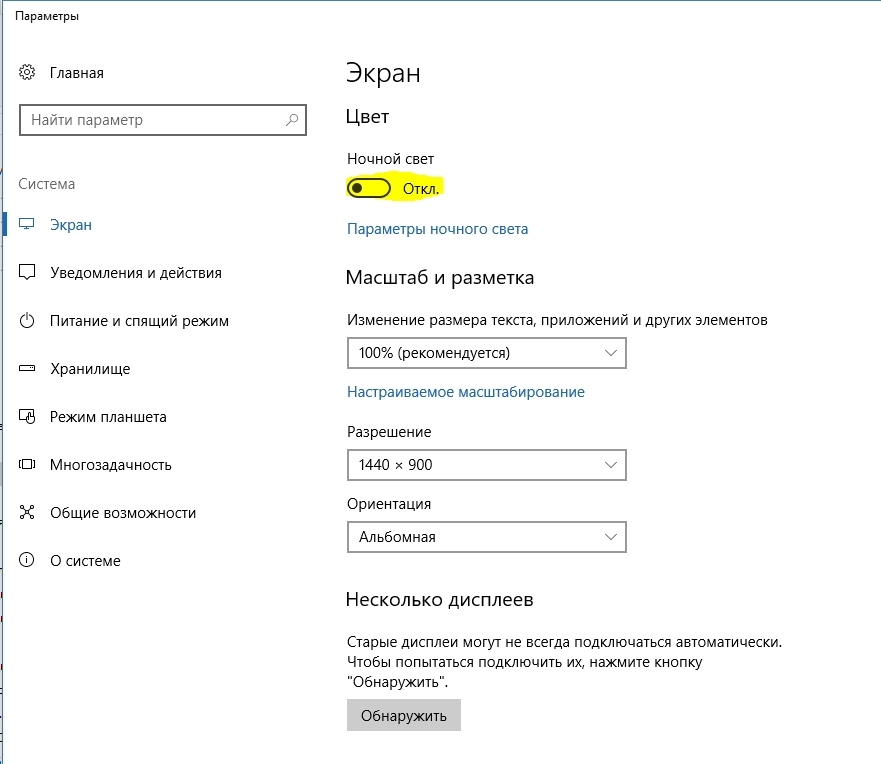
Что за глюк в системе — не понятно. Может скоро это microsoft исправит, не знаю. Но пока проблема есть и она актуальна, я решил поделиться с вами данным методом отключения режима «Ночной свет».
На этом все. Я надеюсь что данная статья Вам помогла. Если вы знаете еще другие способы устранения данного «глюка», пишите в комментариях, так же пишите, помог ли Вам данный способ так же, как и мне.
Поделиться
Комментарии
Павел 20.07.2017 09:21
Большое спасибо, сижу смотрю как авто чинить — тут бац, всё какое то оранжевое стало. ну думаю, не понял — матрицу в прошлом году менял, непорядок, и тут вспомнил — точно, вчера же копался в настройках, любопытный я. иду чтобы данное происшествие исправить — всё ерым горит, закрыто. Ну меня прям распёрло — такой наглости давно не видал. читал — читал в интернетах, говорили второй экран, второй экран, а откуда на даче второй экран? наткнулся на вашу статью и сделал за минуту. огромное спасибо!
Admin 20.07.2017 16:41
На здоровье! Меня данная проблема преследовала около недели. Я про нее вспоминал только тогда, когда экран начинал желтеть, лез в настройки и там все серое. «Значит нельзя выключить, когда активно» — подумал я. А днем забывал, полез через недельку днем — та же проблема. ))) Пришлось вот таким радикальным методом исправлять.
Vovan 08.08.2017 17:02
большое спасибо помогло
Admin 08.08.2017 17:19
Рад, что было полезно! 😉
Данила 16.08.2017 16:10
Помогло! Сергей 31.08.2017 03:38
Спасибо, именно этот способ помог, те способы в которых нужно было удалять пару пунктов в реестре не помогали, спасибо еще раз. Вовик 17.09.2017 18:56
Сработало, кнопка стала активной, включает и отключает. Но цвет так и остался оранжевым, пошёл в параметры ночного света и сдвинул ползунок «температуры света ночью» на ярче, стало лучше чем днём.
Admin 18.09.2017 09:29
Странно! При активной кнопке и при отключении должно было становиться нормально. Ну по крайней мере у меня становилась нормальная температурная схема. голиб 10.01.2018 10:37
У меня тоже самое поправил через температурный ползунок
Indeoo 05.11.2017 06:47
Огромное спасибо! Дмитрий 22.11.2017 10:52
Спасибо Денис 13.02.2018 13:13
Спасибо Админушке )
Виталий 13.02.2018 13:28
На здоровье 😉
Ирина 05.10.2018 15:01
Большое спасибо! Помогло! оЛЁ 16.10.2018 00:43
3 ВАРИАНТ С РЕГФАЙЛОМ КРОМЕ КНОПКИ ЧТО СТАЛА АКТИВНА НЕ ЧЕГО НЕ ПОМЕНЯЛОСЬ, ВКЛ ОТКЛ БЕЗ ИЗМЕНЕНИЙ оЛЁ 16.10.2018 00:54
После рестарта всё норм и как удалить вашу запись из реестра. оЛЁ 16.10.2018 00:55
После рестарта всё норм и как удалить вашу запись из реестра. пепе Петя 22.12.2018 14:02
СПАСИБО ОГРОМНОЕ ПОМОГЛО. Юрий 04.04.2019 16:47
Как отключить ночной режим в Windows 10 Ничего не помогает,так и светит с 21-00,ну что можно еще сделать-подскажите,ну просто убивает этот свет.
19.06.2019 17:43
https://windd.ru/kak-otklyuchit-nochnoj-rezhim-v-windows-10/
Сергей 29.05.2019 08:45
Спасибо, мне помогло. Все работает.
John 17.09.2019 13:39
Мне помог только такой вариант: зайти в безопасный режим, в параметрах поклацать переключателем вкл.-выкл. ночной свет, оставить выкл., перезагрузить. В панели уведомлений показывает, что включен, но на самом деле выключен. После такой процедуры всё равно не переключается, но хотябы выключился))). А вообще рекомендую программу f.lux, работает на ура, несмотря на ночной свет выставляете какой вам надо.

Максим Орлов
Ваш покорный слуга — компьютерщик широкого профиля: системный администратор, вебмастер, интернет-маркетолог и много чего кто. Вместе с Вами, если Вы конечно не против, разовьем из обычного блога крутой технический комплекс.