
4 Метода для переноса контактов с Samsung на Huawei
Вы недавно перешли с Samsung на Huawei? А потом задумываетесь, как перенести контакты с Самсунга на Хуавей? Контакты, являющиеся наиболее важным контентом на нашем устройстве, должны быть перенесены, как только мы купим новый телефон. В конце концов, это единственный способ связаться с нашими любимцами.
Учитывая ситуацию, мы здесь с этим постом, который поможет вам узнать, как перенести контакты с Samsung на Huawei. Обратите внимание на статью и перенесите свои данные в устройство Huawei.
Метод 1: Перенос контактов с Samsung на Huawei с помощью приложения Phone Clone
Phone Clone — это приложение для передачи данных с Samsung на Huawei, предлагаемое самой компанией Huawei. С помощью этого приложения перенос данных с любого старого смартфона на Huawei стал проще. Все, что вам нужно, это установить приложение на исходное и целевое устройства. Приложение разработано для версий Android и iOS и полностью бесплатное. Сообщите нам, как можно использовать Phone Clone for Samsung для передачи контактов Huawei.
Шаг 1: Прежде всего, зайдите в Google Play Store на своих устройствах Samsung и Huawei. Найдите приложение Phone Clone и загрузите его на оба телефона.
Шаг 2: Установите приложение, а затем откройте его.

Шаг 3: Впоследствии вам необходимо установить соединение между обоими устройствами. Для этого возьмите исходное устройство, то есть устройство Samsung, и нажмите «Это старый телефон». Теперь отсканируйте QR-код, чтобы подключить устройство.


Шаг 4: Вы увидите список типов данных на экране. Здесь вы можете выбрать Контакты или другие типы данных для передачи.
Шаг 5: Сделав выбор, нажмите «Перенести», и таким образом вы перенесете файлы из Samsung в Huawei.

Метод 2: Переносконтактов с Samsung на Huawei с помощью MobileTrans — передача по телефону
Один из самых эффективных способов переноса контактов с Samsung на Huawei — MobileTrans — Телефонная Передача. Этот инструмент предлагает пользователям услугу в один клик. Другими словами, можно передавать данные с Samsung на Huawei всего за один клик. Лучшее в этом инструменте — то, что он позволяет пользователям передавать данные между кроссплатформенными устройствами, поддерживающими телефоны Android, iOS и Windows. От этого инструмента можно ожидать отличной производительности, а его простой интерфейс делает передачу удовольствия. Ниже приводится пошаговое руководство для этого.
Как передать данные с Samsung на Huawei с помощью MobileTrans
Шаг 1. Запустите MobileTrans на ПК
Для начала зайдите на официальный сайт программы и скачайте оттуда. После успешной загрузки вы можете установить его. Позже запустите его на ПК. Когда вы попадете в основной интерфейс, нажмите на раздел «Телефонный перевод».

Шаг 2. Подключите устройства Samsung и Huawei
Возьмите исходное и целевое устройства и с помощью соответствующих USB-кабелей подключите оба устройства к компьютеру. После подключения устройств проверьте их положение. Если что-то не так, вы можете нажать кнопку «Перевернуть», чтобы поменять местами позиции.

Шаг 3. Переместите контакты с Samsung на Huawei
Из типов данных, отображаемых на экране компьютера, выберите «Контакты». После выбора нажмите кнопку «Пуск», и выбранный контент начнет переноситься.
Кроме того, вы можете отметить опцию «Очистить данные перед копированием», если вы хотите удалить существующие данные на вашем устройстве Huawei.

Метод 3: Перенос контактов из Samsung в Huawei с помощью учетной записи Google
Еще один способ перенести контакты с Samsung на Huawei — использовать учетную запись Google. Хорошо известно, что наши устройства Android имеют возможность автоматического подключения к учетной записи Google. И, следовательно, вы можете сделать резервную копию исходного устройства, а затем восстановить ее на целевом устройстве для передачи контактов с Samsung на Huawei или других данных. Хотя этот метод бесплатный, убедитесь, что в вашем аккаунте Google достаточно места. Если размер резервной копии превышает лимит, вы можете оплатить этот процесс. Также обратите внимание, что этот процесс может занять у вас много времени. Вот шаги, если вы хотите продолжить передачу контактов с Samsung на Huawei.
Шаг 1: Для начала вам нужно получить свое устройство Samsung и запустить на нем «Настройки». Теперь нажмите «Backup & Сброс »и включите параметр резервного копирования данных. Это начнет резервное копирование нашего устройства.

Шаг 2: Кроме того, вы можете перейти к параметрам учетных записей устройства. Там нажмите «Google», а затем синхронизируйте свои контакты, включив переключатель синхронизации.

Шаг 3: Когда резервное копирование будет завершено, вы можете взять свое устройство Huawei и начать процесс настройки. Убедитесь, что вы установили ту же учетную запись Google, которую вы использовали на своем устройстве Samsung.
Шаг 4: Вам будет предложено восстановить существующую резервную копию. Здесь вам нужно согласиться и выбрать резервную копию, которую вы недавно сделали. Убедитесь, что подключение к Интернету активно, и в течение нескольких минут резервные копии контактов будут восстановлены на вашем устройстве.

Метод 4: Перенос контактов с Samsung на Huawei с помощью Bluetooth
Последний метод, который мы хотели бы представить для перехода от Samsung к Huawei, — это Bluetooth. Это старый метод передачи файлов, который может оказаться полезным, если вы хотите перенести контакты с Samsung на Huawei. С помощью этого метода вы сможете перенести данные с Samsung на Huawei по беспроводной сети. Однако, в отличие от вышеупомянутых методов, с помощью этого метода вы могли передавать файлы только по одному. Переноса файлов аналогичного типа сразу не предусмотрено. Чтобы использовать Bluetooth для передачи контактов с Samsung на Huawei, выполните следующие действия.
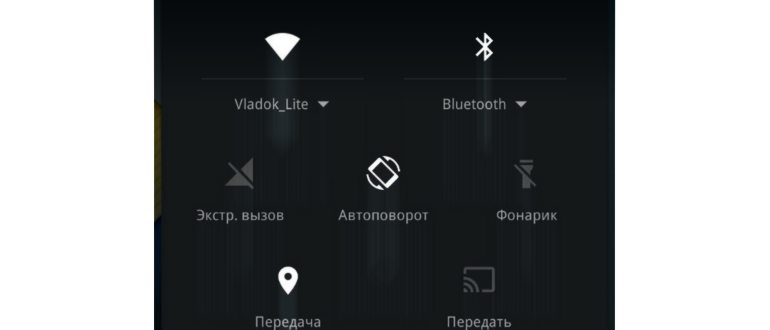
Шаг 1: Чтобы начать с этого метода, сначала включите опцию Bluetooth на обоих устройствах. Опция может быть доступна на панели уведомлений или вы можете искать ее в настройках.
Шаг 2: На следующем этапе вам нужно будет сделать ваше устройство видимым для устройств поблизости. Это можно сделать в настройках Bluetooth. Включите нужный переключатель.

Шаг 3: Теперь поищите ближайшие устройства. Вы получите названия устройств, которые находятся в определенном диапазоне. Как только вы найдете правильное имя устройства, нажмите на него, и вы получите ключ доступа для их сопряжения. Сделайте это и подключите два устройства.
Шаг 4: После этого вам нужно перейти к файлу, который нужно передать. Просто выберите контакт для передачи и нажмите и удерживайте его. Нажмите на значок «Поделиться» и перейдите к опции Bluetooth.
Шаг 5: Теперь выберите целевое устройство, и устройство Huawei получит запрос на передачу файла. Нажмите на опцию «Принять» на целевом устройстве. Теперь начнется передача выбранного контакта. Повторяйте процесс, пока все контакты не будут перенесены.

Итог
Речь шла о том, как перенести контакты с Samsung на Huawei. Мы обсудили около 4 полезных методов для достижения этой цели. Однако мы больше склоняемся к инструменту передачи данных от Samsung к Huawei, то есть к MobileTrans Phone Transfer. Инструмент позволяет выборочно и быстро передавать данные. Также нет никаких сложностей при работе с ним.
Как передать данные с Samsung на Huawei с помощью 6 способов
Сегодняшний телефон состоит из файлов разных типов, включая сообщения, фотографии, музыку, видео и другие данные на каждом устройстве. Однако совместное использование или передача файлов может вызвать сложную ситуацию из-за разрозненного расположения файлов или возникновения проблем при обмене файлом из одного места в другое.
В настоящее время популярность телефонов Samsung и Huawei достигла высот, поэтому здесь мы обсуждаем, как передавать данные с телефонов Samsung на телефоны Huawei, чтобы вам было проще переключать данные с одного телефона на другой.
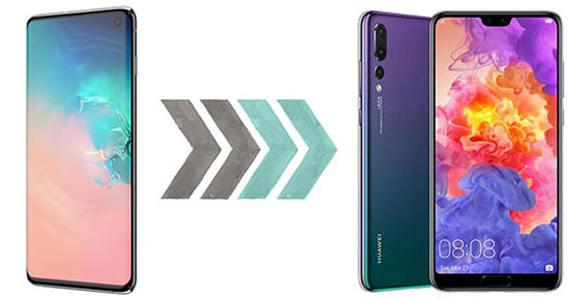
- Часть 1. 6 лучших бесплатных способов передачи данных с телефона Samsung на телефон Huawei
- Часть 2: Быстрый способ передачи сообщений WhatsApp от Samsung в Huawei
Часть 1. 6 лучших бесплатных способов передачи данных с телефона Samsung на телефон Huawei
- Способ 1. Передача данных с помощью Huawei Phone Clone
- Способ 2. Используйте Bluetooth или Wi-Fi для передачи данных по очереди
- Способ 3. Попробуйте отправить данные по электронной почте от Samsung в Huawei
- Способ 4. Частичное перемещение данных через компьютер и USB-соединение
- Способ 5. Получите все данные в Huawei от Samsung с помощью Google Backup
- Способ 6. Используйте приложение Helium для перемещения файлов с Samsung на Huawei
Если у вас есть новый телефон Huawei, и вы хотите перенести данные с существующего телефона Samsung, вы можете быть обеспокоены совместным использованием или обменом данными. Вы должны знать, как передавать с Samsung на Huawei все виды данных.
Мы представляем шесть лучших решений для передачи данных с Samsung на Huawei. Здесь мы обсуждаем шесть способов и этапов, с помощью которых вы можете с ними справиться.
Способ 1. Передача данных с помощью Huawei Phone Clone
Аналогично Smart Switch от Samsung, Phone Clone — это приложение, разработанное Huawei, которое помогает пользователю передавать данные с любого другого смартфона на смартфон Huawei. Теперь, когда дело доходит до передачи фотографий с Samsung на Huawei с помощью клона телефона, вам просто нужно беспроводным образом подключить старое и новое устройство, а затем инициировать передачу. Клон телефона поддерживает почти все типы данных, будь то сообщения, контакты, видео, фотографии, журналы вызовов или многое другое. Вы можете сделать это, выполнив следующие шаги:
Шаг 1. Первый шаг, который вам нужно сделать, — это установить приложение Phone Clone и запустить его на своем устройстве Huawei.
Шаг 2: Во-вторых, вам необходимо отметить это устройство как получатель, на который вы хотите получать данные. Теперь вам нужно включить Wi-Fi на вашем устройстве, чтобы приложение могло создать точку доступа и выдать уникальный код.
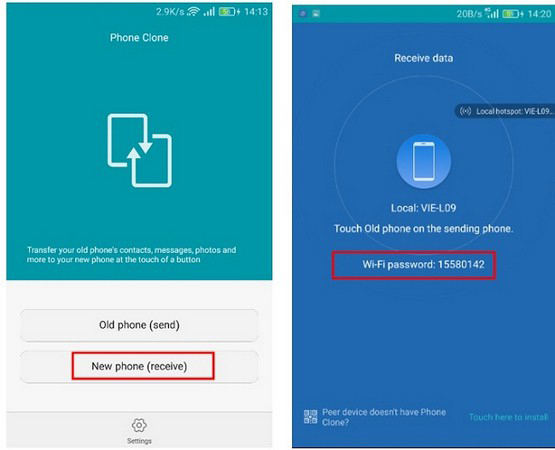
Шаг 3. Установите и запустите приложение Phone Clone на свой телефон Samsung. Далее вам нужно отметить это устройство как отправитель. Затем включите Wi-Fi и подождите, пока ваше устройство Huawei не станет видно на радаре
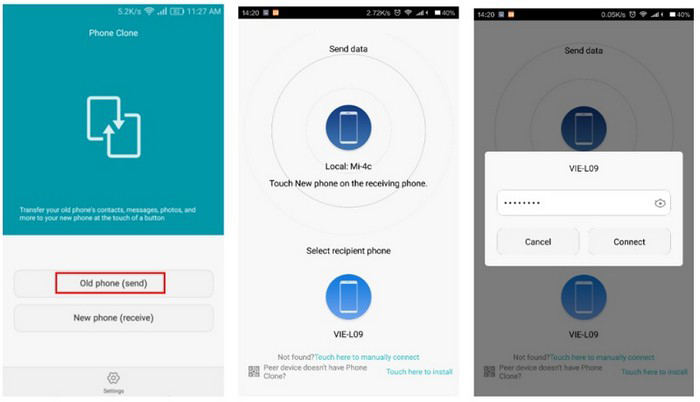
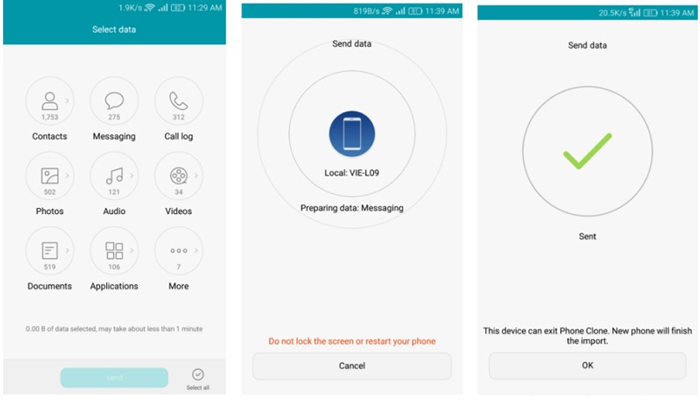
Шаг 4: Как только вы подключите оба устройства, вам будет предложено выбрать типы данных, которые вы хотите передать от отправителя к получателю. Просто выберите тип файла или данных и нажмите кнопку «Отправить».
Шаг 5. Затем на вашем новом устройстве Huawei необходимо принять входящие данные и дождаться завершения процесса.
Способ 2. Используйте Bluetooth или Wi-Fi для передачи данных по очереди
Если вы не хотите использовать какие-либо сторонние приложения или инструменты, то использование функции Bluetooth или Wi-Fi на вашем телефоне будет идеальным вариантом для вас. Вот как перенести контакты с Samsung на Huawei с помощью Bluetooth / Wi-Fi.
Шаг 1. Во-первых, вам нужно держать оба ваших устройства в непосредственной близости. Зайдите в раздел «Настройки» и затем включите «Bluetooth». Теперь установите безопасное соединение между обоими устройствами, соединив их.
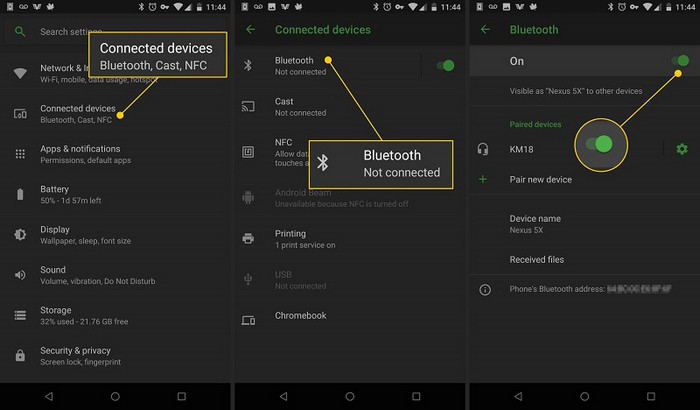
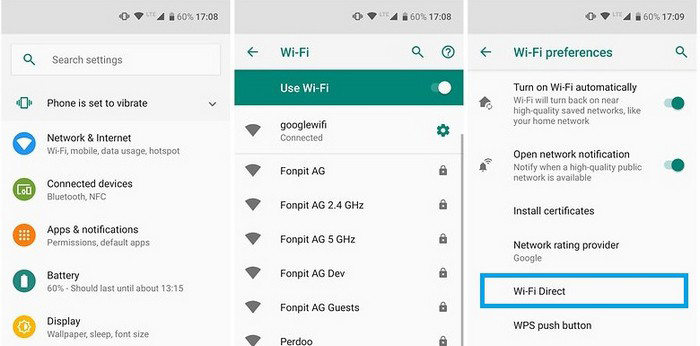
Шаг 2: Если вы хотите передавать данные по беспроводной сети, вы также можете использовать Wi-Fi. Перейдите в раздел «Настройки», затем выберите «Wi-Fi», затем «Настройки Wi-Fi» и затем включите параметр «Wi-Fi Direct».
Шаг 3. После того, как между обоими устройствами установлено защищенное соединение через Bluetooth или Wi-Fi, вы можете начать передачу данных.
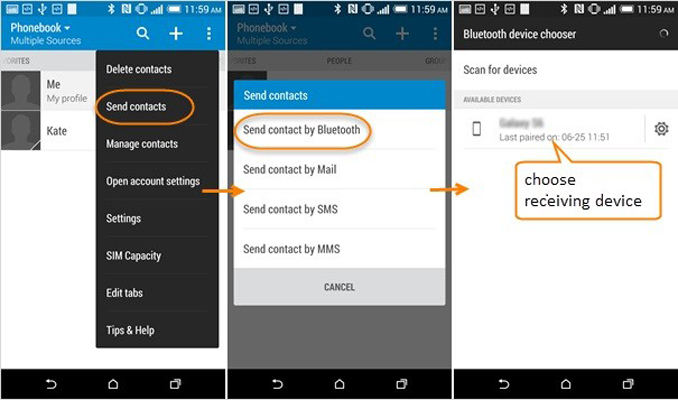
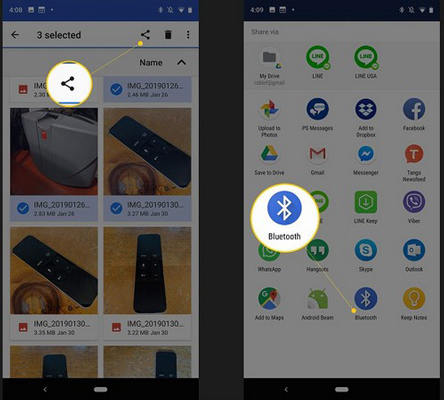
Шаг 4. Чтобы переместить фотографии, вам необходимо войти в приложение «Галерея» на устройстве-отправителе, например, Samsung, и выбрать фотографии, которые вы хотите перенести. Теперь вам нужно нажать на значок «Поделиться» и выбрать опцию «WiFi Direct / Bluetooth», а затем отправить данные на ваше устройство Huawei.
Способ 3. Попробуйте отправить данные по электронной почте от Samsung в Huawei
Это то, что есть в каждом устройстве Android — электронная почта. Когда дело доходит до передачи основных типов данных, таких как документы, фотографии, видео и т. Д., Вы всегда можете воспользоваться помощью службы электронной почты. Вы можете выполнить следующие действия для передачи данных по электронной почте.
Шаг 1. Запустите приложение Gmail на телефоне Samsung и нажмите значок «Карандаш», чтобы создать новое электронное письмо.
Шаг 2: Затем вам нужно ввести свой идентификатор электронной почты и нажать на значок вложения. Выберите файлы, которые нужно прикрепить к письму, и загрузите их на целевое устройство.
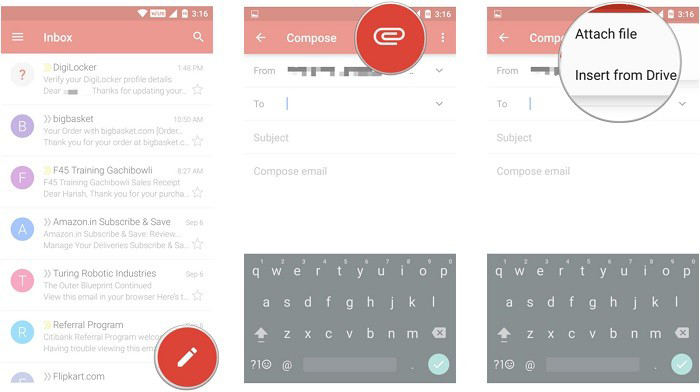
Шаг 3. Затем вы можете отправить письмо или сохранить его как черновик.
Шаг 4. Теперь возьмите свой телефон Huawei и получите доступ к той же учетной записи электронной почты. Затем вам нужно войти в электронное письмо, которое вы сохранили в черновиках, и нажать значок загрузки рядом с файлами в вашем письме.
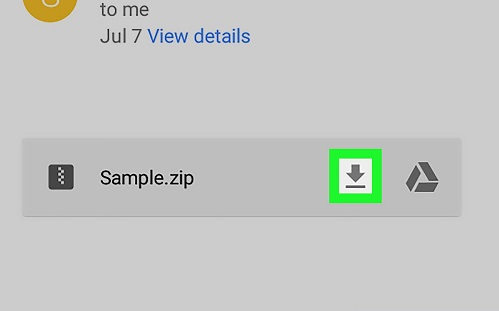
Способ 4. Перенос данных по частям через компьютер и USB-соединение
Это еще один способ передачи заметок с Samsung на Huawei через USB-соединение. Это один из наиболее распространенных способов переноса данных с одного устройства на другое. Вот что вам нужно сделать.
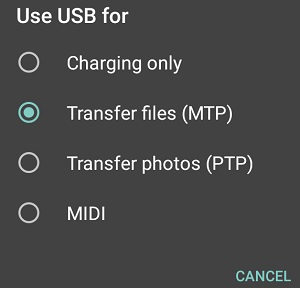
Шаг 1. Подключите смартфоны Huawei и Samsung к компьютеру с помощью подлинных USB-кабелей. После успешного подключения устройств вам необходимо выбрать параметр «передача мультимедиа» или «MTP» в уведомлении на экране о подключении USB.
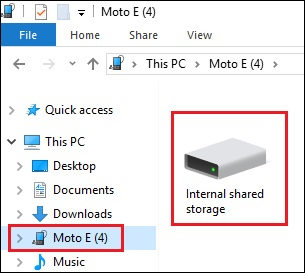
Шаг 2: Затем вам нужно зайти в хранилище вашего устройства Samsung и выбрать данные, которые вы хотите передать на устройство Huawei. Затем скопируйте его, перейдите в хранилище телефона Huawei и вставьте данные, скопированные с телефона Samsung.
Шаг 3. Вы также можете сначала скопировать данные, выбранные на телефоне Samsung, на свой компьютер, а затем переместить или вырезать данные, а затем вставить их на свой Телефон Huawei.
Способ 5. Получите все данные в Huawei от Samsung с помощью Google Backup
Все ваши Android-устройства по умолчанию подключены к вашей учетной записи Google. Вы можете использовать учетную запись Google, чтобы сделать резервную копию данных на телефоне Samsung, а затем восстановить их на устройстве Huawei. Как передавать сообщения с samsung на Huawei? Вы можете просто выполнить следующие действия и перенести данные с Samsung на Huawei с помощью Google Backup.
Шаг 1. На устройстве Samsung перейдите в «Настройки», а затем в раздел «Резервное копирование и восстановление». Затем включите опцию «создать резервную копию моих данных».
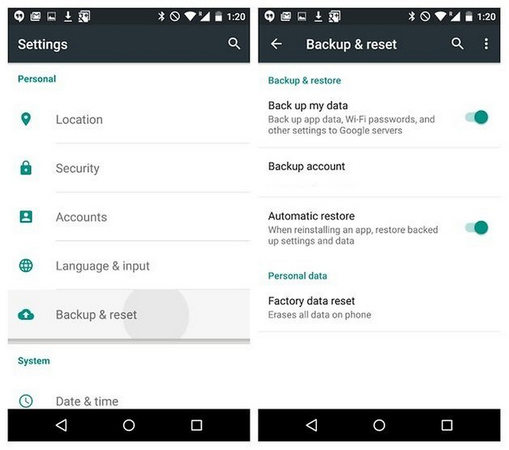
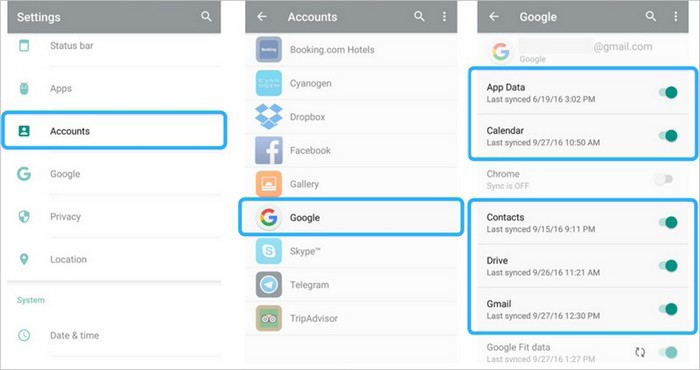
Шаг 2. Перейдите в учетные записи Google на вашем устройстве, а затем убедитесь, что включена функция синхронизации для контактов, данных приложений, календаря и т. Д.
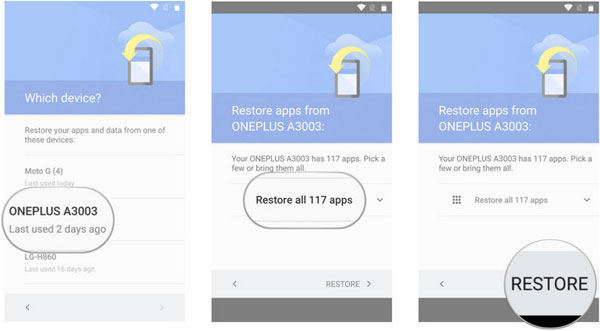
Шаг 3. После завершения полного резервного копирования данных возьмите телефон Huawei, включите его и убедитесь, что вы настроили ту же учетную запись Google для этого устройства при настройке устройства.
Шаг 4. На экране восстановления приложения и данных вам будет предложено восстановить существующую резервную копию. Обязательно выберите резервную копию, которую вы только что сделали, а затем нажмите «Восстановить», чтобы начать восстановление данных на ваше устройство Huawei.
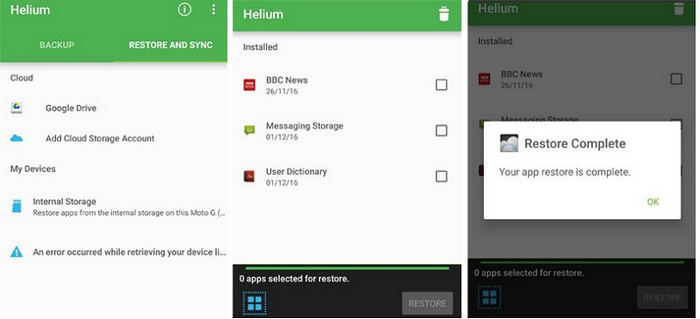
Способ 6. Используйте приложение Helium для перемещения файлов с Samsung на Huawei
Helium, ранее известное как Carbon, — одно из самых популярных приложений для Android, помогающее выполнять резервное копирование и восстановление данных вашего устройства. Если вы все еще ищете другой способ перехода с Samsung на Huawei, то это ответ для вас. Вот как можно передать данные с Samsung на Huawei через Helium.
Шаг 1. Загрузите приложение для резервного копирования Helium из Play Store. Запустите и установите приложение и перейдите в раздел «Резервное копирование». Затем вам нужно выбрать типы данных и приложения, которые вы хотите передать.
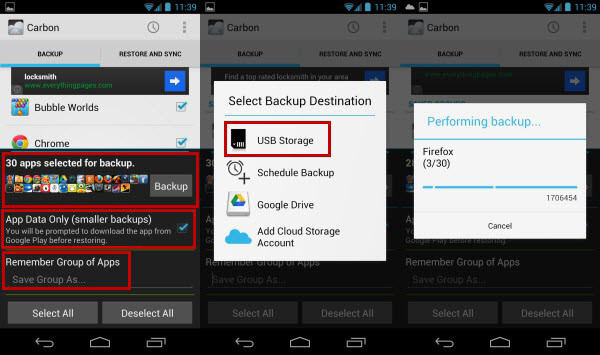
Шаг 2: Затем выберите, хотите ли вы сделать резервную копию данных: на «хранилище устройства», «SD-карту» или любую облачную учетную запись, выберите «SD-карта» здесь.
Шаг 3. Получите телефон Huawei, установите и запустите на нем приложение Helium. Затем вставьте ту же SD-карту в это устройство и в приложении Helium нажмите кнопку «Восстановить и синхронизировать». Теперь вы можете выбрать только что созданную резервную копию и восстановить данные на свой телефон Huawei.
Часть 2: Быстрый способ передачи сообщений WhatsApp с Samsung на Huawei
Чтобы вам было проще научиться передавать данные с samsung на huawei p30, здесь мы обсудим самый простой способ, с помощью которого вы можете делиться или передавать сообщения Whatsapp.
iCareFone Transfer — это лучший и самый быстрый способ передачи сообщений WhatsApp с Samsung на Huawei. Он напрямую передает сообщения с одного телефона на другой и даже делает резервную копию для обеспечения безопасности ваших данных. Эта многонаправленная функция платформы очень полезна для вас, чтобы исследовать и наслаждаться неограниченной передачей сообщений.
Пошаговая инструкция по передаче сообщений от samsung к Huawei с помощью iCareFone Transfer
-
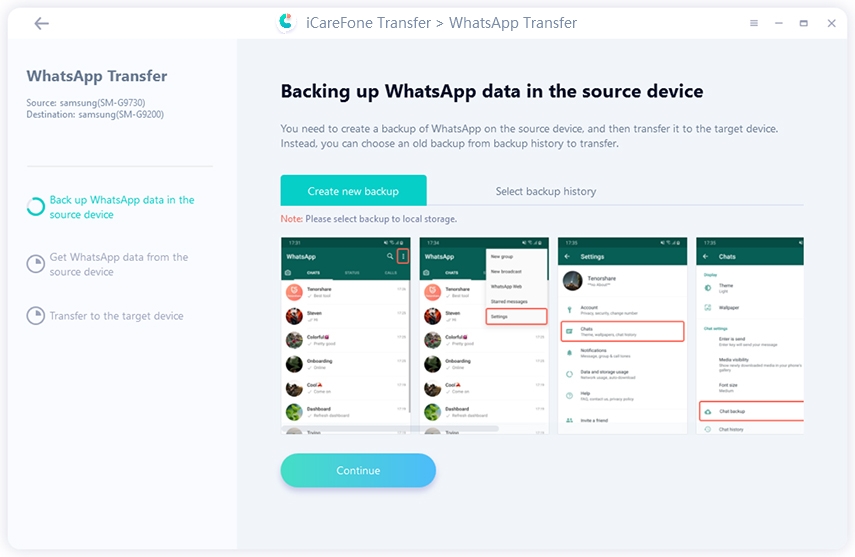
После загрузки инструмента на ПК подключите оба устройства к компьютеру. Выберите одно из ваших устройств в качестве исходного и нажмите «Передать».
Теперь iCareFone Transfer создаст резервную копию ваших данных WhatsApp на другом устройстве, нажмите «Продолжить», чтобы продолжить.
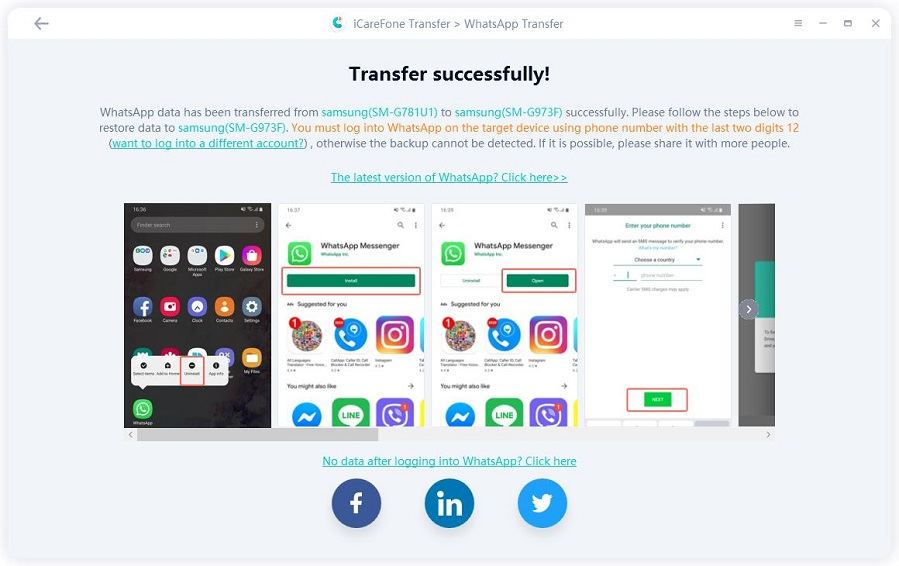
Когда все данные будут перенесены, вы увидите экран с сообщением «Передача успешно».
Заключительные слова
Теперь вы знаете, что как передавать данные с Samsung на Huawei . Перенесите свои данные с одного устройства Android на другое, не беспокоясь о потере каких-либо промежуточных файлов. Это просто и легко, чем когда-либо прежде.
Обновление 2020-12-17 / Обновление для Android Проблемы и Решения
Как перекинуть данные с Самсунга на Хонор: подробная инструкция

Самсунг и Хонор — два популярных бренда мобильных устройств среди пользователей. Однако при смене телефона возникает вопрос о переносе данных с одного устройства на другое. В этой статье мы расскажем вам, как перенести данные с Самсунга на Хонор и поделимся подробной инструкцией.
Самый простой и удобный способ перенести данные с Самсунга на Хонор — использовать облачные сервисы. Например, вы можете воспользоваться Google Drive или Dropbox. Загрузите все необходимые файлы, фотографии, контакты и другие данные на облачное хранилище с Самсунга, а затем скачайте их на Хонор.
Если вы не хотите использовать облачные сервисы, можно воспользоваться кабелем для подключения устройств. Сначала подключите Самсунг к компьютеру с помощью USB-кабеля, затем откройте проводник и найдите папку с данными на устройстве. Скопируйте нужные файлы на компьютер. После этого подключите Хонор к компьютеру и скопируйте файлы с компьютера на устройство.
Еще один способ перенести данные с Самсунга на Хонор — использовать приложения для переноса данных. Многие разработчики предлагают такие приложения, которые позволяют легко и быстро перенести всю информацию со старого устройства на новое. Установите приложение на оба устройства, установите соединение и следуйте инструкциям на экране.
Подготовка устройств
Перед тем, как начать переносить данные с Самсунга на Хонор, необходимо выполнить несколько подготовительных шагов.
- Убедитесь, что оба устройства полностью заряжены перед началом процесса.
- На обоих устройствах установите последние обновления системы.
- На Самсунге и Хоноре создайте резервную копию данных, чтобы в случае ошибки все важные файлы сохранить в другом месте.
- Убедитесь, что на Хоноре установлено приложение «Smart Switch», которое позволит вам перенести данные с Самсунга на Хонор.
После того, как вы выполните все вышеперечисленные шаги, вы будете готовы начать перенос данных с Самсунга на Хонор. В следующем разделе мы расскажем, как это сделать.
Способы переноса данных с Самсунга на Хонор
Когда вы переходите с одного смартфона на другой, одной из основных задач является перенос важной информации и данных с одного устройства на другое. Если вы решаете, как перенести данные с Самсунга на Хонор, то вам доступны несколько способов для решения этой задачи.
- Использование облачных сервисов хранения данных
Один из самых удобных способов переноса данных с Самсунга на Хонор — использование облачных сервисов хранения данных, таких как Google Drive, Dropbox или OneDrive. Вы можете загрузить свои фотографии, видеоролики и другие файлы на облачное хранилище с помощью приложения на Самсунге, а затем загрузить их на Хонор, используя те же сервисы. Это позволит вам сохранить свои данные безопасными и синхронизировать их между устройствами.
Если у вас есть доступ к компьютеру, вы можете перенести данные с Самсунга на Хонор, подключив оба устройства к компьютеру с помощью кабеля USB. После этого вам нужно будет открыть папку с данными на Самсунге, скопировать их на компьютер, а затем скопировать на Хонор. Этот способ может занять некоторое время, в зависимости от количества данных, которые вы хотите перенести.
- Использование приложений для переноса данных
В магазинах приложений для Android есть различные приложения, которые помогут вам перенести данные с одного устройства на другое. Некоторые из наиболее популярных приложений включают Samsung Smart Switch, Huawei Phone Clone и Phone Copier. Вы можете установить одно из этих приложений на оба устройства и следовать инструкциям для переноса данных. Эти приложения обычно поддерживают перенос контактов, сообщений, фотографий, видео и других типов файлов.
Выбор способа переноса данных с Самсунга на Хонор зависит от ваших индивидуальных предпочтений и доступных ресурсов. Важно выбрать самый удобный и безопасный способ для вас, чтобы гарантировать успешный перенос всех ваших данных.
Перекладывание контактов

Перенос контактов с Самсунга на Хонор можно осуществить несколькими способами:
- с помощью облачных сервисов;
- через SIM-карту;
- при помощи приложения;
- через компьютер.
1. Перенос через облачные сервисы:
Для этого необходимо иметь учетную запись Google на обоих устройствах.
- На Самсунге откройте настройки и найдите раздел «Аккаунты».
- Выберите Google и войдите в аккаунт, если требуется.
- Включите синхронизацию контактов и дождитесь завершения процесса.
- На Хонор откройте настройки и также найдите раздел «Аккаунты».
- Выберите Google и войдите в аккаунт, если требуется.
- Включите синхронизацию контактов и дождитесь завершения процесса.
2. Перенос через SIM-карту:
- На Самсунге откройте контакты и выберите пункт меню «Импорт/экспорт».
- Выберите «Экспорт на SIM-карту» и подтвердите действие.
- Извлеките SIM-карту из Самсунга и установите ее в Хонор.
- На Хонор откройте контакты и выберите пункт меню «Импорт/экспорт».
- Выберите «Импорт с SIM-карты» и подтвердите действие.
3. Перенос через приложение:
- Скачайте и установите приложение для переноса контактов на оба устройства (например, «Сontacts Importer»).
- На Самсунге запустите приложение и выберите опцию «Экспорт контактов».
- Следуйте инструкциям приложения для создания файла с контактами.
- Скопируйте файл на Хонор и запустите приложение.
- Выберите опцию «Импорт контактов» и укажите путь к файлу с контактами.
- Дождитесь завершения процесса импорта.
4. Перенос через компьютер:
- Подключите Самсунг к компьютеру при помощи USB-кабеля.
- Откройте файловый менеджер на компьютере и найдите папку с контактами на Самсунге.
- Скопируйте файлы контактов на компьютер.
- Подключите Хонор к компьютеру при помощи USB-кабеля.
- Откройте файловый менеджер на компьютере и найдите папку на Хоноре для контактов.
- Скопируйте файлы контактов с компьютера на Хонор.
Выберите наиболее удобный для вас способ переноса контактов и сделайте это быстро и без особых сложностей.
Перенос фотографий и видео
Если вы хотите перенести данные, такие как фотографии и видео, с вашего Самсунга на Хонор, следуйте этим инструкциям:
- Первым шагом откройте приложение «Галерея» на вашем Самсунге.
- Выберите фотографии и видео, которые вы хотите перенести.
- Нажмите на кнопку «Поделиться» или значок меню, чтобы открыть список доступных опций.
- Выберите опцию «Bluetooth» или «Передать через Bluetooth».
- Включите Bluetooth на обоих устройствах — на Самсунге и на Хоноре.
- На Хоноре откройте настройки Bluetooth и найдите Самсунг в списке доступных устройств.
- Выберите Самсунг и подтвердите запрос на соединение.
- После успешного соединения выберите папку назначения на Хоноре, куда вы хотите сохранить фотографии и видео.
- Нажмите на кнопку «Передать» или «ОК», чтобы начать процесс передачи данных.
- Подождите, пока процесс передачи завершится.
Теперь вы сможете найти свои фотографии и видео в выбранной папке на Хоноре. Убедитесь, что вы проверили все перенесенные данные, чтобы убедиться, что они были успешно скопированы.
Интернет-помощник собрал в данном разделе публикации, которые позволят вам найти ответ на любой вопрос, имеющий непосредственное отношение к сотовой связи и мобильным устройствам
Можно ли перенести все данные с одного телефона на другой без использования компьютера?
Да, можно перенести все данные с одного телефона на другой без использования компьютера. Для этого необходимо воспользоваться приложением Smart Switch, которое предустановлено на телефонах Samsung. Установите приложение на оба устройства, откройте его и выберите пункт «Беспроводное перенос данных». Следуйте инструкциям на экране для завершения процесса переноса данных.
Как перенести контакты с Самсунга на Хонор?
Перенести контакты с Самсунга на Хонор можно несколькими способами. Один из самых простых способов — это использование облачных сервисов, таких как Google или Samsung Cloud. Для этого необходимо убедиться, что все ваши контакты сохранены в одном из этих сервисов на Самсунге, а затем синхронизировать ваш аккаунт с Хонором. Вы также можете использовать приложение Smart Switch, установив его как на Самсунг, так и на Хонор, и выбрав пункт «Перенести контакты».
Как перенести фотографии с Самсунга на Хонор?
Перенести фотографии с Самсунга на Хонор можно несколькими способами. Если у вас есть доступ к компьютеру, вы можете подключить оба устройства к нему с помощью USB-кабелей и перенести фотографии вручную. Просто откройте папку с фотографиями на Самсунге, выделите нужные файлы, скопируйте их, затем откройте папку на Хоноре и вставьте скопированные файлы. Вы также можете использовать приложение Smart Switch, чтобы перенести фотографии беспроводным способом. Установите приложение на оба устройства, откройте его на Самсунге, выберите пункт «Перенести данные», затем выберите «Фотографии» и следуйте инструкциям на экране.
Как перенести приложения с Самсунга на Хонор?
Перенести приложения с Самсунга на Хонор можно с помощью приложения Phone Clone. Установите приложение на оба устройства, откройте его на Самсунге и Хоноре, затем выберите пункт «Старое устройство» на Самсунге и «Новое устройство» на Хоноре. Следуйте инструкциям на экране для создания соединения между устройствами. После установки соединения выберите пункт «Перенести приложения» и следуйте инструкциям на экране, чтобы выбрать нужные приложения для переноса.
С Android на iPhone
Официального способа переноса с Андроид на iOS бэкапа из WhatsApp не существует. Но можно воспользоваться программой AppTrans. Ее нужно установить на компьютер. Дальнейший порядок действий:
- Запустите AppTrans на ПК.
- Подключите Андроид-устройство через USB в режиме отладки.
- Подключите iPhone к компьютеру.
- Убедитесь, что Андроид-устройство отображается в программе слева, а iOS справа. Если это не так, кликните на кнопку Switch.
- Кликните на «Transfer Now» и в открывшемся меню выберите WhatsApp.
- Программа предложит создать резервную копию мессенджера на iPhone. Необходимо согласиться.
- После создания бэкапа начнется перенос мессенджера из Андроида в Айфон. Когда процедура завершится, на iOS-устройстве будет версия WhatsApp со всеми нужными данными.
Шаг 3. На предыдущем телефоне в приложении Smart Switch нажмите Разрешить. Если у вас нет приложения, загрузите его из Galaxy Store или Play Маркет. Ваше новое устройство распознает предыдущий телефон, и появится список данных, которые вы можете передать.
С Android на Android
Большинство пользователей Android предпочитают переносить копии диалогов через Google Диск. Этот способ очень удобный, т. к. не нужно копировать файлы вручную. Новый бэкап автоматически загружается в облако. Для того, чтобы перенести чаты со старого телефона в новый, необходимо:
Перенос с помощью приложения Smart Switch Mobile
Smart Switch Mobile помогает выполнить резервное копирование, обновить прошивку Galaxy и дублировать файлы с одного устройства на второе.
- Вам потребуется скачать и установить программу на первый и второй телефон. Подключите интернет-соединение на обоих устройствах и приступите к копированию.
- На новом и старом смартфоне запустите приложения, на каждом нажмите кнопку «Из Android на Galaxy».
- Система предложит выбрать тип файлов, которые нужно копировать. Выберите «Контакты».
- Подтвердите свои действия ‒ начнется обмен информацией между мобильными. По окончанию отсоедините оба девайса и проверьте наличие номеров на нужном.
Как перенести данные с Android на Android?
Если на обоих смартфонах на базе Андроид (и старом, и новом) у вас могут использоваться сервисы Google, то переезд будет очень простым. Вот что вам нужно будет сделать, прежде чем начать перенос данных:
- Зарядите батарею для обоих телефонов.
- Найдите пароль для доступа к вашим приложениям на старом устройстве, и в первую очередь пароль для Google-аккаунта.
- Убедитесь, что у вас достаточно быстрый мобильный интернет или устойчивый прием Wi-Fi.
Теперь мы можем приступить к резервному копированию данных, а затем их переносу на новый Android.
Перенос контактов из памяти телефона или SD-карты в список контактов
Читай также: RAR для Андроид: Как пользоваться архиватором на мобильном
Существует множество специальных программ ( и ), которые позволяют перенести данные с Андроида на Андроид через беспроводную сеть Wi-Fi.
Вы можете скачать такие программы, например, на Play Market. Так, приложение способно переносить до 12 типов информации. И делать это очень просто.
Запускаем приложение тоже на обоих гаджетах. Далее нажмите на старом устройстве Отправитель, а на новом — Получатель.
Смартфоны найдут друг друга. Когда они установят связь, вам нужно будет только отметить ту информацию, которую нужно перенести. Затем нажимаем кнопку CLONEit. Все готово.
Приветствую тебя мой друг! Давай знакомиться?! Я администратор и автор данного сайта. Специалист с 10 летним опытом работы в сфере ИТ-технологий. Проконсультирую вас по настройке: компьютеров, ноутбуков, периферийного оборудования. Помогу решить проблемы в работе операционной системы Windows или компонентов компьютера. Подскажу как настроить ваши гаджеты.
Smart Switch для Samsung
Даже если предыдущий телефон у вас был другого бренда, в том числе и iPhone, приложение Smart Switch легко систематизирует данные и перенесет их на новенький Самсунг.
- Включите свой новый телефон и запустите его как новое устройство.
- Установите Smart Switch на старом и новом телефоне.
- Зайдите на новом телефоне в «Настройки» — «Учетные записи и архивация», выберите тут вариант «Перенос данных с другого устр.» — «Получить данные» — «Ваше_старое_устройство». Выберите как вы будете передавать данные: через Wi-Fi или через кабель.
- Зайдите в приложение на старом телефоне, разрешите передачу данных и выберите какую информацию вы синхронизируете на новое устройство.
2. Восстановление из резервной копии
- Пока вы не убедитесь, что все данные перенесены корректно, не очищайте свой прежний телефон от вашей информации. Просто отключите его, а затем извлеките SIM-карту.
- Перед первым включением вставьте свою SIM в новый телефон. Симка понадобится вам для регистрации в некоторых приложениях.
- Включите телефон и выполните первичные настройки: укажите язык, свой регион и часовой пояс, доступ к Wi-Fi и пр.
- Теперь у вас на экране появится вопрос, есть ли у вас резервная копия предыдущего устройства или восстановление не нужно. В нашем случае мы должные выбрать «Восстановление приложений и данных», а затем щелкнуть «Далее», чтобы выбрать место откуда будет делаться восстановление.
- На следующем экране нам нужно будет выбрать вариант «Из аккаунта Google». Тогда у вас появится поле для ввода своего логина и пароля к гугловской учетной записи, на которую мы сохраняли бэкап.
- Далее следуйте подсказкам на экране.
С вашей стороны во время восстановления никаких действий не понадобятся — вам нужно будет только набраться терпения. В первую очередь восстановятся контакты, сообщения, календарь и другие стандартные данные. Потом начнется загрузка медиафайлов и приложений. И этот этап может занять больше часа, если данных действительно много.
В этом руководстве показано, как, например, перенести контакты, SMS, фотографии, музыку и видео со старого iPhone на Huawei P30. Вы также можете выполнить те же действия, чтобы скопировать данные с Android на телефон Huawei напрямую.
1. Создание резервной копии
Если у вас на старом устройстве еще не установлен Гугл-аккаунт, то нужно это сделать прямо сейчас. В зависимости от версии сборки Android эти шаги будут немного различаться, но общий принцип будет схож:
Ура! Вы создали резервную копию данных! Но чтобы быть уверенным, что все данные были сохранены в Google-аккаунте, перейдите на страницу myaccount.google.com и проверьте всё еще раз. Уделите внимание самым важным данным в разделах:
Читайте также: Что я должен делать, чтобы разблокировать телефон, пароль к которому забыт или утерян?
Подборка курсов по созданию контента
4.4 Skillbox еще 66 курсов
4.4 Нетология еще 9 курсов
4.4 Eduson Academy
Здравствуйте а вот если я не знал об этом способе и перенёс ватсап на новое устройство и я теперь хочу всё заново сделать та ещё останутся эти сообщения?
Здравствуйте, подскажите пжл как с huawei p40 pro перекинуть все чаты на samsung. Заранее большое спасибо
Здравствуйте. А если вот у меня после резервного копирования в гугл диск данных ватцап, уже на новом телефоне после подтверждения номера не вылезло окошко о том, что обнорулена резервная копия. Тупо список групп пустых с надписью админ добавил вас. Что делать?
да, забыл сказать, что при удалении вотсапа, данные приложения не сохранял.
На новом телефоне важно удалить WhatsApp, если уже был установлен. Войти в аккаунт Google, а затем установить WhatsApp, тогда, как часть установки, он производит поиск резервных копий в соотв. аккаунте.
Ничего не делать. Те, кто перепечатывал эту статью сами вряд ли пользовались советами из неё. «Чтобы получить доступ к перепискам, необходимо его распаковать и сохранить на ПК» — забыли дописать, что доступ к перепискам будет просто в виде сохранённых фалов и они не подгружаются в чаты)))
Как перенести данные с Самсунга на Хонор: полный мануал

Проблема, как перенести данные с самсунга на хонор, стала особенно актуальной в последнее время. Для того, чтобы скопировать данные с самсунга на хонор, нужно использовать приложение «Phone Clone» — её можно скачать в Play Маркет.
[adace-ad >Устанавливаем «Phone Clone» на самсунг и хонор. Запускаем программу сперва на хоноре тапаем по пункту «Это новый телефон (отправка)». После чего на смартфоне появится беспроводное Wi-Fi соединение и пароль от сети Wi-Fi.
Открываем «Phone Clone» на самсунге — тапаем пункт «Это старый телефон». После этого появится окно обнаружения нового смартфона, в котором нужно будет ввести пароль от сети Wi-Fi и подключиться к новому хонору
Далее — выбираем данные, которые нужно перенести на новый смартфон. Вопрос, как перенести данные с самсунга на хонор, практически решен — осталось дождаться окончания копирования данных.
Преимущества «Phone Clone»:
- Позволяет передавать разный тип данных, включая: контакты, сообщения, календари, фото, видео, музыку;
- Не обязательно использовать Google-аккаунт, что особенно актуально для хонор;
Специально для Вас: Самсунг А7 или Хонор 8Х что лучше: выясняем кто сильнее
Недостатки «Phone Clone:
- Могут возникать ошибки при попытки обнаружить хонор;
- Перенос данных занимает достаточно продолжительное время.
В случае с хонором Phone Clone является одним из немногих вариантов, который точно может гарантировать перенос данных со старого смартфона.
Как перенести контакты с самсунга на хонор при помощи Bluetooth
Bluetooth также позволяет осуществить перенос контактов, для этого необходимо выполнить следующие действия:
- На самсунге открыть «Контакты».
- Тапнуть по трём точкам в верхнем правом углу экрана — так мы попадаем в настройки раздела.
- Тапнуть «Выбрать все», чтобы перенести все контакты со старого телефона.
- Снова открываем настройки — появится возможность выбора действий. Нужно тапнуть пункт «Отправить» или «Переслать». Теперь выбираем пункт «Bluetooth» — начнется поиск доступных устройств.
Открываем настройки хонор и активируем Bluetooth. Появится список устройств — нужно тапнуть по самсунгу. На последнем сразу появится окно с пунктами «Принять» и «Отменить». Тапаем «Принять» и дожидаемся завершения переноса контактов.
Как перенести данные с самсунга на хонор при помощи карты памяти
С помощью карты памяти также можно перенести данные на самсунг. Для этого можно использовать любой файловый менеджер, например — встроенный, который был на смартфоне изначально.
Специально для Вас: Как сохранить приложения на айфоне: что делать
[adace-ad >Если стандартный проводник не устраивает, можно загрузить приложение «ES проводник» — скачиваем его из Play Маркет. Запускаем «ES проводник» и открываем боковое меню:
- Тапнуть «Локальное хранилище» и выбрать пункт «Internal Storage».
- Длинный тап по папке из которой будем копировать информацию. Появится список действий. Нужно выбрать «Скопировать» или «Copy». Далее — тапнуть «SD Card».
- Выбираем папку, в которую будем копировать данные.
- Тапаем «Вставить» или «Paste».
Как перенести данные на карту памяти
Для переноса данных на карту памяти нужно выполнить следующую последовательность действий:
- Открыть «Контакты» на самсунге.
- Тапнуть по трём точкам в верхнем правом углу экрана — так мы попадаем в настройки раздела.
- Выбрать «Импорт/Экспорт».
- Тапнуть пункт «Экспорт на накопитель»; Дождаться завершения операции, в результате которой будет создан файл /00001.vcf на карте памяти.
- Вставить карту памяти в хонор.
- Открыть на хоноре «Контакты». Тапнуть «Импорт из накопителя» и выбрать файл 00001.vcf.
- Дождаться окончания переноса.
Вот и весь ответ, как перенести данные с самсунга на хонор — всё просто. Главное точно следовать данной инструкции.