
Использование аксессуаров Bluetooth с Apple TV
Узнайте, как создать пару между аксессуарами Bluetooth и Apple TV, а также что делать, если создать пару не удается или связь с аксессуаром пропадает во время использования.
Создание и разрыв пары с аксессуаром Bluetooth
- Переведите аксессуар Bluetooth в режим создания пары, следуя инструкции в комплекте с ним.
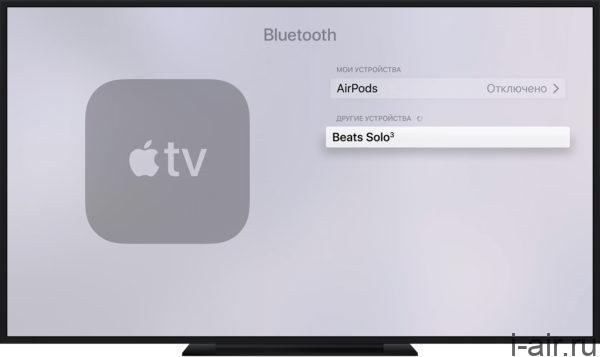
- На Apple TV перейдите в меню «Настройки» > «Пульты и устройства» > Bluetooth. Apple TV начнет поиск аксессуаров Bluetooth в радиусе действия.
- Выберите аксессуар Bluetooth.
- Если потребуется, введите четырехзначный код или PIN-код. Аксессуар должен появиться в списке «Мои устройства» на Apple TV.
Чтобы разорвать пару, выберите аксессуар, затем нажмите «Разорвать пару с устройством».
Если не удается создать пару с аксессуаром Bluetooth или он теряет связь
Выполните следующие действия. После выполнения каждого из этих действий проверьте, устраняет ли оно проблему.
- Убедитесь, что аксессуар находится в зоне действия Apple TV и поблизости нет источников помех.
- Проследите, чтобы аксессуар был полностью заряжен и включен.
- Убедитесь, что на аксессуаре Bluetooth и на устройстве Apple TV установлена последняя версия программного обеспечения. Например, если у вас беспроводные наушники Beats, проверьте наличие обновлений прошивки.
- Измените расположение Apple TV относительно телевизора.
- Найдите свой аксессуар в меню «Настройки» > «Пульты и устройства» > Bluetooth. Если аксессуар виден, но к нему не удается подключиться, разорвите пару с аксессуаром, как описано выше. Затем попробуйте снова создать пару.
- Если вам требуется дополнительная помощь с подключением или использованием аксессуара Bluetooth с Apple TV, обратитесь к производителю аксессуара.
Apple TV 4K и Apple TV HD поставляются с одинаковым пультом ДУ во всех странах. В странах и регионах, где поддерживается Siri, пульт ДУ называется Siri Remote. В остальных регионах он называется пультом ДУ Apple TV Remote. Siri работает с любым из этих пультов ДУ, если в настройках Apple TV 4K или Apple TV HD выбраны поддерживаемые язык и страна или регион.
Как подключить AirPods к телевизору
Несмотря на то, что AirPods, как и любые другие гаджеты Apple, ориентированы на работу в экосистеме, их без проблем можно подключать к устройствам с другими ОС. Наушники способны без проблем работать с ноутбуком на Windows и смартфоном на Android. Но если это более-менее частые варианты для подключения AirPods, то существуют и более экзотичные. Например, к телевизору. Можно ли их подключить? Как AirPods подключить к телевизору? Как правильно их настроить? С этим мы и разберемся в нашей статье.
AirPods можно без труда подключить к Android TV. Как это сделать?
❗️ ПОДПИСЫВАЙТЕСЬ НА НАШ ЯНДЕКС.ДЗЕН: ТАМ У НАС ЕСТЬ ЕЩЕ БОЛЬШЕ ИНТЕРЕСНЫХ СТАТЕЙ
Подключение AirPods к телевизору
Этот вариант подключения наушников действительно экзотичный. Согласитесь, странно смотреть телевизор таким образом, когда у него есть встроенная система Dolby Atmos или саундбар? На самом деле, это очень удобно. Например, когда в квартире по каким-то причинам нельзя шуметь или вы хотите посмотреть телевизор, не отвлекаясь на шум. Отличный способ: так намного удобнее, чем подключать проводные наушники. Попробовал подключить свои AirPods 2 к телевизору TCL на Android TV и у меня получилось. Вот, как это делается.
- Включите телевизор, нажмите на пульте «Настройки» или выберите пункт на главном экране Android TV.
- Выберите «Пульты и устройства».
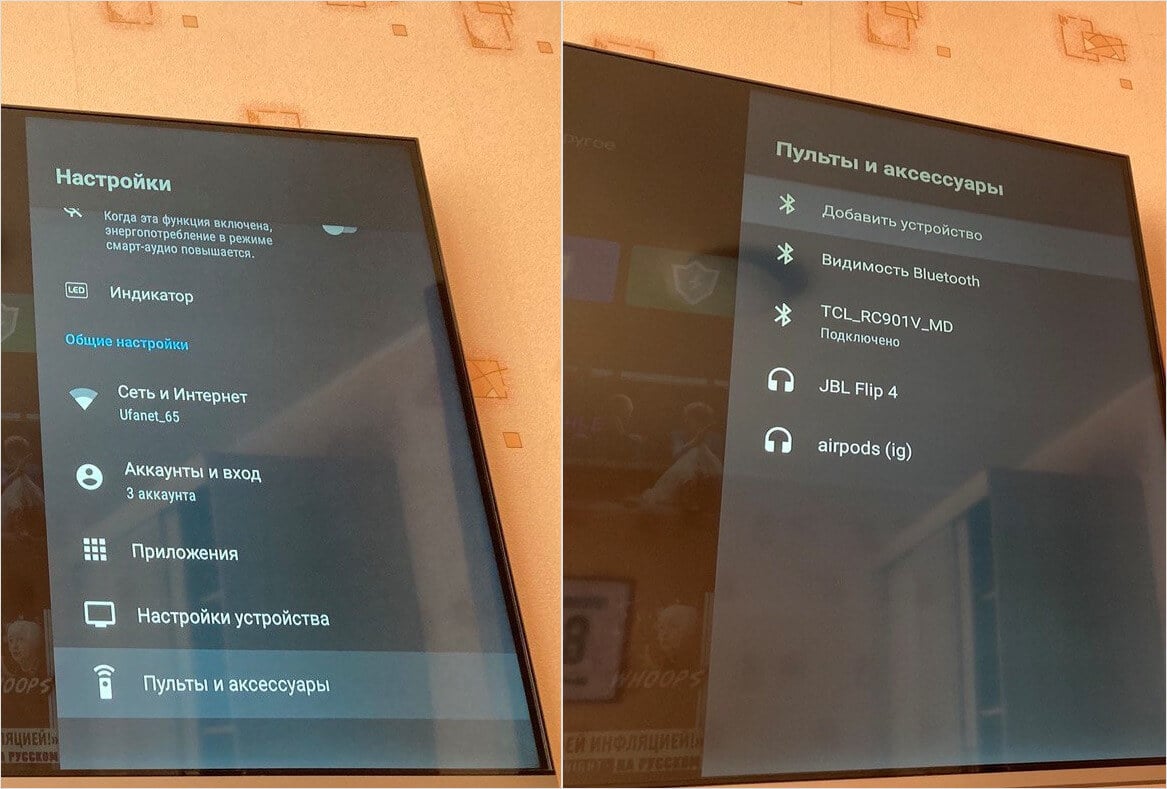
AirPods подключаются к телевизору очень просто
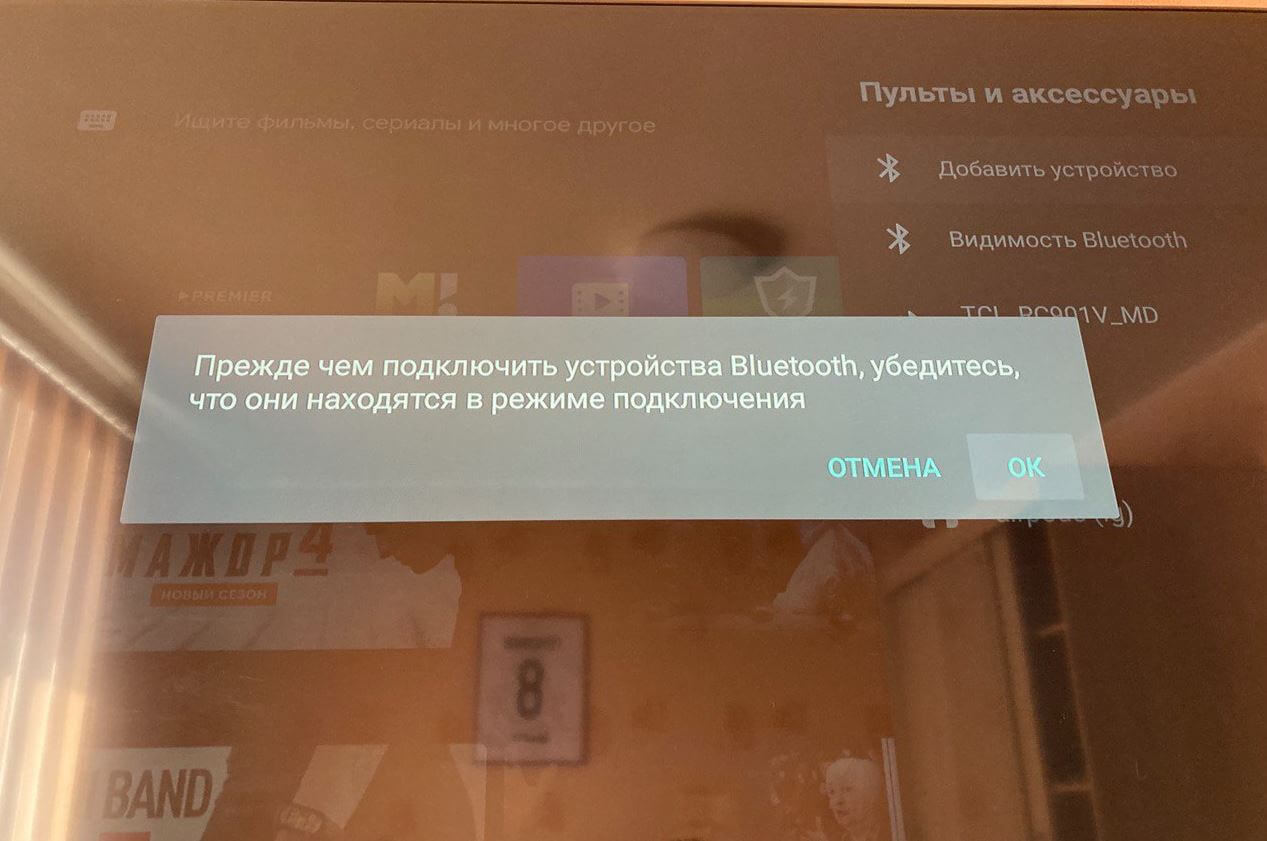
Проверьте, включена ли видимость Bluetooth
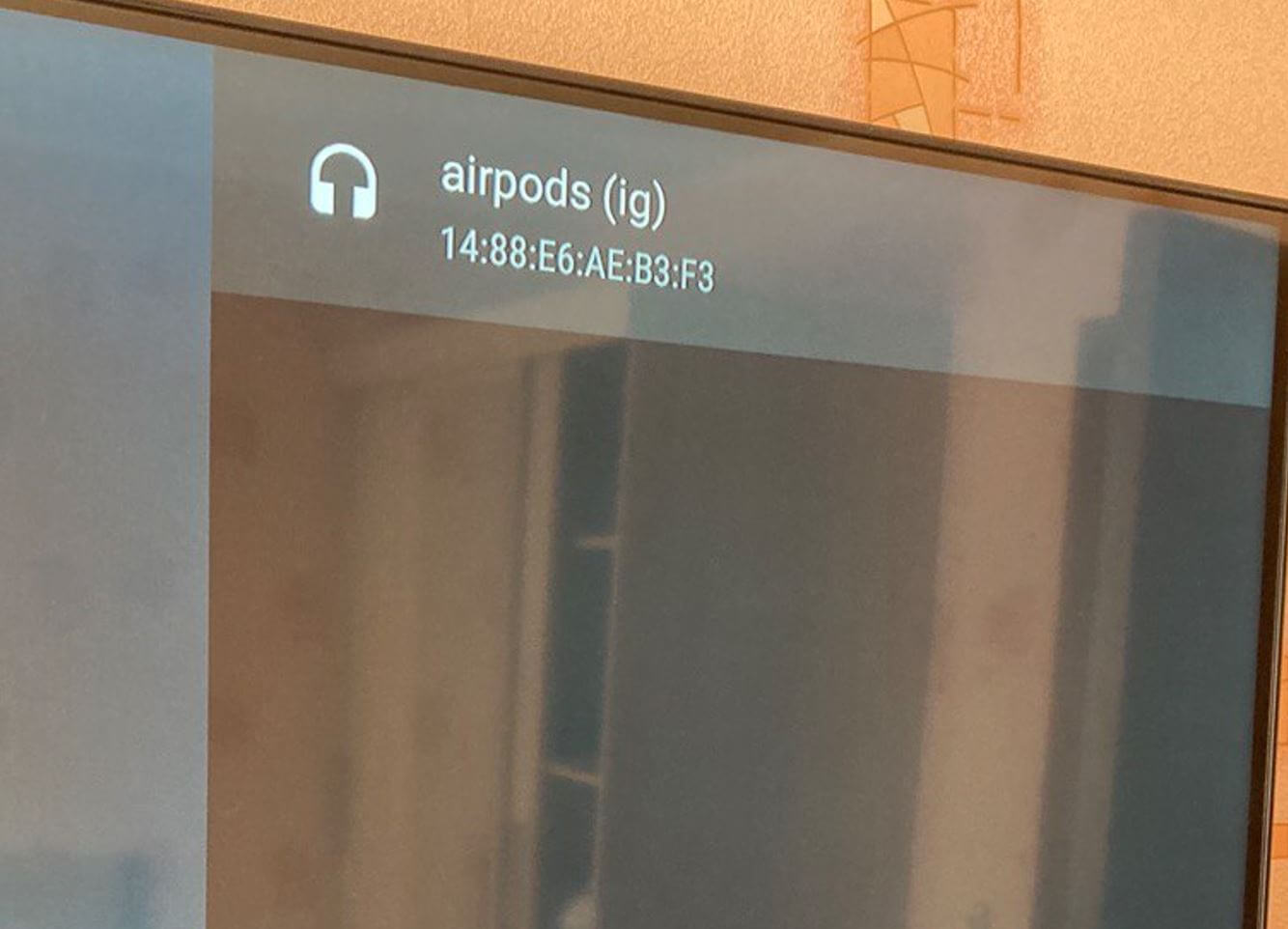
Наушники сразу появятся в списке подключений
Готово. После этого ваши AirPods будут подключаться автоматически, когда вы будете открывать кейс поблизости, а телевизор будет включен. Двойной тап по наушнику работает как и прежде, кроме вызова Siri. А видео будет переключаться на следующее или предыдущее, пауза/воспроизведение активны. Если вдруг телевизор не видит AirPods, проверьте, отключены ли они от вашего iPhone и включена ли видимость Bluetooth в настройках телевизора.
Как настроить AirPods на Андроид ТВ
По ощущениям, могу сказать, что AirPods нормально работают с Android TV, но есть некоторые нюансы. Например, при просмотре видео на YouTube звук может слегка тормозить или щелкать. Но решить это легко перезагрузкой телевизора. Кроме того, если пользуетесь одним наушником и вставляете в ухо второй, то звук начинает идти не сразу — не как на Айфоне. Впрочем, вот некоторые моменты, которые нужно настроить вручную.
- Можете выключить Dolby Atmos, если телевизор имеет такую опцию. В наушниках, тем более, в AirPods 2 от нее нет никакой пользы.
- Включите «Чёткость диалога» на средний уровень. Это очень крутая функция, которая помогает лучше слышать диалоги в подкастах и фильмах. Очень круто работает, если вокруг вас шум.
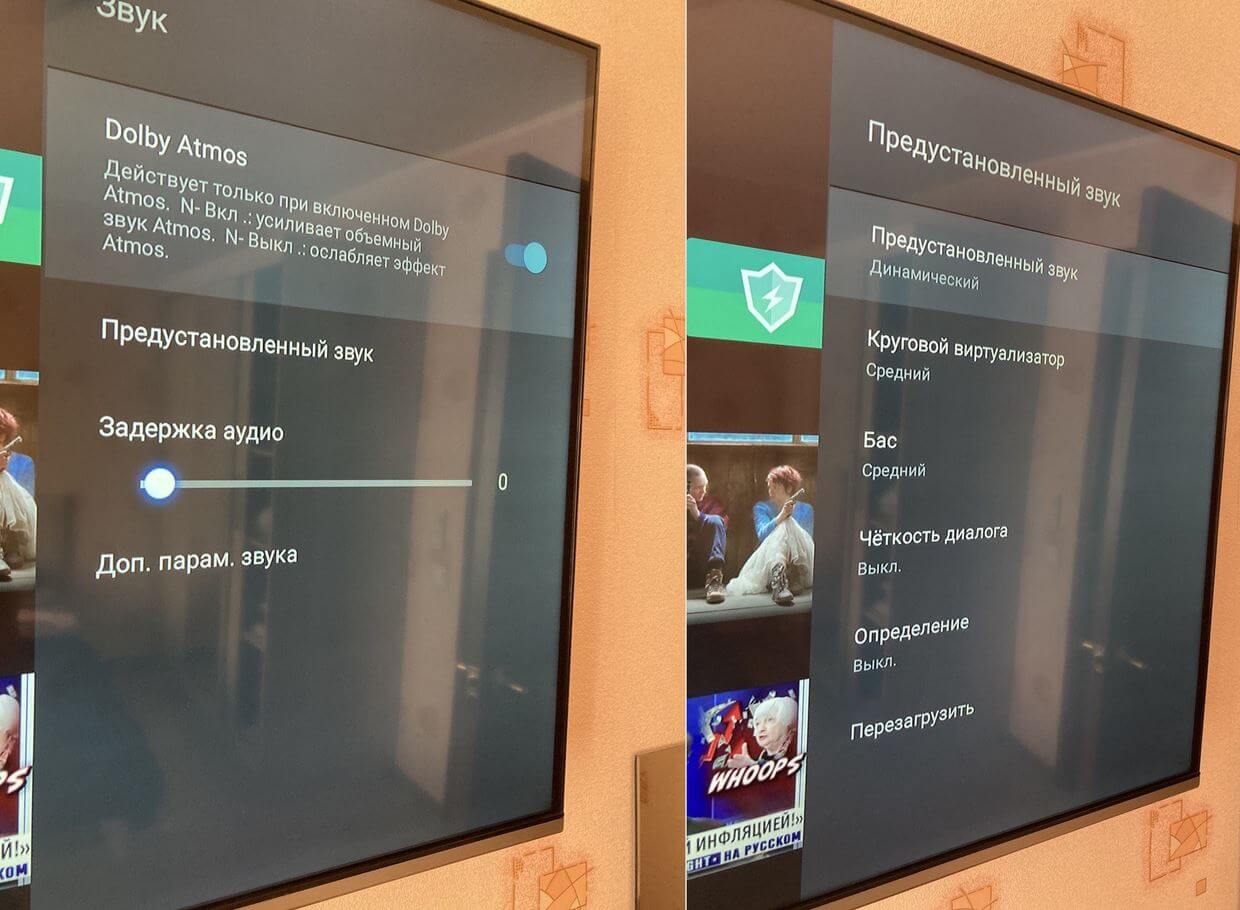
В настройках нужно правильно отрегулировать звук, чтобы он работал исправно
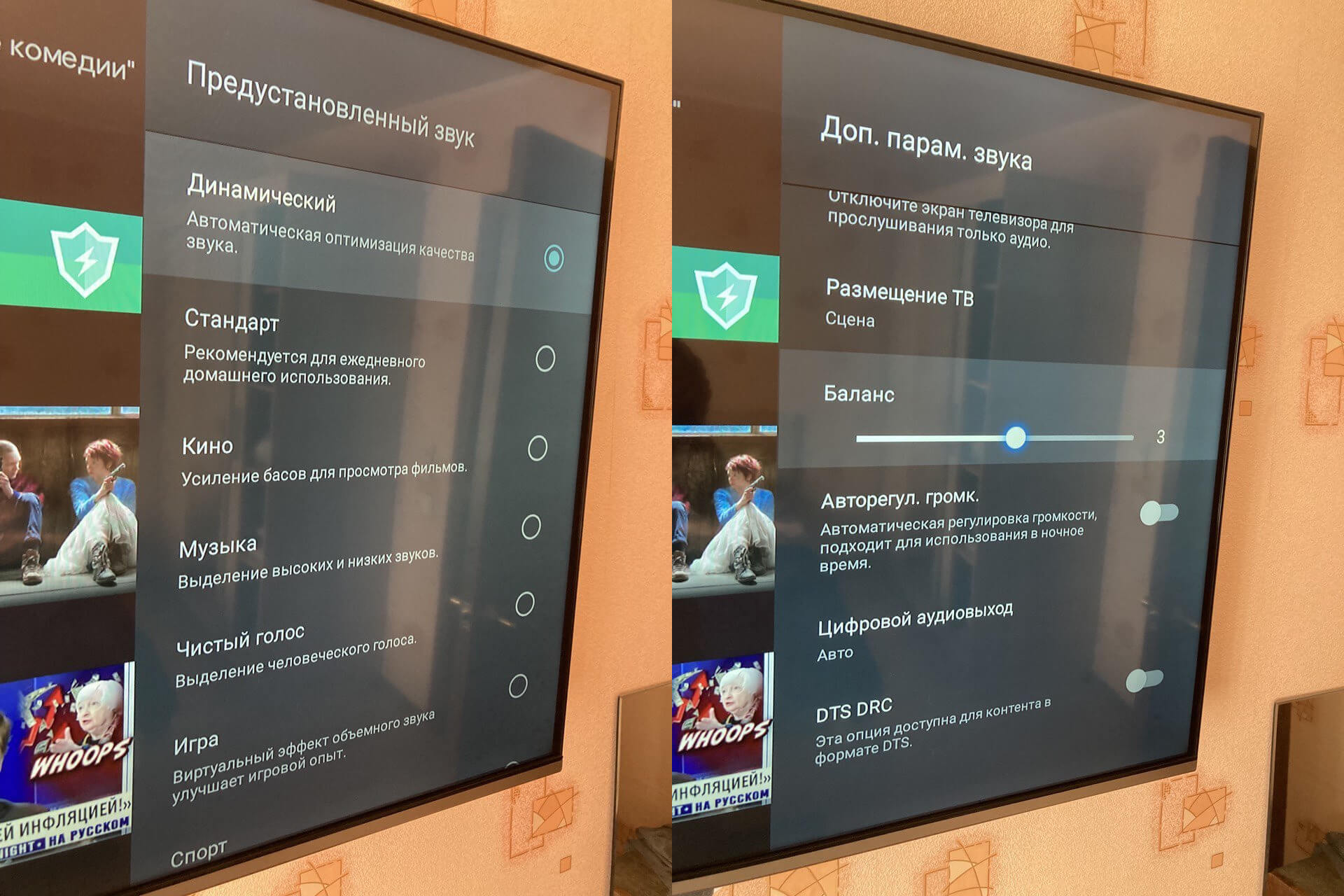
Настройте эквалайзер и баланс звука — так будет намного лучше
Единственный недостаток — если AirPods подключены к Android TV, то у вас не будет работать вызов Google Assistant по команде, даже если на корпусе телевизора переключатель находится в положении «ВКЛ». С другой стороны, его как и прежде можно вызвать с главного экрана или кнопкой на пульте.
Как слушать музыку на телевизоре в нашуниках
Огромный плюс AirPods — дальность до 50 метров до источника звука за счет Bluetooth 5.0, поэтому вы можете слушать подкасты с телевизора. Чтобы не расходовать много энергии, вам нужно включить одну опцию.
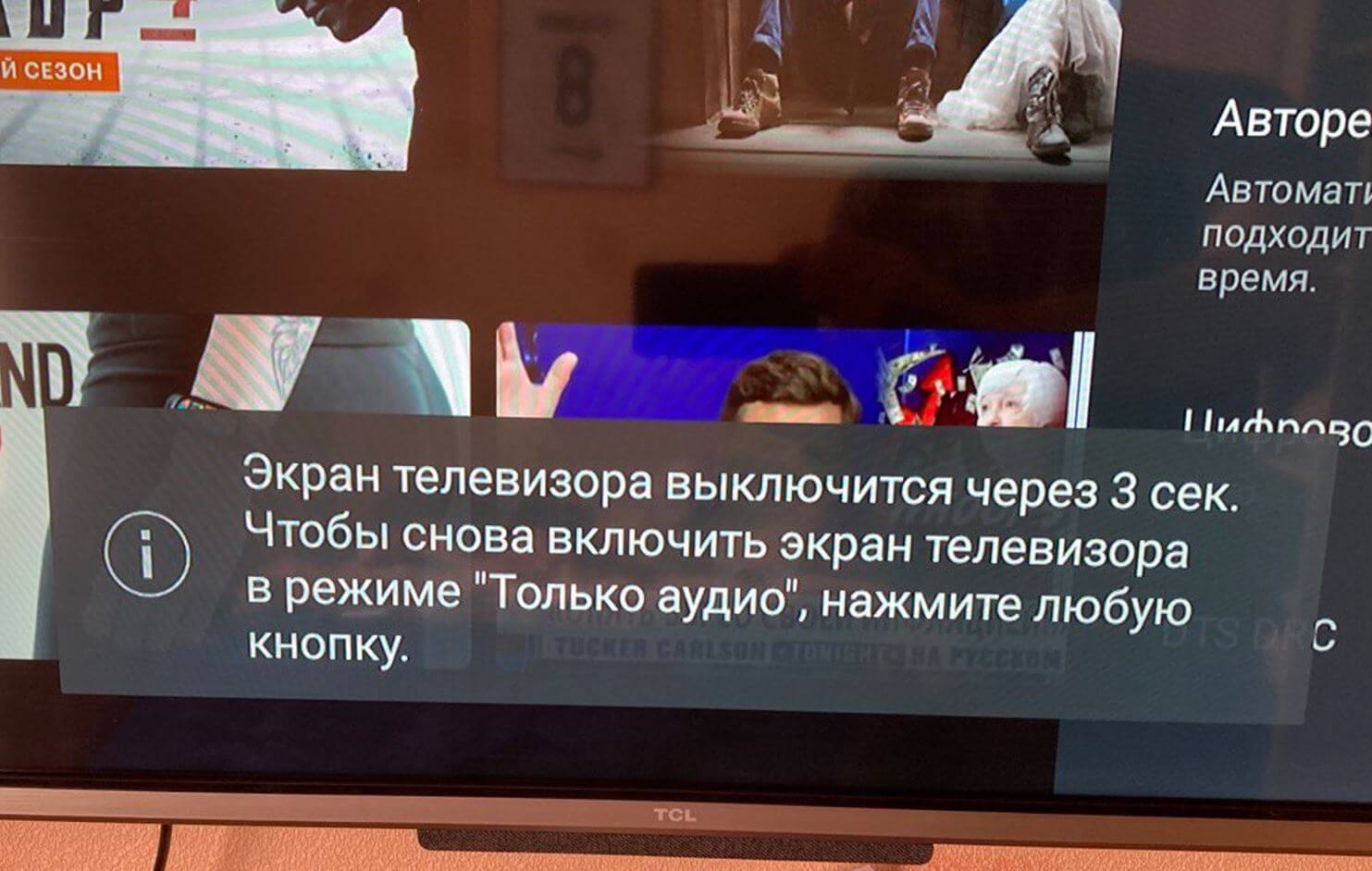
«Только аудио» отключает экран телевизора, но звук продолжает идти
- Нажмите на пульте кнопку «Настройки».
- Выберите «Звук».
- Затем нажмите «Только аудио».
На экране появится табличка, уведомляющая о том, что экран отключится, а включить его обратно можно любой клавишей. На самом деле, экран продолжит работать: присмотритесь, изображение есть. Просто не будет подсветки! В общем, это очень удобно, когда телевизор служит источником звука и хочется что-то послушать, но не оставлять экран включенным.
Отключить AirPods от телевизора довольно просто: можете просто зайти в Настройки, выбрать свои наушники и нажать «Отключить». Или выключите телевизор, а соединение разорвется автоматически.
Совместное прослушивание аудио с Apple TV 4K в наушниках AirPods и Beats
На Apple TV 4K можно уменьшить уровень шума, отправляя аудио на две пары совместимых беспроводных наушников Apple, например AirPods или совместимые наушники Beats.
Примечание. При одновременном воспроизведении аудио на нескольких наушниках использование пространственного аудио и отслеживание движения головы недоступно. Apple TV HD не поддерживает функцию совместного прослушивания.
- Нажмите и удерживайте на пульте Siri Remote, чтобы открыть Пункт управления.
- Выберите .
- Перейдите к пункту «Наушники», затем выберите нужные Вам наушники.
- Выберите «Поделиться аудио», затем следуйте инструкциям на экране, чтобы объединить вторые наушники в пару.
Подключение AirPods к телевизору

Подсоединение AirPods через беспроводную сеть передачи данных — Bluetooth:
- Включить в телевизоре функцию Bluetooth
- Начинает идти поиск доступных устройств
Включите наушники AirPods нажатием на корпус и удерживайте пару секунд.
- Включился режим поиска
- Если меню телевизора их не отобразило, нажмите обновить
- Как только отобразятся ваши AirPods в списке доступных устройств, подключитесь к ним
В случае, если в вашем TV нет встроенной функции Bluetooth, можно воспользоваться Bluetooth адаптером.
- Для этого вам понадобится отдельно приобрести Bluetooth адаптер к вашему TV.
- Проверьте имеются ли на вашем телевизоре USB порты, через которые может передаваться звук. Дополнительно к ним подключается USB адаптер.
- Если подобного порта нет, подключите аналоговый выход для провода 3,5 мм. Если и такого разъема нет, используйте переходник с оптическим выходом 3,5 мм, затем подключить передатчик Biuetooth.
Apple TV
Так же можно подключить наушники с помощью приставки Apple TV, которая оснащена tvOS 11 или же более новой версии. Версии вышедшие ранее наушники не поддерживают. Перед началом отключите Bluetooth, чтобы не помешать соединению между устройствами.
- Включите приставку и телевизор
- Перейдите в меню настроек Apple TV
- Найдите вкладку «Пульты ДУ и устройства»
- Войдите в меню Bluetooth
- Как только отобразятся ваши AirPods в списке доступных устройств, подключитесь к ним
Подключение прошло, теперь необходимо настроить звук в гарнитуре:
- Для настройки звука зайдите в меню настроек во вкладку «Аудио и видео»
- Поменяйте значение «Аудиовыход» на «Наушники AirPods»
- Громкость звука регулируется с помощью пульта

Подключение к телевизору Samsung
Компания включила в список автоматически сопрягаемых устройств только беспроводные наушники с логотипом Samsung. Поэтому необходимо включить дополнительную опцию.
- На пульте нажмите кнопки Info, затем Menu -Mute- Power on
- В сервисном меню зайдите в опции
- Внизу списка выберите подраздел инженерного меню
- В пункте Bluetooth Audio нажмите значение оn
- Выключите телевизор и включите снова
- Зайдите в меню «Звук» — «Настройки громкоговорителей»
Внизу списка появляется раздел «Наушники Блютуз».
Включите режим поиска на ТВ и на гарнитуре.
Подключение к телевизору LG
Компания LG настроила поддержку поиска аксессуаров разных моделей.
- Для подключения включите TV и зайдите в меню
- Перейдите в пункт Установки – Беспроводные сети — Bluetooth
- Нажмите кнопку Вкл. для включения автоматического поиска
- Включите ваши наушники путем нажатия и удержания кнопки на зарядном чехле
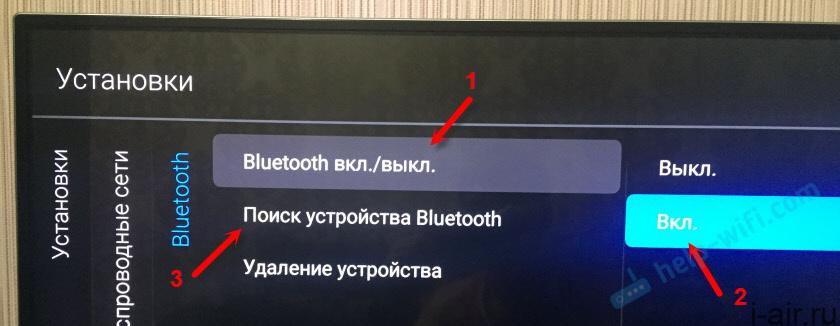
Если наушники не отобразились, обновите меню.

После определения устройства введите ПИН-код из инструкции к аксессуару, если требуется.
Ваше устройство подключено!