
Как подключить Beats Wireless к iPhone [2023]
У вас есть проблемы с подключением наушников beats к iPhone? Или вы хотите узнать, как подключить биты к iPhone? Вы впервые пользуетесь наушниками beats и продолжаете искать образец? Мы получили вас! Мы поделимся процессом здесь!
Мы знаем, что вы любите слушать треки, используя свой iPhone и наушники, и инвестировать в беспроводные наушники было бы очень удобно. Однако у тех, кто будет пробовать наушники Beats впервые, могут возникнуть вопросы. Но не волнуйтесь. Вот почему мы здесь.
Мы поможем вам решить проблемы, с которыми вы можете столкнуться при попытке подключить наушники Beats к iPhone, а также поделимся процессом подключения Beats к iPhone.
Тогда начните читать то, что мы подготовили в этом посте.
Часть 1. Почему мои Beats не подключаются к iPhone?
Наверняка, вы видели этот пост не только потому, что ищете способ, как подключить ударов на iPhone, а также потому, что вы ищете исправления и причины, по которым вы продолжаете сталкиваться с проблемой при попытке подключить наушники beats к своему iPhone.
Проблема с подключением может быть вызвана множеством простых причин.
Bluetooth устройства не находится в режиме сопряжения или обнаружения
Одной из возможных причин проблемы с подключением наушников beats к iPhone может быть состояние самого Bluetooth. Возможно, Bluetooth устройства не установлен в режиме обнаружения или сопряжения. Вы должны убедиться, что Bluetooth вашего Beats готов к сопряжению, чтобы продолжить.
Активное соединение Bluetooth с другими устройствами
Одной из причин, по которой вы не можете подключить наушники Beats к iPhone, может быть то, что между вашими Beats и другим устройством установлено активное соединение. Вам необходимо проверить, есть ли какое-либо другое устройство с активным Bluetooth, а затем выключить его, чтобы подключить наушники к iPhone.
Или, если вы не можете определить, где он подключен, просто отодвиньте его от устройств с поддержкой Bluetooth, таких как беспроводные маршрутизаторы, микроволновые печи и любые другие электронные гаджеты.
Теперь, когда вы знаете, по каким причинам может возникать проблема при попытке подключить наушники Beats к iPhone, мы также поделимся некоторыми решениями для устранения проблемы прямо перед тем, как перейти к процедуре подключения Beats к iPhone. .
Решения для устранения проблемы с подключением
Вот несколько основных решений, которые вы можете применить, чтобы наконец-то подключить наушники Beats к iPhone.
- Проверьте настройки звука
Вы можете попробовать проверить настройки звука и посмотреть, будет ли проблема решена. Для этого на вашем iPhone просто зайдите в «Настройки», затем найдите «Bluetooth» и, наконец, выберите наушники Beats.
Если вы используете компьютер Mac, выберите « iOS », а затем перейдите в «Системные настройки», нажмите «Звук» и на панелях «Вывод» и «Ввод» выберите используемый продукт Beats.
- Проверьте громкость
Вот процедура проверки громкости.
- Вы должны проверить, заряжены ли ваши наушники и iPhone и включены ли они.
- Выберите трек, который вы загрузили на свое устройство, и воспроизведите его. Убедитесь, что это не потоковое аудио.
- Попробуйте увеличить уровень громкости в наушниках Beats и сопряженном устройстве.
- Соедините свои биты снова
Иногда вам нужно забыть свой iPhone, а затем снова выполнить сопряжение. Вот процедура, чтобы сделать это.
- Сначала вам нужно отключить наушники Beats от iPhone. На вашем iPhone просто зайдите в «Настройки», а затем выберите «Bluetooth». Вы увидите информационную кнопку рядом с названием вашего продукта Beats. Нажмите на него, а затем выберите опцию «Забыть это устройство».
- Попробуйте выполнить сопряжение еще раз.
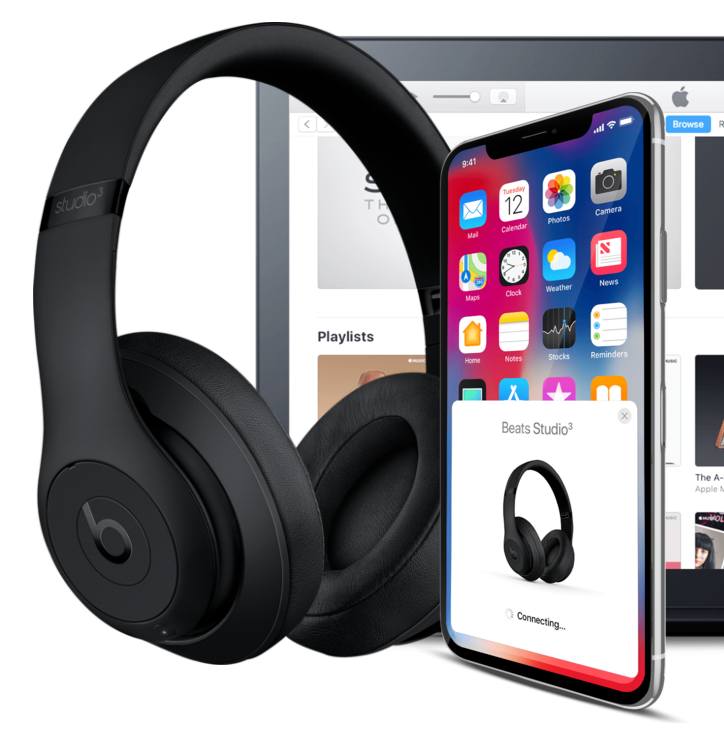
- Попробуйте сбросить настройки наушников Beats
Наиболее распространенное решение — попытаться перезагрузить устройство. Сбросьте настройки наушников Beats, а затем после их включения попробуйте снова связать их с iPhone.
Теперь вы знаете основную информацию о причинах возникновения проблем каждый раз, когда вы пытаетесь подключить наушники Beats к iPhone. Кроме того, мы предоставили несколько решений, которые вы также можете проверить.
Наконец, когда вы перейдете ко второй части, вы прочтете и узнаете больше о процедуре подключения битов к iPhone. Итак, начнем!
Часть 2. Как подключить Beats к iPhone?
Прежде чем что-либо делать, убедитесь, что ваши наушники Beats включены и заряжены.
Если вы не в курсе, чтобы включить наушники, вам достаточно зажать кнопку «Питание» на секунду. Чтобы зарядить его, просто используйте прилагаемый кабель micro USB. Во время зарядки вы увидите мигающие индикаторы уровня топлива. После завершения вы увидите, что все пять огней поддерживаются. Следует также отметить, что 2-часового заряда можно использовать до 40 часов воспроизведения.
Теперь вот простая процедура подключения битов к iPhone с iOS версии 10 или более поздней.
- Рядом с iPhone должны быть наушники Beats.
- Нажмите на наушниках кнопку «Питание».
- Через несколько секунд вы заметите, что ваш iPhone попросит вас подключиться. Если подсказки нет, попробуйте нажать кнопку «Питание» на наушниках в течение 5 секунд.
- На вашем iPhone появятся инструкции на экране. Просто следуйте им.
Вот так просто вы можете подключить наушники Beats к своему iPhone. Кроме того, вы должны знать, что если ваши наушники подключены к iPhone с обновленной версией iOS, наушники Beats также будут автоматически обновляться.
Часть 3. Как играть в Apple Music на Beats без сети?
Что, если вы хотите воспроизводить треки Apple Music с помощью Beats, не думая о подключении их к сети? Ну, тогда вам нужно сначала скачать треки! Но как это возможно, учитывая, что песни защищены DRM? Это на самом деле просто и совсем не проблема!
С такими приложениями DumpMedia Конвертер Apple Music, вы можете легко загружать треки Apple Music. Вы даже можете преобразовать песни в любой из выходных форматов, поддерживаемых приложением. MP3 является наиболее широко используемым форматом.
Что еще более удивительно, так это то, что будет сохранено 100% оригинальное качество песен, а также идентификационные теги и метаданные. Это приложение работает на очень высокой скорости, поэтому вы можете быть уверены, что конвертированные песни будут готовы уже через несколько минут.
И о, вы должны знать, что это DumpMedia Apple Music Converter, помимо конвертера Apple Music, также может быть мощным конвертером аудиокниг. Итак, если вы любите потоковое аудиокниги, вы также можете использовать это приложение для их преобразования, а затем скачать.
Теперь вот способ загрузки и преобразования песен Apple Music с помощью этого DumpMedia Apple Музыкальный конвертер. Теперь вы можете избавиться от процедуры подключения Beats к iPhone, поскольку вы можете просто загрузить песни на свой iPhone и транслировать их в автономном режиме с помощью наушников Beats.

Шаг #1. Установить DumpMedia Apple Music Converter на вашем ПК после завершения установки. Запустите его позже, а затем начните предварительный просмотр песен Apple Music для конвертации и загрузки.
Шаг #2. Выберите выходной формат из доступных, используя раскрывающийся список рядом с меню «Выходной формат». Также выполните настройку параметров, наведя указатель мыши на параметры, отображаемые в нижней части экрана. Предлагается также определить путь вывода, чтобы легко получить доступ к преобразованным файлам.
Шаг #3. Нажмите кнопку «Конвертировать», чтобы начать процесс конвертации. Помимо конвертации, также произойдет процедура удаления DRM.

Через несколько минут преобразованные файлы будут готовы к потоковой передаче.
Часть 4. Резюме
В этом посте была освещена вся процедура подключения Beats к iPhone, а также распространенные причины возникновения проблем с подключением.
Нажмите, чтобы попробовать! Это 100% безопасно!
Кроме того, мы поделились способом загрузки некоторых песен Apple Music, чтобы помочь вам воспроизводить их в автономном режиме (с помощью DumpMedia Конвертер Apple Music).
Как настроить и подключить наушники Beats к iPhone
По сравнению с другими наушниками или наушниками Bluetooth, Beats можно легко подключить к iPhone. Все продукты Beats имеют высокую совместимость с устройствами Apple, поскольку теперь они являются частью компании. Поэтому, когда вы приобретете новые беспроводные наушники Beats, вы сможете быстро подключить их к своему iPhone.

Как подключить Beats к iPhone
Этот пост рассказывает как подключить биты к айфону. В качестве бонуса вы также можете узнать о некоторых исправлениях, если вам не удается подключить беспроводные наушники к устройству Apple.
- Часть 1. Подключите Beats к iPhone
- Часть 2. Исправление Beats, не подключающихся к iPhone
- Часть 3. Часто задаваемые вопросы о подключении Beats к iPhone
Часть 1. Как подключить беспроводные наушники Beats к вашему iPhone
Его довольно легко настроить и подключить Beats к iPhone. Приобретя новые наушники-вкладыши или полноразмерные наушники Beats, вы можете выполнить следующие действия, чтобы подключить Beats к устройству Apple. Этот метод совместим с беспроводными наушниками Beats Studio Buds, Beats Fit Pro True Wireless, Beats Flex, Powerbeats Pro, беспроводными наушниками-вкладышами Beats Studio3, беспроводными наушниками Beats Solo3 и другими.
Шаг 1Чтобы подключить Beats к iPhone, сначала необходимо включить Bluetooth на устройстве iOS. Вы можете разблокировать свой iPhone, перейдите на Центр управления и нажмите на Блютуз кнопку, чтобы включить его.
Шаг 2Нажмите Питания кнопку, чтобы включить наушники Beats. При использовании наушников-вкладышей следует открыть крышку футляра и нажать на ее Питания кнопка. Положите беспроводные наушники Beats рядом с iPhone.
Шаг 3Когда ваше устройство Beats появится на экране iPhone, вы можете просто нажать на значок Поисковик кнопку для сопряжения Beats с вашим iPhone. Как будет предложено, вы должны нажать и удерживать кнопку питания Beats в течение 5 секунд, пока не увидите мигающий индикатор. Нажмите Продолжить кнопку на экране iPhone, чтобы подтвердить операцию.
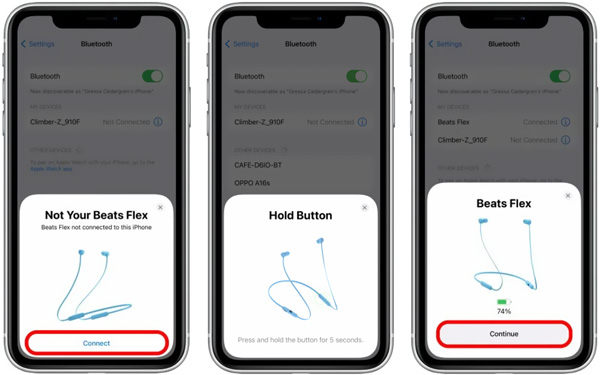
Теперь ваши наушники Beats будут подключены к вашему iPhone. Вы можете увидеть устройство Beats в списке устройств Bluetooth. После этого вы можете начать звонить, смотреть фильмы, слушать музыку, использовать Siri и многое другое с помощью наушников Beats.
Лучший способ перенести музыку на iPhone
Перенос музыки и фильмов с компьютера на iPhone.
Управляйте данными iOS, такими как музыка, видео, фотографии и т. д., на iPhone.
Резервное копирование всех типов данных iOS с iPhone на Mac и ПК.
Синхронизируйте различные файлы, включая музыку, между компьютерами, устройствами iOS и iTunes.
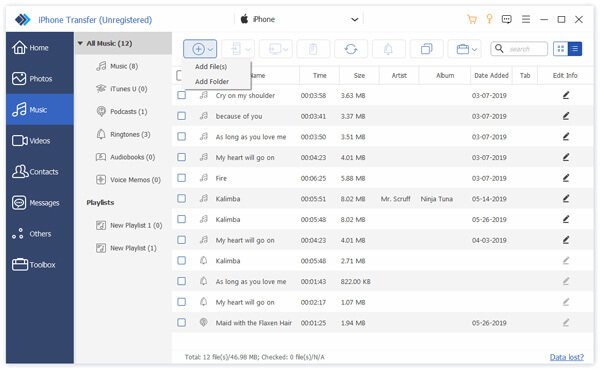
Если вы хотите скопировать любимые песни с компьютера или iTunes на свой iPhone, вы можете бесплатно загрузить их, подключить к нему свое устройство iOS, перейти на вкладку «Музыка», а затем импортировать музыку на iPhone.
Часть 2. Как исправить Beats, не подключающиеся к iPhone
Если вам не удается подключить наушники Beats к iPhone с помощью приведенных выше инструкций, вы можете устранить неполадки в соединении Bluetooth между Beats и вашим iPhone, используя следующие советы.
Зарядите наушники, чтобы исправить Beats не может подключиться к iPhone
Если ваш продукт Beats не может подключиться к iPhone, убедитесь, что в наушниках достаточно заряда батареи. Вы можете заряжать наушники Beats или наушники-вкладыши не менее 20 минут, а затем снова подключить Beats к iPhone.
Выключите и включите Bluetooth, чтобы исправить то, что Beats не подключается к iPhone.
Вам следует включить Bluetooth, чтобы установить соединение между наушниками Beats и вашим iPhone. Если вы не можете подключить Beats к iPhone, вы можете отключить Bluetooth на своем iPhone, подождать несколько секунд, а затем снова включить его.
Перезагрузите iPhone для устранения неполадок. Beats не может подключиться к iPhone
Перезагрузка — это простой и эффективный способ решения различных проблем. Если вам не удается настроить и подключить Beats к устройству iOS, вы можете перезагрузить iPhone. Вы можете нажать и удерживать боковую кнопку питания и стандартным способом выключить iPhone. Подождите некоторое время и продолжайте нажимать кнопку питания, чтобы перезапустить его.
Обновите iOS, чтобы исправить то, что Beats не подключаются к iPhone
В некоторых случаях некоторые проблемы с iOS также могут привести к тому, что вы не сможете подключить Beats к iPhone. Поэтому вы должны убедиться, что используете последнюю версию iOS. Вы можете открыть Настройки приложение, перейдите к Общие , а затем выберите Обновление ПО возможность обновить iPhone до последней версии iOS.
Часть 3. Часто задаваемые вопросы о Beats, не подключающихся к iPhone
Вопрос 1. Можно ли подключить к iPhone два наушника Beats?
Да. Apple позволяет подключать одно, два или несколько устройств Bluetooth к вашему устройству iOS. Вы можете использовать описанный выше метод для сопряжения ваших Beats по одному. Все подключенные наушники Beats будут перечислены в списке устройств Bluetooth.
Вопрос 2. Как подключить Beats Wireless к моему MacBook?
Включите Bluetooth на своем Mac, положите наушники Beats рядом с ним, а затем нажимайте кнопку питания на Beats, пока не начнет мигать светодиод. Теперь вы можете легко подключить Beats к своему MacBook.
Вопрос 3. Как подключить Beats к устройству Android?
Если в вашем телефоне используется Android 6.0 или более поздней версии, вы можете использовать его функцию Fast Pair для сопряжения с ним своих Beats. Вы можете включить Bluetooth на своем телефоне Android, поднести Beats к нему, нажать кнопку «Нажмите для сопряжения» и следовать инструкциям на экране, чтобы подключить Beats к вашему устройству Android.
Этот пост дает вам подробное руководство по подключение Beats к iPhone. Вы также можете узнать четыре ценных совета по устранению неполадок, связанных с тем, что Beats не подключаются к iPhone. Чтобы задать дополнительные вопросы о подключении к Beats, вы можете написать нам в разделе комментариев.
- Горячие статьи для iOS
- [Исправлено] Как исправить iPad не заряжается
- [РЕШЕНО] Как исправить, что фотографии iPhone не отображаются в библиотеке Mac/iPhoto
- Как поделиться iBooks с помощью AirDrop между iPhone/iPad и Mac
- [Решено] Решения 4 для исправления iPod, застрявшего на логотипе Apple (шаг за шагом)
- Как сбросить iPad без Apple ID (99.2% успеха)
- Застрял iPad Обновление — 3 Простые способы исправить Застрял iPad в процессе обновления
- 4 лучших метода синхронизации контактов Facebook с iPhone (поддерживается iOS 17)
- [Руководство по 2023] 5 бесплатные способы передачи рингтонов с iPhone на iPhone
- [2023] Как исправить то, что iPad / iPhone не работает в режиме наушников, не работает
- 3 Лучшие методы для игры и записи игр для iOS на компьютере
- 7 проверенных решений для устранения проблемы, из-за которой видео в Instagram не загружается
- айфон красный экран смерти, как починить
- Отключите HEIC на iPhone и бесплатно конвертируйте HEIC в JPG/PNG
- Получите 3 способа отразить экран вашего iPhone на телевизоре Samsung
- Как уменьшить, удалить или очистить системные данные на вашем iPhone
- Решения 5 для исправления iPhone Bluetooth не работают
- Как исправить AirPlay не работает
- Как исправить громкость iPhone, не работающую с лучшими методами 4
- Центр загрузок
- Апексофт Магазин
- Компания
- О Нас
- Свяжитесь с нами
- Пользовательское соглашение
- Персональные данные
- Лицензионное соглашение
- Продукт
- Восстановление данных iPhone
- Android Восстановление данных
- Передача iPhone
- iPhone Eraser
- Восстановление данных
- Поддержка
- Центр поддержки
- Решения
- Карта сайта
- FAQ
Как подключить две пары AirPods к iPhone
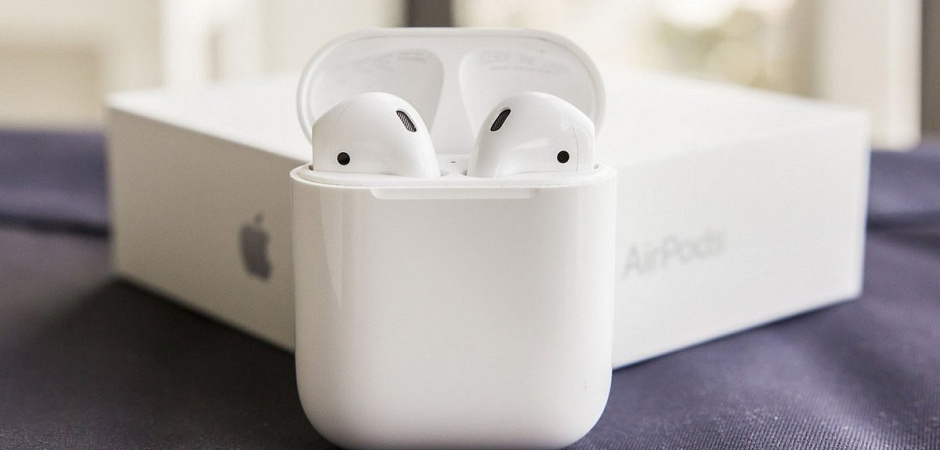
В период самоизоляции, смотреть сериалы и фильмы вдвоем на iPad или iPhone – это то, что нужно. Допустим, если вы хотите присоединиться к просмотру фильма или прослушиванию музыки, вы можете взять свою пару AirPods и подключить их к iPad. При чем, каждый может самостоятельно отрегулировать громкость конкретно на своих наушниках.
Когда вышла iOS 13, компания Apple учла предложения пользователей и создала менеджер загрузок, ночной режим интерфейса, также, стало доступным скачивание приложений разного рода объемов через мобильную сеть. Одной из новинок и стала осуществимость одновременного подключения двух пар AirPods к одному устройству iPad или iPhone.
Итак, рассмотрим, как подключить две пары AirPods к iPhone:
1. Произведите подключение своей пары наушников привычным способом. Вы можете вставить AirPods в уши, и подключение произойдет автоматически.
2. Нажмите на кнопку AirPlay в «Пункте управления». Сделать это можно в Apple Music или на экране блокировки.
3. Нажмите кнопку «Поделиться аудио» и поднесите вторую пару наушников (только в раскрытом виде, не в футляре) к устройству iPad/ iPhone для подключения.
4. После отображения на экране подключаемых AirPods – выберите «Поделиться аудио».
Готово! Вы можете наслаждаться любимой музыкой или кинофильмом вместе.
Какие устройства поддерживают две пары AirPods
Такая доступность, конечно, возможна не для всех айфонов и наушников. Для пользователей AirPods нет причин для беспокойства, у них подобного рода проблем не возникнет. Говоря об устройствах, поддерживающих данную функцию, перечислим следующие:
— от iPhone 5 и выше;
— 12,9-дюймовый iPad Pro (от второго поколения и выше);
— 10,5- и 11-дюймовые iPad Pro;
— iPad Air (третье поколение);
— iPad mini (пятое поколение);
— iPad от пятого поколения и выше;
— iPod touch (седьмое поколение).
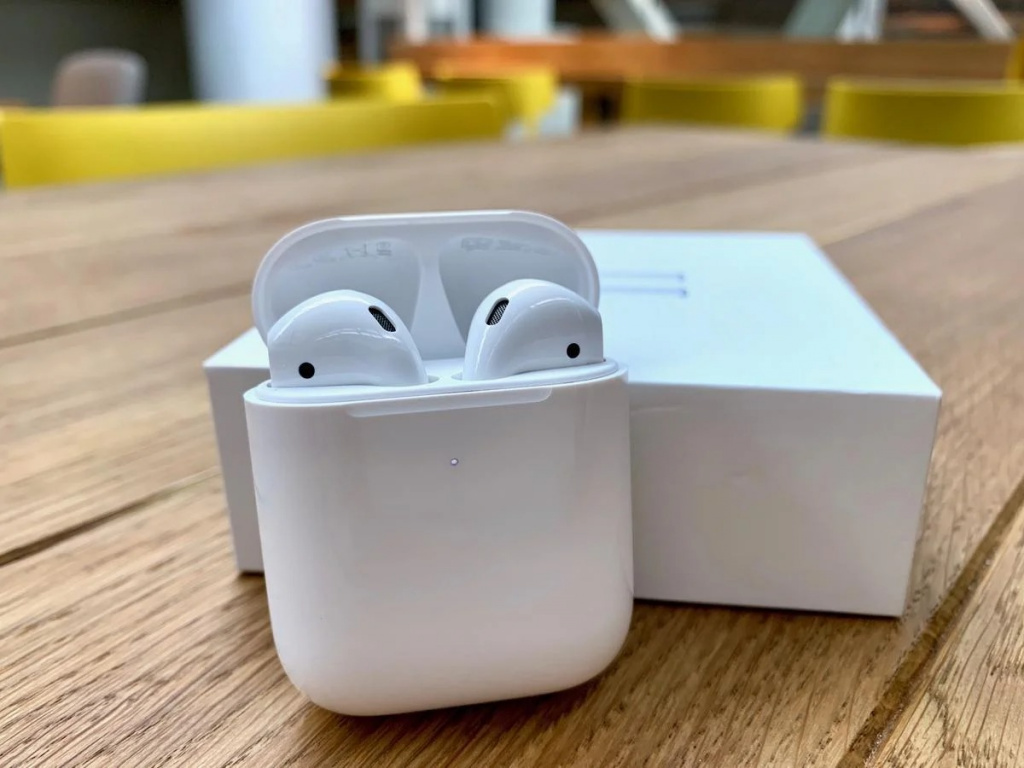
Какие наушники можно подключить с AirPods:
BeatsX, Beats Solo3 Wireless, Beats Studio3 Wireless, Powerbeats Pro, Powerbeats3, Solo Pro, AirPods Pro, AirPods (первого поколения и выше).
Как управлять двумя AirPods
При помощи «Пункта управления» на устройстве iPad или iPhone следует выбрать наушники, на которые направляется звуковой поток, и громкость для каждых AirPods. К тому же, передача аудио может быть как одновременной, сразу на две пары, так и раздельной. Чтобы отрегулировать уровень звука, долго зажимайте «Пункт управления» в меню громкости. Далее, выбирайте уровень громкости для каждой пары AirPods, передвигая бегунок для регулирования громкости на экране. Шумоподавлением наушников также можно управлять отдельно.
Контролировать уровень заряда обеих пар AirPods можно обычным способом посредством элементов питания, свайпнув вправо.
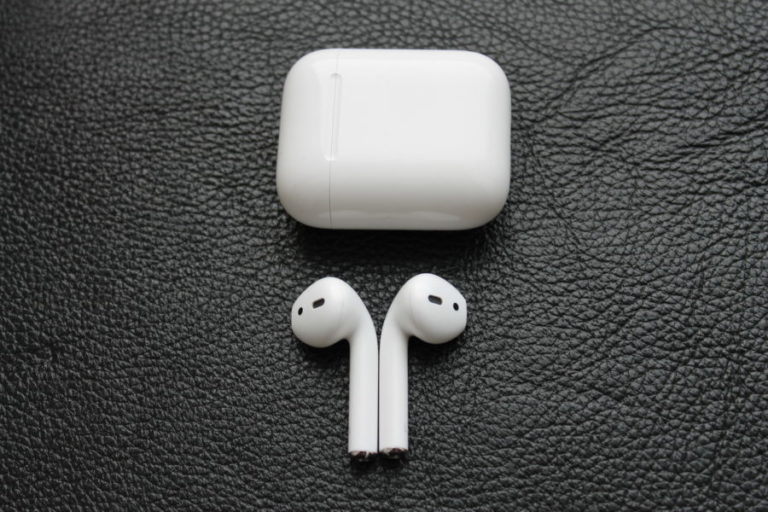
Казалось бы, что особенного? Но это до тех пор, пока вы сами не опробуете эту функцию на себе. Возможность просматривать одновременно фильмы и прослушивать любимые треки на разных наушниках, да еще и регулируя громкость звука «под себя», станет удобным дополнением вашей жизни.
Как подключить две пары наушников к iPhone
Порой к смартфону хочется подключить сразу две пары наушников — например, чтобы вдвоем послушать музыку или посмотреть фильм. Существует масса способов сделать это.

Порой к смартфону хочется подключить сразу две пары наушников — например, чтобы вдвоем послушать музыку или посмотреть фильм. Существует масса способов сделать это: разветвители, специальные программы и так далее. Если речь идет про iPhone, здесь все действительно просто. Смартфон от Apple позволяет настроить подключение с помощью операционной системы. Подробности — в нашем материале.
Как это устроено
Подключение двух пар беспроводных наушников — дело довольно простое. По сути, даже инструкция не нужна, поскольку настраивать данную функцию на смартфоне не нужно. Называется она «Поделиться аудио».
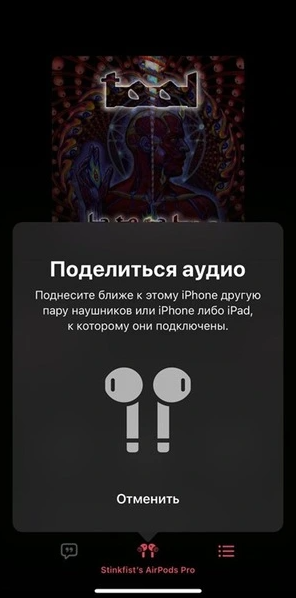
Функция встроена в операционную систему и включить ее можно в любой подходящий момент.
- IPhone (начиная с 8й серии и выше)
- iPad (аналогичного года выпуска и выше)
- Apple TV (начиная с tvOS 14 и выше)
Перейдем к практике
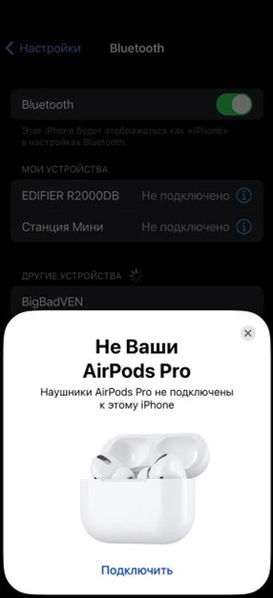
Для начала нужно подключить первые наушники. Если к iPhone до этого не подключались беспроводные наушники AirPods, сначала надо создать сопряжение с ними. Они станут основными. Делается это просто.
- Откройте кейс с наушниками и поднесите их к телефону.
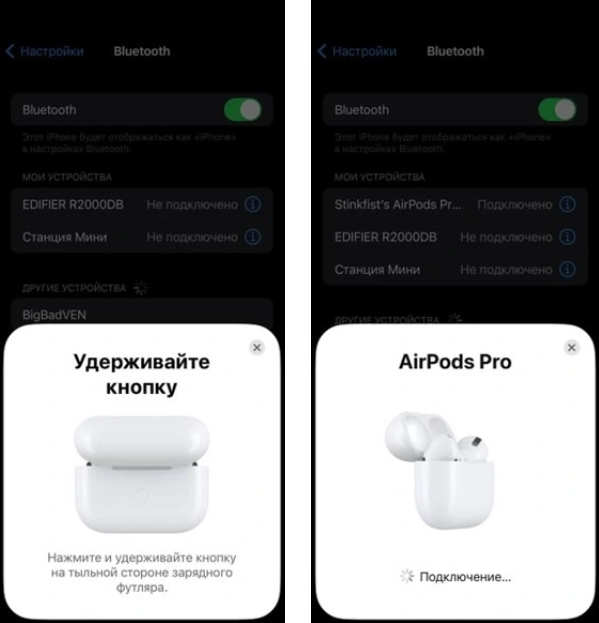
- iPhone сам их найдет и предложит провести сопряжение.
- Зажмите кнопку на задней крышке корпуса кейса.
- Смартфон предложит подключить наушники. После просмотра анимации подключения они будут полноценно сопряжены.
После сопряжения вы увидите такую картинку.
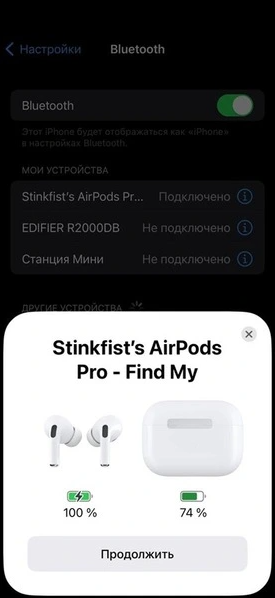
При первом подключении высветятся окна некоторых настроек (например, пространственного аудио). Настройки навигации и эквалайзера, другие функции (вроде баланса звука в каждом канале) можно отрегулировать отдельно в настройках телефона.
На этом этапе все прошло успешно, двигаемся дальше.
Подключаем вторую пару
Сделать это можно через меню непосредственно в плеере, где воспроизводится музыка.
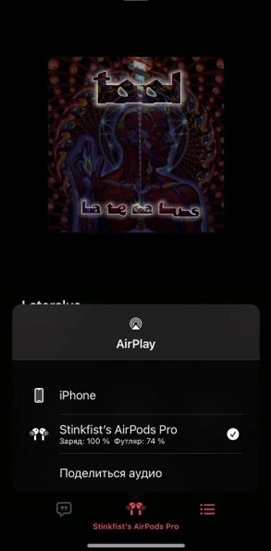
- Нужно нажать на выбор устройства воспроизведения.
- Появится кнопка «Поделиться аудио».
- Затем проводим примерно такое же сопряжение, как при настройке новой пары.
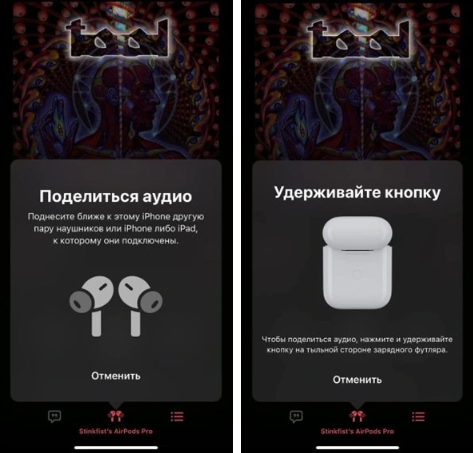
Кроме того, можно подключить вторую пару наушников через панель управления телефоном.
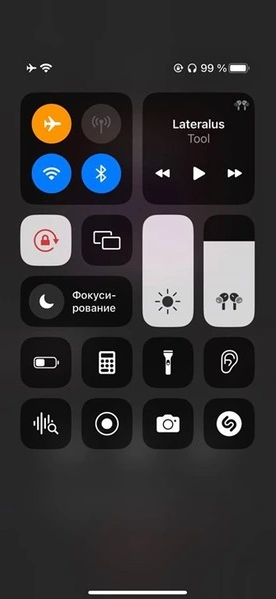
Вариантов здесь два. Можно зайти в окно воспроизведения и управления музыкой. А можно открыть главное окно панели управления: просто нажмите на иконку наушников или AirDrop. Дальнейший алгоритм действий – тот же, что и при подключении через плеер.
Если вторая пара наушников — AirPods или AirPods Pro, нужно просто поднести открытый кейс к телефону и зажать кнопку на задней части корпуса.
При подключении AirPods Max или Beats наушники нужно перевести в режим создания пары — и лишь потом поднести к телефону.
После успешного подключения второй пары наушников можно управлять громкостью каждой пары по отдельности.
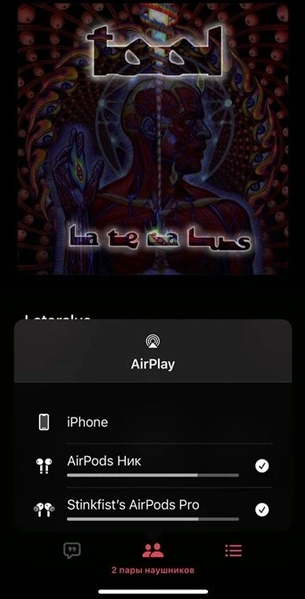
Отключить вторую пару наушников просто. Достаточно убрать галочку — там же, где происходит управление громкостью.
Вот и все! С набором нехитрых действий iOS позволяет «раздать» звук одного телефона на двух человек. При этом не важны серия и год выхода наушников AirPods или Beats. Все будет работать и при одновременном подключении самых первых AirPods в паре с Beats solo, и при подключении AirPods Max.
Другие записи
Одним из способов защиты личной информации во время веб-серфинга является использование режима инкогнито в браузерах. Однако в каждом браузере имеется свой собственный способ активации приватной настройки. Разбираемся, как остаться незамеченным в сети, как открыть режим инкогнито и действительно ли он обеспечивает безопасность и конфиденциальность.
Одна из главных новинок октября 2023 года — раскладушка от Tecno. На начинке производитель экономить не стал, а цена очень приятная для этого класса устройств. Впрочем, обо всем по порядку — в нашем обзоре.
Модельный ряд смартфонов от Samsung поистине огромен! Он состоит из нескольких линеек продуктов, которые еще и обновляются с завидной частотой. Запутаться — пара пустяков. Поэтому мы составили рейтинг смартфонов «Самсунг», который поможет определиться, какой телефон «Самсунг» лучше всего подходит именно вам.
- Комментарии