
Online Support Center
1.1080p содержание при 144 Гц, вам потребуется двухканальный DVI, DisplayPort или HDMI 1.3 или кабель более высокого класса.
2.1440p при 144 Гц, вам потребуется как минимум HDMI 2.0 или DisplayPort 1.2 кабель.
3.4K при 144 Гц, вам потребуется HDMI 2.1 или DisplayPort 1.4 кабель, который может передавать 120Гц сигнал без сжатия.
Была ли эта статья полезной? Да Нет
К сожалению, мы не смогли помочь вам в разрешении проблемы. Ваш отзыв позволит нам улучшить эту статью.
Статьи по теме
All rights reserved by ViewSonic Corporation. All other Corporate names and trademarks are the property of their respective companies. E&EO.
Подключаем монитор 144 Гц: какой кабель выбрать
Решая вопрос, через какой кабель подключать монитор 144 Гц, можно рассмотреть несколько вариантов:
- двуканальный DVI-кабель,
- DisplayPort,
- HDMI-кабель.
Ранее для передачи видеосигнала использовался VGA (Видеографическая матрица) кабель для монитора. Он представляет собой старое аналоговое соединение, обеспечивающее передачу изображения с максимальными параметрами разрешения и частоты в 1920×1200 и 75Hz соответственно.
Большинство новейших видеокарт и мониторов не оборудовано таким разъемом. Но на некоторых мониторах такой порт можно найти. Он может быть полезен, если необходимо подключить старую видеокарту или подключить одновременно несколько мониторов.
Какой кабель нужен для 144 Гц монитора
Для монитора с частотой 144Hz и разрешением в 1440p вам понадобиться как минимум кабель стандарта HDMI 2.0 или DisplayPort 1.2. Для 4K мониторов с частотой в 144Hz надо будет воспользоваться кабелем HDMI 2.1 или, как вариант, DisplayPort 1.4 который способен передавать изображение на уровне 120Hz без сжатия.
DVI
DVI (Digital Visual Interface) – достаточно распространенный тип соединения, но следует иметь в виду, что существуют различные версии DVI-разъемов.
Только двуканальные разъемы DVI способны обеспечивать разрешение в 1920×1080 при частоте 144Hz или 2560×1440 при частоте 75Hz. Версии DVI-порта постарше обладают такой же пропускной способностью, что и VGA-порт.
HDMI
Сегодня большинство мониторов, телевизоров и видеокарт снабжены как минимум разъемом HDMI 1.4, которого достаточно для передачи изображения разрешением 1080p при частоте 144Hz, 1440p при 75Hz и частоте 30Hz для мониторов 4K.
Более продвинутый вариант соединения – это HDMI 2.0. Такой вариант также довольно распространен и используется при разрешении 1080p и частоте 240Hz, а также 1440p при 144Hz и 60Hz для 4K-мониторов. Новейшая версия разъема HDMI 2.1 обеспечивает передачу сигнала при частоте 144Hz для 4K-мониторов и 30Hz для 8K-мониторов.
DisplayPort
Помимо HDMI большинство игровых мониторов снабжены DisplayPort 1.2, который обеспечивает передачу изображения следующих параметров: 1080p при 240Hz, до 165Hz и разрешение 1440p, до 75Hz 4K мониторах.
DisplayPort 1.3 и 1.4 обеспечивают повышенную пропускную способность: 240Hz и 1440p, 120Hz для мониторов 4K, 60Hz для 5K и 30Hz для 8K. Главное отличие между DisplayPort 1.3 и 1.4 в том, что последняя версия поддерживает технологию DSC (Display Stream Compression), позволяющую осуществлять передачу сжатого видеосигнала в рамках следующих параметров: 144Hz для 4K, 120Hz для 5K и 60Hz для 8K.
DisplayPort мини, или Thunderbolt, обладает почти такой пропускной способностью. В некоторых устройствах заменен на более функциональный разъем USB-C.
Таким образом существует несколько вариантов, какой кабель нужен для монитора 144 герц. Вам остается лишь взять кабель, подходящий по разъемам.
Что необходимо, чтобы получить частоту 144Гц на мониторе?
Для вывода контента 1080p с частотой 144 Гц вам потребуется Dual-Link DVI, DisplayPort или HDMI 1.4 (или лучше). Однако обратите внимание, что некоторые мониторы с HDMI 1.4 ограничены частотой 60 Гц или 120 Гц. Для 144 Гц при разрешении 1440p вам понадобится как минимум HDMI 2.0 или DisplayPort 1.2, а для 4K 144 Гц вам понадобится HDMI 2.1 или, в качестве альтернативы, DisplayPort 1.4 с DSC 1.2.
VGA (Video Graphics Array) или D-Sub — это старый аналоговый разъем, максимальный ток которого составляет 1920×1200 и 75 Гц. Большинство новых видеокарт и дисплеев не имеют этого порта. Тем не менее, его все еще можно найти на некоторых мониторах, что может быть полезно, если вы хотите подключить его к более старому графическому процессору или использовать для настройки нескольких мониторов.
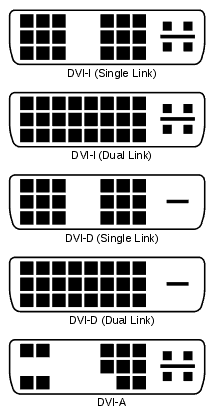
DVI (Digital Visual Interface) является более распространенным и распространенным разъемом, но имейте в виду, что не все версии DVI одинаковы. Только двухканальный порт DVI-D может работать с частотой 1920×1080 при 144 Гц или 2560×1440 при 75 Гц, в то время как другие порты DVI имеют максимальную пропускную способность при той же пропускной способности, что и VGA.
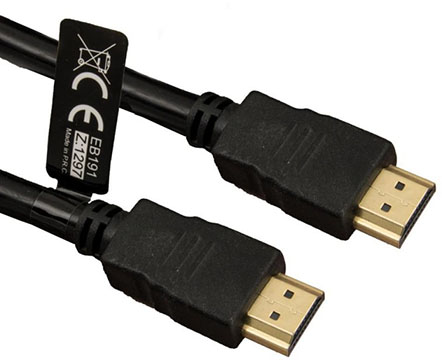
В настоящее время большинство мониторов, телевизоров и видеокарт оснащены как минимум портом HDMI 1.4, которого достаточно для 144 Гц при 1080p, 75 Гц при 1440p и 30 Гц при 4K. Однако имейте в виду, что некоторые мониторы имеют ограниченную пропускную способность через HDMI 1.4, что делает ее максимальной частотой 120 Гц или даже 60 Гц в некоторых случаях (в основном G-SYNC и более старые мониторы). Фактически, большинство мониторов с частотой 144 Гц ограничены частотой 120 Гц через HDMI 1.4, но некоторые производители мониторов будут использовать пользовательские параметры синхронизации и частоту пикселей, чтобы использовать весь потенциал полосы пропускания HDMI 1.4, таким образом, получая 144 Гц при разрешении 1080p. Итак, убедитесь, что именно тот монитор, на который вы смотрите, поддерживает 144 Гц или, по крайней мере, 120 Гц через порт HDMI 1.4 — или просто ищите дисплей с частотой 144 Гц с HDMI 2.0. HDMI 2.0 также довольно стандартен и может использоваться для 240 Гц при разрешении 1080p, 144 Гц при разрешении 1440p и 60 Гц при разрешении 4K. Последний HDMI 2.1 добавляет встроенную поддержку 144 Гц при 4K UHD и 60 Гц при 8K. Однако то, какую пропускную способность имеет порт HDMI 2.1 на мониторе, будет зависеть от его реализации (FRL6 имеет 48 Гбит/с, FRL5 — 40 Гбит/с и т. д.). Обязательно ознакомьтесь с нашей статьей о вводящих в заблуждение / сбивающих с толку спецификациях HDMI 2.1, чтобы узнать больше. Обратите внимание, что нет такого понятия, как кабель HDMI 1.4 или 2.0. Вместо этого вам следует искать кабель HDMI с достаточной пропускной способностью для поддержки максимального разрешения экрана и частоты обновления вашего монитора через порт HDMI. Итак, для монитора 1080p с частотой 144 Гц и HDMI 1.4 ищите кабель HDMI с частотой не менее 10.2 Гбит/с, помеченный как «высокоскоростной». Для HDMI 2.0 вам понадобится кабель со скоростью не менее 18 Гбит/с и помеченный как «Сертифицированный кабель премиум-класса» или «Премиум-высокоскоростной». Наконец, для устройств HDMI 2.1 вам понадобится кабель со скоростью 48 Гбит/с с маркировкой «Ultra Certified Cable» или «Ultra High Speed». Кабели имеют обратную совместимость. Таким образом, вы можете без проблем использовать кабель 48 Гбит/с с устройством HDMI 1.4. Вы также можете использовать кабель 10,2 Гбит/с с устройством HDMI 2.1, но вы будете ограничены пропускной способностью 10,2 Гбит/с. Если вам нужен кабель длиной более 15 метров, вам нужно будет искать активный оптический HDMI кабель.
DisplayPort
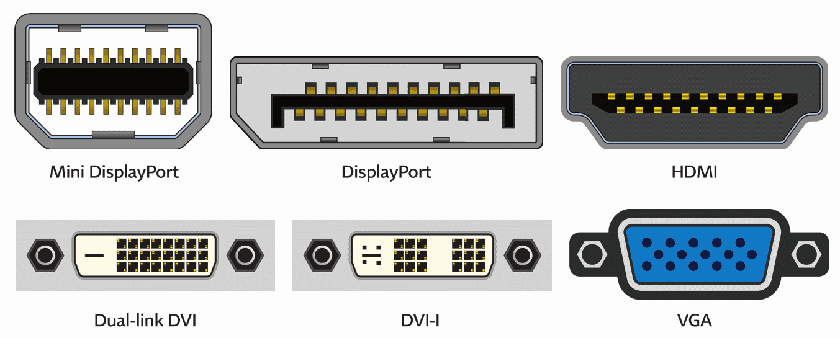
Помимо порта HDMI, большинство игровых мониторов также оснащены портом DisplayPort 1.2, который обеспечивает встроенную поддержку 240 Гц при разрешении 1080p, до 165 Гц при разрешении 1440p и до 75 Гц при разрешении 4K. DisplayPort 1.3 и DisplayPort 1.4 обеспечивают дополнительную полосу пропускания, необходимую для 240 Гц при разрешении 1440p, 120 Гц при 4K, 60 Гц при 5K и 30 Гц при 8K. Основное различие между DP 1.3 и DP 1.4 заключается в том, что последний поддерживает DSC (сжатие потока дисплея), что позволяет ему передавать 144 Гц при 4K, 120 Гц при 5K и 60 Гц при 8K, но со сжатием. Разъем mini-DisplayPort (или Thunderbolt) может выводить ту же пропускную способность, что и реализация DisplayPort, на которой он основан. Таким образом, mini-DisplayPort 1.2 может работать с частотой 75 Гц при 4K, 240 Гц при разрешении 1080p и так далее. Кроме того, mini-DisplayPort теперь заменяется портом USB Type-C на новых дисплеях. Порт USB-C отправляет сигнал DisplayPort для аудио и видео и может одновременно заряжаться (если устройство поддерживает подачу питания) и передавать данные на подключенное устройство. Как и в случае с кабелями HDMI, нет такого понятия, как кабель DisplayPort 1.2 или 1.4. Для устройств DisplayPort 1.2 потребуется кабель DisplayPort, рассчитанный на 21,6 Гбит/с и класс скорости передачи данных HBR2. Для DisplayPort 1.4 ищите кабель, рассчитанный на 32,4 Гбит/с и класс битрейта HBR3. Кабели DisplayPort также имеют обратную совместимость. Если вам нужен кабель длиной более 15 метров, вам нужно будет искать AOC DP кабель.
Максимальная пропускная способность интерфейса
В таблице ниже вы можете проверить максимальную пропускную способность интерфейса для популярных комбинаций разрешения и частоты обновления. Обратите внимание, что 8-битная глубина цвета и полный сигнал RGB 4:4:4 предполагаются для каждого интерфейса, за исключением тех, которые используют DSC, и в этом случае предполагается 10-битный цвет. FRL6 (48 Гбит / с) предполагается для HDMI 2.1, более низкий FRL может потребовать DSC для некоторых включенных разрешений / частот обновления, хотя вы все равно можете получить 4K 144 Гц с FRL5 (40 Гбит / с) и FRL4 (32 Гбит / с, с 8-битным цветом); Для FRL3 (24 Гбит/с) и ниже требуется DSC. Большинство перечисленных частот обновления могут быть на несколько Гц выше, но мы округляем их до распространенных комбинаций разрешения и частоты обновления, доступных на популярных игровых мониторах.
| 1920×1080 (Full HD) | 2560×1440 (Quad HD) | 3440×1440 (UWQHD) | 3840×1600 (UWQHD+) | 3840×2160 (Ultra HD) | |
| Разъем HDMI 1.4 | 144 Гц | 75 Гц | 60 Гц | 30 Гц | 30 Гц |
| Разъем HDMI 2.0 | 240 Гц | 144 Гц | 100 Гц | 75 Гц | 60 Гц |
| Разъем HDMI 2.1 | 480 Гц + | 360 Гц | 300 Гц | 240 Гц | 144 Гц |
| Разъем HDMI 2.1 DSC | 480 Гц + | 480 Гц + | 480 Гц + | 480 Гц + | 360 Гц |
| DisplayPort 1.2 | 240 Гц | 170 Гц | 120 Гц | 100 Гц | 75 Гц |
| DisplayPort 1.4 | 360 Гц | 240 Гц | 180 Гц | 144 Гц | 120 Гц |
| DisplayPort 1.4 DSC | 480 Гц + | 480 Гц + | 360 Гц | 300 Гц | 240 Гц |
Адаптеры для 144 Гц
Если ваш монитор с частотой 144 Гц и видеокарта не поддерживают частоту 144 Гц через порт того же типа, вы можете использовать адаптер. В таблице ниже вы найдете все доступные в настоящее время комбинации адаптеров для 1080p 144 Гц или выше. Имейте в виду, что при использовании адаптера важен порядок вывода/ввода. Например, с помощью адаптера HDMI (выход/ПК) на DP (вход/дисплей) вы можете подключить компьютер с портом HDMI к монитору с портом DisplayPort, а не наоборот, поскольку эти адаптеры не являются двунаправленными. Чтобы подключить компьютер с выходом DisplayPort к монитору с портом HDMI, вам понадобится адаптер DisplayPort-HDMI. Когда дело доходит до адаптеров DVI, адаптер DVI-D должен быть активным, а не пассивным, что означает, что он обычно использует разъем USB для питания. Более того, для 144 Гц вам понадобится адаптер Dual-Link DVI-D, Single-Link не подойдет.
Доступны следующие комбинации активных адаптеров:
Активный адаптер HDMI-Dual-Link DVI-D в настоящее время не существует.
Обратите внимание, что эти активные адаптеры довольно дороги и что некоторые производители ложно рекламируют пассивные адаптеры как активные и/или одноканальные адаптеры DVI как двухканальные. Кроме того, дважды проверьте, поддерживает ли ваш монитор / графический процессор 144 Гц через порт, который вы пытаетесь преобразовать, прежде чем покупать дорогой активный адаптер.
Вопросы и ответы
Что такое поддельный HDMI 2.1?
Возможно, вы видели термин «поддельный HDMI 2.1» из-за вводящих в заблуждение и сбивающих с толку последних обновлений спецификации HDMI 2.1. По сути, спецификация HDMI 2.0 была заменена на HDMI 2.1. Таким образом, монитор, рекламируемый как имеющий порт HDMI 2.1, не обязательно должен поддерживать полную пропускную способность 48 Гбит/с или иметь некоторые из его функций, таких как HDMI-VRR. Производитель должен указать, какие функции и пропускная способность HDMI поддерживаются. Таким образом, монитор HDMI 2.1 с разрешением 4K и частотой обновления 144 Гц может быть ограничен 60 Гц через порт «HDMI 2.1», если не поддерживается FRL4 (Fixed Rate Link) или выше. К счастью, большинство производителей по-прежнему рекламируют такие дисплеи, как «HDMI 2.0». Короче говоря, если вас интересует игровой монитор с HDMI 2.1, вам придется обратить пристальное внимание на его возможности HDMI, указанные производителем, или проверить отзывы. Посетите нашу статью о вводящих в заблуждение / сбивающих с толку спецификациях HDMI 2.1, чтобы узнать больше.
Поддерживает ли HDMI 1.4 частоту 144 Гц при разрешении 1080p?
Да, HDMI 1.4 может поддерживать частоту до 144 Гц при 1920×1080. Однако не все мониторы с HDMI 1.4 обязательно это делают. Старые игровые мониторы с частотой 144 Гц, такие как Acer GN246HL, BenQ XL2411, BenQ XL2411Z, BenQ XL2430T, ASUS VG248QE, AOC G2460PF и т. д. все ограничены частотой 60 Гц через HDMI. Многие мониторы с HDMI 1.4 также ограничены частотой 120 Гц при разрешении 1080p. Более того, многие мониторы с выделенными модулями G-SYNC (в основном старые модели) ограничены частотой 60 Гц через HDMI.
Мой ноутбук / ПК имеет только порт HDMI, но мой монитор поддерживает 144 Гц через DisplayPort.
Вам понадобится активный адаптер HDMI-DP. Обратите внимание, что этот адаптер поддерживает частоту до 120 Гц только при разрешении 1080p.
Мой ноутбук / ПК имеет только порт HDMI, но мой монитор поддерживает 144 Гц через Dual-Link DVI-D.
Вам понадобится активный адаптер HDMI-DL-DVI-D. К сожалению, такого адаптера в настоящее время не существует. Вам понадобится монитор с поддержкой 144 Гц через HDMI или, по крайней мере, через DisplayPort, и в этом случае вы можете использовать адаптер HDMI-DP.
Мой ноутбук / ПК имеет только порт Mini DisplayPort, но мой монитор поддерживает 144 Гц через DisplayPort.
Вам понадобится стандартный кабель Mini DisplayPort-DisplayPort.
Мой ноутбук / ПК имеет только порт Mini DisplayPort, но мой монитор поддерживает 144 Гц через Dual-Link DVI-D.
Вам понадобится активный адаптер Mini DisplayPort/DL-DVI-D. Помните, что этот адаптер поддерживает частоту до 120 Гц только при разрешении 1080p. Использование пассивного или одноканального адаптера DVI-D ограничит вас до 60 Гц при разрешении 1080p.
Мой ноутбук / ПК имеет только порт Mini DisplayPort, но мой монитор поддерживает 144 Гц через HDMI.
Вам понадобится адаптер Mini DisplayPort-HDMI. Пассивного адаптера будет достаточно для 1080p 120Hz.
Мой ноутбук / ПК имеет только порт USB-C, но мой монитор поддерживает 144 Гц через DisplayPort.
Учитывая, что порт USB-C на вашем ноутбуке поддерживает альтернативный режим Thunderbolt 3 или DisplayPort, вам понадобится адаптер/кабель USB-C — DP.
Мой ноутбук / ПК имеет только порт USB-C, но мой монитор поддерживает 144 Гц через Dual-Link DVI-D.
Вам понадобится адаптер USB-C — DL-DVI-D. К сожалению, такого адаптера не существует. Существуют адаптеры USB-C для одноканального DVI, но они ограничены разрешением 1080p при 60 Гц.
Мой ноутбук / ПК имеет только порт USB-C, но мой монитор поддерживает 144 Гц через HDMI.
Учитывая, что порт USB-C на вашем ноутбуке поддерживает альтернативный режим Thunderbolt 3 или DisplayPort, вам понадобится адаптер/кабель USB-C — HDMI.
Подключение монитора 144 гц


Если подключить по hdmi монитор в 144 гц, он будет выдавать эту герцовку?
Комментарии 14

Пришелец-TS35850
1 месяц назад
если у меня ноут выдает 60гц и я куплю монитор на 144 гц то будет лутшмй фпс в играх? Или как вобще это работает?

2 года назад
2к 144Гц 8 бит через hdmi 2.0 работает.
Свернуть ответы 3
ЯхочуПИТСУ
2 года назад
Если подключить монитор к ноутбуку через hdmi 2.0 то будет выдавать 144 гц?)
Почему мне все говорят что максимум это 120 гц?)
Свернуть ответы 1
2 года назад
Ноут выдаст спокойно 2к 144Гц 8 бит.
Дальше дело в проводе. Мне, лично, нужен был 10 метровый hdmi под такой режим. Пробовал несколько. Нормально работал только самый дорогой, который был в местном dns. Вот такой.
Пришелец-AAC55065
10 месяцев назад
Попробуйте кабель с авито Кабель display port 1.4 USB type c 8k60гц 4k 144гц
Мне помогло воткнул его в usb — c в ноутбуке теперь 4к 144гц летает!
2 года назад
Лучше DP брать, там все ок будет. Да и поддержка там есть adaptive sync (правда у меня с ним экран мерцает)
Свернуть ответы 1
ЯхочуПИТСУ
2 года назад
Но в этом ноутбуке нет выхода DisplayPort, как вы его подключаете?

2 года назад
Изменено автором
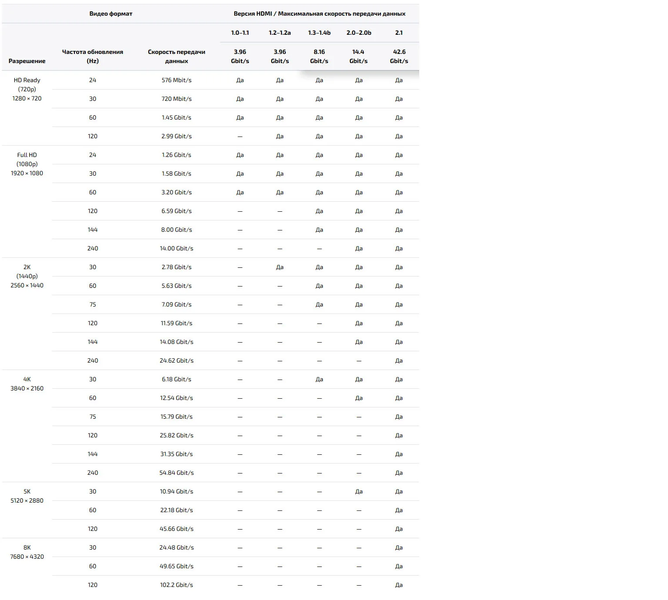
Если ваш монитор поддерживает вход HDMI 2.1, то для 2к и 4к будет 144 Гц. Тогда покупайте HDMI 2.1 шнур. Если не поддерживает 2.1 версию, тогда DP. А так в поисковике вбейте про HDMI и сколько Гц поддерживает каждая его версия и вам выдаст таблицу. Если верить информации, то 2.0 версия поддерживает 2к в 144 Гц и в 4к 60 Гц.
Свернуть ответы 3
ЯхочуПИТСУ
2 года назад
В ноутбуке данной серии входа DisplayPort нет, только HDMI 2.0
Свернуть ответы 2
2 года назад
Изменено модератором
Через мобильную версию не посмотрел, что именно за устройство будет подключаться к монитору. Тогда в таблице ниже вся информация по Герцам и разрешению.
Свернуть ответы 1
ЯхочуПИТСУ
2 года назад
В официальной поддержке HP ответили что если подключить монитор 144гц к ноутбуку, то он будет выдавать максимум 120. Версия hdmi 2.0. Почему с таблицей информация не сходится?)

2 года назад
На бумаге hdmi 2.0 может в 144Гц, но на практике макс 120. Нужен DP
Свернуть ответы 2
ЯхочуПИТСУ
2 года назад
В этом ноутбуке нет DisplayPorta, как быть?
2 года назад
Провод нормальный купите и будет 144.
Обсуждение товара
Ноутбуки 2 года назад
Вопрос о наценке.
Я оформила заказ на ноутбук Ноутбук HP Pavilion Gaming 15-ec1078ur по цене 64 999 рублей. Каждый день смотрела его на сайте. И сегодня, в день получения товара, цена этого ноутбука на сайте стоит 58 999 рублей. Если в данный день, цена товара 58 999, то значит я и покупать его буду по действительной цене? Бонусы со старых покупок у меня есть, но сама цена без скидок должна быть без наценки, та, которая стоит в данный момент на
Компьютеры 2 года назад
Установка Windows 10
Добрый день! Возможна ли установка Windows 10 в вашем магазине (филиал город Стрежевой). Сколько стоит данная услуга?
Ноутбуки 2 года назад
Дополнительные разъёмы для накопителей
Смогу ли я всунуть еще один ssd? И сколько вообще туда можно подключить накопителей?
Ноутбуки 1 год назад
Когда будет в наличии данный ноутбук
цена будет таже? или сняли с производства? примерно сколько нужно ждать заказ
Компьютеры 2 года назад
Расширение памяти SSD
Подскажите, хочу добавить памяти в разъём M.2, как мне это сделать? Могу я сам, чтобы не лишиться гарантии?