
Как конвертировать IMG в PDF
Есть несколько способов конвертации IMG файлов в формат PDF. Самый простой способ – это онлайн конвертация. В процессе, ваши файлы загружаются на сервер, и там обрабатываются. Такой вариант будет удобен, если вам нужно конвертировать всего несколько файлов.
Другой способ – установить Фотоконвертер. Установленная программа работает быстрее и эффективнее онлайн конвертации, так как все файлы обрабатываются на локальном диске. Фотоконвертер – это хороший вариант конвертировать множество файлов IMG в формат PDF за раз, сохраняя конфиденциальность информации.
Вы довольно быстро оцените, как Фотоконвертер способен сэкономить массу времени, необходимого при обработке файлов вручную или онлайн.
Скачайте и установите Фотоконвертер
Фотоконвертер легко скачать, установить и использовать – не нужно быть специалистом, чтобы разобраться как он работает.Установить Фотоконвертер
Добавьте IMG файлы
После того, как программа установилась, запустите Фотоконвертер и добавьте в главное окно все .img файлы, которые вы хотите конвертировать в .pdf
Вы можете выбрать IMG файлы через меню Файлы → Добавить файлы либо просто перекинуть их в окно Фотоконвертера.
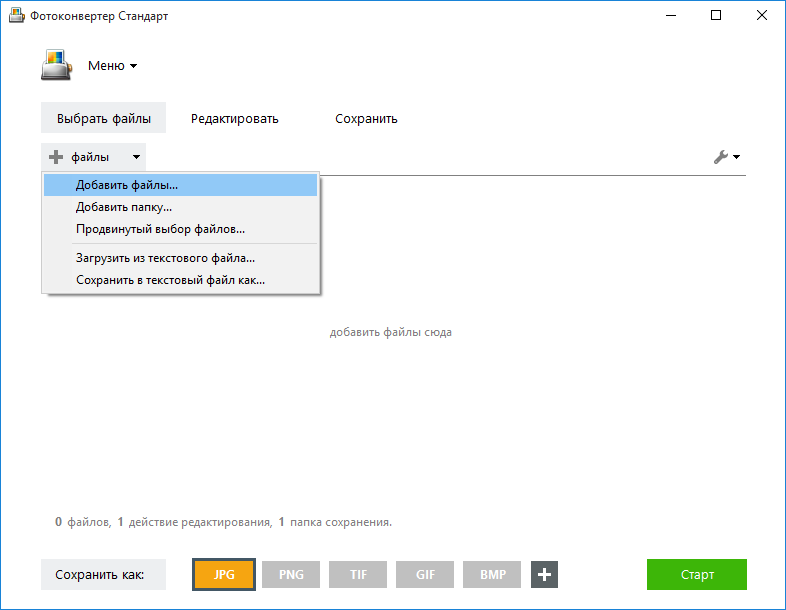
Выберите место, куда сохранить полученные PDF файлы
Во вкладке Сохранить выберите папку для записи готовых PDF файлов.
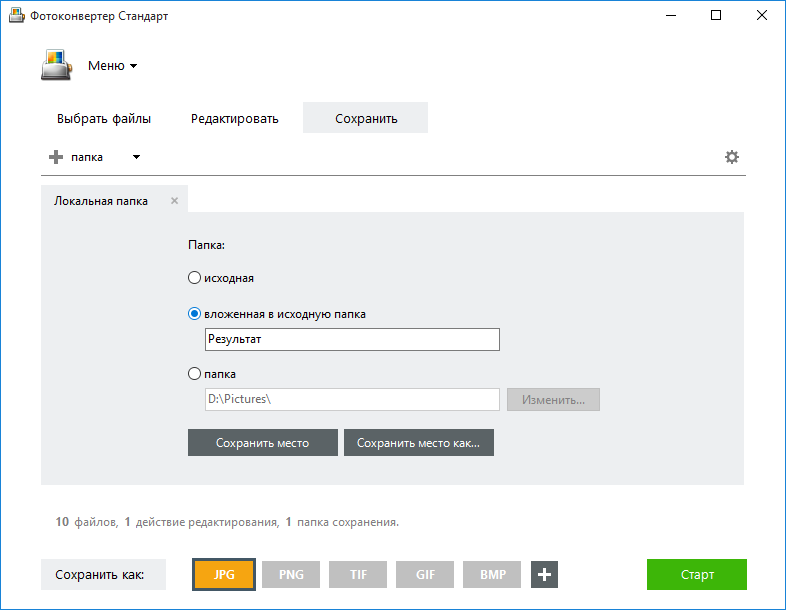
Во вкладке Редактировать есть возможность добавить эффекты редактирования изображений для использования во время конвертации, но это не обязательно.
Выберите PDF в качестве формата для сохранения
Для выбора преобразования в .pdf, нажмите на иконку PDF в нижней части экрана, либо кнопку +, чтобы добавить возможность записи в этот формат.
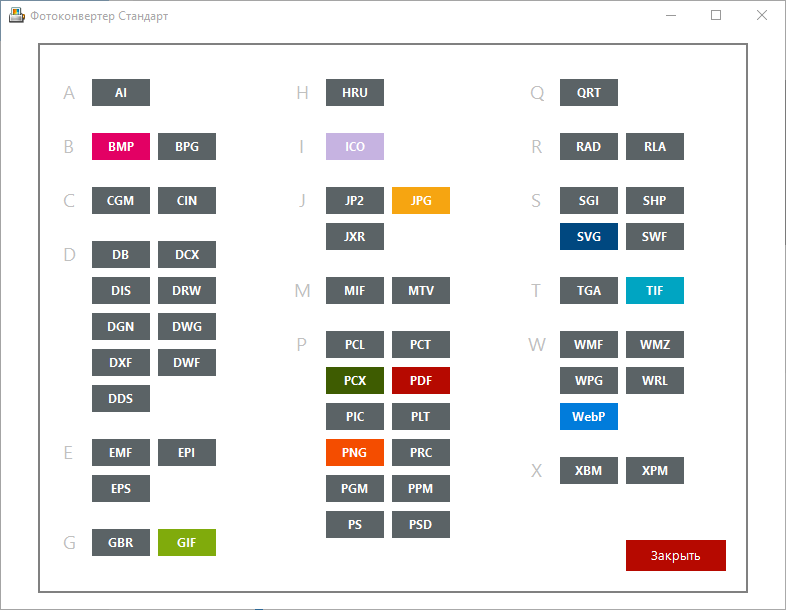
Теперь просто нажмите кнопку Старт, чтобы начать конвертацию. Созданные PDF файлы сохранятся в указанное место с нужными параметрами и эффектами.
Видео инструкция
Интерфейс командной строки
Опытные пользователи могут использовать конвертер IMG в PDF через командную строку в ручном или автоматическом режиме.
За дополнительной помощью по использованию по использованию командной строки обращайтесь в службу поддержки пользователей.
Форматы изображения (RAW, JPEG, HEIF) и сжатие
На большинстве цифровых камер предусмотрена возможность выбора формата (его также называют типом файлов), в котором будут сохраняться фотографии, — RAW, JPEG, а теперь еще и HEIF (впервые представленный с камерой EOS-1D X Mark III в 2020 г.) Так чем же различаются эти форматы, и какой следует предпочесть?
Файлы RAW
Файл в формате RAW соответствует своему названию — это файл «сырых», необработанных данных. Он содержит именно те данные изображения, которые захватил датчик камеры. Все настройки баланса белого, стиля изображения и так далее, которые вы применили, присоединяются к файлу изображения. Это означает, что в дальнейшем их можно будет изменить с помощью программного обеспечения для обработки файлов RAW, например Digital Photo Professional (DPP) от Canon или Adobe® Photoshop® (с актуальной версией подключаемого модуля Adobe Camera Raw) и не только.
Файл в формате RAW часто называют «цифровым негативом», так как данные можно обрабатывать и печатать различными способами, добиваясь различных результатов, совсем как негативы на пленочных камерах. Так же, как и пленочный негатив, файл RAW невозможно изменить. Если открыть файл RAW в приложении, обработать и отредактировать его и затем сохранить, на компьютере будет создан новый файл (обычно в формате JPEG или TIFF). Исходный файл в формате RAW останется без изменений, и в любой момент его можно будет снова открыть и использовать для получения совершенно другого результата.
Название формата «RAW» не является аббревиатурой, его написание заглавными буквами сложилось исторически, при этом имена файлов RAW на камерах Canon не заканчиваются на «.RAW». Вместо этого, вплоть до появления камеры EOS M50 с новым процессором DIGIC 8, файлы RAW на камерах Canon сохранялись в формате .CR2. На некоторых камерах также предусматривались альтернативные форматы с более низким разрешением и «средним» (M-RAW) или «малым» (S-RAW) размерами файлов. Файлы этих двух типов обладают большинством преимуществ файлов RAW, но благодаря меньшему разрешению занимают меньше места в хранилище.
Процессор DIGIC 8 позволил использовать формат .CR3 и его подвид, формат C-RAW, который сохраняет то же самое разрешение, при этом сокращая размер файлов на 35–55% и экономя пространство на карте памяти. (Для этого, однако, C-RAW использует сжатие с потерями, то есть удаляет некоторую информацию об изображении. Вскоре мы остановимся на этом аспекте подробнее).
Файлы RAW, созданные камерами разных моделей, не совсем одинаковы, даже если сохраняются в одном и том же формате (CR2 или CR3). Именно поэтому программное обеспечение для обработки файлов RAW, например DPP, регулярно обновляется для поддержки новых моделей камер, и при покупке новой камеры мы настоятельно рекомендуем проверить наличие обновлений DPP и загрузить самую актуальную версию.
Некоторые камеры EOS позволяют обрабатывать изображения в формате RAW, используя саму камеру, что очень удобно для создания файлов JPEG с одинаковыми пользовательскими настройками (например, балансом белого, яркостью и шумоподавлением), а не встроенных параметров JPEG вашей камеры. У обработки файлов RAW на компьютере, а не с помощью камеры, есть свои преимущества — более широкий экран и более мощный процессор.
Преимущества формата RAW
- Максимальная гибкость при редактировании
- Широкий выбор настроек для редактирования после съемки
- 14-битные файлы: запись максимального диапазона цветов и тонов
- Большой размер файла
- Необходимость в обработке (обычно на компьютере)
Как распечатать документ на принтере (даже, если нет кнопки «Печать»)
Вопрос от пользователя
Здравствуйте.
Подскажите, есть ли вариант распечатать документ на ПК, если в программе не предусмотрена кнопка «Печать» . Облазил все разделы и поля настроек — ничего такого нет. Как такое может быть и что можно сделать?
Здесь все зависит от используемого софта: если это небольшое приложение (написанное конкретно для определенной фирмы) — то нередко там нет многих меню и кнопок, которые есть в популярном ПО. Могут быть и вопросы с распечаткой.
Кстати, во многих играх тоже нет функции печати, хотя иногда там есть интересные тексты (моменты), которые хотелось бы сохранить.
Приведу пару советов ниже, что можно было бы предпринять в этом случае. ��
«Распечатка» документа (поэтапно)
ШАГ 1: подкл. принтера
Прежде чем вы начнете что-то печатать — принтер (МФУ) должен быть подкл. к ПК и настроен. Как правило, все сводится к неск. действиям:
-
подкл. принтера кабелем к USB-порту компьютера;
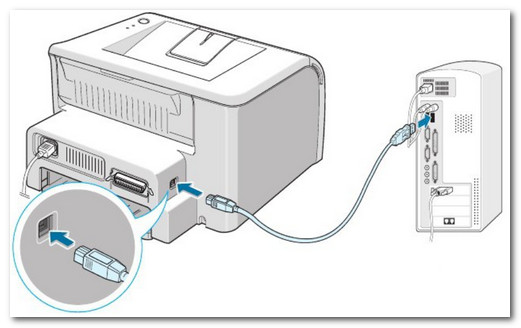
Подключение МФУ к ПК
Далее при распечатке документ автоматически должен отправляться на выбранный ранее принтер. Ссылка на заметку с подключением привел ниже (это, если у кого возникли по теме вопросы. ). ����
ШАГ 2: отправка документа на печать
В подавляющем большинстве программ для Windows, чтобы распечатать документ нужно нажать:
- �� либо сочетание кнопок Ctrl+P;
- �� либо меню «Файл / Печать» . Парочку примеров привел ниже.
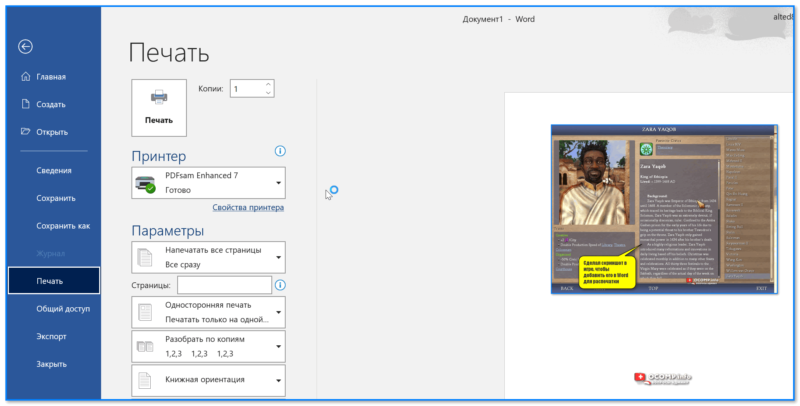
MS WORD — файл — печать
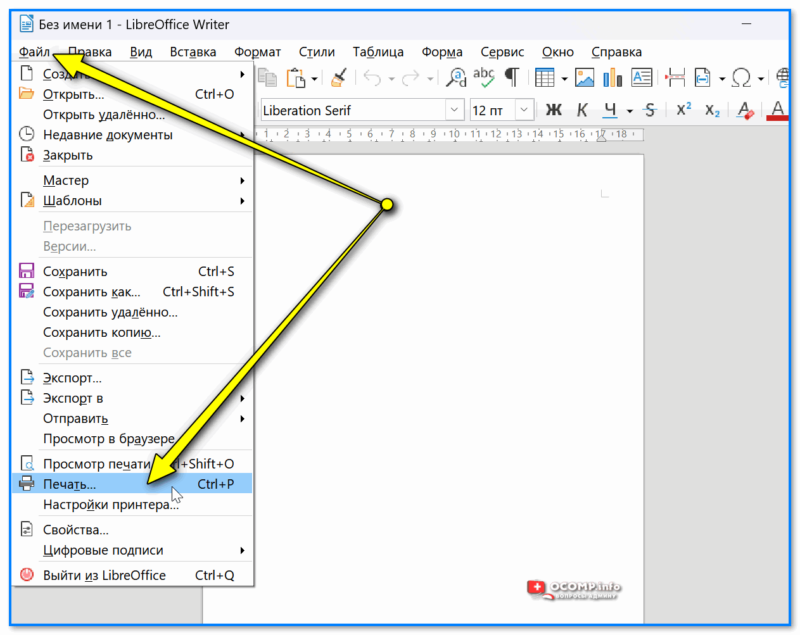
LibreOffice — файл — печать
�� Обратите внимание, что при появл. окна настроек печати — нужно:
- правильно выбрать принтер (т.к. в системе могут быть и виртуальные принтеры, которые часто указываются как принтеры по умолчанию);
- расположение страницы и поля;
- сколько страниц печатать на одном листе;
- размер бумаги (А4, А3 и др.);
- масштаб, и ряд других аспектов. См. пример ниже. ��
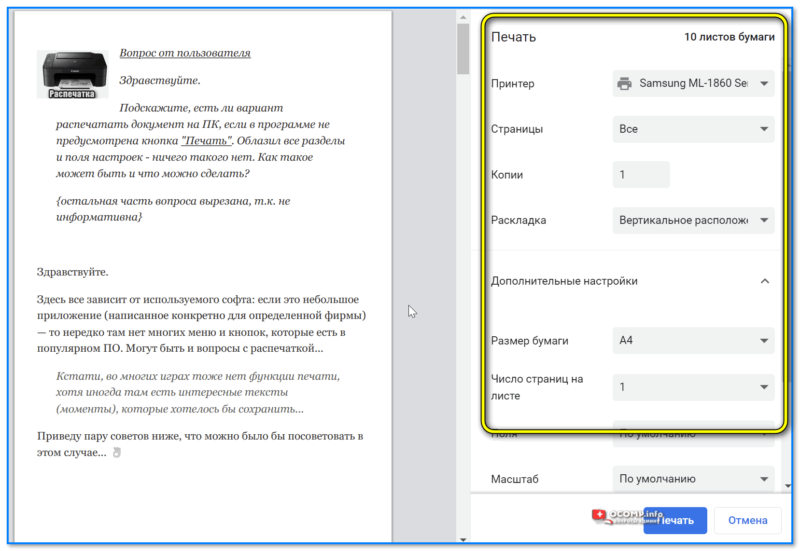
Настройки при печати
ШАГ 3: что делать, если в программе нет кнопки «Печать»
�� Вариант 1
Попробуйте не искать кнопки «Печать» , а перейти в главное окно приложения (с которым работаете) и нажать сочетание кнопок Ctrl+P (на ноутбуках можно попробовать также Ctrl+Fn+P) .
Это сочетание во многих программах явл. горячими клавишами для быстрой отправки документа на печать.
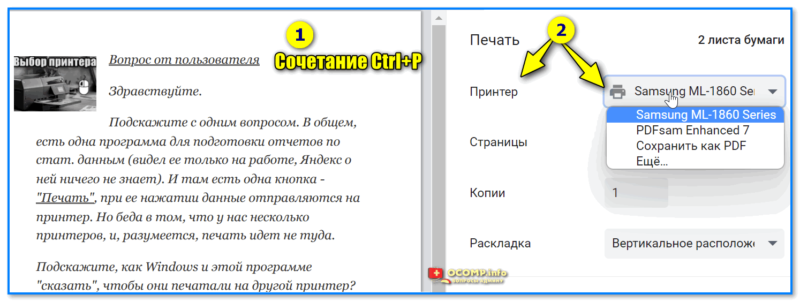
Сочетание Ctrl+P — открывает окно настроек печати
�� Вариант 2
Можно просто скопировать весь текст на нужной вам странице (прим.: выделить и нажать Ctrl+C) и вставить его в MS Word (или другой редактор). А уже из него спокойно распечатать классическим способом (Ctrl+P).
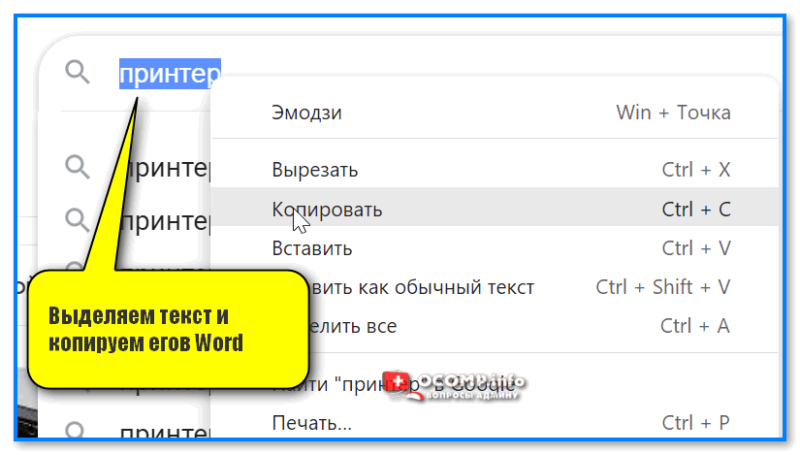
Выделяем текст и копируем его в Word
�� Вариант 3
С помощью спец. программ (�� скриншотеров) можно наделать скринов (снимков) экрана «проблемного» приложения, а затем их перенести в Word для распечатки (или распечатать саму полученную картинку).
Причем, скриншотеры могут снять даже определенные кадры из игр.
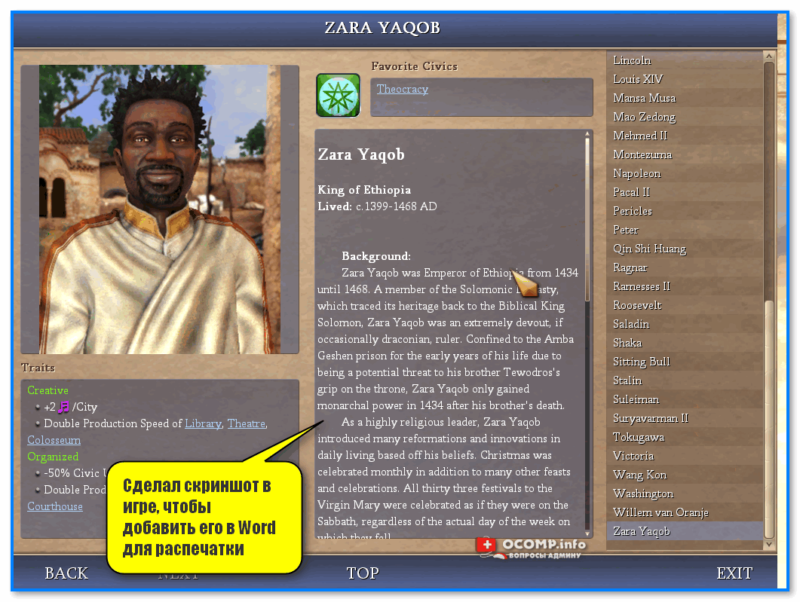
Сделал скриншот в игре, чтобы добавить его в Word
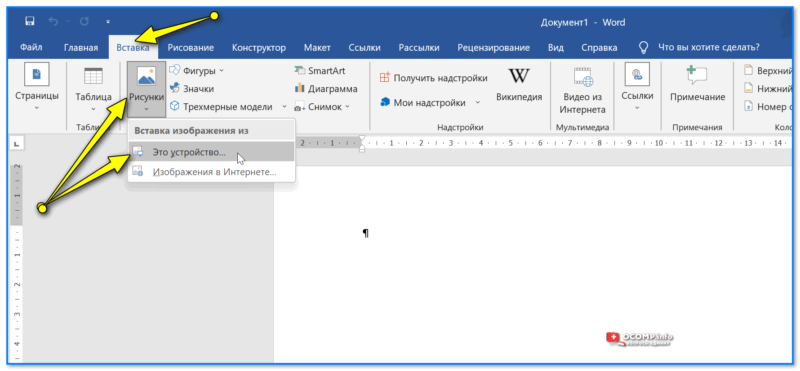
Вставка — рисунки — MS WORD
�� Кстати, если вам нужна не картинка, а именно текст с нее — то сделанные скриншоты потребуется «прогнать» через спец. программы для распознавания. С их помощью буквы на фото или картинке станут обычным текстом, который можно будет редактировать. Ссылочка ниже в помощь. ��
�� Вариант 4
Ну и самое очевидное : если классическая распечатка не работает, скриншоты не делаются — можно просто сфотографировать всё, что на экране обычной камерой (можно даже на смартфон). Затем передать этот снимок на ПК и отредактировать его (например, распознать или сразу отправить на печать). ��
За сим откланяюсь. Дополнения по теме — приветствуются в комментариях ниже. Успехов!
Формат видео файла — IMG. Как его перегнать в DVD или avi
Скачивал фильм в DVD5 размером 4.17GB, а он почему то оказался одним файлом формата IMG такого же размера ( 4,17 ) Мой DVD проигрыватель этот формат не поддерживает ( на компе все идет нормально ). Как ( с помощью каких программ ) перегоняется IMG в другие форматы ?
Лучший ответ
Вооще-то, img — это расширение картинки/рисунка.
В вашем случаи это скорее всего образ DVD-диска, сделанный CloneCD.
Попробуй открыть WinRar’ом для начала.
Если не получится, то переименуй расширение в iso и открой в UlrtaISO.
Там должны будут лежат уже привычные DVD-шные файлы.