
Acer Nitro 5 чистка после залития чем-то сладким
Ремонт Acer AN515-42 после залития сладким или контакта с водой требуется незамедлительно. Последствия проявляются устрашающе быстро и могут быть катастрофическими. Особенно негативно на технику сказываются сладкие и солёные растворы – они быстрее разрушают микросхемы, чем обычная вода.
История Acer AN515-42 оказалось непростой – на ноутбук разлили что-то сладкое и липкое. Владелец попытался включить ПК, но не смог. Потом, техника просохла и всё-таки включилась, но, как и предполагалось, появились проблемы: тачпад стал плохо реагировать на касания, а кнопки залипали. Клиент принёс Асер к нам в Ремфон на комплексную чистку.
Что мы увидели внутри Acer Nitro 5
Для локализации проблемы, технику нужно разобрать. Как это не парадоксально, но чтобы добраться до клавиатуры, приступать нужно с задней части корпуса. Поэтому убираем винты и снимаем крышку.
Первичный осмотр показал:
- Кулеры забиты пылью, они похожи на войлок. С пролитой жидкостью это никак не связано – это результат длительной эксплуатации без чистки. Вентилятор во время вращения притягивает к себе большую часть микрочастиц внутри корпуса, которая там же и оседает. Со временем мелкие крупинки пыли скапливаются и выглядят в виде ворса. Всё, конечно, зависит от условий и активности эксплуатации, но в среднем такой слой пыли может скопиться за 2-4 года. Если кулеры не очистить – они не могут полноценно работать и охлаждать ноутбук, что может привести к сбоям в работе техники. Поэтому принимаем решение удалить загрязнение с охлаждающего элемента.
- Пыль скопилась на разъёмах. Здесь частички собираются, просачиваясь между щелями в корпусе. Её намного меньше, чем в кулере, но тоже имеет место быть.
Кстати, ещё один источник, через который внутрь может попадать пыль – клавиатура. Постепенно пыль забивается в клавиши и проводимость снижается – кнопки перестают реагировать. Чтобы избежать серьёзных последствий, нужно регулярно проводить чистку ноутбука от пыли. Доверять профилактические работы лучше профессионалам. Если разбирать ПК самостоятельно можно повредить какие-то элементы или нарушить последовательность сборки.
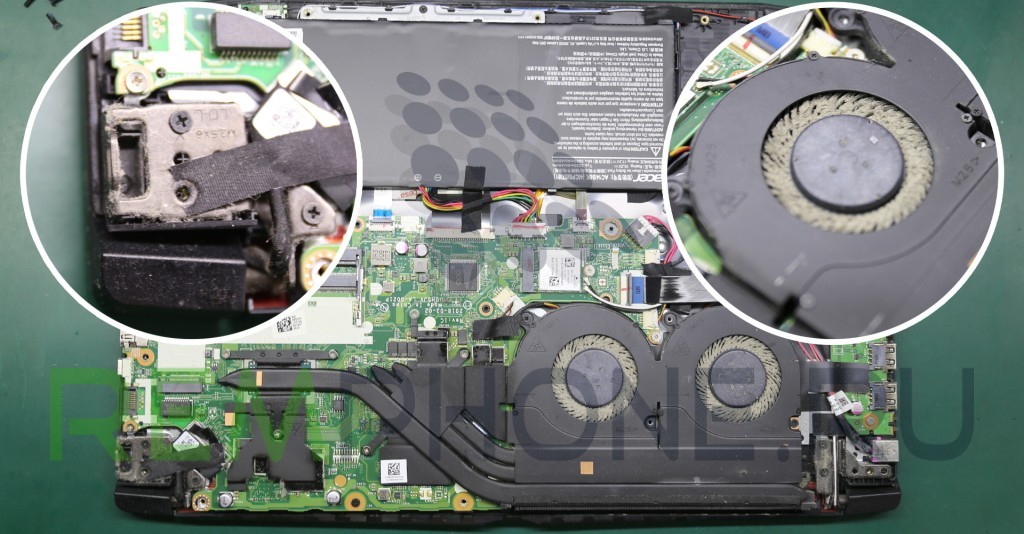
Профилактика такой же важный вопрос, как и ремонт Acer Nitro 5. К ней относится не только чистка от пыли, но и замена термопасты между кристаллом и радиатором, для лучшей термопроводимости. Выбирайте для такой задачи проверенные сервисные центры – можно предварительно почитать отзывы, чтобы доверить свою технику действительно профессионалам.
Последствия залития жидкостью
Чтобы добраться до клавиатуры, нам нужно извлечь плату управления. Для этого отключаем шлейфы, откручиваем винты и демонтируем её. Визуально, никаких протечек мы не обнаружили, значит плата не пострадала.
Далее движемся в сторону клавиатуры и тачпада. Снимаем крепёжную рамку клавиатуры, которая держится на пластиковых скрепках. Чтобы их разжать и снять, слегка нагреваем – так они становятся пластичнее. На пластине уже видны последствия контакта с жидкостью – местами наблюдаются белые разводы.
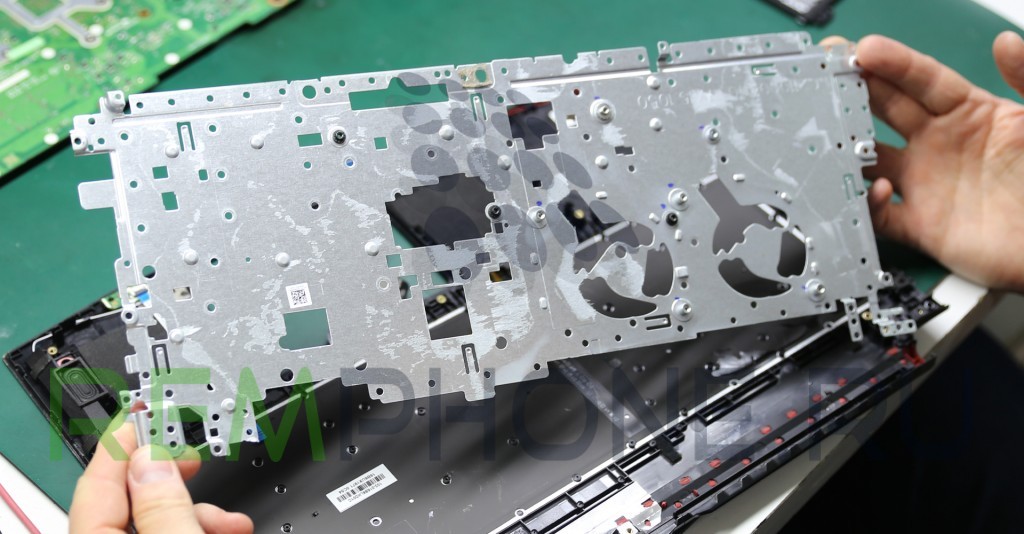
Снимаем пластину и замечаем следы липкой жидкости на обратной стороне клавиатуры. Извлекаем touchpad, клавиатурную рамку и саму клавиатуры. Залитые места локализованы в отдельные очаги и явно выделяются.
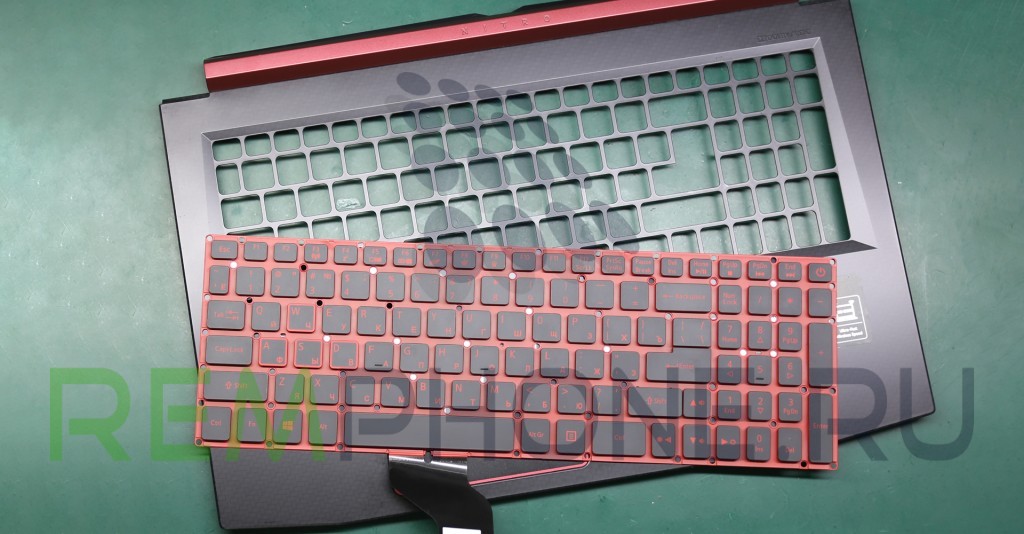
Чистка ноутбука Acer Nitro 5 после залития жидкостью
Ноутбук Acer Nitro был залит чем-то сладким и вязким, поэтому клавиатура восстановлению не подлежит – только полная замена. Подключаем новую в разобранном состоянии и проверяем каждую клавишу. Всё работает, значит можно браться за работу с другими элементами.
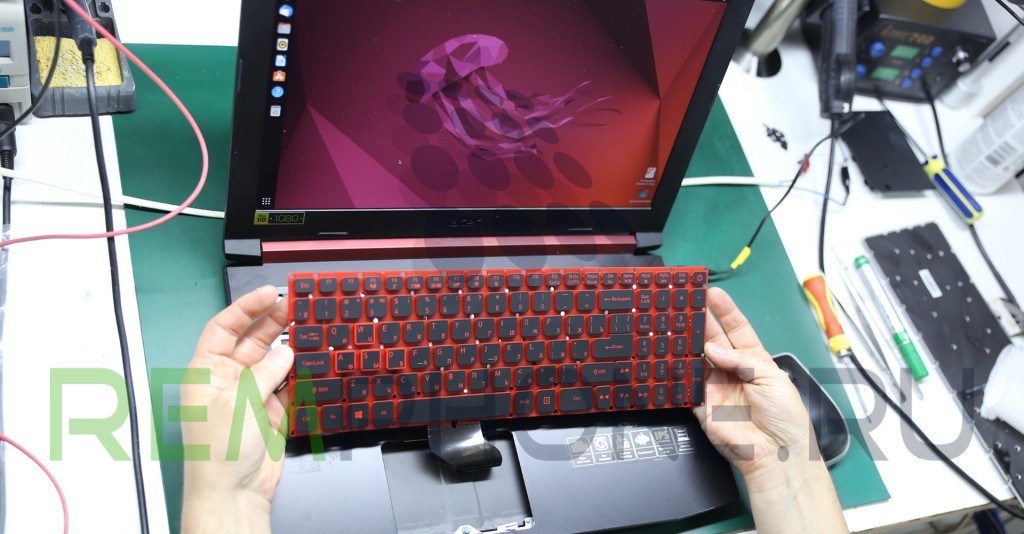
Тачпад пришлось разбирать и очищать от всего липкого. Процесс прошёл успешно, touchpad удалось оживить. Рамку мы также отмыли и тщательно очистили.
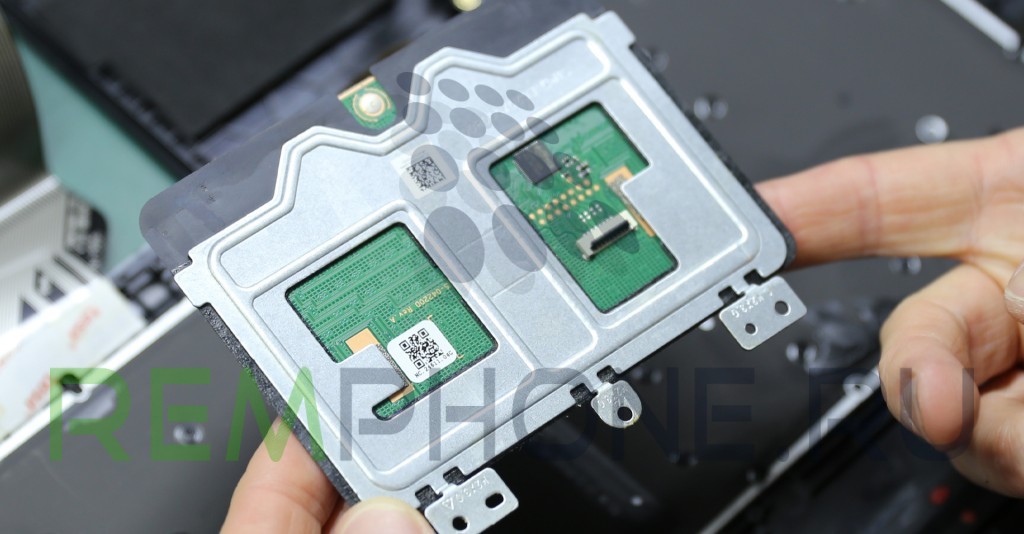
Когда последствия сладкой жидкости устранены, приступаем к очистке платы и вентиляторов от пыли.
На завершающем этапе проводим обратную сборку и ещё раз тестируем клавиатуру и тачпад. Да, всё работает. Ноутбук Acer Nitro 5 был чем-то залит, но нам удалось исправить ситуацию и спасти технику. Клиент остался доволен проделанной работой.
Сервисный центр Ремфон выполняет профилактические работы с ноутбуком, комплексную чистку и ремонт. Через наши руки прошло уже огромное множество техники, есть большое количество положительных откликов и благодарностей за нашу работу. Приходите по адресу: Москва, Тверская улица, 8к1 – мы поможем и вам!
Ремонт ноутбука Acer Nitro 5 AN515-51-71B5
Ремонт ноутбука Acer Nitro 5 AN515-51-71B5
Сломался Ноутбук Acer Nitro 5 AN515-51-71B5? Есть вопросы или проблемы?
Мы вам поможем! Задайте свой вопрос прямо сейчас!
Ремонт ноутбука:
Перепрошивка BIOS Acer Nitro 5 AN515-51-71B5
Замена клавиатуры и кнопок Acer Nitro 5 AN515-51-71B5
Замена модуля оперативной памяти Acer Nitro 5 AN515-51-71B5 (RAM)
Замена жесткого диска Acer Nitro 5 AN515-51-71B5 (проблема с винчестером, HDD)
Замена привода оптических дисков Acer Nitro 5 AN515-51-71B5 CD/DVD, BlueRay
Замена матрицы экрана Acer Nitro 5 AN515-51-71B5 (поменять дисплей монитора LCD)
Замена инвертора питания лампы подсветки матрицы Acer Nitro 5 AN515-51-71B5
Замена процессора Acer Nitro 5 AN515-51-71B5
Замена видеокарты Acer Nitro 5 AN515-51-71B5 (проблема с видеокартой)
Замена материнской платы Acer Nitro 5 AN515-51-71B5
Замена южного моста материнской платы Acer Nitro 5 AN515-51-71B5
Замена северного моста материнской платы Acer Nitro 5 AN515-51-71B5
Замена батарейки питания CMOS Acer Nitro 5 AN515-51-71B5
Чистка ноутбука Acer Nitro 5 AN515-51-71B5 (Перегрев ноутбука)
Замена термопасты системы охлаждения Acer Nitro 5 AN515-51-71B5
Замена вентилятора системы охлаждения Acer Nitro 5 AN515-51-71B5
Замена аккумуляторной батареи Acer Nitro 5 AN515-51-71B5
Ремонт внешнего блока питания Acer Nitro 5 AN515-51-71B5
Ремонт матрицы экрана Acer Nitro 5 AN515-51-71B5 (монитора, дисплея, LCD панели)
Ремонт материнской платы Acer Nitro 5 AN515-51-71B5 (полная разборка ноутбука)
Ремонт разъемов питания Acer Nitro 5 AN515-51-71B5
Ремонт разъемов звуковой платы Acer Nitro 5 AN515-51-71B5
Ремонт разъемов USB, RJ-45 Acer Nitro 5 AN515-51-71B5
Ремонт цепей питания Acer Nitro 5 AN515-51-71B5
Ремонт или замена контроллеров Acer Nitro 5 AN515-51-71B5
Ремонт инвертора питания лампы подсветки матрицы Acer Nitro 5 AN515-51-71B5
Ремонт залитого ноутбука Acer Nitro 5 AN515-51-71B5 (чистка, восстановление)
Запчасти для ноутбука:
Клавиатура Acer Nitro 5 AN515-51-71B5
Аккумулятор Acer Nitro 5 AN515-51-71B5
Зарядное устройство Acer Nitro 5 AN515-51-71B5
Матрица Acer Nitro 5 AN515-51-71B5
Блок питания Acer Nitro 5 AN515-51-71B5
Батарея Acer Nitro 5 AN515-51-71B5
Экран Acer Nitro 5 AN515-51-71B5
Материнская плата Acer Nitro 5 AN515-51-71B5
ОЗУ Acer Nitro 5 AN515-51-71B5
Корпус Acer Nitro 5 AN515-51-71B5
Петли Acer Nitro 5 AN515-51-71B5
Вентилятор (кулер) Acer Nitro 5 AN515-51-71B5
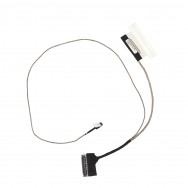
Шлейф матрицы для Acer Nitro 5 AN515-51
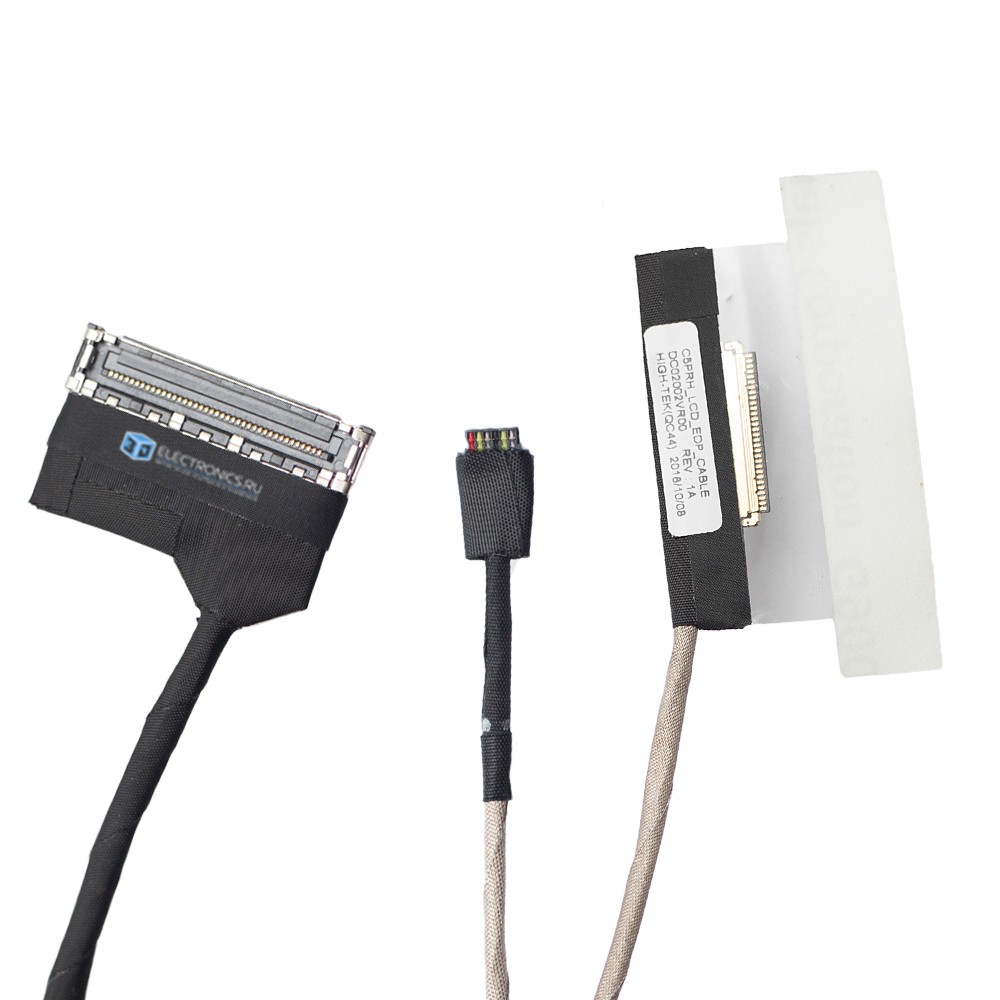
Описание Шлейф соединяющий материнскую плату и экран отвечает за передачу изображения. Если при открытии крышку картинка на мониторе переодически пропадает, появляются помехи или вертикальные полосы — то причина однозначно в нем. Для замены необходимо полностью разобрать корпус и крышку матрицы.
Купить качественный шлейф матрицы для Acer Nitro 5 AN515-51 (DC02002VR00) по отличной цене можно прямо на сайте.
Оказываем услуги по установке прямо в офисе (Типанова 34/1, Санкт-Петербург) от 2000р.
Быстро доставим в любую точку России.
| Обязательно ознакомьтесь с информацией: Как оформить заказ? Как получить заказ? На что следует обратить внимание? |
|---|
Характеристики
| гарантия | 3 месяца |
| маркировка | DC02002VR00 |
| разъем | 30 pin |
Доставка Выбрать город
Написать отзыв
С этим товаром часто покупают
Смотреть все товары
Смотреть все товары
Подождите, производится расчет доставки.
| Быстрая доставка Передаём ТК до 5 дней |
| Онлайн поддержка Время работы: 10:00 — 20:00 |
| Конкурентные цены Товар + Доставка = Выгодно |
| Постоянные скидки Они уже действуют |
Информация

- О нас
- Гарантия и возврат
- Условия соглашения
- Поставщикам
- Партнерская программа
Служба поддержки
г.Санкт-Петербург
Владимирский проспект 15, офис 31
© 3Delectronics — запчасти для ноутбуков и планшетов
* Обращаем ваше внимание на то, что данный интернет-сайт носит исключительно информационный характер и ни при каких условиях не является публичной офертой, определяемой положениями Статьи 437 (2) Гражданского кодекса Российской Федерации. Сайт и администратор сайта – не используют отображаемые на данном интернет-сайте товарные знаки в рекламных целях и не заявляют о своих исключительных правах на товарные знаки. Зарегистрированные товарные знаки и знаки обслуживания являются собственностью их правообладателей и используются исключительно с целью идентификации представленного товара и информирования пользователей данного сайта о потребительских свойствах товаров и услуг.
На данный момент товара нет в наличии. Введите свой адрес электронной почты, и мы сообщим Вам, как только товар будет доступен.
| Имя |
| Эл. адрес |
| Сообщите мне |
Как почистить ноутбук от пыли: простой метод для новичков

Поддержание чистоты пространства, окружающего Вас, – нормальное желание любого человека. И, если с уборкой помещения все более-менее понятно, то как быть с электроприборами, которые по праву считаются одними из самых загрязненных вещей в доме?
65003 , Украина , Одесская область , Одесса , улица Одария, 2/1
Если вы ищете интернет-магазин ноутбуков в Одессе и желаете купить дешево ноутбук со склада по хорошей цене от поставщика — рекомендуем ознакомиться с ассортиментом нашего каталога.
Все мы знаем, как плохо влияет грязь и пыль на наше здоровье: аллергии, обострение хронических заболеваний, передача болезней между членами семьи. Для того чтобы не допустить проблем со здоровьем, – следует всего-навсего вовремя и регулярно проводить сухую и влажную уборку. Однако, если убираться в доме мы умеем с самого детства, то о том, как почистить ноутбук от пыли правильно – догадывается далеко не каждый из нас. А, между тем, именно на его клавиатуре скапливается огромное количество грязи, пыли и микробов. Сегодня мы научим Вас держать свой лэптоп в чистоте, расскажем, как почистить ноутбук от пыли и, в частности, как произвести самую сложную часть уборки техники – как почистить клавиатуру на ноутбуке.
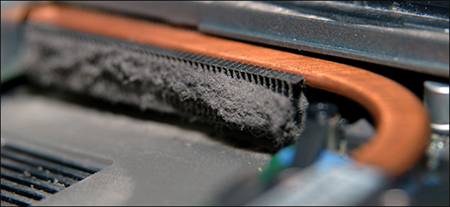
Пыль внутри ноутбука
Как понять, что ноутбук пора почистить?
- Ноутбук стал нагреваться
- После сильного нагревания, гаджет стал внезапно отключаться
- Ноутбук стал сильно шуметь кулером
- Лэптоп начал подтормаживать и зависать, а все возможные программные причины такого поведения – Вами уже устранены.
Если Вы обнаружили один или несколько из вышеперечисленных «симптомов» — настало время приступить к чистке ноутбука.
Как разобрать ноутбук для очистки
Для того, чтобы легко и просто разобрать ноутбук для очистки, Вам необходимо подготовить хорошо освещенное и комфортное рабочее место, к примеру – широкий стол. Чтобы пыль и мусор из устройства не попала на мебель – ее лучше предварительно затянуть пленкой.
Для работы Вам понадобятся:
- Кисточка с жестким ворсом
- Набор небольших отверток
- Ватные палочки и салфетки
- Баллончик со сжатым воздухом (некоторые используют пылесос, но лучше так не делать).
- Маленький USB-пылесос.
Подготовив рабочее место и необходимые инструменты, — приступаем к делу.
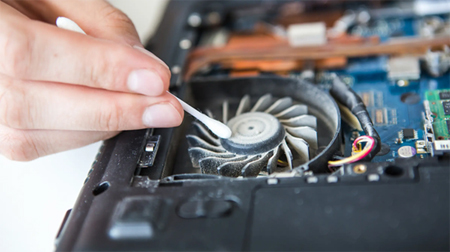
Очистка кулера при помощи ватной палочки
Важно: фотографируйте или снимайте на видео весь процесс – так будет проще собрать гаджет обратно.
- Отключите ноутбук от сети и выключите его полностью (в режиме сна или ожидания – производить разборку ноутбука нельзя).
- Переверните ноутбук задней панелью вверх и аккуратно открутите все винты.
- Сложите все винтики вместе таким образом, чтобы их не растерять.
- Сдвиньте крышку задней панели для того, чтобы снять ее. В разных моделях ноутбука — крышка может сдвигаться в разные стороны: в бок или на себя.
- Снимите АКБ.
- При помощи ватных палочек, кисточки, салфеток и баллончика со сжатым воздухом – аккуратно очистите радиатор и вентилятор системы охлаждения. Будьте очень осторожны и не давите слишком сильно на детали – их достаточно легко сломать. Баллончик следует держать вертикально, избегая попадания потока воздуха на платы – это может вывести их из строя и тогда придется купить ноутбук взамен испорченного.
- При помощи все того же баллончика следует очистить порты, расположенные на боковых частях ноутбука. Не помешает дополнительно воспользоваться USB-пылесосом для устранения пыли и загрязнений.
- Вычистив все необходимое, верните АКБ на место, закройте заднюю панель крышкой и зафиксируйте ее винтами.
Как почистить клавиатуру ноутбука?
Для того чтобы почистить клавиатуру ноутбука, — не обязательно ее разбирать, ведь это достаточно сложный и опасный для новичка процесс. Вместо этого:
- Аккуратно наклоните клавиатуру ноутбука вниз и легко потрусите (в зависимости от типа клавиатуры, можно воспользоваться кисточкой для «выметания» пыли из-под клавиш)
- Пройдитесь по клавиатуре USB- или даже обычным пылесосом со специальной пылевой насадкой
- Если клавиатура загрязнена настолько, что и это не помогло — при помощи тонкой отвертки, отсоедините каждую клавишу отдельно и вычистите грязь из-под нее.

Отсоединение клавиши для очистки клавиатуры
Важно: перед отсоединением клавиш – сфотографируйте их расположение, чтобы избежать возможных проблем с установкой их на место.
Воспользовавшись приведенным выше способом, Вы минимизируете риск сломать что-либо и сможете легко и просто очистить ноутбук от пыли в домашних условиях.