
Повторение заглавной таблицы на последующих страницах
При работе с очень длинными таблицами они будут работать на нескольких страницах. Таблицу можно настроить так, чтобы строки или строки ее заглавных строк автоматически появлялись на каждой странице.
Настроить таблицу таким образом, чтобы строки ее заглавных строк или строк повторялись, можно двумя способами.
Здесь доступны перечисленные ниже возможности
- Вы можете выбрать строку или строки заглавных строк, которые нужно повторить на каждой странице. Выделенный фрагмент должен включать первую строку таблицы.
- В разделе Работа с таблицами на вкладке Макет в группе Данные выберите команду Повторить строки заголовков.
Или вы можете использовать этот способ:
- В таблице щелкните правой кнопкой мыши строку, которую вы хотите повторить, и выберите «Свойства таблицы».
- В диалоговом окне Свойства таблицы на вкладке Строка установите флажок Повторять как заголовок на каждой странице.
- Нажмите кнопку ОК.
- Повторяные заглавные таблицы видны только Режим разметки или при печати документа.
- Если изменить заглавную страницу на первой странице, он также будет изменяться на всех остальных страницах. Изменить заглавную строку таблицы можно только на первой странице— строки заглавных строк на последующих страницах будут заблокированы.
- Хотя Word на новых страницах будут автоматически повторяться заглавные страницы, при вставке в таблицу разрыва страницы вручную они не повторяются.
Excel: Сквозная шапка
Бухгалтеру часто приходится работать с большими таблицами, при распечатке которых получаются многостраничные документы.
Для удобства работы с распечатанной таблицей необходимо, чтобы на каждом листе располагалась «шапка» таблицы.
В EXCEL есть такая возможность. С ее помощью можно разместить «шапку» на все страницы документа. Причем, если в дальнейшем будут удалены или добавлены строки в исходной таблице, «шапка» при распечатке не сместиться, а останется на своём месте в начале каждого листа, на котором распечатана таблица.
Для настройки данной функции перейдите на вкладку РАЗМЕТКА СТАНИЦЫ:
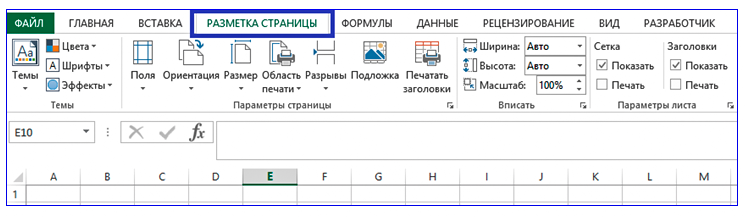
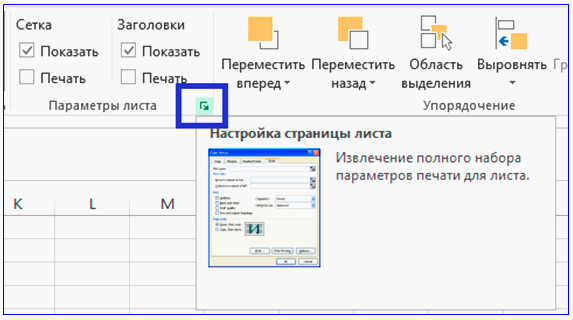
Кликните на стрелку, чтобы открыть Параметры листа.
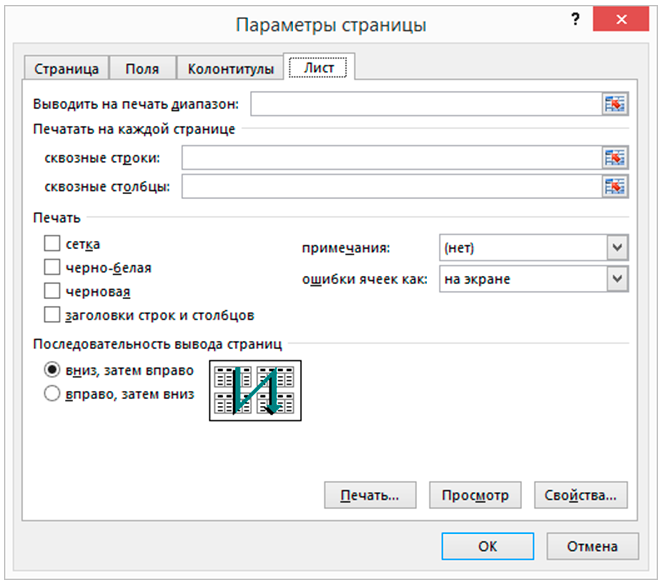
В разделе «Печатать на каждой странице» укажите диапазон в ячейке «сквозные строки», или «сквозные столбцы», или в обеих сразу.
Для этого поставьте курсор в окно выбора диапазона, или нажмите на значок.
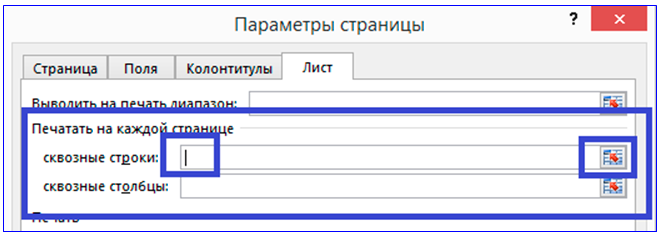
Затем выделите в исходной таблице диапазон («шапку» таблицы), который должен отображаться на всех страницах распечатанного документа.

Чтобы вернуться, снова нажмите на кнопку.
После выбора диапазона нажмите «ОК».
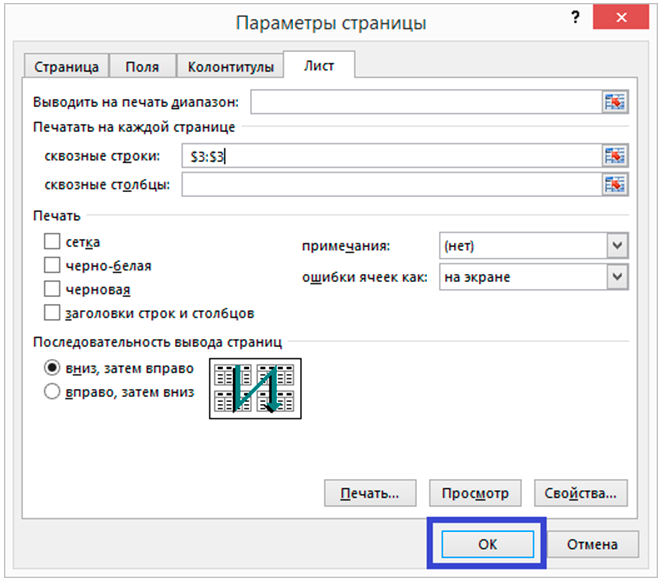
Теперь при печати выделенный Вами диапазон будет виден на всех напечатанных страницах.
Как создать сквозную шапку таблицы
Уважаемые сотрудники «Б & К»! Мне часть приходится печатать многостраничные документы в программе Excel. При этом нужно сделать так, чтобы заголовки (шапка таблицы) повторялись на каждом новом листе. Когда файл небольшой, справиться с ситуацией просто — в режиме «Разметка страницы» добавить разрывы страниц, продублировать заголовки, тем самым решая проблему. Но для больших документов такой подход не годится — ручная разметка документов занимает очень много времени. Подскажите, можно ли в Excel напечатать заголовки автоматически?
Сергей Стрижак, главный бухгалтер, г. Харьков
Николай КАРПЕНКО, канд. техн. наук, доцент кафедры прикладной математики и информационных технологий Харьковской национальной академии городского хозяйства
Конечно же, можно. Программа Excel предоставляет все возможности для гибкой распечатки документов и рациональной организации их на странице. Более того, для формирования сквозных заголовков я рекомендую пользоваться именно автоматическим режимом. Дело в том, что расстановка разрывов страниц в ручном режиме не только трудоемкая операция — такой подход имеет другие недостатки. Вот элементарный пример. Вы подготовили таблицу, внимательно просмотрели ее перед печатью. Подобрали высоту строк и ширину колонок, продублировали заголовки. Одним словом, сделали так, чтобы документ хорошо выглядел на печати и… успокоились. Но в этот момент выясняется, что таблицу нужно откорректировать, появились новые данные и эти данные нужно добавить в разные места документа. Понятное дело, что размер таблицы изменится, разметка страниц поползет и вся проделанная работа пойдет насмарку! Чтобы избежать такой ситуации, пользуйтесь функцией автоматической расстановки заголовков. Такая возможность есть в любой версии программы Excel. Мы начнем с MS Excel 2003.
Печать сквозных заголовков в программе Excel 2003
В качестве примера воспользуемся Реестром выданных налоговых накладных, фрагмент которого изображен на рис. 1. Документ этот занимает несколько страниц. Наша задача — сделать так, чтобы при его распечатке на каждой странице присутствовали заголовки таблицы. Делаем так:
1. Открываем документ (в программе Excel 2003).
2. Вызываем меню «
Файл → Параметры страницы…». Откроется окно настроек, как на рис. 2.
3. В окне «Параметры страницы» переходим на закладку «Лист».
4. В группе «Печатать на каждой странице» щелкаем на поле «сквозные строки:».
5. Переходим на рабочий лист и выделяем блок строк «2:5» (в документе на рис. 1 в этих строках находится шапка таблицы).
6. В окне «Параметры страницы» нажимаем кнопку «Просмотр» и видим, что при смене страниц заголовки таблицы повторяются на каждом листе документа.
7. Сохраняем документ или распечатываем его.
Важно! Настройка параметров печати заголовков сохраняется индивидуально для каждого листа рабочей книги. При копировании данных (через буфер обмена) с одного листа на другой настройку печати заголовков Excel не переносит.
Кроме печати заголовков строк, в окне настроек параметров страниц есть и другие полезные функции. Здесь можно заказать печать сквозных колонок (параметр «
сквозные столбцы:»). Такая возможность незаменима при работе с широкими таблицами, когда приходится разрывать документ не по горизонтали, а по вертикали. В поле «Выводить на печать диапазон:» можно указать фрагмент рабочего листа, который будет отправлен на распечатку. Таким образом, вы можете ограничить область печати, оставив за кадром все рабочие расчеты, сделанные на текущем листе.
Печать» на практике используют редко. Здесь можно включить или отключить распечатку сетки документа (тогда результат на бумаге будет выглядеть как лист Excel с рабочими линиями разметки ячеек). Параметр «черно-белая» имеет смысл использовать при работе с цветным принтером: если разноцветный документ не нужен, вы сэкономите на расходных материалах.
В отдельных случаях полезным в группе «
Печать» будет параметр «Заголовки строк и столбцов». При включенном флажке возле этого параметра Excel напечатает вместе с документом «бордюры» с обозначениями номеров строк и колонок рабочего листа. Никакого отношения к печати повторяющихся заголовков таблицы этот параметр не имеет! Наконец, при помощи настроек «Последовательность вывода страниц» вы можете в определенной степени управлять разбиением на страницы широких и длинных документов Excel. Теперь вкратце о печати сквозных заголовков в Excel 2007 (2010).
Печать сквозных заголовков в программе Excel 2010
Настройка печати таблиц в последних версиях Excel выполняется через функцию «
Печать» меню «Главная» или в разделе «Разметка страницы». Оба варианта работы совершенно равноценны. Например, чтобы настроить печать сквозных заголовков в Реестре выданных налоговых накладных (рис. 1), в Excel 2010 можно поступить так:
1. Открываем документ.
2. Щелкаем на пункте меню «
Разметка страницы» (рис. 3).
3. В группе «Параметры страницы» щелкаем на иконке «Печатать заголовки», при желании можно воспользоваться также иконкой «Параметры страницы» (рис. 3). Откроется окно, как на рис. 2.
4. В этом окне вводим параметры печати заголовков и нажимаем «ОК».
Чтобы открыть настройку заголовков через меню печати, делаем так:
1. Щелкаем на кнопке «Файл». Откроется выпадающее меню работы с файлами в программе Excel 2010.
2. Из этого меню выбираем пункт «Печать», затем щелкаем на ссылке «Параметры страницы» (рис. 4). Откроется окно настроек, как на рис. 2.
3. Вводим параметры печати заголовков и нажимаем «ОК».
Как видите, в любой версии MS Excel создать повторяющиеся заголовки совсем несложно. Займет такая операция не более одной минуты. А в результате вам не придется делать рутинную (и неблагодарную!) работу по форматированию документа, что сэкономит массу времени и сил.
Удачной работы! Жду ваших вопросов, замечаний и предложений на
bk@id.factor.ua или на nictomkar@rambler.ru .
Повторение заголовков при печати таблиц в MS Word и MS Excel
Сделать повторяющиеся заголовки таблицы в MS Word достаточно просто, достаточно выделить строку, вызвать контекстное меню, и на вкладке «Строка» выбрать пункт: «повторять как заголовок на каждой странице».
Примечание. Если необходимо сделать повторяющейся произвольную строку, то как это сделать детально описано здесь.

Все, отлично и просто, однако много таблиц создаются и оформляются в табличном процессоре MS Excel. Как сделать повторяющиеся заголовки здесь?
В Excel процедура создания повторяющихся заголовков не на много более сложная, однако все же есть отличия.
Итак, для того, чтобы определенная строка повторялась на каждой распечатываемой странице, необходимо перейти на вкладку «Разметка страницы» и в группе «Параметры страницы» выбрать пункт «Печатать заголовки».

Выбирая повтор на каждой странице «сквозные строки» существует возможность выбрать несколько строк, которые будут повторятся на каждой распечатываемой странице. Также существует возможность повторения столбцов. Кстати в английской версии табличного процессора данные меню называются более логично: «Rows to repeat at top» и «Columns to repeat at left».

Следует отметить весомое отличие в работе данных функций в MS Word и MS Excel. В случае табличного процессора, увидеть повторение строк удаться только при предварительном просмотре документа, который подготавливается к печати, либо после самой печати, в Word же, повторение заглавных строк таблицы будет уже видно в самом документе.