
Как редактировать видеоклипы в Windows Movie Maker
Узнайте, как редактировать видео в программе Windows Movie Maker, что значительно облегчает вашу работу, когда вам нужно углубиться в ваш следующий проект по созданию фильмов.
Импортировать видео для редактирования
Прежде чем начать редактирование в Movie Maker , вам необходимо импортировать несколько видеоклипов.
Назовите видеоклипы
Как правило, Windows Movie Maker сохраняет импортированные клипы с общими названиями. Вы должны переименовать клипы с заголовками, которые ссылаются на их содержание. Это облегчит поиск конкретных сцен и позволит лучше организовать ваш проект.
Чтобы переименовать видеоклип, дважды щелкните его текущий заголовок. Это выделит текст, который вы можете удалить и заменить новым заголовком.
Сплит клипы в отдельных сценах
Windows Movie Maker обычно хорошо распознает разрывы сцен в вашем видео и затем соответствующим образом разбивает видео на клипы. Однако иногда вы получите клип, содержащий более одной сцены. Когда это происходит, вы можете разделить клип на две отдельные сцены.
Чтобы разделить видеоклип, найдите точку воспроизведения в первом кадре после разрыва сцены. Нажмите Split значок или используйте сочетание клавиш CTRL + L . Это разобьет оригинальный видеоклип на два новых.
Если вы случайно разбили клип на две части, восстановить исходный полный видеоклип легко. Просто выберите два новых клипов, и нажмите CTRL + M . И, вуаля, два клипа снова один.
Удалить ненужные кадры
Разделение клипов — это также удобный способ избавиться от ненужных кадров в начале или конце видеоклипа. Просто разделите клип, чтобы отделить часть, которую вы хотите использовать все остальное. Это создает два клипа, и вы можете удалить тот, который вам не нужен.
Раскадровка вашего видео
Как только вы очистите свои клипы и будете готовы к съемкам в фильме, все расставьте на раскадровке. Перетащите клипы и опустите их в порядке их появления. Вы можете предварительно просмотреть фильм на мониторе, и клипы можно легко переставлять, пока не получите правильный порядок фильмов.
Обрезать клипы на временной шкале
После того, как вы разместили свои видеоклипы в раскадровке, вы можете решить, что хотите настроить продолжительность воспроизведения некоторых клипов. Сделайте это, обрезав видеоклипы на временной шкале редактирования.
Сначала переключитесь с раскадровки на представление временной шкалы . Затем поместите курсор в начало или конец клипа, который вы хотите отрегулировать. Появляется красная стрелка, с инструкцией перетаскивания обрезки клипа . Перетащите стрелку, чтобы обрезать начало или конец клипа. Когда вы отпустите кнопку мыши, выделенная часть клипа останется, а остальная часть будет удалена.
Обрезая свои клипы, вы можете точно настроить видео так, чтобы сцены плавно передавались вместе.
Как сделать
видеоролик из фотографий
Узнайте, где можно сделать видео из фото. В этой статье мы составили ТОП удобных программ для монтажа роликов и онлайн-сервисов. Есть варианты для начинающих и профессионалов на русском и английском языках. Ознакомьтесь с описанием 15 приложений, выберите подходящее и получите красивый клип, следуя пошаговому алгоритму!
Развернуть
- ФотоШОУ PRO
- ВидеоШОУ
- Adobe Premiere Pro
- Proshow Producer
- Movavi Слайд-шоу
- Экранная Студия
- Windows Movie Maker
- Magix Photostory Deluxe
- Corel VideoStudio
- VirtualDub
- Clideo
- Supa
- Fromfoto
- Renderforest
- Google Фото
1. ФотоШОУ PRO
Данный софт позволит монтировать слайд-шоу автоматически. Вам будет необходимо только загрузить свои изображения, изменить текст в титрах, добавить мелодию.
Софт содержит обширную библиотеку плавных и 3D-переходов, цветовых фильтров, эффектов движения, заготовок коллажей. Также есть функция для оживления снимков, которая «заставит» двигаться воду и кроны деревьев на пейзаже, волосы или глаза на портрете.
В качестве звукового сопровождения можно использовать треки из встроенной коллекции, файлы с жесткого диска. Помимо этого вы можете записать озвучку через встроенный микрофон.
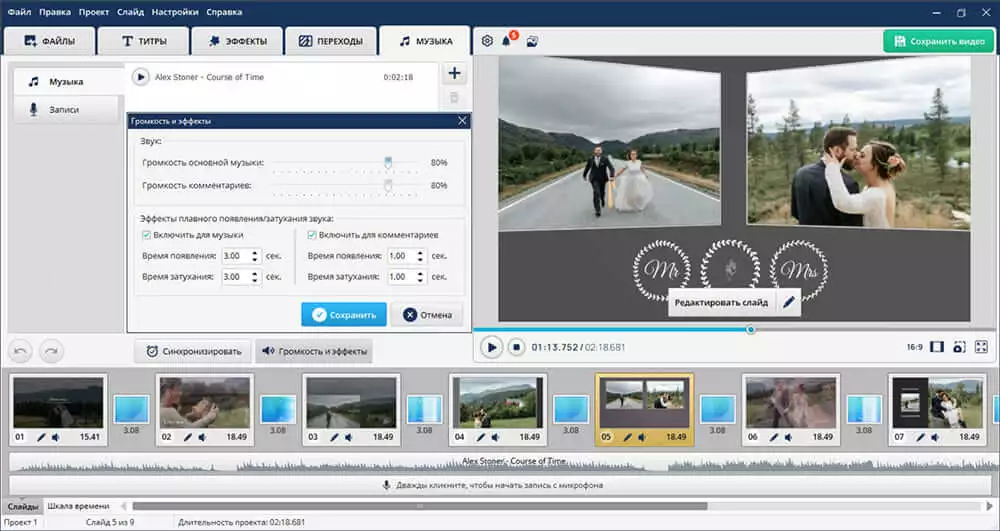
- есть каталог музыкальных композиций без авторских прав, которые можно использовать на Ютубе;
- предлагает много шаблонов для поздравлений, кадров из путешествий, свадеб;
- инструкции и видеоуроки внутри приложения;
- стабильно работает на слабых ПК и ноутбуках.
- пробная версия доступна на 10 дней;
- в стартовом пакете недоступны премиум-шаблоны.
Посмотрите обзор видеоредактора ФотоШОУ PRO
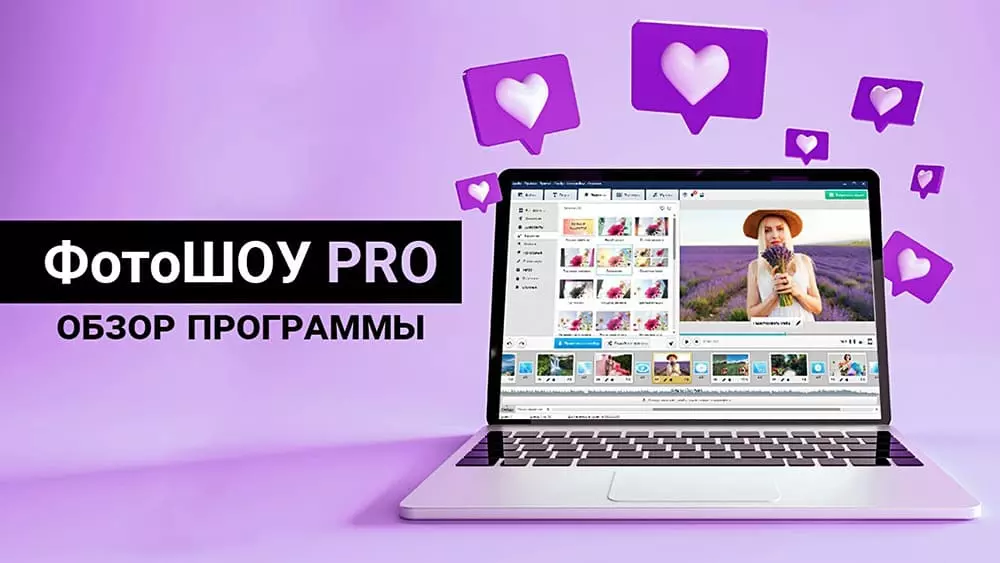
Скачайте приложение на компьютер и смонтируйте видеоролик прямо сейчас.
для Windows 11, 10, 8, 7 и XP
Как сделать видеоролик из фото
- Кликните по «Слайд-шоу за 5 минут». Выберите тип шаблона, а затем подходящую заготовку.
- Щелкните по «Добавить фото» и выделите их в проводнике.
- Откройте «Коллекцию музыки» или воспользуйтесь аудиофайлом с ПК. Примените опцию «Синхронизировать».
- Нажмите на «Далее». Скорректируйте текст на заставках и посмотрите ролик.
- Задействуйте функцию «Сохранить слайд-шоу как видео». В списке укажите видеоформат или веб-платформу.
2. ВидеоШОУ
Хороший видеоредактор для начинающих и профессионалов. Новичкам понравится библиотека готовых решений для склейки детских снимков, оформления поздравлений, соединения моментов со свадьбы. Продвинутые пользователи оценят возможность работать с ключевыми кадрами и вручную настраивать анимацию всех слоев на слайде.
Скачать ВидеоШОУ можно на пробный период. Базовый тариф открывает доступ к основным возможностям ПО на 10 дней.
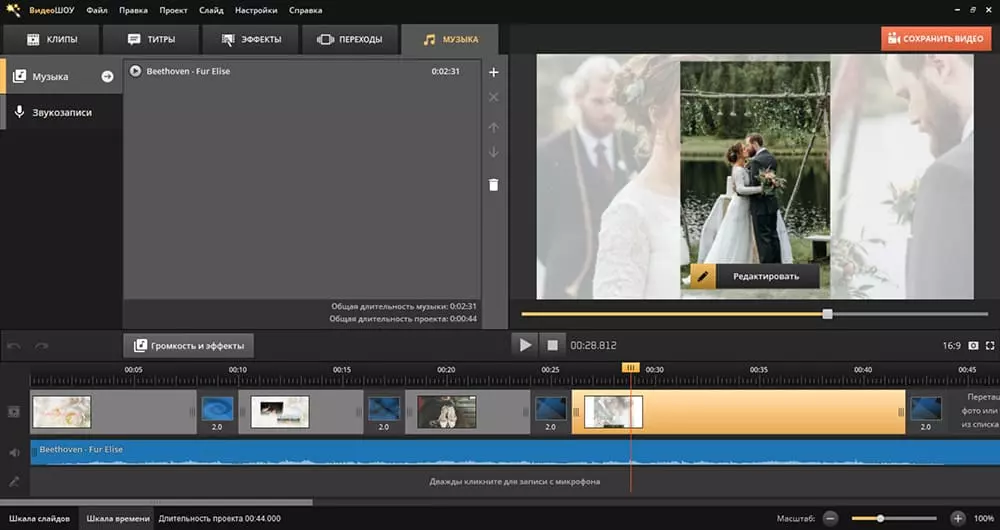
- можно оформить клип с надписями, титрами, стикерами;
- есть анимированные наложения снега, дождя, листопада;
- дает монтировать видеодорожки с голосом.
- в демоверсии нельзя использовать хромакей;
- алгоритм коррекции ключевых кадров может показаться сложным новичкам.
Как создать видео из фото
- Откройте ВидеоШОУ и нажмите на «Готовые шаблоны». Дважды кликните по заготовке.
- Загрузите изображения с компьютера. Кликните по «Далее». Введите название.
- На следующем шаге импортируйте аудиотрек из каталога или свою запись.
- Подтвердите внесенные изменения. Экспортируйте итог через «Сохранить видео».
3. Adobe Premiere Pro
Используется для создания видеоклипов из фотоснимков, соединенных переходами или наложенных друг на друга. Вся обработка выполняется вручную на нескольких дорожках. Имеется возможность дополнять видеоряд логотипами, музыкальными композициями, а также голосовыми комментариями.
Adobe Premiere Pro доступно 7 дней бесплатно, после чего потребуется оплатить годовую подписку картой зарубежного банка.
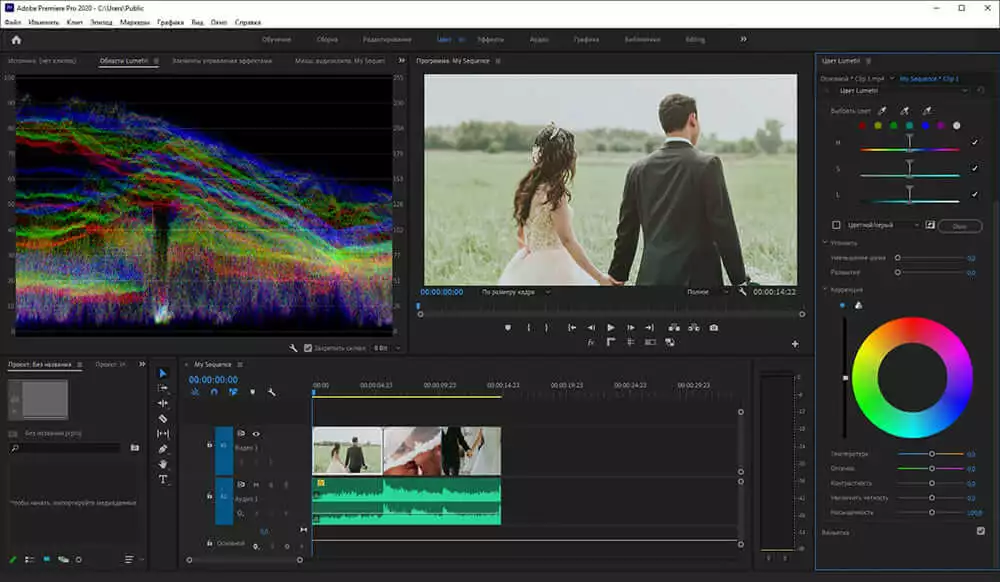
- можно снижать громкость звука на определенных участках;
- доступ к стоковым клипам и аудиозаписям из Adobe Stock;
- есть видеоуроки внутри приложения.
- не подходит новичкам;
- для скачивания демоверсии пользователям из РФ нужно включить VPN;
- требуется устройство с 32 ГБ ОЗУ и выше.
Как делать музыкальное слайд-шоу
- Создайте новый проект. Задействуйте инструмент «Импорт медиа» и укажите PNG, JPG, BMP из памяти устройства.
- Зажмите элемент на временной шкале и отрегулируйте последовательность.
- Настройте размеры картинки в окне предпросмотра, потянув за углы рамки.
- Скачайте итог через «Файл» – «Экспортировать» – «Медиаконтент».
4. Proshow Producer
Позволяет автоматически соединить изображения с переходами, применить к ним фильтры движения и встроить аудиозапись из каталога. Работает в ручном и автоматическом режимах.
Поддержка Proshow Producer прекращена разработчиком. Получить софт можно бесплатно со сторонних ресурсов и торрентов.
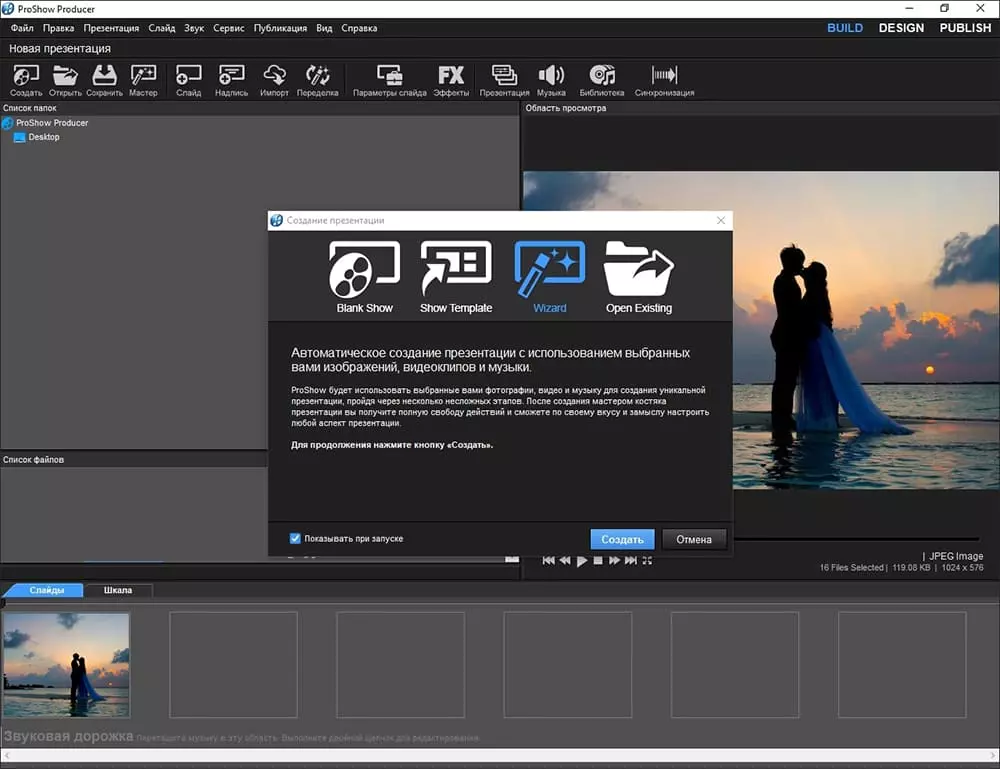
- есть переходы для плавной смены кадров, вылетающих элементов и т.д.;
- работает с JPG, PNG, BMP, TIFF;
- простое управление.
- интерфейс переведен с английского только частично;
- нельзя безопасно загрузить с портала разработчика;
- не поддерживает Windows 11.
Как сделать видео из фотографий самому
- Задействуйте режим «Wizard». Перетащите файлы из проводника в интерфейс ПО. Настройте их порядок.
- Импортируйте аудиозапись с диска или воспользуйтесь композицией из библиотеки.
- Перейдите в раздел «Publish». Выведите видеоклип с подходящим расширением.
5. Movavi Слайд-шоу
Подходит для ручного и автоматического видеомонтажа. Предлагает небольшую библиотеку шаблонов. Также есть коллекция песен и звуковых эффектов, например аплодисментов, готовых титров, анимированных стикеров.
Movavi предлагает 7-дневный ознакомительный период, по завершении которого необходимо приобрести полный пакет.
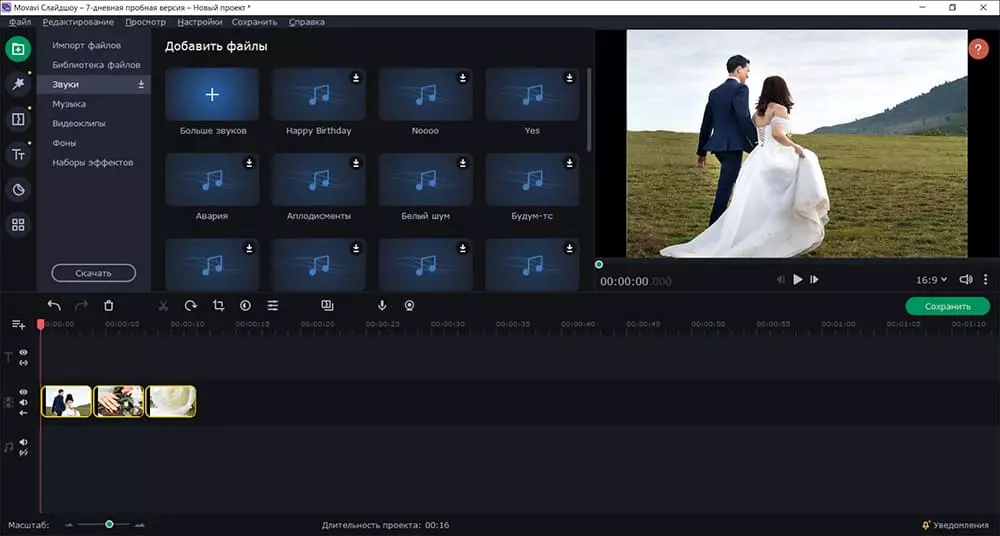
- можно добавить текст с готовым оформлением;
- есть возможность разделить экран на части и корректировать слоты по отдельности;
- отличается простым управлением на русском.
- для вывода итога без водяного знака нужно активировать лицензию;
- звуки и стоки необходимо загружать дополнительно;
- часть наклеек, фонов, фильтров требуется покупать отдельно от ПО.
Как смонтировать кино из картинок
- Воспользуйтесь «Мастером создания слайд-шоу». Нажмите на «Добавить файлы».
- На следующем этапе выделите шаблон из списка. В разделе «Музыка» вставьте одну или несколько песен.
- Посмотрите видеозапись, измените надписи на заставках и скорость.
- Во вкладке «Экспорт» примените «Сохранить видеофайл».
6. Экранная Студия
На временной шкале можно склеить неограниченное количество кадров, вставить аудиозаписи с диска или записать голос с микрофона. Дополнительно вы сможете нанести надписи и стикеры.
Программа для создания видео из фото с музыкой доступна бесплатно для ознакомления на 5 дней.
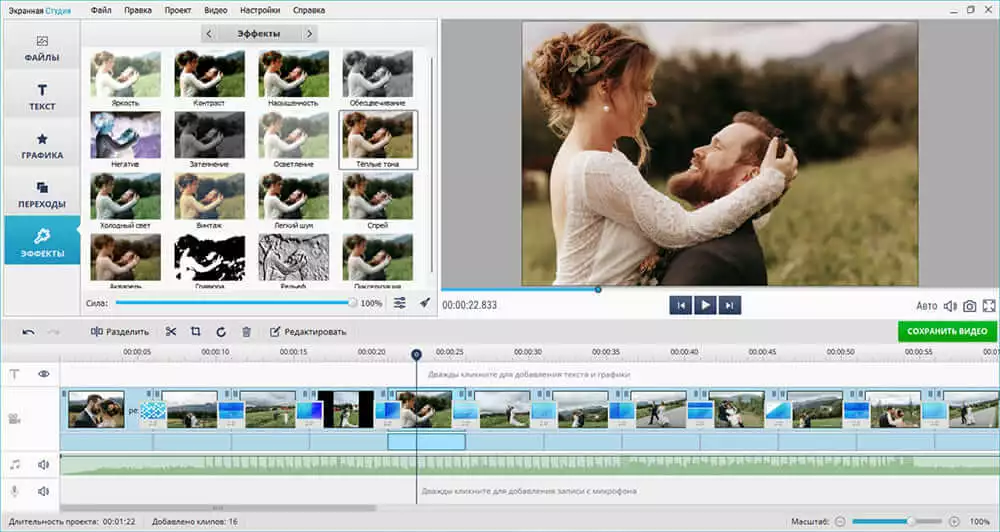
- дает уменьшить громкость песни или озвучки в определенный момент;
- содержит каталог стрелок, линий, фигур;
- включает в себя встроенный фоторедактор.
- отсутствуют заготовки слайд-шоу;
- в базовом пакете нельзя получить результат в 4К.
Как оформить клип
- Нажмите на «Редактировать видео» – «Добавить видео и фото» и выделите несколько объектов в проводнике.
- Зажмите миниатюру на таймлайне и переместите ее в подходящее место.
- Кликните по «Добавить аудиофайлы». Импортируйте трек с ПК.
- Скачайте результат через «Сохранить видео».
7. Windows Movie Maker
Используется для создания простого домашнего кино с эффектами и видеопереходами. Можно загрузить несколько файлов на раскадровку, поместить между ними плавные переходы, вставить надписи и заставки.
По умолчанию установлена на технике с Windows 7 и ниже. Для более новых версий ОС потребуется аналог.
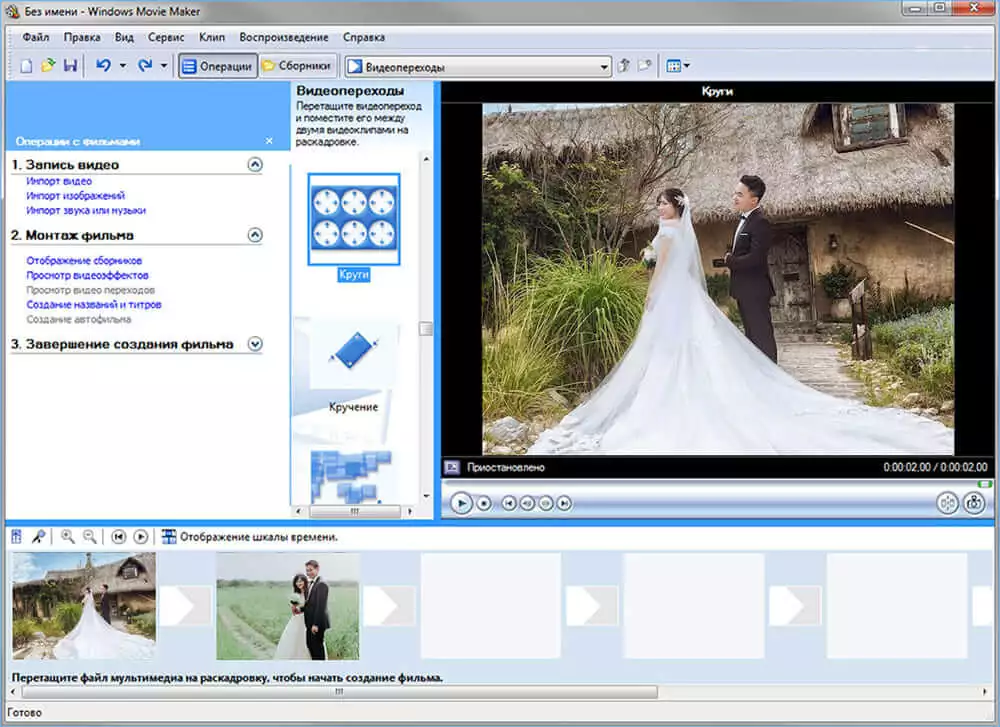
- дает записать закадровые комментарии;
- экспортирует видеофайл в AVI и WMV;
- делает видеодорожку в HD.
- мало макетов, видеоэффектов;
- нельзя масштабировать или панорамировать видеоряд;
- нет инструментов для улучшения качества аудио и снижения громкости.
Как самому сделать видео из фото с музыкой
- Добавьте фотоснимки через «Импорт изображений». Настройте их порядок на раскадровке.
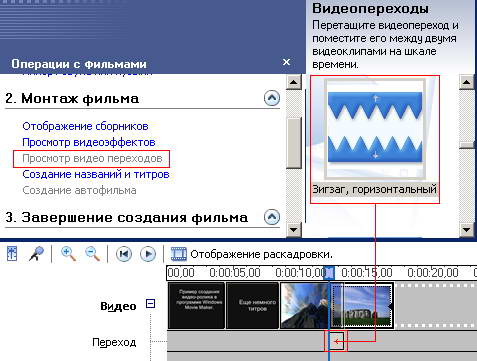
- Откройте раздел «Видеопереходы». Поместите их на стыки слайдов.
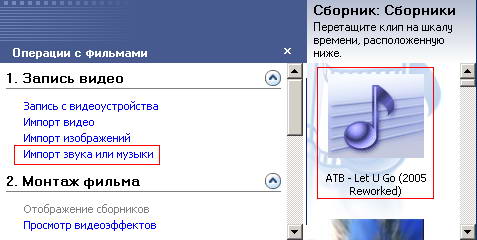
- Щелкните по «Импорт звука или музыки». Укажите его в проводнике.
- Выведите видеоклип через меню «Файл».
8. MAGIX Photostory Deluxe
Программа для создания видео из фотографий включает в себя заготовки видеоколлажей, дизайны титров, аудиофайлы. Отличительной особенностью данной программы является инструмент, который позволяет разрабатывать дорожные карты и встраивать их поверх маршрута фото из указанных локаций.
Photostory Deluxe можно установить на 30 дней. В демоверсии доступен весь функционал без ограничений.
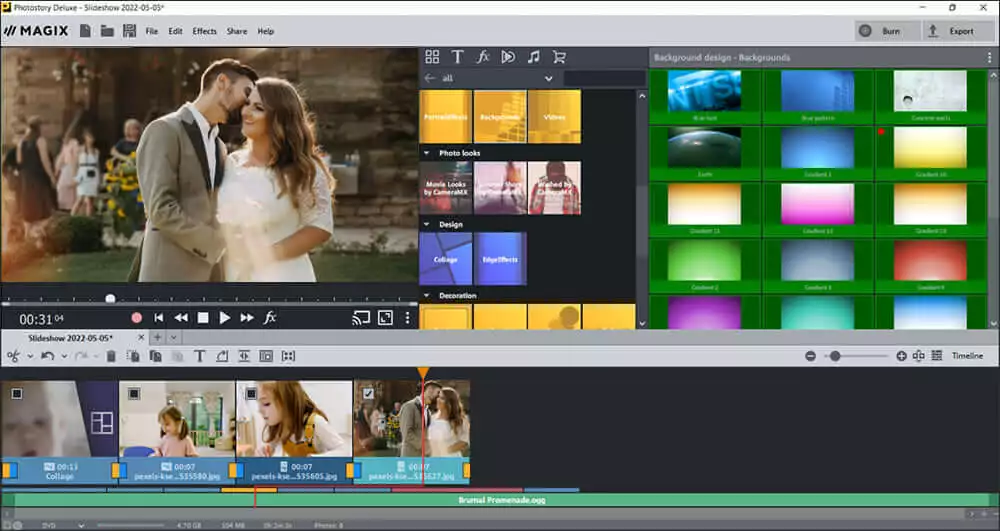
- составление коллекции избранных снимков;
- можно корректировать цвета и освещение изображений;
- дает выгрузить итог на YouTube и другие платформы.
- пользователи из РФ не могут купить полную версию;
- отсутствует перевод на русский;
- нужна техника с 8 ГБ ОЗУ и больше.
Как составить видеофильм из снимков с аудио
- В колонке по центру щелкните по разделу «My Pictures». Перетащите объекты на шкалу.
- Через иконку с нотой переместите звук из каталога на таймлайн.
- Выгрузите работу через «Export» – «On Computer». Установите формат и качество.
9. Corel VideoStudio
Включает в себя много инструментов на основе ИИ. Редактор может накладывать поверх лица AR-стикеры, ретушировать кожу человека, выполнять автоматическую цветокоррекцию. Можно работать с 50 видеодорожками и 8 музыкальными треками.
Возможна загрузка пробного пакета на 30 дней. Затем нужно будет активировать бессрочную лицензию.
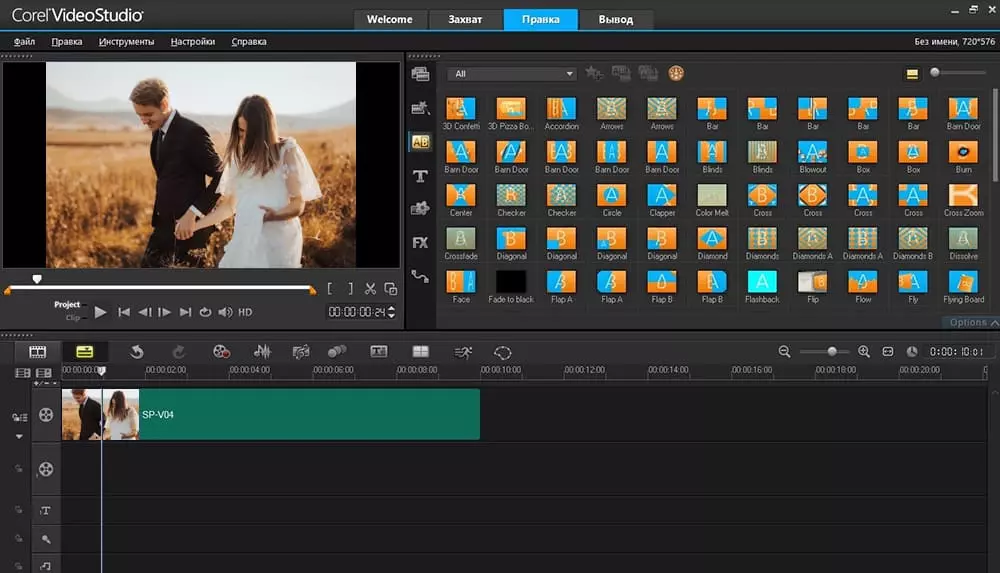
- поддерживает аудиозаписи AAC, MP3, MP4, OGG, WAV;
- конвертирует речь в субтитры;
- дает выгрузить видеофайл 4К.
- нельзя установить на Windows 7, Vista, XP;
- требуется 6 ГБ свободного места на диске;
- обновления необходимо покупать отдельно.
Как создать видео из фотографий
- В новом проекте перетащите объекты из проводника на таймлайн.
- После этого перейдите к следующему шагу, задействовав «Параметры» – «Предпочтения» – «Монтаж». Далее найдите на экране поле «Изменение разрешения изображений» и выберите вариант «По размеру проекта».
- Переместите музыкальный трек из проводника на аудиодорожку.
- Перейдите во вкладку «Вывод» и настройте свойства экспорта.
10. VirtualDub
Применяется для линейного видеомонтажа. Вы сможете последовательно объединить кадры и дополнить их аудиофайлом из локальной памяти. Изображения можно улучшать с помощью фильтров. Видеоредактор распространяется свободно без ограничений.
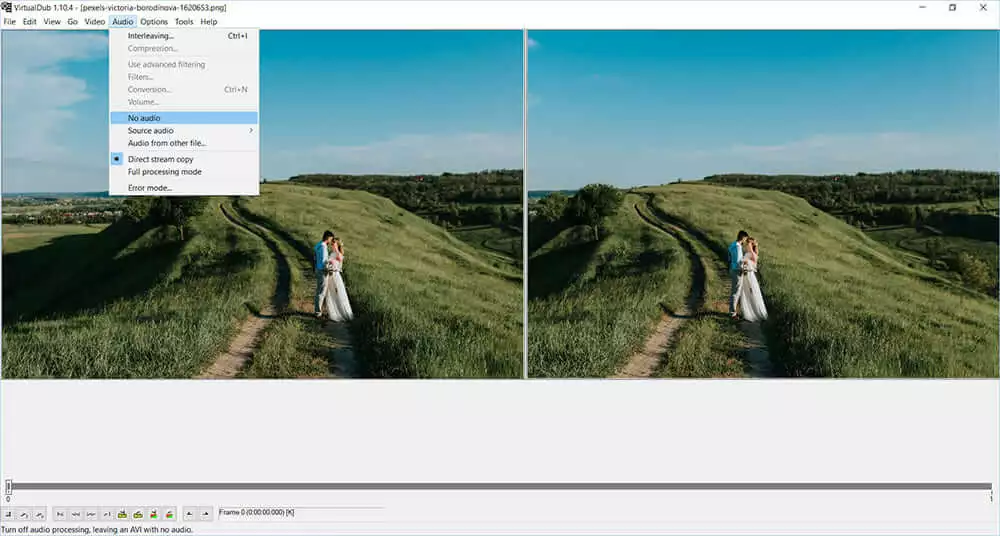
- можно расширить функционал за счет сторонних плагинов;
- есть сообщество пользователей, которые помогут решить любые вопросы;
- не нагружает систему.
- интерфейс только на английском;
- не поддерживает ОС Windows 8, 10, 11;
- последнее обновление вышло в 2014 году.
Как сделать видео из фотографий с музыкой
- Запустите программу. Последовательно откройте изображения через «File» – «Open».
- Раскройте «Audio» и задействуйте «Source Audio». Укажите трек с ПК.
- Щелкните по «File» – «Export».
11. Clideo
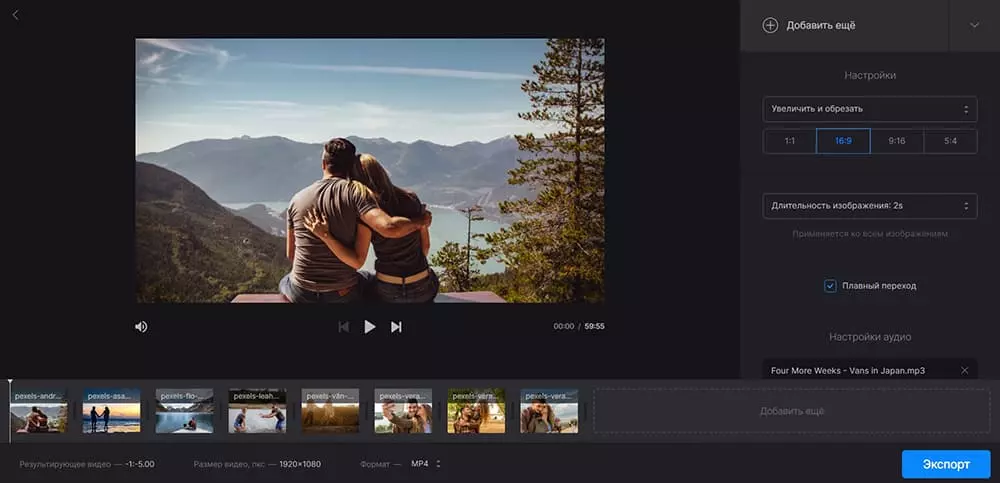
Онлайн-платформа для быстрого объединения картинок в видеофайл. Позволяет разместить на таймлайне любое количество объектов и дополнить их песней с компьютера или из облачного хранилища.
Функционал портала можно использовать бесплатно. Однако для удаления водяного знака необходимо оплатить подписку.
- экспортирует видеоряд в FLV, MPG и других;
- позволит загрузить медиа с Google Диска и Dropbox;
- просмотр видеодорожки на сайте.
- накладывает крупный вотермарк поверх видеоряда;
- не содержит каталога аудиозаписей;
- не дает настроить разрешение, кадровую частоту.
Как делать слайд шоу с песней онлайн
- Задействуйте инструмент «Выберите файлы». Выделите их и кликните по «Открыть».
- Укажите пропорции и длительность показа элементов. Поставьте тип обрезки «Увеличить и обрезать».
- Наложите фоновую мелодию через «Добавить аудио».
- Скачайте ролик, нажав на «Экспорт».
12. Supa
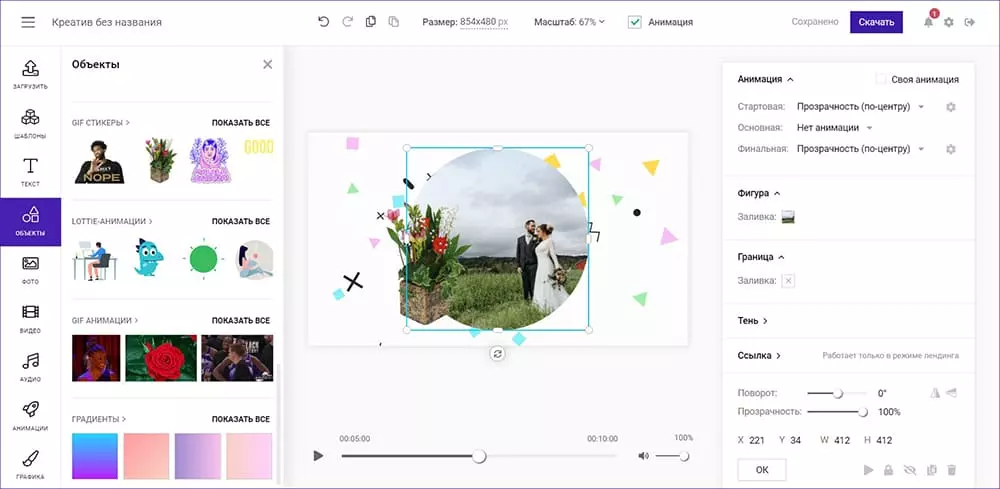
Позволяет монтировать видеоклипы для соцсетей, видеопоздравления и т.д. Включает шаблоны, в которые можно быстро вставить свои картинки или видеозаписи. Есть возможность обработать JPEG, PNG, SVG, GIF.
Supa имеет базовый тариф. В нем длина видеодорожки ограничивается 40 секундами, а разрешение – 480рx.
- хранит проекты в облаке;
- есть стоковые видеозаписи, «живые» фоны;
- можно анимировать все элементы в сцене.
- без подписки нельзя накладывать фоновую мелодию;
- неудобное управление, которое не подходит начинающим;
- экспортировать ролик можно только в MP4.
Как сделать клип из фото
- Перейдите на сервис и щелкните по «Начать работу с SUPA», а затем по «Создать креатив».
- Выберите макет с подходящим соотношением сторон.
- В разделе «Загрузить» укажите фотографии, а во вкладке «Аудио» – мелодию.
- Нажмите на «Скачать» и скорректируйте параметры вывода.
13. Fromfoto
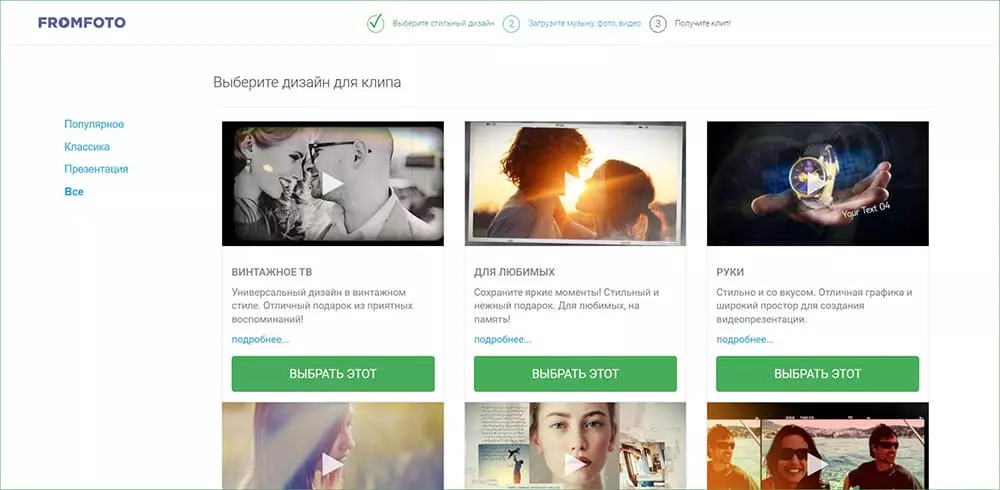
Позволяет разработать клип с помощью готовых решений и пошагового алгоритма. Есть винтажные макеты, варианты для презентаций, романтические решения. Составить дорожку вы можете бесплатно, однако скачивание возможно только за отдельную плату.
- не требует специальных навыков;
- предоставляет стильные дизайны;
- веб-страница на русском.
- только 10 готовых решений;
- нельзя монтировать в ручном режиме;
- для получения слайдшоу нужно указать свой email;
- рендеринг видеозаписи занимает 5 часов.
Как сделать клип из фотографий с музыкой бесплатно
- Нажмите на «Создать клип». Подберите подходящий макет.
- Оставьте стандартную мелодию или импортируйте MP3.
- Добавьте фотографии. Для регулирования порядка перемещайте миниатюры.
- Напечатайте свой текст. Перейдите далее и введите свой email.
14. Renderforest
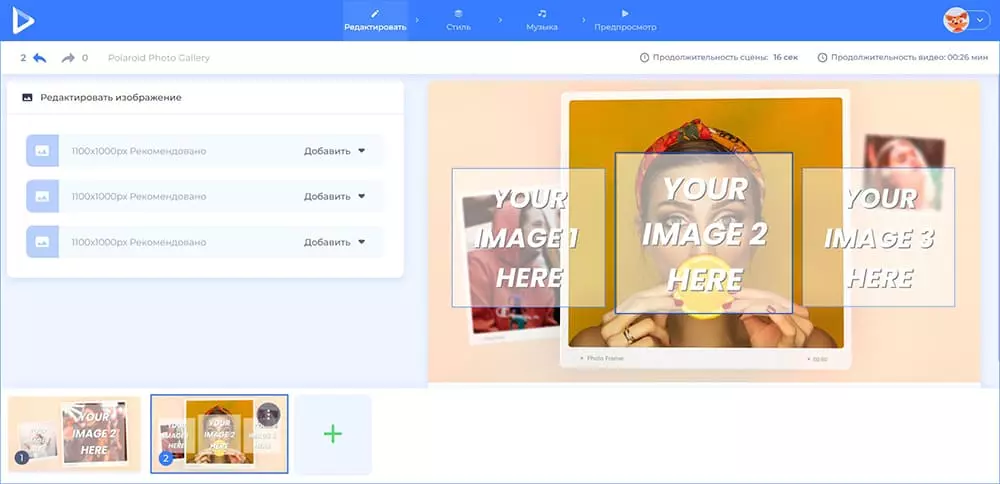
Позволяет конструировать слайдшоу из нескольких сцен, в которые встраиваются ваши фотографии. Включает в себя мелодии различных жанров: инди, джаз, рок и других.
Для редактирования необходимо пройти регистрацию. В стартовом пакете длительность видеоклипа ограничивается 3 минутами.
- есть обучение;
- более 1 тысячи заготовок;
- облачное хранилище для ваших медиа и проектов.
- без подписки добавляется вотермарк;
- в базовом тарифе нельзя преобразовывать речь в субтитры;
- лицензия оплачивается каждый месяц или год.
Как создать фильм из фото
- Подберите в галерее заготовку. Укажите пропорции и кликните по «Создать сейчас».
- Начните составлять дорожку через «Создать проект с нуля». Выделите сцены из перечня.
- Нажмите на первый слот «Your Image Here», а затем на «Загрузить». Повторите действие с другими рамками.
- В разделе «Музыка» найдите подходящую мелодию.
- В категории «Предпросмотр» оцените итог и отправьте его на рендеринг.
15. Google Фото
Применяется для онлайн-хранения картинок и объединения их в один видеоклип. Выполняет редактирование автоматически. Ресурсом могут пользоваться люди с профилем Google. Площадка доступна без ограничений.
- доступны мелодии без авторских прав;
- итог загружается в облако;
- простое управление.
- снижает исходное качество картинок;
- можно корректировать только объекты с облака;
- нет видеоэффектов и переходов.
Как разработать слайдшоу
- Перейдите к нужному альбому и поставьте галочки рядом с интересующими элементами.
- Объедините объекты через «+» – «Фильм». Ползунками настройте длительность показа слайдов.
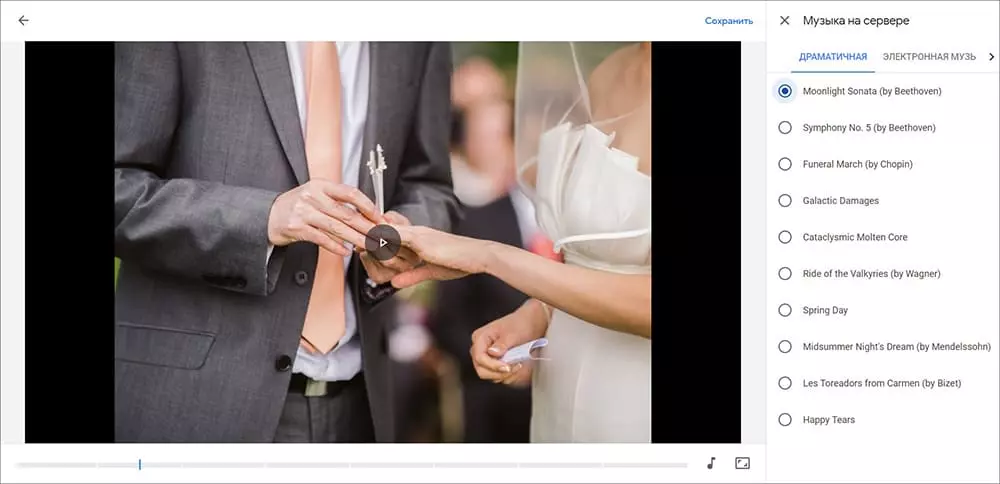
- Нажмите на иконку с нотой. Выберите «Музыка на сервере» и найдите подходящую композицию.
- Воспользуйтесь опцией «Сохранить».
Вывод
Мы рассказали, в какой программе для создания видео из фото можно смонтировать хороший ролик. При выборе приложения учитывайте его особенности:
- Самый простой способ сохранить память из путешествий или с праздников будет ФотоШОУ PRO. Видеоредактор подходит новичкам, содержит большую библиотеку шаблонов, дизайнов коллажей и видеоэффектов.
- Профессионалы могут воспользоваться Adobe Premiere Pro и Corel VideoStudio. Они предназначены для многодорожечного редактирования. Позволяют делать ролики с вырезанными из фона картинками, анимированными титрами, песнями и голосом.
- Для оформления простых проектов задействуйте полностью бесплатное ПО Windows Movie Maker или VirtualDub. Приложения подойдут для старого оборудования с Windows 7 и ниже.
- Короткие видеозаписи можно составить онлайн. Объединить кадры позволит Clideo, а смонтировать фильм со стикерами – Supa.
Воспользуйтесь понравившимся способом прямо сейчас.
Создание видео в Movie Maker

Создание видео windows movie maker не занимает много времени, поскольку процесс крайне прост. Пройдем поочередно все этапы монтажа фильма.
Как создать полноценный видеоролик в Windows Movie Maker
Сначала необходимо запустить редактор, после чего сгенерировать новый проект (щелкнув «Файл» — «Создать проект»). Сохраните его в нужном месте.
Шаг 1: добавление заголовка ролика
Основное, с чего стоит начать – дать название своему проекту.
- Щелкните «Операции» в поле инструментов;
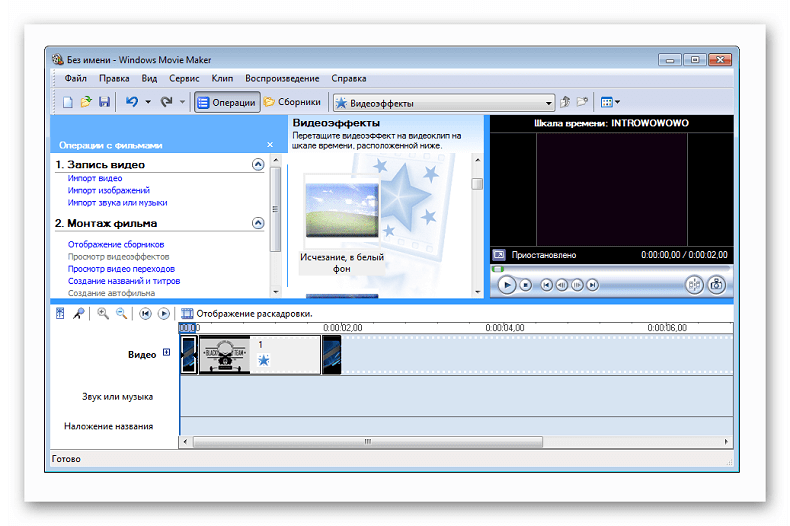
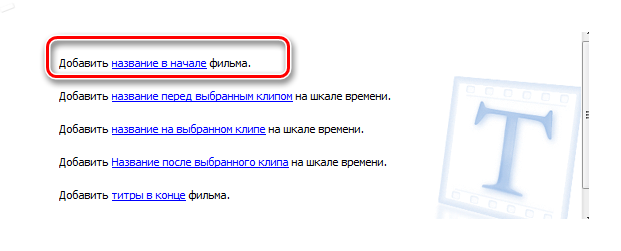
- В поле «Монтаж фильма» нажмите на «Создание названий и титров». Затем «Добавить название в начале фильма». Введите необходимый текст. В окне демонстрации до окончания редактирования вы можете посмотреть на полученные результаты.
- Выберите «Готово, добавить название фильма» — видеофайл с текстом покажется внизу.
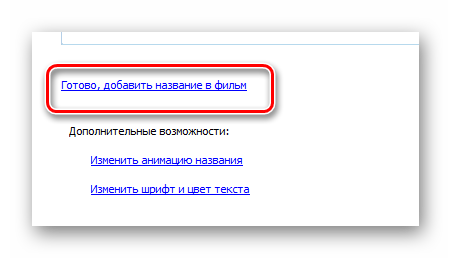
Шрифт текста, его эффекты и тон можно редактировать, нажимая необходимые пункты в том же части редактора.
Шаг 2: импорт аудиозаписи.
После этого в программе нужно добавить звуковое оформление.
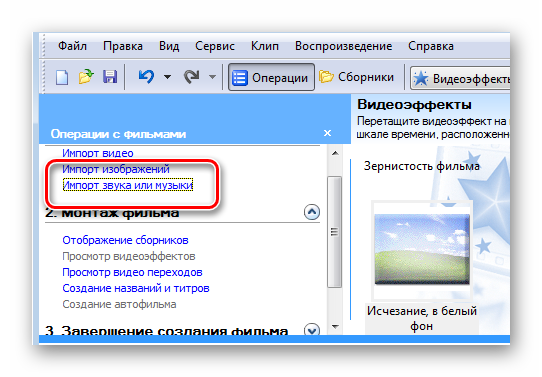
- В настройках нужно выбрать «Импорт звука или музыки». Появится классическое окно диалога, в нем следует обозначить маршрут к искомому аудиофайлу (поддерживаются расширения mp3, wav и несколько других);
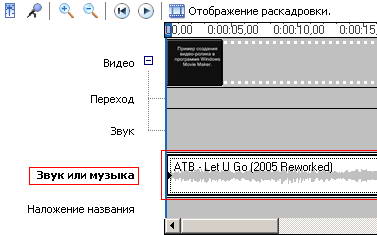
- Запись окажется в области «Сборники». Оттуда ее следует переместить на необходимую дорожку шкалы времени «Музыка или звук».
Остается проверить, что же получилось. Для этого нужно щелкнуть «Воспроизвести» в окне предварительной демонстрации справа вверху.
Шаг 3: вставка титров
Титры – не менее важная часть фильма. В них вводятся персональные данные, год создания клипа и прочие сведения.
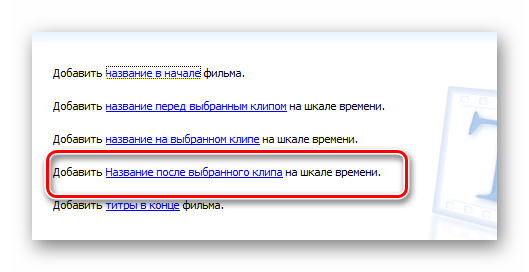
- Внизу редактора необходимо выделить начальный видеоролик с заголовком фильма и щелкнуть «Добавить название после выбранного клипа по шкале времени». Впишите нужный текст, добавьте видеоэффекты (раздел в панели инструментов).
Работа с видео в Movie Maker
Если необходимо откорректировать что-либо, пользователь имеет возможность изменить анимацию или текст, нажав на фрагменте с титрами правой кнопкой мыши и щелкнув параметр «Изменить название».
Шаг 4: добавление изображений
Добавить фото так же просто, как и аудио: «Операции» — «Импорт изображений».
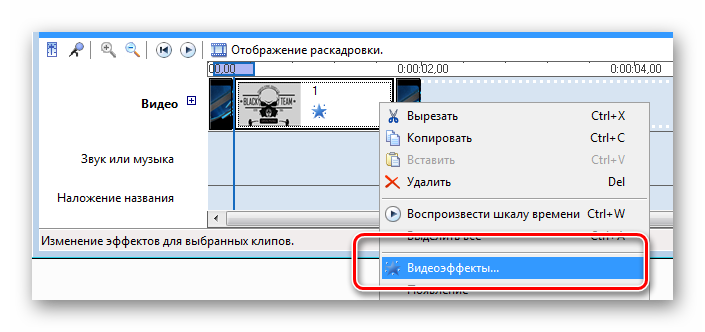
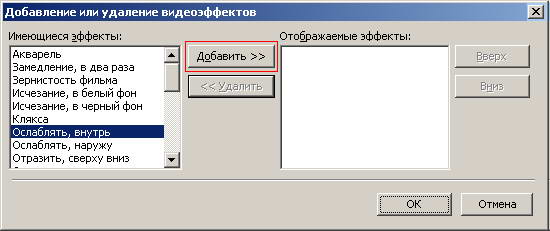
- Выберите фотографии (поддерживаются типы gif, jpeg, png и прочие). Они окажутся в поле «Сборники». Перетяните требуемый снимок на метраж времени, установите по раскадровке после имеющихся титров, клацните на нем правой клавишей, выберите в списке «Видеоэффекты» и поставьте любой эффект, с которым картинка используется в видеоролике.
- Вставим анимации. Выберите еще одно изображение. Щелкните «Операции» — «Монтаж фильма» и выберите «Просмотр видео переходов». Возьмите понравившийся переход и перетяните его на шкалу времени, между дуэтом из фотографий. Остается воспроизвести клип, чтобы увидеть результат.
Скачать Movie Maker 2.6
Добавляйте изображения до тех пор, пока музыкальная дорожка и последний снимок не окажутся на одном уровне на раскадровке. Продолжительность кадров можно сжимать или увеличивать. Помимо картинок можно добавлять части клипов, фильмов, любые видео.
Шаг 5: сохранение проекта
Создать фильм в Movie Maker – недлительный процесс, но в финале его нужно сохранить. Редактор склеит фрагменты с расширением *wmv.
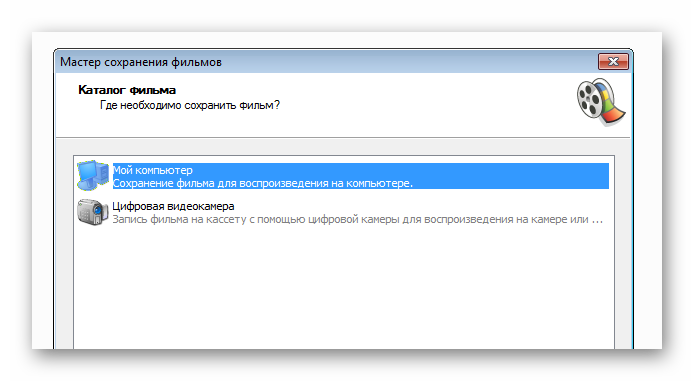
- Щелкните «Файл» — Сохранить файл фильма. Откроется окно мастера, позволяющее записать видеоролик на компакт-диск, на ПК, на камеру для съемки или переслать на почтовый ящик.
- Выберите «Мой Компьютер» для сохранения, нажмите «Далее» и укажите местоположение для сохранения. Затем можно указать качество клипа, которое вам необходимо. Еще один щелчок «Далее» — и программа начнет процесс генерирования проект в видеоролик.
Теперь вы знаете, как сделать видео в Муви Мейкер. Весь полезный функционал доступен и даже новичок при должной сноровке сможет создать качественный клип.
Как сделать клип в windows movie maker
Шесть лет назад Йохан Хьюберс построил полномасштабную копию Ноева ковчега. Нидерландский плотник.
Сохранение дневника на компьютер с помощью функции экспорта (export) на Liveinternet –.
Как удалить пользователя из Списка друзей Бывает так, что друг оказался не друг. Со.
В Крыму — азартные авиационные игры Военно-космических сил России. Появление в небе над полуостро.
—Ссылки
—Видео
 Невероятный танец девочки. 23.12.2014 —> Смотрели: 1949 (45)
  Говорящие котики 21.03.2009 —> Смотрели: 1007 (26)
—Музыка
—Новости
—Фотоальбом
Феодосия 20:11 10.10.2012 Фотографий: 18
—Всегда под рукой
—
Радио в блоге
—Поиск по дневнику
—Подписка по e-mail
—Интересы
—Друзья
—Постоянные читатели
—Сообщества
—Статистика
Сделать клип программой Windows Movie Maker
Сделать клип программой Windows Movie Maker
Как создать видеоклип при помощи программы Windows Movie Maker.
Саму программу скачивать не придется, она уже установлена вместе с вашей операционной системой и запускается через Пуск—> Все программы—> Windows Movie Maker.
Подготовка в создании видео клипа.
После запуска программы открывается ее рабочее окно (см.рисунок ниже)

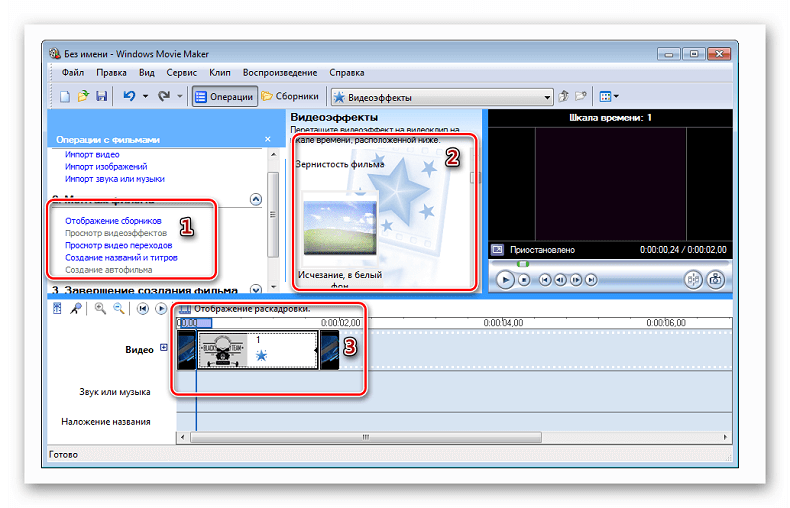
1. Раздел инструменты. В этом разделе происходит закачивание фотографий, видео и аудио треков для дальнейшей работы. А также происходит создание титров к будущим видео клипам и просмотр переходов и эффектов для монтажа.
2. Все закаченные фото, видео и аудио треки будут располагаться в разделе, помеченном цифрой 2.
3. Демонстрация работы будет отображаться в в области, помеченной цифрой 3
4. Рабочая шкала — это область, куда будут перемещены из области №2 выбранные фото, видео,аудио, а также переходы и эффекты для дальнейшего конструирования и редактирования видео клипа.
Создание клипа начинается с закачивания фото, видео и аудио файлов в программу.
В левой стороне программы (раздел 1) в разделе Запись видео> нажимаем Импорт видео> или Импорт Изображения> (в зависимости от того какой клип будет создан).

Загруженные вами файлы будут отображаться в разделе 2 (см.рисунок выше).
После того, как было закачено изображение или видео файлы, загружаем музыку. Для этого вновь в левой части окна (раздел 1) в разделе Запись видео> нажимаем Импорт звука или музыки>.
Все! Файлы для создания клипа загружены, можно приступать к созданию видео ролика.
Создание видео клипа в программе Windows Movie Maker
Первым делом при создании видео клипа, переносим из раздела 2 аудио файл, в рабочую шкалу (раздел 4). Далее поочередно в эту же рабочую область переносим изображение или видео в том порядке, в котором мы хотим их видеть уже в готовом варианте.
Следующим действием необходимо создать название нашего клипа и анимацию к этому названию. Для этого в левой части программы, в разделе Монтаж фильма> нажимаем и далее нажимаем

Видео эффекты и переходы в Windows Movie Maker.
Как только были созданы титры для клипа, выбраны и перемещены изображения и видео отрывки в нижнюю рабочую шкалу и выбрано звуковое сопровождении, переходим к видео эффектам и переходам видео клипа.

Для придания видео эффектов клипу в разделе Монтаж фильма> необходимо перейти в раздел Просмотр видеоэффектов>. В открывшемся окне необходимо выбрать нужный эффект и при помощи мышки перенести его в нижнюю часть программы, на нужный фрагмент видео или изображения.
Таким же способом в разделе Просмотр видео переходов> создаются переходы к видео клипу.
Если необходимо создать титры перед каким-то изображением или после него, то в разделе Создание названий и титров> выберите нужный раздел.

Сохранить клип в программе Windows Movie Maker.
После того, как монтаж фильма был произведен и он соответствует желаемому, последним действием необходимо его сохранить.
В открывшемся окне вводим название фильма.
Например «Мой первый видео клип в программе Windows Movie Maker «

После того, как название клипа было придумано, жмем Далее


После процесса сохранения жмем готово

Создание видеоклипов из цифровых фотографий
с помощью программы Windows Movie Maker
-
В этой статье я кратко опишу процесс создания видеоклипа из фотографий с использованием программы Windows Movie Maker.
Для создания проекта-примера использовалась версия Movie Maker 2.1, которая в ходит в стандартный набор программ операционной системы Windows XP.

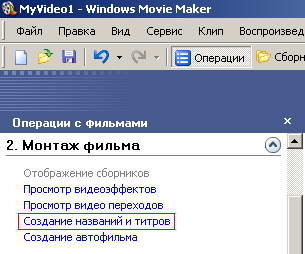
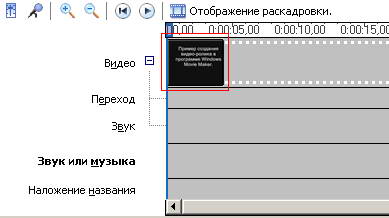
В окне «Операции с фильмами» (см. рис. 2) выбираем пункт «Создание названий и титров» (раздел 2. Монтаж фильма). Далее — «Добавить название в начале фильма». Вводим название в открывшееся текстовое поле. В окне предварительного просмотра можно увидеть, как это будет выглядеть при воспроизведении. Нажимаем «Готово, добавить название в фильм» — клип с названием появится на панели раскадровки, в нижней части окна программы (см. рис. 3).
Анимацию названия, цвет и шрифт текста можно изменить, нажав соответствующие ссылочки в том же окошке.
Таким образом добавляем фотографии до конца музыкального трэка.
Растягивая или сжимая кадры на панели раскадровки, можно изменять длительность показа той или иной фотографии или титров.
Кроме изображений в проект можно импортировать уже готовые ролики/клипы вырезки из фильмов и т.п.
Если в дальнейшем вы хотите записать ваш фильм на DVD-диск и проигрывать его на DVD-приставках (DVD-проигрывателях), в мастере сохранения фильма на жесткий диск необходимо указать формат видео — DV-AVI. После сохранения фильма его можно записать на диск, используя такие программы, как Nero или Roxio MyDVD .
В заключении хочу сказать, что Windows Movie Maker является простейшим редактором видео и его возможностей может оказаться недостаточно для монтажа качественного видео с более совершенными спец. аудио и видео эффектами. В этом случае, рекомендую воспользоваться другими, более профессиональными программами для создания/редактирования видео, обладающими более широкими возможностями. К таким программам относятся: Pinnacle Studio, Ulead Video Studio, Adobe Premier, Vegas Video Studio и другие.
Ознакомиться с некоторыми приемами работы в Pinnacle Studio можно прочитав статью «Создание видеоклипа из фотографий с помощью программы Pinnacle Studio» .
Как сделать клип в windows movie maker

Windows Movie Maker – это стандартное приложение, входящее в состав операционной системы Windows XP. Чтобы запустить его, заходим в Пуск/Программы/Стандартные/Windows Movie Maker. После чего внимательно разглядываем появившееся окно приложения.
Первым делом импортируем в программу нужные нам видеофайлы (серии), которые будут использоваться в клипе. Для этого в панели операций с фильмами щелкаем по строке «Импорт видео», выбираем нужные файлы и последовательно переносим их в программу.
Затем делаем то же самое с музыкой: выбираем «Импорт звука или музыки», находим подходящий медиа файл, который впоследствии будет служить звуковым сопровождением вашего клипа, и нажимаем «ОК». Если нужно, добавляем соответствующие фото при помощи команды «Импорт изображений».
Теперь займемся монтажом. Перенесем ваш музыкальный файл на шкалу времени, тем самым поместив его на звуковую дорожку (желательно в начало, хотя – на ваше усмотрение). Затем переместим один из видеофайлов на видеодорожку. Чтобы отрегулировать уровень звука, нажмем кнопку со стрелочкой, указывающей вверх (слева от шкалы). Тем самым мы можем оставить звук, который ранее был использован в фильме, либо полностью избавиться от него, оформив будущий клип новым музыкальным сопровождением.
Теперь посмотрим, что у нас получилось. Для этого нажмем кнопку «Воспроизвести шкалу времени», по внешнему виду напоминающую кнопку «Play». Ну как? Так и дальше, переносим другой отрывок на шкалу, устанавливая, его справа от предыдущего, создавая нужную цепочку. При желании можно поменять отрывки местами, выполнить обрезку отдельных фрагментов, дополнить ваш новый клип созданием «мягких» переходов и различных видеоэффектов. Как это сделать, можно узнать, воспользовавшись справкой к программе.
После создания клипа при желании можно добавить название и титры к нему. Это делается при помощи строки «Создание названий и титров», расположенной на панели операций. После чего следует в последний раз просмотреть свой клип и, убедившись, что все в порядке, сохранить его. Выбираем строку «Сохранение на компьютере» из панели операций, вводим название файла и определяем папку для его сохранения. Затем дважды жмем кнопку «Далее» и ждем, пока ваше творение будет сохранено. Готово! Теперь полученный результат можно воспроизвести при помощи практически любого проигрывателя, например Windows Media.
LiveInternetLiveInternet
 Утюжок творит чудеса — три вида локонов 30.07.2019 —> Смотрели: 296 (3)
  БАКЛАЖАН ФРИ В АРАХИСОВОЙ ПАНИРОВКЕ. 19.07.2017 —> Смотрели: 236 (1)
  Слоёный хот-дог с сосисками. 15.03.2017 —> Смотрели: 98 (2)
  Куриная пицца без теста, на основе фарша 14.03.2017 —> Смотрели: 598 (5)
  Избавление от луковой мухи берёзовым дёг 09.03.2017 —> Смотрели: 583 (4)
—Цитатник
Вкусная овощная закуска с грушами впрок, не только яркая на вид, но она ещё и необыкновенная на вкус.
Попался мне на глаза очень интересный рецепт консервирования хрустящих огурцов без уксуса в банках. .
. Шьём шторы: как сделать фиксированные складки. Очень нужный и полезный урок! .
Оригинальная шнуровка для спортивной обуви.
Замечательный рецепт теста из которого даже буду вкусные беляши. Ну, а пока, готовим сосиски в др.