
Что такое второе пространство на смартфоне и зачем оно нужно
Современные смартфоны буквально кишат различными функциями, о которых простой пользователь даже не догадывается. Нет, серьезно, даже опытные юзеры, с которыми мне доводилось общаться оказывается не в курсе самых базовых фич. Мы стараемся регулярно освещать все необходимые фишки и сегодня хотели бы поговорить о еще одной интересной настройке Android-смартфонов, которая называется Второе пространство. Больше чем уверен, что после прочтения каждый возьмет ее себе на заметку и начнет обращаться к ней чаще, чем сейчас. Плюс, ее наличие может стать критерием выбора смартфона, ведь рабочее пространство поддерживают далеко не все устройства.
Второе пространство — функция, которую многие игнорируют. Но, будьте уверены, она стоит внимания.
ПОДПИШИСЬ НА НАС В ЯНДЕКС.ДЗЕН! НЕТ ВРЕМЕНИ ОБЪЯСНЯТЬ, НАМ НУЖНА ТВОЯ ПОДДЕРЖКА!
Зачем нужно второе пространство в смартфоне
Второе пространство — функция смартфона, с помощью которой каждый пользователь может создать второй, независимый от основного, рабочий стол и работать с ним, как со вторым устройством.
Сценариев использования рабочего пространство очень много, мы перечислим лишь основные:
- С помощью второго рабочего стола можно разграничить рабочее и личное пространство (простите за тавтологию) в своем гаджете. Весь развлекательный контент оставить в одной учетной записи, а во втором хранить все необходимое для работы.
- Второе пространство пригодится для безопасного хранения разных документов, фото, видео и другого контента. Получается что-то вроде облачного хранилища внутри памяти смартфона.
- Если вы часто даете смартфон другим пользователям (актуально с детьми), можно включить второе пространство и скрыть от посторонних глаз некоторые приложения, пароли и настройки.
На каких смартфонах есть второе пространство
Изначально, второе пространство было уникальной фишкой смартфонов Xiaomi. Все устройства, начиная с MIUI 8 поддерживали эту фичу. Понятно, что все суббренды известной китайской компании тоже имеют такую функциональность. Вы без проблем можете настроить второе пространство на Xiaomi, Redmi и Poco.
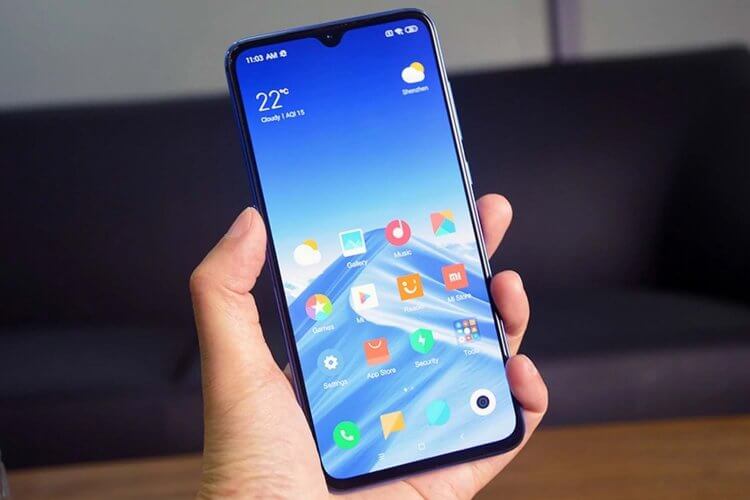
Изначально второе пространство было доступно только на Xiaomi. Позже подтянулись другие бренды.
Также второе пространство есть на cмартфонах Huawei и Honor, там эта функция называется Private Space и немного отличается от таковой в Сяоми, но проблем с этим возникнуть не должно.
Если же вы пользуетесь другим устройством, включить второе пространство тоже не будет проблемой. В Google Play уже давно есть приложения, которые практически полностью копируют функциональной встроенной функции. Лучшее из них — Parallel Space.
С его помощью вы сможете клонировать любое приложение, создавать несколько аккаунтов, выбирать темы для доаолнительного рабочего стола и даже скачивать разные приложения так, чтобы они не высвечивались в основном пространстве.
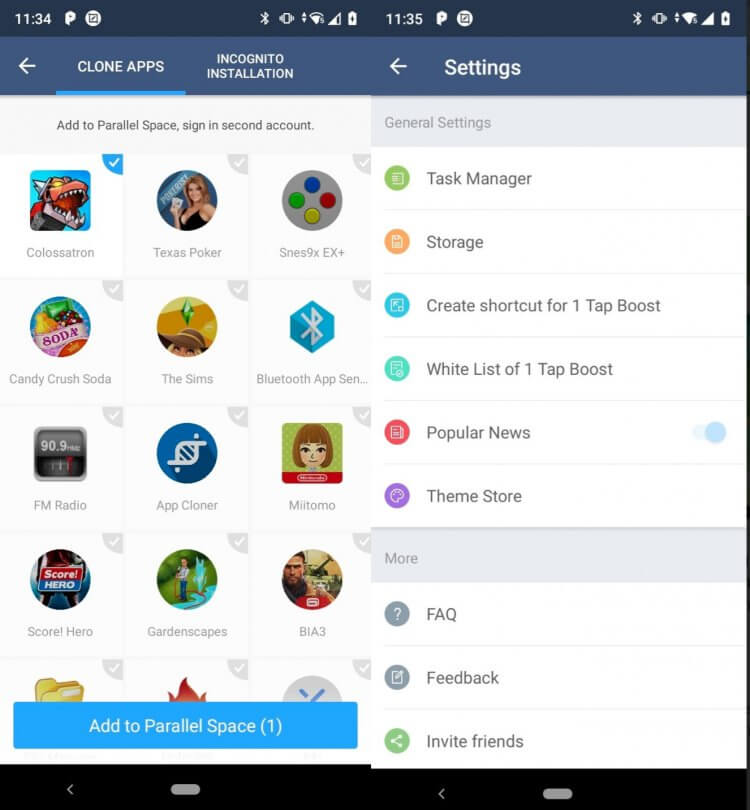
Основная функция программы — клонирование приложений, но есть и настройка рабочего стола.
Как включить второе пространство на смартфоне
Чтобы включить второе пространство на Xiaomi, Redmi и Poco, вам необходимо:
- Открыть настройки на своем смартфоне, перейти в раздел Особые возможности.
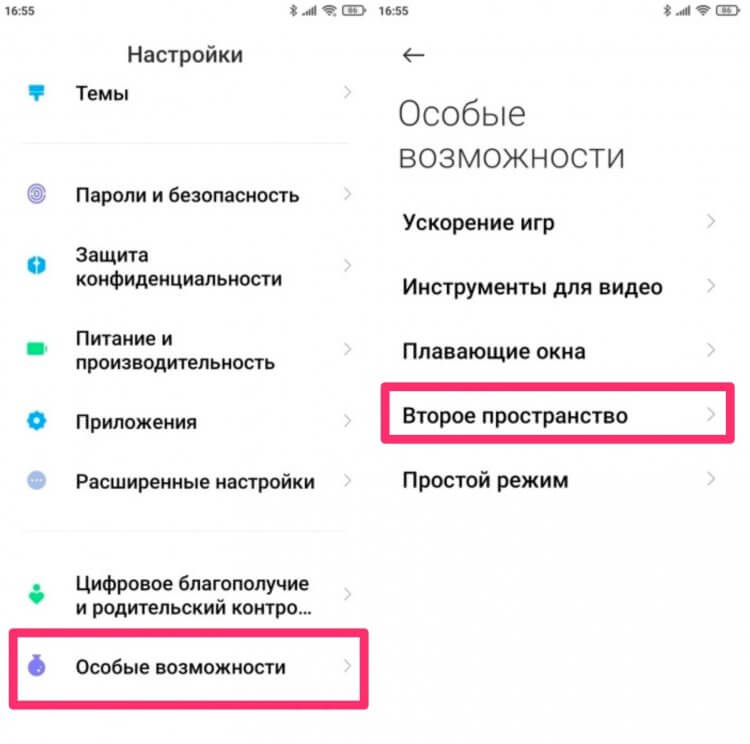
Найдите пункт Второе пространство в Настройках.
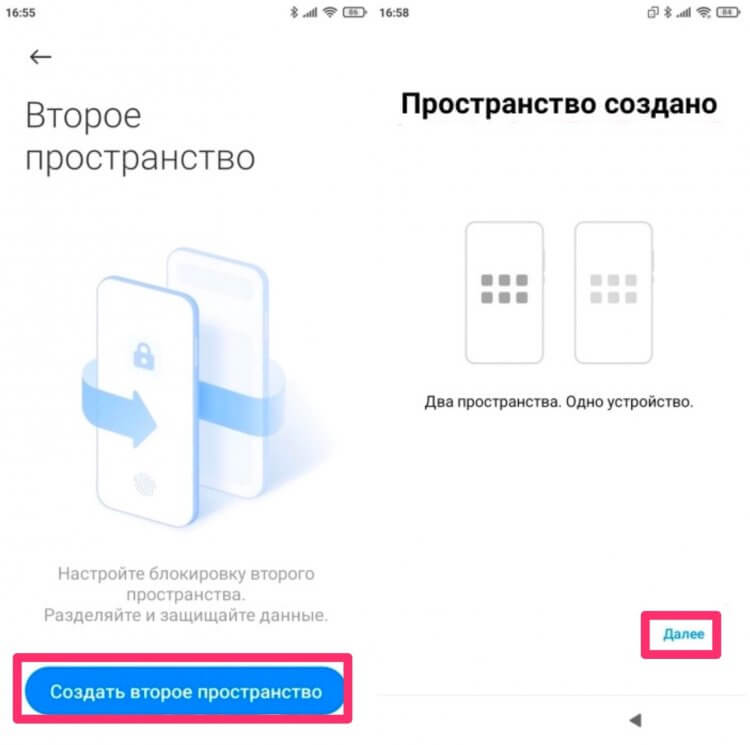
Настройка пространства обычно не занимает больше 2 минут.
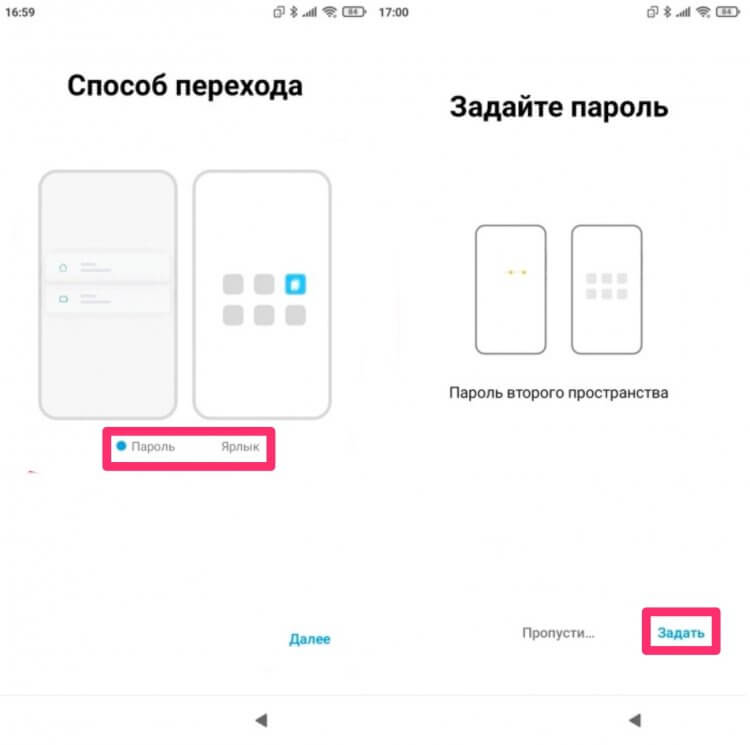
Задайте пароль для второго пространства.
Как открыть второе пространство на Xiaomi
Открыть второе пространство можно с помощью двух способов. Либо через ярлык (отдельная иконка с приложением, которая называется Переход), либо еще проще — через пароль. Вы просто вводите тот пароль, который вам нужен на экране блокировки и автоматически попадаете в нужное вам пространство.
❗️В ТЕЛЕГРАМ-КАНАЛЕ СУНДУК АЛИБАБЫ — ТОЛЬКО САМЫЕ ЛУЧШИЕ ТОВАРЫ С АЛИЭКСПРЕСС
Как настроить второе пространство
Чтобы настроить второе пространство на Xiaomi, вам необходимо:
- Открыть второе пространство с помощью способа, который вы указали при его создании.
- Далее открыть Настройки, перейти во вкладку Второе пространство.
После этого перед вами будет целый список параметров, которые можно изменить для второго пространства:
- Пароль второго пространства.
- Отображение ярлыка в Настройках.
- Создать ярлык на рабочем столе (если вы хотите изменить способ перехода во второе пространство).
- Отображение уведомления от второго пространства.
- Отдельный раздел Перемещение данных, в котором можно настроить файлы для экспорта и импорта во второе пространство.
- Отображение значка второго пространства в верхней строке смартфона.
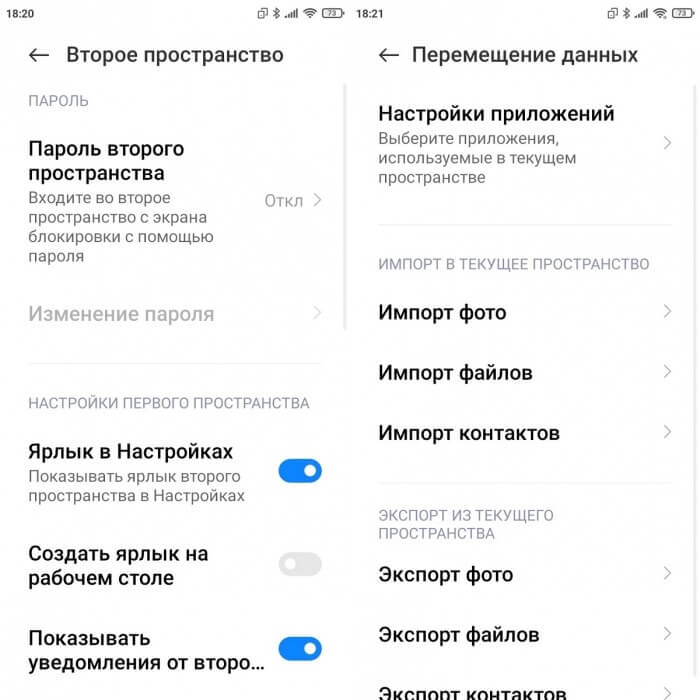
Вот так выглядят настройки второго пространства на Xiaomi.
В принципе, этого более чем хватает для комфортной работы. Конечно, особого внимания заслуживает раздел Перемещение данных. Заранее задайте все необходимые параметры импорта фото, видео и других файлов, чтобы потом не бежать в Гугл с запросом куда пропали фотографии на Android.
Как удалить второе пространство в смартфоне
Второе пространство — весьма сложная функция. С одной стороны, она сильно упрощает жизнь для всех пользователей и предлагает колоссальное количество разных фишек, с другой — может показаться многим непосильной, особенно если вы настраиваете ее для себя. Не поймите неправильно, просто не каждый способен жить двумя жизнями.
Чтобы удалить второе пространство на Xiaomi, вам необходимо:
- Открыть настройки, перейти во вкладку Второе пространство.
- Далее пролистать до пункта Удаление второго пространства (если вы пользуетесь смартфоном со второго рабочего стола), либо нажать на иконку Корзины (если сидите через основное пространство).
- После этого необходимо подтвердить действие и согласиться с переносом данных со второго рабочего стола.
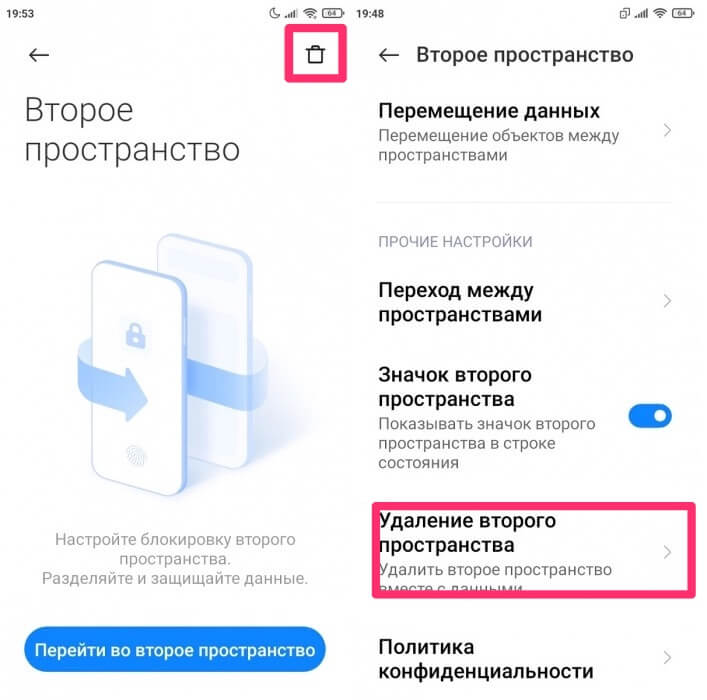
Учтите, что способы удаления второго рабочего пространства разные.
При возникновении каких-либо сложностей прошу обращаться в наш Телеграм-чат или в комментарии под постом, вместе с командой наших читателей мы обязательно вам поможем. Плюс, не забывайте подписываться на наш новостной канал, там много интересных и полезных новостей.

Теги
- Новичкам в Android
- Приложения для Андроид
- Смартфоны Huawei
- Смартфоны Xiaomi
Наши соцсети
Новости, статьи и анонсы публикаций
Как сделать второе пространство на Xiaomi
На современных телефонах хранится огромное количество разнообразной информации. Иногда материалы достигают таких объемов, что их необходимо как-то разграничить, рассортировать и упорядочить. Поэтому многие интересуются, как сделать второе пространство на Xiaomi, тем самым превосходно организовав рабочее пространство.
- Что такое второе пространство
- Как включить второе пространство на телефоне Xiaomi
- Предварительная настройка
- Импорт фото и приложений
- Как удалить второе пространство
- Способ 1
- Способ 2
- Решение частых проблем
- Видео-инструкция
- Ответы на популярные вопросы
Что такое второе пространство
Второе пространство (Second Space) — это полная копия системы Android в одном телефоне. Проще говоря, это еще одна часть смартфона, куда можно добавлять различные приложения, фото, видео, телефонные номера. Данное пространство никак не пересекается с основным.
По внешнему виду Second Space – обычный главный экран, где расположены все иконки и виджеты. Следует отметить, что это уникальная функция, по умолчанию встроенная только в телефоны Сяоми. На смартфонах других брендов второе пространство появляется лишь с использованием специальных программ, но такие приложения более похожи на клоны .
Поскольку второй рабочий стол (еще одно название) встречается лишь в прошивках MIUI, он доступен всем телефонам, работающим на оболочке MIUI 8 и выше. Пользоваться данной опцией очень легко. Требуется просто активировать ее в «Настройках», а далее использовать, как стандартный рабочий стол.
Как включить второе пространство на телефоне Xiaomi
Вот мы и обсудили, для чего нужно второе пространство, но как же его активировать на телефоне? По умолчанию данная функция отключена, но настроить ее не составит труда.
Предварительная настройка


- Итак, находим на главном экране изображение «Настроек» и переходим в меню.
- Опускаемся до пункта «Система и устройство», где расположена необходимая нам вкладка «Второе пространство». Кликаем по ней.
- Появляется новая страница, в самом низу экрана расположена большая кнопка «Создать второе пространство».
- После система предложит способ перехода в другое пространство: с помощью навигационного меню или через ярлык на рабочем столе.
- Спустя несколько секунд MIUI перебросит в новое пространство, где вы можете делать все, что хотите. Обратите внимание, чтобы выйти из второго пространства и вернутся к первому вам нужно будет задать пароль. Защита устанавливается либо в виде обыкновенного буквенного кода, либо через сканер отпечатков пальца.
Импорт фото и приложений
Чтобы переносить данные между пространствами нужно дать на это разрешение в настройках второго пространства.
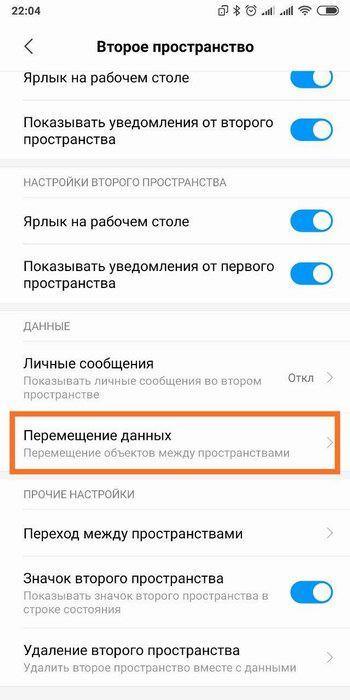

В новую учетную запись можно перенести личные фото, видео и контакты, а после защитите паролем. Такая процедура проводится через иконку «Управления».
Для нормальной работы не требуются ни рут-права, ни разблокированный загрузчик. Опция прекрасно работает на любом типе прошивке и на любой модели смартфона Xiaomi.
Как удалить второе пространство
Несмотря на полезность второго пространства, иногда его нужно убрать.
Способ 1
- Перейти в настройки.
- Нажать на соответствующий пункт.
- Пролистать в самый низ и нажать на «Удалить».
- Система предложит вам перенести важные данные. Подтверждаем удаление.
- После окончания процедуры вас перебросит на экран блокировки.
Способ 2
- Выйти из второго пространства, переместившись на основной главный экран.
- Посетить «Настройки» и вновь перейти на страницу, отвечающую за second space.
- В правом верхнем углу нажать на изображение корзины и подтвердить удаление. Иногда система требует ввод пароля.
Обратите внимание! Удаляя учетную запись, вы автоматически очищаете хранившиеся там материалы. Поэтому перед началом процедуры обязательно перенесите файлы в безопасное место (либо первое пространство, либо внешний накопитель).
Решение частых проблем
Увы, иногда пользователи сталкиваются с различными неприятностями, связанными со вторым пространством. Давайте выясним, какие проблемы наиболее часто встречаются, и как с ними бороться.
- Забыл пароль от второй рабочей области. Такая ситуация может произойти с каждым, но не нужно паниковать и сразу перепрошивать устройство.
Решение : немного ниже графы, куда необходимо вводить код, должна находиться надпись «Забыли пароль?» . Нажимаем на нее и указываем данные от своего Mi-аккаунта . А далее или придет сообщение с подтверждением на электронную почту, или доступ восстановится автоматически. - Пространство пропало/исчезло. Вы полностью оформили учетную запись, но больше не можете найти ее на смартфоне? Причин здесь несколько: заряжание вирусом, недостаточный объем памяти, баги в самой функции.
Решение : проверьте смартфон на наличие вредоносных программ и файлов. Очистите постоянную памяти, освободив хотя бы несколько гигабайт. Перезагрузите устройство. Если не поможет – удалите и повторно активируйте опцию . - Второе пространство постоянно зависает. Да, оно может работать чуть хуже, чем обычная рабочая область.
Решение : выход здесь один – предоставить функции достаточное количество оперативной памяти.
Видео-инструкция
Ответы на популярные вопросы
Если ли на моделях линейки Adnroid One такая функция?
Поскольку второе пространство присутствует лишь в прошивке MIUI, а Mi A функционируют на чистом Андроиде – такой опции в смартфонах нет. Но существует аналогичная с названием «Второй пользователь». Включается в шторке уведомлений.
Как переместить файлы во второе пространство?
Для этого воспользуйтесь встроенным импортом в меню настроек. Можно перебросить фотографии, файлы, контакты, а также приложения.
Где хранятся файлы?
Second Space не дублирует информацию, поэтому материалы не занимают двойное место в хранилищах. А найти вы их можете, воспользовавшись обыкновенным проводником.
Сегодня мы разобрали, что такое второе пространство на телефонах Xiaomi. Как видим, это очень полезный инструмент, который точно пригодится практически каждому пользователю.
Второе пространство
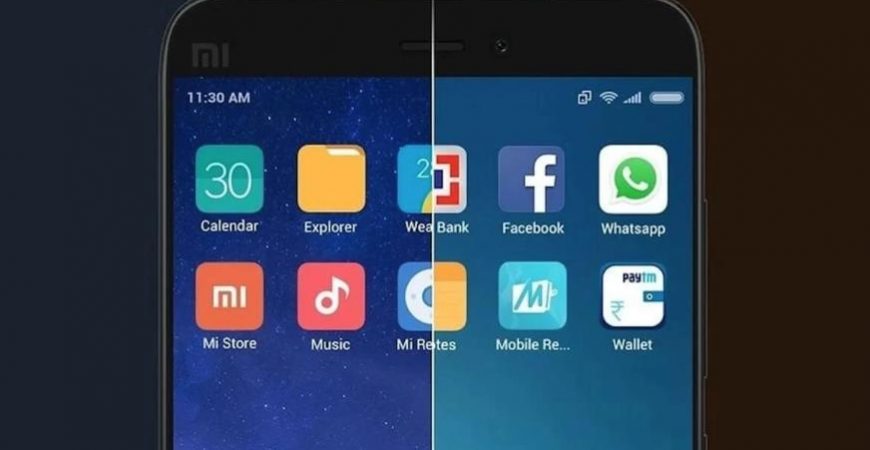
Что такое второе пространство в смартфонах Xiaomi? Как активировать, настроить и переключаться между пространствами? Как скрыть свои файлы, личные данные и приложения от посторонних? Второе рабочее пространство всегда под рукой.
Второе пространство в телефоне – это новый рабочий стол, другие приложения, файлы и настройки. Словом, это будто второй телефон, причем все ваши файлы скрыты и защищены. У второго пространства свои файлы, свои папки, все заводские настройки по умолчанию.
Чтобы создать второе пространство, идем в Настройки > Второе пространство.
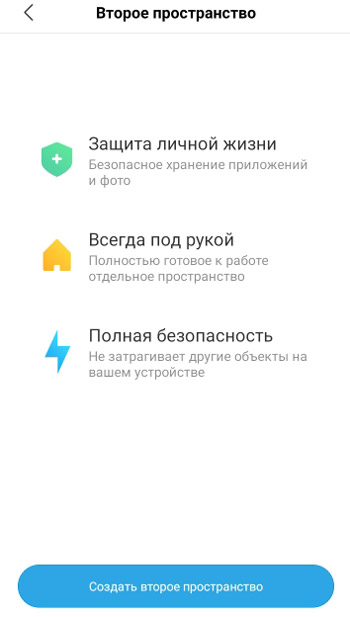
Нажмите “Создать второе пространство”. Это займет 30 секунд. Готово, пространство создано.
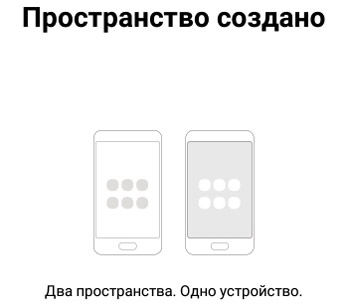
Для перехода между пространствами используйте пароль или ярлык.
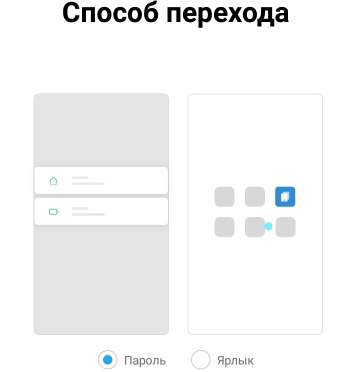
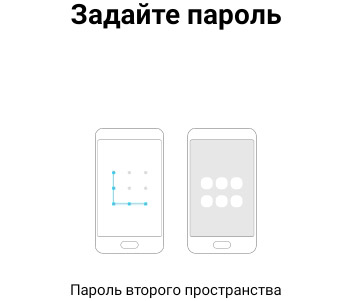
Обязательно задайте пароль для второго пространства. Пароли пространство не должны совпадать.
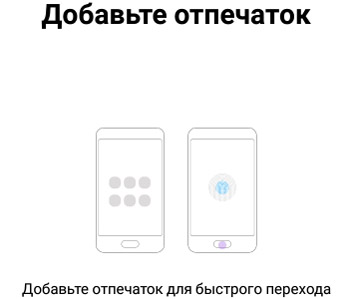
Добавьте отпечаток пальца для быстрого перехода между пространствами.
Готово! Вы получили абсолютно “чистый” телефон, как новый. Можно использовать первое пространство для игр, развлечений и личной жизни, а второе пространство – для работы или чтобы скрыть свои личные данные от посторонних.
Чтобы вернуться обратно, используйте сканер отпечатка пальцев или иконку на рабочем столе:
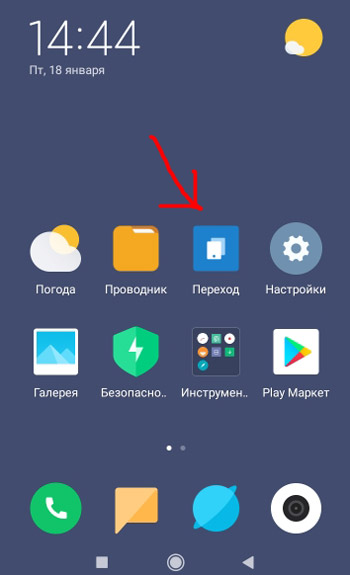
Итоги. Мы научились создавать второе пространство для работы или личных целей. Так вы можете полностью скрыть свои личные файлы от других. И нет необходимости покупать второй телефон для работы. Одну сим-карту можно настроить для работы только в первом пространстве, вторую – во втором для разделения видов деятельности (дом, работа).
- Сброс настроек в телефоне
- Синхронизация, облако Samsung Cloud
- Mi аккаунт
- Mi Mover – перенос файлов на другой телефон
- Как закрыть доступ к личным данным для приложений?
Как создать второе пространство на самсунге
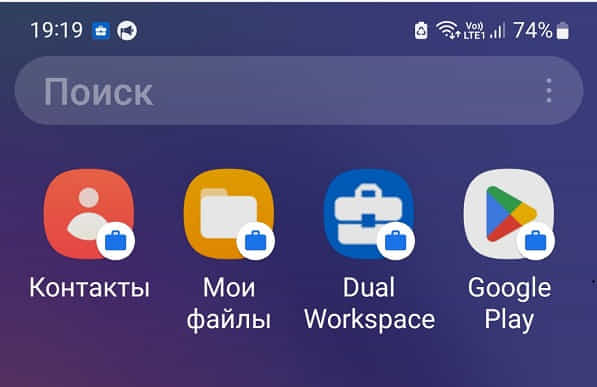
Это, наверное, единственная запись как создать второе пространство на самсунге а51, а12, а32, а52, а50, s21, s22, а22, а53, s23, а71, s10, таб 8а, а5, а54.
При этом это не будет лишь возможность добавить клон приложения, о чем пишут и показывают на других ресурсах интернета.
Вы можете включить полноценное второе пространство на любом телефоне Samsung – другими словами получить два смартфона в одном телефоне.
Такая функция хорошо реализована в сяоми, а вот кореец не довел ее до совершенства, поэтому нужно ее подкорректировать самостоятельно.
Поэтому найти второе рабочее пространство на самсунге изначально у вас не получится. Вам потребуется обязательно установить приложение.
Перейдя по ссылке найдете разные варианты установки – можно с магазина гугл (плей маркет) или самостоятельно и узнаете, как на самсунге называется приложение второго пространства.
Как включить второе пространство
Чтобы сделать второе пространство на самсунге а12, а32, а51, а52, s21, s22, а50, а22, а53, а71, s10, s23, таб 8а, а54, а5 первым делом устанавливаем приложение.
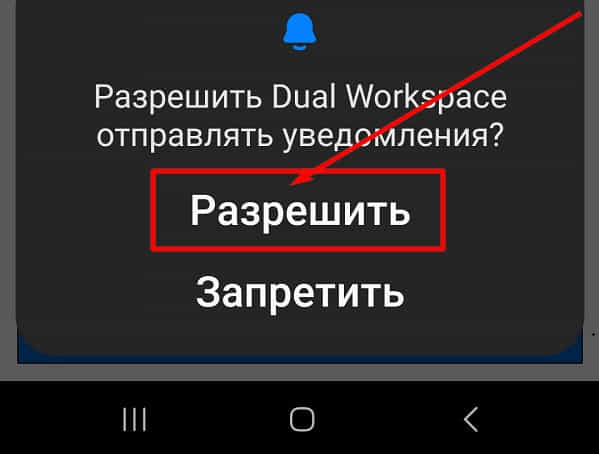
Далее (при первом запуске) обязательно коснитесь параметра «Разрешить» (если случайно нажали запретить, повторите).
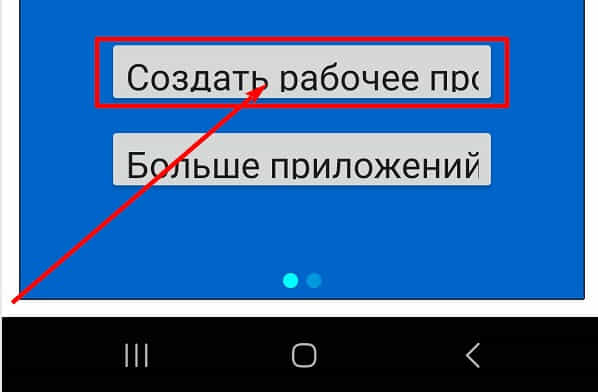
Теперь коснитесь кнопки на белом фоне «Создать рабочее про…». Ниже есть еще кнопка другие приложения, но они к нашей теме отношения не имеют.
После этого подождите минуту две пока закончится создание второго пространства. Свидетельством того, что все готово и вы можете его открыть, будет появление внизу справа голубой кнопки «Далее».
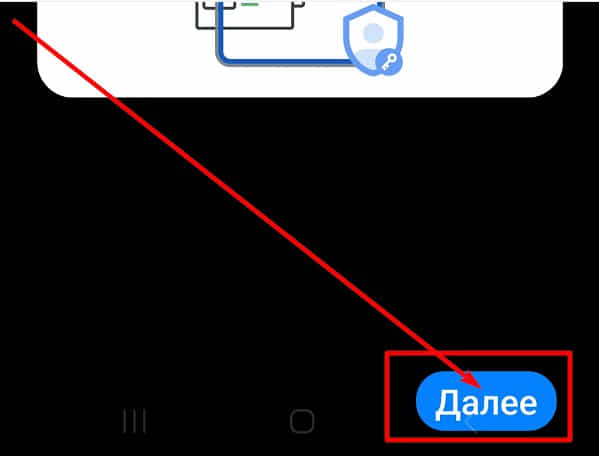
Нажмите на нее. После этого примите «Условия» использования.
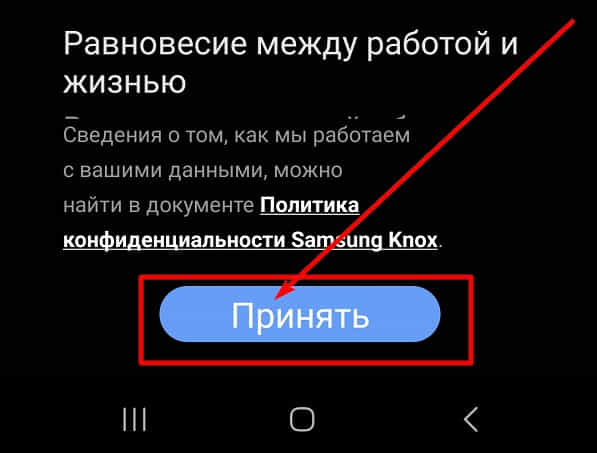
В заключение жмите кнопочку «ОК».
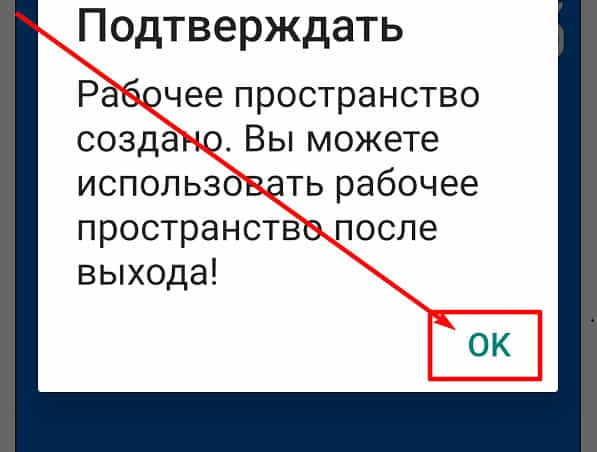
Все. После этого если ставили приложение с маркета, то как правило увидите его. Закройте все окна и перейдя в меню приложений вы увидите 2 пространства.
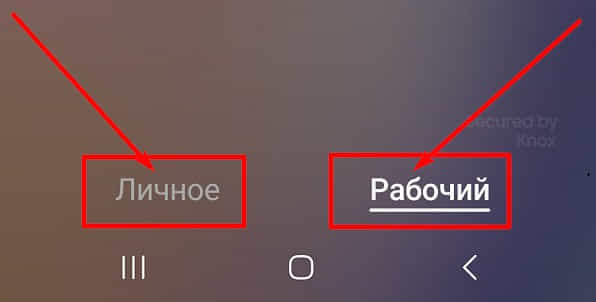
Первое называется личное, а второе рабочее, хотя на самом деле они идентичны, просто на новое нужно завести новую (можно и ту, что на первом) учетную запись.
Без нее с маркета не сможете устанавливать приложения. Можете туда перенести также контакты и прочее. Одним словом, далее сложностей уже нет. Хорошего дня.