
Установка, снятие блокировки соединения с информационной базой 1С
Случается так, что администратору или другому пользователю 1С необходим монопольный доступ в 1С, т.е. чтобы никто не работал в программе. Для этой цели в 1С есть штатная обработка, которая мягко «выгоняет» пользователей из программы. Эта сервисная функция, находится в 1С в меню:
Сервис — Пользователи — Установка блокировки соединений с информационной базой
Достаточно указать необходимые параметры (как на картинке) и блокировка с базой данных будет включена. При этом программа предупредит о том, что блокировка будет установлена для всех пользователей включая Вас.
Обратите внимание на параметры:
1. Устанавливайте не только начальную дату и время блокировки, а и конечную. Случается так, что пользователи не указывают период окончания блокировки и попадают в затруднительные ситуации.
2. Задавайте код доступа в базу данных для администратора. Но имейте ввиду, что иногда (в нашей практике такое было) код доступа не работает и получается что в программу не может зайти абсолютно никто, потому что программа не запрашивает код доступа. Как разблокировать базу в такой случае, расскажем далее.
Пример ситуации, когда в файловой базе установлена блокировка, задан код, но он не запрашивается программой при входе:

КАК РАЗБЛОКИРОВАТЬ 1С
ФАЙЛОВАЯ БАЗА
Если вы заблокировали базу на бессрочный период или не работает код доступа, который вы задали при установке блокировки, то вам необходимо проделать следующую операцию.
1. Зайти папку, где хранится файл заблокированной базы данных (1Сv8.CD)
2. Найти и удалить файл 1Сv8.cdn

СЕРВЕРНАЯ БАЗА
1. Открыть кластер серверов и найти в нем заблокированную базу данных
2. Нажать правой кнопкой мышки по базе данных, выбрать меню Свойства, ввести логин и пароль администратора.
3. Убрать галочку «Блокировка начала сеансов включена»

После проделанных действий блокировки снимаются с базы данных и пользователи могут заходить и работать в программе.
Разблокировка базы 1С после незавершенного резервного копирования

При автоматическом обновлении типовой конфигурации 1С:Предприятие происходит создание архивной копий базы данных, и в этот момент вход в информационную базу блокируется на время выполнения процесса архивирования.
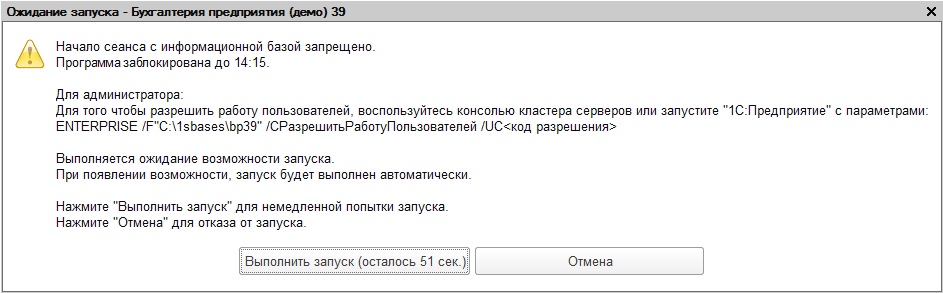
В случае возникновения нештатной ситуации (например, отключение электричества или компьютера, перезагрузка Windows и т.п.) вход в программу остается заблокированным, при попытке запуска выходит сообщение:
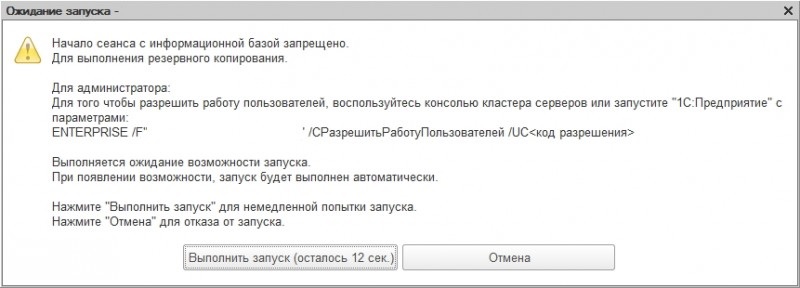
Для разблокировки базы в данном случае существует несколько вариантов:
1) Прописать команду в Дополнительных параметрах запуска 1С:
ENTERPRISE /F»» /CРазрешитьРаботуПользователей /UCРезервноеКопирование
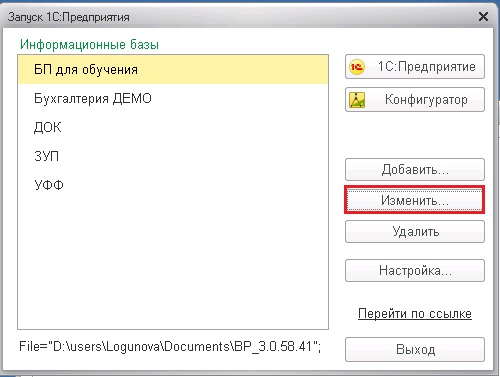
Необходимо открыть окно 1С:Предприятие, в списке баз выбрать базу, которая заблокирована, и в меню справа выбрать пункт «Изменить», в открывшемся окне нажимаем кнопку «Далее».
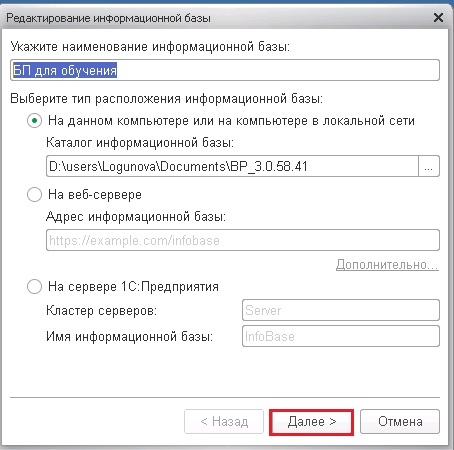
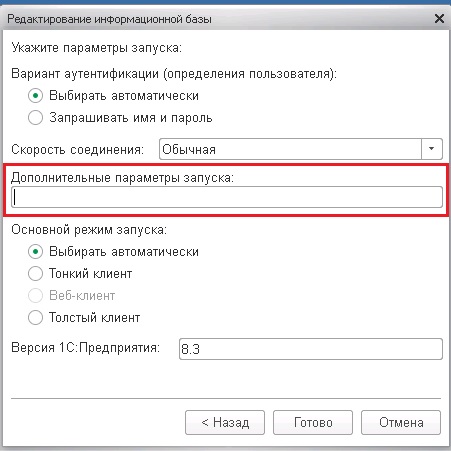
Открывается окно «Редактирование информационной базы», здесь нам необходим пункт Дополнительные параметры запуска. В пустой строке прописываем команду:
ENTERPRISE /F»» /CРазрешитьРаботуПользователей /UCРезервноеКопирование
В данной команде необходимо прописать путь к заблокированной базе, в угловых скобках вместо «»:
ENTERPRISE /F»< D:\users\Logunova\Documents\BP_3.0.58.41>» /CРазрешитьРаботуПользователей /UCРезервноеКопирование, и нажимаем «Готово».
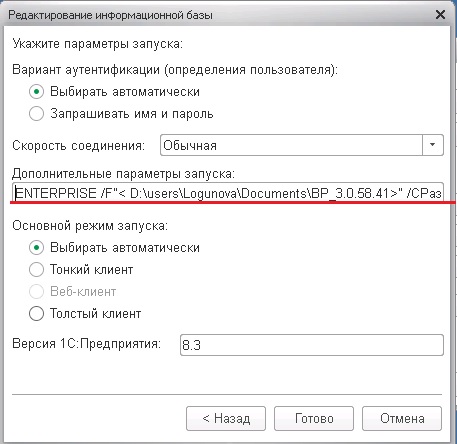
В этот момент начинает запускаться база в режиме «Предприятия», необходимо выбрать пользователя и ввести пароль, процесс запуска происходит, но потом выкидывает — это нормально. После необходимо заново открыть окно 1С:Предприятия, выбрать базу, которая заблокирована, и в меню справа выбрать пункт «Изменить», в открывшемся окне нажимаем «Далее» и в «Дополнительных параметрах запуска» удаляем внесенную команду ENTERPRISE /F»< D:\users\Logunova\Documents\BP_3.0.58.41>» /CРазрешитьРаботуПользователей /UCРезервноеКопирование, затем заново открываем базу в обычном режиме.
2) Изменение даты (времени) на компьютере на момент до блокировки. Метод позволяет зайти в базу и снять блокировку, после чего дата (время) меняются обратно.
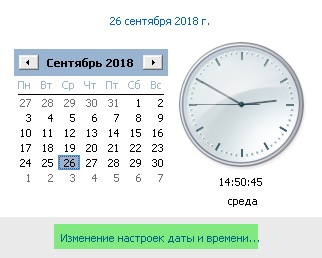
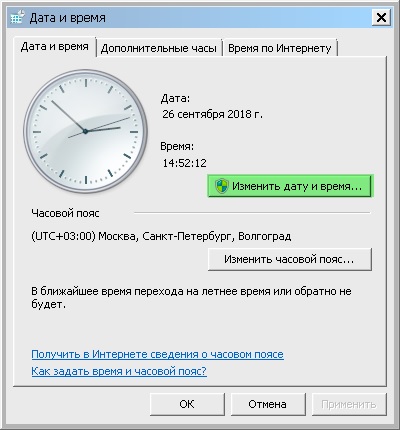
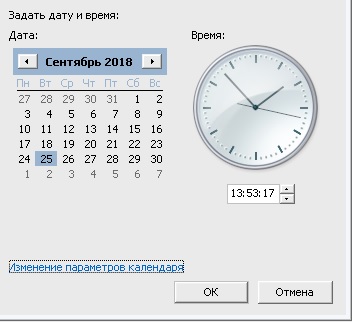
Для того чтобы изменить дату и время на компьютере, необходимо одним кликом левой кнопкой мыши открыть настройки даты и времени, которые располагаются внизу справа на «Рабочем столе», затем нажимаем на «Изменение настроек даты и времени…», в открывшемся окне выбираем кнопку «Изменить дату и время» — выставляем время и дату до блокировки: Например, дата и время блокировки 26.09.2019 14:50:45, чтобы снять блокировку, меняем дату на 25.09.2018, а время 13:53:17, после изменений заходим в базу и восстанавливаем изначальные параметры даты и времени.
3) Удаление файла блокировки 1Cv8.cdn из каталога с информационной базой.
Для удаления файла блокировки 1Сv8.cdn необходимо запустить 1С:Предприятие, в списке информационных баз выделяем нужную, нажимаем кнопку «Изменить».
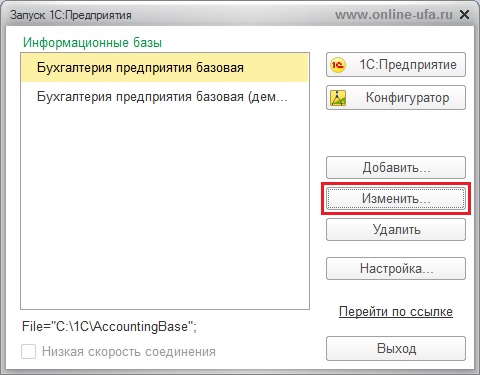
Из поля «Каталог информационной базы» копируем путь до базы данных и нажимаем «Отмена».
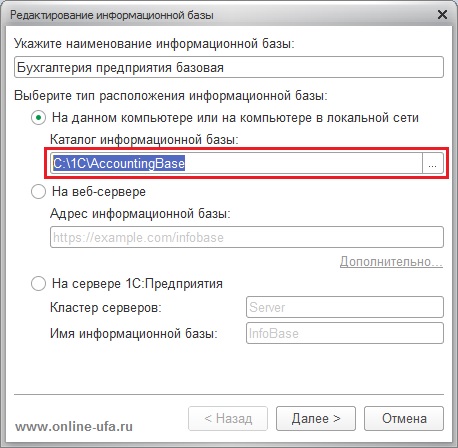
Вставляем скопированный путь до каталога с информационной базой в проводнике Windows.
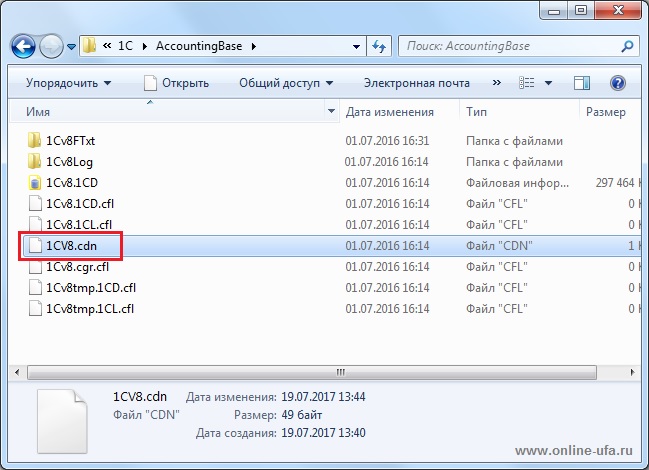
В открывшемся каталоге находим и удаляем файл 1Cv8.cdn, после в обычном режиме запускаем 1С.
4) Модификация файла 1Cv8.cdn в каталоге базы.
Открываем 1Cv8.cdn с помощью текстового редактора (блокнота).
Первый параметр «1» является признаком блокировки. Если его поменять на «0» и сохранить файл, то база должна запуститься в обычном режиме.

Поле «Кода для разблокировки» указывается в кавычках после «/UC». Если код разрешения ранее не был задан, то его можно указать в данном поле и сохранить файл (например «0000»). Далее этот код указываем в строке параметра запуска программы и запускаем как в варианте 1 разблокировки данной статьи.
Снятие блокировки базы данных
Внимание! Данный форум является модерируемым.
Для получения к нему доступа необходимо зарегистрироваться или авторизоваться на сайте.
Доступ к форуму партнерам «1C-Рарус» по дистрибуции предоставляется на сайте rarus-soft.ru
Страницы: 1
Снятие блокировки базы данных, Блокировка программы при обмене с обновлением конфигурации
Заглянувший
Сообщений: 19 Авторитет: 0 Регистрация: 12.03.2012
04.05.2012 07:35:10
Альфа-Авто: Автосалон+Автосервис+Автозапчасти ред. 4.1.01.22
Вместе с обменом РБД пришло обновление конфигурации (свое). База была закрыта на регламентное обслуживание, как и полагается. Но что-то, видимо, произошло и блокировка не снялась и сейчас никто не может в нее войти. Как быть в таких случаях?
Постоянный посетитель
Сообщений: 1548 Авторитет: 280 Регистрация: 02.02.2010
Ошибка 1С «Начало сеанса с информационной базой запрещено»
Что делать, если вы столкнулись с этой ошибкой входа в базу 1С. Как бывает, ничего глобально не меняли и никаких блокировок не ставили — просто не заходит, нет возможности запуска.
Как выглядит: сообщение при старте «Начало сеанса с информационной базой запрещено». Далее текст для администратора. На кнопке «Выполнить запуск» работает обратный таймер на 1 минуту. И так по кругу.
- административная блокировка со стороны ИТ для выполнения обслуживания ИБ;
- человеческий фактор, кто-то из пользователей случайно установил блокировку сеансов или нечаянно прервал процесс копирования, принудительно закрыв программу;
- ошибка создания автоматической резервной копии, когда программа препятствует входу пользователей на время процесса, а после копирования — не может снять блокировку.
Перед внесением изменений, пожалуйста, сделайте копию каталога ИБ (в случае файлового режима). Для клиент-серверного варианта — уточните у ваших ИТ-специалистов.
Как решить
1. Проверьте расположение ИБ и удалите файл 1Cv8.cdn из папки. Запустите 1С. Если у вас клиент-серверная БД, то откройте консоль сервера, проследуйте в свойства базы и уберите флаг «Блокировка начала сеансов включена».
2. Запустите приложение 1С с параметрами:
«/СРазрешитьРаботуПользователей /UC »
Пример с использованием полного пути:
"%ProgramFiles%\1cv8\common\1cestart.exe" ENTERPRISE /F"C:\Base\UT" /СРазрешитьРаботуПользователей /UC 123Если Вы не знаете кода разрешения, попробуйте значение по умолчанию «/UCКодРазрешения».
Также, когда происходит автоматическое резервное копирование, система блокирует базу 1С 8.3 и ставит стандартный код разблокировки «РезервноеКопирование».
Поэтому, если процедура «сорвалась» и блокировка осталась, но нет возможности удалить cdn-файл, используйте параметр «/UCРезервноеКопирование. Тоже вариант для проверки.
После входа откройте «Администрирование — Поддержка и обслуживание — Блокировка работы пользователей» и проверьте, что блокировка снята.
3. Корректировка содержимого 1Cv8.cdn
Откройте файл с помощью текстового редактора (блокнота). После первой фигурной скобки увидите цифру: 1 — признак блокировки, 0 — снятие блокировки.
Поменяйте «1» на «0» и сохраните файл, база запустится в обычном режиме. Также доступна для изменения дата окончания блокировки — на ваше усмотрение.
Поле «Кода для разблокировки» указывается в кавычках после «/UC». Если код разрешения ранее не был задан, то укажите в поле и сохраните файл (например, «0000»). Далее этот код указывается в строке параметров запуска, как в Варианте 2.
4. Измените дату (время) на компьютере на момент до блокировки.
Метод позволяет зайти в базу и снять блокировку, после чего дата (время) меняются обратно.
Если у вас все получилось, то вы молодцы. Так как самостоятельно решили вопрос, исправив ситуацию.
Или требуется помощь? Тогда сообщите нам → +7-911-500-10-11 С радостью поможем.