
Как поменять страну в App Store, не переезжая и не меняя гражданства
Как известно, метафизическое «хорошо» всегда обитает там, где нас нет. Но в век цифровых технологий виртуальный «переезд» мало того, что становится легко исполнимым, так еще и не приводит к разочарованиям, которые могут постичь человека при переезде реальном.
Более того, виртуальная смена локации для пользователей App Store иногда – это единственный выход для доступа к контенту, не предназначенному для родного Отечества, но, тем не менее, горячо желанному. Простой пример: некоторые приложения для пользователей гаджетов Apple предлагаются только на территории США. То есть, завладеть ими может только пользователь, имеющий американский аккаунт в App Store. В таком случае нашему соотечественнику для доступа к такому контенту достаточно на время «прикинуться американцем», то есть попросту сменить геолокацию в своем аккаунте Apple ID.
Геолокация – это определение географических координат объекта (мобильного устройства), а если говорить простыми словами, это местоположение пользователя смартфона или планшета на карте.
В современных смартфонах функция геолокации работает в связке з беспроводным интернетом, с помощью которого загружается карта местности, где находится объект. Геолокация очень хорошо работает в городе, где густо расположены вышки мобильных операторов, что позволяет более четко определить ваше или нужного вам объекта местоположение с точностью до нескольких метров.
Для чего вообще нужна геолокация (несколько примеров использования):
- фиксация местонахождения в незнакомой местности и актуальные и/или оптимальные пути прибытия к месту назначения;
- огромная помощь в поисках необходимого места, например, театра, парка, музея и т. д.;
- поиск утерянного гаджета благодаря исходящему сигналу;
- возможность отслеживать передвигающиеся объекты, например, людей или транспортные грузы.
Геолокация в айфоне
Уже не раз говорено, что компания Apple стремится к «тотальному» контролю своих устройств и приложений. Не обошла эта участь и функцию геолокации. По умолчанию в смартфонах iOS постоянно идет мониторинг местонахождения объекта, но, если вас смущает такая «слежка», то в настройках есть возможность отключения данной функции.
Сразу обращаем ваше внимание, что функция геолокации работает на всех аппаратах Apple, кроме iPodTouch, iPad (версии без поддержки сим-карты). На данных аппаратах не установлен GPS- модуль.
Чтоб использовать функцию геолокации, необходимо ее активировать. Для активации проводим следующие действия: заходим в «Настройки», далее – «Конфиденциальность», затем – «Службы геолокации».
Обратите внимание, что здесь вы можете включить или выключить данную функцию для всех программ.
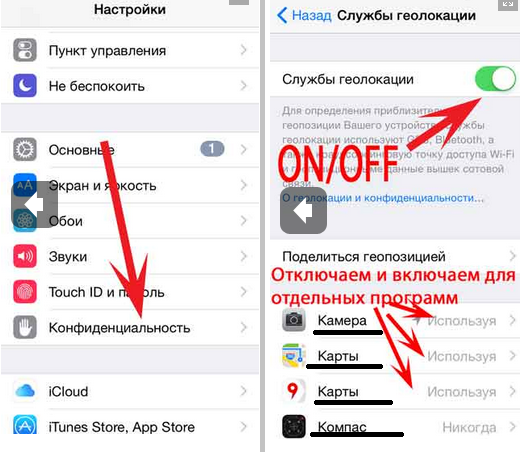
Также есть возможность включения или выключения данной функции выборочным программам. Это очень удобно, так как использование геолокации усиленно разряжает ваше устройство, и наличие фильтра запросов функции на включение позволяет экономить расход батареи.
Когда вы наведете на выбранную программу, система предложит два варианта: «никогда не включать» и «только при использовании программы». Наш совет, используйте второй вариант – iOS сама просчитывает актуальность использования программы и включит геолокацию, если она необходима данному приложению. А если вы полностью закроете доступ, выбрав вариант «никогда не включать», то нужное вам приложение впоследствии может работать некорректно.
Итак, что такое геолокация, и зачем она нужна, разобрались. Основное, что надо понимать – есть приложения в App Store, которые в своей работе используют геолокацию, а правильное ее применение обеспечит безопасное использование устройства и экономию заряда батареи гаджета.
Как сделать выбор страны App Store
Функция геолокации при использовании магазина приложений App Store очень важна. Как мы уже отмечали, есть приложения или игры, которые, например, работают только для США, а для Украины они не доступны. Возьмем всеми известную игру PokemonGo. В момент запуска на рынок ее нельзя было скачать, находясь в Украине. Пришлось или некоторое время подождать, или сменить геолокацию (страну) на своем устройстве iOS на ту, где было возможно купить и установить игру.
Получается, что недоступность установки и использования некоторых приложений и игр с App Store «толкает» наших пользователей на смену геолокации. Если вам все-таки необходимы игры и приложения, которые еще пока недоступны в вашем регионе, а ждать вы не хотите, тогда мы поможем вам сменить геолокацию и получить желаемый контент прямо сейчас.
- Заходим в «Настройки», далее «App Store» – открываем свою учетную запись, далее кликаем на пункт «Просмотреть Apple ID».
- Выбираем пункт «Страна/регион».
- Далее начинается самое интересное. Вы помните, что магазин AppStore предлагает, как правило, платные приложения. Дальше у вас привязка пойдет к кредитной карте страны и способу оплаты. Таким образом, Apple старается уменьшить количество неоплаченных счетов в магазинах App Store и iTunes. Вам необходимо указать номер карты банка выбранной вами страны.
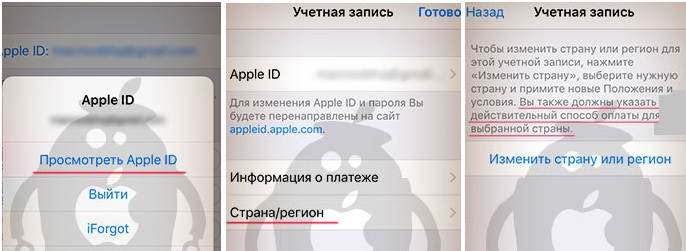
- Выбираем нужную нам страну и подтверждаем условия. Язык меняется автоматически. В пункте выбора региона представлены страны, где есть возможность использования данного магазина приложений.
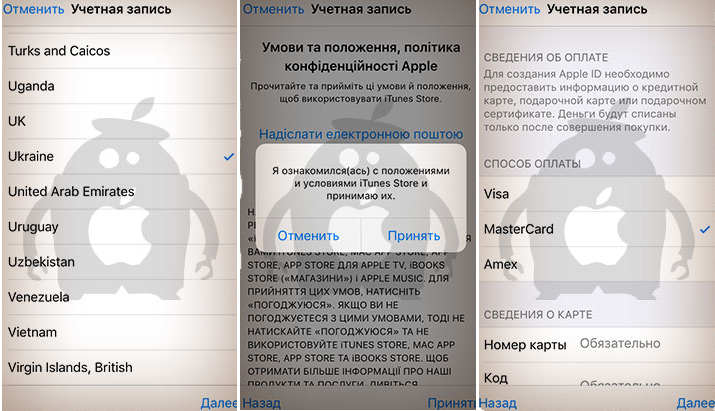
Также обязателен выбор способа оплаты. Даже, если вы вводите бесплатный аккаунт, все равно необходимо указать данный пункт.
Кстати, не забудьте ввести правильный индекс указанной вами страны, а то будет несоответствие и корректной работы не получится. Этап изменения геолокации завершен. - Также можно не светить свою карту в приложении. Для этого надо зайти в «Настройки», далее «App Store» – открываем свою учетную запись, потом кликаем на пункт «Просмотреть Apple ID», далее – «Информация о платежах» и ставим галочку в пункте «нет».
Как сменить регион в App Store на компьютере MAC/PC
- Открываем iTunes, вводим свой Apple ID. Далее надо кликнуть на свой ник, откроется меню, выбираем пункт «Сведения об учетной записи».
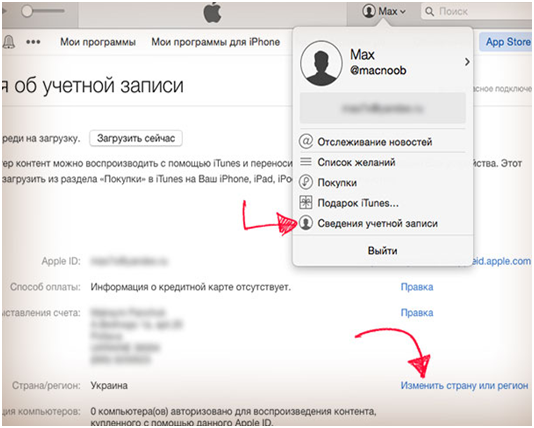
- Выбираем «Изменить страну или регион».
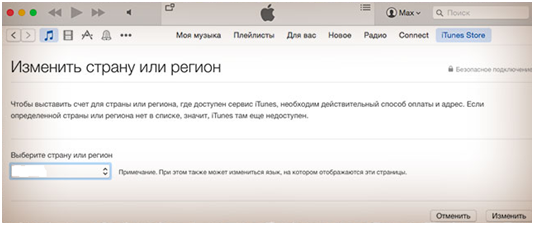
- Далее следует ознакомиться с условиями изменения. Дальнейшие действия идентичны с процессом изменением геолокации в iPad и iPhone.
Кстати, если по каким-то причинам смена геолокации вызвала у вас затруднения, и сделать себе американский Апп Стор не получается, пойдите самым простым путем – заведите новый Apple IDдля нужной вам страны. Будьте уверенны, что изменения учетных записей и установленных приложений с разных ID не повлияют на корректность работы вашего гаджета.
Итак, по приведенной выше инструкции вы можете перейти на американский магазин App Store, либо же на маркет любой другой страны. Есть еще один путь – скачать китайский app store. То есть, не «прикинуться китайцем» в своем аккаунте посредством смены геолокации, а натурально скачать бесплатный нелицензионный и совершенно незащищенный китайский аналог магазина App Store (таковых есть несколько, и их вы ни за что не найдете в официальном перечне ПО для техники Apple). Вот только, стоит ли так рисковать своим гаджетом?
Как изменить страну учетной записи Apple ID. Поможет ли это в текущей ситуации

В закладки
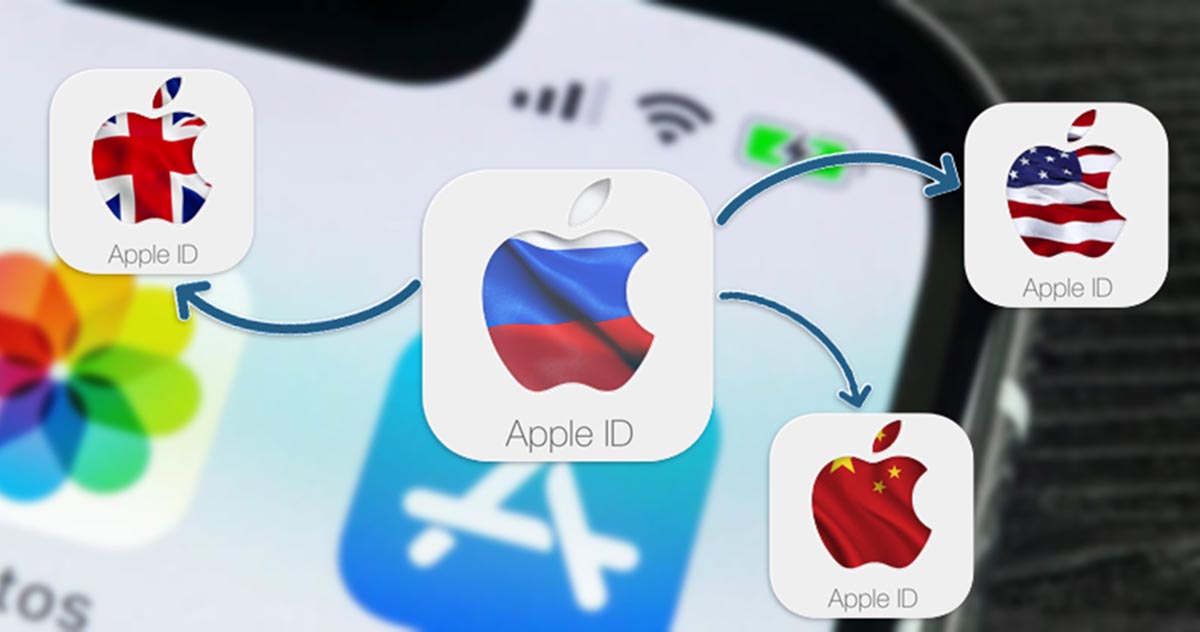
Смена региона для учетной записи пользователя изначально предусмотрена правилами и пользовательским соглашением Apple. Такая лазейка нужна на случай переезда пользователя из одной страны в другую.
Чтобы в таком случае не создавать новый аккаунт и заново не приобретать все необходимые приложения, игры, музыку и видео, пользователь может изменить страну в параметрах своей записи.
Но есть и другие причины.
Во-первых, с необходимостью смены региона сталкиваются пользователи гаджетов Apple, когда компания официально приходит в их страну. Так, например, первые покупателя яблочной техники в России были вынуждены регистрировать заграничные учетные записи, а уже потом менять их регион.
Во-вторых, менять страну могут пользователи, которые временно приезжают в другой регион по работе, на зимовку или в длительное путешествие. Смена региона нужна, чтобы пользоваться всеми необходимыми в другой стране приложениями, например, банковскими клиентами, утилитами для отслеживания COVID и т.п. Таких приложений может банально не быть в магазинах других стран.
В-третьих, смена страны учетной записи позволяет получать доступ к заблокированным в текущем регионе приложениям или экономить из-за более доступных цен на программы и подписки.
Сейчас разберемся со всеми трудностями и особенностями данного процесса.
Что нужно помнить перед сменой региона Apple ID
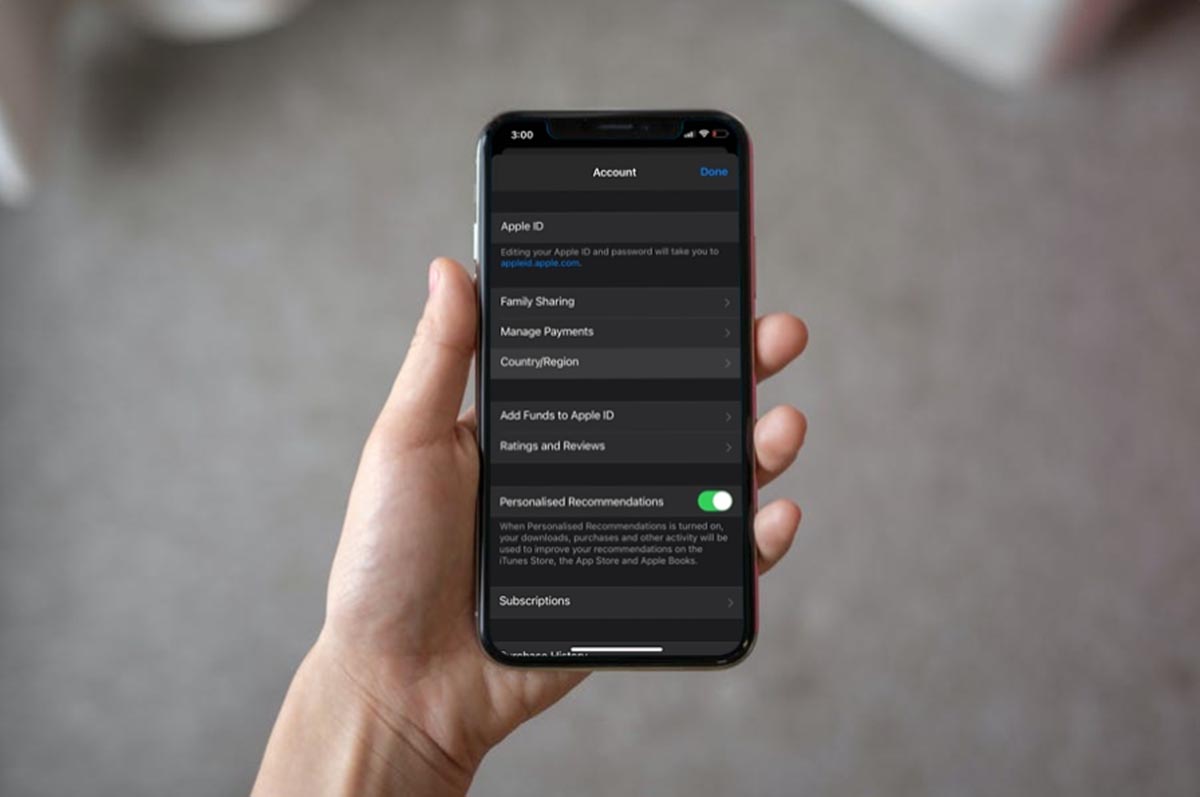
1. Весь неизрасходованный баланс аккаунта будет аннулирован. Если вы пополняли счет iTunes\App Store при помощи физических или цифровых карт, то оставшийся на счете баланс сгорит.
Купертиновцы изначально не хотят связываться с обменом валют, но есть возможность запросить возврат средств через службу поддержки. Это нужно сделать заблаговременно и дождаться ответа специалиста, прежде чем менять регион учетной записи. Однако, на данный момент, если в поддержке и решат вернуть вам неизрасходованные средства со счета, перевести их на карту российского банка уже не смогут.
Просмотреть баланс своей учетной записи можно по пути App Store – Учетная запись Apple ID.
2. Придется отказаться от всех подписок. Причем, активные подписки на приложения не будут мешать смене региона, а вот сервисы Apple с ежемесячной оплатой встанут на вашем пути.
Отменить годовую подарочную подписку Apple TV+ можно без особых последствий. При её аннуляции сгорает весь оставшийся бесплатный период, а вот обычную подписку на телевизионный сервис или Apple Music придется отключить и дождаться окончания купленного периода. Разумеется, и здесь есть возможность обратиться в службу поддержки, чтобы сбросить оставшийся период отключенной подписки, но эта процедура займет какое-то время.
Отменить имеющиеся подписки можно по пути Настройки – Учетная запись Apple ID – Подписки.
3. Потребуется выключить семейный доступ. Все пользователи в одной семье экосистемы Apple должны иметь учетки одного региона. Смена страны для одной записи невозможна в составе уже настроенного семейного доступа.
Вам придется распускать семью в учетной записи Apple, менять регион для всех её членов, а затем заново настраивать Семейный доступ.
Делается все это по пути Настройки – Учетная запись Apple ID – Семейный доступ.
4. При смене региона удаляется медиатека iCloud. Это касается только сохраненных треков из Apple Music, все ваши фото, документы и данные останутся на месте. Но вот подборку музыки, сортировку плейлистов и загрузку данных на устройство придется производить заново.
5. Для покупок контента в другом регионе потребуется соответствующая банковская карта. Платежную информацию изначально можно не указывать в настройках учетной записи, но при попытке оплатить какой-либо сервис, игру или приложение, будет запрошен новый способ оплаты.
Разумеется, старые банковские карты не подойдут, номер телефона старого региона для оплаты выбрать не получится, купленные коды пополнения баланса iTunes/App Store будут действовать только для региона, в котором покупались.
6. В магазине App Store другой страны может не оказаться нужных вам приложений. Так, например, сейчас из маркетов многих стран активно удаляются клиенты некоторых российских СМИ. Не исключено, что в будущем там не окажется банковских приложений или привычных нам отечественных сервисов.
На вашем устройстве останутся старые версии уже установленных программ без возможности обновления. А вот после восстановления iPhone из резервной копии или ключевого обновления iOS такие программы могут и вовсе не установиться на устройство.
Из бонусов вы получаете лишь возможность устанавливать приложения, которые могут быть недоступны в магазине, к которому привязана текущая учетная запись. Цены на покупки станут выше, придется искать способ оплаты сервисов и подписок в виде карты зарубежного банка, а при возможной блокировке учетных записей в России, не факт, что ваш аккаунт будет функционировать .
Пока никакие сервисы Apple еще не блокируются в нашей стране, узнать принцип работы такой блокировки сейчас невозможно, а значит и гарантировать обход блокировки путем смены региона нельзя.
Как сменить регион Apple ID
Если вы все же хотите изменить регион и не пугаетесь описанных выше трудностей, следуйте приведенной ниже инструкции. Еще раз напомним, что перед сменой региона нужно: израсходовать средства на счете iTunes/App Store, отменить все подписки и дождаться окончания их действия, завершить прокат фильмов, дождаться доставки текущих заказов на сайте Apple.
Для смены региона учетной записи на iPhone нужно сделать следующее:
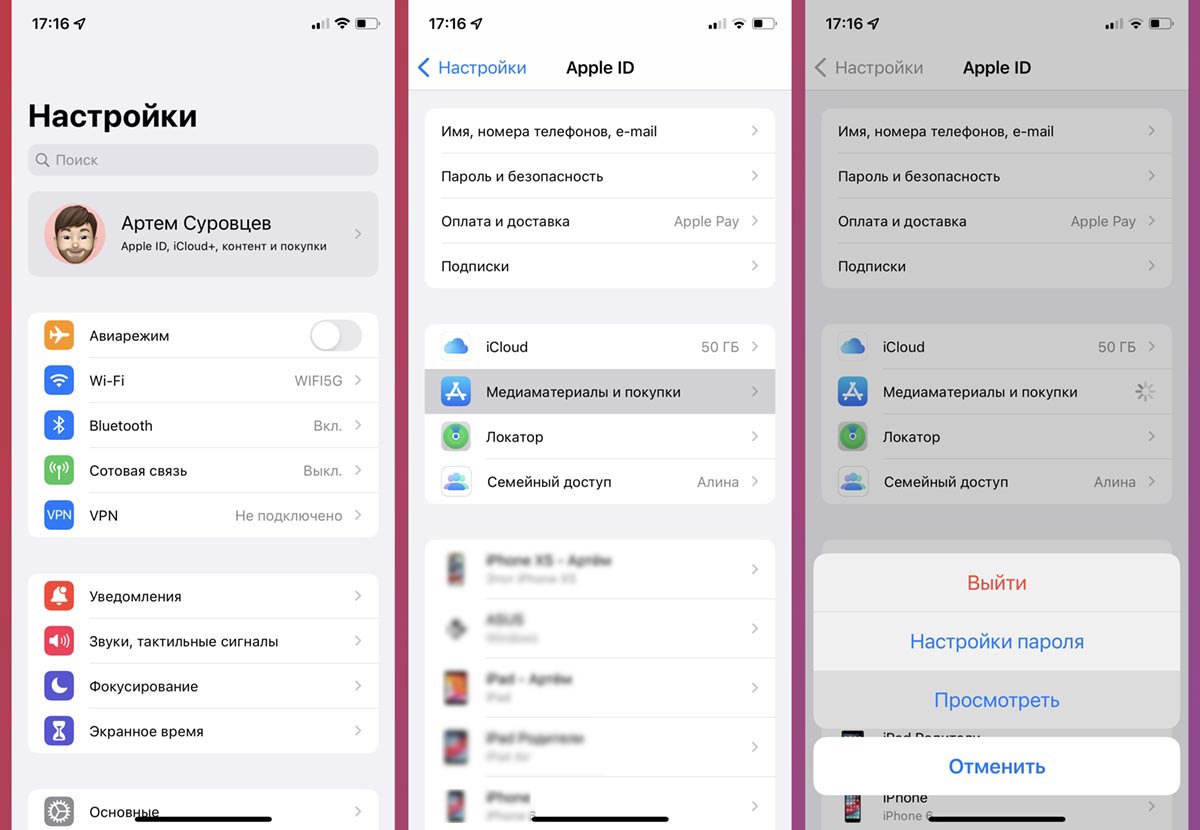
▣ Перейдите в Настройки – Учетная запись Apple ID – Медиаматериалы и покупки.
▣ Нажмите кнопку Просмотреть и авторизуйтесь при помощи Touch ID или Face ID.
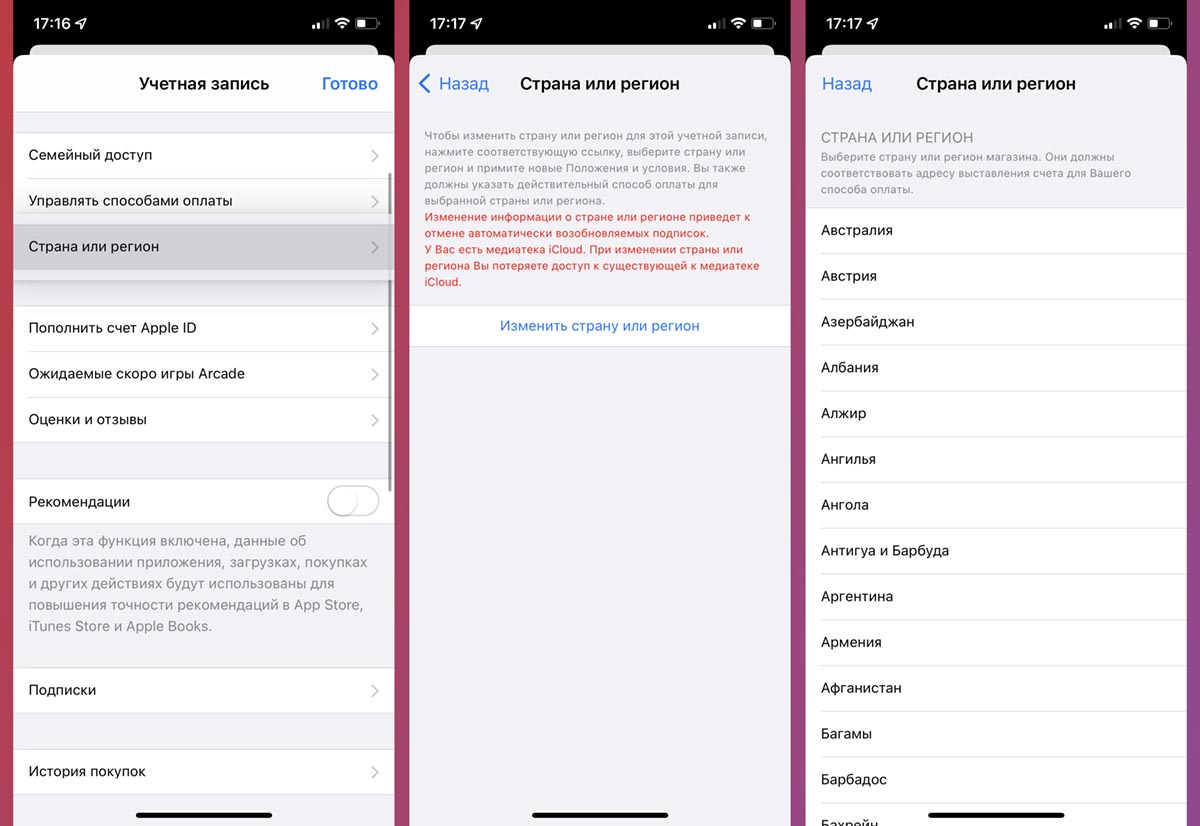
▣ Откройте раздел Страна и регион и нажмите Изменить страну или регион.
▣ Выберите нужную страну из списка и примите новое пользовательское соглашение.
▣ Заполните данные о вашем новом местоположении и платежную информацию, при необходимости.
▣ После проделанных операций повторно загрузите весь необходимый контент в приложениях Apple Music, Apple TV+, Подкасты и Книги. Теперь можете возобновлять необходимые подписки уже в новом регионе App Store.
Для изменения страны в своей учетной записи на Mac нужно сделать следующее:
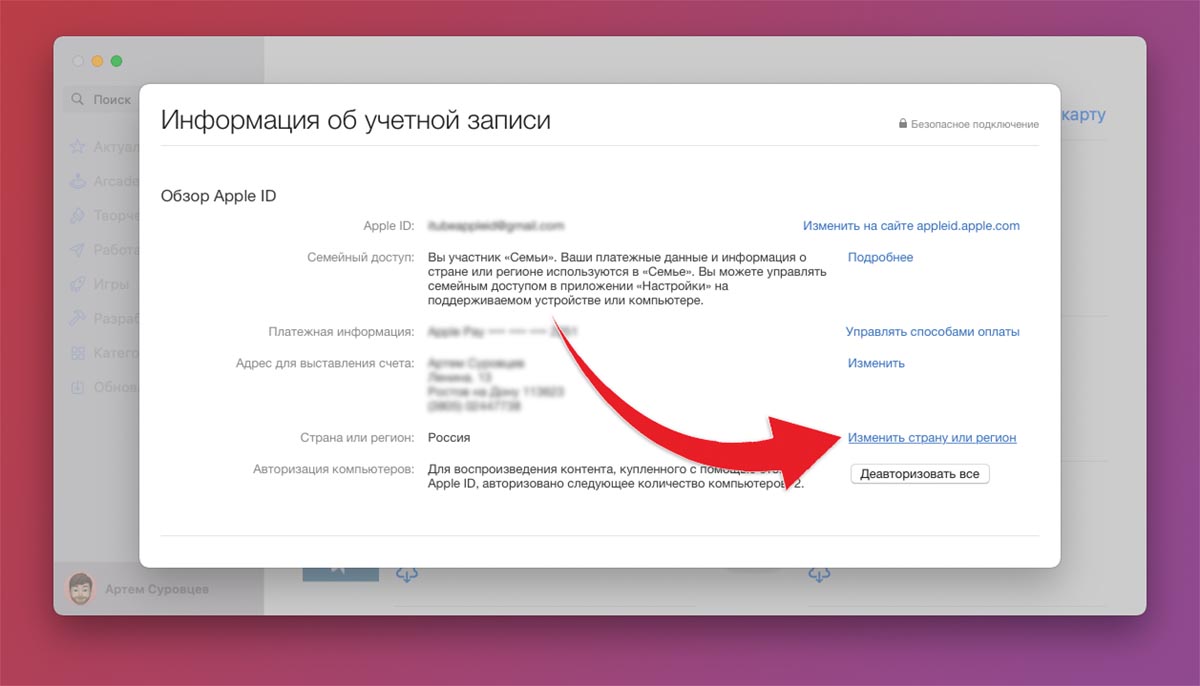
◉ Запустите приложение App Store в macOS, нажмите на имя учетной записи в левом нижнем углу и выберите опцию Информация.
◉ Авторизуйтесь в своей учетной записи Apple ID и нажмите кнопку Изменить страну или регион.
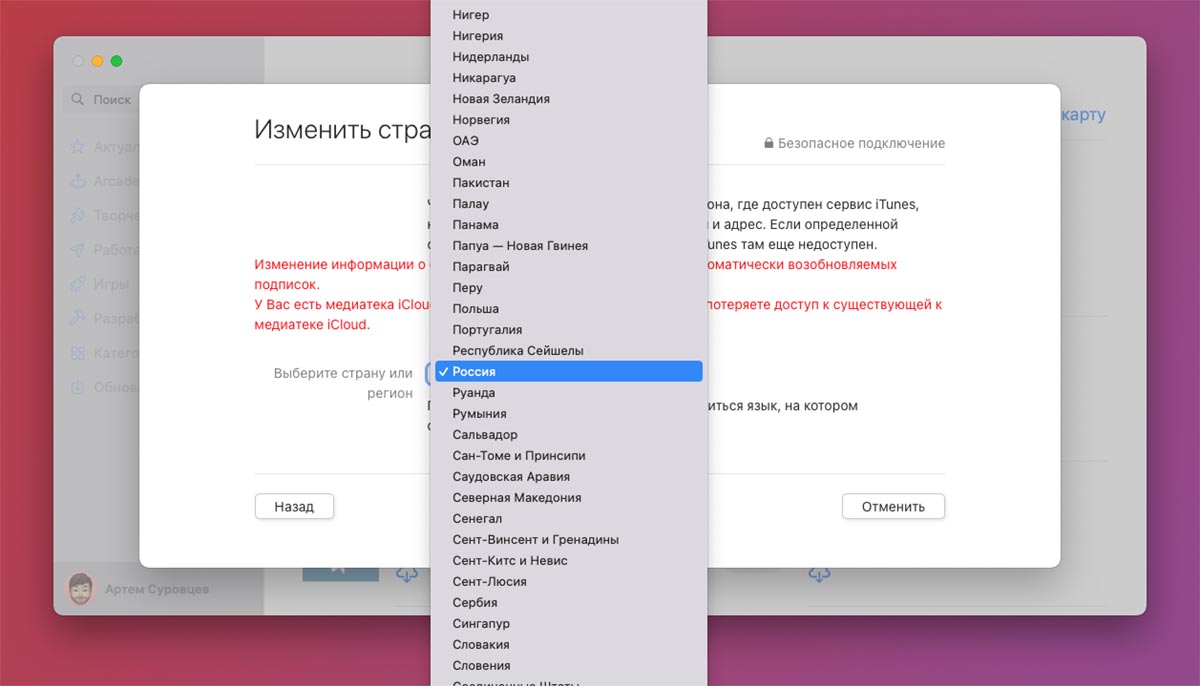
◉ Выберите страну из списка, примите новое пользовательское соглашение и нажмите кнопку Применить.
Что еще можно сделать вместо смены региона Apple ID
Как видите, у смены региона учетной записи есть много негативных моментов. А еще это не гарантирует защиту на случай возможной блокировки сервисов в России.
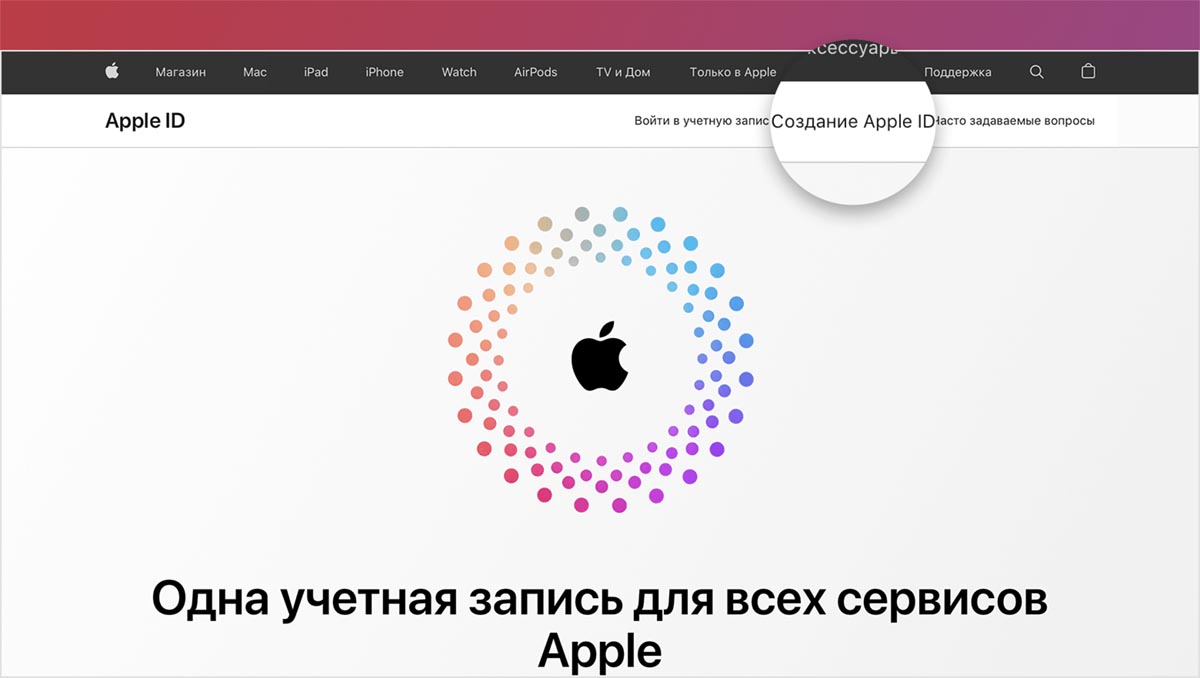
Если другой регион учетной записи вам нужен исключительно для загрузки приложений, которых нет в вашем текущем регионе App Store, быстрее и проще будет создать дополнительную учетную запись Apple ID для покупок в заграничном магазине.
Обратите внимание, что с недавнего времени для создания новой учетной записи в другой стране потребуется подтвердить действие через соответствующий номер телефона. Для первоначального создания и авторизации придется попросить знакомого из нужной страны принять пару СМС с кодом подтверждения или воспользоваться сервисами с временными заграничными номерами.
Так вы сможете загрузить несколько бесплатных приложений из App Store другой страны, которых нет в вашем магазине. Однако, при выходе обновлений для этих приложений придется заново авторизоваться в учетной записи и, возможно, подтверждать вход через СМС. Так что всерьез на данный способ можно рассчитывать, если у вас есть постоянный доступ к иностранному номеру телефона. В противном случае можете забыть об обновлении загруженных таким способом приложений.
Как создать китайский apple id

Используйте тот же идентификатор Apple, чтобы насладиться всем сервисам Apple. Узнайте, как создать один.
Если вы используете сервисы Apple, у вас уже есть идентификатор Apple, и не нужно создавать новую. Узнайте, как войти в управление, и защитить свой аккаунт. Не уверен, если у вас один? Чтобы найти ваш Apple ID, введите свое имя и адрес электронной почты на Apple, идентификатор учетной записи.
В Яблоко ID — это учетная запись, используемая для доступа служб Apple, включая iCloud, App магазин, магазин iTunes, Apple, Музыка, и многое другое. Она включает адрес электронной почты и пароль, который вы используете для входа в и все контактов, оплаты и безопасности деталей, которые вы будете использовать через сервисы Apple.
Независимо от того, где вы создаете свой идентификатор Apple, просто не забудьте использовать тот же один для входа в каждое яблоко службе. Таким образом, вы можете получить доступ и управлять всем с одного аккаунта и пароль.
Магазин в наличии и могут варьироваться в зависимости от страны или региона.

Создать при настройке устройства
При настройке на вашего нового iPhone, iPad или iPod touch, вы может быть предложено ввести свой идентификатор Apple и пароль. Если у вас нет идентификатора Apple, вы можете создать новый:
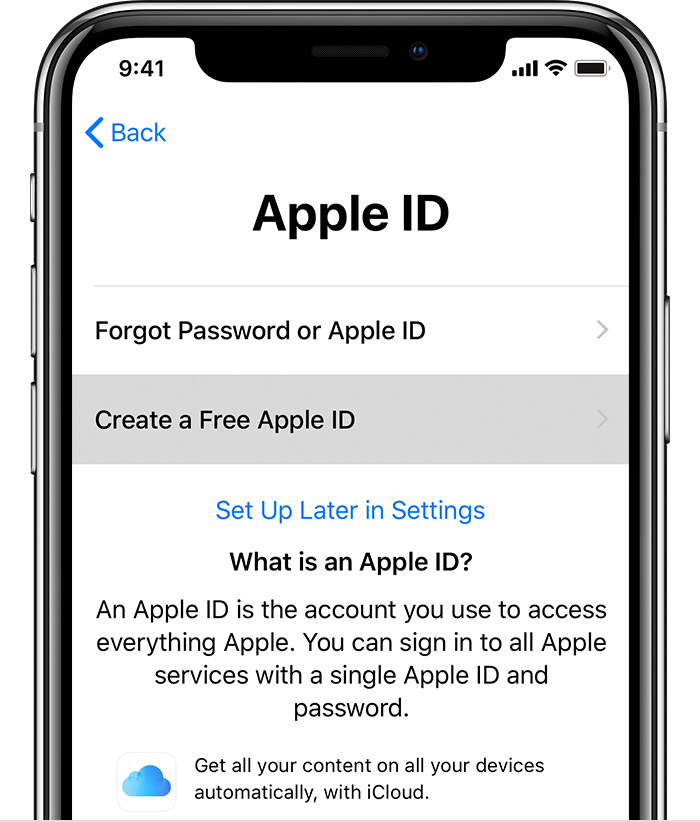
- Нажмите Забыли пароль или у вас нет идентификатора Apple.
- Нажмите, чтобы создать бесплатный идентификатор Apple. Вы также можете настроить его позже в настройках.
- Выберите свой день рождения и введите свое имя. Нажмите «Далее».
- Коснитесь использовать свой текущий адрес электронной почты, или нажмите кнопку Получить бесплатный адрес электронной почты iCloud.

Использовать App магазин на вашем iPhone, iPad или iPod
- Откройте магазин приложений и нажмите
 .
. - Нажмите Создать новый идентификатор Apple. Если вы не видите эту опцию, убедитесь, что вы вышли из iCloud.
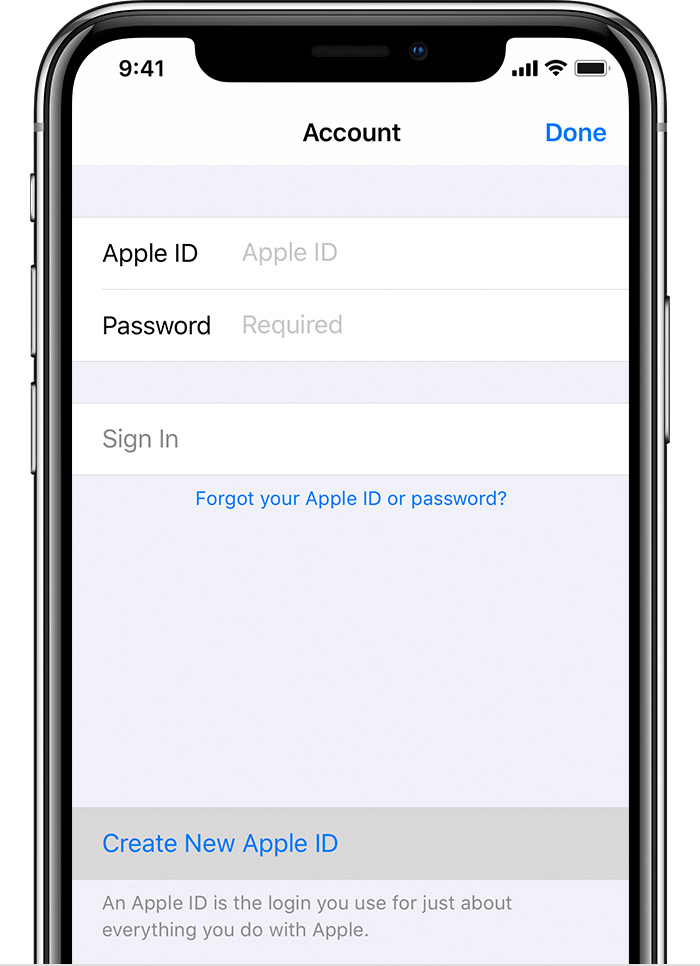
- Введите адрес электронной почты, пароль и выбрать страну или регион, который совпадает с адресом выставления счетов для оплаты. Предоставленный вами адрес электронной почты будет ваш новый идентификатор Apple.*
- Ознакомьтесь с правилами и условиями и политикой конфиденциальности Apple, затем выберите согласиться с условиями и условия. Нажмите «Далее».
- Введите имя и дату рождения, затем нажмите, чтобы подписаться на обновления от Apple, если вы хотите. Это держит вас в курсе последних новостей, программного обеспечения, продуктов и сервисов от Apple. Нажмите «Далее».
- Введите вашей кредитной карты и платежную информацию, а затем нажмите Далее. Вы также можете выбрать ни один, и что делать, если » нет » не отображается или его невозможно выбрать. Вы не будете платить, пока вы делаете покупки. Вы можете изменить или удалить ваши платежные реквизиты позднее.
- Подтвердите свой номер телефона. Это может помочь подтвердить вашу личность и восстановить аккаунт при необходимости. Нажмите «Далее».
- Проверьте вашу электронную почту для проверки электронной почты от Apple и следуйте инструкциям, чтобы подтвердить свой адрес электронной почты. Узнайте, что делать, если вам нужно настроить электронную почту на вашем iPhone, iPad или iPod.
После того как вы подтвердите свой адрес электронной почты, вы можете использовать ваш Apple ID для входа в iTunes Store, в магазине приложений и других услуг компании Apple, такие как iCloud.

Использовать iTunes на вашем Mac или PC
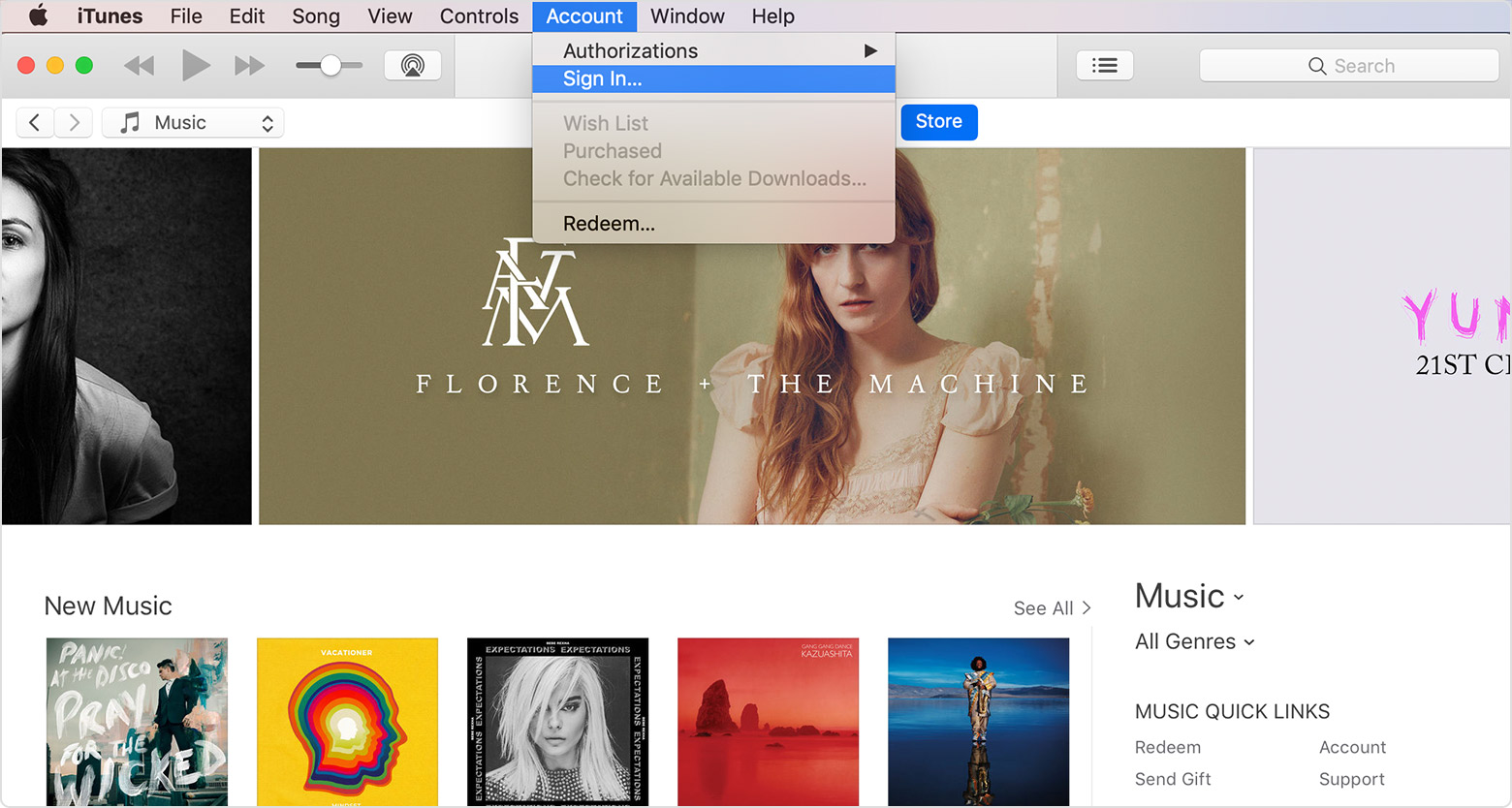
- Откройте программу iTunes. Убедитесь, что у вас последняя версия.
- В строке меню в верхней части экрана Вашего компьютера или в верхней части окна iTunes, выберите «магазин» > «войти». Нажмите кнопку Создать новый идентификатор Apple.
- Прочитал и согласен с условиями и политикой конфиденциальности Apple.
- Заполните форму, чтобы создать ваш новый идентификатор Apple. Предоставленный вами адрес электронной почты будет ваш новый идентификатор Apple. Данная форма также включает вопросы безопасности для вашей защиты.
- После того как вы заполнили форму, нажмите кнопку Продолжить. Если вы видите сообщение, что адрес электронной почты вы ввели уже связан с Apple, идентификатор, выполните эти инструкции для использования существующего идентификатора Apple, вместо.
- Введите вашей кредитной карты и платежную информацию, а затем нажмите кнопку Продолжить. Вы также можете выбрать ни один, и что делать, если » нет » не отображается или его невозможно выбрать. Мы будем взимать только тогда, когда вы делаете покупку. Вы можете изменить или удалить ваши платежные реквизиты позднее.
- Проверьте вашу электронную почту для проверки электронной почты от Apple и следуйте инструкциям, чтобы подтвердить свой адрес электронной почты.
После того как вы подтвердите свой адрес электронной почты, вы можете использовать ваш новый идентификатор Apple для входа в iTunes Store и другие сервисы Apple, такие как iCloud.
Используйте веб-браузер
Если вам нужно создать идентификатор Apple на вашем устройстве, включая устройства Android или Apple ТВ — как правило, вы можете следовать инструкциям при настройке устройства или сервиса Apple впервые. Если у вас возникли проблемы, попробуйте использовать следующие шаги, чтобы создать свой идентификатор Apple в интернете.
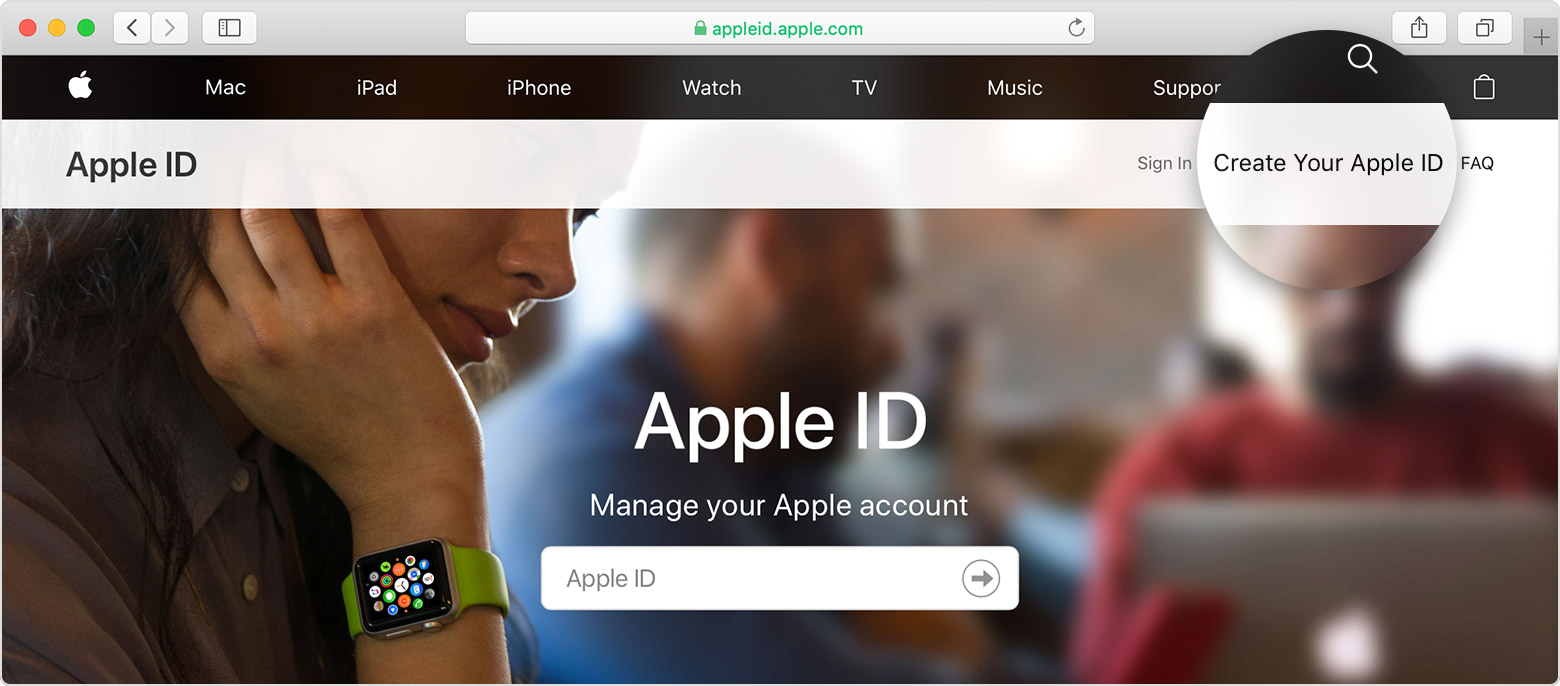
- Перейти на яблоко идентификатор учетной записи и нажмите кнопку Создать свой идентификатор Apple.
- Введите ваше имя, дата рождения, адрес электронной почты, пароль, и выберите страну или регион, который совпадает с адресом выставления счетов для оплаты. Предоставленный вами адрес электронной почты будет ваш новый идентификатор Apple.*
- Выберите вопросы безопасности, а затем установите флажки, чтобы подписаться на обновления от Apple, если вы хотите. Это держит вас в курсе последних новостей, программного обеспечения, продуктов и сервисов от Apple.
- Нажмите Кнопку «Продолжить».
После того как вы создать свой Apple ID на веб-страницы, вы можете обновить с яблочным высокий уровень охранная система двухфакторной аутентификации, если вы имеете право. После того как вы подтвердите свой адрес электронной почты, вы можете использовать ваш новый идентификатор Apple для входа в iTunes Store и другие сервисы Apple, такие как iCloud.
Узнать больше
- Уже есть идентификатор Apple? Узнайте, как войти в приложение Store и iTunes Store на вашем устройстве.
- Узнайте, как изменить или удалить ваш идентификатор Apple платежную информацию.
* В материковом Китае, вам может потребоваться, чтобы обеспечить +86 номер телефона для вашего идентификатора Apple. Позже вы можете изменить количество, или изменить страну/регион в место, которое не требует его. Этот номер используется только для целей проверки.
Как скачать китайский доуинь на айфон?
Создать новую почту, сделать новый, китайский Apple id, сменить в App Store Ваш старый российский на новый китайский, скачать нужное приложение. Далее можно вернуться обратно на российский.
Я вроде без создания почты обошёлся. Просто переключаешь на китайский AppStore, выбираешь China mainland, затем выбираешь метод оплаты (WeChat Pay, Alipay, UnionPay etc.), заполняешь данные (любые, но в требуемом формате, чтобы почтовые индексы и т.д. были реальными), и затем находишь 抖音

2020.08.20 游牧人 Я вроде без создания почты обошёлся. Просто переключаешь на китайский AppStore, выбираешь China mainland, затем выбираешь метод оплаты (WeChat Pay, Alipay, UnionPay etc.), заполняешь данные (любые, но в требуемом формате, чтобы почтовые индексы и т.д. были реальными), и затем находишь 抖音
не канает если есть подписка (например на музыку), нужно отменять автооплату и ждать пока оставшееся время кончится
2020.08.20 游牧人 затем выбираешь метод оплаты (WeChat Pay, Alipay, UnionPay etc.)
делал китайский акк, без шенфенженя доступня только либо карта, либо ничего не выбирать)
Я скачивала через приложение i4, не меняя регион эпл айди
Подписки никуда не денутся , скачаете приложение , вернёте регион на прежнее место и все ( ничего отменять не надо )
2020.08.22 Любовь и мирную Подписки никуда не денутся , скачаете приложение , вернёте регион на прежнее место и все ( ничего отменять не надо )
черным по белому белым серым по черному пишет, что нельзя сменить регион, пока действует подписка. что, кстати, довольно логично, учитывая, как разнятся региональные цены на нее (да и библиотека в регионах кстати тоже разнится)
другие подписки, возможно, и не влияют.
P.S. только что проверил, пишет, что смена региона невозможна из-за действующей подписки apple tv (ну а че, ее на год бесплатно раздавали, так еще и без впн работает, забрал, хех). думаю, если отменить, то уже и музыку скажет отменять.
скриншот для неверующих прилагаю)
жду аргумент «да у тебя просто китайский фейковый айфон, там на самом деле все не так»)
Нельзя скачать, я пробовала сто раз , буквально вчера бросила все попытки( подписки ни на что нет, регион у меня китайский стоит, но нельзя скачать , тк я сейчас в России �� Теперь никак не зайти в свой аккаунт больше. Привязываала к джифу бао, телефон у меня и так китайский стоит, короче пробовала все((((пишет 您必要切换至俄罗斯商店
2020.08.22 ПростоДарья Нельзя скачать, я пробовала сто раз , буквально вчера бросила все попытки( подписки ни на что нет, регион у меня китайский стоит, но нельзя скачать , тк я сейчас в России �� Теперь никак не зайти в свой аккаунт больше. Привязываала к джифу бао, телефон у меня и так китайский стоит, короче пробовала все((((
В какой аккаунт никак не зайти? В аккаунт апстрора? А в чем проблема? Если забыли пароль, то просто создайте новый китайский аккаунт и скачивайте с него
Цитата: нельзя скачать , тк я сейчас в России
Цитата: никак не зайти в свой аккаунт больше
нельзя скачать, потому что в России? (в России эпстор же вроде не блокировал роскомнадздор, почему нельзя то), или нельзя скачать, потому что в аккаунт для закачки не зайти?