
Как сравнить два листа Excel на предмет различий
Иногда вам может понадобиться сравнить два разных листа Excel, чтобы определить различия между ними.
К счастью, это довольно легко сделать, и этот урок объясняет, как это сделать.
Как определить различия между двумя листами Excel
Предположим, у нас есть следующие два листа в Excel с некоторой информацией о баскетболистах:
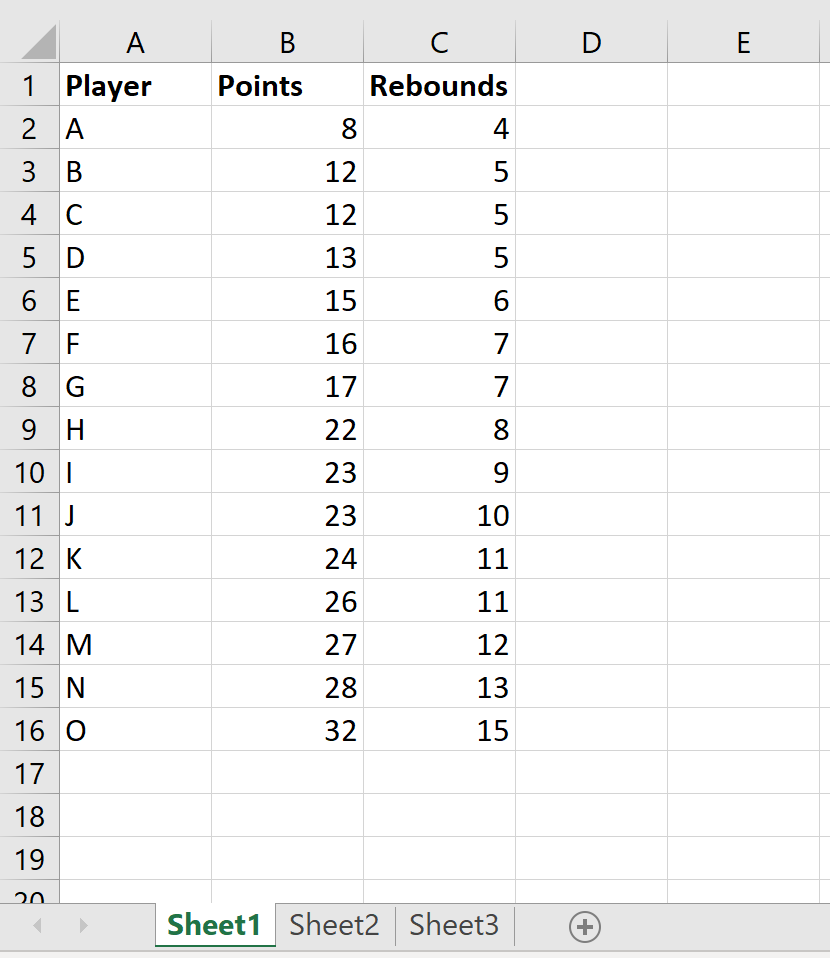
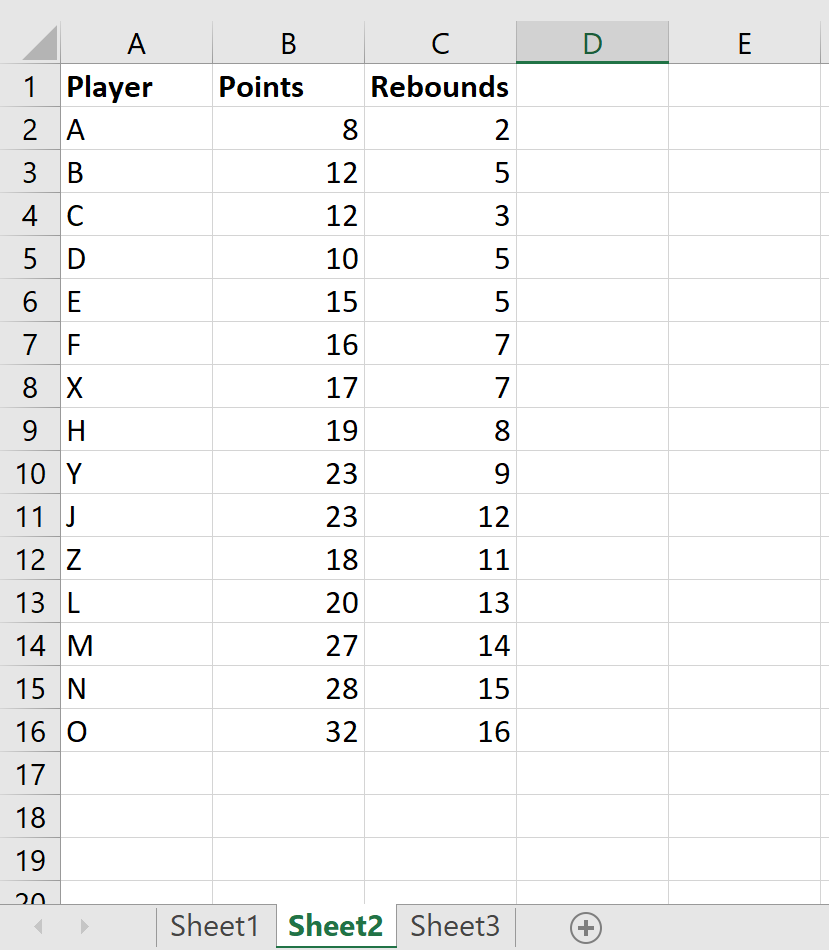
Чтобы сравнить различия между двумя листами, мы можем создать третий лист и использовать следующую формулу в ячейке A2:
=IF(Sheet1!A1 <> Sheet2!A1, "Sheet1:"&Sheet1!A1&", Sheet2:"&Sheet2!A1, "") Затем мы можем скопировать эту формулу в каждую ячейку, что приведет к следующему:
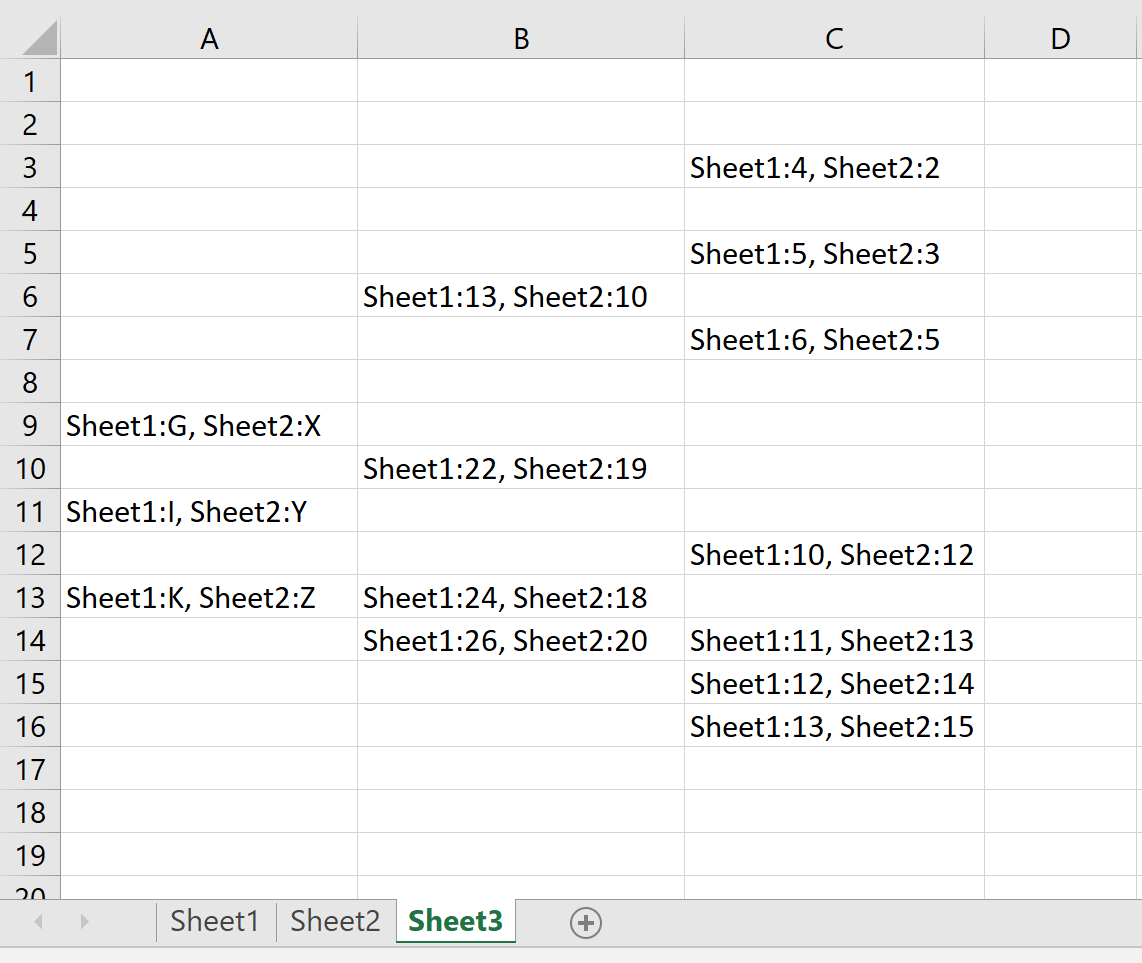
Если соответствующие ячейки на Листе1 и Листе2 идентичны, ячейка на Листе3 будет пустой. Однако, если ячейки на двух листах различаются, различия будут показаны на Листе3.
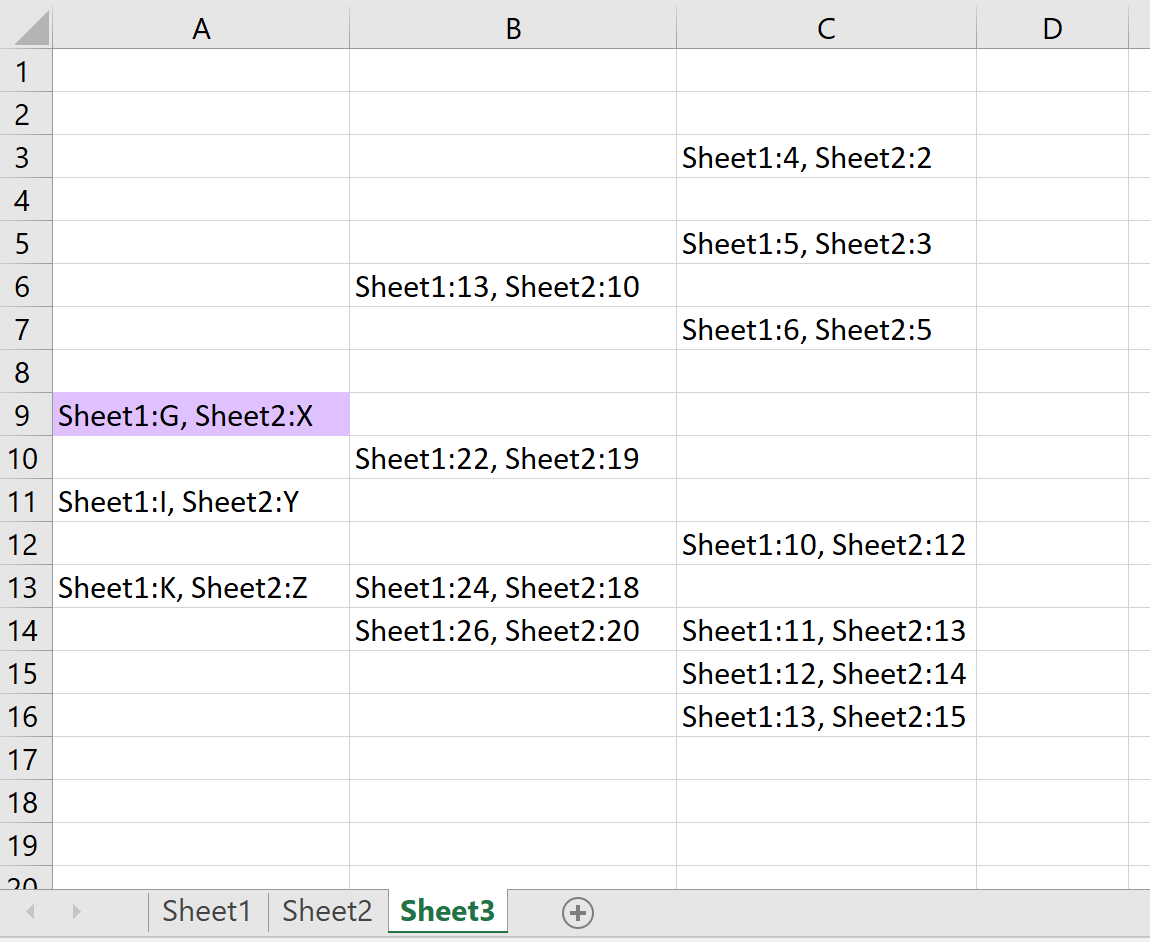
Например, ячейка A9 на первом листе имеет значение G , а ячейка A9 на втором листе имеет значение X :
Как выделить различия между двумя листами Excel
Помимо определения различий между двумя листами, вы также можете выделить различия с помощью условного форматирования.
Например, предположим, что мы хотим выделить каждую ячейку на Листе2, которая имеет значение, отличное от соответствующей ячейки на Листе1. Для этого мы можем использовать следующие шаги:
Шаг 1: Выберите диапазон ячеек.
Сначала выделите весь диапазон ячеек, к которым мы хотим применить условное форматирование:
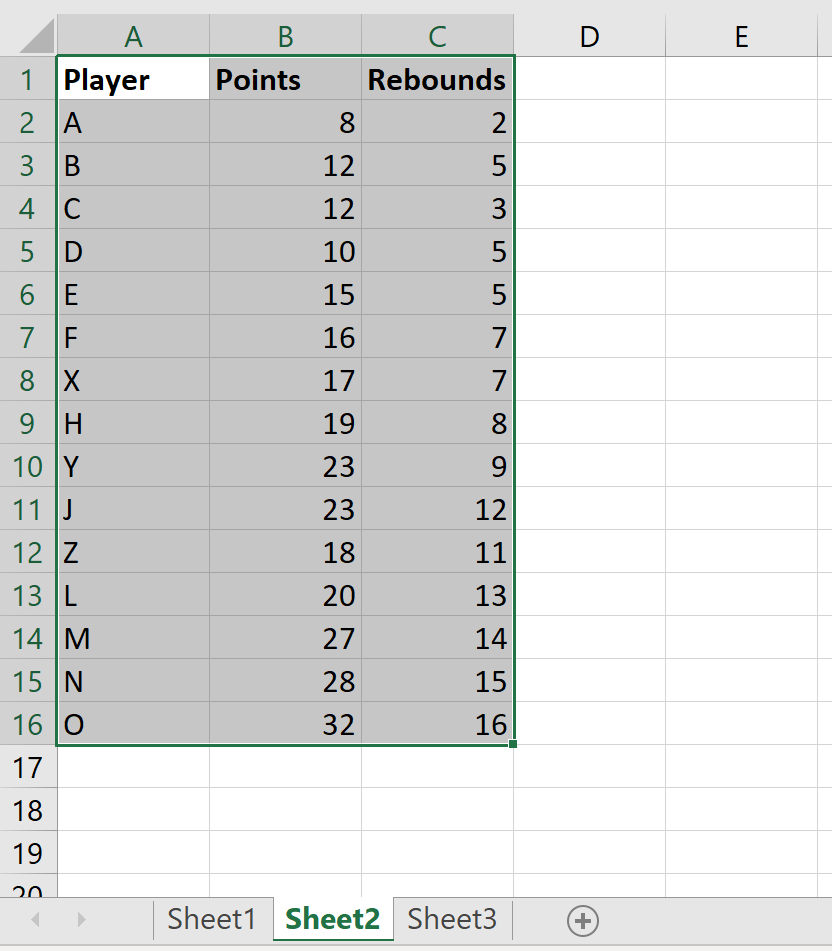
Шаг 2: Выберите условное форматирование.
Затем на вкладке « Главная » в группе « Стили » нажмите « Условное форматирование », а затем нажмите « Новое правило» .
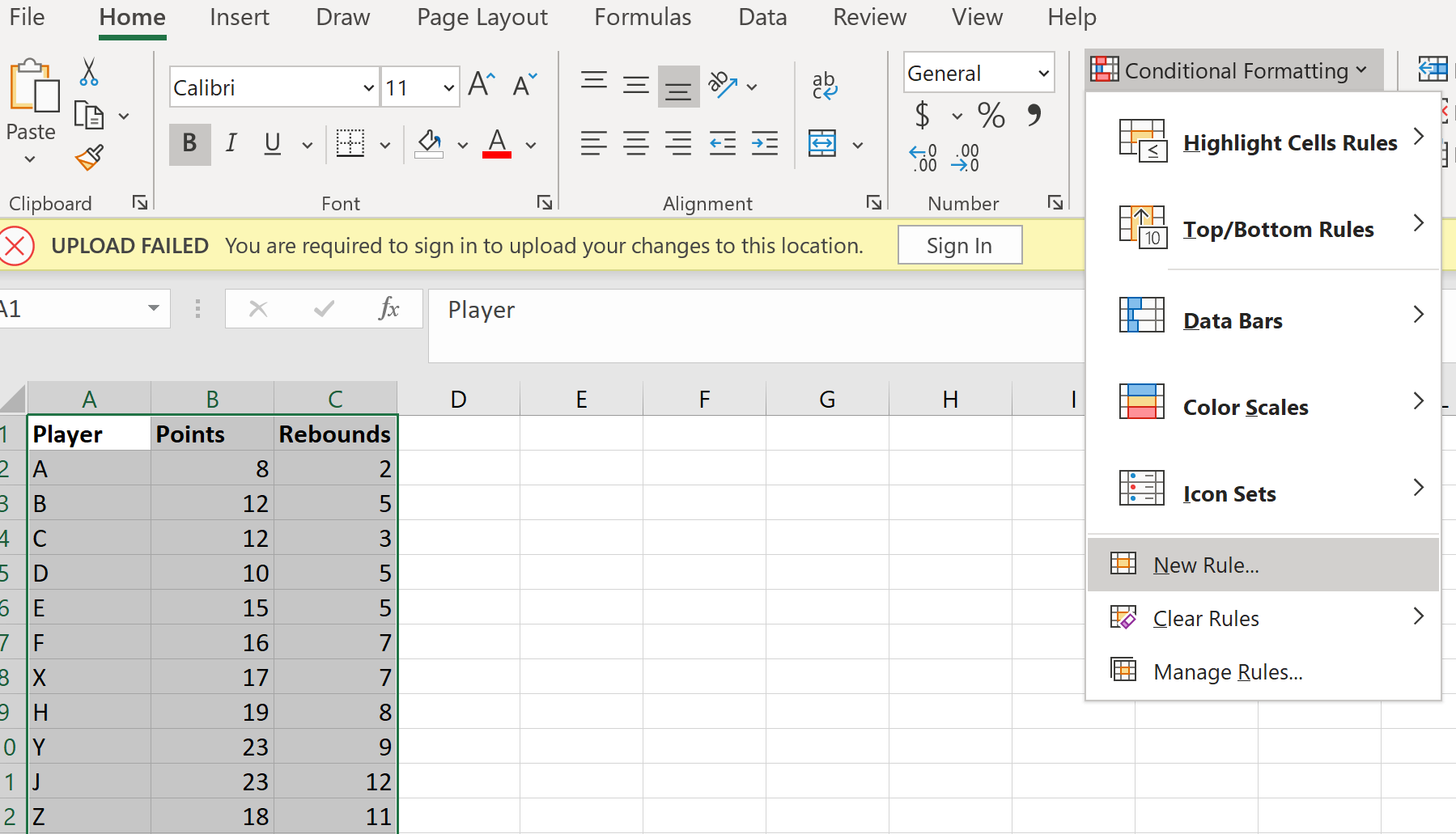
Шаг 3: Выберите условное форматирование.
Выберите параметр « Использовать формулу для определения форматируемых ячеек».Затем введите следующую формулу:
=A1<>Sheet1!A1 Затем нажмите « Формат» и выберите цвет, который вы хотите использовать, чтобы выделить разные ячейки. Затем нажмите ОК .
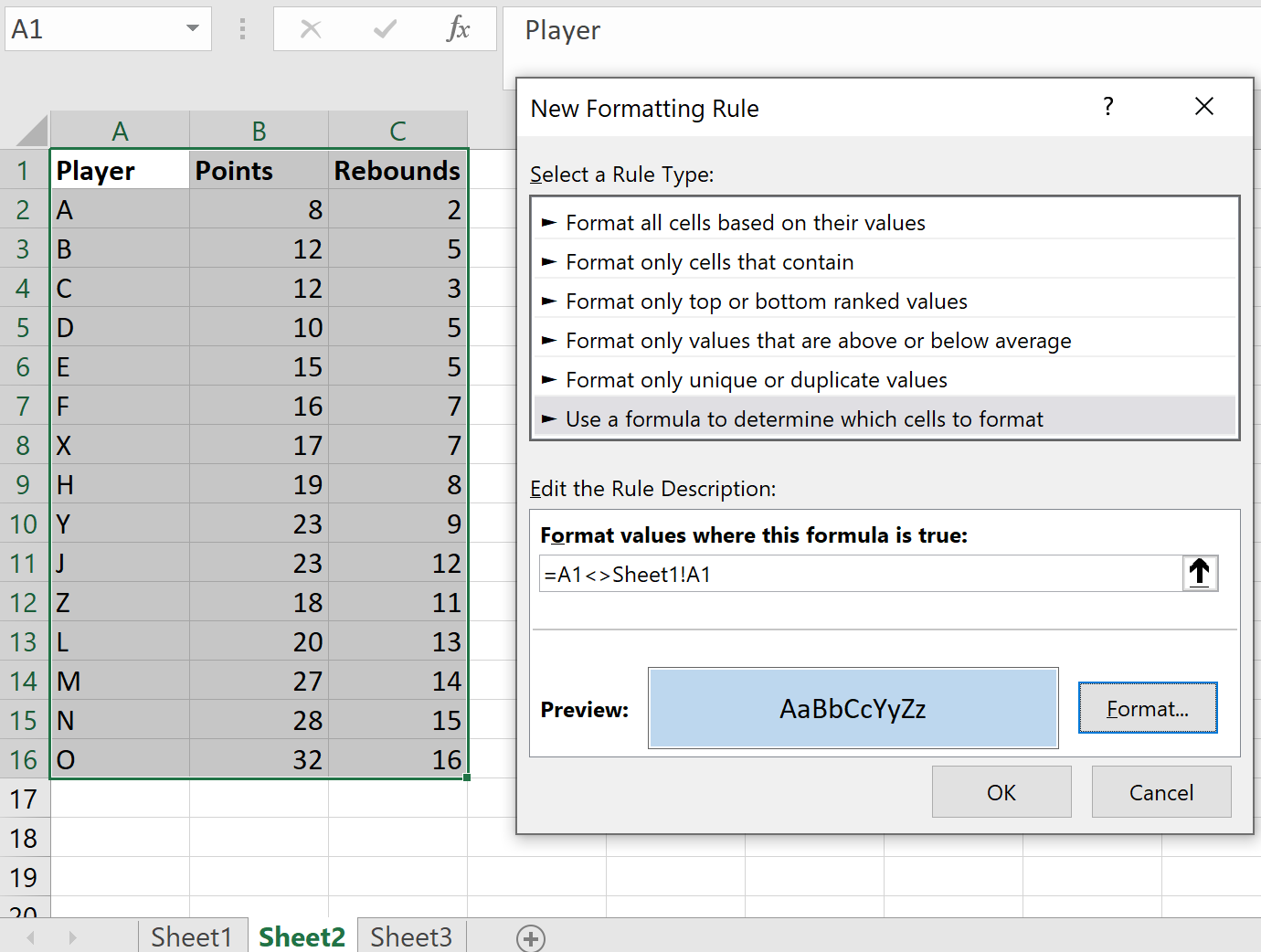
После того, как вы нажмете OK , будут выделены ячейки на Листе2, значения которых отличаются от соответствующих ячеек на Листе1:
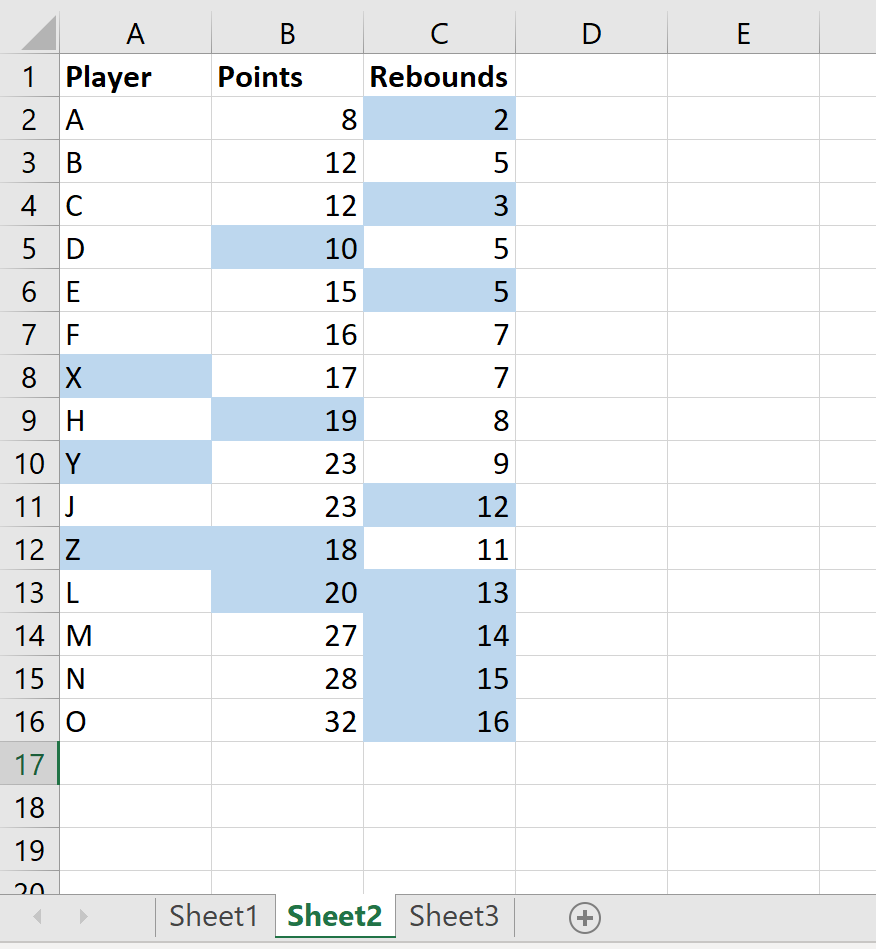
Вы можете найти больше учебников по Excel здесь .
Сравнение данных в Excel на разных листах
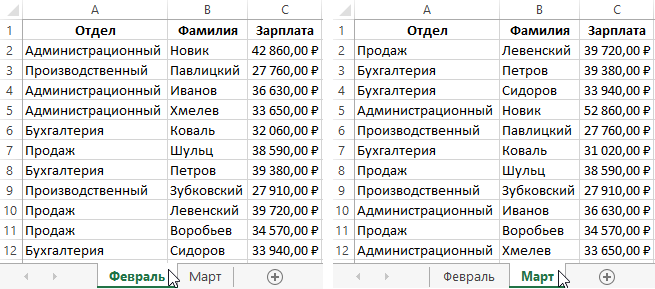
Каждый месяц работник отдела кадров получает список сотрудников вместе с их окладами. Он копирует список на новый лист рабочей книги Excel. Задача следующая: сравнить зарплату сотрудников, которая изменилась по отношению к предыдущему месяцу. Для этого необходимо выполнить сравнение данных в Excel на разных листах. Воспользуемся условным форматированием. Таким образом мы не только автоматически найдем все отличия в значениях ячеек, но и выделим их цветом.
Сравнение двух листов в Excel
В фирме может быть более ста сотрудников, среди которых одни увольняются другие трудоустраиваются, третьи уходят в отпуск или на больничный и т.п. В следствии чего могут возникнуть сложности со сравнением данных по зарплате. Например, фамилии сотрудников будут постоянно в разной последовательности. Как сделать сравнение двух таблиц Excel на разных листах?
Решить эту непростую задачу нам поможет условное форматирование. Для примера, возьмем данные за февраль и март, как показано на рисунке:
Чтобы найти изменения на зарплатных листах:
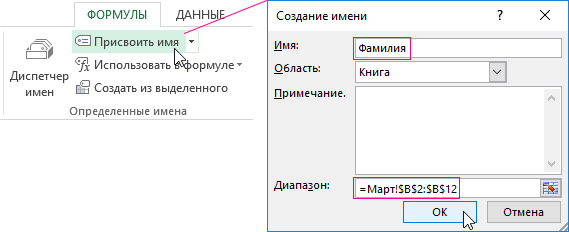
- Перейдите на лист с именем «Март» и выберите инструмент: «ФОРМУЛЫ»-«Определенные имена»-«Присвоить имя».
- В окне «Создание имени» для поля «Имя:» введите значение – Фамилия.
- Ниже в поле ввода «Диапазон:» введите следующую ссылку:
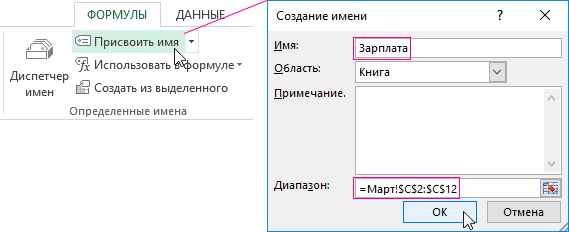
- Выберите инструмент «ФОРМУЛЫ»-«Присвоить имя» и в поле «Имя:» введите значение — Зарплата.
- В поле «Диапазон:» введите ссылку:
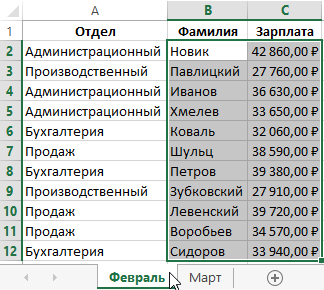
- Теперь перейдите на лист с именем «Февраль» и выделите диапазон ячеек B2:C12.
- А на панели «ГЛАВНАЯ» выберите «Условное форматирование»-«Создать правило»-«Использовать формулу для определения форматированных ячеек:».

- В поле ввода формул вводим следующее:
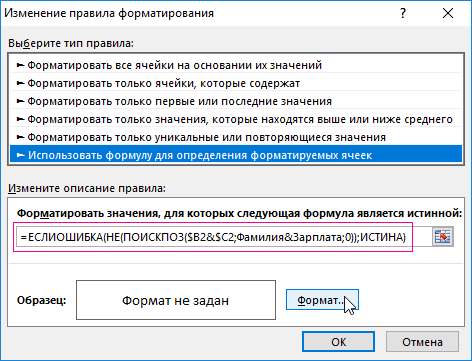
- Щелкните по кнопке «Формат» и на вкладке «Заливка» укажите зеленый цвет.

- На всех окнах жмем ОК.
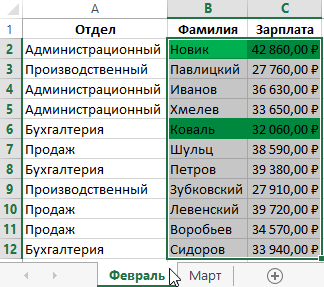
После ввода всех условий для форматирования Excel автоматически выделил цветом тех сотрудников зарплаты которых изменились по сравнению с предыдущим месяцем.
Принцип сравнения двух диапазонов данных в Excel на разных листах:
В определенном условии существенное значение имеет функция ПОИСКПОЗ. В ее первом аргументе находится пара значений, которая должна быть найдена на исходном листе следующего месяца, то есть «Март». Просматриваемый диапазон определяется как соединение значений диапазонов, определенных именами, в пары. Таким образом выполняется сравнение строк по двум признакам – фамилия и зарплата. Для найденных совпадений возвращается число, что по сути для Excel является истиной. Поэтому следует использовать функцию =НЕ(), которая позволяет заменить значение ИСТИНА на ЛОЖЬ. Иначе будет применено форматирование для ячеек значение которых совпали. Для каждой не найденной пары значений (то есть – несоответствие) &B2&$C2 в диапазоне Фамилия&Зарплата, функция ПОИСКПОЗ возвращает ошибку. Ошибочное значение не является логическим значением. Поэтому исползаем функцию ЕСЛИОШИБКА, которая присвоит логическое значение для каждой ошибки – ИСТИНА. Это способствует присвоению нового формата только для ячеек без совпадений значений по зарплате в отношении к следующему месяцу – марту.
- Excel Formula Examples
- Создать таблицу
- Форматирование
- Функции Excel
- Формулы и диапазоны
- Фильтр и сортировка
- Диаграммы и графики
- Сводные таблицы
- Печать документов
- Базы данных и XML
- Возможности Excel
- Настройки параметры
- Уроки Excel
- Макросы VBA
- Скачать примеры
Как сравнить два листа эксель
Argument ‘Topic id’ is null or empty
Сейчас на форуме
© Николай Павлов, Planetaexcel, 2006-2023
info@planetaexcel.ru
Использование любых материалов сайта допускается строго с указанием прямой ссылки на источник, упоминанием названия сайта, имени автора и неизменности исходного текста и иллюстраций.
| ООО «Планета Эксел» ИНН 7735603520 ОГРН 1147746834949 |
ИП Павлов Николай Владимирович ИНН 633015842586 ОГРНИП 310633031600071 |
покупка
Как сравнить два листа в книге или две книги на предмет различий в Excel?
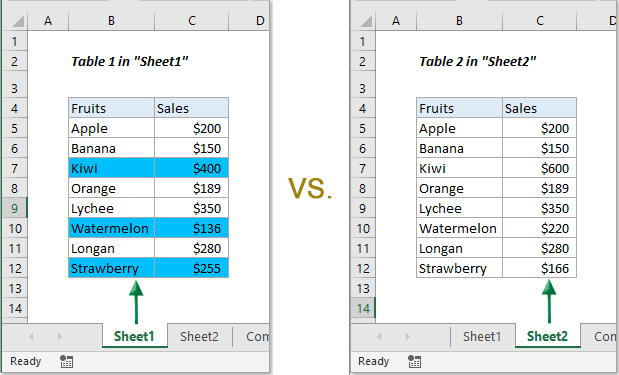
Как показано на скриншоте ниже, вы когда-нибудь пытались сравнить два листа на предмет различий в Excel? Эта статья покажет вам методы сравнения двух электронных таблиц на предмет различий в одном и том же файле Excel или в разных файлах Excel в Excel. Пожалуйста, просмотрите для более подробной информации.
Сравните два листа на предмет различий в одной книге с формулой
Предположим, у вас есть две таблицы в файле Excel, как показано на скриншоте ниже. Чтобы сравнить столбцы продаж на предмет различий между этими двумя листами и перечислить результаты сравнения на новом листе, выполните следующие действия.

1. Создайте новый лист для размещения результатов сравнения, выберите пустую ячейку (здесь я выбираю ячейку B5) на новом листе, скопируйте и вставьте в нее формулу ниже и нажмите клавишу Enter. Продолжая выбирать ячейку C2, перетащите маркер заполнения в правую ячейку, а затем перетащите вниз, чтобы просмотреть все сравниваемые результаты.
Формула:
= ЕСЛИ ( Лист1! B5 <> Лист2! B5 » Sheet1 : «& Лист1! B5 & «VS. Sheet2 : «& Лист2! B5 » Совпадение «)
Ноты:
1). В формуле Sheet1 и Sheet2 таблицы, с которыми вы будете сравнивать.
2). B5 — первая сравниваемая ячейка двух таблиц. Пожалуйста, измените их по своему усмотрению.

Вы можете увидеть результат, как показано на скриншоте ниже.

Легко сравнить два листа на различия в файле Excel или двух файлах Excel:
Так, Выберите одинаковые и разные ячейки полезности Kutools for Excel может помочь вам легко сравнить два листа на предмет различий в книге или разных книгах. Все отличия будут выбраны автоматически после сравнения. Необязательно выделять различные ячейки, добавляя цвет фона или цвет шрифта, как показано в демонстрации ниже. Скачайте и попробуйте прямо сейчас! ( 30 -дневная бесплатная трасса)
Выделите различия между двумя листами с помощью условного форматирования
Кроме того, вы можете выделить все ячейки с разными значениями на двух листах с помощью встроенной функции Excel — Условное форматирование.
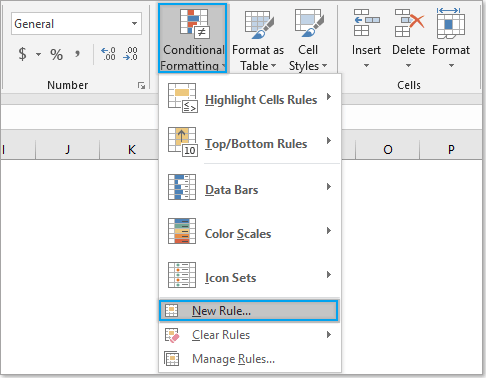
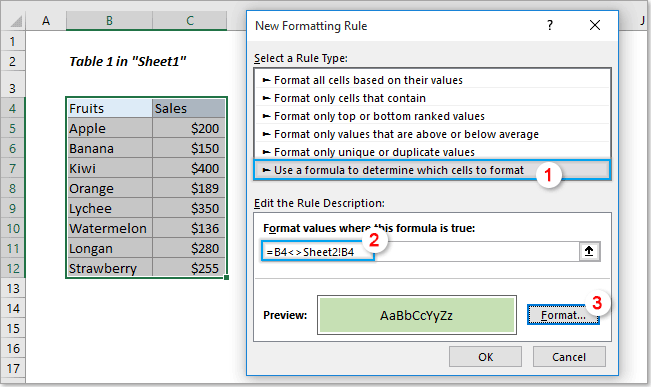
1. Выделите всю таблицу на листе, в которой вы выделите различные ячейки значений (в данном случае я выбираю таблицу 1 на листе Sheet1), а затем включите Условное форматирование функция, нажав Условное форматирование > Новое правило под Главная таб. Смотрите скриншот:
2. в Новое правило форматирования диалоговое окно, вам необходимо:
- 2.1) Выбрать Используйте формулу, чтобы определить, какие ячейки следует форматировать. вариант в Выберите тип правила диалог;
- 2.2) Введите приведенную ниже формулу в Формат значений, где эта формула истинна коробка;
- 2.3) Нажмите Формат кнопка для указания цвета выделения различий;
- 2.4) Нажмите OK кнопка. Смотрите скриншот:
Формула:
= B4 <> Лист2! B4
Примечание:
В формуле B4 — первая ячейка сравниваемых диапазонов. Sheet2 рабочий лист, с которым вы будете сравнивать.
Теперь все различия в таблице 1 по сравнению с таблицей 2 в Sheet2 сразу выделяются, как показано на скриншоте ниже.

Легко сравнивайте два листа на предмет различий в файле Excel или двух файлах Excel
В этом разделе будут представлены Выберите одинаковые и разные ячейки полезности Kutools for Excel. С помощью этой утилиты вы можете легко сравнить два листа на предмет различий в файле Excel или двух файлах Excel по мере необходимости.
Перед применением Kutools for Excel, Пожалуйста, сначала скачайте и установите.
1. Выделите всю таблицу на листе, в которой вы выделите различные ячейки значений (в данном случае я выбираю таблицу 1 на листе Sheet1), а затем щелкните Кутулс > Выберите > Выберите одинаковые и разные ячейки.

2. в Выберите одинаковые и разные ячейки диалоговое окно, вы можете увидеть, что выбранный диапазон таблицы помещается в поле Найти значения в, пожалуйста, перейдите к:
- 2.1) Выберите диапазон, с которым вы будете сравнивать на другом листе текущей книги или в другой книге в По словам коробка;
- 2.2) Выбрать Каждый ряд в на основании раздел;
- 2.3) Выберите Разные ценности вариант;
- 2.4) Нажмите OK кнопка. Смотрите скриншот:

Ноты:
1. Проверить У моих данных есть заголовки если выбранный диапазон содержит заголовок;
2. Проверить Заполните цвет фона или Цвет заливки шрифта вариант в Обработка результатов раздел, чтобы выявить различия с определенным цветом фона или цветом шрифта по мере необходимости.
Теперь все различия в Таблице 1 на Листе 1 выделяются или выделяются сразу после сравнения с Таблицей 2 на Листе 2. Смотрите скриншот:
Если вы хотите получить бесплатную пробную версию ( 30 -день) этой утилиты, пожалуйста, нажмите, чтобы загрузить это, а затем перейдите к применению операции в соответствии с указанными выше шагами.
Kutools for Excel — Помогает всегда закончить работу раньше времени, чтобы у вас было больше времени, чтобы наслаждаться жизнью
Вы часто играете в догонялки с работой, не хватает времени на себя и семью? Kutools for Excel может помочь вам справиться с 80% Совершенствуйте головоломки и повысьте эффективность работы на 80%, дайте вам больше времени, чтобы заботиться о семье и наслаждаться жизнью.

300 расширенных инструментов для 1500 рабочих сценариев сделают вашу работу намного проще, чем когда-либо.
Больше не нужно запоминать формулы и коды VBA, теперь дайте вашему мозгу отдохнуть.
Сложные и повторяющиеся операции могут быть выполнены разовой обработкой за секунды.
Сократите количество операций с клавиатурой и мышью каждый день, попрощайтесь с профессиональными заболеваниями прямо сейчас.
Станьте экспертом по Excel за 3 минуты, это поможет вам быстро получить признание и продвижение по службе.
110,000 300 высокоэффективных людей и выбор XNUMX+ всемирно известных компаний.
Сделайте так, чтобы ваши 39.0 доллара были больше, чем обучение других людей.
Полнофункциональная бесплатная пробная версия 30 -день. 60-дневная гарантия возврата денег без объяснения причин.