
Как удалить геолокацию с фото на Айфоне
Если вы часто пользуетесь камерой на Айфоне, то наверняка заметили, что iOS предлагает прикрепить геолокацию к фотографии. Причем эта функция может быть включена по умолчанию, а пользователи о ней даже не подозревают. В целом, это полезно, так как всегда можно узнать, где была сделана фотография на Айфон, но иногда эта опция может серьезно подмочить репутацию или выдать местоположение, когда это не нужно. К счастью, в iOS предусмотрено сразу несколько способов отключить геолокацию на фото или изменить ее — смотрите и запоминайте.
Вот как настраивается и отключается геолокация на фото в Айфоне
Как посмотреть геопозицию фото на Айфоне
Как уже говорилось выше, геолокация для фото в iPhone зачастую может быть включена по умолчанию: благодаря этой функции можно не только узнать точное место, где был сделан тот или иной снимок, но и увидеть полноценную карту, где будет отмечен каждый из них. Проверить это очень легко.
- Чтобы узнать, где сделан снимок, зайдите в приложение Фото.
- Теперь выберите любой из них и откройте.
- Вверху экрана отобразится место, где сделан снимок.
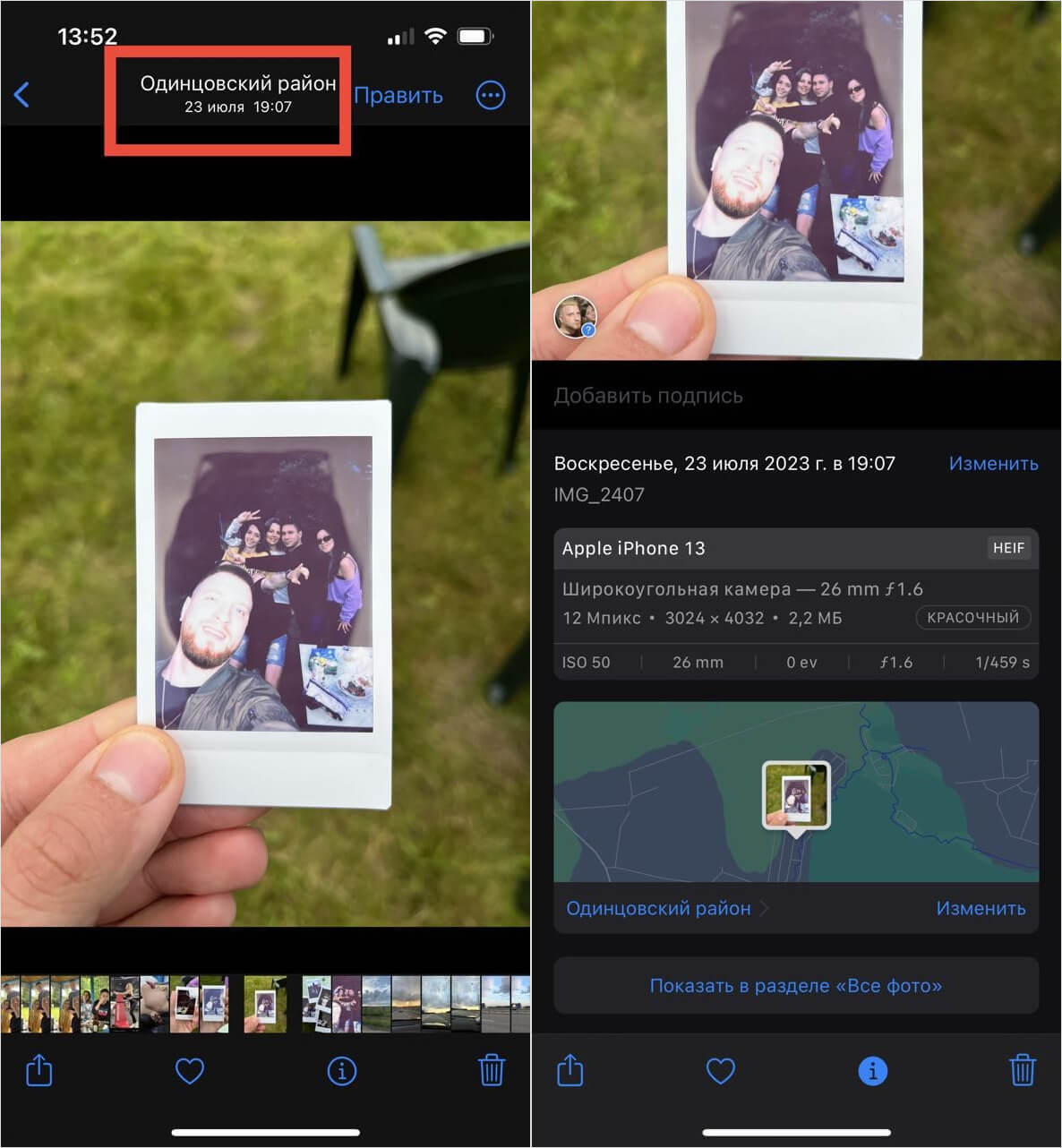
Сведения о геолокации фото можно увидеть прямо под фотографией
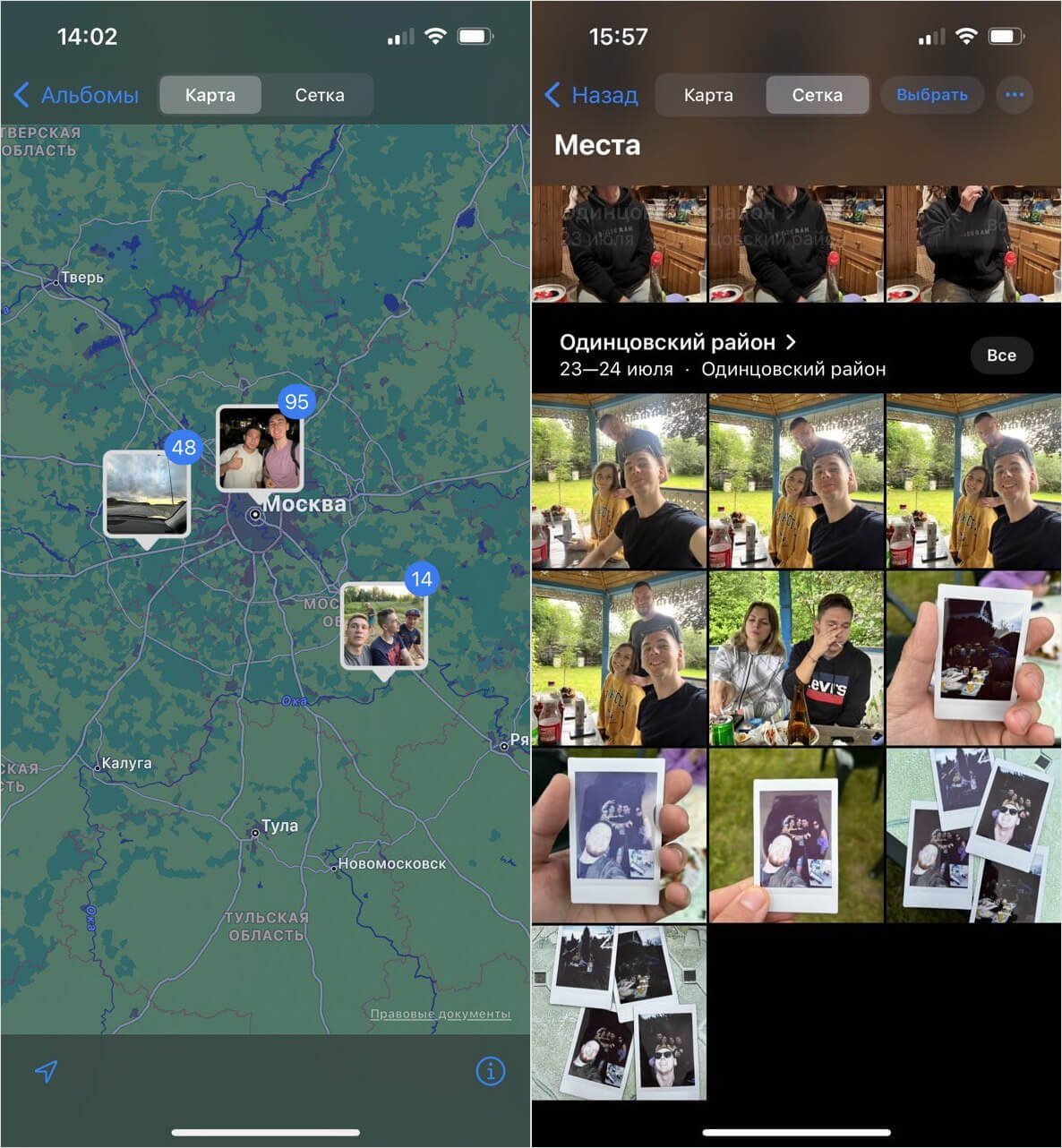
На карте также можно увидеть и другие фото, сделанные поблизости, или сгруппировать их
Кроме того, вы можете посмотреть геолокацию всех фото с Айфона: в приложении Фото выберите вкладку «Альбомы» и зайдите в «Места»: у вас откроется карта, на которой появятся все снимки, сделанные с геотегом. Карта масштабируется, а при нажатии на изображения можно посмотреть фото, сделанные поблизости.
Как изменить геолокацию на фото в Айфоне
Apple добавила в iOS 15 возможность смотреть сведения об изображении, благодаря чему мы недавно выяснили, что Айфон слегка обманывает нас при создании снимков на фронталку. В этом же пункте вы можете изменить геопозицию на фото, если она была распознана неправильно. Ну, или чтобы не раскрывать настоящее местоположение.
- Зайдите в приложение Фото и выберите нужный снимок.
- Свайпните экран вверх, чтобы открылись сведения о снимке, затем — еще раз, чтобы панель открылась целиком.
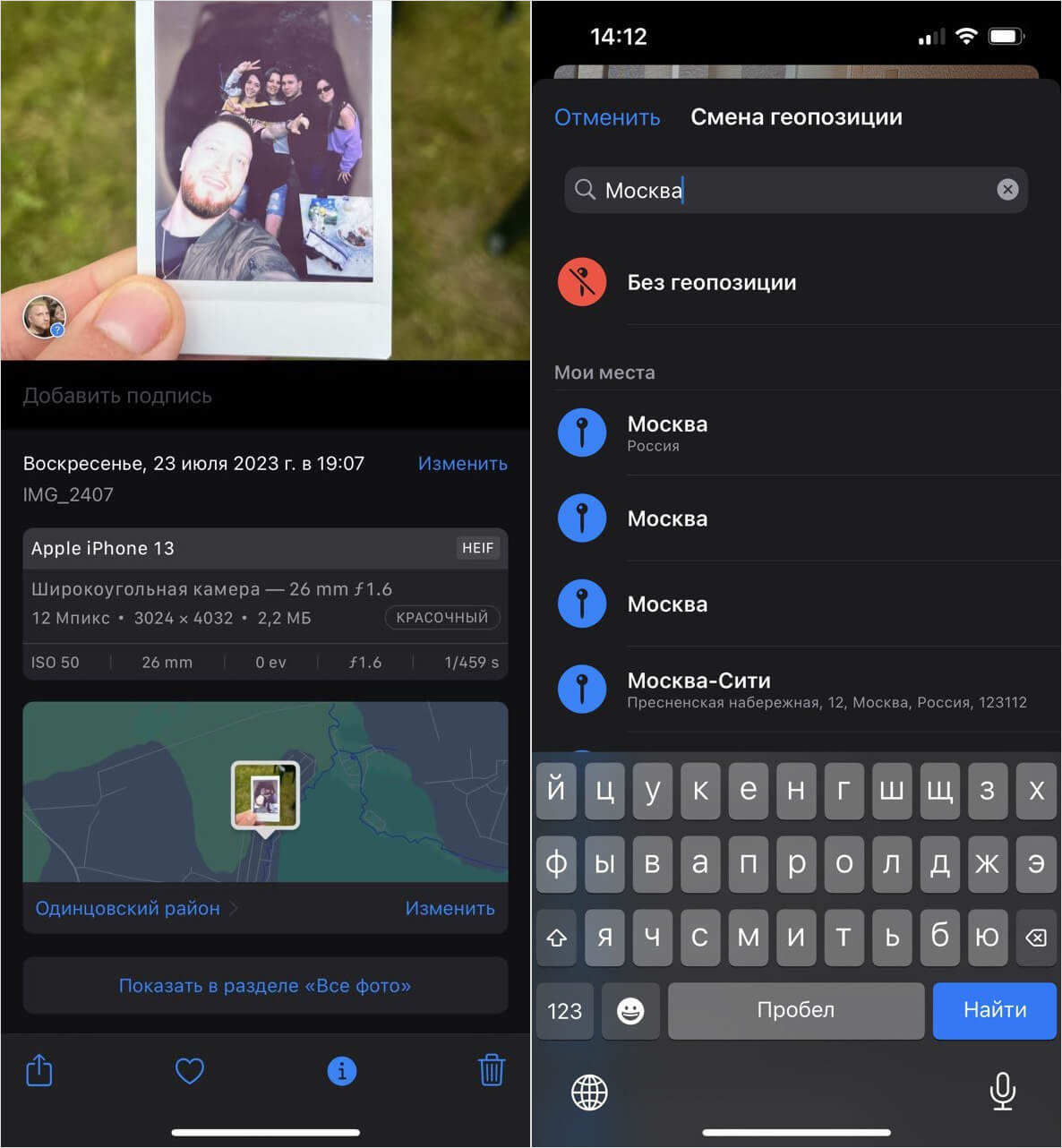
Геолокацию у фотографии всегда можно поменять на любую другую
После этого вы увидите, что на снимке она изменилась: таким образом, можно не только указывать правильное местоположение, но и добавлять его на тех фотографиях, где его нет вообще, нажав на «Добавить геопозицию». Чтобы изменить геолокацию на нескольких фотографиях, просто выделите их в медиатеке, нажмите на три точки внизу и выберите «Изменить геопозицию».
Как удалить геолокацию с фото iPhone
Если решите поделиться снимком, то прежде всего нужно не забыть удалить геолокацию фото iPhone: в первую очередь, так вы избежите проблем и не раскроете малознакомым людям тот или иной адрес. Сделать это можно как минимум двумя способами.
- Зайдите в приложение фото и выберите изображение, которое хотите отправить.
- Откройте его и свайпните вверх, чтобы открыть сведения.
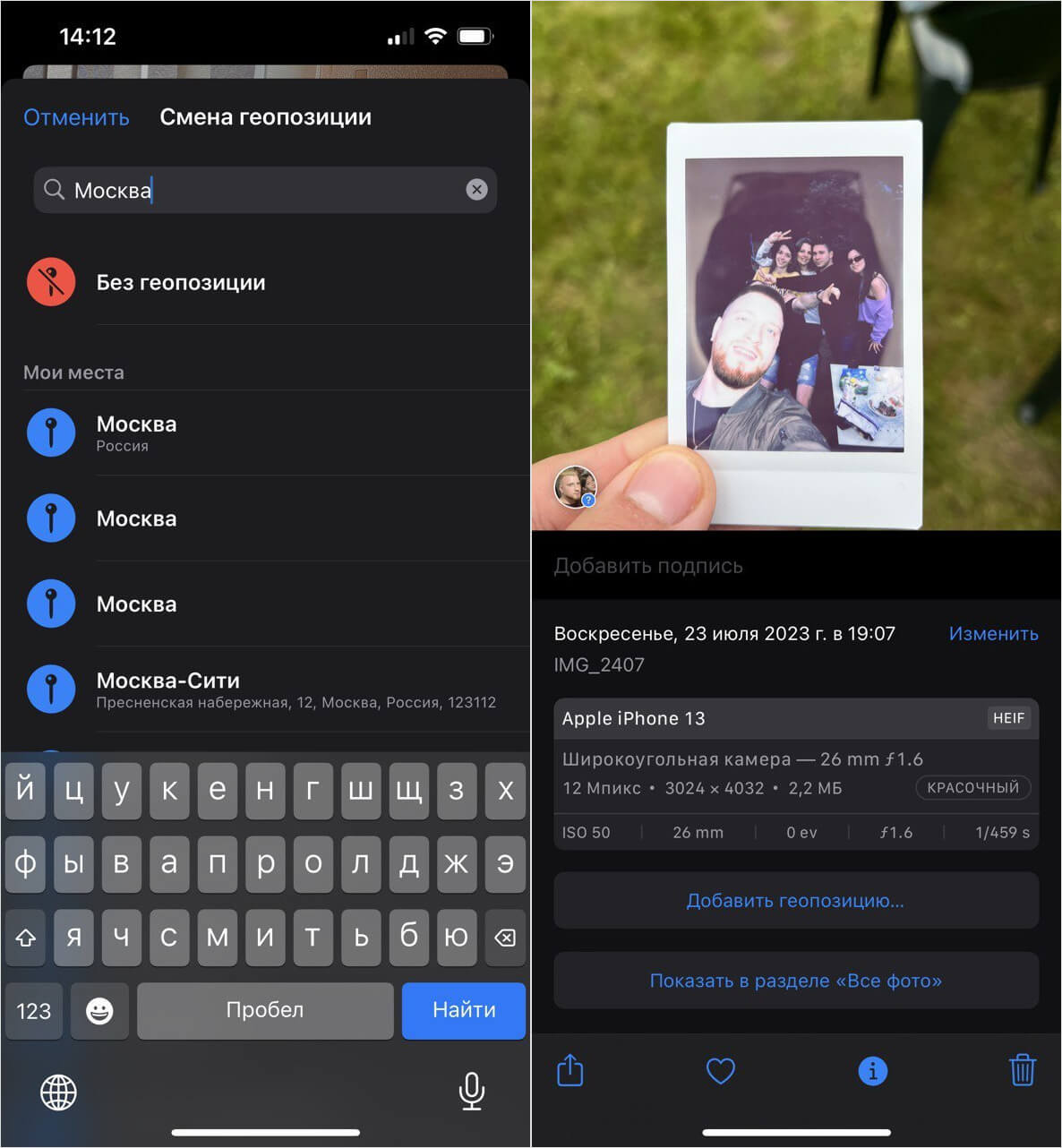
Геолокацию можно легко удалить в пару касаний
Если вы выделили несколько изображений в галерее, то можете сделать проще: нажмите на три точки справа внизу и выберите «Изменить геолокацию», после чего установите флажок «Без геопозиции» — она пропадет у всех выделенных изображений.
Убрать геолокацию с фото на Айфон при отправке
Бывает и ситуация, когда фотографии уже выбраны и вы собираетесь их отправить через меню «Поделиться»: при нажатии на «Отмена» выделение пропадет, из-за чего их придется отмечать снова. Есть отличное решение этой проблемы!
-
Находясь в меню «Поделиться», нажмите вверху кнопку «Параметры».
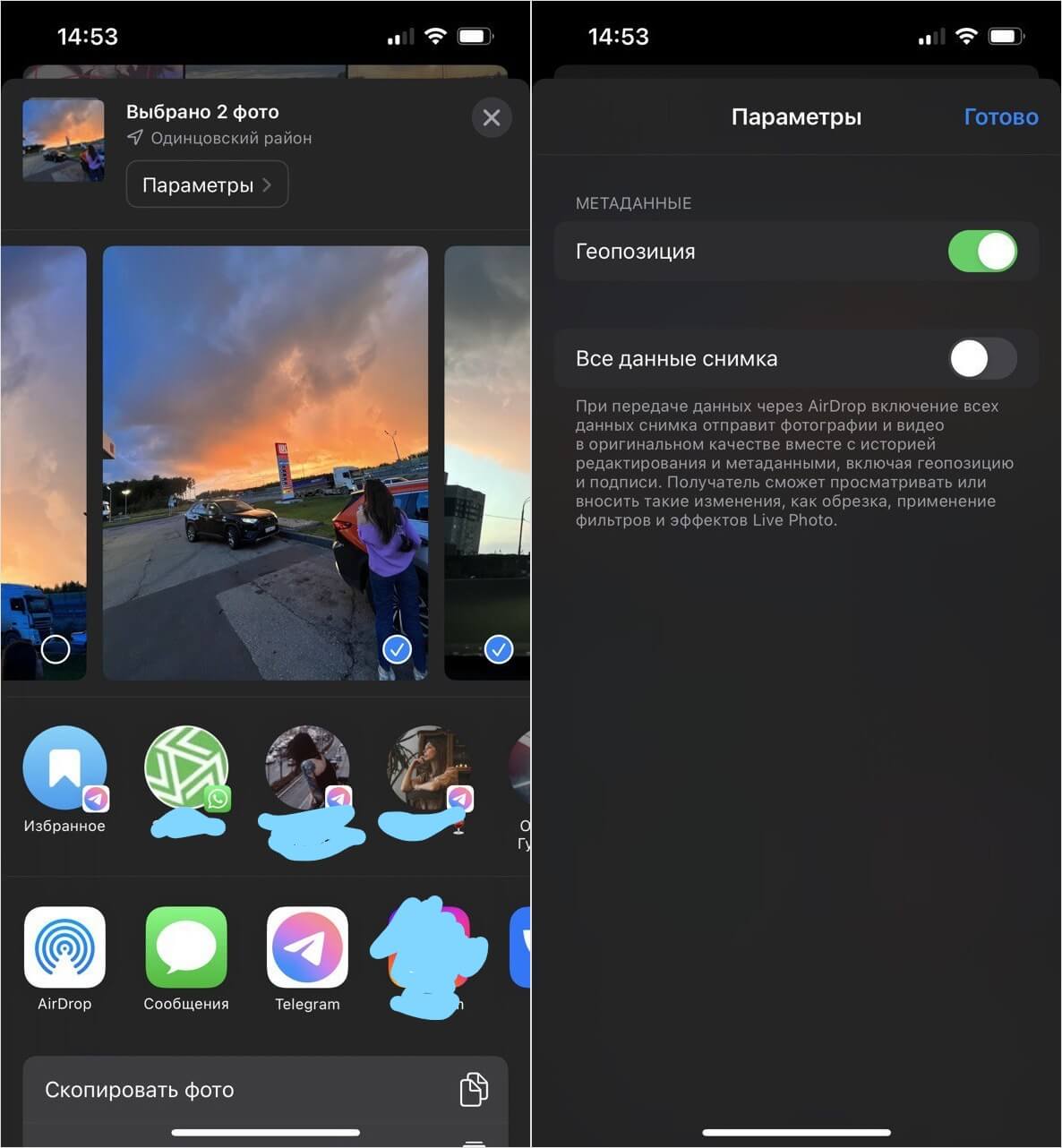
Если вы уже выделили фотографии для отправки, то можете удалить геолокацию из меню «Поделиться»
Обратите внимание, что убрать геолокацию с фото нужно не только при отправке в iMessage или через AirDrop, но и в Telegram, когда загружаете изображение в виде файла в формате HEIC. Именно в этом варианте снимок хранит все метаданные, включая геолокацию.
Можно ли отключить геолокацию для фото на Айфоне
Впрочем, если не хотите, чтобы Айфон делал снимки с местоположением, просто отключите функцию в настройках. При необходимости вы всегда можете добавить геолокацию самостоятельно при необходимости по инструкции выше.
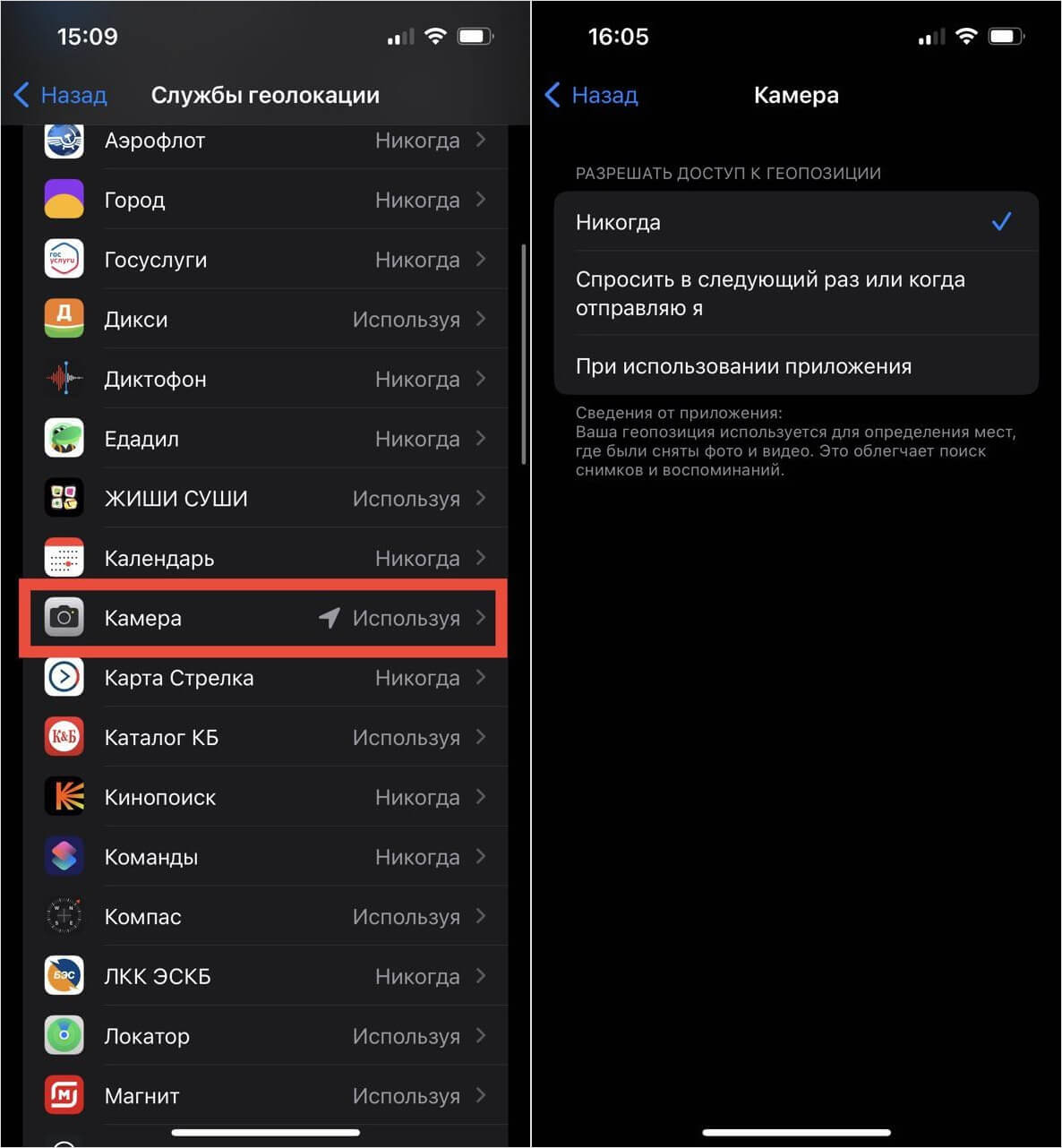
Геолокация для фото отключается в настройках и применяется ко всем новым снимкам
- Зайдите в Настройки на Айфоне.
- Выберите «Конфиденциальность и безопасность».
- В списке найдите «Камера», а в открывшемся меню выберите «Никогда».
Теперь при создании снимков геолокация не будет включаться и добавляться в метаданные, поэтому никто не сможет узнать, где она была сделана! Если у вас остались вопросы, то не стесняйтесь и задавайте их в нашем Телеграм-чате!
Как удалить геометку с фото и видео на iPhone или iPad?

Для упрощения сортировки и организации медиафайлов на вашем телефоне или планшете, разработчики предусмотрели прикрепление метаданных к каждому снимку. Другими словами, каждое фото или видео имеет свою геометку.
К вышеупомянутым плюсам порядка в вашей галереи, относится то, что в любой момент вы можете посмотреть точное место снимка, восстановив в памяти путешествие, отдых на море или маршрут командировки.
Но если ваши снимки попадают в руки постороннему человеку, он может видеть, где вы живете, какие места посещаете и тд. И это очень большой минус данной функции.
Благо в IOS 13 предусмотрено предварительное удаление геометки с фото или видео на вашей айфон.
Как удалить геометку с фото и видео на iPhone?
Встроенная функция удаления геопозиции с фото в IOS 13 позволяет стереть местоположение создания снимка или видео до того, как вы его отправите по AirDrop, Telegram или поделитесь в социальных сетях
Как удалить геопозицию с фото и видео на iPhone?
Мы подготовили для вас простую и подробную инструкцию. Следуя ей у вас получится удалить геопозицию с фото и видео на айфоне.
1. Зайдите в приложение «Фото»
2. Выберите нужное фото или видео и нажмите кнопку «Поделиться»

3. Вверху (над фото) перейдите в раздел «Параметры» или «Настройки»
4. В разделе «Метаданные» Геопозиция будет включена и гореть зеленым. Вам нужно ее выключить
5. Вернитесь к выбранному фото и убедитесь в том, что геометка отсутствует

Выполнив эти простые шаги перед отправлением фото, сторонние лица при получении не смогут увидеть геопозицию снимка.
Как удалить геолокацию с фото на IOS 10-12?
К сожалению, у более ранних версий IOS нет встроенной функции удаления геоотметки с фото. Поэтому вам нужно воспользоваться такими сторонними приложениями как:
- Koredoko
- Exif Metadata
- Photo Investigator
- Metadata Cut
Эксперты рассказали, как убрать геометки с фотографий
Геоданные позволяют вспомнить, где именно была сделана фотография. Однако не всем нужна эта информация. Иногда сохранять место съемки даже опасно. Например, если вы делитесь снимками в интернете. Некоторые приложения удаляют эти данные, но лучше не рисковать и подчистить геометки самостоятельно.
Как убрать геометки
Обратите внимание, что популярное приложение «Google Фото» не позволяет удалить геометки, если они были сделаны камерой устройства (то есть поставлены автоматически по GPS, а не внесены пользователем). Удалить или редактировать можно только те метки, которые были проставлены вручную. Поэтому, скорее всего, удалять геометки придется по-другому.
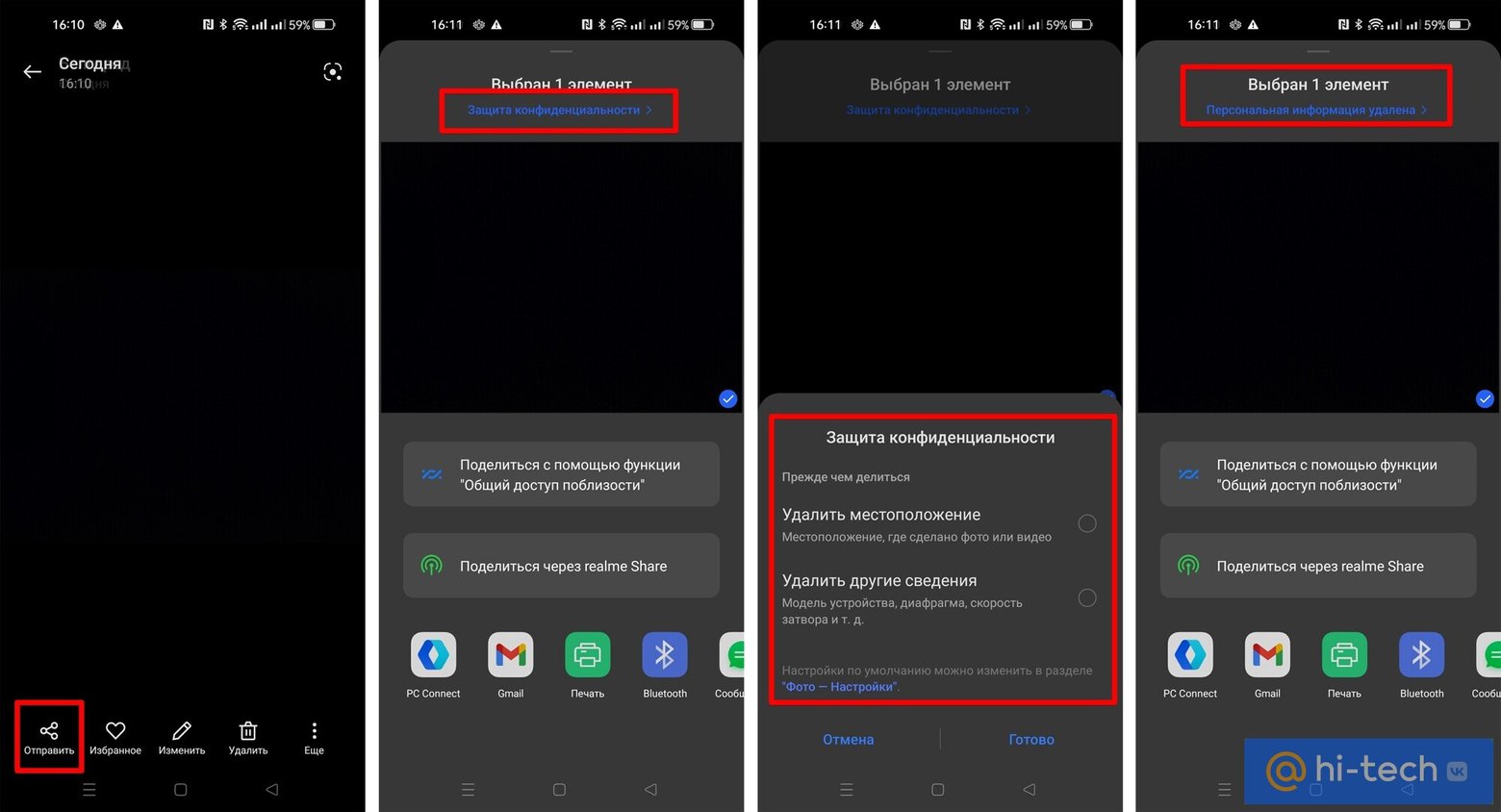
Android. Проще всего удалять геотеги во время передачи фотографии. Зайдите в галерею и нажмите на значок «Отправить» (называться и выглядеть он может по-разному). При этом смартфон выдаст предупреждение о передаче конфиденциальных данных. Нажмите на «Защита конфиденциальности» и удалите местоположение и другие данные (по желанию).
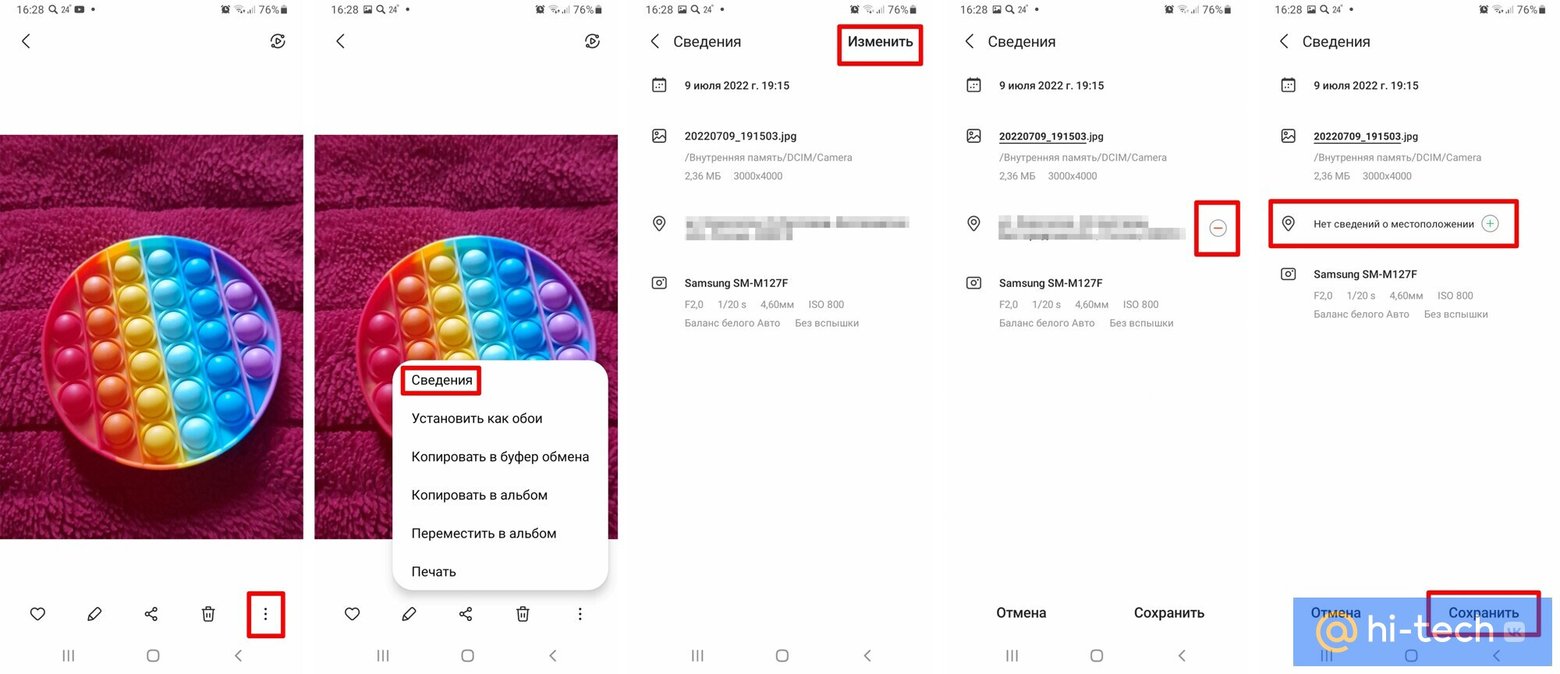
На смартфонах Samsung данные можно удалить через Галерею. Нужно нажать на три точки, выбрать «Сведения», затем «Изменить» и удалить данные о геопозиции. После чего можно сохранить фотографию.
Также для удаления метаданных можно использовать и сторонние приложения вроде Photo Exif Editor или Photo Metadata Remover.
iOS. Выберите фотографию в стандартном приложении и откройте свойства (нажмите на значок «i» или смахните фото вверх). В нижней части экрана будет показана карта с фотографией. Нажмите «Изменить» и выберите «Без геопозиции».
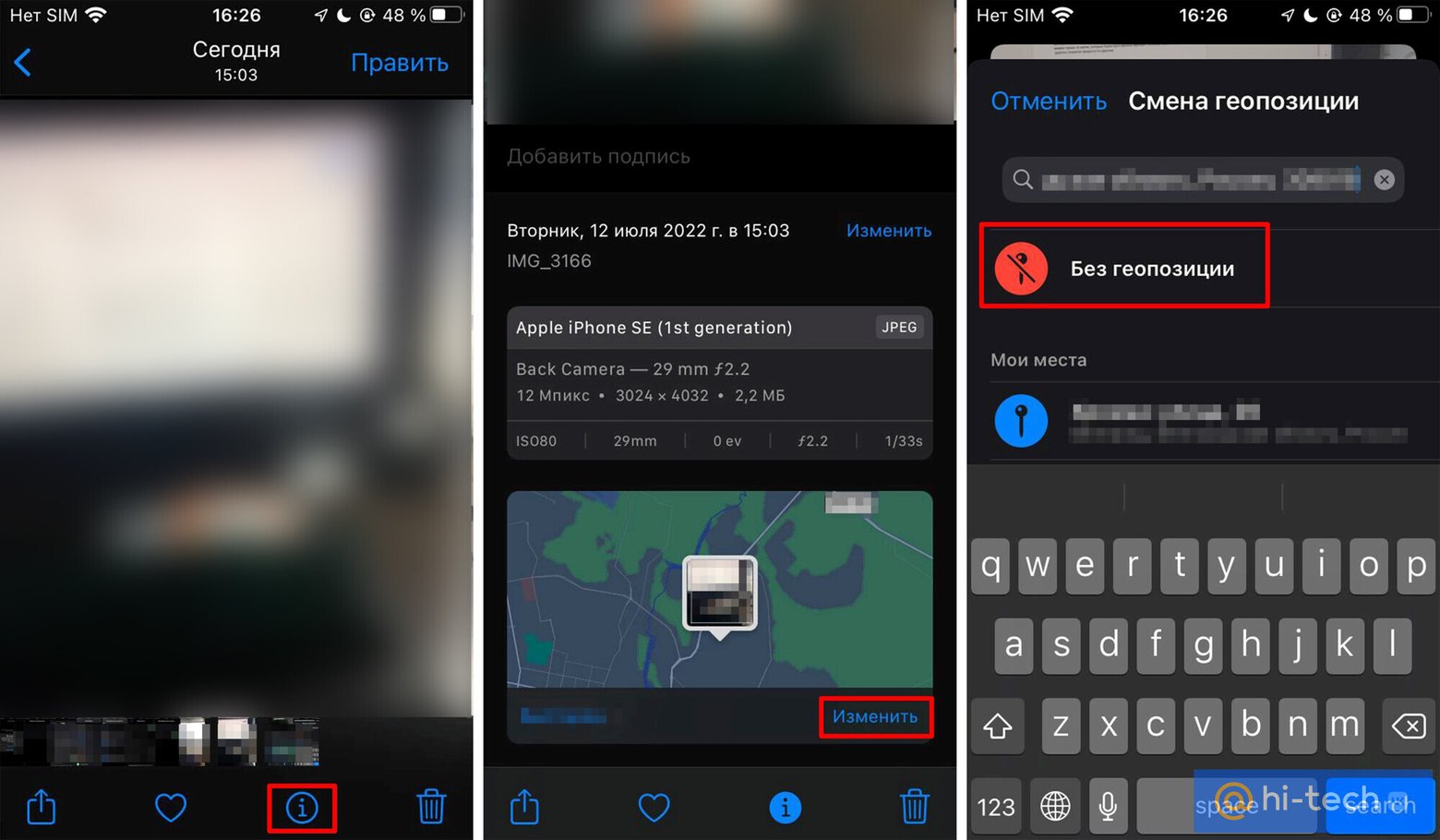
На iPhone также можно не удалять метки полностью, а лишь убирать их при передаче фото. В галерее нажмите на значок передачи фото (квадратик со стрелочкой) и в верхней части экрана нажмите «Параметры». Выключите геопозицию.
Windows. Фотографии, которые попадают на компьютер, даже если они сделаны не со смартфона, а с камеры, также могут содержать данные о геолокации (и другую конфиденциальную информацию, подробнее об этом мы писали в отдельной статье). Убрать метаданные и геолокацию можно стандартными средствами системы.
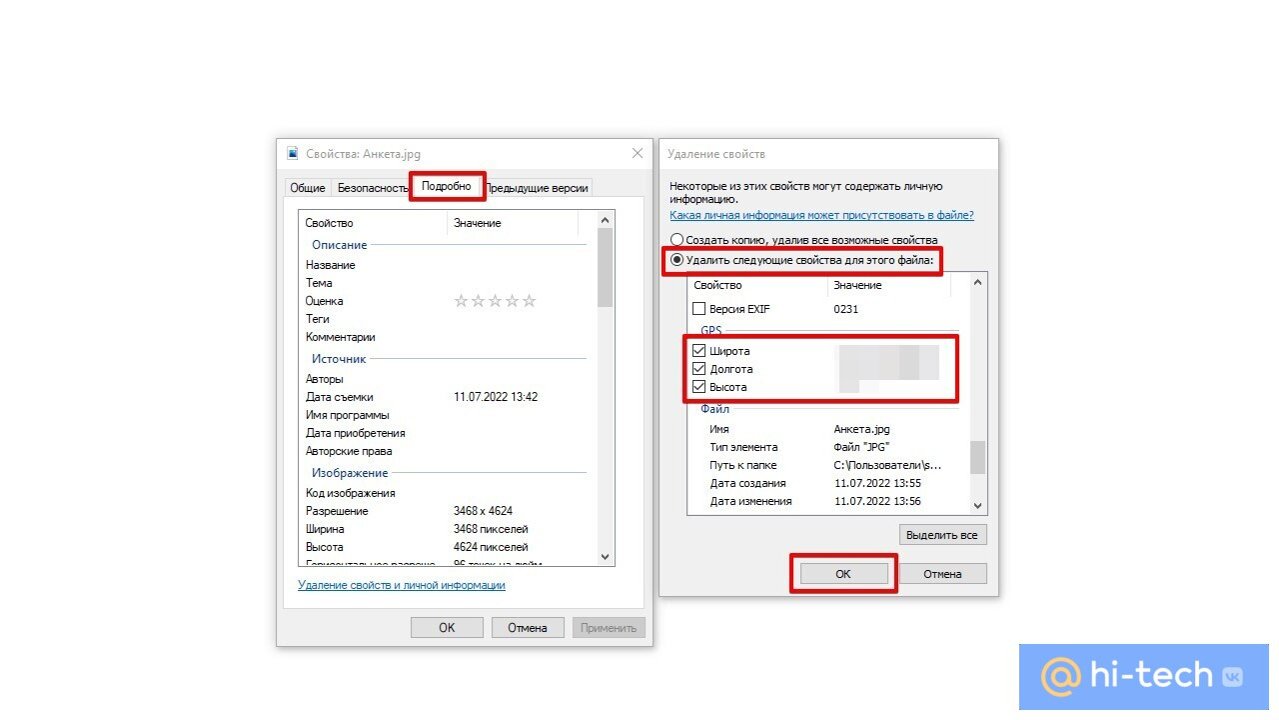
- Откройте свойства файла через правый клик мыши.
- Перейдите на вкладку «Подробно» и нажмите на ссылку «Удаление свойств и личной информации».
- В открывшемся окне выберите «Удалить следующие свойства для этого файла».
- Пролистайте вниз до раздела GPS и уберите координаты.
Как отключить геометки
Android. Если вы не хотите, чтобы на фотографиях сохранялись данные о местоположении, можно выключить эту возможность в настройках камеры. У разных производителей точный путь может отличаться, но смысл тот же. В этой статье разберем на примере смартфона realme.
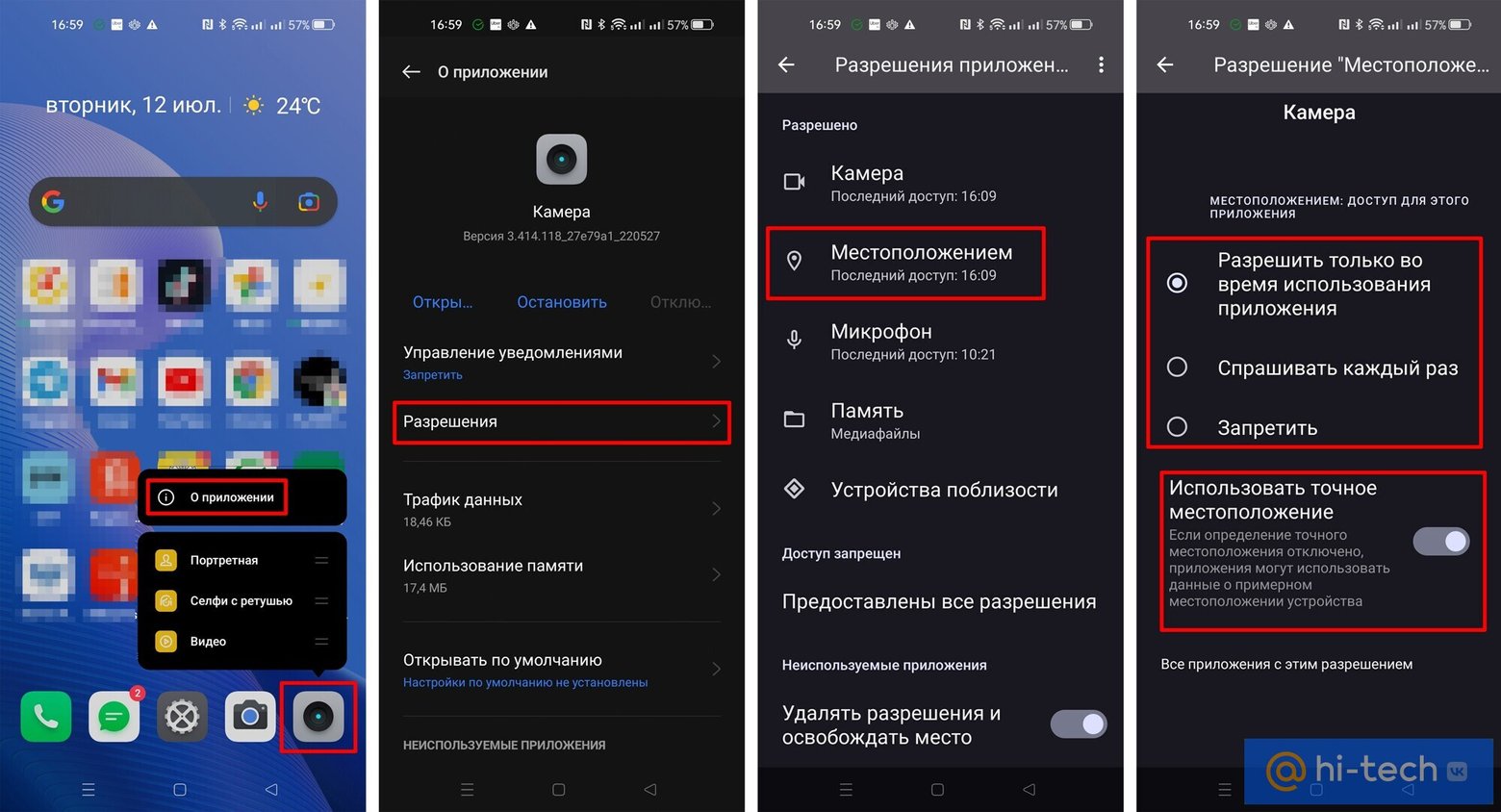
Зайдите в настройки камеры (как правило, это значок шестеренки) и отключите ползунок «Местоположение». Чтобы зайти в настройки, может понадобиться смахнуть верхнюю шторку в приложении или нажать на иконку с тремя точками или полосками.
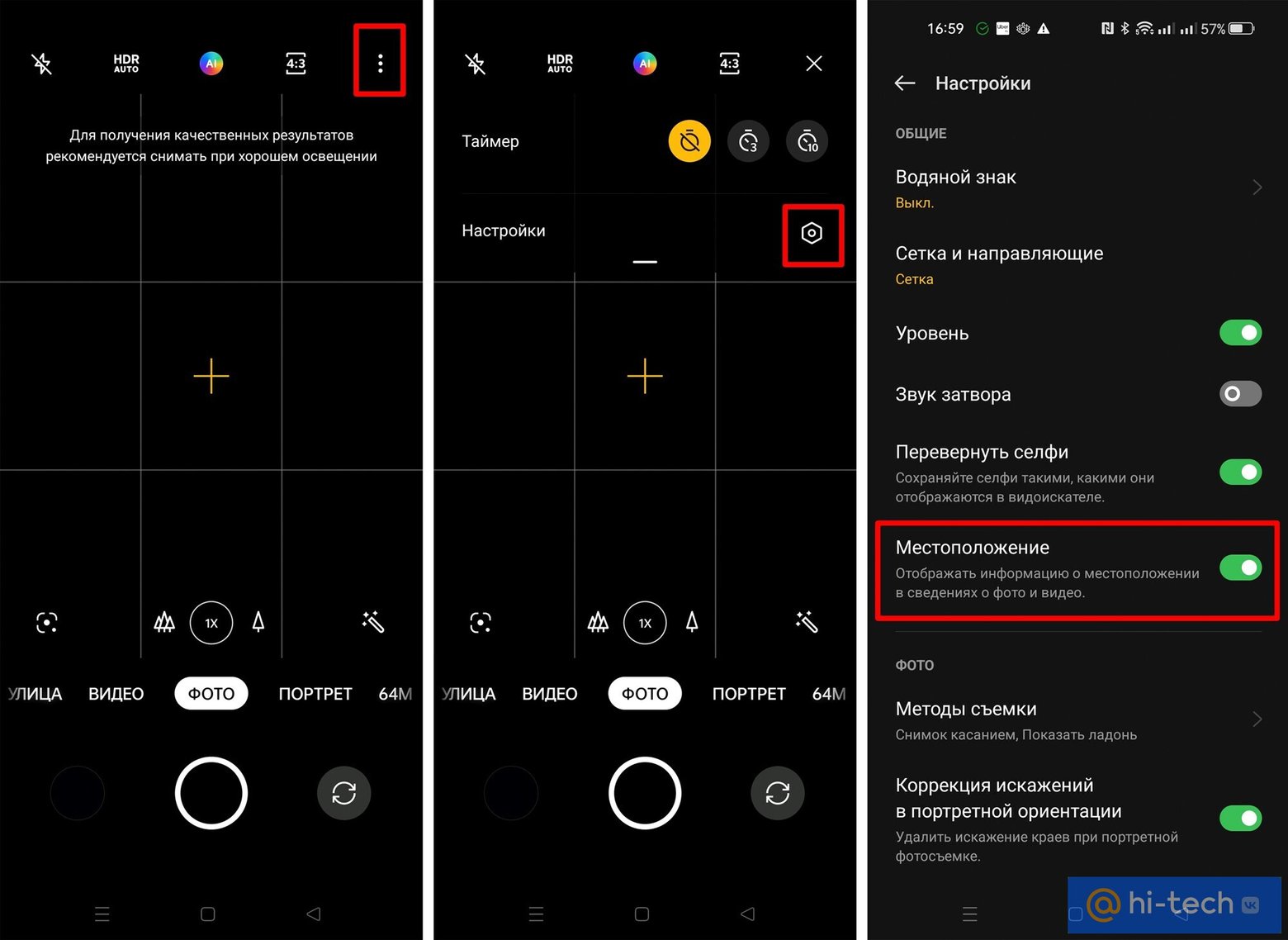
Кроме того, можно вовсе отключить GPS (а еще это один из способов сэкономить заряд батареи смартфона). Но учтите, что при этом сведения о месте съемки могут быть определены приблизительно. Надежнее будет отозвать у камеры доступ к геолокации. Сделать это можно следующим образом.
- Удерживайте палец на иконке приложения, в открывшемся меню выберите «О приложении».
- Выберите пункт «Разрешения» и отзовите разрешение на определение местоположения.
- Убедитесь, что ползунок «Использовать точное местоположение» активен, иначе камера будет определять место приблизительно.
iOS. На iPhone отключить геометки довольно просто. Нужно зайти в настройки, далее «Конфиденциальность» и «Службы геолокации». Выберите камеру и запретите доступ к геопозиции. Также стоит активировать ползунок «Точная геопозиция», иначе приложения будут определять ее приблизительно.
Это тоже интересно
- Как скрыть свой дом с сервиса «Просмотр улиц» карт Google
- 3 простых способа скрыть фото и видео на iOS
- Как бесплатно прокачать камеру смартфона при помощи Google Camera
Как удалить геотеги с фотографий на iPhone

В закладки
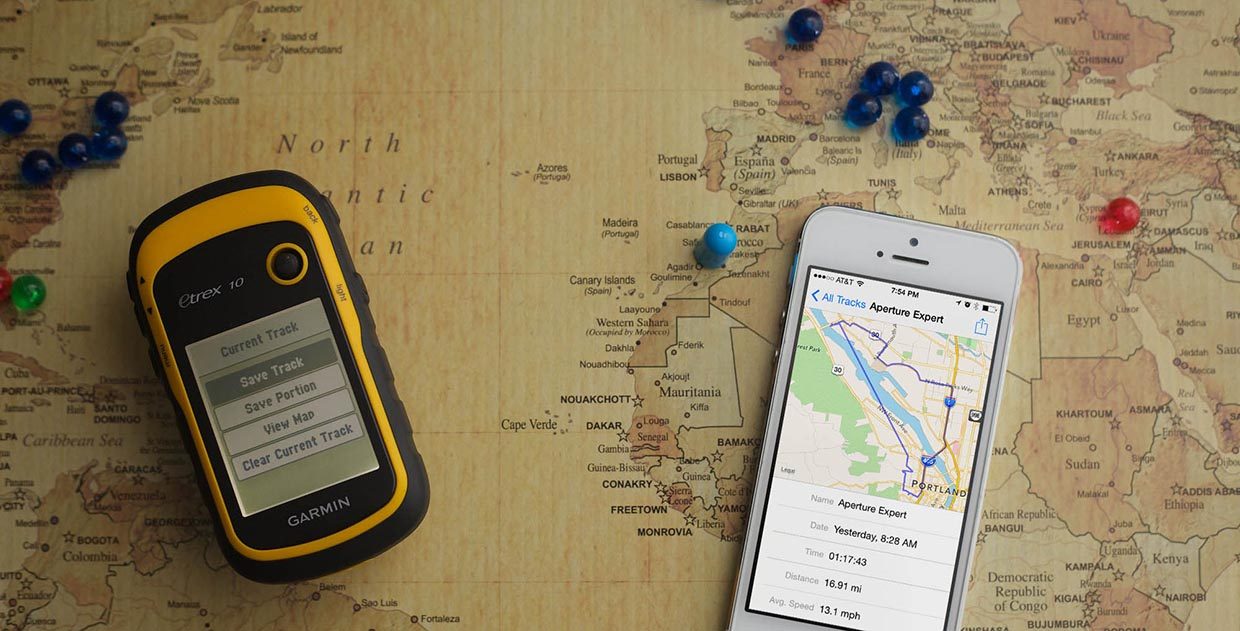
Геотеги – это специальные метки с координатами места, где было сделано фото. Такие метки могут оставлять цифровые камеры и смартфоны, они записываются в файл и могут передаваться вместе со снимком.
С одной стороны это помогает разобраться, где было сделано фото. Подобные метки используют всевозможные сервисы и приложения для наглядного отображения снимков на карте или группировки фото по месту съемки.
С другой стороны данные могут скомпрометировать кого-либо, часто такие сведения используют в преступных целях.
Чтобы обезопаситься, следует либо вовсе отключить создание подобных меток, либо удалять их с фото перед передачей кому-либо или публикацией в сети.
Как отключить геотеги
1. Перейдите по пути Настройки – Конфиденциальность – Службы геолокации.
2. Откройте раздел Камера и запретите использование геолокации для данного приложения.
Разумеется, теги не будут проставляться при наличии разрешения для приложения, но при отключенном геолокационном модуле.
Как удалить геотеги с фото
Найти геотеги на старых фото и удалить их можно при помощи сторонних приложений из App Store.
Рекомендуем использовать программы Koredoko, Exif Viewer Lite или Metaphoto.
Все приложения бесплатные, но имеют определенные ограничения.
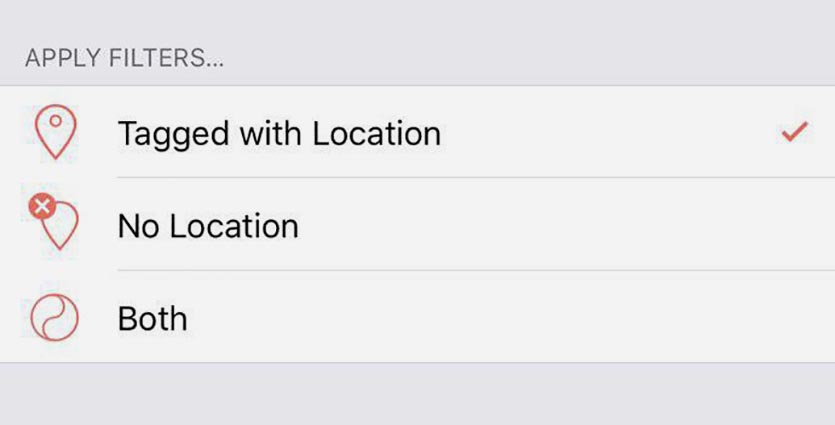
Metaphoto удобно использовать в качестве быстрого сортировщика снимков. Для изменения информации о снимке придется совершить встроенную покупку, но для быстрого поиска фото с метками программа подойдет.
Открываем приложение и в верхнем меню выбираем фильтр Tagged with Location. Так получится сразу увидеть все снимки с геотегами из галереи.
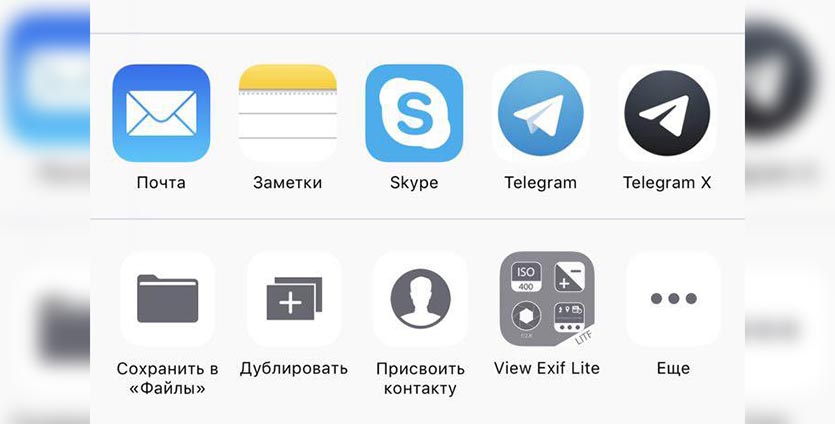
Exif Viewer Lite удобен тем, что встраивается в стандартное приложение Фото. Открываем просмотрщик фото, нажимаем кнопку Поделиться и через меню Еще добавляем кнопку Exif Viewer Lite.
Теперь для просмотра геотегов можно быстро использовать данную пиктограмму.
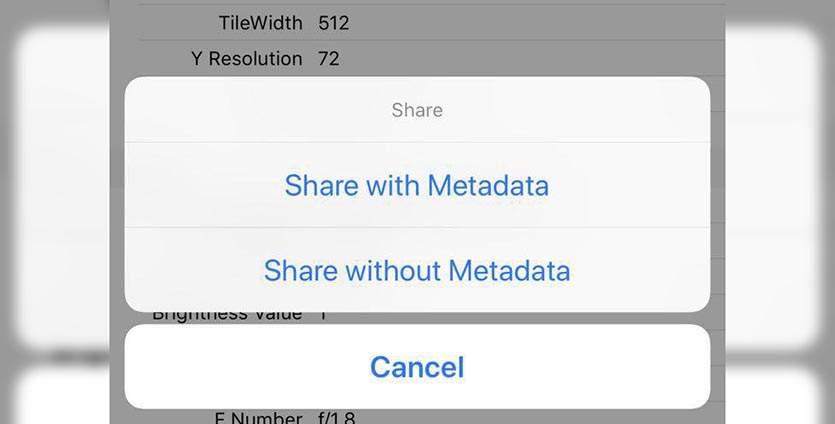
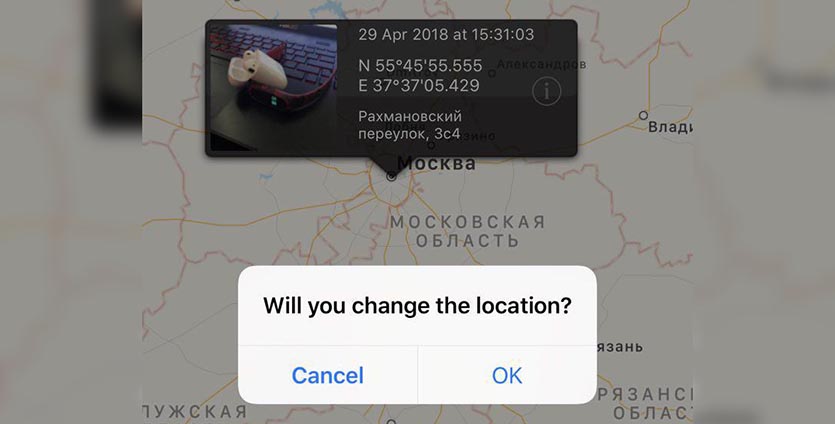
Koredoko – одна из самых удобных бесплатных программ для редактирования геотегов. При выборе фото следует нажать на пиктограмму возле снимка и в меню Поделиться сохранить снимок без метаданных. Оригинал после этого придется вручную удалить из галереи.
Любопытнее всего здесь выглядит возможность быстрого изменения геотегов. Достаточно просто перетянуть снимок на карте на новое место и согласиться на замену геотегов.
⭐ Спасибо re:Store за полезный совет.