
Настройка модуля обмена 1С Битрикс24
Используйте модуль обмена 1С для эффективной работы с корпоративным порталом Битрикс24 в плане выгрузки данных, с которыми работает компания.
Чтобы настроить передачу информации, перейдите во вкладку «Операции» – «Планы обмена» – «Обмен с веб-сайтом».
Обратите внимание! В списке есть неиспользуемый узел обмена с 1С – тот, у которого отсутствует наименование.
В окне «Операции» видны пункты интеграции:
- Выполнить обмен.
- Открыть список изменений. В нем вы можете увидеть зарегистрированные изменения, добавить новые или убрать действующие.
- Редактировать коды Битрикс у объектов 1С.
- Задать расписание для обмена в режиме реального времени и др.
Полный список вы можете увидеть в разделе программы.
Перечислим основные преимущества, которые дает пользователю настройка обмена при работе с товарами.
- Создание каталога со структурой, отличной от каталога номенклатуры, и наполнение его как отдельными товарами, так и их группами;
- Настройка соответствия различных товаров в номенклатуре по определенным признакам. К примеру, единицы, у которых отличается рабочее и официальное наименование, пользователь может объединить по общим реквизитам.
- Настройка для обмена 1С-Битрикс товаров по свойствам, которые используются для выгрузки по цене, остаткам и другим параметрам. В этом случае программа сможет автоматически подтягивать сведения из обоих каталогов и распределять товары по предложениям.
- Возможность выбрать только те товары и предложения в пакете, которые нужны в определенный момент. Таким образом, уменьшается нагрузка на ПО пользователя.
- Выгрузка информации о товарах в режиме реального времени.
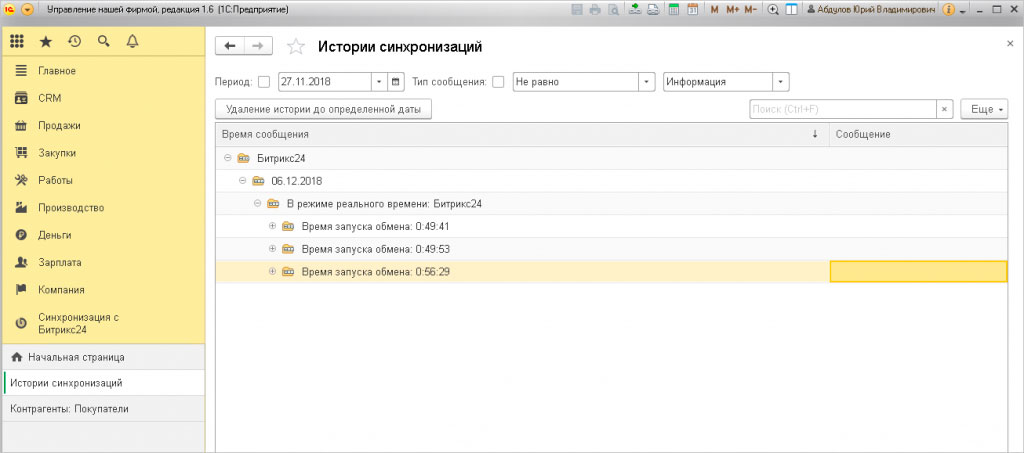
Тем, кто использует для обмена документами модуль, интеграция предоставляет следующие возможности:
- Настройка модуля обмена 1С-Битрикс по выгрузке заказов, совершенных клиентами офлайн.
- Возможность загружать сведения об оплате. В 1С для этого требуется создать документ, в котором указаны соответствия данных на сайте для использования платежных систем.
- Выбор соответствия реквизитов в бухгалтерской платформе и данных Битрикс: Управление сайтом. Следует определить тип документа и настроить соответствие реквизитов. Некоторые данные о товарах будут заполнены по умолчанию, в случае необходимости пользователь может отредактировать сведения так, как ему удобно.
- Загрузка и обмен информацией о поступивших от поставщика товарах, зарегистрированных в базе пользователя. Есть возможность обрабатывать сведения по отдельным объектам или по их группам.
- Передача данных об изменении статуса как со стороны Битрикс, так и со стороны 1С: Управление торговлей.
Также пользователь может вносить дополнительные сведения в реквизиты товара и менять свойства заказа, которые будут видны клиенту, но их нельзя отобразить в 1С, настроить узлы обмена по товарам, заказам и справочникам, установить соответствие платежей между кассами и онлайн-системами. Кроме того, если правильно настроить модуль, интеграция дает возможность импортировать готовые настройки обмена Битрикс на другие программы, загружать номенклатуру с корпоративного портала.
Инструкция по установке модуля обмена с 1С
Порядок действий должен быть следующим:
- После запуска установочной программы войдите в 1С:Предприятие, выбрав режим «Конфигуратор».
- Создайте резервную копию базы данных. Откройте раздел «Администрирование» и выгрузите информацию.
- Укажите в открывшемся окне название файла, который будет содержать данные.
- Откройте меню «Конфигурация» и включите возможность изменять ее объекты, если раньше эта опция была отключена. Необходимо в том случае, если вы планируете добавлять новые объекты.
- Выберите в разделе «Настройка правил поддержки», что информация о товарах от поставщика не будет редактироваться. Необходимо, если вы планируете менять сведения об объекте.
- Сохраните отредактированную конфигурацию, которую вы будете использовать. В дальнейшем вы сможете вносить необходимые изменения. Возможность редактирования отмечается в дереве конфигурации.
- Выберите в дереве конфигурации ее свойства для установления режима совместимости. Если вы используете платформу устаревшей версии, функционал не будет поддерживаться. В этом случае режим совместимости необходимо снять.
Для версии 1С:Управление торговлей 10.3 необходимо установить свой режим совместимости. В версии 11.1 этот шаг интеграции следует пропустить.
Внесение изменений и редактирование данных
Пользователь может добавлять, изменять и удалять следующие данные:
- информацию об отдельных товарах;
- сведения об их группах;
- единицы измерения товаров;
- свойства категорий и отдельных наименований.
Также в Битрикс 24 и 1С отмечается актуальная информация: на каком складе находится продукция, ее количество. Обновление данных может осуществляться с определенным интервалом времени, который нужно выбрать при редактировании.
Нужна консультация
по Битрикс24?
Специалисты Битрикс24 ответят на любые вопросы
Синхронизация информации о товарах
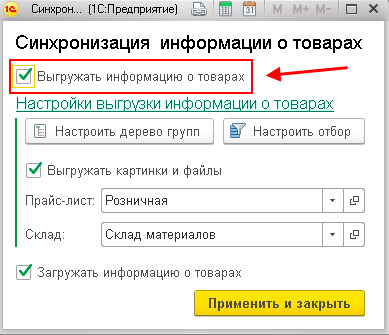
Чтобы синхронизировать информацию о товарах, зайдите в соответствующий раздел, выберите критерии, которыми вы будете пользоваться, и нажмите «Активизировать».
Вы можете настроить в модуле обмена 1С выгрузку по следующим признакам:
- номенклатуре;
- наличию остатка на складе;
- цене в прайс-листе.
При этом разрешается указывать только один каталог для каждого товара.
Обратите внимание! Модуль обмена с Битрикс 1С еще не отображает остатки товаров, поэтому в документах по сделкам устанавливается тот склад, на котором они были зарегистрированы.
Выберите форму настройки отбора. Вы можете сопоставить ставки налога на добавленную стоимость в 1С и Битрикс24.
Пользовательское дерево групп
Модуль Битрикс 24 1С используется, чтобы настроить в справочнике товаров их иерархию. Это дает возможность удобно вести бухгалтерский учет. Но менеджерам, которые работают с корпоративным порталом, зачастую требуется другая структура. Чтобы выгружать данные из 1С в Битрикс 24 в соответствии с иерархией реализуемых товаров, используется дерево групп.
Пользователи могут создать структуру любой сложности. В меню слева формируются группы товаров, которые будут отображаться в Битрикс24. При этом для объектов одних категорий присваиваются общие идентификаторы. В каждой группе их перечень уникален. Это необходимо, чтобы распределить товары по отдельности и по группам, к которым они относятся. Объединенные по признакам объекты перечислены в меню справа. При этом выгружаются не подразделы, а сами объекты.
Обратите внимание! На сегодня модуль обмена 1С имеет одно ограничение: каждый объект относится только к одной группе. В дальнейшем возможны доработки, благодаря которым пользователь сможет привязать товар к различным разделам.
Синхронизация счетов
После того как будет настроен модуль, интеграция с Битрикс24 дает возможность указать, какие формы счетов будут использоваться для выгрузки счетов. Синхронизацию следует настроить с указанием форм, которые будут использоваться. Счета загружаются из Битрикс 24 в 1С. После этого одна форма выбирается для отдельных контактов, другая – для организаций, с которыми взаимодействует пользователь. Если таких компаний несколько, следует указать в базе каждую из них. Каждая форма содержит дату выгрузки документа. Могут использоваться и другие критерии отбора, по которым в бухгалтерской программе и в Битрикс будут распределяться счета. Например, пользователь выбирает только те документы, которые ведутся только в 1С, но не отображаются на корпоративном портале. Другой вариант интеграции – сгруппировать файлы, которые отражают финансовые операции с какой-то определенной компанией.
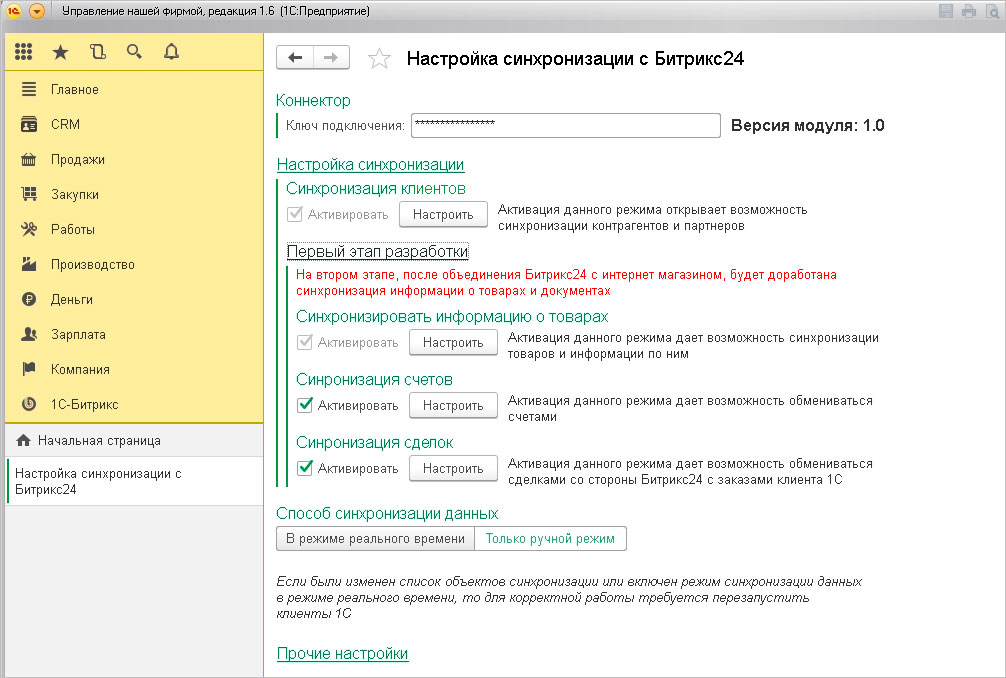
После этого следует уточнить, как будут сопоставляться статусы различных счетов. Списки со значениями должны соответствовать значениям в Битрикс24.
Другие возможности синхронизации
После того как выполнена базовая настройка модуля обмена, становится доступна полная синхронизация. В ней есть смысл, если данные содержатся только в 1С или Битрикс24. Если пользователь располагает большим объемом данных, их синхронизацию удобнее будет переносить по частям. Рассмотрим основные возможности интеграции.
- Настройте уведомление о синхронизации. Чтобы защититься от дублирования данных, выберите критерии, по которым будут сравниваться контрагенты. Для товаров, документов и других единиц идет сопоставление по внешнему идентификатору – сначала в Битрикс24, потом в 1С. Также используется сопоставление по названию. Если общие названия не найдены, во второй базе автоматически создается новый объект. За исключением товаров, для каждой единицы доступна выгрузка до 30 элементов в одном пакете. Т. к. продукция, которую реализует пользователь, содержит изображения, она выгружается по 10 наименований.
- Зарегистрируйте изменения, чтобы проверить корректность обмена документами и другими единицами между 1С и Битрикс24. В разделе «Неотправленные пакеты данных» вы сможете увидеть, какие сведения не были переданы. Откройте вкладку «Зарегистрированные изменения», чтобы увидеть, какая информация выгрузилась корректно. Если какая-то информация, например, реквизиты, осталась непереданной, проверьте настройки обмена Битрикс. Обратите внимание на то, как сопоставляются типы контрагентов с теми шаблонами, которые вы сформировали в Битрикс24.
- Выгружайте торговые предложения, в том числе пакеты, которые не были отправлены, а также измененные объекты. Перейдите во вкладку «Зарегистрированные изменения». Битрикс24 отличается от БУС тем, что в нем нельзя выгружать торговые предложения. В связи с этим товары с определенными характеристиками выгружаются по базовому наименованию – без указания их параметров.
Вы можете настроить модуль обмена Битрикс24 как в ручном режиме, так и в автоматическом – с определенным интервалом (по расписанию) или в реальном времени.
Помощь в настройке модуля 1С-Битрикс
Если самостоятельно синхронизировать обмен данными не удается, обратитесь за поддержкой специалистов «Авиант». Сотрудники компании настроят корректный комплексный обмен данными, при необходимости обучат персонал клиентской компании.
Клиент может получать консультации по всем возникающим вопросам, чтобы быстро решать задачи и избежать простоя в работе из-за нарушения в обмене данными между 1С и Битрикс24.
Модуль обмена с 1С-Битрикс 4.0
Мы начинаем цикл статей по новому релизу 14,5. И хотели бы начать с нашего нового модуля в 1С. Мы провели огромную работу и нам не терпится рассказать вам о нем. Автор данного модуля Александр Денисюк, он постарается ответить на все ваши вопросы и замечания, нам очень важно ваше мнение.
Для «1С-Битрикс: Управление сайтом» интеграция с «1С:Предприятие 8» давно является ключевой функцией, но именно в версии 14.5 появился функционал, позволяющий интернет-магазинам значительно повысить эффективность работы. Теперь менеджеру интернет-магазина в режиме реального времени доступна информация о товарах, ценах и складских остатках из 1С. Также, в режиме реального времени доступно получение информации с сайта в 1С о заказах, статусах и платежах. Это позволяет поднять работу с клиентами Интернет-магазина на новый уровень: снизить процент отмененных заказов, эффективно управлять складскими остатками, не тратить время на перенос данных из одной учетной системы в другую. Для использования этого функционала не требуется дополнительных настроек кроме установки версии «1С-Битрикс: Управление сайтом 14.5», установки в «1С: Предприятие 8» модуля обмена 4.0 (модуль можно скачать на сайте 1с.1c-bitrix.ru) и включения обмена данными в режиме реального времени.
Модуль обмена версии 4.0

1. Порядок установки модуля обмена
- Установить скаченный установщик модуля обмена;
- Запустить систему 1С:Предприятие в режиме «Конфигуратор».
- Сделать архивную копию информационной базы. Для этого в меню «Администрирование» выбрать пункт «Выгрузка информационной базы» и в открывшемся диалоге указать имя файла, в который будут записаны данные.
4. Открыть конфигурацию, для этого в меню «Конфигурация» выбрать пункт «Открыть конфигурацию».
5. Включить возможность изменения объектов конфигурации, для этого в меню «Конфигурация» выбрать «Поддержка», затем «Настройка поддержки». В открывшемся окне нажать кнопку «Включить возможность изменения». В окне «Настройка правил поддержки» выбрать дважды «Объект поставщика редактируется с сохранением поддержки», нажать «ОК». Сохранить конфигурацию.

6. Установить для конфигурации режим совместимости «Не использовать». Устанавливается режим совместимости в свойстве конфигурации(в дереве конфигурации нужно выбрать пункт «Конфигурация» -> нажать на правую кнопку мыши -> выбрать пункт «Свойства» -> в самом конце свойств устанавливается режим совместимости). Режим совместимости необходимо снять из за того, что используется функционал, который на старых версиях платформы 1С не поддерживается.

7. Вызвать режим «Сравнить, объединить с конфигурацией из файла» из меню «Конфигурация». В этом режиме будут показаны только различающиеся объекты дополнения и используемой конфигурации, поэтому полностью идентичные объекты могут отсутствовать в окне сравнения-объединения. Также может отсутствовать флажок включения таких объектов в объединение.
8. В диалоге выбора указать файл конфигурации «XXX.cf». По умолчанию он лежит по следующему адресу: C:\Users\. \AppData\Roaming\1C\1Cv82\tmplts\1С-Битрикс\ОбменССайтом\(конфигурация 1С).
9. Исключить из объединения все объекты конфигурации.
10. Нажать кнопку «Действия» – «Отметить по подсистемам файла». Установить флажок напротив пункта: «Битрикс» и нажать «Установить».

11. Включить в объединение (установить флажок) подсистему «Битрикс»: «Конфигурация» — «Общие» – «Подсистемы» – «Битрикс».

10. Выполнить сравнение и объединение конфигураций (кнопка «Выполнить»).
11. Сохранить конфигурацию и обновить конфигурацию базы данных.
2. Работа с модулем обмена
2.1. Список узлов обмена
Настройки обмена с сайтами задаются в плане обмена «Обмен с Web — сайтом». Зайти в настройки можно следующим способом:
Операции — > Планы обмена — > Обмен с Web — сайтом

В списке всегда есть предопределенный узел обмена, который нельзя использовать. Он с незаполненным наименованием.
- «Выполнить обмен» — при нажатии на этот пункт меню будет выполнен обмен выбранного в списке узла обмена.
- «Открыть список изменений» — при нажатии на этот пункт меню откроется форма на которой можно посмотреть все зарегистрированные изменения узла, очистить или добавить новые изменения.
- «Редактировать коды Битрикс у объектов 1С» — при нажатии на этот пункт меню откроется окно, на котором можно посмотреть и, при необходимости, отредактировать коды загруженных с сайта данных. Там же можно для элементов, которые не загружены с сайта, указать коды сайта, чтобы при загрузке данных модуль обмена не создавал новые объекты, а находил их по коду сайта.
- «Задать расписание для обмена в режиме реального времени» — этот пункт меню активен только тогда, когда 1С работает в клиент-серверном варианте. При нажатии на этот пункт меню откроется окно настройки расписания регламентного задания, которое будет постоянно работать и будет принимать в режиме реального времени команды с сайта.
- «Загрузить номенклатуру с сайта» — при нажатии на этот пункт меню откроется окно, на которой, задав соответствующие настройки, можно загрузить все товары инфоблока сайта.
- «Импорт настроек из справочника «Настройки обмена с WEB — сайтом» — при нажатии на этот пункт меню произойдет импорт настроек обмена с сайтом из справочника «Настройки обмена с WEB сайтом». Пункт меню имеет смысл при начале работы с модулем для переноса настроек. Поиск ведется по наименованию.
- «Установка соответствий платежных систем и касс» — при нажатии на этот пункт меню откроется регистр сведений, в котором можно загрузить с сайта платежные системы и установить соответствие с кассами, чтобы при автоматическом создании ПКО, касса подставлялась в зависимости от платежной системы.
При нажатии на кнопку «Перейти» отобразится всплывающее меню, с помощью которого можно перейти в служебный регистр сведений «Пакетный Обмен для CMS 1С-Битрикс», который необходим для пакетного обмена. В нем хранятся выгружаемые пакеты. Они хранятся до тех пор, пока сайт не загрузит их.
2.2. Настройка узла обмена
При создании/редактировании узла обмена появляется форма узла обмена

На вкладке «Основные» задаются основные настройки обмена.
- Установленный флажок «Обмен товарами» означает, что должны выгружаться товары и информация по ним. При установке флажка появляется соответствующая вкладка «Обмен товарами»;
- Установленный флажок «Обмен заказами» означает, что должны загружаться с сайта заказы и выгружаться на сайт из 1С. При установке флажка появляется соответствующая вкладка «Обмен заказами»;
- Установленный флажок «Обмен пользовательскими справочниками» означает, что должны выгружаться пользовательские справочники из 1С. При установке флажка появляется соответствующая вкладка «Обмен польз. справочников»;
- Установленный флажок «Используется в режиме реального времени» означает, что настройка обмена используется при обмене в реальном времени. Только в одной настройке может стоять этот признак.
- Если стоит «Полная выгрузка», тогда выгружаться из 1С будут все данные, удовлетворяющие заданным отборам. Если данных в базе много, то обмен может выполняться продолжительное время;
- Если стоит «Только изменения», тогда выгружаться из 1С будут только те данные, которые изменились. Если установить режим обмена «Только изменения» скорость обмена существенно повышается.
- В поле «Каталог лога» задается каталог, в котором будет храниться лог файл обмена. Логи хранятся в разрезе дня в подчиненной папке «reports».
- Также там устанавливается признак, нужно ли выгружать лог файл на сайт.
- В заказах с сайта может содержаться товар, который был создан на сайте. Для того, чтобы задать, в каком каталоге должны находиться эти новые товары, и нужен этот реквизит.
- В поле «Число повторов при неудачно отправленных пакетах» задается значение, сколько раз обмен должен пытаться отправить пакет с данными, при неудачной отправке пакета;
- В поле «Таймаут между повторами неудачно отправленных пакетах» задается значение, сколько секунд должно пройти, перед тем как обмен снова пошлет неудачно отправленный пакет данных;
- Если стоит флажок «Продолжить отправку неудачно отправленных пакетов при следующем обмене», то если есть часть неотправленных пакетов, при следующем обмене, перед тем как произойдет обмен, произойдет довыгрузка неотправленных пакетов.
- Если стоит флажок «Использовать периодический обмен данными», то обмен будет выполняться по заданному расписанию. В зависимости от того, база 1С в файловом или клиент – серверном варианте, настройка автообмена отличается. Более подробно в п. 2.7.
На вкладке «Обмен товарами» настраивается обмен информации о товарах с сайтом.
2.2.1.1. Основные настройки
На вкладке товаров «Основные настройки» задается, какая информация о номенклатуре должна быть выгружена, и куда загружена на сайте.

- Если стоит флажок «Товары», тогда будут выгружена информация о товарах;
- Если стоит флажок «Свойства товаров», тогда будут выгружены как сами свойства, так и заполненные свойства у товаров;
- Если стоит флажок «Картинки и файлы», тогда будут выгружены картинки и файлы товаров. Картинки и файлы выгружаются только новые или измененные;
- Флажок «Принудительная полная выгрузка картинок и файлов» означает, что нужно выгрузить все картинки, не важно, есть ли они на сайте. Обмен с этой опцией можно сделать только ручным способом.
- Если стоит флажок «Выгружать штрихкоды», тогда для товаров и его предложений будут выгружены их 1 штрих код. Если штрих коды не используются, то лучше флажок этот не ставить, т.к. это замедлит работу выгрузки;
- Если стоит флажок «Выгружать цены», то для выгружаемых товаров будут выгружены цены. Цены выгружаются только для тех типов цен, которые удовлетворяют условию.
- Если стоит флажок «Выгружать остатки», то для выгружаемых товаров будут выгружены остатки. Остатки выгружаются только по тем складам, которые удовлетворяют условию.
- Если стоит флажок «Выгружать остатки по складам», то на сайте остатки будут вестись в разрезе складов.
- Имя каталога – название инфоблока на сайте;
- Список групп – список групп товаров. Который должны быть выгружен в указанный инфоблок;
- Дерево групп – произвольное дерево групп, созданное пользователем, которое будет использовано в иерархии товаров. Выгружены будут только те товары, которые указаны в дереве групп.
- GUID каталога – код инфоблока.

На вкладке товаров «Отбор и сортировка», задаются отборы для справочных данных:
- Номенклатура – отбор по самой номенклатуре или группе;
- Тип цен – отбор по выгружаемым типам цен, и, соответственно, ценам товаров;
- Остатки по складам – отбор по выгружаемым складам. Остатки товара будут только по тем складам, которые удовлетворяют условию;
- Остаток – отбор по выгружаемым товарам. Если количества товара(по всем выгружаемым складам), будет меньше заданного количества – товар не выгрузится;
- Свойство номенклатуры – отбор по свойствам номенклатуры. Будут выгружены только те свойства, которые удовлетворяют условию отбора;
- Категория номенклатуры – отбор номенклатуры по категориям товаров.
2.2.1.3. Настройка свойств товаров
На вкладке можно указать, какие свойства товаров будут храниться в хайлоад инфоблоках и какие свойства влияют на цену. Для того чтобы свойство и его значения хранились в ХИБ, нужно поставить флажок.

2.2.2. Обмен заказами
На вкладке «Обмен заказами» настраивается обмен информации о заказах и клиентах.
2.2.2.1. Обмен заказами
На вкладке товаров «Обмен заказами» указывается, как заказы должны выгружаться, с какими параметрами загружаться.

- Если стоит флажок «Выгружать все заказы», то будут выгружены все заказы, в том числе и те, которые не были созданы на сайте;
- Поле «Точка актуальности выгрузки заказов» — дата, меньше которой заказы из 1С выгружаться на сайт не будут;
- «Количество заказов в пакете» — поле, в котором указывается, сколько заказов будет в одном пакете;
- Если стоит флажок «Выгрузка отгрузок заказов», то вместе с заказами будут выгружены их отгрузки.
- Если стоит флажок «Загрузка оплат вместе с заказами», то если заказ оплачен – по нему будет создан приходный кассовый ордер.
- Если стоит флажок «Загрузка отгрузок вместе с заказами», то модуль обмена будет загружать отгрузки, созданные/отредактированные на сайте.
- «Организация», «Ответственный», «Подразделения» – данные, которые подставляются в новые/отредактированные документы, пришедшие с сайта;
- Если заполнен «Общий контрагент «физлицо»» и «Договор контрагента «физлицо»», то в новые заказы будет подставляться этот контрагент, когда у клиента с сайта стоит признак «физическое лицо».
- В группе элементов задаются параметры записи, отмены документов.
На вкладке заказов «Обмен контрагентами» указываются настройки по выгрузке/загрузке контрагентов. Информация о контрагентах с сайта выгружается вместе с документами.

- При установке флажка «Контрагенты», из 1С будут выгружены контрагенты, удовлетворяющие условию по указанным отборам;
- В поле «Количество контрагентов в пакете» задается число контрагентов, которые будут выгружаться в одном пакете.
- В поле «Идентификация контрагентов» указывается, как будут искаться контрагенты по базе, если контрагент не найдет по уникальному идентификатору или коду с сайта. Поиск контрагентов может быть или по наименованию или по ИНН;
- В поле «Группа для новых контрагентов» указывается группа контрагентов, в которую попадут новые контрагенты, сделанные модулем обмен с этой настройкой обмена.
На вкладке заказов «Отбор и сортировка», задаются отборы для выгружаемых заказов и контрагентов. Заказы, помимо точки актуальности, можно ограничить по организациям, а контрагенты по контрагентам и категориям контрагентов.

2.2.3. Обмен пользовательских справочников
На вкладке можно указать, какие справочники должны выгружаться из 1С. В табличную часть «Справочники» можно добавить любой справочник базы 1С. При выборе строки в таблице значений, отобразятся все реквизиты справочника.

- Для того чтобы реквизит у справочника выгружался, нужно поставить напротив флажок «Выгружаемо»;
- Если значения реквизита — Ссылка, то при установке признака «Выгружать как УИ» — будет выгружено не наименование ссылочного элемента, а его уникальный идентификатор.
При нажатии на пункт меню «Открыть список изменений» откроется окно позволяющее посмотреть все зарегистрированные изменения узла обмена. Посмотреть зарегистрированные изменения можно вплоть до элементов, разворачивая их в дереве.

Помимо просмотра всех изменений, можно также добавить/удалить изменения.
2.4 Редактирования кодов Битрикс у объектов 1С
При нажатии на пункт меню «Редактировать коды Битрикс у объектов 1С» откроется окно, в котором можно посмотреть/отредактировать коды Битрикс объектов 1С.

- Справочник
- Документ
- План видов характеристик
Указать объекты 1С можно только те, которые могут хранить коды Битрикс. При нажатии на кнопку «Записать изменения» измененные коды элементов будут перезаписаны в элементе 1С.
2.5 Загрузка номенклатуры с сайта
При нажатии на пункт меню «Загрузить номенклатуру с сайта» откроется окно загрузки товаров с сайта. На первом шаге задаются настройки подключения к сайту и интервал отправки запросов.

На втором шаге задаются настройки загрузки товаров

- «Загружать товары в группу» — Если указана группа, то весь загружаемый товар попадет в указанную группу;
- «Создавать группы» — Если указан признак, тогда в 1С попадет иерархия групп товаров, в которых будет сам товар;
- «Создавать свойства товаров» — Если указан признак, тогда с сайта будут выгружены как сами свойства, так и указанные свойства товаров;
- «Устанавливать признак ведения учета по характеристикам для нового товара» — Если указан признак, то у нового товара будет стоять признак ведения учета по характеристикам;
- «Создавать характеристики товаров» — Если указан признак, то при необходимости будут созданы характеристики товара;
- «Загружать картинки» — Если стоит признак, то вместе с товарами будут загружены картинки;
- «Устанавливать цены» — Если стоит признак, то будут импортированы цены товаров, и, при необходимости, типы цен;
- «Обновлять данные с сайта» — Если стоит признак, то уже ранее загруженные с сайта товары, могут быть обновлены(если у них изменилась версия данных);
- «Загружать комплекты товаров» — если стоит признак, то для товаров будут выгружены комплекты.

После нажатия на кнопку «Начать импорт» будут загружены с сайта файлы XML с данными по товарам, анализ их, а потом будет предложено загрузить товары. Если нажать на кнопку «Да», тогда данные по товарам будут загружены в базу 1С.
2.6 Установка соответствий платежных систем и касс
При нажатии на пункт меню «Установка соответствий платежных систем и касс» откроется окно установки соответствий.

При нажатии на кнопку «Загрузить платежные системы с сайта» будут загружены данные о платежных системах в указанный узел обмена. В списке записей регистра сведений нужно указать, какая касса соответствует платежной системе. Именно по этой связке будет определяться, какая касса должна подставляться в ПКО, на основании платежной системы.
2.7 Настройка автообмена
При указании флажка «Использовать периодический обмен данными» в узле обмена, появится окошко с указанием расписания.

В окне расписания задается время начала и завершения обмена, дата начала и дата завершения, периодичность. Для того, чтобы расписание выполнялось каждый день, должен стоять значение «Повторять каждые» 1 день. В дополнительных настройках указывается пользователь, который подставляется в данных.
Если база 1С в файловом варианте, то необходимо указать пользователя, под которым будет выполняться автообмен. Указать пользователя можно Операции — > Константы — > Вкладка «Обмен данными» — > Пользователь для регламентных заданий в файловом режиме.

2.8 Создание пользовательского дерева групп
Пользовательские группы позволяют создавать свои группы товаров, которые будут выгружены на сайт, не изменяя иерархию товаров в 1С. Причем можно один и тот же товар указать сразу нескольким группам. Вызвать форму создания/редактирования пользовательских групп можно на вкладке «Основные настройки» обмена товаров, нажав на ссылку «изменить» у дерева групп.

Слева создается пользовательский каталог с товарам, который будет выгружен на сайт. Вложенность групп может быть различной. Сначала создается группа, потом ей назначается список товаров/групп. Созданное дерево групп может быть сохранено в файл, или импортировано из файла.
Товар и группы товаров, который указаны в пользовательском дереве групп, помечаются голубым цветом. Также можно посмотреть все вхождения товара/группы товаров в пользовательских группах.
Данный модуль можно использовать с версии Управление Сайтом 14,5.
Настройка обмена 1C с Битрикс и Битрикс24
Для того, чтобы произвести установку, его нужно сначала скачать и распаковать. Для этого:
-
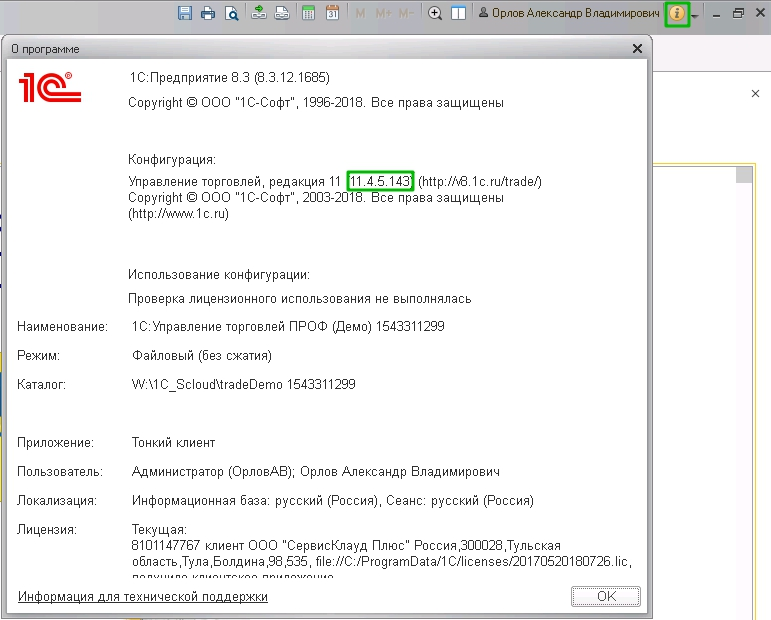
Узнаем конфигурацию нашей базы, нажав на кнопку ( i ) справа сверху.
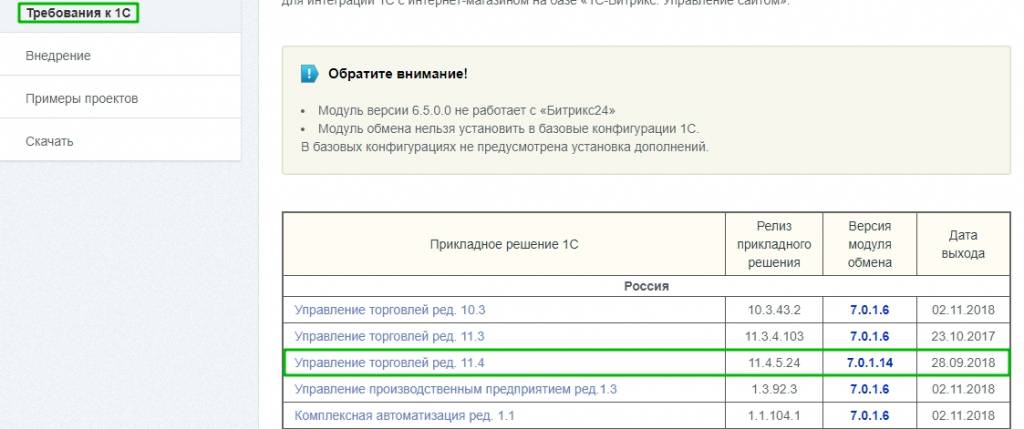
Выбираем нашу конфигурацию из списка на сайте
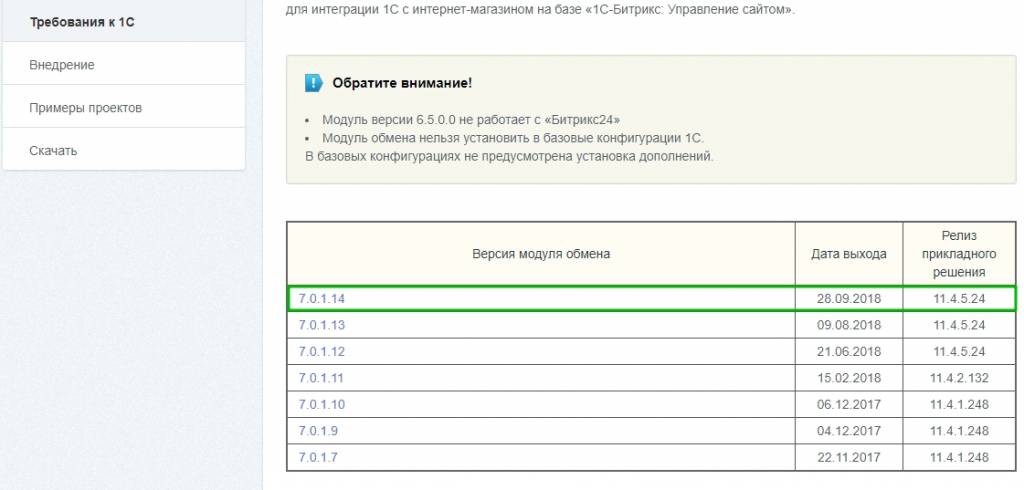
Находим модуль, у которого версия 1С максимально близкая к нашей
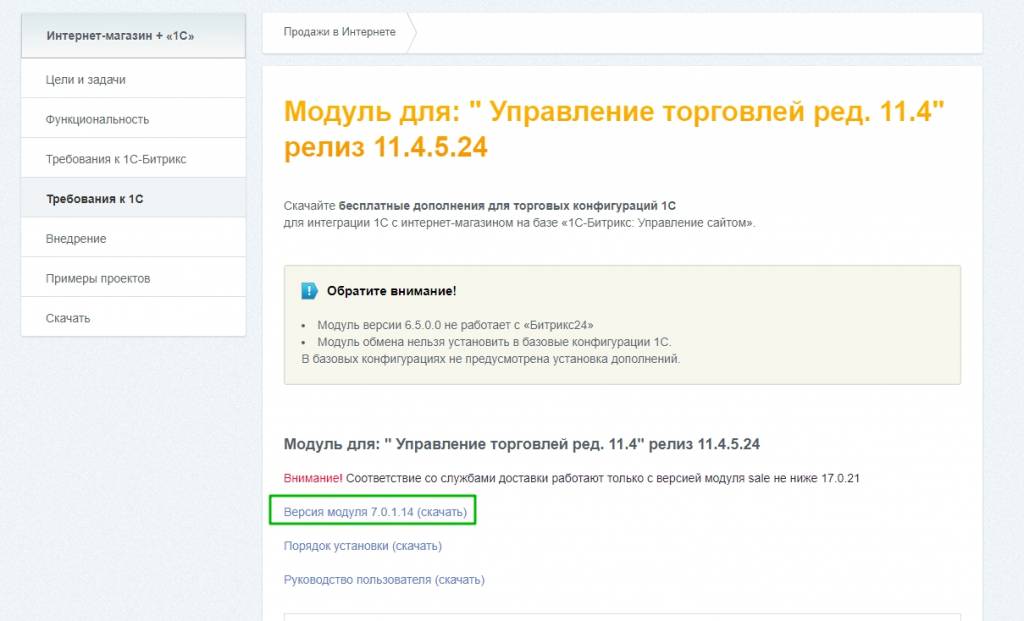
Заходим по ссылке и скачиваем модуль и инструкцию по установке.
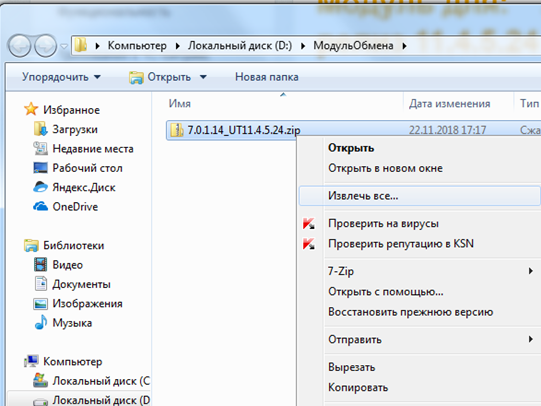
Теперь нужно распаковать архив. Для этого нажимаем на скаченном файле правой кнопкой мыши и выбираем «Извлечь все…»
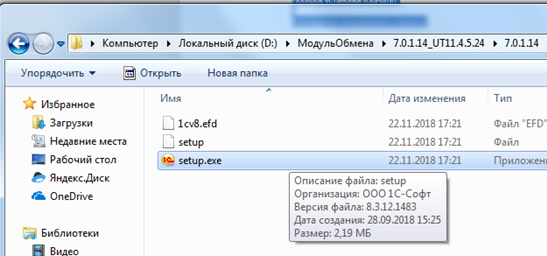
Теперь запускаем извлечённый файл setup.exe.
- Откроется окно установщика
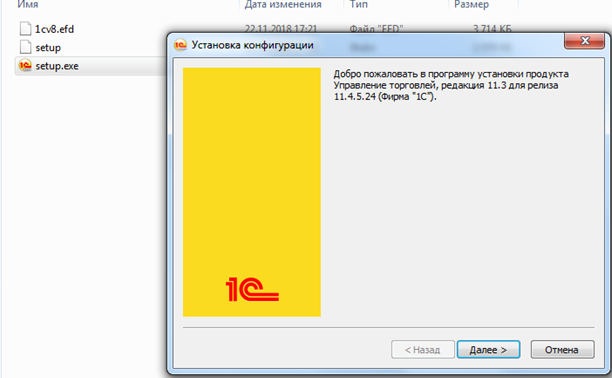
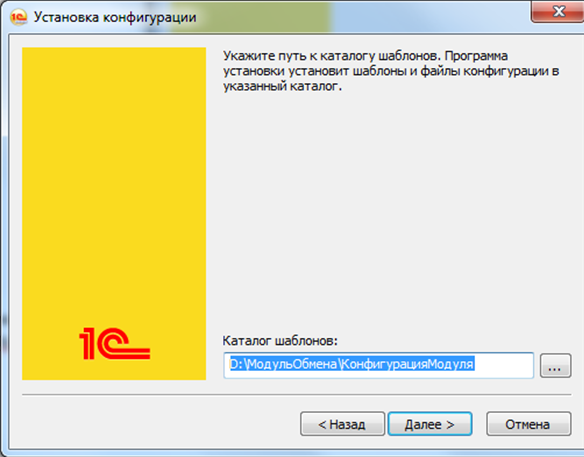
Нажимаем «Далее», указываем, куда установить модуль. На приведённом ниже рисунке выбрана папка «D:\МодульОбмена\КонфигурацияМодуля». Вы же должны выбрать любую папку на Вашем компьютере и обязательно запомнить её путь
- Нажимаем «Далее», «Готово» и переходим в папку, куда был установлен модуль.
В ней будет находиться каталог с названием «1С-Битрикс», а в нём несколько файлов. Нам нужен файл 1Cv8.cf.
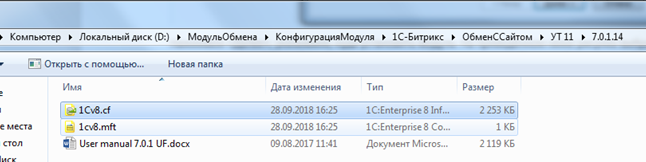
- Этот файл нужно скопировать в облако, зайдя в него через удалённый рабочий стол. Для этого откроем на рабочем столе в облаке компьютер и перейдём на диск, куда был сохранён файл.
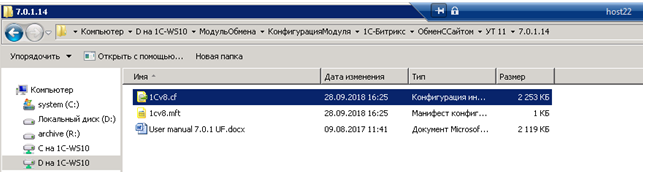
Чтобы установить полученный модуль в Управление торговлей, следуйте инструкции с официального сайта, которую можете скачать вместе с модулем. Установка продолжается по инструкции с момента когда необходимо сделать сравнение и объединение конфигурации с полученным файлом формата xxx.cf
Как установить модуль обмена 1с битрикс
Программы 1С могут обмениваться с сайтом на Битриксе с помощью встроенных механизмов. То есть, если у вас имеется типовая конфигурация 1С: Предприятие и сайт, разработанный на платформе «1С-Битрикс: Управление сайтом», то можно ничего дополнительно не устанавливать, а использовать тот обмен, который предусмотрен в 1С. А если вы хотите получить дополнительные улучшенные возможности обмена, то нужно установить подходящую вам версию модуля обмена.
Выбрать подходящую версию можно на странице скачивания, в зависимости от редакции и релиза вашей 1С.
Примечание: если у вас более ранние версии продуктов 1С:УТ и/или «1С-Битрикс: Управление сайтом» и нет возможности обновиться, то для обмена данными следует использовать возможности типовой конфигурации 1С. В этом случае часть имеющегося на текущий момент функционала по обмену данными будет вам недоступна.
Установка модуля обмена 4.х
На изучение вам потребуется примерно 8 минут.
В уроке рассматривается порядок установки модуля обмена 4.x в 1С:Предприятие.
Для начала определите, какая версия модуля обмена будет соответствовать версиям ваших продуктов 1С. Затем нужно скачать и установить дистрибутив модуля обмена по прилагаемой к нему инструкции.
Читать далее
Установка модуля обмена 5.х, 6.х, 7.х
На изучение вам потребуется примерно 12 минут.
В уроке подробно описывается порядок установки модуля обмена 5.х. Установка модулей обмена 6.х, 7.х выполняется аналогично, имеются лишь небольшие отличия в дизайне.
Также нужно обратить внимание на совместимость с другими модулями Битрикс.
Читать далее
Установка модуля обмена 8.0.х
На изучение вам потребуется примерно 6 минут.
Модуль обмена 8.0.х «Интернет-магазин + 1С» предназначен для работы с прикладным решением 1С «Розница, ред. 2.3»
Читать далее
Установка модуля обмена 8.1.х
На изучение вам потребуется примерно 6 минут.
Модуль обмена 8.1.х предназначен для работы с прикладным решением 1С «Управление торговлей ред. 11.5»