
MAC-адрес
MAC-адрес – это уникальный идентификатор, который присваивается на заводе любому устройству, предназначенному для работы в сетях. Такой адрес есть у каждого смартфона, ноутбука, роутера и прочих электронных девайсов, которые можно подключить к Интернету. Уникальный идентификатор состоит из 6 байт, а основная его задача заключается в обозначении получателя и отправителя пакетов данных.
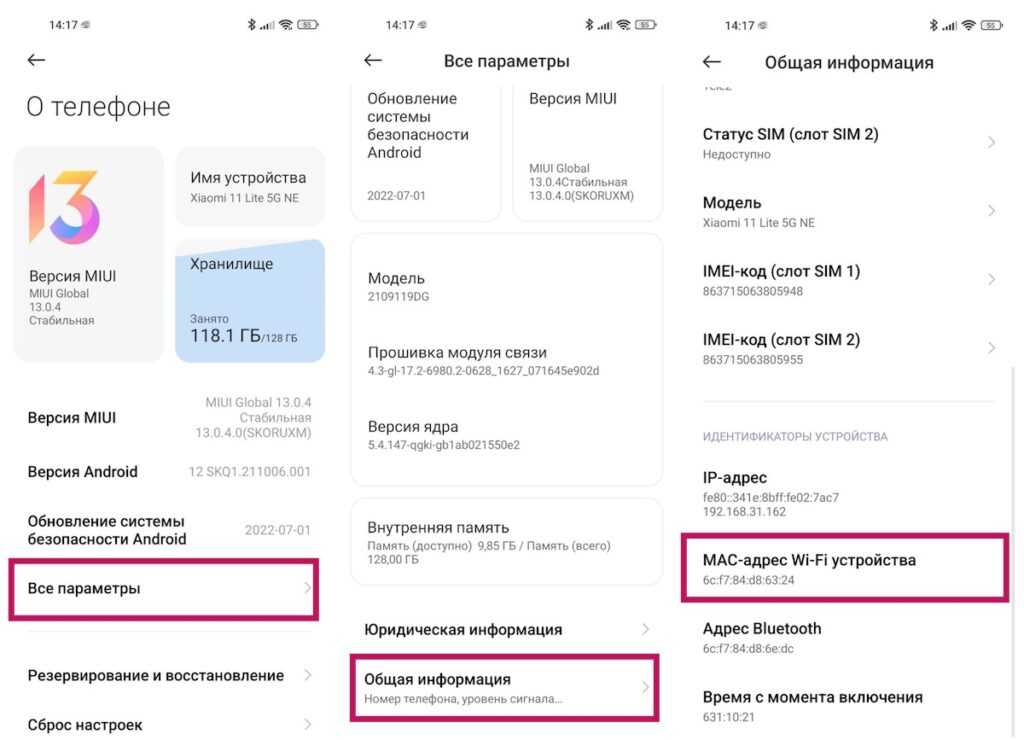
Данное понятие ни в коем случае нельзя путать с IP-адресом, так как это совершенно разные вещи. МАС-адрес постоянен и закрепляется за конкретным устройством. При желании его конечно можно изменить, но сделать это будет довольно сложно. Именно поэтому встретить смартфоны или компьютеры с одинаковыми идентификаторами невозможно. Чтобы узнать MAC-адрес конкретного телефона необходимо перейти в настройки, а после открыть раздел «Общая информация».
А для чего же обычному пользователю может потребоваться MAC-адрес? Чаще всего он нужен для настройки специального фильтра в роутере. То есть к вашей сети смогут подключаться те устройства, что которые внесены в список разрешенных.
Как узнать MAC-адрес телефона Android
Если ваше устройство может получить доступ к Интернету, у него есть MAC-адрес (или «Контроль доступа к МУЛЬТИМЕДИА»). Вот как найти MAC-адрес на Android.
Менее 1 мин. |
Если ваше устройство может получить доступ к Интернету, у него есть MAC-адрес. Сокращенно от адреса управления доступом к мультимедиа, MAC-адрес однозначно идентифицирует устройство в сети. Это почти как отпечаток пальца, когда ваше устройство отображается в сети в качестве своего MAC-адреса. Теперь существует несколько мер безопасности, которые вы можете предпринять, чтобы защитить себя и свое устройство, и один из способов сделать это — узнать, каков ваш MAC-адрес и можете ли вы его изменить. Давайте рассмотрим, как найти MAC-адрес вашего Android-устройства.
Как найти MAC-адрес на Android
Найти MAC-адрес Wi-Fi на телефоне Android довольно просто. Однако он скрыт в меню настроек, и, в зависимости от вашего устройства, некоторые кнопки могут называться по-разному. В данном случае мы используем Xiaomi Mi 11 на Android 12.
Потяните вниз панель уведомлений сверху и нажмите на шестеренчатую кнопку настроек. Оттуда прокрутите вниз и перейдите в раздел Об устройстве (О телефоне) > Все параметры > Общая информация. MAC-адрес вашего устройства появится рядом с MAC-адресом Wi-Fi.
Можете ли вы изменить MAC-адрес на Android?
Вы можете вручную изменить MAC-адрес Wi-Fi вашего устройства, если хотите получить больше контроля над своей безопасностью. Однако, как мы отмечали в нашем руководстве по изменению MAC-адреса на Android, Google начал рандомизировать MAC-адреса самостоятельно с Android 10. Это означает, что если у вас есть устройство с Android 10 или новее, вам даже не нужно заходить в систему и менять свой MAC-адрес. Он будет случайным образом меняться.
Как найти MAC-адрес на XIAOMI Redmi Note 8 Pro?
Как узнать свой MAC-адрес на XIAOMI Redmi Note 8 Pro?
Знаете ли вы, что вы можете проверить всю информацию о вашей карте Ethernet, беспроводной карты или Bluetooth, выполнив несколько простых шагов? Используйте бесплатную онлайн-программу проверки MAC-адресов, чтобы расшифровать все данные, скрытые в MAC-адресе. Наш поиск MAC-адресов работает для всех устройств, включая ПК, ноутбуки, iMac, iPhone, MacBook и любое другое устройство, которому назначен MAC-адрес.
Как раскрыть всю информацию, скрытую в MAC-адресе XIAOMI Redmi Note 8 Pro:
- Для начала вам нужно узнать, что такое MAC-адрес XIAOMI Redmi Note 8 Pro.
- Посмотрите наши обучающие видео, которые покажут вам, как найти MAC-адрес в Windows,
macOS, iOS, Android.
- Затем откройте средство проверки MAC-адресов и введите MAC-адрес XIAOMI Redmi Note 8 Pro.

- Нажмите ПРОВЕРИТЬ и решите капчу.

- Отлично! Всего через несколько секунд вы увидите веб-страницу со всей скрытой информацией о сетевой карте XIAOMI Redmi Note 8 Pro.

Как найти mac-адрес на XIAOMI Redmi Note 8 Pro? — HardReset.info
Рейтинг: 2,5 — 46 отзывы
Если Вам помогло это решение, поделитесь им с другими чтобы помочь им, и подписывайтесь на наши страницы в Facebook, Twitter and Instagram
Как узнать MAC‑адрес на MacBook
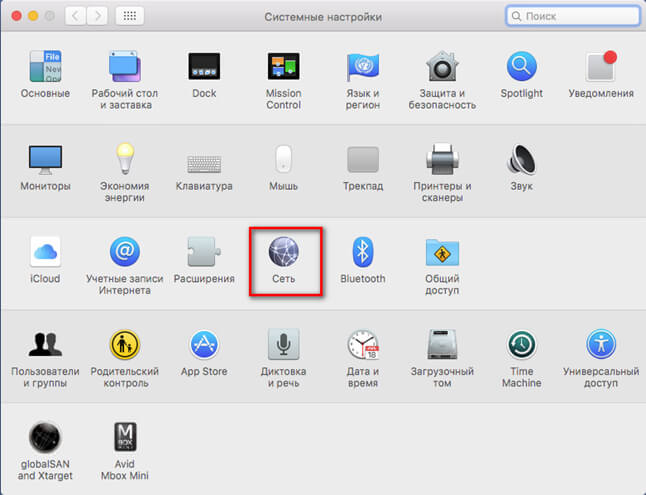
На разных моделях MacBook и версиях операционной системы macOS могут быть незначительные отличия в названиях или расположении опций, но общий принцип остается примерно таким: нажмите на меню Apple, выберите пункт «Системные настройки», в окне Системные настройки выберите «Сеть», в боковом меню слева выберите соединение, для которого вы хотите узнать MAC-адрес (например, Wi-Fi или Ethernet), после выбора соединения нажмите на кнопку «Дополнительно» в правом нижнем углу окна, откроется новое окно с различными вкладками. Выберите вкладку «Аппаратный адрес» или «Ethernet ID». Там будет указан MAC-адрес вашего MacBook.
65003 , Украина , Одесская область , Одесса , улица Одария, 2/1
Если вы ищете интернет-магазин Apple MacBook в Одессе и желаете купить дешево Apple MacBook со склада по хорошей цене от поставщика — рекомендуем ознакомиться с ассортиментом нашего каталога.

MAC-адрес устройства в сети представляет собой уникальный идентификатор, который не повторяется и присваивается отдельно каждой единице сетевого оборудования. С помощью такого адреса удается идентифицировать определенную точку подключения, отдельно взятый узел сети. Все это оказывает положительное влияние на корректную передачу данных, на качество предоставляемых услуг в целом. Однако далеко не все пользователи знают и понимают, как узнать МАК-адрес на MAC и, какие способы считаются актуальными.
Просмотр MAC‑адреса на MacBook
Media Access Control (MAC) Address: как не ошибиться?
- Первые 6 цифр указывают на производителя сетевой карты. Эту часть также называют OUI.
- Вторые 6 цифры считаются уникальными, их задача заключается в идентификации NIC.
В зависимости от различных ситуаций такие адреса могут быть записаны разными способами – с применением тире, точек, двоеточий.
Но, что можно понять по MAC-адресу? Этот уникальный код предоставляет огромное количество информации, начиная с производителя конкретного устройства и, заканчивая географическим местоположением.
Варианты узнать MAC-адрес на устройствах с macOS
Узнать MAC-адрес компьютера можно с помощью двух уже давно проверенных способов:
- Используя информацию о сети. Для этого достаточно кликнуть по одному из значков – Wi‑Fi или Ethernet. При этом потребуется удерживать кнопку Option. Вся необходимая информация о MacBook Air автоматически высвечивается в соответствующей строке под названием «Адрес».
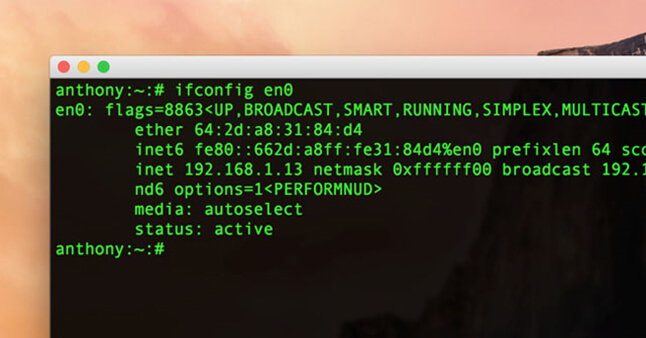
- Узнать IP MAC OS Terminal. Для этого нужно совершить запуск Терминала, воспользовавшись поиском Spotlight. Используем следующую цепочку действий: заходим в папки «Программы», выбираем из нее «Утилиты». Потребуется ввести команду ipconfig для MAC Terminal, а отыскать физический адрес удастся в строке ether.
Смена MAC‑адреса
Вышеперечисленные способы являются актуальными и давно проверенными для всех устройств, функционирующих на macOS.
Как быстро отыскать название компьютера?
Разобравшись с тем, что можно понять по MAC-адресу, пользователи интересуются, как можно отыскать название своего компьютера. Все достаточно быстро и просто, если придерживаться простых поэтапных действий:
- Заходим в меню Apple.
- Выбираем «Системные параметры».
- Нас интересует пункт «Общие», настройки которых находятся сбоку.
- С правой стороны ищем пункт «Мой компьютер», нажимая на него.

Поиск MAC‑адреса
В результате можно будет увидеть название собственного компьютера. По желанию пользователь всегда может его изменить. Для этого в поле «Название» достаточно ввести новое «имя» для своего MacBook Pro, которое автоматически сохранится.
Можно ли изменить MAC-адрес?
Если вы уже полностью освоили простую и понятную схему, как узнать свой IP на Маке через Терминал, всегда можно ознакомиться с дополнительной информацией, касаемо изменения данного адреса. К примеру, пользователь принял решение изменить уникальный адрес на специфический.
Все это возможно, если воспользоваться помощью Терминала. Для этого потребуется ввести такую команду: sudo ifconfig en0 ether aa:bb:cc:dd:ee:ff. С ее помощью удастся задать совершенно новый адрес для карты, которая находится в слоте en0. Это актуально для всех, кто работает с компьютером или лэптопом за счет беспроводного Wi-Fi подключения. Если же пользователь применяет проводное подключение, тогда нужно произвести замену – en0 меняем на en1.
Смена MAC-адреса на случайный
Если вы переживаете за собственную приватность, использование специфического адреса считается далеко не самым лучшим решением. В первую очередь нужно понять, как я могу определить свой MAC-адрес, а затем – изменить его на случайный.
Настройки сетевой карты в Mac OS
Для этого также стоит воспользоваться Терминалом, но в данной ситуации целесообразно ввести следующую команду: openssl rand -hex 6 | sed ‘s/\(..\)/\1:/g; s/.$//’ | xargs sudo ifconfig en0 ether. Представленная команда отвечает за генерирование случайного адреса для карты в интерфейсе en0. Причем этот процесс будет происходить при каждом использовании карты. Как только произойдет перезагрузка, выключение, МАС автоматически восстанавливается. Некоторые пользователи отмечают, что смена адреса негативно сказывается на стабильном сигнале Интернета.
Как узнать сетевой адрес макбука?
Используя продукцию популярной компании Apple, все большее количество пользователей интересуются вопросом: как узнать айпи адрес макбука? Это может потребоваться по разным причинам.
Поэтому пользователь должен помнить про конкретную последовательность действий:
- Заходим в меню Apple, выбирая «Системные параметры».
- Сбоку кликаем «Общие» и выбираем Общий доступ вправо (немного прокручиваем вниз).
- Потребуется кликнуть на пункт «Информация», в открывшемся окне можно будет ознакомиться с сетевым адресом.

Узнать IP адрес макбука
Причем конкретный адрес может существенно отличаться в зависимости от того, какую именно функцию выбирает пользователь. К примеру, для «Удаленного управления» сетевой адрес будет таким – 10.212.167.33 или name.example.com, а для «удаленного входа» адрес часто бывает следующим – имя пользователя@10.212.167.33 или имя пользователя@name.example.com.
Помните о том, что конкретный сетевой адрес предоставляет сервер DNS, который использует каждый отдельно взятый пользователь. Если же пользователь не использует DNS, тогда выбор адреса осуществляется на основании изначально указанного названия компьютера.