
Настройка размера столбца по размеру данных
Чтобы в каждой ячейке помещалось все ее содержимое и чтобы на листе не появлялась ошибка #####.
Как это сделать?
- Наведите указатель на разделитель справа от столбца, который нужно расширить.
- Перетаскивайте разделитель, пока не достигнете нужной ширины столбца.
Советы
- Чтобы быстро настроить ширину столбца по содержимому, дважды щелкните разделитель столбцов.
- Чтобы текст переносился внутри ячейки, на вкладке Главная нажмите кнопку Перенос текста .
- Чтобы уменьшить содержимое ячейки до текущей ширины столбца, выполните указанные ниже действия. В Excel 2016 для Mac на вкладке Главная нажмите кнопку Формат, выберите пункт Формат ячеек и установите флажок Автоподбор ширины. В Excel для Mac 2011 на вкладке Главная в группе Выравнивание наведите указатель на кнопку Перенос текста, а затем выберите команду Сжать текст по размеру.
Изменение ширины столбца и высоты строки
Если вам нужно расширить или уменьшить ширину строк Excel и высоту столбцов, существует несколько способов их настройки. В приведенной ниже таблице показаны минимальный, максимальный и стандартный размеры для строк и столбцов в точках.
- Если вы работаете в режиме макета страницы (представление >представления книги >макет страницы), можно указать ширину столбца или высоту строк в дюймах, сантиметрах и миллиметрах. По умолчанию единицами измерения являются дюймы. Перейдите в раздел Файл >Параметры >Дополнительно >Отображение и выберите параметр из списка Единицы на линейке. При переключении на обычный режим ширина столбцов и высота строк отображаются в точках.
- Отдельные строки и столбцы могут иметь только один параметр. Например, один столбец может иметь ширину в 25 пунктов, но он не может быть шириной 25 точек для одной строки и 10 точек для другой.
Установка заданной ширины столбца
- Выберите столбец или столбцы, ширину которых требуется изменить.
- Перейдите в раздел Главная >Ячейки >формат.
- В разделе Размер ячейки выберите Ширина столбца.
- Введите значение в поле Ширина столбцов.
- Нажмите кнопку ОК.
Совет: Чтобы быстро задать ширину одного столбца, щелкните его правой кнопкой мыши, выберите Пункт Ширина столбца, введите нужное значение и нажмите кнопку ОК.
Автоматическое изменение ширины столбца в соответствии с содержимым ячеек (автоподбор)
- Выберите столбец или столбцы, ширину которых требуется изменить.
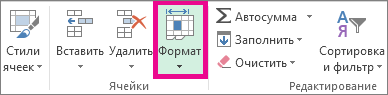
- Перейдите в раздел Главная >Ячейки >формат.
- В разделе Размер ячейки выберите Автоподбор ширины столбца.
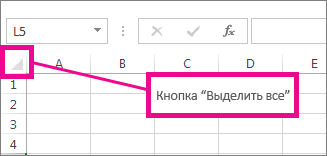
Примечание: Чтобы быстро настроить все столбцы на листе, выберите Выбрать все, а затем дважды щелкните любую границу между двумя заголовками столбцов.
Изменение ширины столбца в соответствии с шириной другого столбца
- Выделите ячейку, которая имеет нужную ширину.
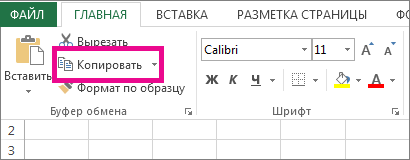
- Нажмите клавиши CTRL+C или перейдите в раздел Главная >буфер обмена >Копировать.
- Щелкните правой кнопкой мыши ячейку в целевом столбце, наведите указатель на пункт Специальная вставка, а затем выберите Пункт Сохранить ширину исходных столбцов
 .
.
Изменение ширины по умолчанию для всех столбцов листа или книги
Значение ширины столбца по умолчанию указывает приблизительное количество символов стандартного шрифта, которое умещается в ячейке. Можно указать другое значение ширины столбца по умолчанию для листа или книги.
- Выполните одно из указанных ниже действий.
- Чтобы изменить ширину столбца по умолчанию для листа, выберите вкладку листа.
- Чтобы изменить ширину столбца по умолчанию для всей книги, щелкните правой кнопкой мыши вкладку листа, а затем выберите Выбрать все листы на контекстное меню.

- Перейдите в раздел Главная >Ячейки >формат.
- В разделе Размер ячейки выберите Ширина по умолчанию.
- В поле Ширина столбца Стандартная введите новое измерение, а затем нажмите кнопку ОК.
- Windows — настройка поведения Excel при запуске
- Mac — настройка поведения Excel при запуске
Изменение ширины столбца с помощью мыши
Выполните одно из указанных ниже действий.
- Чтобы изменить ширину одного столбца, перетащите правую границу его заголовка до нужной ширины.
- Чтобы изменить ширину нескольких столбцов, выделите столбцы, ширину которых требуется изменить, а затем перетащите правую границу заголовка любого выделенного столбца.
- Чтобы изменить ширину столбцов в соответствии с содержимым ячеек, выберите столбец или столбцы, которые требуется изменить, и дважды щелкните правую границу заголовка одного из выделенных столбцов.
- Чтобы изменить ширину всех столбцов на листе, выберите Выбрать все, а затем перетащите границу заголовка любого столбца.
Установка заданной высоты строки
- Выберите строку или строки, высоту которых требуется изменить.
- Перейдите в раздел Главная >Ячейки >формат.
- В разделе Размер ячейки выберите Высота строки.
- В поле Высота строки введите нужное значение и нажмите кнопку ОК.
Изменение высоты строки в соответствии с содержимым ячеек
- Выберите строку или строки, высоту которых требуется изменить.
- Перейдите в раздел Главная >Ячейки >формат.
- В разделе Размер ячейки выберите Автоподбор высоты строки.
Совет: Чтобы быстро настроить все строки на листе, выберите Выбрать все, а затем дважды щелкните границу под одним из заголовков строк.
Изменение высоты строки с помощью мыши
Выполните одно из указанных ниже действий.
- Чтобы изменить высоту одной строки, перетащите нижнюю границу заголовка строки до нужной высоты.
- Чтобы изменить высоту нескольких строк, выберите нужные строки и перетащите нижнюю границу заголовка одной из выбранных строк.
- Чтобы изменить высоту строк для всех строк на листе, выберите Выбрать все, а затем перетащите границу под любым заголовком строки.
- Чтобы изменить высоту строки в соответствии с содержимым, дважды щелкните нижнюю границу заголовка строки.
Если вы предпочитаете работать с шириной столбцов и высотой строк в дюймах, следует работать в режиме макета страницы (представление > представления книги > макет страницы). В режиме разметки страницы можно указывать ширину колонок и высоту строк в сантиметрах. По умолчанию в этом режиме единицами измерения являются дюймы, но можно также выбрать сантиметры или миллиметры.
- В Excel 2007 выберите Кнопку Microsoft Office >Параметры Excel>Дополнительно.
- В Excel 2010 выберите Файл >Параметры >Дополнительно.
Установка заданной ширины столбца
- Выберите столбец или столбцы, ширину которых требуется изменить.
- Перейдите в раздел Главная >Ячейки >формат.
- В разделе Размер ячейки выберите Ширина столбца.
- Введите значение в поле Ширина столбцов.
Автоматическое изменение ширины столбца в соответствии с содержимым ячеек (автоподбор)
- Выберите столбец или столбцы, ширину которых требуется изменить.
- Перейдите в раздел Главная >Ячейки >формат.
- В разделе Размер ячейки выберите Автоподбор ширины столбца.
Совет Чтобы быстро настроить все столбцы на листе, выберите Выбрать все, а затем дважды щелкните любую границу между двумя заголовками столбцов.
Изменение ширины столбца в соответствии с шириной другого столбца
- Выделите ячейку, которая имеет нужную ширину.
- Перейдите в раздел Главная >буфер обмена >Копировать, а затем выберите целевой столбец.
- Перейдите в раздел Главная >буфер обмена, щелкните стрелку Вставить , а затем выберите Специальная вставка.
- В разделе Вставить установите переключатель в положение ширины столбцов.
Изменение ширины по умолчанию для всех столбцов листа или книги
Значение ширины столбца по умолчанию указывает приблизительное количество символов стандартного шрифта, которое умещается в ячейке. Можно указать другое значение ширины столбца по умолчанию для листа или книги.
- Выполните одно из указанных ниже действий.
- Чтобы изменить ширину столбца по умолчанию для листа, выберите вкладку листа.
- Чтобы изменить ширину столбца по умолчанию для всей книги, щелкните правой кнопкой мыши вкладку листа, а затем выберите Выбрать все листы на контекстное меню.
- Перейдите в раздел Главная >Ячейки >формат.
- В разделе Размер ячейки выберите Ширина по умолчанию.
- В поле Ширина столбца введите новое значение.
Совет Если требуется определить новое значение ширины столбцов по умолчанию для всех новых книг и листов, можно создать шаблон книги или листа, а затем создавать новые книги и листы на его основе. Дополнительные сведения см. в статье Сохранение книги или листа в качестве шаблона.
Изменение ширины столбца с помощью мыши
Выполните одно из указанных ниже действий.
- Чтобы изменить ширину одного столбца, перетащите правую границу его заголовка до нужной ширины.
- Чтобы изменить ширину нескольких столбцов, выделите столбцы, ширину которых требуется изменить, а затем перетащите правую границу заголовка любого выделенного столбца.
- Чтобы изменить ширину столбцов в соответствии с содержимым ячеек, выберите столбец или столбцы, которые требуется изменить, и дважды щелкните правую границу заголовка одного из выделенных столбцов.
- Чтобы изменить ширину всех столбцов на листе, выберите Выбрать все, а затем перетащите границу заголовка любого столбца.
Установка заданной высоты строки
- Выберите строку или строки, высоту которых требуется изменить.
- Перейдите в раздел Главная >Ячейки >формат.
- В разделе Размер ячейки выберите Высота строки.
- Введите значение в поле Высота строки.
Изменение высоты строки в соответствии с содержимым ячеек
- Выберите строку или строки, высоту которых требуется изменить.
- Перейдите в раздел Главная >Ячейки >формат.
- В разделе Размер ячейки выберите Автоподбор высоты строки.
Совет Чтобы быстро настроить все строки на листе, выберите Выбрать все, а затем дважды щелкните границу под одним из заголовков строк.
Изменение высоты строки с помощью мыши
Выполните одно из указанных ниже действий.
- Чтобы изменить высоту одной строки, перетащите нижнюю границу заголовка строки до нужной высоты.
- Чтобы изменить высоту нескольких строк, выберите нужные строки и перетащите нижнюю границу заголовка одной из выбранных строк.
- Чтобы изменить высоту строк для всех строк на листе, выберите Выбрать все, а затем перетащите границу под любым заголовком строки.
- Чтобы изменить высоту строки в соответствии с содержимым, дважды щелкните нижнюю границу заголовка строки.
Как в excel сделать так чтобы ячейка была размером с заполняемый текст
Вопросы по покупке sales@onlyoffice.com
Запросы на партнерство partners@onlyoffice.com
Запросы от прессы press@onlyoffice.com
Следите за нашими новостями:
© Ascensio System SIA 2023. Все права защищены
© Ascensio System SIA 2023. Все права защищены
Не пропустите обновление!
Получайте последние новости ONLYOFFICE на ваш email
Имя не указано.
Email не указан.
На ваш адрес электронной почты отправлено сообщение с подтверждением.
В Справочном центре ONLYOFFICE используются файлы cookie для обеспечения максимального удобства работы пользователей. Продолжая использовать этот сайт, вы соглашаетесь с тем, что мы можем сохранять файлы cookie в вашем браузере.
Как в excel сделать так чтобы ячейка была размером с заполняемый текст
Например:
Мне очень понравился Ваш «Например»
Вы сами свой «Например» видите?
В «формат ячейки» есть «переность по словам». Чем Вас не устраивает?
Я сам — дурнее всякого примера! .
тухачевский
03.06.2010 20:39:06
опять полиграфия
так не может работать
можно изменить ширину или высоту
шрифт меню Формат не изменить
Автору
также вид на экране и при печати две (и больше в зависимости от принтера) большие разницы
короче в эксе затратно
Пользователь
Сообщений: 14868 Регистрация: 21.12.2012
E-mail и реквизиты в профиле.
04.06.2010 15:23:48
тухачевский, или я Вас неправильно понял, или Вы неправы.
ПКМ-формат ячейки.
«Автоподбор ширины и шрифт уменьшится»
Шрифт уменьшается. Пример что-ли выложить.
Я сам — дурнее всякого примера! .
Сообщений: 60949 Регистрация: 14.09.2012
Контакты см. в профиле
04.06.2010 16:16:08
Размер шрифта уменьшится, но автор хотел и перенос ещё.
Пользователь
Сообщений: 14868 Регистрация: 21.12.2012
E-mail и реквизиты в профиле.
04.06.2010 16:21:16
Дык, Юр я уж писал:
«В «формат ячейки» есть «переность по словам». Чем Вас не устраивает?»
и
«Мне очень понравился Ваш «Например»
Вы сами свой «Например» видите?»
Видеть бы, что в-действительности хочет автор.
Я сам — дурнее всякого примера! .
Сообщений: 60949 Регистрация: 14.09.2012
Контакты см. в профиле
04.06.2010 19:30:37
«Например» мне тоже понравился 🙂 Проблема, как я понял, заключается в том, что эти две опции («переносить по словам» и «автоподбор ширины») не работают в паре. Или одно, или другое.
Пользователь
Сообщений: 3103 Регистрация: 22.12.2012
Excel,MSSQL,Oracle,Qlik
04.06.2010 20:00:51
Ну правильно excel же не может «угадать» что хочет user или уменьшить шрифт, или расширить ячейку
здесь можно попытаться макросом допустим если символов 20 применяется один вариант, если 40 другой .
может автору это надо?
Пользователь
Сообщений: 14868 Регистрация: 21.12.2012
E-mail и реквизиты в профиле.
04.06.2010 20:29:31
Может. Но я бы не стал вешать это на Worksheet_Change для всего листа. Да и подозреваю, что результат работы такого макроса не понравился бы автору.
Содержимое ячейки должно легко читаться. И документ-результат должен быть читаемым. А впихивать в каждую ячейку роман «Война и мир» Л.Н. Толстого — это не для табличного процессора. Если же речь идет только об одной ячейке, то и макрос городить нет смысла. Ручками быстрей. Но как писал The_Prist, «Неисповедимы пути вопрошающего». К этому и мое ехидство «Мне очень понравился Ваш «Например»». Знать бы что, зачем и куда — мможно было бы предметно обсуждать тему. А так мы просто гадаем. Напиши макрос, выяснится «Не так». Сколько раз уже на эти грабли.
Я сам — дурнее всякого примера! .
Пользователь
Сообщений: 3103 Регистрация: 22.12.2012
Excel,MSSQL,Oracle,Qlik
04.06.2010 20:59:01
ну да про пример я уже и забыл. подождем автора, авось объявиться за решением
Пользователь
Сообщений: 154 Регистрация: 01.01.1970
05.06.2010 01:02:37
Все верно! У меня текст подставляется в ячейку автоматически. Иногда длинный, иногда короткий. Вот если ввести длинный текст то он уменьшается штатными фичами но без переноса, если подставляется короткий текст его размер остается таким же как был длинный текст, что меня не устраивает. А мне нужно чтобы текст автоматом подганялся к границам ячейки в зависимости от длины + с автопереносом если нужно.
Ко всем: Что вы прицепились к «Например». Просто хотел привести пример но случайно клавишу Enter нажал и уже решил не приводить дабы не гадить топик.:)))
Сообщений: 60949 Регистрация: 14.09.2012
Контакты см. в профиле
05.06.2010 10:30:13
Никто не цеплялся к Вам. Мне вот интересно: каким образом приведение примера после нажатия клавиши Enter может загадить топик?
Пользователь
Сообщений: 3103 Регистрация: 22.12.2012
Excel,MSSQL,Oracle,Qlik
05.06.2010 22:48:36
вообще тут постоянно все выпрашивают файл, что сделать и из чего сделать,
ну на худой конец — подробно объяснить, что есть — что хочу. и заметьте что никто это гадостью не называет, да и вообще как можно назвать файл c расширением .xls гадостью. Тут за такое и по «наглой рыжей морде» могут дать.
вы бы лучше написали что вам конкретно надо
второй раз пытаюсь добиться правды
1. если знаков *** должно быть так
2. если знаков *** должно быть так
3. если знаков *** должно быть так
ну и т.д.
если вам файлы xls это гадость
Пользователь
Сообщений: 27 Регистрация: 01.01.1970
28.08.2012 18:21:16
Присоединяюсь к создателю топика.
Пример:
Журнал электронный со списком абитуриентов (студентов, школьников и т.д. и т.п.).
Соответственно — размер ячейки для ФИО — жестко установлен и имеет ширину в 2 строчки.
Типа:
Иванов Иван
Иванович
Или:
Александрова
Елена Ивановна
Но, спасибо Дагестану и Азербайджану и прочим, появились люди с, мягко говоря, некороткими ФИО:
Дадобоев Мухаммаддюсуф Абдурасуллович
(реальное имя, но есть ведь и с более длинными фамилиями).
НУ НЕ ВЛАЗИТ ОНО В 2 СТРОЧКИ! НУ НИКАК!
Соответственно — включен автоперенос по словам. Включить авторазмер шрифта вместе с автопереносом — НЕЛЬЗЯ. А оставить только авторазмер — шрифт становится ОЧЕНЬ мелким.
Так вот КАК уменьшить шрифт настолько, чтобы такое имя ВЛЕЗЛО, но при этом уложилось в 2 строки при постоянной ширине ячеек?
В примере — как раз такие 2 листа журнала.
Прикрепленные файлы
- post_359311.xls (48.5 КБ)