
Как включить переводчик сообщений в Телеграмме
Telegram стал настолько популярным мессенджером, что стала очевидной необходимость расширения функционала. Разработчики мессенджера сделали переводчик в Телеграмме с возможностью переводить прямо внутри чата. Познакомимся с новой функцией.
Прошлый год был щедр на обновления в Телеграмме. Среди множества новых функций появился механизм перевода текстов чата. Ранее переписки чатов переводили при помощи ботов-переводчиков. Теперь это делается встроенной функцией Телеграмма.
Как включить переводчик в чате Телеграмма
— Обновите приложение мессенджера Telegram
— Запустите Телеграм;
— Перейдите к настройкам
— Выберите раздел «Язык»
— Активируйте опцию переводчика: передвиньте ползунок «Показать кнопку «Перевести». Теперь кнопка вложена в выпадающее контекстное меню
— В строке «Не переводить» выберите родной язык
— Теперь можете перейти в чат, сообщение из которого хотите перевести
— В выпадающем меню, вызванном долгим нажатием, выберите «Перевести».
Перевод чата показывается во всплывающей плашке. Доступна функция озвучивания исходного текста сообщения, на иностранном языке без перевода. Текст также можно перевести кроме родного на другие языки, доступные в библиотеке Телеграмма.
Качество перевода чатов
Отзывы о работе переводчика Телеграмма говорят о том, что в целом перевод заслуживает хорошей оценки. Точных данных о работе алгоритмов переводчика в открытом доступе не имеется. По имеющейся информации, Телеграм переводит при помощи API Google Переводчика. Перевод получается более качественным, когда сообщение чата сформулировано грамотно, содержит определенный контекст. Короткие фразы, сленг переводятся хуже, попадаются ошибки.
Лучше всего переведутся новости, посты, которые легко интерпретировать переводчику.
Переводчик одинаково включается в чатах, каналах, группах. Опция позволяет следить за новостями из разных источников, не покидая мессенджер.
Способ визуализации перевода отличается от способа социальных сетей. Twitter, Facebook заменяют текст публикации на родной язык пользователя. При желании можно нажать кнопку «Показать оригинал». Переведенное сообщение Телеграмма выдается во всплывающем окне, перекрывая чат. Причина выбора разработчиками такого формата неизвестна.
Боты-переводчики
Телеграмм славится ботами — специальными программами для всего на свете. Существуют боты и для переводов чатов. Если встроенный перевод кажется неудобным или качество текста не устраивает, попробуйте одну из программ:
— @Transnow_bot. Предлагает несколько вариантов переводов слов. Работает с русским и английским языками.
— @dict_bot. Кроме русско-англо-русского перевода предлагает толковый словарь.
— @ytranslatebot — переводчик от Яндекса. Часть пользователей оценивают перевод Яндекса выше Гугловского.
Как продвигать блог на двух языках
SMM-специалисты рекомендуют разделять контент: для каждого языка — свой аккаунт. Существуют блоги в социальных сетях, где авторы пишут пост на одном языке, например английском, а по-русски — в карусели. Но Телеграм не располагаем подобными инструментами. Поэтому остается постить тексты на двух языках по очереди или разделять контент на два отдельных канала.
Как привлекать аудиторию в оба блога? Какие существуют способы дать читателям узнать о существовании дополнительной страницы?
В этом поможет мультиссылка. Это вид сайтов, который включает в себя ряд функций;
— Онлайн-визитка. Предоставьте краткую информацию о себе, услугах, товаре. Дайте контакты.
— Навигационная площадка. Разместите ссылки на блоги, аккаунты социальных сетей, каналы Телеграм, портфолио, подкаст, YouTube, Rutube. Посетители выберут интересующее направление.
— Этап продающей воронки. Прогревайте аудиторию в блоге, показывайте фотографии, видео, отзывы, пишите продающие посты. Завершающим этапом станет страница с вариантами покупки и кнопками «Купить», «Записаться на консультацию», «Скачать бесплатный гайд».
От стандартного сайта мультиссылка отличается простотой создания, отсутствием необходимости обращаться к услугам программистов. Просто зарегистрируйтесь на сайте сервиса-конструктора Hipolink. После регистрации открывается доступ к конструктору сайта. Сделать собственный мини-лендинг не составит труда: просто выбирайте блоки необходимые для ваших задач:
Как включить и настроить перевод слов в Телеграмме — инструкция
Новости
Автор Sergey На чтение 4 мин Просмотров 8.6к.
Телеграм используется во всем мире. В чатах можно встретить людей, говорящих на разных языках. Чтобы понять их, можно использовать переводчик, он уже есть в меню мессенджера, его можно включить или выключить. Разберемся, как использовать переводчик Telegram translate в Телеграмме на телефоне и на компьютере.
Переводчик сообщений в Telegram
Есть ли в Телеграмме встроенный переводчик чатов? Такая опция появилась под конец 2021 года. Пользоваться ей можно бесплатно. Теперь неважно, на каком языке было написано сообщение, его можно перевести на русский за несколько секунд.
Какие условия нужны для работы переводчика текста в Телеграмме:
- последняя версия мессенджера, скачать обновления можно бесплатно;
- активированная опция в меню;
- подключение к интернету.
Использовать дополнительных ботов или устанавливать переводчик в смартфон больше не нужно. В Телеграмме появился встроенный перевод слов, который хорошо работает для разных языков. Теперь можно без проблем общаться с человеком на любом языке, перевод слов на русский в Телеграмме работает быстро и точно.
На телефоне
Разберемся, как активировать переводчик сообщений в чатах Telegram на телефоне. Для этого нужно открыть меню, включить кнопку и назначить родной язык.
Инструкция, как активировать переводчик в Телеграме:
- Откройте настройки мессенджера.

- Выберите пункт «Язык».
- Включите параметр «Показать кнопку Перевести» с помощью переключателя справа.
- В строке «Не переводить» установите свой родной язык.

- Закройте окно с параметрами.
Функция активируется моментально. Пользоваться ей можно в любое время. Для этого нужно выбрать письмо и нажать на клавишу в меню.
Как использовать автоматический переводчик в Телеграмме на телефоне:
- Откройте чат.
- Тапните по облачку с текстом.
- В окне с настройками выберите пункт «Перевести».

- Откроется окошко с оригинальным и переведенным письмом.

- Закройте окно.
Обратите внимание. В некоторых случаях встроенный переводчик в Телеграмме работает некорректно. Однако понять смысл предложения можно, просто прочитайте его и самостоятельно подберите синонимы.
Переводчик в Телеграме есть на Андроиде и на Айфоне. Пользоваться им можно бесплатно. Для просмотра результатов придется нажимать на письмо и выбирать кнопку в меню.
На компьютере
Как включить автоматический перевод сообщений в Телеграмме на компьютере? Такой возможности нет, если ее добавят, ищите кнопку для включения в настройках «Язык», по аналогии со смартфоном.
Как переводить текст в Телеграмме на компьютере, если письмо пришло на английском или другом языке:
- Откройте чат в мессенджере.
- Выделите сообщение и скопируйте текст с помощью кнопок CTRL+C.

- Откройте онлайн-сервис в браузере, например Google Translate.
- Вставьте текст сообщения в левое окно с помощью CTRL+V.
- В правой части экрана появится текст на русском.

Где найти и установить переводчик сообщений в Телеграмме на ПК или ноутбуке? Сейчас такой возможности нет. Если разработчики добавят Telegram Translate в компьютерную версию, активировать ее можно будет через меню «Язык».
Внимание. Также можно использовать специальный бот.
Боты для перевода SMS в Telegram
Если не хотите использовать встроенный сервис для быстрого автоперевода сообщений в Телеграмме, всегда можно использовать ботов. Такой вариант сработает на телефоне и на компьютере.
Какие боты-переводчики есть в Telegram:
- Translobot;
- Translate_Bot;
- LingvoBot.
Пример, как переводить текст в Телеграме с помощью бота:
- В окне для поиска напишите название бота, например @Lingvobot.
- Нажмите на карточку в списке.
- Запустите сервис с помощью кнопки в нижнем экране чата.

- Скопируйте текст из сообщения и вставьте его в чат бота.
- Отправьте сообщение.
- Варианты перевода появятся моментально.

Пользоваться ботами можно бесплатно. Они работают на телефонах и на компьютерах. Используйте такой вариант, если Telegram перевод слов не устраивает или работает неправильно. Также боты подойдут для компьютеров, пока в них не добавили встроенный автопереводчик.
Есть ли другие способы перевести сообщение в Telegram
Где найти переводчик в Telegram и как его включить? Функция скрыта в параметрах мессенджера, включить ее можно с помощью меню «Язык» в телефоне. На компьютере придется пользоваться ботами или копировать текст в браузер.
Какие есть альтернативные способы для автоперевода сообщений в Телеграме:
- Установить приложение Google-Переводчик и включить клавишу на экране смартфона. В этом случае можно быстро выделить текст и нажать на кнопку. Сервис все сделает автоматически и предложит наиболее подходящие варианты.
- Скачать на телефон или ПК сторонний переводчик, копировать сообщения на иностранном языке и вставлять их в специальный сервис.
- Использовать онлайн-версии переводчиков. Пример с Google Translate рассмотрен выше.
Обратите внимание. В Телеграмме уже используется Google Translate, поэтому сомневаться в его достоверности не стоит.
Перевести в Телеграмме чат на русский просто. Для этого воспользуйтесь встроенной опцией в смартфоне или запустите бота на компьютере. Если такие варианты не устраивают, всегда можно использовать онлайн-версию сервисов через браузер или установить специальное приложение.
Как включить комментарии в Телеграм-канале

C 2020 года появилась возможность включить комментарии в телеграм канале. И теперь подписчики могут делиться мнениями о контенте, а администраторы – собирать ценный фидбэк.
В этом материале мы разбираемся, какую еще пользу приносит опция обсуждения публикаций, как именно подключить ее к каналу и что делать, если подписчики нарушают правила комьюнити.
Зачем нужны комментарии в телеграм-канале?
Прежде всего, комментарии дают подписчикам возможность высказать свою оценку постов в канале. Администраторы таким образом получают оперативную обратную связь о своем контенте/продуктах/услугах. Вы и сами можете общаться со своими подписчиками, задавать им конкретные вопросы и собирать мнения.
Обсуждение контента увеличивает вовлеченность аудитории: помимо непосредственного фидбэка на посты, подписчики, как правило, начинают дискуссии на смежные темы, знакомятся друг с другом и тем самым создают активное комьюнити канала.
Опция комментирования позволяет авторам каналов проводить разнообразные конкурсы и розыгрыши призов. Это тоже повышает вовлеченность лояльных подписчиков и увеличивает приток новых за счет эффекта сарафанного радио.
Как подключить комментарии?
Открыть комментарии в телеграм канале можно и с телефона, и с ноутбука. При этом есть два способа это сделать: привязать уже существующую группу для обсуждений или создать новую. Рассмотрим оба варианта.
Как подключить комментарии?
На компьютере:
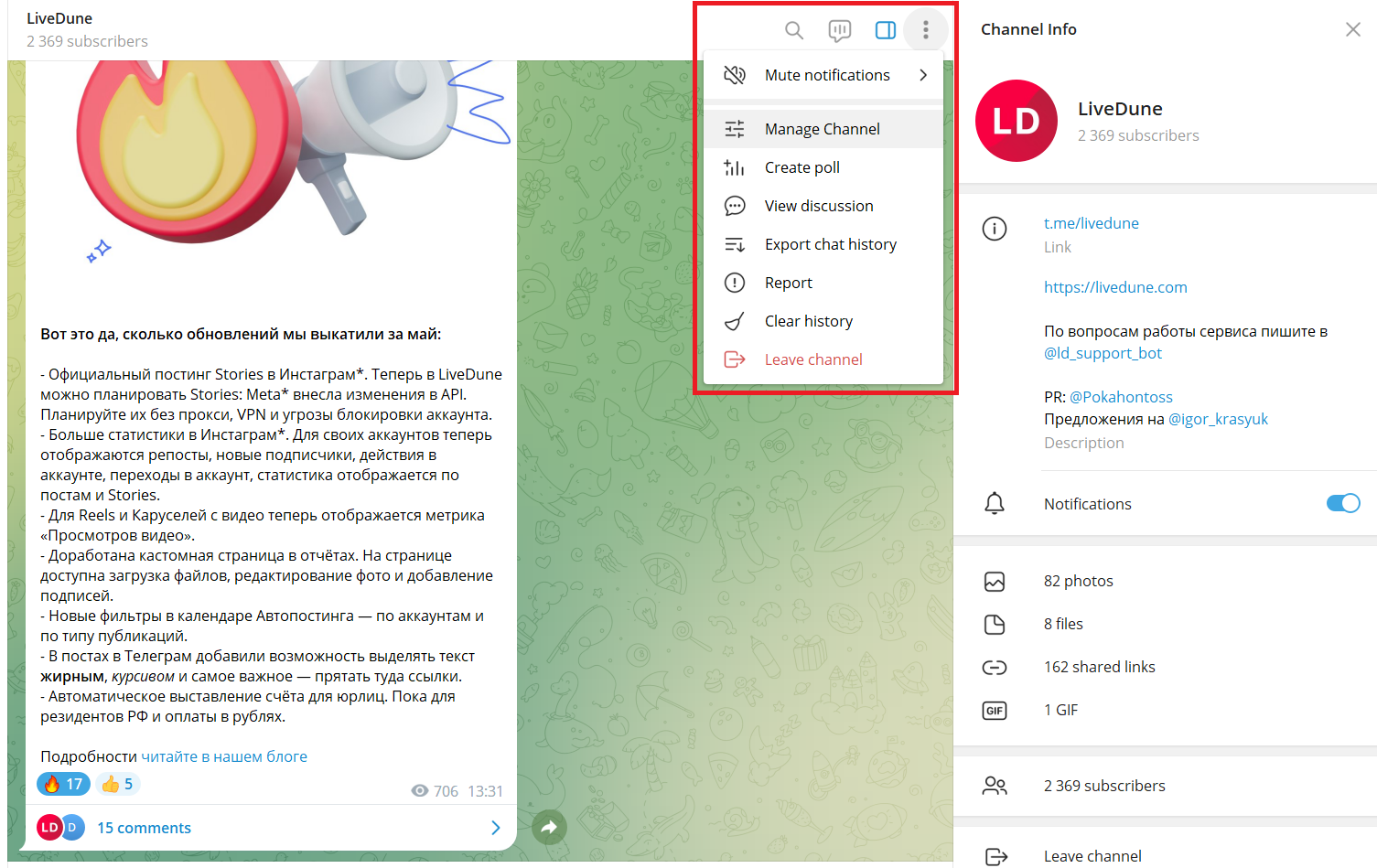
1. Запустите Telegram и перейдите в свой канал. В правом верхнем углу вы увидите кнопку с изображением трех точек. Кликните на них и выберите в меню пункт «Управление каналом».
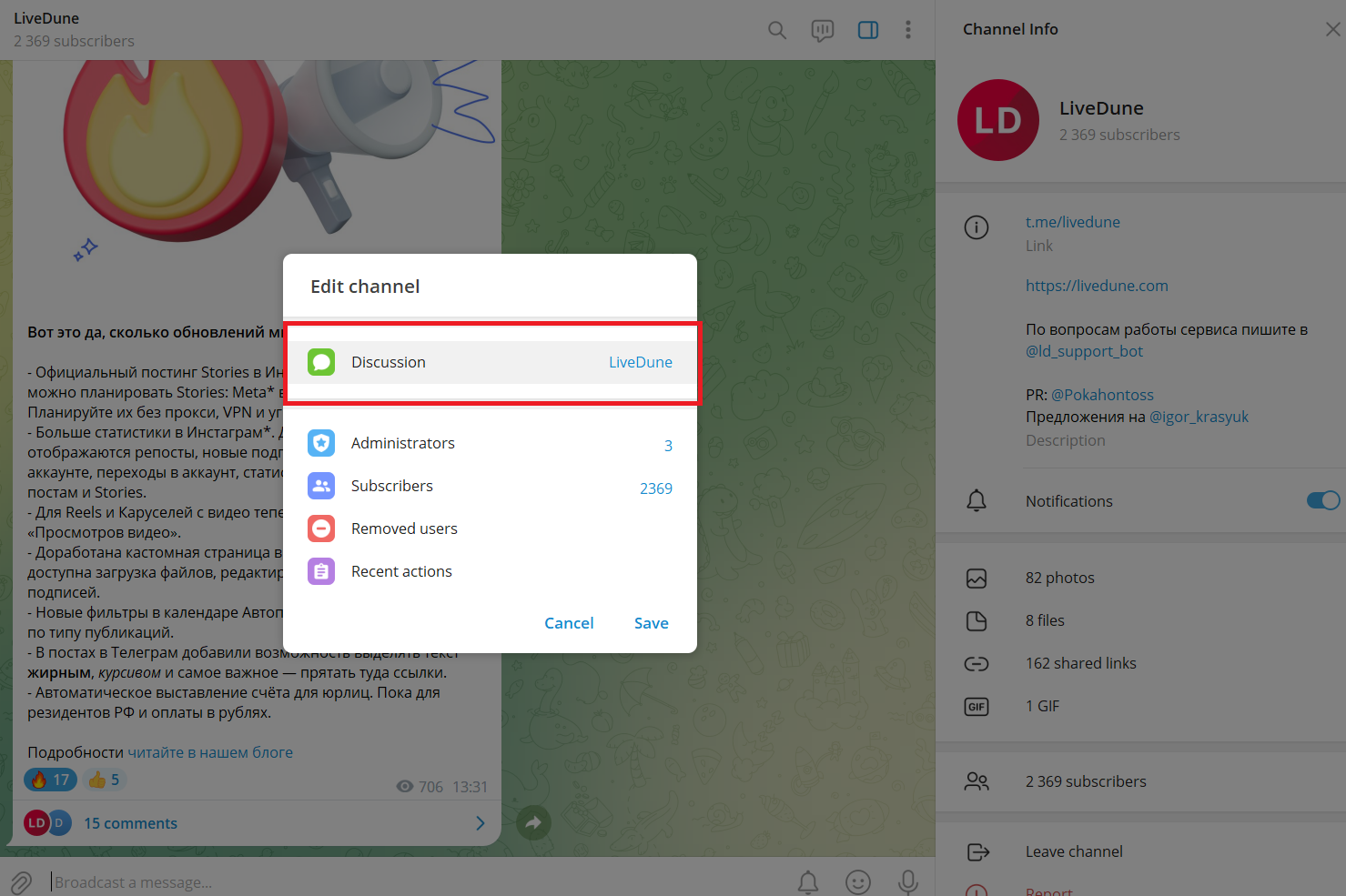
2. Найдите в открывшемся разделе кнопку «Обсуждение», кликните на нее, а затем — на «Добавить группу».
3. Выберите одну из уже созданных вами групп в появившемся списке и нажмите кнопку «Привязать». Подтвердите выбор и сохраните изменения.
На смартфоне:
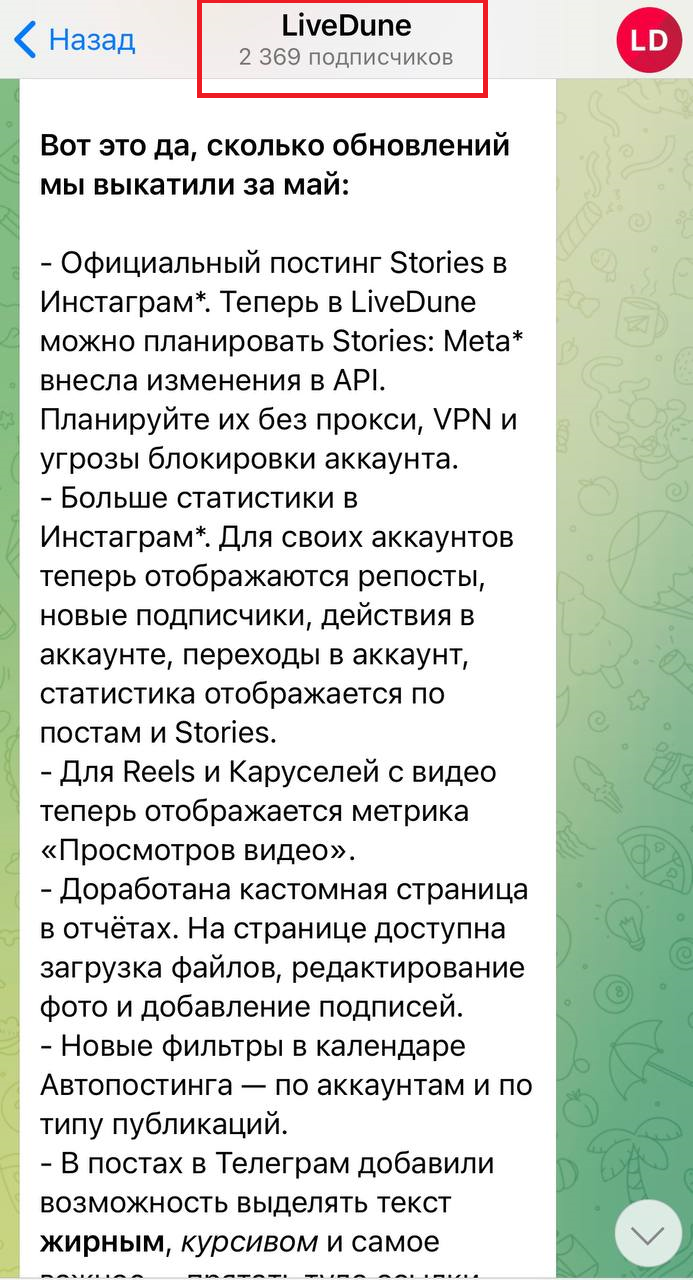
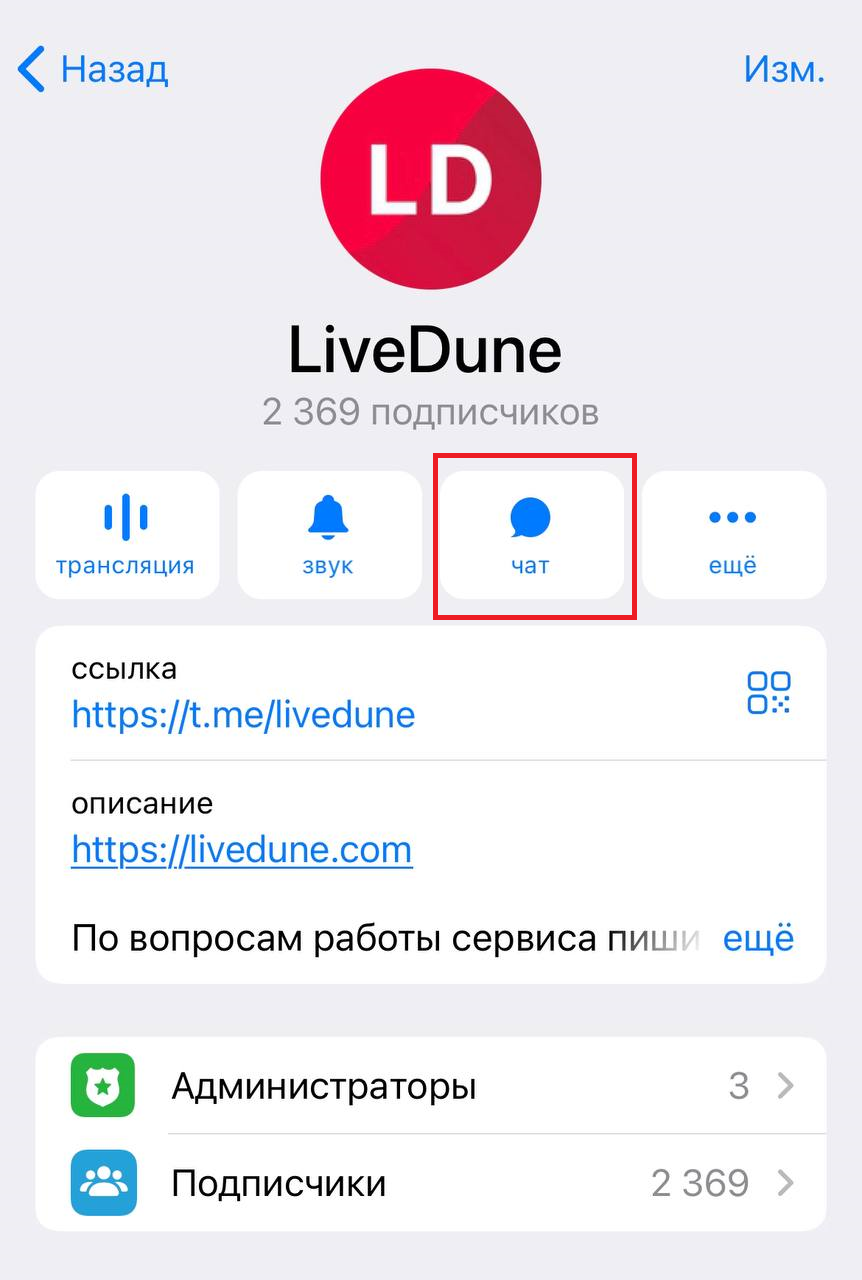
1. Откройте Telegram и перейдите в свой канал. Нажмите на его название, а затем – на кнопку с изображением карандаша (в верхнем правом углу).
2. Кликните на пункт «Чат», затем – на кнопку «Добавить группу».
3. Перед вами появится список созданных ранее чатов – выберите один из них и сохраните внесенные изменения.
После того, как вы проделаете эти шаги, рядом с каждым новым постом в вашем канале появится кнопка «Прокомментировать». Нажав на нее, подписчики будут попадать в привязанную группу для обсуждения.
История чата будет видна всем подписчикам вашего канала. Публикуемые посты – всем тем, кто и раньше состоял в группе. Поэтому для обсуждения выбирайте группы, которые связаны с вашим каналом тематически (или хотя бы предупреждайте прежних участников чата о грядущих изменениях).
Важно: чтобы пользователи могли комментировать посты, подключенная группа для обсуждения должна быть публичной. Настроить это можно следующим образом:
- Зайдите в чат и нажмите на три точки (если вы с компьютера) или изображение карандаша (в смартфоне) справа вверху. Кликните на пункт «Управление группой», затем – на «Тип группы» и «Публичная группа». После этого нужно придумать и напечатать в строке «Публичная ссылка» уникальный адрес чата и сохранить изменения.
Как создать новую группу для комментариев?
Привязка к каналу уже существующей группы имеет свои подводные камни: например, ее прежние участники могут не оценить изменения и выйти, а новые – не сразу сориентироваться, в каком чате оказались. Так что часто, чтобы добавить комментарии в телеграм канале, целесообразнее создать новую группу. Тем более сделать это достаточно просто:
1. Идите тем же путем, что и во время привязки старого чата: меню настроек канала – раздел «Обсуждение» – «Добавить группу».
2. Теперь вместо выбора существующих чатов из списка нажмите на кнопку «Создать группу». Далее вам предложат ввести название – лучше, если оно будет повторять/дополнять имя канала. После этого шага чат канала будет успешно создан – сохраните изменения и проверьте, появилась ли в канале возможность комментирования.
Важно, как и с уже существующей группой, сделать новую публичной и задать ей свой адрес.
Как отключить комментарии?
В какой-то момент вы можете понять, что решение дать аудитории открыто обсуждать ваш контент было ошибочным или просто не принесло никакой выгоды. На этот случай стоит знать, как выключить возможность комментирования постов.
1. Кликните по имени своего канала и перейдите в уже знакомый нам раздел «Обсуждение».
2. Кликните на кнопку «Отвязать группу», затем – на кнопку «Сохранить». Все, теперь в чате больше не будет появляться контент из канала, а у подписчиков исчезнет кнопка для комментариев рядом с постами.
Если чат для обсуждения вам больше не нужен, вы можете его удалить. Для этого зайдите в раздел редактирования группы (кнопка с тремя точками или карандашом на компьютере и смартфоне соответственно), пролистайте вниз и нажмите на «Удалить группу». Во всплывшем окне поставьте галочку под «Удалить у всех участников» и подтвердите действие.
Модерация комментариев
Чтобы минимизировать риски нежелательного контента в обсуждениях, можно поставить ряд ограничений для подписчиков. Они включаются в настройках чата, в разделе «Разрешения». Там есть опции указать, что может делать аудитория в комментариях: отправлять файлы, стикеры, гифки и пр. Кроме того, можно включить «Медленный режим» – он ограничит активность подписчиков: они смогут писать сообщения только раз в установленное время (3 минуты, 10 минут, полчаса и пр.), это полезно, если в чате слишком много спама, флуда или произошел серьезный конфликт. В «Разрешениях» есть и пункт «Черный список» – в него можно добавлять пользователей, которые нарушили правила группы (пишут оскорбления/хамят/отправляют несогласованную рекламу и пр.).
Вышеописанные функции предназначены для ручной модерации комментариев, однако если у вас раскрученный канал с большой аудиторией – будет сложно все время контролировать контент в чате для обсуждений. Эта проблема решается с помощью специальных ботов-модераторов или же с помощью модуля «Мониторинг» от LiveDune – сервиса, который позволяет работать с комментариями со всех социальных сетей в одном окне, а также автоматически размечает их тональность. Также в «Мониторинге» есть опции быстрых ответов-шаблонов, автоматического проставления статусов и тегов, скачивания комментариев в Excel и анализа статистики.
Боты в Telegram, без которых вам не обойтись

Говоря простыми словами, это виртуальные помощники внутри мессенджера. Они могут выполнять различные задачи, экономя ваше время. Например, одни из них делают рассылки клиентам, а другие — подбирают кино для просмотра. Ботов бесчисленное множество. Каждый из них выполняет свой набор функций, поэтому вы всегда сможете найти программу под свои запросы. В рамках этой статьи мы расскажем вам о помощниках, которые будут полезны для администраторов сообществ. Помимо этого, вы узнаете, как создать бота самостоятельно.
Список самых полезных помощников под разные задачи
Итак, мы собрали более тридцати telegram-ботов, которые помогут вам администрировать сообщества в мессенджере. Для удобства они были разбиты на группы в зависимости от функций, которые могут выполнять.
РАБОТА С КОНТЕНТОМ

Здесь вы найдете программы, которые помогут с оформлением реакций, текста и картинок. Помимо этого вы получите крутые инструменты для отложенного постинга.
- ControllerBot. Сервис дает возможность делать отложенные посты, редактировать их, настраивать время публикации и удаления из чата. Он также позволяет оформлять публикации, а именно: форматировать текст, добавлять изображения, реакции и URL-кнопки.
- Notepost. Поможет настроить сценарий постинга. Содержит такие функции, как отключение комментариев под отдельными публикациями, репосты в другие каналы, таймер удаления и циклическая загрузка материалов. Помимо этого? инструмент дает возможность создавать шаблоны публикаций, URL-кнопок и автоподписей.
- BaslayBot. Позволяет запланировать отложенный постинг, но упор в сервисе сделан на оформление публикаций. С помощью бота вы сможете не только создать контент-план и настроить таймер публикации, но и навести порядок в медиафайлах, отредактировать альбомы, добавить необходимые кнопки и водяные знаки.
- LikeBot. Программа создана для настройки реакций к постам. С ее помощью вы сможете добавить кнопки с эмодзи и лайками.
- MarkdownBot. Если вам нужно поменять шрифт или оформление постов в синтаксисе HTML и Markdown, то воспользуйтесь этим ботом для форматирования текстов.
- PrintfBot. Помимо форматирования, позволяет добавлять кнопки-реакции и гиперссылки.
- Vote. Через этот сервис создают опросы. Они могут быть как анонимными, так и открытыми.
- VoterBiBot. Суперудобная программа для проведения розыгрышей и конкурсов. Она создает публикацию с условиями, таймером и кнопкой «Участвовать». По истечении времени автоматически публикует пост с именем победителя, а также с помощью отдельного сообщения уведомляет организатора о результатах.
Внедряйте этих ботов, чтобы улучшить контент в чате.
УПРАВЛЕНИЕ СООБЩЕСТВОМ

Администратору необходимо контролировать все, что происходит на канале или в группе. Чтобы упростить эту работу, используйте программы, которые помогут в модерации сообщений и автоматизации обратной связи.
- Combot. Сервис отправит участникам приветственные сообщения, а также ответит на частые вопросы. Помимо этого, он может удалять нежелательный контент и спам. С его помощью вы сможете настроить запрет на постинг ссылок и банить юзеров, которые будут нарушать правила сообщества.
- Notepost. Про этого многофункционального бота мы говорили в предыдущем разделе, но его можно использовать не только для работы с контентом, но и для модерации. Алгоритм программы позволяет контролировать рекламу на канале, принимать и отклонять заявки на вступление в сообщество в автоматическом режиме, отправлять приветственные сообщения новым юзерам, а также настраивать доступ для редакторов и поддерживать режим премодерации.
- Daysandbox_bot. Если вам нужно контролировать группу или канал в Telegram с большим количеством подписчиков, то этот антиспам-бот выручит. Он умеет удалять любые сообщения в течение заданного периода времени, изображения и видео, а также ссылки от пользователей, которые вступили в чат менее суток назад.
- Livegram Bot. Задача бота состоит в том, чтобы настраивать обратную связь для юзеров. С его помощью вы сможете коммуницировать с подписчиками анонимно и отвечать на их вопросы оперативнее. Программа может делать рассылку, поддерживать разные форматы сообщений, при необходимости подключать администратора к диалогу, а также сохранять контакты, историю диалогов и статистику.
- GroupButler_bot. Позволит избавиться от однотипных нетематических сообщений и забанит подписчиков, которые будут нарушать правила, заданные админом
- Boterator_bot. Его цель — отслеживать и удалять GIF, стикеры и голосовые сообщения, которые содержат мат.
- AngryModerBot. «Злой» модератор запускает голосование за бан юзера среди других участников, а может и сам кого-то заблокировать.
- Hellouserbot. Самый приветливый из всех ботов. Его задача говорить «привет» и «пока» всем пользователям.
- Toptgcmc_bot. Поможет удалить системные уведомления из чата.
Чтобы управлять сообществом было легче и эффективнее, работайте с этими ботами.
СТАТИСТИКА И АНАЛИТИКА ДАННЫХ
Для успешного продвижения канала или группы в Telegram необходимо собирать статистику и анализировать данные. Чтобы автоматизировать эту работу, используйте ботов.
- Combot. Мы говорили про эту программу в предыдущем разделе, однако, помимо перечисленных выше функций, она может быть полезной для сбора статистики. Программа даст узнать количество новых подписчиков, уровень активности и среднее число сообщений в сутки. Удобно, что данные показываются как в общем виде, так и для каждого отдельного участника.
- ControllerBot. Бот считает статистику канала по количеству участников.
- TGStat_Bot. Помощник выдает достаточно много информации касательно статистики чата. С его помощью вы можете узнать охваты постов, уровень вовлеченности, индекс цитирования, количество подписчиков и просмотров в день.
- CrosserBot. Программа оценивает активность подписчиков и длительность их жизни на канале, количество удаленных аккаунтов, а также общие данные по аудитории. Помимо этого, с его помощью можно проанализировать пересечения с другими telegram-чатами.
Рекомендуем протестировать все варианты для сбора статистики на канале и анализа данных, чтобы найти наиболее удобный инструмент для автоматизации этих задач.
ИНТЕГРАЦИЯ С ДРУГИМИ СЕРВИСАМИ

Мало кто использует «Телеграм» как основную площадку. Чаще всего канал или группа в мессенджере выступает дополнительным источником трафика. Поэтому многих пользователей интересуют инструменты, позволяющие делать интеграции с другими сервисами. Нельзя сказать, что таких ботов много, но парочка есть.
- Telegraph. Если вы любитель лонгридов, то этот помощник для вас. Он представляет собой текстовый редактор, в котором можно писать и форматировать длинные статьи. При этом читатели получают ссылку на текст, открыв которую могут просмотреть лонгрид полностью.
- Синхробот Дзена. Позволяет публиковать посты из telegram-канала прямо в Яндекс.Дзен. При этом объем поста должен быть не больше 1500 символов, не содержать видео и GIF-файлы.
- GmailBot. Сервис позволит получать письма, которые приходят к вам на электронную почту Gmail, прямо в «Телеграме». Кстати, отвечать на них можно сразу в мессенджере.
Как видите, инструментов для интеграции с другими платформами пока немного. Рекомендуем следить за обновлениями, чтобы не пропустить новых ботов.
ПОИСК ИНФОРМАЦИИ В TELEGRAM
Чтобы оставаться в тренде, необходимо следить за другими сообществами. Но как это сделать? Выход есть: используйте ботов для поиска внутри мессенджера.
- Searchee Bot. Поможет обнаружить каналы по тематике и названию.
- MotherSearch. Программа осуществляет поиск публикаций по конкретному запросу. Она работает аналогично Google. В результате вы получите перечень публикаций в отсортированном виде.
Используйте этих ботов, чтобы следить за конкурентами, оставаться в тренде и вдохновляться творчеством других людей.
ДОПОЛНИТЕЛЬНЫЕ ПОМОЩНИКИ

Выше были перечислены основные telegram-боты, созданные для автоматизации работы администраторов. Но в рамках этой статьи мы решили поделиться с вами еще парой интересных сервисов.
- Perebot. Это бот-переводчик, который, пожалуй, пригодится каждому. Ничего необычного, просто переводит текст с английского на русский и наоборот.
- CreateMeme_bot. Есть тут любители мемов? Тогда этот сервис станет вашим любимчиком! А все потому, что он умеет создавать крутые мемы.
- TopTgVoiceBot. Конвертирует текст в голосовые сообщения. Это очень актуально, так как сейчас большинство пользователей предпочитают голосовой контент.
- TGStatAlertBot. Хотите промониторить репутацию сообщества? Тогда используйте этого виртуального помощника. Он умеет отслеживать упоминания о канале, а также отправлять уведомления о репостах и упоминаниях.
- Tggrowbot. Позволяет генерировать ссылки. Фишка в том, что их можно отслеживать. Также доступна выгрузка всех данных в Excel.
Теперь у вас есть полный набор инструментов, который облегчит работу в Telegram и сделает ее более эффективной.
Как пользоваться чат-ботами?
Чтобы интегрировать ботов в работу сообщества, необходимо научиться ими пользоваться. Это несложно, потому что любой виртуальный помощник четко объясняет, что нужно делать. Поэтому первое правило — внимательно читайте, что пишет программа. Второе правило — корректно отвечайте на вопросы, которые появляются в чате. И третье — выбирайте обдуманные действия при интеграции.
Каждый виртуальный помощник настраивается по-разному. Поэтому мы можем дать вам только пошаговую инструкцию, которая поможет начать взаимодействие с ботом.
- Зайдите в Telegram и напишите название бота в поисковой строке.
- Выберите нужный чат в появившемся списке и кликните по нему.
- Нажмите на кнопку запуска в открывшемся окне. Обычно это команда /start.
- После активации бот начнет присылать вам сообщения, в которых объяснит, как его интегрировать в ваше сообщество.
Обычно для активации помощника необходимо добавить его в свой канал или группу и дать права администратора. После этого он начинает функционировать.