
Режим экспозиции: режим «M» (ручной)
В этом режиме вы можете устанавливать вручную как выдержку, так и диафрагму. Кроме того, в ручном режиме можно выбрать «выдержку от руки» для съемки с длительной экспозицией. Позволяя управлять одновременно диафрагмой и выдержкой, ручной режим предоставляет вам максимальную свободу для создания выразительных фотографий. Однако следует помнить, что при неправильном сочетании параметров вы можете получить слишком яркие (переэкспонированные) или чересчур темные (недоэкспонированные) снимки. При регулировке выдержки и диафрагмы следите за индикатором экспозиции.
Функции фотокамеры
01. Поверните диск выбора режимов в положение M.
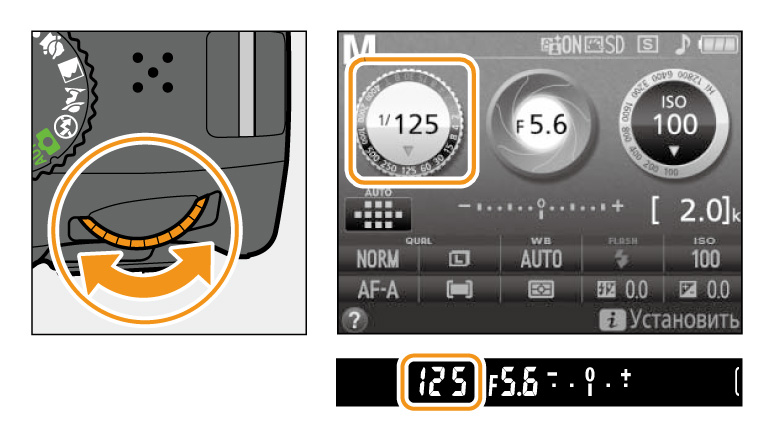
02. Следя за индикатором экспозиции, отрегулируйте выдержку и диафрагму. Выдержка
Для настройки выдержки поворачивайте диск управления (вправо — короче, влево — длиннее).
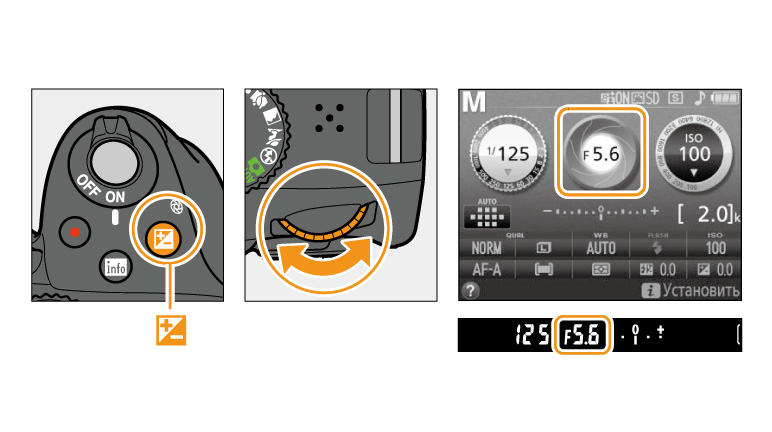
03. Чтобы настроить диафрагму, при нажатой кнопке регулировки диафрагмы поворачивайте диск управления (влево для увеличения диафрагмы/уменьшения числа f или вправо для уменьшения диафрагмы/увеличения числа f).
Режим экспозиции: режим «M» (ручной): Связанные функции
Информация о функциях, связанных с темой: Режим экспозиции: режим «M» (ручной).
- Режим экспозиции (режимы «P», «S», «A» и «M»)
- Режим экспозиции: режим «P» (программный автоматический)
- Режим экспозиции: режим «S» (автоматический режим с приоритетом выдержки)
- Режим экспозиции: режим «A» (автоматический с приоритетом диафрагмы)
- Коррекция экспозиции
- Диафрагма (глубина резко изображаемого пространства)
Wi-Fi (беспроводные сети)
Установив специализированное приложение Wireless Mobile Utility на свой смартфон или планшет, вы сможете просматривать на его экране содержимое экрана фотокамеры, а также дистанционно управлять фотокамерой по беспроводной сети. Кроме того, вы можете загружать фотографии на смартфон или планшет, чтобы делиться ими через Интернет.
Функции фотокамеры
01. Перед подключением по Wi-Fi (беспроводной локальной сети) установите на свое устройство приложение Wireless Mobile Utility.
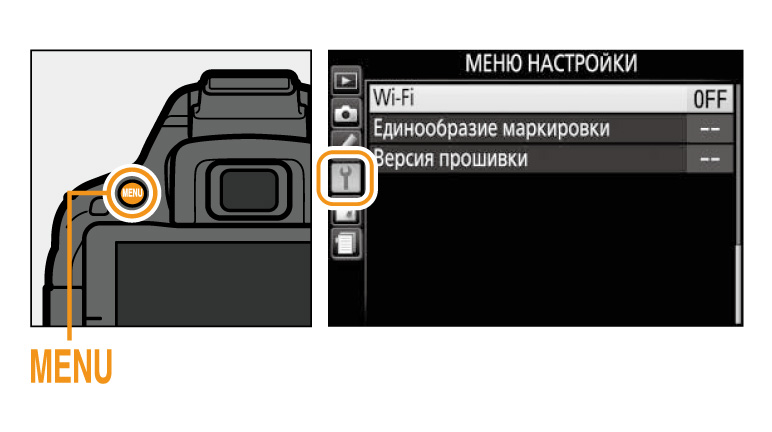
02. Включите встроенный Wi-Fi модуль фотокамеры.
Нажмите кнопку «Меню» для входа в меню, затем в меню настройки выделите «Wi-Fi» и нажмите мультиселектор вправо. Выделите «Сетевое подключение» и нажмите мультиселектор вправо, затем выберите «Включить» и нажмите «ОК». Модуль Wi-Fi будет готов к работе через несколько секунд.
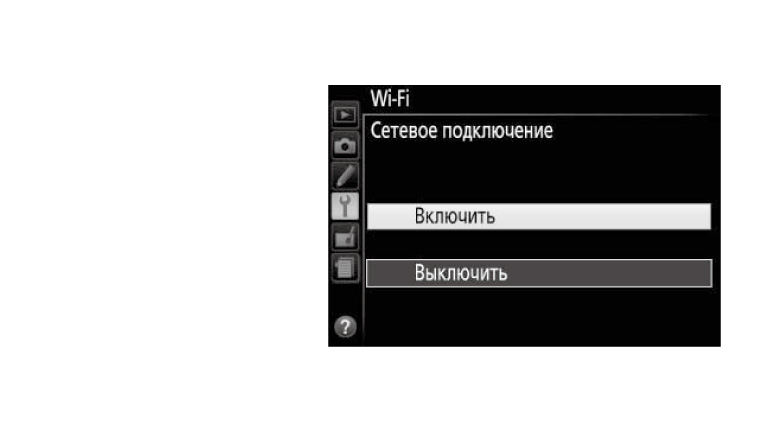
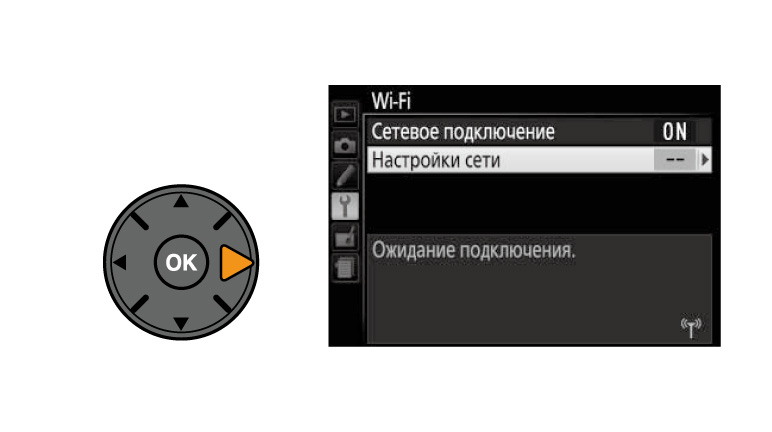
03. Выделите «Настройки сети» и нажмите мультиселектор вправо.
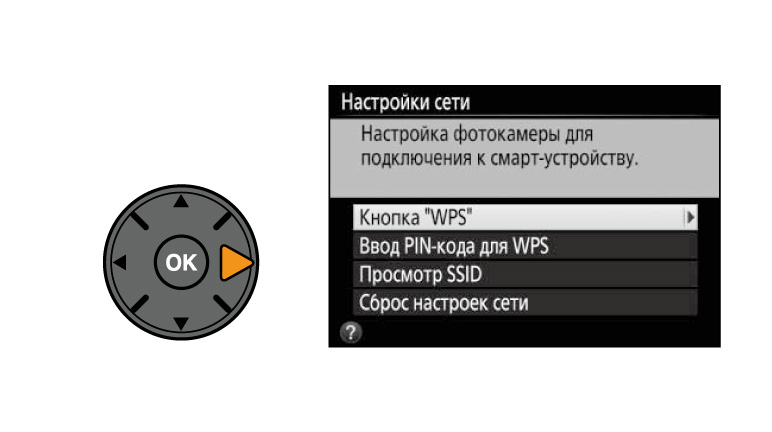
WPS (только для Android)
04. Нажмите кнопки подключения по WPS на фотокамере и на смартфоне:
Фотокамера: Выделите «Кнопка «WPS»» и нажмите мультиселектор вправо, чтобы активировать WPS-подключение на фотокамере. В течение примерно двух минут фотокамера будет ожидать от смартфона запроса на WPS-подключение. Чтобы продлить время ожидания, нажмите кнопку «OK».
Смартфон: Выберите «Настройки Wi-Fi» > «Кнопка подключения WPS».
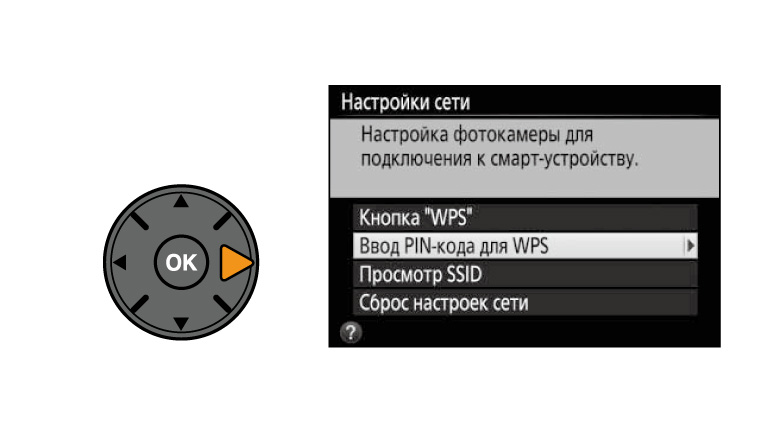
Ввод PIN (только для Android)
04. Выберите «Ввод PIN-кода для WPS» и нажмите мультиселектор вправо.
Введите PIN-код, отображаемый на смартфоне. Нажимайте мультиселектор вправо/влево для выбора цифры и вверх/вниз для изменения. После ввода нажмите «OK».
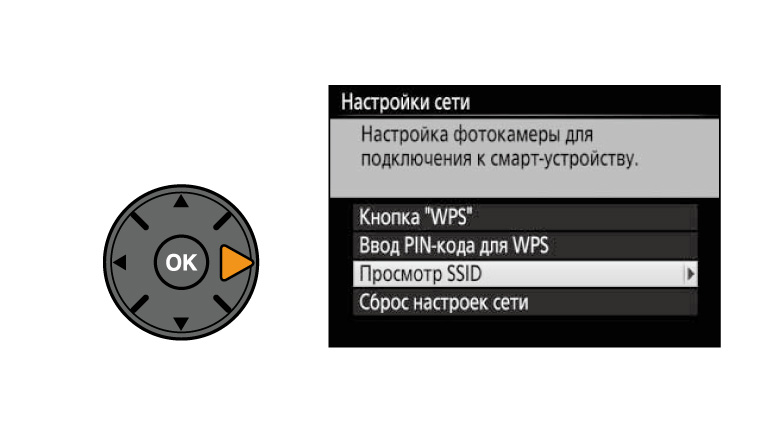
SSID (Android и iOS)
04. Выберите «Просмотр SSID» и нажмите мультиселектор вправо.
Выберите SSID с названием фотокамеры в списке доступных сетей вашего смартфона.
05. Запустите на смартфоне приложение Wireless Mobile Utility.
Откроется основное диалоговое окно.
Восстановление настроек по умолчанию:
Чтобы восстановить настройки по умолчанию, выберите «Wi-Fi» > «Настройки сети» > «Сброс настроек сети». Отобразится окно подтверждения; выделите «Да» и нажмите «OK», чтобы восстановить настройки сети по умолчанию.
Фотосъемка со вспышкой
При съемке в автоматическом режиме, а также в некоторых сюжетных режимах, например «Портрет» и «Макро», вспышка срабатывает автоматически, чтобы осветить темные объекты или объекты, освещенные сзади. В режимах «P», «S», «A» и «M» вспышку необходимо включать и отключать вручную. При съемке недостаточно освещенных объектов без вспышки увеличивается выдержка, что может привести к получению смазанных снимков или сильному затенению объектов, освещенных сзади. Вспышка позволяет предотвратить эти нежелательные эффекты.
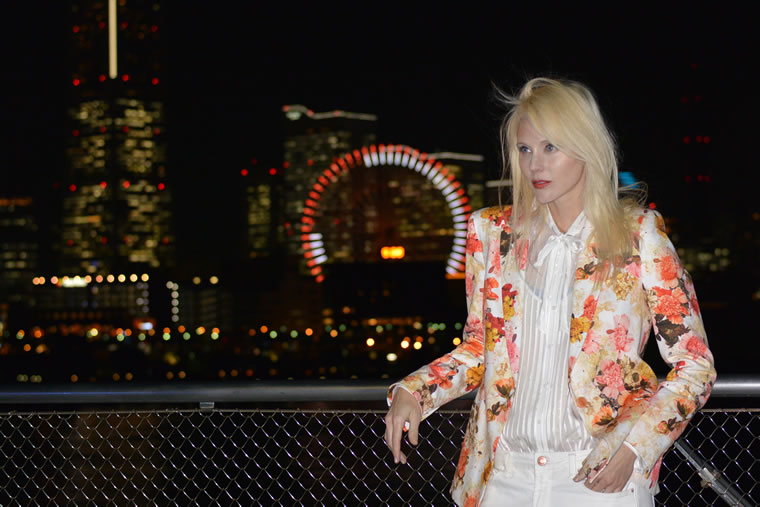
Вспышка включена
Функции фотокамеры
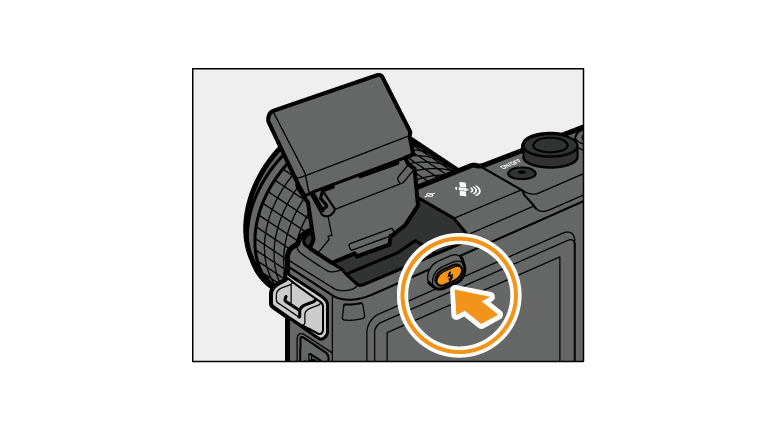
01. Нажмите кнопку открытия вспышки, чтобы активировать вспышку.
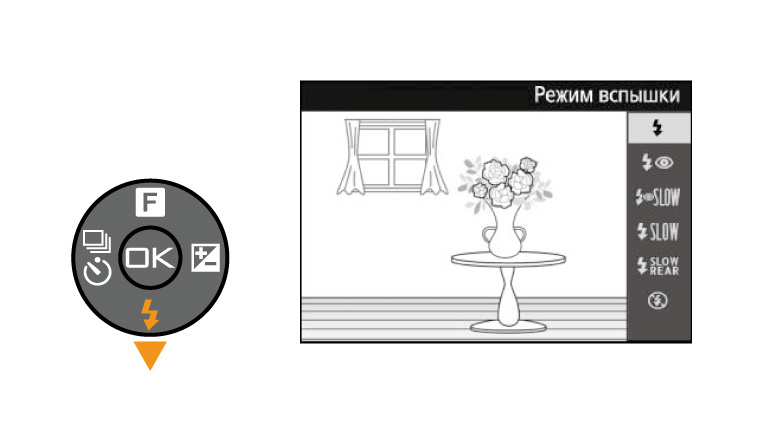
02. Выберите режим вспышки.
Нажмите кнопку режима вспышки, чтобы открыть список режимов. Затем с помощью мультиселектора выделите нужный режим и нажмите «ОК».
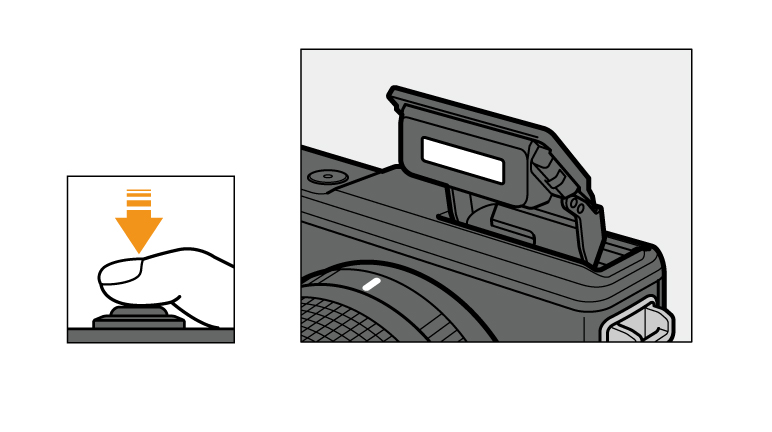
03. Нажмите спусковую кнопку затвора наполовину, чтобы сфокусировать фотокамеру, и нажмите ее до конца, чтобы сделать снимок.
Включение и выключение фотокамеры
- Нажмите и удерживайте кнопку видеосъемки (около 3 секунд) для включения фотокамеры.
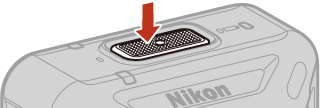
- Съемка начинается, когда фотокамера включается нажатием кнопки видеосъемки или кнопки фотосъемки.
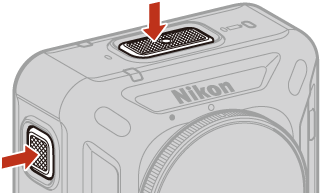
- При включении фотокамеры загорается индикатор включения питания.
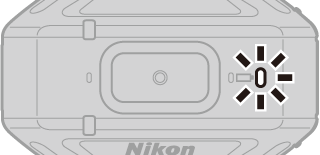
- Уровень заряда батареи можно проверить по индикатору включения питания ( A Показания индикаторов) или на экране SnapBridge 360/170.
Режим ожидания для подключения
При включении фотокамеры, когда она сопряжена со смарт-устройством или пультом дистанционного управления, фотокамера переходит в режим ожидания для подключения к смарт-устройству или пульту дистанционного управления.
Когда фотокамера находится в режиме ожидания для подключения, индикаторы состояния на фотокамере одновременно мигают зеленым цветом ( A Индикатор состояния).
В режиме ожидания для подключения фотокамеру можно также использовать в состоянии «как есть».
Выключение фотокамеры
- При нажатии и удержании кнопки видеосъемки (около 3 секунд), когда фотокамера включена, фотокамера выключается. При выключении фотокамеры индикатор включения питания гаснет.
- По умолчанию, если с фотокамерой не выполняется никаких действий в течение приблизительно 1 минуты после съемки, она выключается автоматически (функция автовыключения). Настройку можно изменить, выбрав SnapBridge 360/170 ( A Список настроек) M вкладка c Камера M Настройки камеры M Авто выкл..
Выключение фотокамеры в режиме удаленной фотосъемки
Кнопки фотокамеры не действуют в режиме удаленной фотосъемки с помощью SnapBridge 360/170 ( A Управление фотокамерой со смарт-устройства). Чтобы выключить фотокамеру, выйдите из режима удаленной фотосъемки.