
Включение или отключение сетевого протокола сервера
Все сетевые протоколы устанавливаются во время установки SQL Server установки, но могут быть включены или не включены. В этой статье описывается, как включить или отключить сетевой протокол сервера в SQL Server с помощью диспетчер конфигурации SQL Server или PowerShell. Компонент Компонент Database Engine необходимо остановить и перезапустить, чтобы изменения вступили в силу.
Комментарии
- Во время установки выпуска SQL Server Express для группы BUILTIN\Users добавляется имя входа. Это имя входа позволяет всем пользователям компьютера, прошедшим проверку подлинности, получить доступ к экземпляру SQL Server Express в качестве члена общедоступной роли. Имя входа группы BUILTIN\Users можно удалить, чтобы ограничить доступ к компоненту Компонент Database Engine только пользователям компьютера, у которых есть отдельные имена входа, или членам других групп Windows с именами входа.
- Поставщики данных SQL Server и Microsoft для версий с SQL Server по SQL Server 2014 (12.x) по умолчанию поддерживают только TLS 1.0 и SSL 3.0. При применении другого протокола (например, TLS 1.1 или TLS 1.2) путем внесения изменений на уровне SChannel операционной системы подключения к SQL Server могут завершиться сбоем, если не установить соответствующее обновление для добавления поддержки TLS 1.1 и 1.2 в SQL Server. Дополнительные сведения см. в 3135244 базы знаний. Начиная с SQL Server 2016 (13.x); все выпуски SQL Server поддерживают TLS 1.2 без установки дополнительных обновлений.
Использование диспетчер конфигурации SQL Server
- В диспетчере конфигурации SQL Server в области консоли разверните раздел Сетевая конфигурация SQL Server.
- В области консоли выберите Протоколы в поле экземпляра.
- В области сведений щелкните правой кнопкой мыши протокол, который требуется изменить, и выберите включить или отключить.
- В области консоли выберите SQL Server Службы.
- В области сведений щелкните правой кнопкой мыши SQL Server (экземпляра) и выберите Перезапустить, чтобы остановить и перезапустить службу SQL Server.
Если у вас есть именованный экземпляр SQL Server, включая SQL Server Express выпуск, необходимо также перезапустить службу браузера SQL Server.
Использование SQL Server PowerShell
Включение сетевого протокола сервера с помощью PowerShell
- Используя разрешения администратора, откройте командную строку.
- Запустите Windows PowerShell на панели задач или в меню «Пуск».
- Импортируйте модуль sqlps , введя Import-Module sqlps .
- Выполните следующие инструкции, чтобы включить протокол TCP и протокол именованных каналов. Замените именем компьютера, на котором работает SQL Server. Если вы настраиваете именованный экземпляр (включая SQL Server Express выпуск), замените MSSQLSERVER именем экземпляра. Чтобы отключить протоколы, установите для свойства IsEnabled значение $false .
$smo = 'Microsoft.SqlServer.Management.Smo.' $wmi = new-object ($smo + 'Wmi.ManagedComputer'). # List the object properties, including the instance names. $Wmi # Enable the TCP protocol on the default instance. $uri = "ManagedComputer[@Name='']/ ServerInstance[@Name='MSSQLSERVER']/ServerProtocol[@Name='Tcp']" $Tcp = $wmi.GetSmoObject($uri) $Tcp.IsEnabled = $true $Tcp.Alter() $Tcp # Enable the named pipes protocol for the default instance. $uri = "ManagedComputer[@Name='']/ ServerInstance[@Name='MSSQLSERVER']/ServerProtocol[@Name='Np']" $Np = $wmi.GetSmoObject($uri) $Np.IsEnabled = $true $Np.Alter() $Np Настройка протоколов для локального компьютера
Если скрипт запускается локально и настраивает локальный компьютер, с помощью SQL Server PowerShell можно сделать скрипт более гибким, динамически определяя имя локального компьютера. Для получения имени локального компьютера замените строку, устанавливающую переменную $uri , следующей строкой.
$uri = "ManagedComputer[@Name='" + (get-item env:\computername).Value + "']/ServerInstance[@Name='MSSQLSERVER']/ServerProtocol[@Name='Tcp']" Перезапустите ядро СУБД с помощью SQL Server PowerShell
После включения или отключения протоколов необходимо остановить и перезапустить компонент Компонент Database Engine , чтобы эти изменения вступили в действие. Выполните следующие инструкции, чтобы остановить и запустить экземпляр по умолчанию с использованием SQL Server PowerShell. Чтобы остановить и запустить именованный экземпляр, замените на ‘MSSQLSERVER’ ‘MSSQL$’ .
# Get a reference to the ManagedComputer class. CD SQLSERVER:\SQL\ $Wmi = (get-item .).ManagedComputer # Get a reference to the default instance of the Database Engine. $DfltInstance = $Wmi.Services['MSSQLSERVER'] # Display the state of the service. $DfltInstance # Stop the service. $DfltInstance.Stop(); # Wait until the service has time to stop. # Refresh the cache. $DfltInstance.Refresh(); # Display the state of the service. $DfltInstance # Start the service again. $DfltInstance.Start(); # Wait until the service has time to start. # Refresh the cache and display the state of the service. $DfltInstance.Refresh(); $DfltInstance Если у вас есть именованный экземпляр SQL Server, включая SQL Server Express выпуск, необходимо также перезапустить службу браузера SQL Server.
Дальнейшие действия
- Запуск, остановка, приостановка, возобновление и перезапуск служб SQL Server
- Браузер SQL Server (диспетчер конфигурации SQL Server)
Запуск, остановка, приостановка, возобновление и перезапуск служб SQL Server
В этом разделе описываются процедуры запуска, завершения, приостановки, возобновления или перезапуска ядра СУБД SQL Server, агента SQL Server или службы обозревателя SQL Server с помощью диспетчера конфигурации SQL Server, SQL Server Management Studio (SSMS), команд .NET из командной строки, Transact-SQL или PowerShell.
Указание службы
Компоненты SQL Server являются исполняемыми программами, работающими в качестве служб Windows. Службы Windows могут работать без отображения действий на экране компьютера и без вмешательства пользователя в командную строку.
Служба компонента Database Engine
Служба Ядро СУБД может быть экземпляром по умолчанию (только один на одном компьютере) или может быть одним из нескольких именованных экземпляров на компьютере. С помощью Диспетчера конфигурации SQL Server определите, какие экземпляры ядра СУБД установлены на компьютере. Экземпляр по умолчанию (если вы его установили) указан в списке под именем SQL Server (MSSQLSERVER) . Именованные экземпляры (если они установkys) перечислены как SQL Server (). По умолчанию SQL Server Express устанавливается как SQL Server (SQLEXPRESS) .
служба агента SQL Server
Служба агента SQL Server выполняет запланированные административные задачи, которые называются заданиями и предупреждениями. Дополнительные сведения см. в статье SQL Server Agent. Агент SQL Server доступен не во всех выпусках SQL Server. Список функций, поддерживаемых выпусками SQL Server, см. в статье Выпуски и поддерживаемые функции SQL Server 2022.
служба «SQL Server, браузер»
Служба обозревателя SQL Server, прослушивающая входящие запросы к ресурсам SQL Server и предоставляющая клиентам сведения об экземплярах SQL Server, установленных на компьютере. Один экземпляр службы обозревателя SQL Server используется всеми экземплярами SQL Server, установленными на этом компьютере.
Дополнительные сведения
- При приостановке службы Ядро СУБД уже подключенные пользователи могут продолжать работать до момента отключения соединения, но новые пользователи не смогут подключиться к Ядру СУБД. Выполните приостановку при необходимости дождаться завершения работы пользователей перед остановкой службы, что позволит им завершить выполняемые транзакции. Возобновление позволяет ядру СУБД снова принимать входящие подключения. Служба агент SQL Server не может быть приостановлена или возобновлена.
- Диспетчер конфигурации SQL Server и SSMS отображают текущее состояние служб с помощью следующих значков.
- Вы не сможете получить доступ ко всем возможным параметрам при использовании диспетчера конфигурации SQL Server или SSMS в зависимости от состояния службы. Например, если служба уже запущена, кнопка Пуск будет недоступна.
- При эксплуатации на кластере службой ядра СУБД SQL Server лучше всего управлять с помощью администратора кластера.
Разрешения
По умолчанию только участники локальной группы администраторов могут запускать, останавливать, приостанавливать, возобновлять или перезапускать службу. При необходимости предоставить возможность управления службой для пользователей, не обладающих правами администратора, см. раздел Как предоставить пользователям права для управления службами в Windows Server 2003. (Процесс такой же, как и в других версиях Windows Server.)
Для остановки ядра СУБД с помощью команды Transact-SQL SHUTDOWN требуется членство в предопределенных ролях сервера sysadmin или serveradmin и не может быть передано.
Диспетчер конфигурации SQL Server
Запуск диспетчера конфигурации SQL Server
В меню Пуск выберите Все программы > Средства > настройки Microsoft SQL Server > диспетчер конфигурации SQL Server.
Диспетчер конфигурации SQL Server является оснасткой консоли управления Майкрософт и может не отображаться как приложение в некоторых версиях Windows. Дополнительные сведения см. в разделе SQL Server Configuration Manager.
Запуск, завершение, приостановка, возобновление или перезапуск экземпляра ядра СУБД SQL Server
- Запустите диспетчер конфигурации SQL Server, следуя инструкциям в предыдущем разделе.
- В диалоговом окне Контроль учетных записей выберите Да.
- В диспетчере конфигурации SQL Server на панели слева выберите Службы SQL Server.
- На панели результатов щелкните правой кнопкой мыши SQL Server (MSSQLServer) или именованный экземпляр, затем выберите Запуск, Остановка, Пауза, Возобновлениеили Перезапуск.
- Нажмите кнопку ОК, чтобы закрыть диспетчер конфигурации SQL Server.
Сведения о запуске экземпляра ядра СУБД с параметрами запуска см. в разделе Настройка параметров запуска сервера (Диспетчер конфигурации SQL Server).
Начиная с SQL Server 2022 (16.x) при установке режима запуска для службы SQL Server значение Автоматически в Configuration Manager служба будет запускаться в режиме автоматического (отложенного запуска), даже если режим запуска отображается как Автоматический.
Запуск, остановка, приостановка, возобновление или перезапуск обозревателя SQL Server или экземпляра агента SQL Server
- Запустите диспетчер конфигурации SQL Server, следуя инструкциям в предыдущем разделе.
- В диалоговом окне Контроль учетных записей выберите Да.
- В диспетчере конфигурации SQL Server на панели слева выберите Службы SQL Server.
- В области результатов щелкните правой кнопкой мыши SQL Server браузере или агент SQL Server (MSSQLServer) или агент SQL Server ( ) для именованного экземпляра, а затем выберите Пуск, Остановить, Приостановить, Возобновить или Перезапустить.
- Нажмите кнопку ОК, чтобы закрыть диспетчер конфигурации SQL Server.
агент SQL Server не может быть приостановлено.
SQL Server Management Studio
Запуск, завершение, приостановка, возобновление или перезапуск экземпляра ядра СУБД
- В обозревателе объектов подключитесь к экземпляру ядра СУБД, щелкните правой кнопкой мыши экземпляр ядра СУБД, который нужно запустить, и выберите Запуск, Завершение, Приостановка, Возобновление или Перезапуск. Либо в разделе «Зарегистрированные серверы» щелкните правой кнопкой мыши экземпляр ядра СУБД, который нужно запустить, наведите указатель на Управление службами и выберите Запуск, Завершение, Приостановка, Возобновление или Перезапуск.
- В диалоговом окне Контроль учетных записей выберите Да.
- При появлении запроса на выполнение действия выберите Да.
Запуск, остановка или перезапуск экземпляра агента SQL Server
- В обозревателе объектов подключитесь к экземпляру ядра СУБД, щелкните правой кнопкой мыши Агент SQL Server и выберите Запуск, Завершение или Перезапуск.
- В диалоговом окне Контроль учетных записей выберите Да.
- При появлении запроса на выполнение действия выберите Да.
Окно командной строки с помощью команд NET
Службы SQL Server можно запустить, завершить или приостановить с помощью команд .NET Windows.
Запуск экземпляра ядра СУБД по умолчанию
- В командной строке введите одну из следующих команд:
net start "SQL Server (MSSQLSERVER)" net start MSSQLSERVER Запуск именованного экземпляра ядра СУБД
- В командной строке введите одну из следующих команд: Замените именем экземпляра, которым необходимо управлять.
net start "SQL Server (instancename)" net start MSSQL$instancename Запуск ядра СУБД с параметрами запуска
- Добавьте параметры запуска в конец инструкции net start «SQL Server (MSSQLSERVER)» , разделенные пробелом. При запуске net start в параметрах запуска используется косая черта (/) вместо дефиса (-).
net start "SQL Server (MSSQLSERVER)" /f /m net start MSSQLSERVER /f /m Примечание Дополнительные сведения о параметрах запуска см. в разделе Параметры запуска службы Database Engine.
Запуск Агента SQL Server в экземпляре SQL Server по умолчанию
- В командной строке введите одну из следующих команд:
net start "SQL Server Agent (MSSQLSERVER)" net start SQLSERVERAGENT Запуск Агента SQL Server в именованном экземпляре SQL Server
- В командной строке введите одну из следующих команд: Замените имя_экземпляра именем экземпляра, которым необходимо управлять.
net start "SQL Server Agent (instancename)" net start SQLAgent$instancename Сведения о запуске агента SQL Server в подробном режиме для устранения неполадок см. в статье Приложение sqlagent90.
Запуск обозревателя SQL Server
- В командной строке введите одну из следующих команд:
net start "SQL Server Browser" net start SQLBrowser Приостановка или остановка служб в окне командной строки
Чтобы приостановить или остановить службы, измените команды следующими способами.
- Чтобы приостановить службу, замените на net start net pause .
- Чтобы остановить службу, замените на net start net stop .
Transact-SQL
Ядро СУБД можно остановить с помощью инструкции SHUTDOWN .
Остановка ядра СУБД с помощью Transact-SQL
- Чтобы дождаться завершения запущенных в настоящий момент инструкций и хранимых процедур Transact-SQL с последующей остановкой ядра СУБД, выполните следующую инструкцию.
SHUTDOWN; SHUTDOWN WITH NOWAIT; Дополнительные сведения об инструкции см. в SHUTDOWN разделе SHUTDOWN (Transact-SQL).
PowerShell
Запуск и завершение служб ядра СУБД
- В окне командной строки SQL Server PowerShell путем выполнения следующей команды. Замените computername именем нужного компьютера.
# Get a reference to the ManagedComputer class. CD SQLSERVER:\SQL\computername $Wmi = (get-item .).ManagedComputer -
Получение ссылки на экземпляр ядра СУБД по умолчанию.
$DfltInstance = $Wmi.Services['MSSQLSERVER'] $DfltInstance = $Wmi.Services['MSSQL$instancename'] $DfltInstance = $Wmi.Services['SQLSERVERAGENT'] $DfltInstance = $Wmi.Services['SQLAGENT$instancename'] $DfltInstance = $Wmi.Services['SQLBROWSER'] # Display the state of the service. $DfltInstance # Start the service. $DfltInstance.Start(); # Wait until the service has time to start. # Refresh the cache. $DfltInstance.Refresh(); # Display the state of the service. $DfltInstance # Stop the service. $DfltInstance.Stop(); # Wait until the service has time to stop. # Refresh the cache. $DfltInstance.Refresh(); # Display the state of the service. $DfltInstance Проверка и включение отключенных экземпляров
Чтобы определить, отключен ли экземпляр службы SQL Server, выполните следующие действия.
- Определите службу, которую вы пытаетесь проверка, используя сведения, приведенные в разделе Определение службы.
- В диспетчер конфигурации SQL Server выберите SQL Server Службы, а затем найдите интересующую вас службу.
- Если для столбца Режим запуска задано значение Другое (Загрузка, Система, Отключено или Неизвестно), это обычно означает, что соответствующая служба отключена. Чтобы включить службу, выполните следующие действия.
- В столбце Имя щелкните правой кнопкой мыши соответствующую службу и перейдите на вкладку Служба в службы.
- Проверьте значение в столбце Режим запуска и убедитесь, что для него задано значение Отключено.
- Измените значение на Вручную или Автоматически в соответствии с вашими требованиями. Дополнительные сведения см. в разделе Настройка параметров запуска сервера (диспетчер конфигурации SQL Server).
Использование класса ServiceController
Можно использовать класс ServiceController для программного управления службой SQL Server или любой другой службой Windows. Пример использования C# см. в разделе о классе ServiceController.
Устранение неполадок при запуске службы
При попытке запустить SQL Server службы они могут не запуститься при возникновении проблем с конфигурацией. Вы можете просмотреть журналы, относящиеся к службе, чтобы определить проблему и устранить ее. Подробные инструкции по устранению неполадок и устранению конкретных проблем см. в следующих статьях:
- ошибки запуска SQL Server
- Не удается запустить службу агент SQL Server
- SQL Server агент завершает работу при попытке запустить его
Дальнейшие действия
- Обзор документации по установке SQL Server
- Просмотр и чтение файлов журналов программы установки SQL Server
- Диспетчер конфигурации SQL Server
- Запустите SQL Server с минимальной конфигурацией
Обратная связь
Были ли сведения на этой странице полезными?
Установка SQL-сервера и настройка сервера отчетов
Внимание : Данный раздел предназначен для самостоятельного разворачивания SQL – сервера (2-й тип установки). В случае использования «Express»- установки (т.е. все компоненты серверной части ПО RusGuard, включая SQL-сервер, разворачиваются на одном ПК одновременно) данный раздел пропускается .
Выбор дистрибутивного пакета зависит от операционной системы, под управлением которой вы работаете. Версии, отличные от указанных в описании дистрибутивного пакета, можно скачать на сайте компании Microsoft (см. табл. 4).
Таблица 4 — Имена дистрибутивных пакетов Microsoft SQL Server 2008 R2 Express
Имя исполняемого файла
Английская версия Microsoft SQL Server 2014 Express для 86-разрядной ОС Windows. http://download.microsoft.com/download/E/A/E/EAE6F7FC-767A-4038-A954-49B8B05D04EB/ExpressAdv%2032BIT/SQLEXPRADV_x86_ENU.exe
Русская версия Microsoft SQL Server 2014 Express для 86-разрядной ОС Windows.
Английская версия Microsoft SQL Server 2014 Express для 64-разрядной ОС Windows.
Русская версия Microsoft SQL Server 2014 Express для 64-разрядной ОС Windows.
Процедура установки Microsoft SQL Server 2014 Express в простейшем случае
Примечание : Полная инструкция от производителя, а также требования к системе и методы решения проблем при установке, находится по адресу http://msdn.microsoft.com/ru-ru/library/ms143219.aspx.
Для того чтобы установить Microsoft SQL Serer 2014 Express:
1. Запустите соответствующий установочный файл (см. таблицу выше).
Запуск осуществляется с правами администратора.
Внимание : У учетной записи, под которой вы производите установку SQL Server, обязательно должен быть задан пароль (это требуется для нормальной работы Сервера отчетов, при пустом пароле невозможно будет на нем авторизоваться). Если пароль не задан, завершите установку SQL Server, задайте пароль и запустите установочный файл снова.
2. В разделе Планирование ( Planning ) выберите пункт Средство проверки конфигурации ( System Configuration Checker ) (см. рис. 24).
В случае возникновения ошибок, устраните их причины и повторите проверку, нажав на кнопку Включить заново. Чтобы выйти из текущего окна, нажмите на кнопку .

Рисунок 24 — Окно установщика SQL-Сервера. Раздел «Планирование»
3. В разделе Установка выберите пункт Новая установка или добавление компонентов к существующей установке (см. рис. 25).
В следующем окне отобразится текст лицензионного соглашения.

Рисунок 25 — Установка SQL Server. Раздел «Установка»
4. Ознакомьтесь с лицензионным соглашением и установите флажок напротив Я принимаю условия лицензионного соглашения . Нажмите на кнопку
 /
/  .
.5. Укажите, нужно ли выполнить обновление компонентов с сайта Microsoft (см. рис. 26), перейдите к следующему шагу. При положительном ответе система автоматически проверит наличие обновлений и установит доступные.

Рисунок 26 — Установка SQL Server 2014. Проверка наличия обновлений
6. Выберите компоненты для установки, установив флажки напротив названий нужных (см. рис. 27, где отмечены обязательные для установки компоненты).
• Службы компонента Database Engine
• Службы Reporting Services

Рисунок 27 — Установка SQL Server. Выбор компонентов
6. Выберите вариант Именованный экземпляр (Named Instance) . В качестве имени экземпляра введите SQLExpress (см. рис. 28). Нажмите на кнопку .

Рисунок 28 — Установка SQL Server. Настройка экземпляра
7. На этапе настройки компонента Database Engine (см. рис. 29) выберите смешанный режим проверки подлинности и задайте пароль для учетной записи системного администратора SQL Server (по умолчанию, имя пользователя «sa»).
Если не назначен ни один администратор SQL Server, нажмите на кнопку
 /
/  .
.Перейдите к следующему этапу.

Рисунок 29 — Установка SQL Server. Настройка компонента Database Engine. Выбор режима проверки подлинности
11. На этапе настройки служб Reporting Services выберите Установить конфигурацию по умолчанию для работы в собственном режиме (см. рис. 30). Нажмите на кнопку .

Рисунок 30 — Установка SQL Server. Настройка служб Reporting Services
12. На следующем этапе вы можете указать, какие сведения передавать в отчетах об ошибках корпорации Microsoft. Если дополнительные настройки отчетов об ошибках не требуются, нажмите на кнопку и дождитесь завершения установки.
В случае успешного завершения процедуры, в следующем экране отобразится соответствующее сообщение.
13. Закройте окно.
Конфигурация SQL-севера необходима, чтобы обеспечить доступ к нему с других компьютеров (сервер RusGuard и сервер БД развернуты на разных компьютерах).
Для того чтобы выполнить конфигурацию SQL-сервера:
1. В меню Пуск , выберите Microsoft SQL Server 2014 > Средства Настройки (Configuration Tools) , запустите утилиту Диспетчер конфигурации SQL Server (Configuration Manager) .
2. Выберете в левой навигационной панели пункт Сетевая конфигурация SQL Server (SQL Server Network Configuration) , подпункт Протоколы для SQLExpress ( Protocols for SQLExpress ) (см. рис. 31).
Примечание : Если при установке SQL Server вы ввели имя экземпляра, отличное от SQLExpress, то название узла будет отличаться. В общем случае оно формируется по правилу Протоколы для [Название экземпляра] .
Если статус TCP/IP Отключен (Disabled) , щелкните правой кнопкой мыши в строке TCP/IP и выберите в контекстном меню команду Включить (Enable) .

Рисунок 31 — Конфигурация SQL Server
2. Перейдите в раздел Службы SQL Server (SQL Server Services) левой навигационной панели. В списке справа выберите SQL Server (SQLExpress) .
Примечание : Если при установке SQL Server вы ввели имя экземпляра, отличное от SQLExpress, то название узла будет отличаться. В общем случае оно формируется по правилу SQL Server [Название экземпляра] .
Щелкните правой кнопкой мыши в строке SQL Server (SQLExpress) и выберите в контекстном меню команду Перезапустить (Resume) .
Настройка сервера отчетов
Предлагаем ознакомиться с краткой инструкцией по настройке Reporting Services в простейшем случае.
Для того чтобы настроить сервер отчетов :
1. Запустите браузер Internet Explorer от имени администратора.
2. Введите в адресную строку браузера адрес сервера отчетов.
• Если во время установки SQL Server вы выбрали Экземпляр по умолчанию , то адрес сервера отчетов примет вид http://localhost/Reports .
• Если во время установки SQL Server вы выбрали Именованный экземпляр с именем SQLExpress, то адрес сервера отчетов примет вид http://localhost/Reports_SQLExpress
Для примера рассмотрим случай, когда был выбран Именованный экземпляр c именем MyServer. Адрес сервера БД примет вид http://localhost/Reports_MyServer.
Также адрес сервера отчетов можно посмотреть через Диспетчер конфигурации сервера отчетов (Reporting Services Configuration Manager). Чтобы открыть его, нажмите на кнопку Пуск, найдите среди программ нужную версию SQL Сервера, выберите пункт Диспетчер конфигурации сервера отчетов (Reporting Services Configuration Manager) и запустите утилиту (см. рис. 32) .

Рисунок 32 — Настройка сервера отчетов. Диспетчер конфигурации сервера отчетов
На рисунке ниже (см. рис. 33) показано, как найти адрес сервера отчетов.

Рисунок 33 — Настройка сервера отчетов. Ccылка на сервер отчетов
3. В появившемся диалоговом окне введите логин и пароль учетной записи Windows, под которой вы производили установку SQL Server.
Внимание : Если в окне браузера появится сообщение об ошибке (см. рис. 34) , выполните действия, описанные в шаге 4. В противном случае, переходите сразу к шагу 5.

Рисунок 34 — Настройка сервера отчетов. Сообщение об ошибке в браузере
4. Щелкните правой кнопкой мыши в сообщении ошибке.
Отобразится контекстное меню (см. рис. 35). Выберите в нем команду Включить параметры интрасети и нажмите на кнопку Да .

Рисунок 35 — Настройка сервера отчетов. Устранение ошибки
Закройте Internet Explorer и снова начните процедуру с 1 шага.
5. Перейдите по ссылке Настройки веб-сайта > Безопасность . Нажмите на кнопку Создать назначение ролей (см. рис. 36).

Рисунок 36 — Настройка сервера отчетов. Настройка сайта
6. Введите учетные данные записи Windows, под которой вы производили установку SQL Server. Установите флажки напротив всех ролей (см. рис. 37) и нажмите на кнопку ОК .

Рисунок 37 — Настройка сервера отчетов. Назначение системных ролей
7. Перейдите по ссылке Главная и нажмите на кнопку Параметры папки (см. рис. 38).

Рисунок 38 — Настройка сервера отчетов. Диспетчер отчетов
8. Введите учетные данные записи Windows, под которой вы производили установку SQL Server (или выберите в списке групп/пользователей и нажмите на ссылку Изменить слева от названия). Установите флажки напротив всех ролей (см. рис. 39) и нажмите на кнопку Применить .

Рисунок 39 — Настройка сервера отчетов. Создание назначения ролей
Инструкция по установке MS SQL Server 2014
Процессор: Intel (или совместимый) 2000 МГц или выше;
Память: 4 ГБ или более;
Жесткий диск: 20 ГБ или более.Рекомендуемые:
Процессор: Intel Core i7 3000 МГц или выше;
Память: 4 ГБ или более;
Жесткий диск: 100 ГБ или более.Требования к программному обеспечению
Необходимо наличие установленных пакетов:
- Microsoft .NET Framework 3.5 SP1 (просто включить в списке компонентов ОС);
- Microsoft .NET Framework 4 + Языковой пакет (в Windows 8, Server 2012 и более поздних входит в состав ОС);
- Windows PowerShell 2.0 (просто включить в списке компонентов ОС при наличии там такого пункта).
Поддерживаемые операционные системы:
- Windows 7 SP1,
- Windows Server 2008 R2 SP1,
- Windows 8,
- Windows Server 2012,
- Windows 8.1,
- Windows Server 2012 R2.
Более подробную информацию можно найти на сайте корпорации Microsoft.
Примечание. Бесплатную версию Microsoft SQL Server 2014 Express Edition можно скачать на сайте корпорации Microsoft:
- SQLEXPRADV_x64_RUS.exe – для 64-разрядных ОС;
- SQLEXPRADV_x86_RUS.exe – для 32-разрядных ОС или установки в режиме WOW64.
Внимание! Для установки ПО «Альта-ГТД» необходимо скачивать именно редакцию «Express с расширенными службами»!
Установка Microsoft SQL Server 2014
- Запустить программу-установщик с правами администратора на данном компьютере.
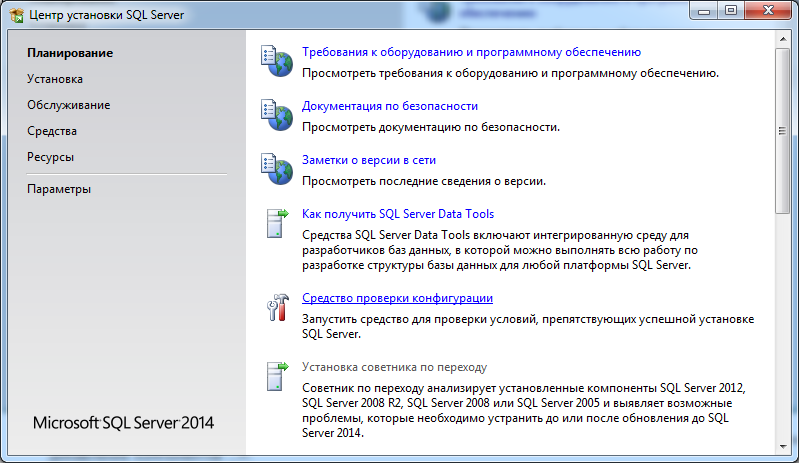
- В разделе «Планирование» нажать пункт «Средство проверки конфигурации» и убедиться, что все проверки будут успешно пройдены:
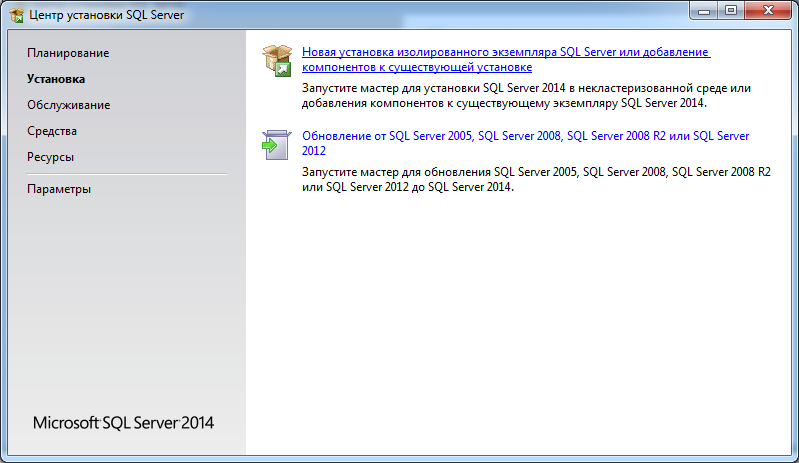
- Нажать на раздел «Установка» и затем пункт «Новая установка изолированного экземпляра SQL Server или добавление компонентов …»:
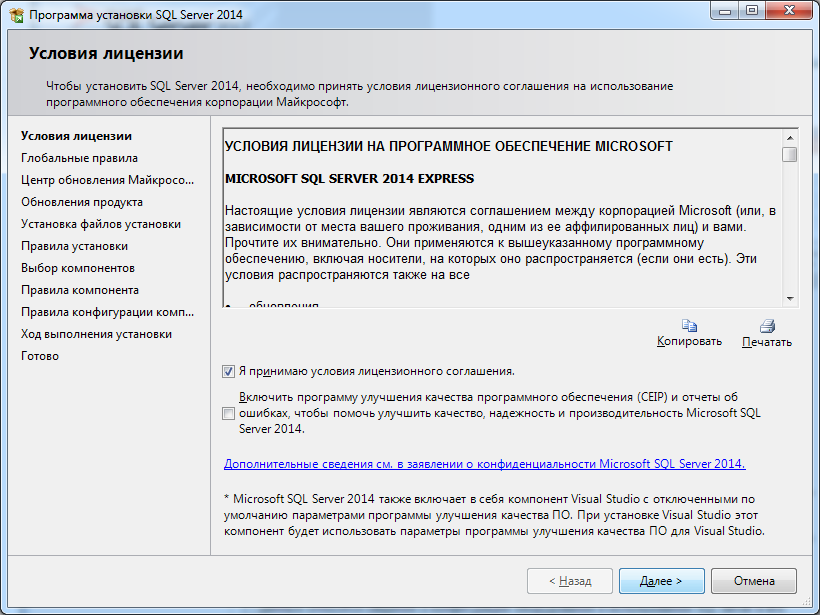
- Прочитать лицензию, установить галочку «Я принимаю условия…» и нажать кнопку «Далее»:
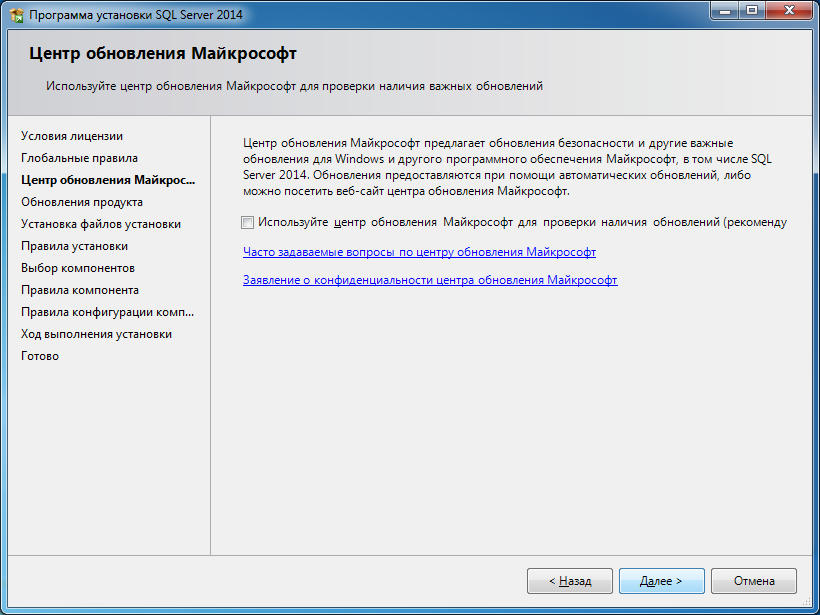
- Нажать кнопку «Далее»:
- Если компьютер не подключен к интернету, то может выводиться ошибка – просто нажать кнопку «Далее»:
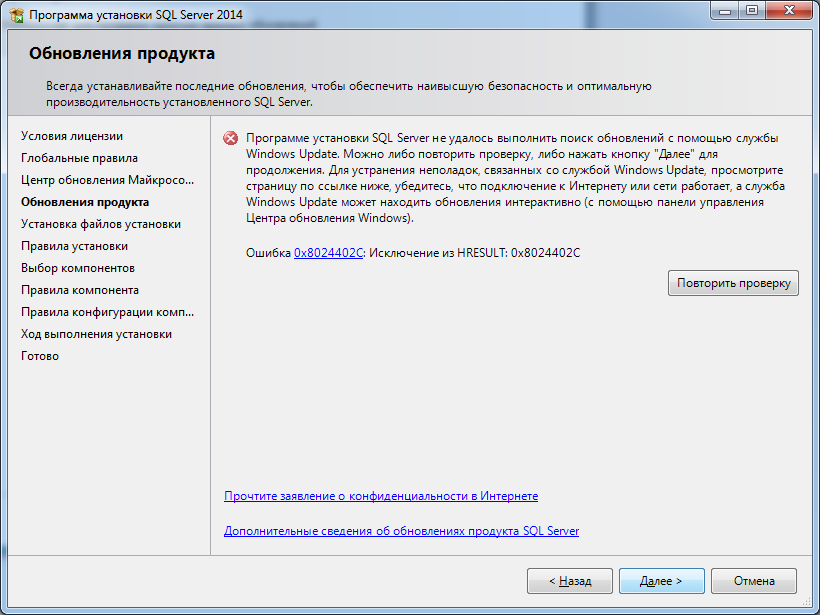
- Выбрать компоненты для установки (рекомендуется воспользоваться кнопкой «Выделить все») и нажать кнопку «Далее»:
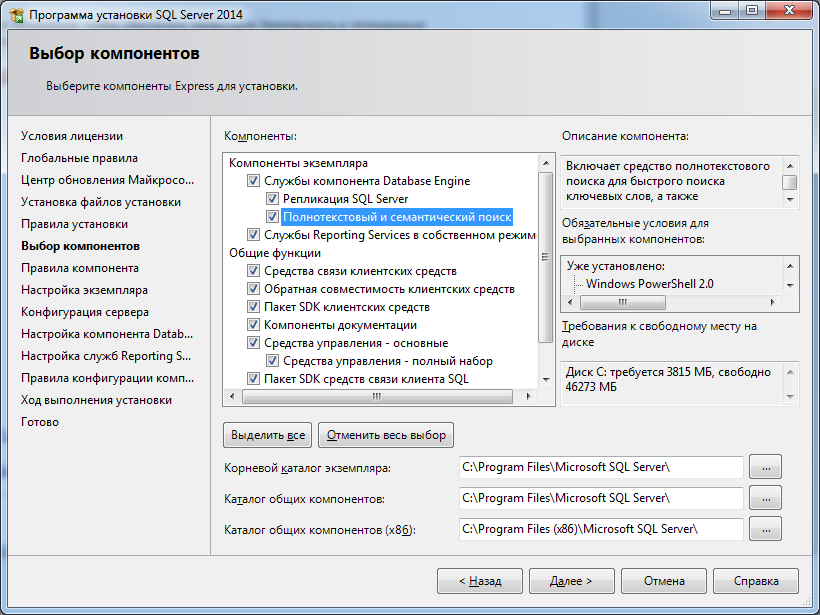
Внимание! Для нормального функционирования ПО «Альта-ГТД» требуется установить компонент «Полнотекстовый и семантический поиск»! Кроме того, для управления самим SQL Server необходимо установить компонент «Средства управления — основные»! Также настоятельно рекомендуется установить «Средства управления – полный набор», если такой пункт доступен (он включает утилиту SQL Server Profiler, полезную для диагностики возможных проблем с производительностью SQL Server).
- Выбрать опцию «Экземпляр по умолчанию» и нажать кнопку «Далее»:

- Выбрать опции, как показано на рисунке, и перейти на закладку «Параметры сортировки»:
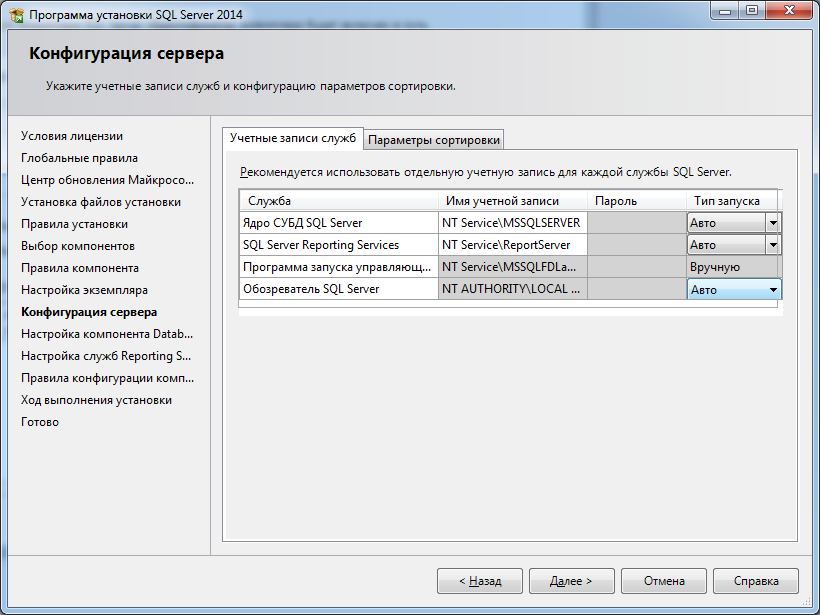
Примечание. Если Вы хотите использовать «SQL Server Agent» (встроенный планировщик заданий, в бесплатную версию не входит) для выполнения регулярного резервного копирования файлов БД на другой компьютер в своей локальной сети (рекомендуется) и Ваша сеть построена с использованием домена Windows NT, то необходимо завести в Вашем домене отдельную учетную запись для SQL Server Agent и предоставить ей права на соответствующие ресурсы (более подробную информацию можно найти в справочной системе SQL Server). При такой конфигурации, в этом окне необходимо в поля «Имя учетной записи» и «Пароль» ввести имя созданной учетной записи (вида ДОМЕН\ИМЯ) и ее пароль, как минимум для службы «SQL Server Agent».
- Выбрать опции, как показано на рисунке, и нажать кнопку «Далее»:
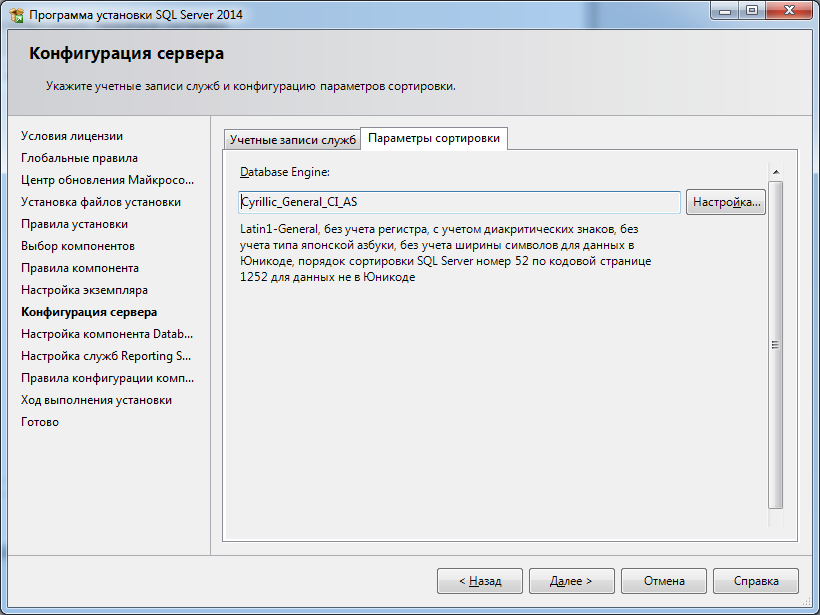
Примечание. Чтобы изменить опцию нажмите расположенную рядом кнопку «Настройка» и установите параметры, как показано на следующем рисунке:
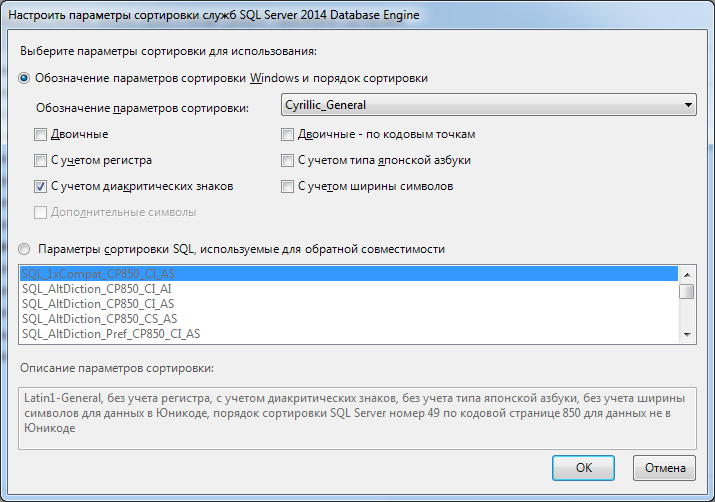
Внимание! Данную настройку нельзя будет изменить после установки. Будьте внимательны!
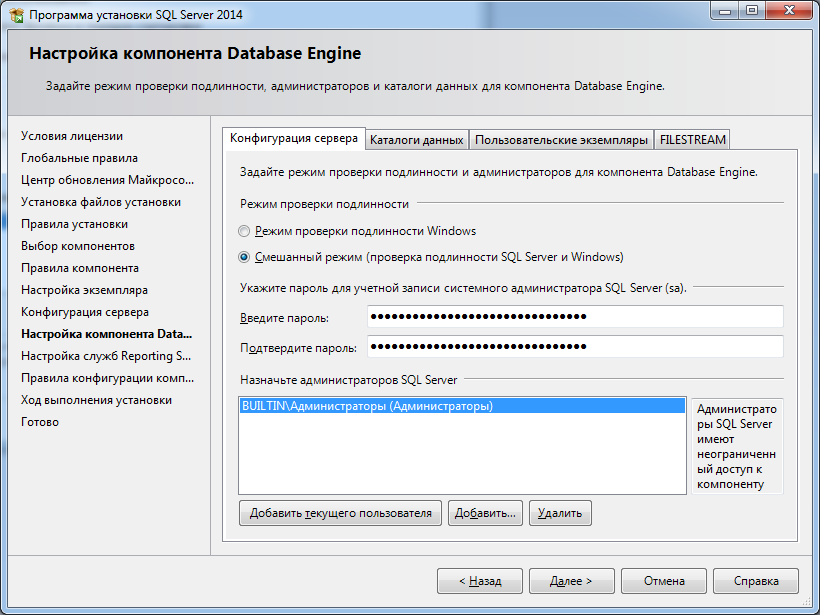
- Выбрать опцию «Смешанный режим» и задать пароль для встроенной учетной записи администратора «sa» (эта учетная запись обладает максимальными правами доступа ко всем функциям и объектам на SQL-сервере). Дополнительно можно указать учетные записи пользователей Windows или целые группы пользователей Windows, которые должны обладать максимальными правами доступа к SQL Server (например, встроенную группу «Администраторы»). Затем перейти на закладку «Каталоги данных»:
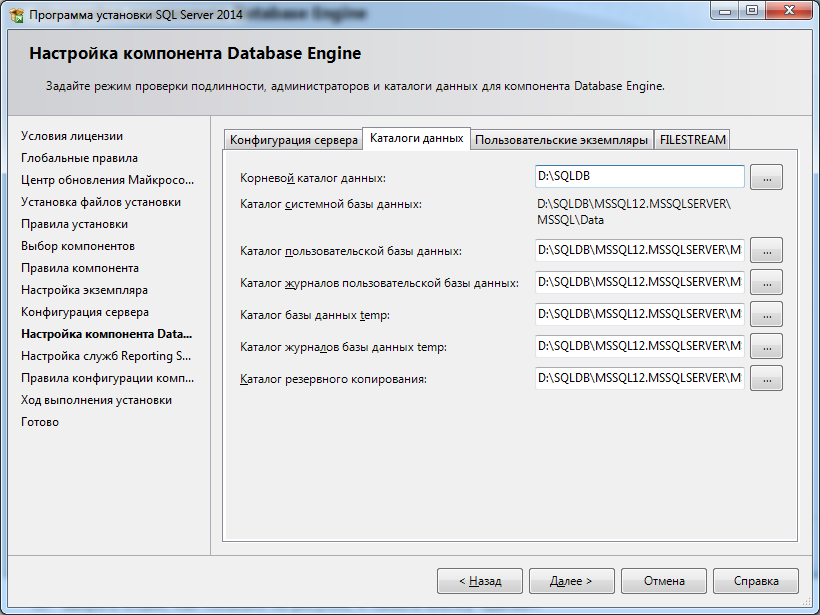
- В поле «Корневой каталог данных» ввести путь к папке, где будут размещаться файлы баз данных (рекомендуется использовать отдельный от ОС физический диск), и перейти на закладку «Пользовательские экземпляры»:
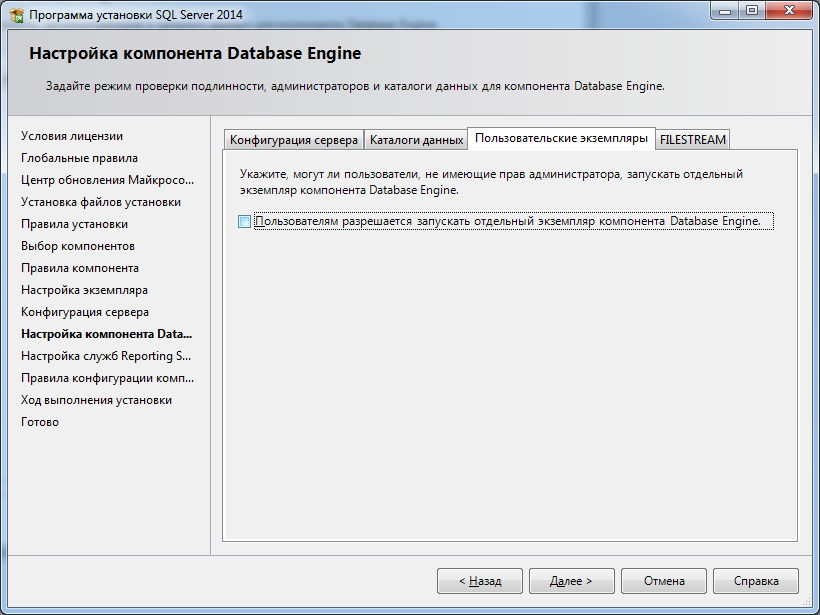
- Выбрать опции, как показано на рисунке, и нажать кнопку «Далее»:
- Выбрать опции, как показано на рисунке, и нажать кнопку «Далее»:
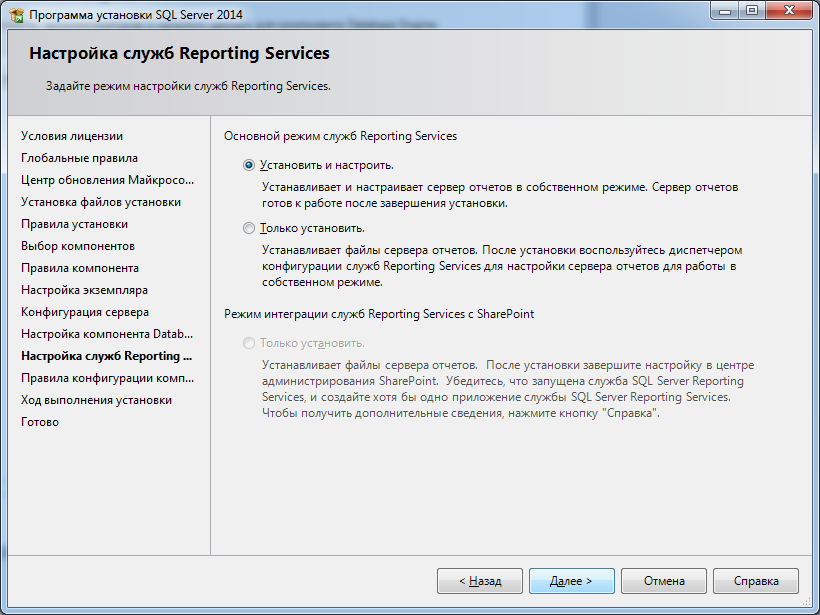
- После завершения установки нажать кнопку «Закрыть»:
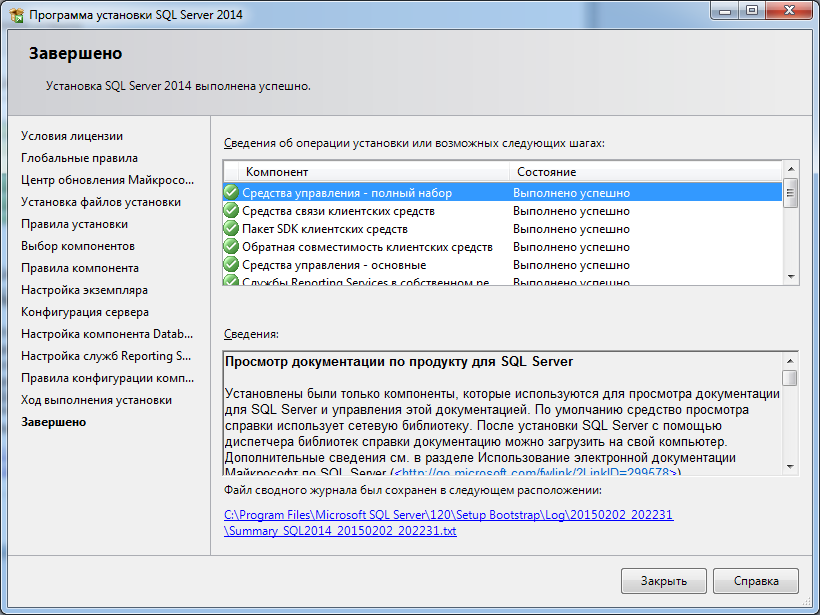
Дальнейшие шаги следует выполнять только, если требуется обеспечить
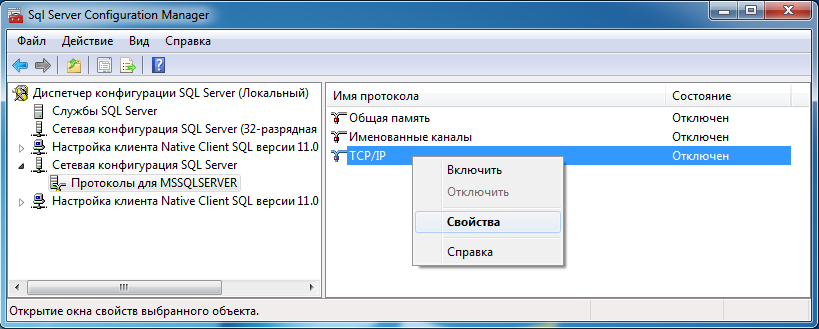
доступ к SQL Server с других компьютеров в сети!- Запустить утилиту «Диспетчер конфигурации SQL Server» (Пуск→Все программы→Microsoft SQL Server 2014→Средства настройки→Диспетчер конфигурации SQL Server). В разделе «Сетевая конфигурация SQL Server»→«Протоколы для …» нажать правой кнопкой мыши на строке «TCP/IP» и в контекстном меню выбрать пункт «Свойства»:
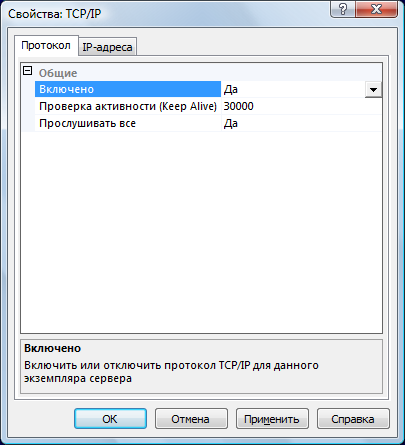
- На закладке «Протокол» установить параметр «Включено» = «Да», а на закладке «IP-адреса» в разделе «IPAll» параметр «TCP-порт» = «1433». Затем нажать кнопку «ОК»:
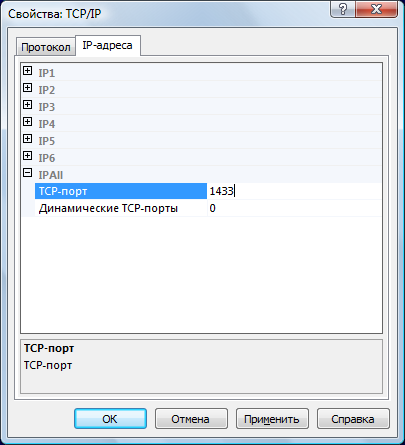
Примечание. Аналогичным способом настоятельно рекомендуется отключить все остальные протоколы, кроме TCP/IP.
- В разделе «Службы SQL Server» нажать правой кнопкой мыши на строке «SQL Server (…)» и в контекстном меню выбрать пункт «Перезапустить» (этот пункт можно пропустить, если Вы перезагрузите компьютер после завершения остальных настроек):
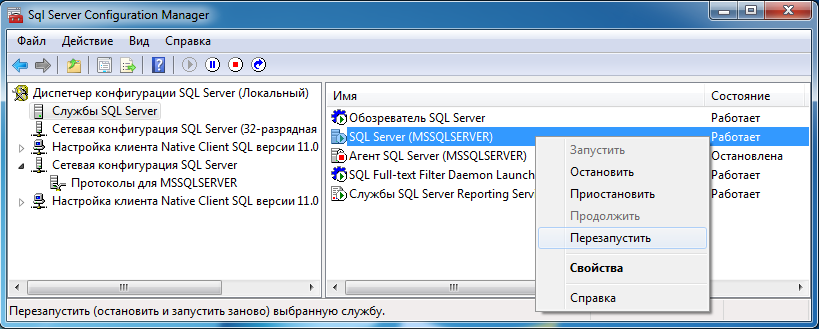
- Если на компьютере установлен какой-либо FireWall, то в нем необходимо разрешить входящие соединения по протоколу TCP/IP на порт 1433 (для подключения к SQL Server с других компьютеров), а также по протоколу UDP на порт 1434 (для того чтобы другие компьютеры могли обнаруживать данный экземпляр SQL Server). В стандартном «Брандмауэре Windows» (Панель управления→Брандмауэр Windows) для этого необходимо в разделе «Дополнительные параметры→Правила для входящих подключений» дважды «Создать правило»:
a) Выбрать вариант «Для порта» и нажать кнопку «Далее»:
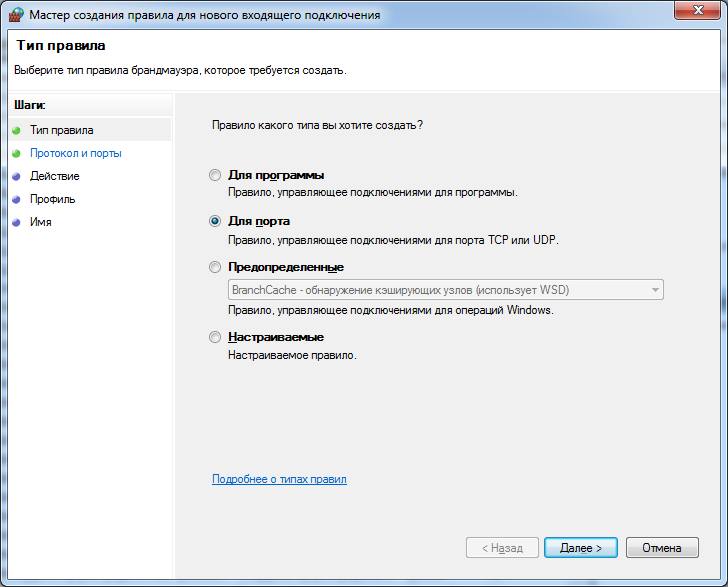
b) Выбрать протокол TCP (на второй раз – UDP), ввести номер порта 1433 (на второй раз – 1434) и нажать кнопку «Далее»:
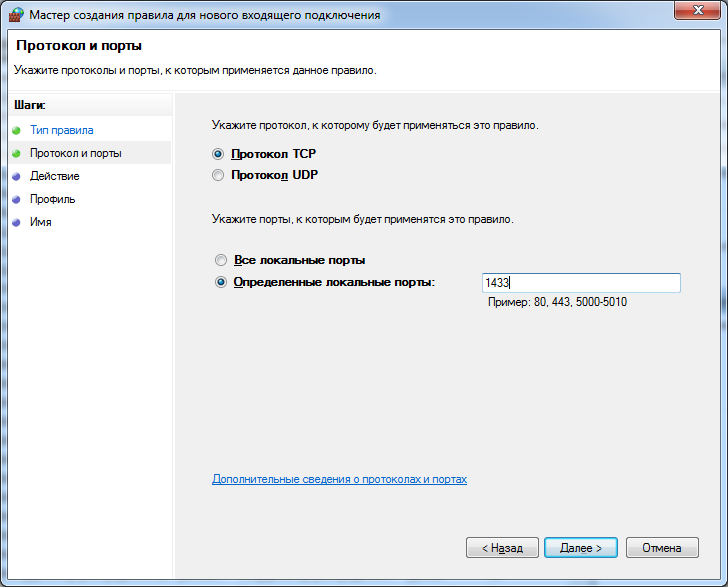
c) Выбрать «Разрешить подключение» и нажать кнопку «Далее»:
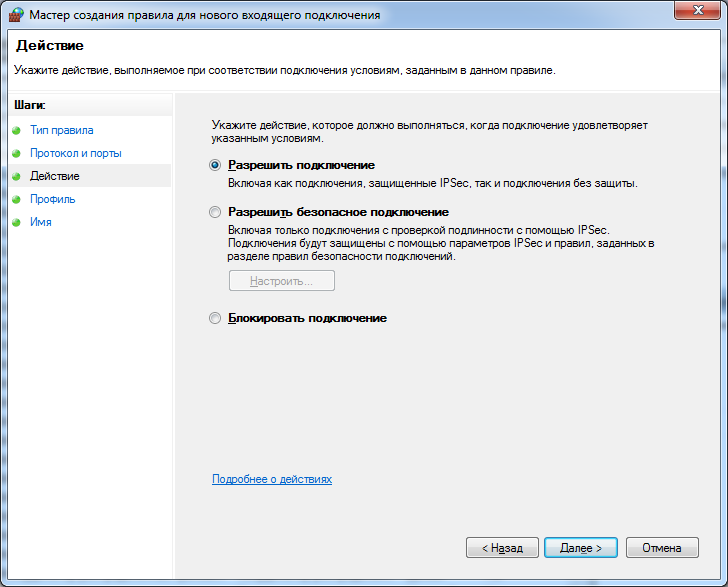
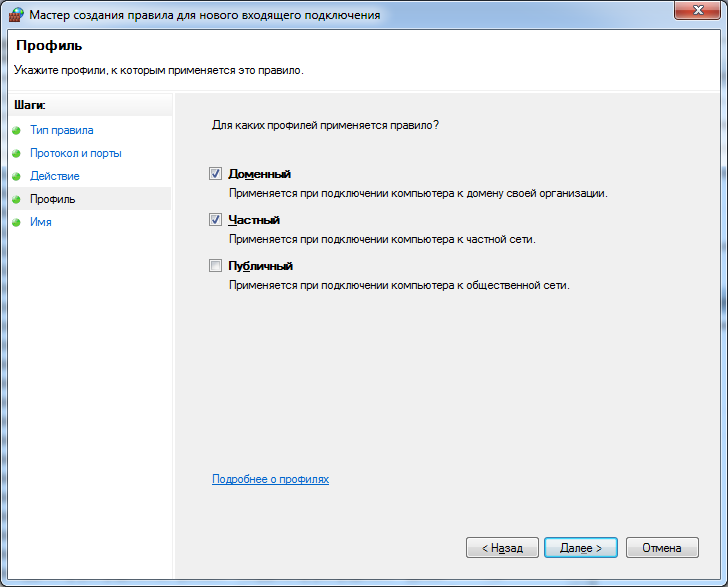
d) Рекомендуется снять галочку «Публичный», затем нажать кнопку «Далее»:
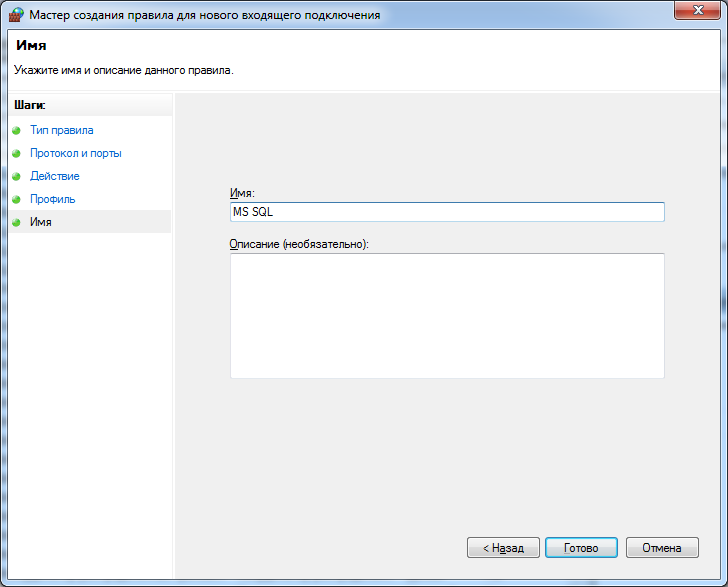
e) Ввести любое имя и нажать кнопку «Готово»:
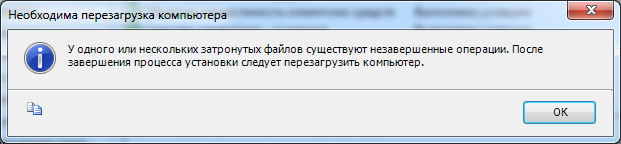
- После завершения установки и настройки рекомендуется перезагрузить компьютер, особенно если на шаге 15 появлялось сообщение:
ВНИМАНИЕ! При установке SQL Server на НЕ русскоязычную ОС Windows необходимо в «Control Panel»→«Regional and Language Options» на закладке «Advanced» поставить язык «Russian» в параметре «Language for non-Unicode programs», затем перезагрузить компьютер: