
Как скачать все файлы с Google Диска?
Делимся простым и полезным лайфхаком по укрощению Google Диска.
35 показов
784 открытия
Выделяем все файлы на Google Диске. Нажимаем правой кнопкой и выбираем пункт «Скачать».
Система формирует архив, и он единым файлом сохраняется на компьютер. Выделить файлы можно с помощью комбинации клавиш ctrl+A или нажать на первый файл в списке, пролистать до конца, удерживая SHIFT, и нажать на последний файл. Если файлов много, скачивание будет не быстрым. Запаситесь терпением.
Через программу Google Drive. Установите ее на компьютер и синхронизируйте файлы с диска и компьютера.
Горячие клавиши Google Диск
Большой список платных и бесплатных курсов по типографике
Навигация и разделы
Выбор объектов
| Выделить объект или отменить его выделение | x |
| Выделить следующий объект снизу | j |
Перемещение между объектами
| Перейти вниз без изменения области выделения | Ctrl + ↓ |
| Перейти вверх без изменения области выделения | Ctrl + ↑ |
| Перейти влево без изменения области выделения | Ctrl + ← |
| Перейти вправо без изменения области выделения | Ctrl + ← |
Действия с выбранными объектами
Создание объектов
| Создать документ | Shift + t |
| Создать презентацию | Shift + p |
| Создать таблицу | Shift + s |
| Создать рисунок | Shift + d |
| Создать папку | Shift + f |
| Создать форму | Shift + o |
Работа с меню
| Открыть меню «Создать» | c |
| Открыть контекстное меню выбранного файла или папки | а |
| Открыть контекстное меню открытой папки или раздела | f |
| Открыть меню «Сортировать» | r |
| Открыть меню «Настройки» | t |
Действия в приложении
| Показать список быстрых клавиш | Shift + / |
| Показать список быстрых клавиш | Ctrl + / |
| Переключить плотность (изменить высоту строк и расстояние между элементами) | q затем q |
| Найти/Далее | Ctrl + f |
| Печать | Ctrl + p |
| Показать последнее сообщение | m |
| Поместить курсор в строку поиска | / |
Действия в режиме предварительного просмотра
| Закрыть | Esc |
| Воспроизвести/Пауза | Пробел |
| Увеличить масштаб | + или = |
| Уменьшить масштаб | — |
| копировать | Ctrl + C |
| вырезать | Ctrl + X |
| вырезать | Ctrl + X |
| вставить не сам файл, а ярлык на него | Ctrl + Shift + V |
| открыть файлы или папки в новой вкладке | Ctrl + Enter |
Google Диск
Ph4 в социальный сетях, рассылки и контакт
Найти все файлы на Гугл диске по названию и удалить их
Задача: удалить большое количество файлов на Google Drive.
Руками удалять очень тяжело — Гугл диск показывает только первые 20 файлов и нельзя выделить сразу все найденные файлы:
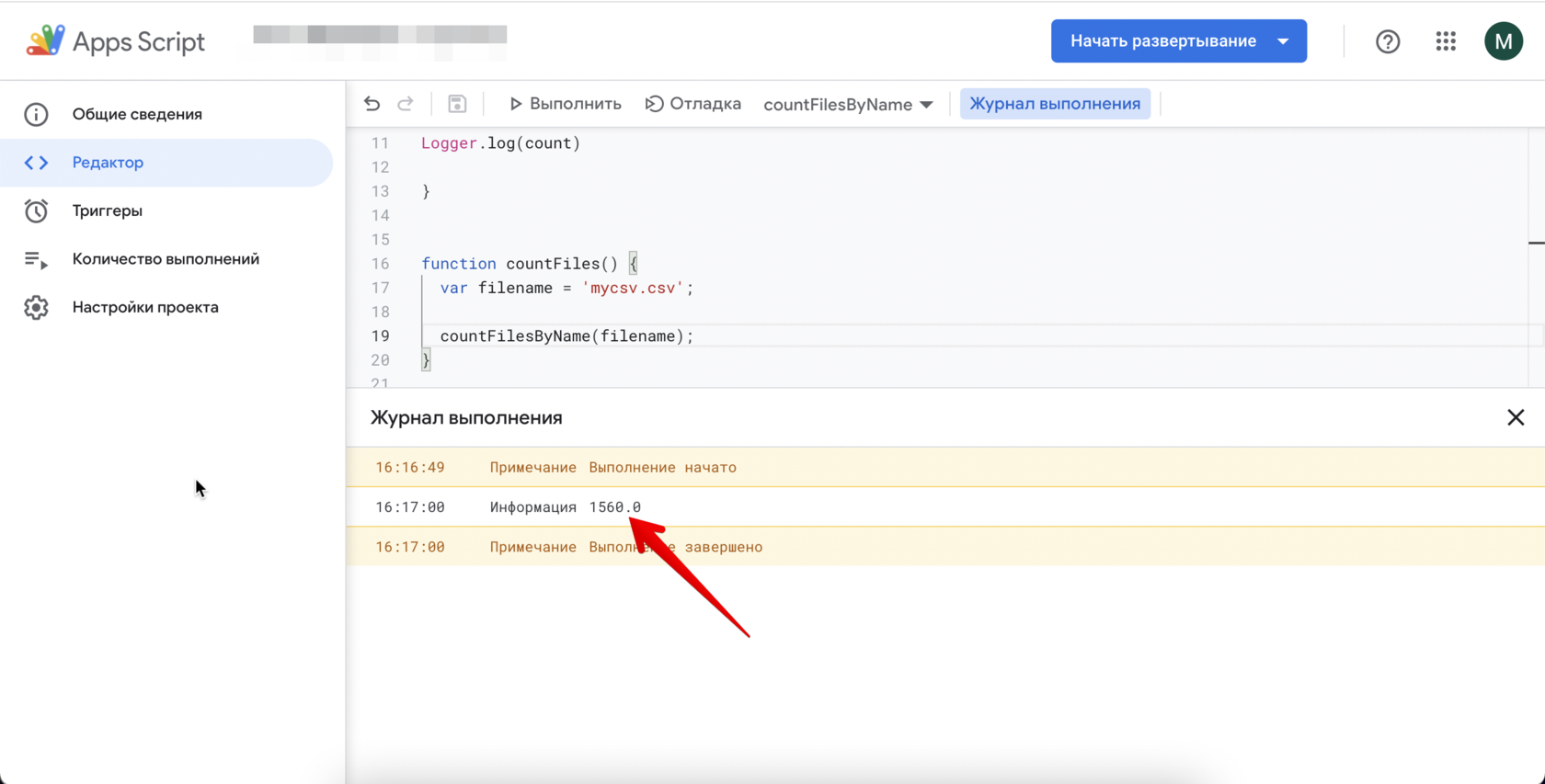
Напишем функцию на Google Apps Script, которая найдет все файлы на Гугл Диске и выведет их количество:
">function countFilesByName(filename) < var files = DriveApp.getFilesByName('mycsv.csv'); var count=0; while (files.hasNext()) < var file = files.next(); count++; >Logger.log(count) > function countFiles()
В итоге нашлось 1560 файлов с таким названием:
Теперь с помощью Google Apps Script удалим все файлы с Гугл Диска, по названию файла:
">function deleteFilesByName(filename) < var files = DriveApp.getFilesByName(filename); var count=0; while (files.hasNext()) < var file = files.next(); file.setTrashed(true); // Перемещаем файл в корзину, автоматически удалится через 30 дней count++; >Logger.log('Удалено файлов: '+count); > function deleteFiles()
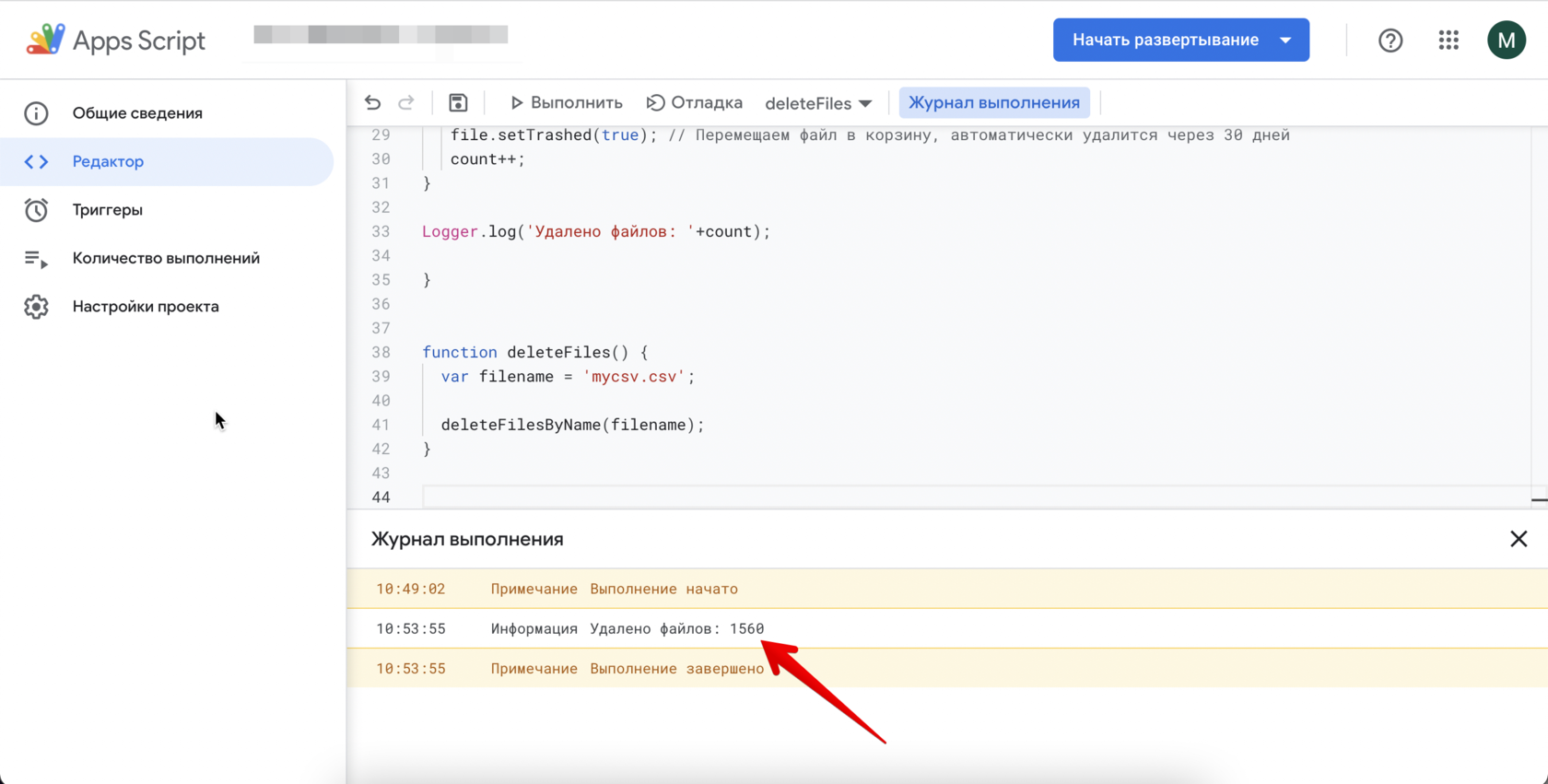
Используем функцию setTrashed(), чтобы переместить файл в Корзину. То есть фактически файл не удаляется, а переносится в Корзину. Это более быстрый метод, чем удаление файла сразу миную корзину — Drive.Files.remove(file.id)
Шаблон Google-таблицы со скриптом
- Откройте шаблон файла по ссылке →
- Создайте копию (меню Файл → Создать копию)
- В своей копии откройте Apps Script (меню Расширения → Apps Script)
Разложить по папкам: 10 рекомендаций по организации файлов на Google Диске
Когда файлов на диске всего 10, с ними просто — все они на экране. Когда их 100, задача немного усложняется. И уже можно придумывать структуру файлов. Или даже создать собственную систему организации всего, что накопилось. Потому что чем дальше, тем будет труднее. Лучше разложить все по полочкам сразу, чем потом разгребать десятки файлов, пристраивая их по нужным папкам. Посмотрим на примере Google Диск, как это можно сделать.
1. Создаем папки и подпапки
Очевидно, но все же. Изначально на Google Диске мы получаем пустую папку, в которую и загружаем свои файлы. Как только все они не помещаются на один экран, можно создавать папки. По темам, по годам, по проектам — без разницы. Главное, чтобы вам было удобно и понятно.
Если файлы можно организовать по хронологии, то отлично. Создаем корневую папку «2021». А внутри либо просто список файлов (если их немного), либо подпапки (если структура более сложная).
2. Выделяем папки цветом
Понятное название папки — это хорошо, но дополнительно выделить папку цветом еще лучше. Нужно всего лишь кликнуть на папке правой кнопкой мыши и выбрать пункт «Изменить цвет». Здесь можно придумать собственную цветовую схему для папок. Красные папки — важные документы, синие — документы в работе, зеленые — завершенные проекты. Ну, или как-то по-другому, как вам удобнее. Цвет — более визуальная штука, и выхватить взглядом папку нужного цвета иногда проще и быстрее, чем искать по названию.
3. Добавляем эмоджи в названия папок
Совсем не очевидный способ именования папок, но он точно вносит разнообразие. Технически эмоджи — это набор символов, поэтому их совершенно спокойно можно использовать в качестве имени папки. Можно вообще оставить в названии один смайлик без текста. Это, конечно, будет совсем другой уровень организации данных. Как минимум необычный.
Взять эмоджи можно, например, здесь. Выбираете нужную иконку, нажимаете «Copy», а потом через Ctrl + V вставляете в название папки.
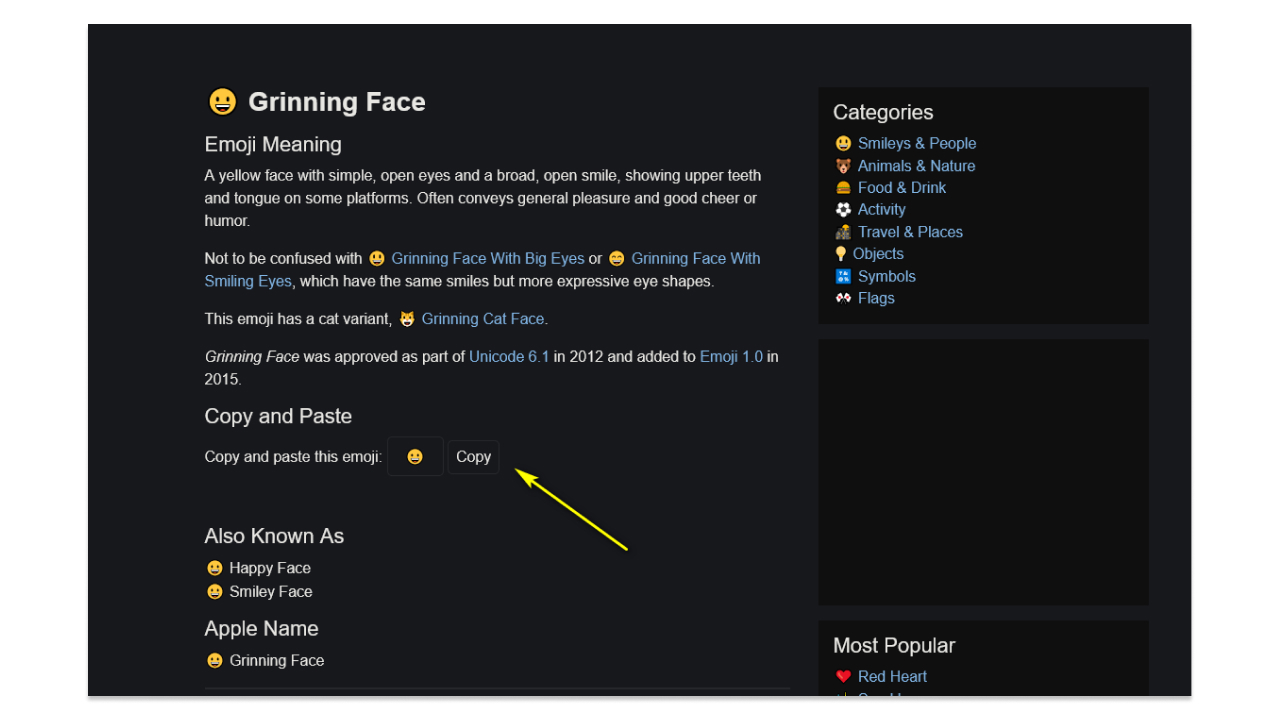
Эмоджи на сайте более чем достаточно, так что на каждую вашу папку можно подобрать собственный значок. Или добавить одинаковую иконку на несколько папок. Визуально они сразу будут выделяться на фоне других. А в сочетании с цветной папкой получится самое настоящее визуальное комбо.
4. Добавляем описания к папкам
Когда в названии папки в двух словах не уместить все, что нужно, на помощь приходит блок описания в свойствах папки. Щелкаем правой кнопкой мыши по папке, выбираем «Показать свойства» и на вкладке «Свойства» внизу добавляем описание в текстовом блоке.
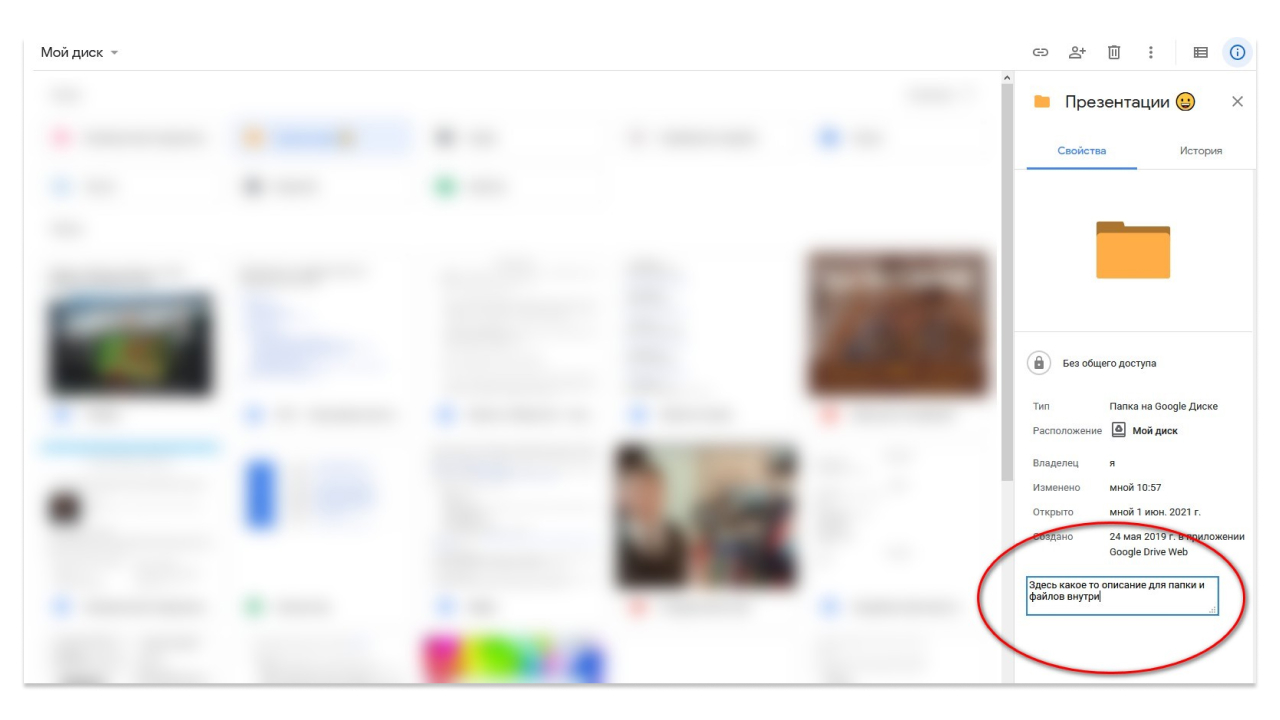
Для информации: туда тоже можно добавить эмоджи. Вдруг понадобится. Этот вариант с описанием пригодится, когда вам нужно поделиться папкой, например, с коллегами. А то иногда внутрь папки добавляют текстовый файл, который называется «Описание». Я такие видел, поэтому для небольших по объему описаний вполне можно использовать уже готовый функционал.
5. Добавляем папку или файл в «Помеченные»
Это такой аналог закладок в браузере. Все так же щелкаем правой кнопкой на папке (или файле) и выбираем «Добавить в помеченные». После этого документ можно будет найти в одноименном разделе на левой колонке. Пригодится для самого быстрого доступа к папке. Это исключая случаи, когда папка уже находится на первом экране. А так очень удобно.
6. Создаем нумерацию папок
По умолчанию сортировка папок и файлов на Google Диске делается по названию. То есть по алфавиту. Чтобы внести некое разнообразие в эту схему, можно первым символом в названии поставить число. И тогда папка «Отчеты» с новым именем «1 Отчеты» встанет на первое место. Хотите дать ей еще больший приоритет? Замените единицу в названии на ноль. Очень просто и гибко в плане собственной организации сортировки.
7. Добавляем ярлыки на файл в несколько папок
Допустим, вам нужно положить файл сразу в две папки. Не будете же вы делать копию файла и добавлять каждую в свою папку? Как потом вносить изменения в эти копии? Это же в каждую по отдельности. Чтобы не заниматься такой ерундой, можно сделать проще.
Выделяем нужный файл и нажимаем Shift + Z. После этого выбираем папку, куда нужно положить ярлык на этот файл. Если нужно добавить ярлык еще в несколько папок, то снова нажимаем это сочетание клавиш и создаем ярлык еще в одной папке.
Удобно в том плане, что везде теперь ярлыки, а исходный файл один. Если нужно что-то поменять в оригинальном файле, делаем это в одном месте. Кстати, обычная схема для компьютера, но на облачных дисках такое применяют нечасто. Хотя вот оно, все готово и работает.
8. Чистим раздел «Доступные мне»
Если с вами делились файлом (а c вами точно когда-то чем-то делились), то его вы найдете в меню «Доступные мне» на левой колонке. И запросто может оказаться, что там вы увидите много файлов, которые уже можно удалить. Таким нехитрым способом вы все почистите, и вам будет проще ориентироваться в документах. Кстати, в справке от Google есть раздел, в котором вы узнаете, какие файлы занимают место на вашем диске, а какие нет.
9. Проверяем, что лежит в «Корзине»
Раз дошли до уборки, то стоит заглянуть и в «Корзину». По умолчанию удаленные папки и файлы хранятся там еще 30 дней. И только потом удаляются совсем. Так что если вы удалили большой файл, а места не прибавилось, загляните в «Корзину» и вручную удалите этот файл окончательно. Или просто очистите всю «Корзину».
10. Используем поиск
Про поиск в Google знают все. Но при этом гораздо меньше людей пользуются поиском в том же Google Диске. А ведь по функционалу это очень мощная штука. По умолчанию можно искать среди нескольких типов документов.
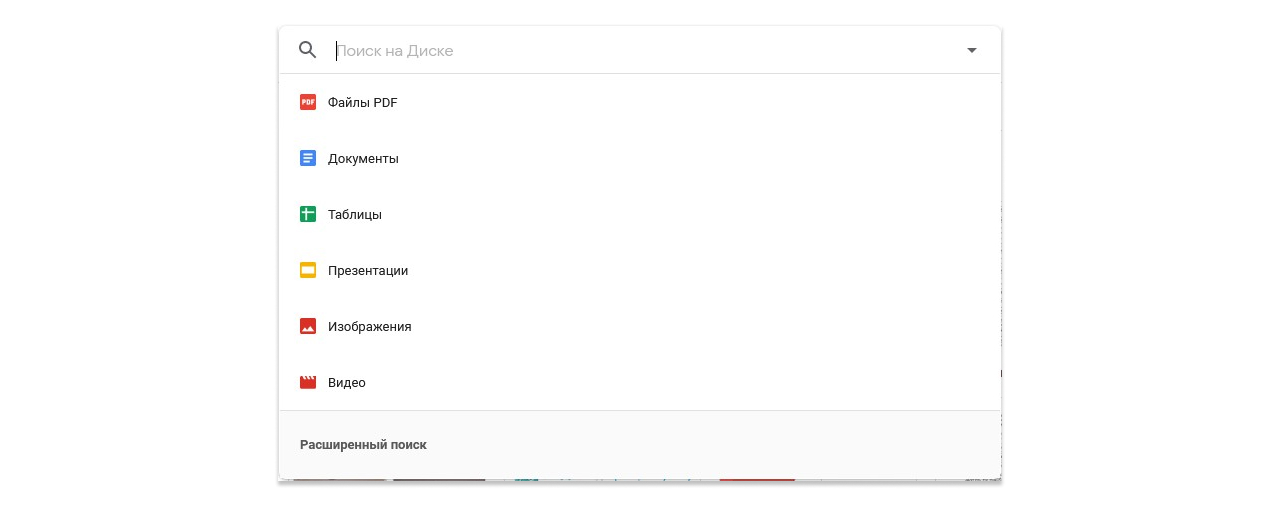
А если нажать на «Расширенный поиск», то вариантов для фильтрации результатов будет гораздо больше. И если на вашем диске сложно найти что-либо вручную, то открывайте расширенный поиск.
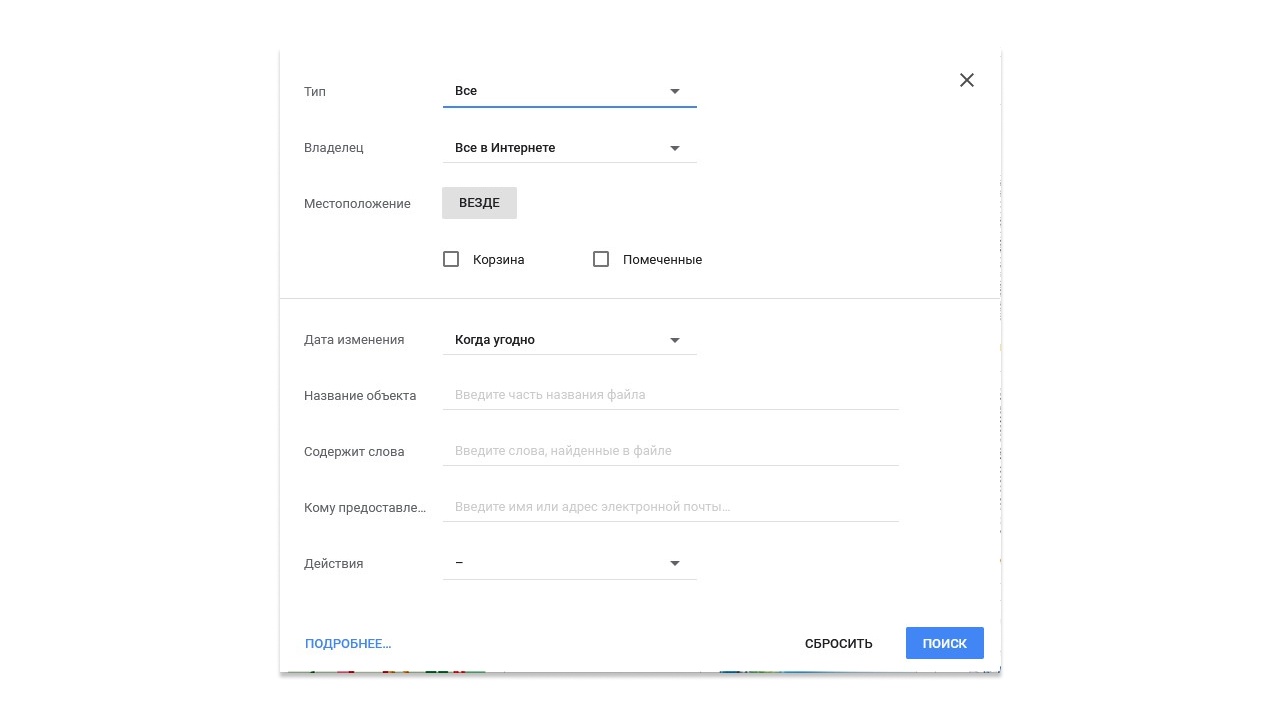
Здесь можно даже задать слово, которое есть в документе. Так что шансы найти файл в разы повышаются.
Что в итоге
Подобную схему можно применять помимо облака и на своем компьютере. Большинство описанных рекомендаций подойдут для этой цели. Если вы пользуетесь другим облачным хранилищем, то аналогично, у многих пунктов, что я описал, есть аналоги. В любом случае попробуйте пару-тройку рекомендаций применить к своим файлам. Как минимум для интереса.
Если вы уже все организовали у себя на диске, поделитесь секретами и трюками в комментариях.
Поделиться:
Будьте с нами на связи,
несмотря на алгоритмы
Подпишитесь на Теплицу в тех каналах,
которые не отфильтруют наши новости:
Как победить алгоритмы: прочитай инструкции, как настроить приоритетный показ материалов в социальных сетях и подключить RSS-ленту.
- «Google Drive» – постройте офис в облаках
- Видеоурок Теплицы: как работать оффлайн и правильно прикреплять файлы из Google диска к письмам Gmail
- G Suite стал лучше. Теперь это Google Workspace
Подпишитесь на еженедельную рассылку с лучшими материалами и возможностями «Теплицы» Мы никому не передадим ваш e-mail
- Журнал
- Практика
- Сборник про социальные проекты
- Отчет о развитии цензуры
- Пособие по безопасности
- Видео-уроки на Youtube
- Теплица.Курсы
- Календарь мероприятий
- Конструктор сайтов
- Сбор пожертвований
- Найти IT-волонтеров
- Найти проф.подрядчика
- Индивидуальные консультации
- Стать it-волонтером
- Теплица на Github
- Аудиты
- Теплица.Курсы
- Кандинский
- Онлайн-лейка
- Пасека
- О проекте
- Команда
- Вакансии
- Портфолио
- About Teplitsa
- Для СМИ
- Предложить новость
- Редакционная политика
- Написать сообщение
- Телеграм-канал
- Вконтакте
- Youtube
- Rss-канал
- для сми
- предложить новость
- реклама на сайте
- редакционная политика
- персональные данные
Если не указано иное, материалы на сайте, которые созданы авторами и редакцией «Теплицы», доступны по лицензии CC BY-SA 4.0