
Где находится корзина в телефоне Apple iPhone 13
Владельцы Apple iPhone 13 нередко удаляют файлы случайным образом. В подобной ситуации кажется, что информацию уже невозможно восстановить, однако есть способ, позволяющий вернуть данные. Дело в том, что после удаления файлы перемещаются во временное хранилище. Поэтому пользователь, знающий, где находится корзина в Apple iPhone 13, без труда может восстановить утраченную информацию.
Корзина в «Галерее»
Чаще всего, когда речь заходит о случайном удалении файлов, подразумеваются видео и фотографии, которые занимают больше всего пространства. Просмотр подобного рода информации на Андроид происходит через приложение «Галерея». Здесь же и располагается корзина, для доступа к которой потребуется:
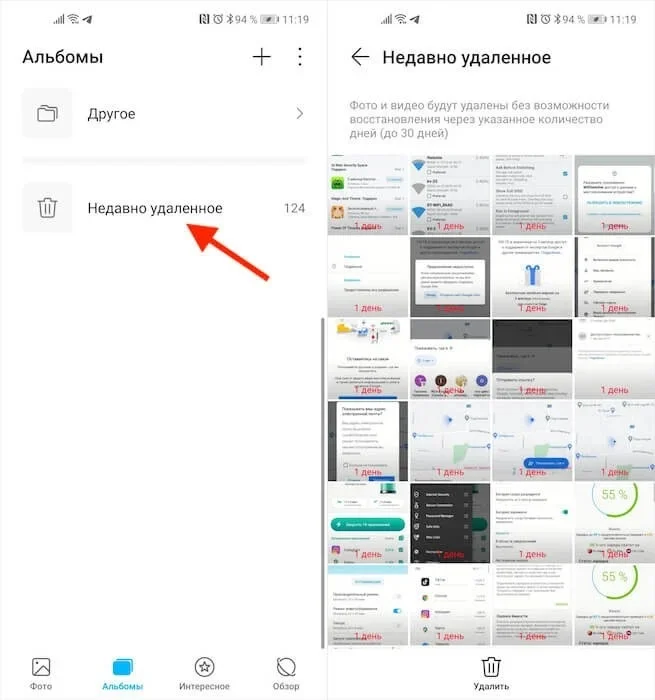
- Запустить «Галерею».
- Перейти во вкладку «Альбомы».
- Открыть каталог «Недавно удаленные» или «Корзина» (название зависит от версии прошивки).
Стоит понимать, что на Apple iPhone 13 недавно удаленные файлы хранятся в корзине ограниченное количество времени. Как правило, восстановительный промежуток колеблется в пределах 15-60 дней, поэтому не нужно затягивать с возвратом данных.
Корзина в Apple iPhone 13 для других файлов
Отдельно стоит рассказать о том, где найти корзину, в которую помещаются документы, apk и другие виды файлов, не связанные с «Галереей». Найти их непросто, но все-таки возможно. Все зависит от версии прошивки и того, предполагает ли она временное хранение удаленной информации:
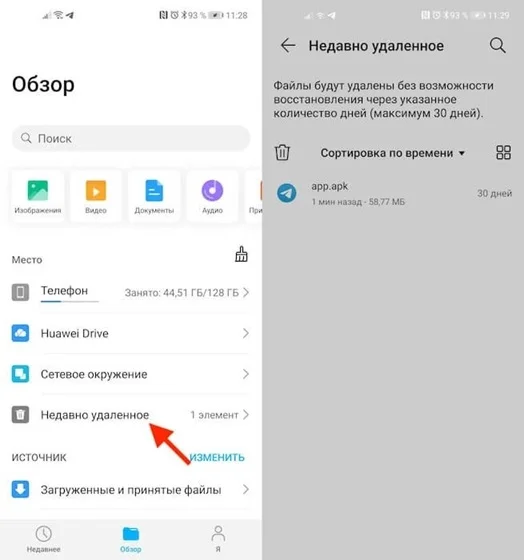
- Запустите «Проводник».
- Перейдите во вкладку «Обзор».
- Откройте раздел «Недавно удаленное».
Не исключено, что ваш телефон лишен возможности временного хранения данных в корзине. Тогда восстановить информацию не получится.
Корзина в специальном приложении
Далеко не каждый «Проводник» обладает временным хранилищем данных. В таком случае они удаляются бесследно. Однако пользователь может обойти ограничение, воспользовавшись сторонним менеджером файлов вроде ES Проводник или Dumpster. Если у вас установлена подобная программа, то попробуйте найти корзину здесь:
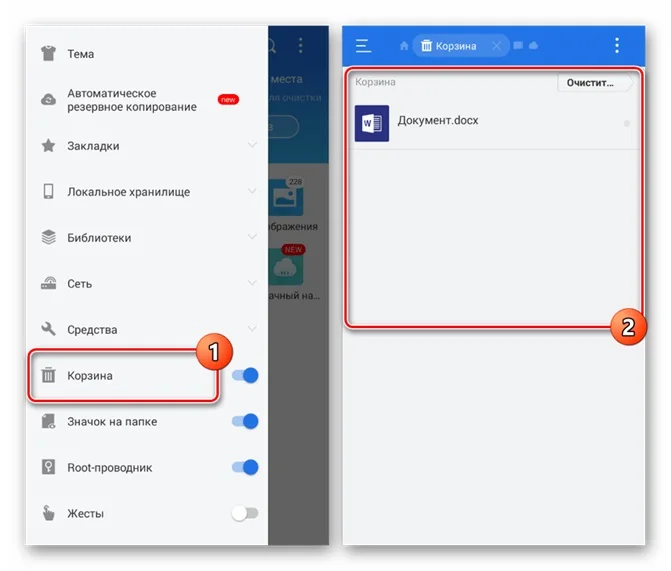
- Запустите приложение.
- Откройте меню.
- Перейдите в раздел «Корзина».
Здесь отобразятся все удаленные файлы, доступные для восстановления. Обратите внимание, что по умолчанию временное хранилище может не работать, и его нужно активировать переключением ползунка.
Корзина в «облаке»
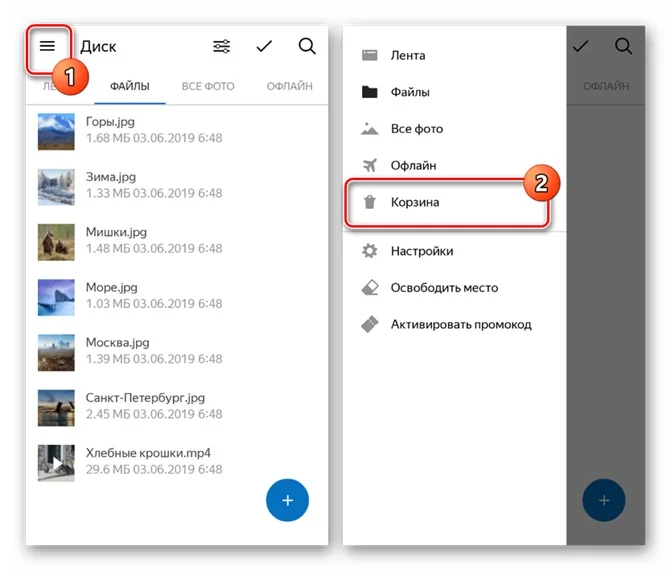
Наконец, владельцы Apple iPhone 13 нередко загружают информацию в облачное хранилище, будь то Google Drive или Яндекс. Диск. Здесь тоже есть корзина, куда попадают недавно удаленные файлы. Открывается она аналогичным образом через приложение сервиса или официальный сайт после прохождения авторизации.
Как восстановить файлы
Вне зависимости от того, каким типом корзины вы пользуетесь, восстановление информации происходит одним и тем же способом. Достаточно открыть папку с недавно удаленной информацией, выбрать интересующий файл и нажать на кнопку «Восстановить».
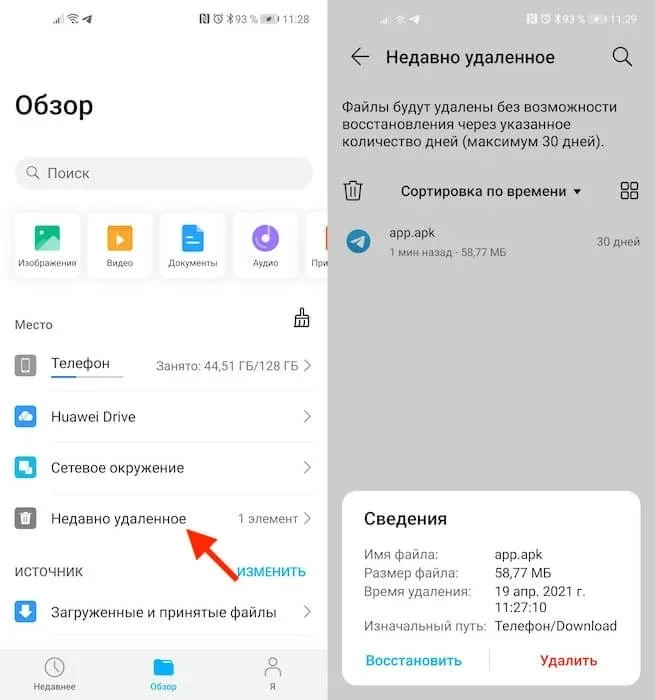
Помните, что через несколько дней данные сотрутся окончательно, и их нельзя будет вернуть к жизни. После полного удаления возврат информации возможен только при помощи специальных приложений-диггеров.
Поделитесь страницей с друзьями:
Где в iPhone находится «Корзина» с удаленными фотографиями?

Когда вы удаляете фотографии из своего iPhone, они перемещаются в «Корзину» на 40 дней. На протяжении этого периода, пользователь может восстановить фото. Но как это сделать и где в iPhone находится «Корзина» с удаленными фотографиями? Об этой простой но важной теме вы расскажем в этой статье.
Как открыть и где находится «Корзина» на iPhone?
В операционной системе iOS нет отдельной кнопки с переходом в «Корзину», чтобы она была на видном месте. И не все пользователи сразу понимают, где находятся только что удаленные фото. Для перехода в это место, сделайте вот такие действия:
- запустите на iPhone галерею с фотографиями
- в нижней части, откройте пункт «Альбомы»

- опуститесь на открывшейся странице в самый низ
- нажмите на строку «Недавно удаленные»

Все в несколько кликов и вы попали в «Корзину» в вашем iPhone. На всех удаленных фотографиях показано время, сколько дней осталось до безвозвратного их уничтожения. Для удобства, сортировка фото начинается от старых и к тем, что недавно были удалены.
Как восстановить удаленные фотографии?
Если вы удалили фото и хотите его восстановить из корзины — это не составить большого труда. Для этого:

- откройте раздел с недавно удаленными, как это было описано выше
- нажмите на кнопку «Выбрать» и отметьте те удаленные фотографии, которые хотите вернуть назад в галерею
- снизу у вас отобразится кнопка «Восстановить» — нажмите на нее
- для подтверждения действия, нажмите еще раз на «Восстановить фото«
После проделанных шагов, выбранные фотографии переместятся в основную галерею вашего iPhone и в то место, где были до удаления.
Как очистить корзину в iPhone?
Если мы начали описывать все действия с «Козиной», следует отметить и такую возможность как очищение. Оно особенно нужно, когда на iPhone недостаточно место и вы регулярно следите, чтобы не было лишних файлов и фотографий. Чтобы очистить корзину в айфоне, сделайте вот что:
- откройте «Корзину» в вашем iPhone, как это было показано выше в нашей инструкции
- нажмите на верхнюю кнопку «Выбрать«
- слева снизу у вас появится кнопка «Удалить все» — нажмите на нее

- появится всплывающее окно с подтверждением и общим количеством удаляемых фото — нажмите «Удалить»

Когда вы подтвердите, то через секунду вы увидите пустую корзину. Рекомендуем быть внимательными и просматривать все фото, которые вы собираетесь удалить. После этого подтверждения, вы больше не сможете восстановить те фотографии.
На этом наша статья подошла к концу. Если вы изучаете возможности своего iPhone или интересуетесь советами — переходите на наш основной раздел посвященной данной теме. Мы регулярно пополняемо коллекцию полезных инструкций для iOS.
Как очистить корзину или восстановить удаленные элементы на iPad
Одна вещь на iPad работает иначе, чем на компьютере: корзина (или пользователи ПК называют ее корзиной).
Вы можете выбрать несколько фотографий и удалить их, нажав значок «Корзина». Но что, если вы хотите отменить удаление? Для компьютера вы можете перейти в корзину (Mac) или корзину (Windows), чтобы восстановить их. Но для iPad вы не можете найти эту функцию.

Если вы новичок в iPad, это может немного разочаровать. Что делать, если вы случайно удалили несколько важных изображений, заметок или электронных писем, а позже захотите их восстановить? Что делать, если вы хотите навсегда удалить некоторые файлы, очистив корзину?
Это естественно вызывает этот вопрос: где мусор на моем айпаде?
Что ж, быстрый ответ: на iPad нет корзины для мусора! Однако это не означает, что вы не можете удалить/восстановить свои файлы.
Читайте дальше, чтобы узнать, как это сделать, шаг за шагом.
Корзина для iPad: мифы и реальность
Миф 1: когда вы нажимаете на любую фотографию, вы увидите значок корзины, расположенный в верхнем левом углу. Коснитесь его, и вы увидите эту опцию: «Удалить фото». Обычно вы ожидаете, что сможете вернуться домой, найти значок корзины и восстановить удаленный элемент.
Реальность: Нет значка корзины!
Миф 2: Если вы хотите избавиться от файла или приложения на ПК с Windows или Mac, просто выберите элемент, перетащите его в корзину или корзину. Но на iPad нельзя.
Реальность: iPad так не работает!
Должна быть причина, по которой Apple разработала iPad таким, какой он есть сейчас. Возможно, исследования доказали, что нет необходимости добавлять значок мусорной корзины на устройство с сенсорным экраном. Кто знает? Но эй, это, вероятно, имеет смысл, если 99% пользователей iPad не хотят дважды удалять элемент, если он намеревается удалить его навсегда.
Введите «Недавно удаленные» на iPad
У Apple есть новая функция под названием «Недавно удаленные» в iOS 9 или более поздней версии. Он доступен во многих приложениях, таких как «Фотографии», «Заметки» и т. д.
Например, в Фото > Альбомы, вы увидите эту папку Недавно удалено.
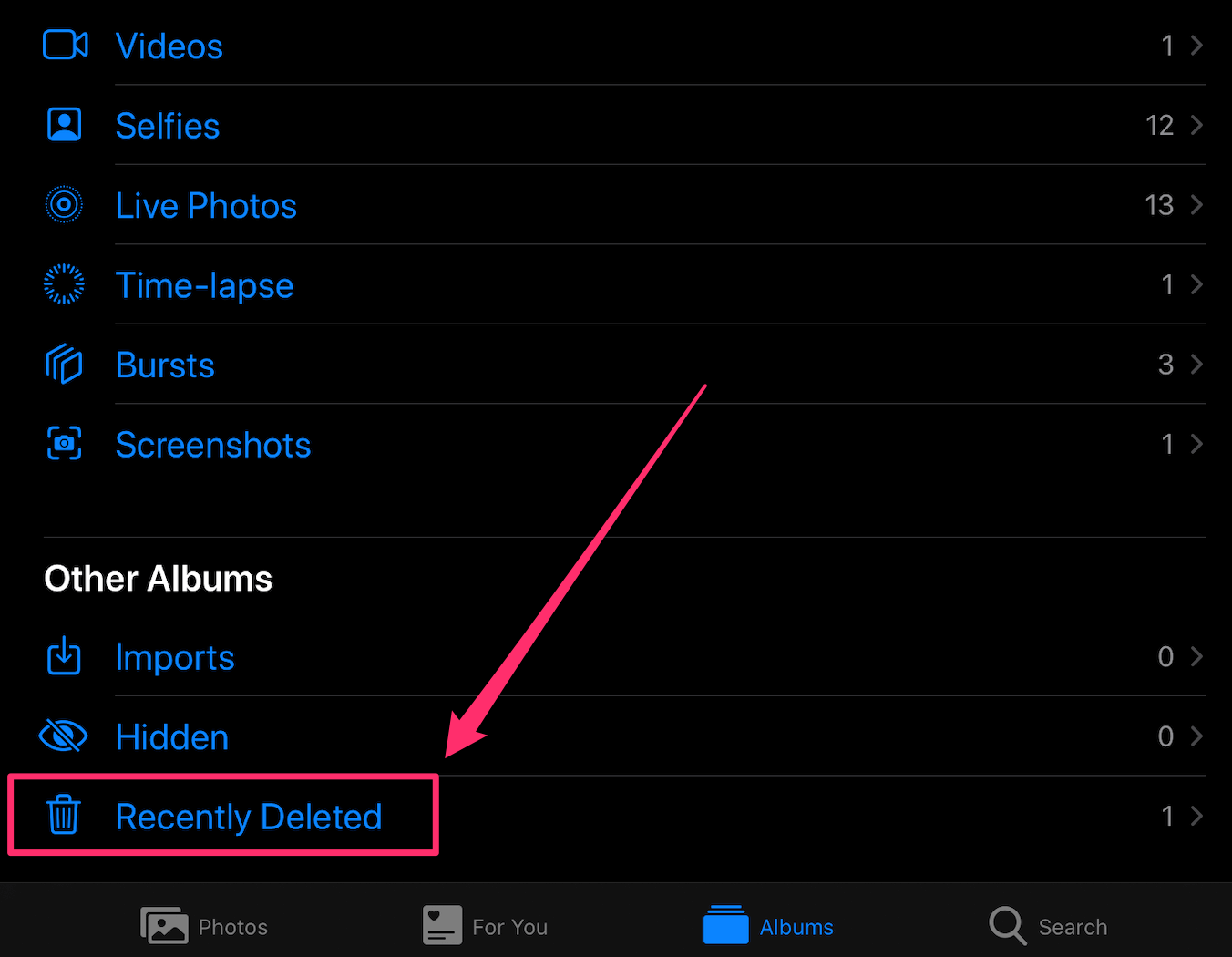
Это похоже на корзину на компьютере, но недавно удаленные хранят элементы только до 40 дней. В течение этого периода вы можете восстановить любые удаленные изображения или видео.

По истечении этого периода эти медиафайлы будут автоматически удалены.
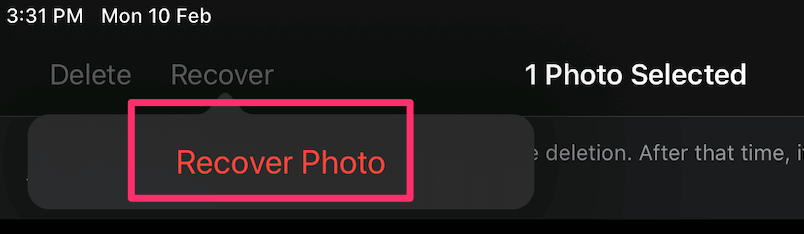
Как восстановить случайно удаленные файлы на iPad
Если вы случайно удалили некоторые приложения или изображения, а затем хотите вернуть их обратно, попробуйте восстановить их одним из следующих способов:
1. Восстановление удаленных элементов с помощью резервных копий iTunes/iCloud
Примечание. Этот метод применяется только в том случае, если вы синхронизировали данные iPad с iTunes/iCloud до того, как элементы были удалены.
Шаг 1: Подключите iPad к компьютеру. Откройте iTunes, затем нажмите на свое устройство iPad в верхней левой части интерфейса.
Шаг 2. На вкладке «Сводка» вы увидите раздел «Резервные копии». Под ним нажмите кнопку «Восстановить резервную копию».
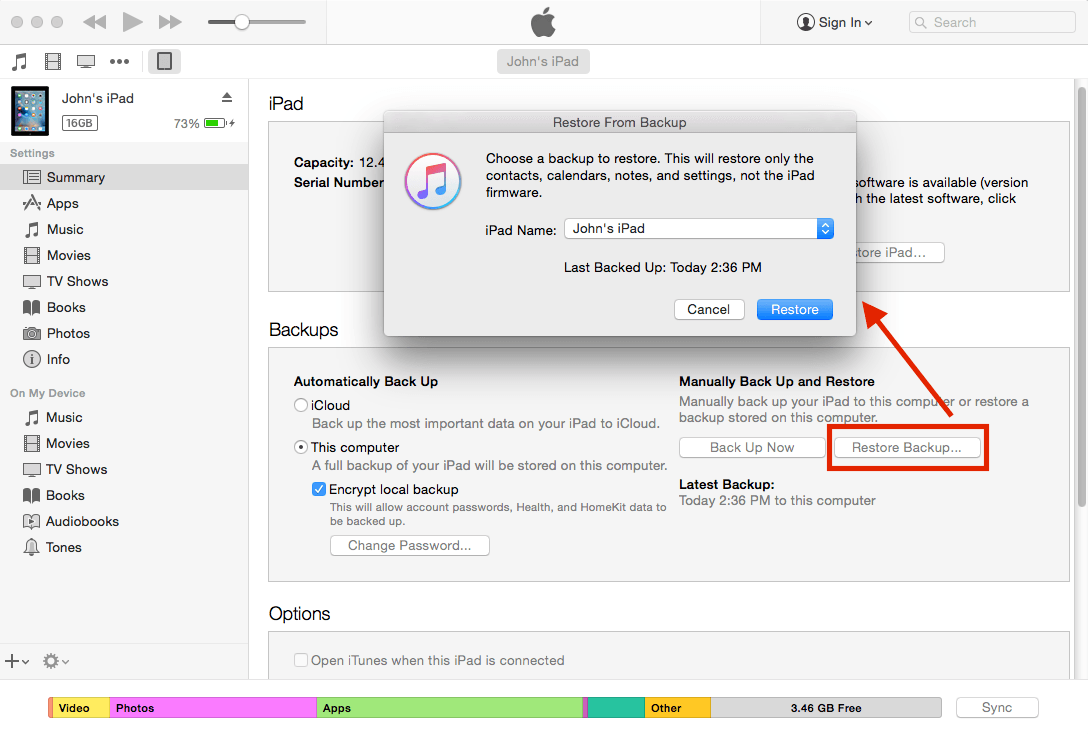
Шаг 3: Появится новое окно с просьбой выбрать резервную копию для восстановления. Выберите нужный и нажмите «Восстановить». Если вы включили опцию «Зашифровать локальную резервную копию», вам нужно будет ввести пароль разблокировки, чтобы продолжить.
Шаг 4: Готово! Теперь ваши предыдущие удаленные файлы должны быть восстановлены.
Все еще не видите их? Попробуйте второй способ ниже.
2. Использование стороннего программного обеспечения для восстановления данных iPad
Примечание. Этот метод может работать, даже если у вас нет резервной копии, но ваши шансы на восстановление могут различаться. Кроме того, я еще не нашел ни одного бесплатного программного обеспечения. Если я это сделаю, я обновлю этот раздел.
Звездное Восстановление данных для iPhone (также работает для iPad): это программное обеспечение предлагает пробную версию, которая работает на ПК или Mac. Это позволяет вам бесплатно сканировать ваш iPad, чтобы найти восстанавливаемые элементы, в конечном итоге вам придется заплатить, чтобы восстановить данные. Stellar утверждает, что программа способна восстанавливать файлы, включая фотографии, сообщения, заметки, контакты, напоминания, записи календаря и многое другое.
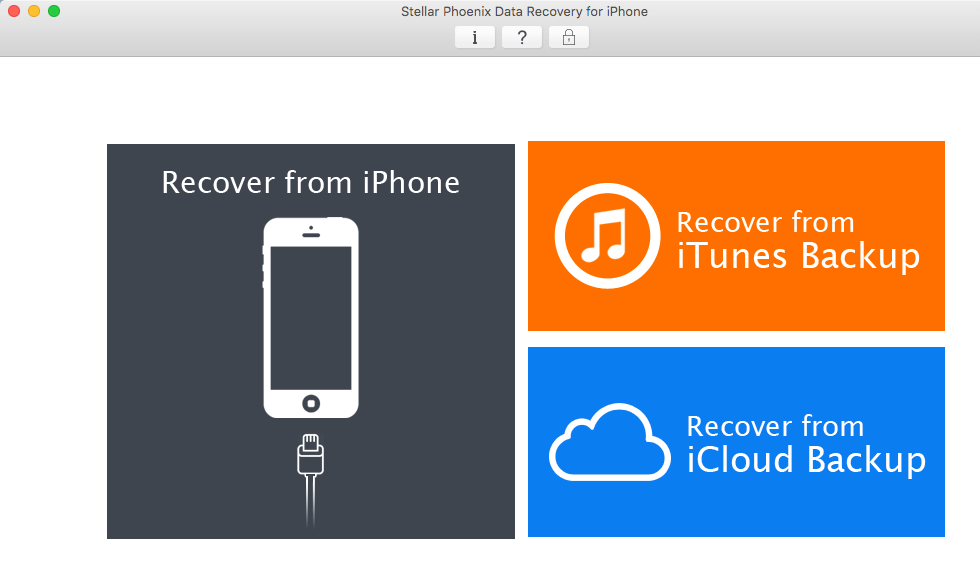
Выше приведен скриншот приложения, работающего на моем MacBook Pro. Как показано в его основном интерфейсе, есть три режима восстановления. Если вы выберете режим «Восстановить с iPhone», вам нужно будет сначала подключить iPad к компьютеру.
В случае, если Stellar не сработает, вы также можете попробовать некоторые из программ, перечисленных на этом лучшее программное обеспечение для восстановления данных iPhone обзор (большинство из них также работают с iPad).
Как удалить приложения или элементы на iPad?
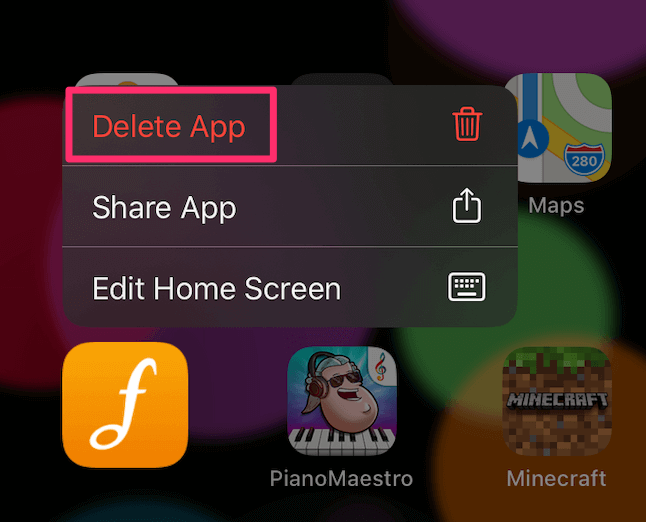
Если вы хотите избавиться от приложения, нажмите на него и выберите «Удалить приложение».
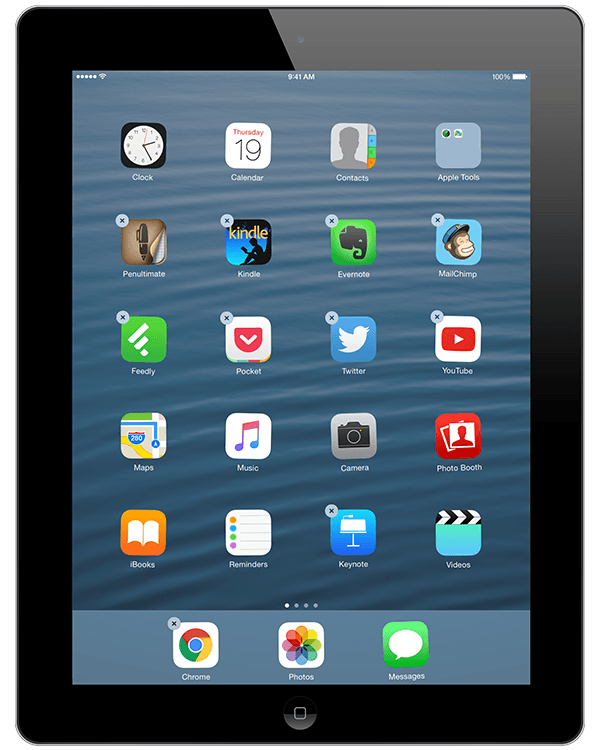
Если на вашем iPad установлена старая версия iOS, просто нажмите на него в течение двух секунд, пока он не начнет покачиваться. Затем нажмите «x» в левом верхнем углу значка приложения.
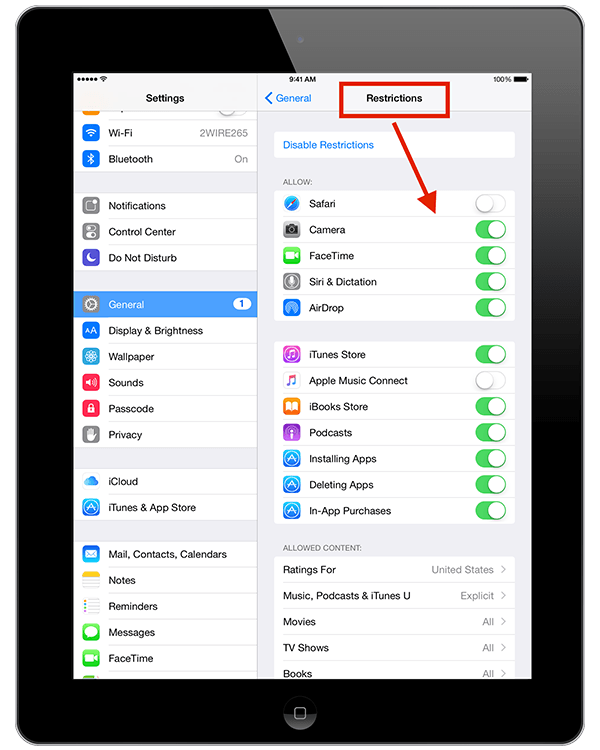
Если «x» или «Удалить приложение» не отображаются, это предустановленные приложения, созданные Apple. Вы можете отключить их, перейдя в Настройки> Общие, нажмите ограничения и введите пароль, затем отключите ненужные приложения (см. этот снимок экрана). Вот и все.
Если вы хотите удалить файл, контакты, фотографии, видео, вкладки Safari и т. д., способ удаления действительно зависит от приложения. Просто поиграйте или выполните быстрый поиск в Google, чтобы узнать.
Читайте также
- Как исправить ошибки карты памяти SD: полное руководство
- Как скачать все фотографии с Facebook
- Как сделать запись экрана на вашем iPhone или iPad
- Как очистить хранилище «Системные данные» на Mac
- Как удалить дубликаты фотографий на iPhone с помощью Gemini Photos
- Как удалить значки приложений из строки меню на Mac
Как очистить корзину на iPhone (12 в комплекте)
Всегда полезно иметь привычку очищать корзину на iPhone. Так же, как Корзина в Windows и Корзина на Mac, на iPhone также есть такие приложения, которые перерабатывают удаленные вами файлы. Вам необходимо удалить эти файлы мусора, чтобы освободить место и избежать предупреждения о почти полном заполнении хранилища iPhone.
Здесь возникает вопрос, как пустая корзина для iPhone ?
В этом посте мы покажем вам, как очистить корзину на iPhone 15/14/13/12/11/XS/XR/X/8/7/6/5/4 и т. д. под управлением iOS 17/16/15. /14/13. Вы можете воспользоваться этим руководством, чтобы легко избавиться от нежелательного мусора на iPhone.
- Часть 1: Как убрать мусор на iPhone Mail
- Часть 2: Как очистить корзину на iPhone
- Часть 3: Как очистить корзину на iPhone
- Часть 4: Как полностью очистить iPhone от мусора
- Часть 5. Часто задаваемые вопросы по очистке мусора на iPhone
Часть 1: Как убрать мусор на iPhone Mail
У вас может быть много учетных записей электронной почты, подключенных к вашему iPhone, что позволяет вам проверять все адреса электронной почты на ходу. Удаленные письма и спам будут занимать все больше памяти в папке для мусора. Очистить почтовый мусор с iPhone легко, и вы должны периодически выполнять следующие шаги для очистки почтового мусора.
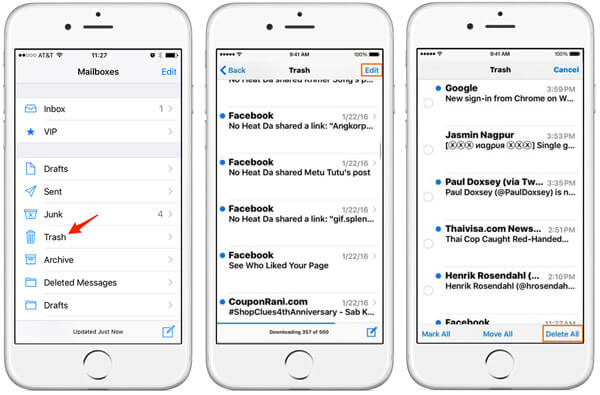
Разблокируйте iPhone и откройте приложение «Почта». Нажмите на учетную запись электронной почты, которую вы хотите очистить корзину.
Нажмите «Корзина», чтобы войти в интерфейс «Корзина».
Нажмите кнопку «Редактировать» в правом верхнем углу, а затем нажмите «Удалить все», чтобы удалить все письма из папки «Корзина». Вы также можете перейти в папку «Нежелательная», чтобы удалить все нежелательные письма с помощью этого метода.
Часть 2: Как очистить корзину на iPhone
Чтобы удалить мусор в приложении iPhone Фото, вам нужно взять следующее руководство.
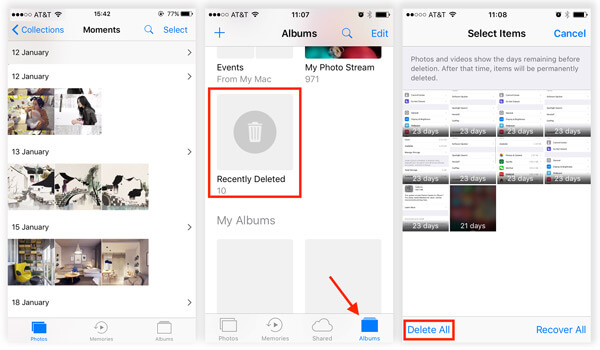
Разблокируйте iPhone и откройте приложение «Фото».
Нажмите на «Альбом», а затем прокрутите вниз до папки «Недавно удаленные».
Нажмите «Выбрать»> «Удалить все»> «Удалить элементы X», чтобы подтвердить операцию очистки корзины на iPhone Photo.
Часть 3: Как очистить корзину на iPhone
Как и в приложении «Почта и фотографии», в приложении «Примечания» также есть функция «Недавно удалено». После удаления заметок вы можете получить доступ к папке «Недавно удаленные». Чтобы удалить мусор на iPhone Notes, сделайте следующее:
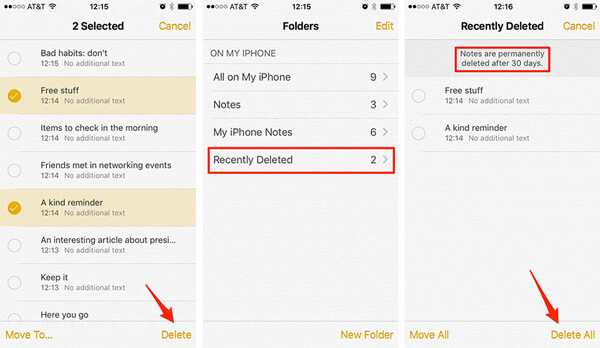
Разблокируйте iPhone и откройте приложение «Заметки».
Найдите и войдите в папку «Недавно удаленные».
Нажмите «Удалить все», чтобы очистить корзину в приложении iPhone Notes.
Примечание. В некоторых версиях iOS папка «Недавно удаленные» может отсутствовать на iPhone Notes.
Часть 4: Как полностью очистить iPhone от мусора
С помощью описанных выше методов вы можете легко очистить корзину на iPhone Mail, Photos и Notes. Но если вы хотите удалить все ненужные файлы мусора iPhone или очистить разные виды мусора отдельно, вам нужно положиться на профессиональный iPhone Trash Eraser. Во-первых, вы можете бесплатно скачать и установить его на свой компьютер.

- Стереть различные содержания и настройки навсегда и тщательно.
- Удалите мусор из текстового содержимого, например контактов, текстовых сообщений / сообщений, истории звонков, календаря и т. Д.
- Пустой мусор из медиа-файлов, таких как музыка, видео, фотографии, телешоу, голосовые заметки, приложения и т. Д.
- Выборочно очищайте ненужные файлы, чтобы освободить место на вашем iPhone.
- Поддержка iPhone 15/14/13/12/11/XS/XR/X/8/7/6/5/4, iPad Pro/Air/mini и т. д.
Запустите iPhone Trash Eraser
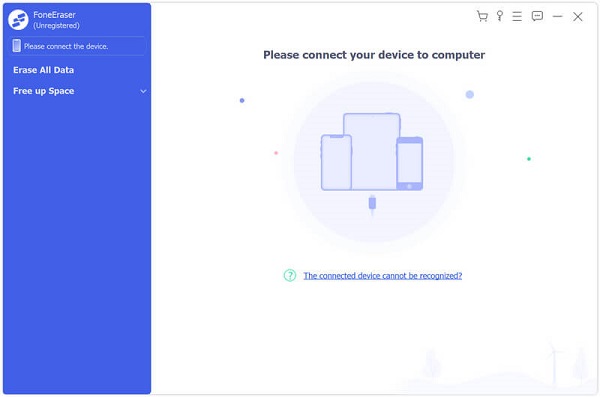
После загрузки установите и запустите этот мощный iPhone Trash Eraser на своем компьютере. Подключите ваше устройство iOS к нему с помощью USB-кабеля.
Выберите устройства и уровень стирания
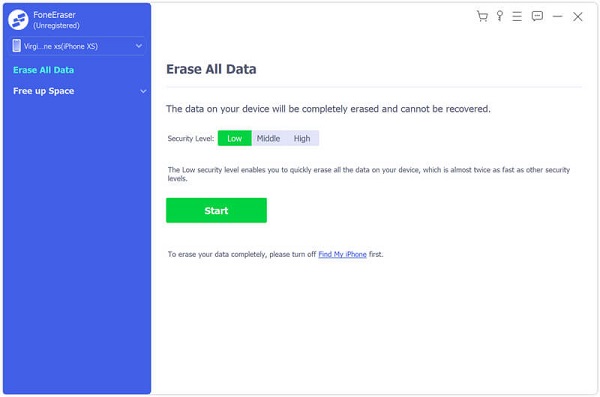
После подключения iPhone к компьютеру выберите свое устройство и уровень стирания (низкий, средний и высокий уровень). Затем нажмите кнопку «Пуск» в правой части интерфейса, чтобы полностью очистить всю корзину на iPhone.
Очистить весь мусор на iPhone
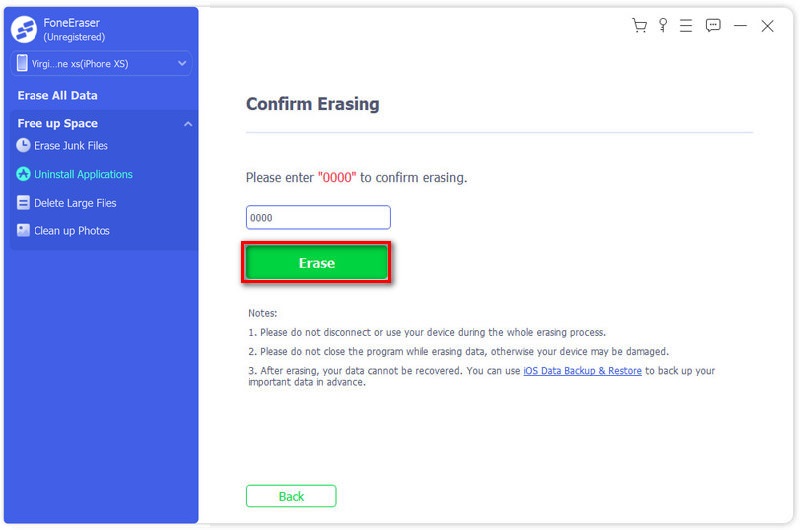
Затем введите 0000, чтобы подтвердить операцию стирания. Наконец, нажмите кнопку «Стереть», чтобы стереть все данные на вашем устройстве.
Через некоторое время все ненужные мусорные файлы на iPhone будут удалены без возможности восстановления.
Часть 5. Часто задаваемые вопросы по очистке мусора на iPhone
Как удалить корзину на iPhone Фото?
Откройте «Фото» и нажмите «Все фото», затем нажмите «Выбрать». Коснитесь нескольких фотографий или проведите пальцем по нескольким фотографиям, чтобы выбрать более одной. Нажмите кнопку «Корзина», затем подтвердите удаление элементов.
Как очистить корзину Gmail на iPhone?
На вашем iPhone откройте приложение Gmail. В левом верхнем углу нажмите «Меню». Нажмите «Корзина», затем «Очистить корзину».
Есть ли на iPhone папка для мусора?
На iPhone нет корзины или папки для мусора.
Что вы думаете об этом посте.
Рейтинг: 4.8 / 5 (на основе голосов 365) Подпишитесь на нас в
Более Чтение

Оставьте свой комментарий и присоединяйтесь к нашему обсуждению

Очиститель iPhone
iPhone Cleaner может выборочно очищать ненужные данные на вашем устройстве. Вы также можете использовать его, чтобы стереть личные данные и сделать ваш iPhone / iPad / iPod Touch быстрым и безопасным.