
Обновление персональных данных: способы, инструкция
Актуализация персональных данных у операторов связи — это обязанность владельцев и пользователей мобильных номеров. Обновить данные очень просто: через Госуслуги или в офисе продаж билайна.
Почему оператор просит подтвердить персональные данные?
По правилам оказания услуг телефонной связи, если ваши паспортные данные изменились (например, у вас новая фамилия или вы по другой причине заменили паспорт), то вам нужно сообщить об этом оператору в течение 60 дней. Так вы избежите блокировки номера: ведь если данные неактуальны, оператор связи обязан обновить их или прекратить оказывать услуги связи по такому номеру. Этого требует Федеральный закон «О связи». Недавно контроль за достоверностью сведений об абонентах операторов мобильной связи ещё больше усилился — Роскомнадзор запустил соответствующий мониторинг.
Кроме того, при устаревших данных вам становится недоступна оплата различных услуг с баланса номера: оплата парковок, покупок в AppStore, Huawei AppGallery и других.
билайн заботится о своих клиентах и ответственно подходит к исполнению требований законодательства, поэтому рано или поздно вам может прийти SMS с просьбой подтвердить достоверность персональных данных, указанных в договоре с оператором, чтобы вы смогли продолжать пользоваться своим номером и любимыми сервисами.
Как подтвердить свои персональные данные
Если вы получили SMS от билайна или увидели информационное окно в личном кабинете или мобильном приложении, подтвердите данные одним из двух способов.
Первый способ: через Госуслуги
Важно: нужно быть владельцем номера (договор с билайном заключали именно вы) и иметь подтверждённую учётную запись на Госуслугах.
Инструкция:
- Перейдите по ссылке из SMS или зайдите в мобильное приложение/личный кабинет.
- Нажмите на информационное окно с уведомлением или наберите в поисковой строке «Персональные данные». В мобильном приложении раздел «Персональные данные» находится: «Профиль» → «Личные данные» → «Персональные данные». В личном кабинете: «Настройки» → «Обновление персональных данных».
- Вы увидите варианты, как можно обновить данные: «Через Госуслуги»/«В офисе». Выбирайте первое.
- Далее выберите — обновить автоматически или однократно.
В первом случае мы сможем сами обновлять ваши данные в договоре при их изменении, а во втором мы обновим информацию только в этот раз, а в будущем вам снова придется проходить эту процедуру. - Затем появится окно авторизации Госуслуг. Введите логин и пароль от аккаунта и согласитесь на обмен данными в следующем окне.
- После этого мы сверим данные из Госуслуг с информацией в вашем договоре. Если данные совпадают, подтвердим их, а если они изменились — обновим на актуальные.
- После сверки вы получите SMS, что данные подтверждены.
Если придёт уведомление об ошибке, обратитесь в офис продаж билайна с паспортом.
Второй способ: подтверждение данных в офисе
Для этого достаточно прийти с паспортом в офис билайна. Процедура займет всего несколько минут. Адрес ближайшего офиса можно найти на нашем сайте, либо воспользоваться командой *392#.
Бывают ситуации, когда SIM-картой пользуется не владелец (на которого оформлен договор), а пользователь, который юридически отношения к номеру не имеет.
В таком случае есть два варианта:
- Пользователь номера приходит в офис с владельцем, и тот подтверждает персональные данные лично, либо подает заявление на переоформление номера на фактического пользователя.
- Если пользователь не знает владельца, то он может запустить процесс переоформления номера на себя самостоятельно. Для этого в офисе нужно пройти процедуру альтернативной идентификации (чтобы подтвердить истинное пользование номером).
Подтвердите свои персональные данные и оградите себя от блокировки номера — это очень просто.
Оставайтесь на связи вместе с билайном!
Список нормативных документов
- Ст. 44, 46 и 64 Федерального закона от 07.07.2003 г. № 126-ФЗ «О связи.
- П. 25 Правил оказания услуг телефонной связи (утв. Постановлением Правительства РФ от 09.12.2014 N 1342)Федеральный закон от 07.08.2001 г. N 115-ФЗ «О противодействии легализации («отмыванию») доходов, полученных преступным путём, и финансированию терроризма».
- П. 14 Правил взаимодействия операторов связи с уполномоченными государственными органами, осуществляющими оперативно-розыскную деятельность (утв. Постановлением Правительства РФ № 538 от 27.08.2005 г.).
- П. 4.1 Условий оказания услуг связи билайна.
Deep Linking для мобильных приложений
На WWDC 2015 инженеры компании Apple заявили, что пересмотрели подход к Deep Linking, в прошлом году компания Google анонсировала App Index — как новый взгляд на глубинные ссылки, в начале 2015 года в мире мобильной разработки заговорили о контекстных Deep Links. Что это за инструмент и как с ним работать применительно к iOS — расскажу в этой статье.
Что это?
Один из способов увеличения конверсии при продвижении IT-продукта — уменьшение барьеров для достижения пользователями искомой цели. В мобильной разработке эта проблема еще актуальней. При использовании e-mail, push или sms-рассылок с информацией о промо-акциях упрощение доступа к функционалу приложения просто необходимо. В такой ситуации просто запуск приложения из внешнего источника — не решение, ведь промо-акция — это конкретное спец.предложение в конкретном разделе. Чтобы после запуска приложения пользователю не пришлось по нему бродить, искать и раздражаться, нужен дополнительный инструмент, предопределяющий навигацию. И такой инструмент есть.
Deep Linking (глубинное связывание) — технология, благодаря которой пользователь может перемещаться между приложениями в заранее определенные разделы.
Как это работает?
Представим, что пиццерия решила провести рекламную кампанию, в рамках которой предлагает всем желающим купить пиццу «Маргарита» с 50% скидкой. У пиццерии есть веб-сайт и мобильное приложение (последнее, конечно, предпочтительнее для работы с клиентом по маркетинговым соображениям, да и операции с банковской картой в приложении гораздо удобнее, чем в браузере). Компания делает sms-рассылку по своей клиентской базе с информацией о спец.предложении и дает ссылку на нужный раздел сайта. Если на смартфоне клиента установлено приложение пиццерии, то при переходе по ссылке сервер сайта отправит клиента сразу в нужный раздел аппа для оформления заказа (это и есть механизм Deep Linking), если приложения на смартфоне нет, клиенту предложат установить его в сторе и затем повторно перейти по ссылке в sms (или продолжить пользоваться веб-версией).
В концепции всемирного Web механизм Deep Linking был заложен в HTTP и URL, как возможность перемещения между любыми документами в сети, а не только корневыми страницами. В мобильных операционных системах данный механизм реализуется разными способами.
Как это сделать в iOS
Принцип работы Deep Linking заключается в следующем: пользователь инициирует переход по URL, ресурс, находящийся по этой URL, определяет операционную систему и соответствующим образом осуществляет переход в приложение в заранее определенный раздел.
- Классический подход
- Сторонние решения
- Новые веянья с IT-полей
Классическая реализация в iOS
Общепринятая реализация состоит из следующих этапов:
1. Перевод запроса в URL-схему, её исполнение с возможностью обработки отсутствия схемы.
2. Обработка схемы и навигация внутри приложения к заданному разделу/экрану.
URL-схема (URL scheme) — часть URL до ://, ответственная за схему взаимодействия с ресурсом, на который ведет сама ссылка, в большинстве случаев имеется ввиду протокол.
Существует ряд зарегистрированных схем, к примеру http, ftp, tel, mailto , и т.д.
Создание, выполнение и обработка результата выполнения URL-схемы
Для правильной конвертации HTTP-запроса в URL-схему необходимо хранить на сервере таблицу соответствия и/или заданное правило перевода.
Способов правильно выполнить URL-схему и обработать результат существует несколько. Все зависит от того, из какой среды URL-схема выполняется. Если это происходит в iOS приложении, то существуют стандартные способы проверить, зарегистрирована ли URL-схема в системе:
[[UIApplication sharedApplication] canOpenURL:[NSURL URLWithString:@”myapp://”]]; Если же схема выполняется из веб-среды, то оптимально использовать JS-скрипт, который либо запустит приложение, либо отправит на нужный ресурс.
$(function()< window.location = 'myapp://'; setTimeout(function()< window.location = 'fallback.html'; >, 500); >); Если через 500 мс не выполнится переход по схеме “myapp://» (ранее сгенерированная схема), то будет осуществлен переход на “fallback.html”.
Данный скрипт необходимо встроить в ресурс, ответственный за переход.
На GitHub есть несколько более или менее удачных реализаций подобных решений.
Обработка полученной URL-схемы и навигация внутри приложения
Эта часть реализации механизма Deep Linking относится исключительно к приложению, которое должно обработать запрос пользователя и перевести его в нужный раздел.
Для этого, в первую очередь, необходимо зарегистрировать собственную URL-схему, которая будет проассоциирована с приложением.
В настройках основного таргета проекта в разделе Info необходимо добавить в пункте URL Types —URL тип вашей схемы (рис 2.)

В поле Identifier необходимо указать bundleID приложения, а в поле URL Schemes — схему, с которой будет связано ваше приложение. Дальше необходимо реализовать механизм навигации в приложении. Для этого надо обработать возможную передачу в приложение URL. Передать её можно многими способами, мы рассмотрим непосредственное исполнение схемы в системе.
Для того чтобы обработать запуск приложения через URL, надо в AppDelegate приложения в методе:
- (BOOL)application:(UIApplication *)application didFinishLaunchingWithOptions:(NSDictionary *)launchOptions Из словаря lauchOptions достать объект по ключу UIApplicationLaunchOptionsURLKey . Если объект существует, это означает, что приложение запущено посредством URL-схемы и данную схему можно обработать. Если же приложение запущено в момент исполнения схемы, то URL надо извлекать в том же AppDelegate в методе:
- (BOOL)application:(UIApplication *)application openURL:(NSURL *)url sourceApplication:(NSString *)sourceApplication annotation:(id)annotation Здесь необходимо использовать параметр url для дальнейшей навигации. Навигация в приложении — выбор исключительно личный, но я рекомендовал бы использовать шаблон Router. Во-первых, это не нарушает принцип Single Responsibility, во-вторых, позволит инкапсулировать и в дальнейшем эту навигацию использовать из любого места. Роутер должен принимать в себя URL (как ключ) и выдавать ViewController или же эту навигацию осуществлять.
Сторонние решения
Из сторонних решений можно рассмотреть Mobile Deeplinking (AppURL, AppLinks, UrbanAirShip и т.д.), данные фреймворки являются полноценными решениями для реализации всех компонент технологии Deep Linking. Содержат отдельные библиотеки со своими обработчиками внешних URL и механизмом навигации в приложении. Соответственно, подобные решения требуют интеграции своих SDK в проект.
- добавление правил соответствия «HTTP-запрос — URL-схема»;
- переход на альтернативный ресурс, включая магазин приложений;
- поддержка iOS/Android.
Новый взгляд на Deep Linking
Что нам предлагает Google в технологии глубокого связывания.
Совсем недавно Google стартовал новое направление App Indexing. Конечно, по большей части оно нацелено на Android-разработку и реализовано максимально удобно именно для нее, но и iOS осталась не забыта, правда в ограниченой beta-версии.
Итак:
Помимо работоспособного Deep Linking появилось еще и индексирование приложения в поисковой системе Google. В результате поиска во всемирной сети будут отображаться ссылки на разделы приложения.
Для реализации необходимо:
1. Зарегистрировать еще одну URL-схему в проекте в формате:
gsd-
где, “scheme” — ваша схема, зарегистрированная выше.
2. Подключить фреймворк GoogleAppIndexing (можно через CocoaPods)
3. В вышеуказанных методах вашего приложения обработать переход следующим образом:
NSURL *sanitizedURL = [GSDDeepLink handleDeepLink:url];
Это поможет связать ваше приложение c Google App Indexing и создаст панель для возврата в поиск.
4. Необходимо настроить ваш сайт, на который совершается переход. Для этого в хедер сайта надо добавить:
Также можно дать доступ GoogleBot к вашему сайту для полноценного индексирования.
Все эти способы основаны на работе с URL-схемами. Она давно известна и практикуется. Известны и проблемы, которые могут возникнуть с ними. К примеру, совершенно не определенно поведение, если два разных приложения зарегистрируют одну схему. Также надо обработать альтернативное поведение, если ваше приложение не установлено. В подобных ситуациях вся ответственность ложится на разработчика и ошибки реализации, к сожалению, становятся общей практикой.
Как избежать подобных ситуаций?
И вновь Apple нас не разочаровывает — начиная с iOS 9 добавлена поддержка HTTP и HTTPS с прямым переходом в приложение.
В июне 2015 года на WWDC “парни из Купертино” рассказали нам о новом подходе к реализации такого удобного механизма промоутинга мобильного приложения.
Назвали они его Seamless Linking, что можно перевести как “бесшовные ссылки”. Данный механизм позволяет использовать те же самые веб URL, что и при переходе по разделам вашего сайта, кроме того, связь между приложением и веб ресурсом происходит через Bundle ID приложения, что дает этой связи уникальность, также вы можете указать те разделы сайта, которые представлены в вашем мобильном приложении, и Deep Linking будет работать только для них. Ну круто же.
Как это работает?
Ссылка обрабатывается в системе и из нее извлекается домен (или хост) и непосредственно путь, через который вы можете управлять навигацией в приложении:
https://n-pizza.com/margarita_new
n-pizza и является в данном случае доменом. Домен должен быть проассоциирован с приложением посредством специального файла, защищенного SSL-сертификатом, который хранится на сервере сайта. Называться он должен apple-app-site-association и содержать специальную JSON структуру.
Где 123456.npizza.com — app_bundle_id
“path” : [“*”] — говорит о том, что ваше приложение поддерживает все разделы веб-ресурса, в противном случае, вы можете указать, определенные пути:
Далее созданный JSON необходимо подписать тем сертификатом, который используется на вашем веб-ресурсе, либо сгенерировать новый (допустимо использовать WildCard сертификат) подписать им JSON и добавить его на сервер. Сертификат, которым подписывается приложение в данном случае не используется.
Важно понимать, что для каждого домена должен быть уникальный apple-app-site-association файл
В приложении необходимо установить ассоциации с доменами, которые вы поддерживаете в пункте “Associated Domains”, в настройках проекта. А универсальные ссылки необходимо обрабатывать в методе AppDelegate:
- (BOOL)application:(UIApplication *)application continueUserActivity:(NSUserActivity *)userActivity restorationHandler:(void (^)(NSArray *))restorationHandler Где, тип активности для универсальных ссылок будет:
NSUserActivityTypeBrowsingWeb Декомпозировать URL можно будет с помощью нативных средств, таких как: класс
NSURLComponentsили сторонних фреймворков, как Bolts от Facebook. Далее навигация должна происходить по уже известной схеме, изложенной выше.
В результате пользователь, переходя по ссылке, или оказывается на том ресурсе, куда эта ссылка вела, или в приложении. Огромный плюс этого решения в том, что URL-схемы не используются. Но не меньший минус, что решение только для iOS и только с 9 версии.
Контекстные Deep Linking
Все, что написано выше, прекрасно работает и дает необходимый эффект проникновения в приложение, только если приложение уже установлено. Если задуматься, то реальная польза будет для крупных компаний, чьи приложения установлены у большинства пользователей смартфонов, а их не больше 40-50 штук.
Если же приложение не установлено, а таких большинство в AppStore или Google Play, то пользователь окажется на странице сайта, либо в магазине приложений, что тоже не очень хорошо, т.к. после установки и запуска приложения будет показан главный экран. Любой из сценариев равносилен не работающему Deep Linking.
Для достижения полного эффекта работы Deep Linking существуют контекстные глубокие ссылки. Суть их работы заключается в том, что условие перехода в приложение (параметры в URL-схеме), по которому строится дальнейшая навигация, и идентификатор устройства сохраняются на серверной стороне. После установки и запуска приложения, это условие запрашивается и строится навигация. Для пользователя все выглядит аккуратно и бесшовно.
Можно реализовать данный подход совместно с любым вышеуказанным методом. Или воспользоваться готовым решением, встроив SDK.
- objective-c
- Deep Linking
- ios разработка
- Блог компании red_mad_robot
- Разработка под iOS
- Разработка мобильных приложений
- Objective C
Полезная команда iOS. Как узнать, сколько времени осталось до полной зарядки iPhone

В закладки
Большинство смартфонов на Android умеют показывать примерное время до полной зарядки батареи. В iOS такой возможности пока нет. Исправить ситуацию можно при помощи специальной команды.
К сожалению, она не учитывает мощность подключаемой зарядки и то, как используется смартфон (под нагрузкой или в покое). Однако это лучше, чем ничего.
Как узнать время до полной зарядки iPhone
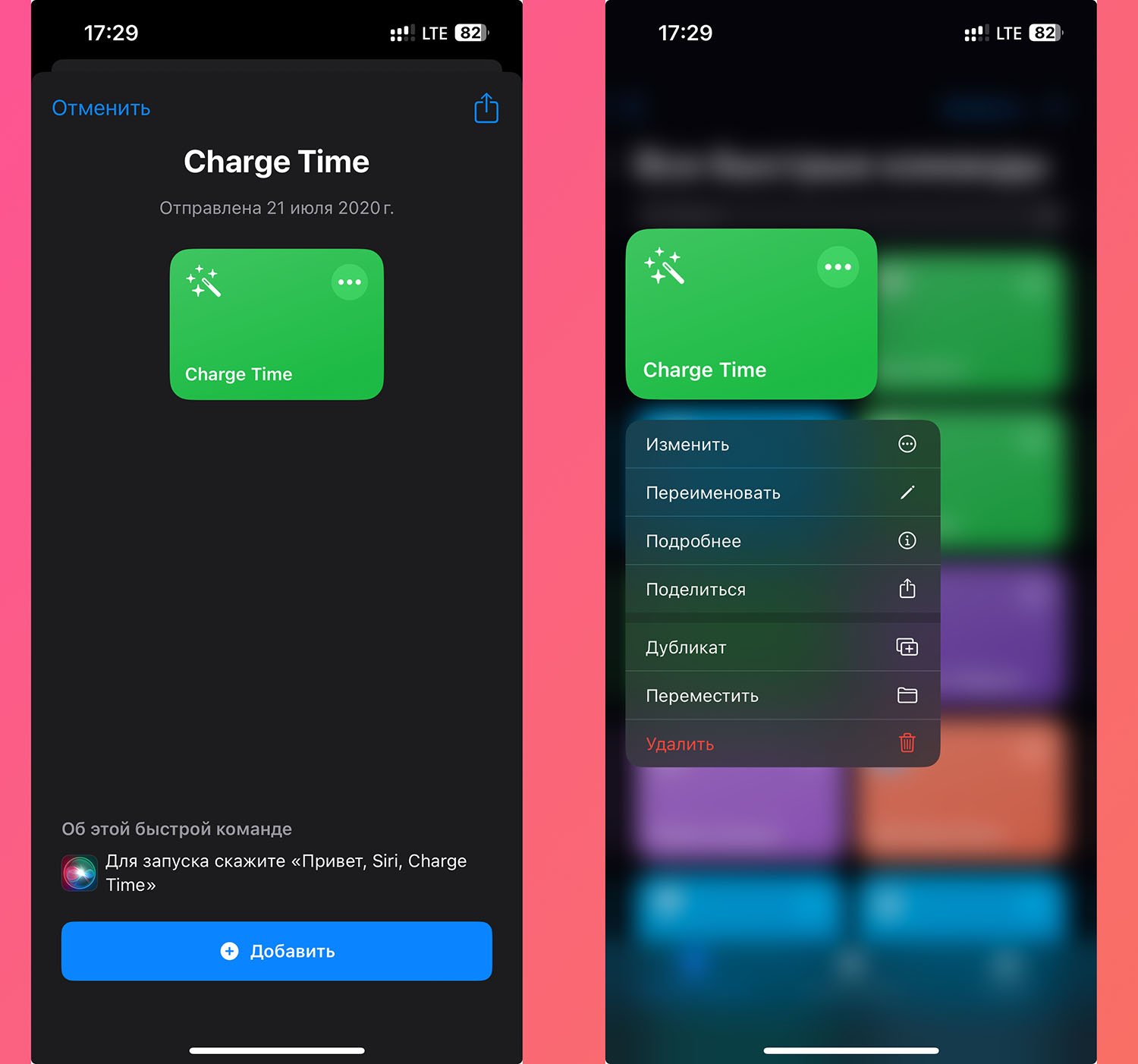
1. Скачайте бесплатное приложение Команды.
2. Загрузите оригинальную команду по ссылке или переведенную на русский язык.
3. Добавьте виджет для запуска команды на рабочий стол или экран блокировки.
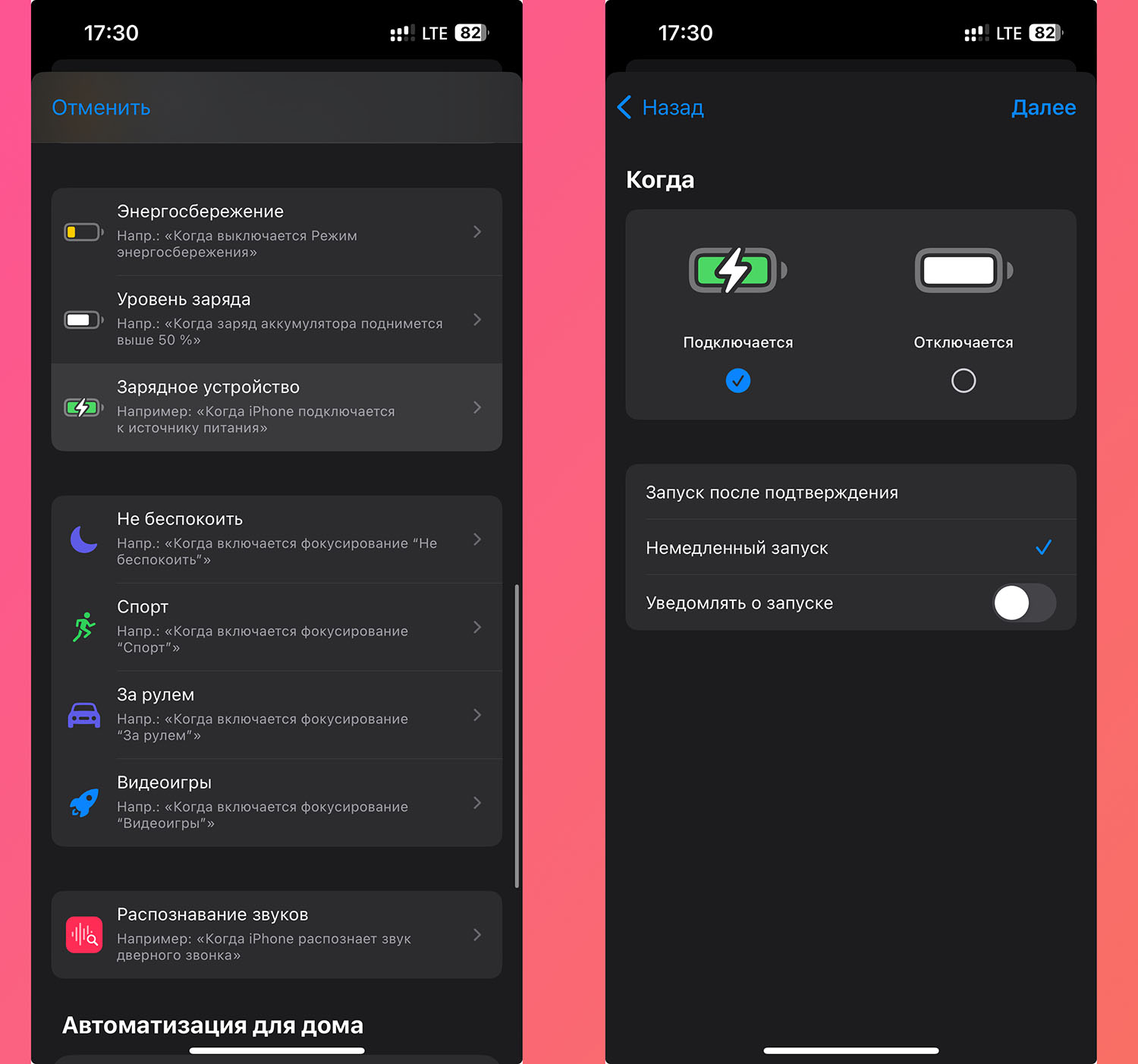
4. Чтобы автоматически запускать скрипт при подключении зарядки, создайте новую автоматизацию в приложении Команды.
5. Выберите событие Зарядное устройство подключено — Подключается.
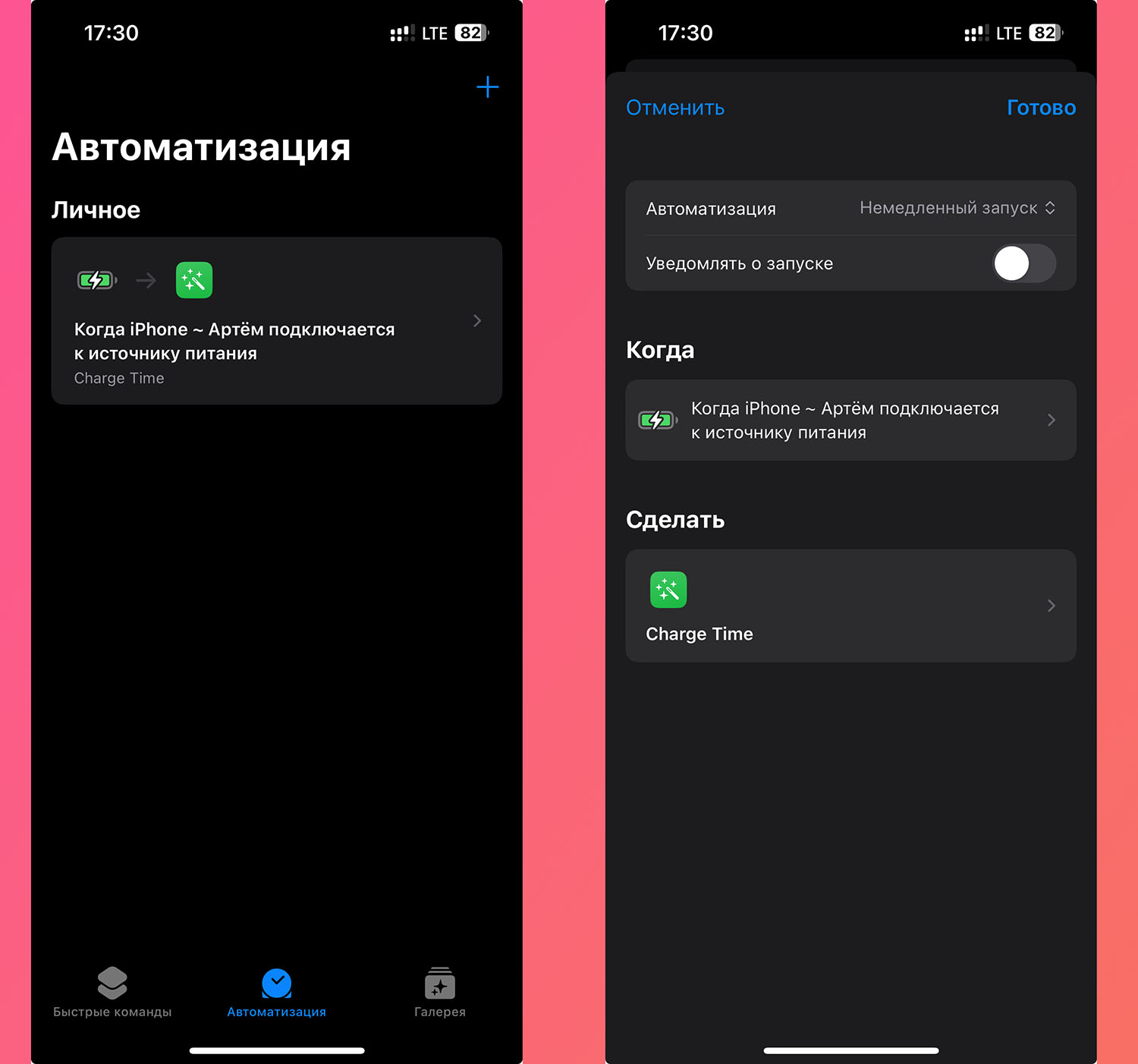
6. Отметьте Немедленный запуск и отключите Уведомлять о запуске.
7. Сохраните автоматизацию и подключите зарядку к iPhone для проверки.
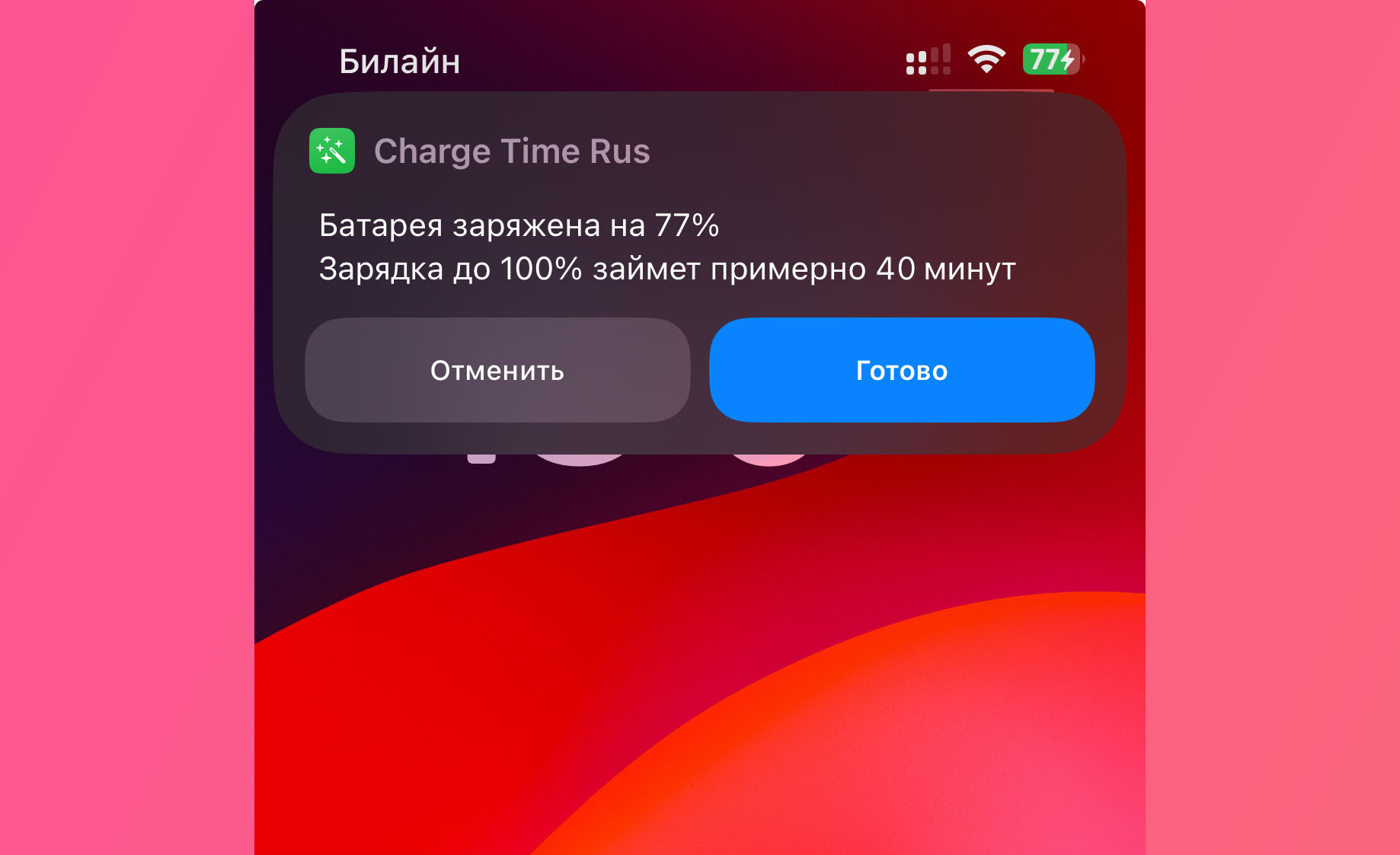
Теперь при подключении к розетке система покажет уведомление с примерным временем окончания заряда.
Ссылка на веб-страницу, адрес электронной почты, номер телефона или страницу в Pages на iPad

Можно превратить текст или определенные объекты (фигуры, линии, изображения, рисунки, текстовые блоки, уравнения, группу объектов и анимированные рисунки) в ссылку, которая будет выполнять одно из следующих действий:
- вести на закладку (в текстовом документе) или другую страницу (в документе с макетом страницы);
- открывать сайт или электронное письмо;
- звонить по номеру телефона.
Можно изменить текст ссылки или объект, на который ведет ссылка, а также удалить ссылку, чтобы текст превратился в обычный текст.
Добавление ссылки
- Коснитесь объекта, текстового блока или выделенного текста, который Вы хотите преобразовать в ссылку, затем коснитесь «Ссылка».
- Коснитесь «Ссылка на» и выберите тип ссылки («Веб-страницу», «E-mail», «Номер телефона», «Страницу» или «Закладку»).
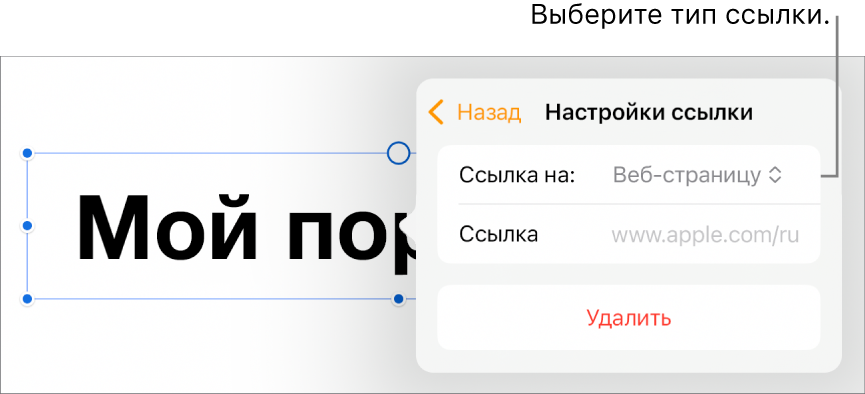
- Укажите объект, на который ведет ссылка.
- Веб‑страница. Открывает веб-страницу в браузере. В поле «Показывать» введите текст, который будут видеть читатели. Например, можно отображать доменное имя, а не весь веб-адрес. В поле «Ссылка» введите URL-адрес веб-страницы.
- E‑mail. Открывает новое электронное письмо с адресом получателя в поле «Кому». В поле «Показывать» введите текст, который будут видеть читатели. Например, можно отображать только имя получателя, а не весь адрес электронной почты. Укажите тему в поле «Тема» или оставьте это поле пустым.
- Номер телефона. Вызывает номер телефона. В поле «Номер» введите номер телефона. В поле «Показывать» введите текст, который будут видеть читатели. Например, можно показать название компании или имя человека, которым принадлежит номер.
- Страница. Ведет на другую страницу документа. Коснитесь миниатюры страницы под заголовком «Ссылка на», затем коснитесь номера нужной страницы. В поле «Показывать» введите текст, который будут видеть читатели.
- Закладка. Ведет на текст, добавленный в закладки. Коснитесь закладки, на которую должна вести ссылка. В поле «Показывать» введите текст, который будут видеть читатели.
- Чтобы проверить место назначения, коснитесь «Назад», затем коснитесь кнопки «Открыть ссылку», «Составить e-mail», «Позвонить», «Перейти к странице» или «Перейти к закладке». Если Вам не нужно проверять ссылку, коснитесь за пределами документа, чтобы закрыть элементы управления.
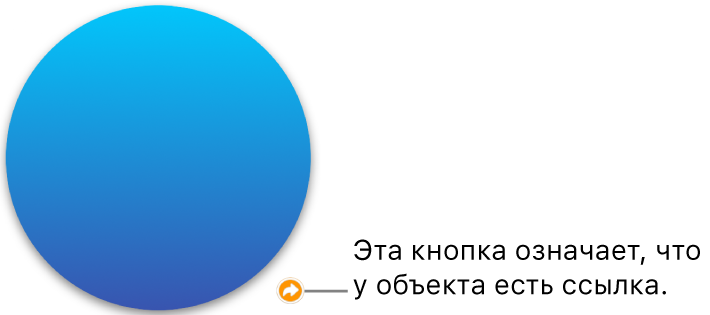
Текст ссылки подчеркивается, а рядом со связанным объектом появляется кнопка ссылки (в виде кривой стрелки).
Редактирование или удаление ссылки
- Коснитесь текста ссылки или кнопки ссылки связанного объекта. Если ссылкой является ячейка таблицы, сначала коснитесь ячейки, затем коснитесь кнопки ссылки.
- В редакторе ссылок коснитесь «Настройки ссылки».
- Внесите изменения или нажмите «Удалить». При удалении ссылки ее текст остается, но удаляется форматирование, а ссылка перестает быть активной.
- По завершении коснитесь документа, чтобы закрыть элементы управления.
Включение или выключение автоматического форматирования веб-адресов, адресов электронной почты и номеров телефонов
Pages автоматически распознает действительные веб-адреса (URL) и адреса электронной почты и выделяет их стилем (например, подчеркиванием или другим цветом), чтобы показать, что они являются активными ссылками. По умолчанию номера телефонов не форматируются как ссылки, однако Вы можете включить автоматическое форматирование номеров телефонов. Также автоматическое форматирование веб‑адресов и адресов электронной почты можно выключить.
Чтобы указать, должно ли приложение Pages форматировать адреса сайтов, адреса электронной почты и номера телефонов как активные ссылки, измените настройки автоматического форматирования.
- Коснитесь в верхней части экрана.
- Коснитесь «Настройки», коснитесь «Автокоррекция», затем выполните одно из указанных ниже действий.
- Адреса сайтов и адреса электронной почты. Включите или выключите параметр «Распознавать веб‑ссылки и адреса e‑mail».
- Номера телефонов. Включите или выключите параметр «Распознавать номера телефонов».
Чтобы ссылки оставались активными, но не отображалось их форматирование, включите «Распознавать веб‑ссылки и адреса e‑mail» или «Распознавать номера телефонов» и выключите «Применить стиль ссылки».
Эта настройка применяется к новому тексту, введенному во всех документах Pages. Существующие ссылки не затрагиваются этим изменением.