
Если вы не можете получать или отправлять сообщения при использовании устройств iPhone или iPad
Узнайте, что делать, если при отправке сообщения отображается предупреждение или если вы не можете отправлять или получать сообщения.
- Проблемы с программой «Сообщения» после настройки нового устройства
- Сообщение не доставлено
- Неожиданное зеленое облачко сообщения
- Проблема с получением сообщений на устройстве
- Проблемы с групповыми сообщениями
Если у вас возникли проблемы с программой «Сообщения» после настройки нового устройства
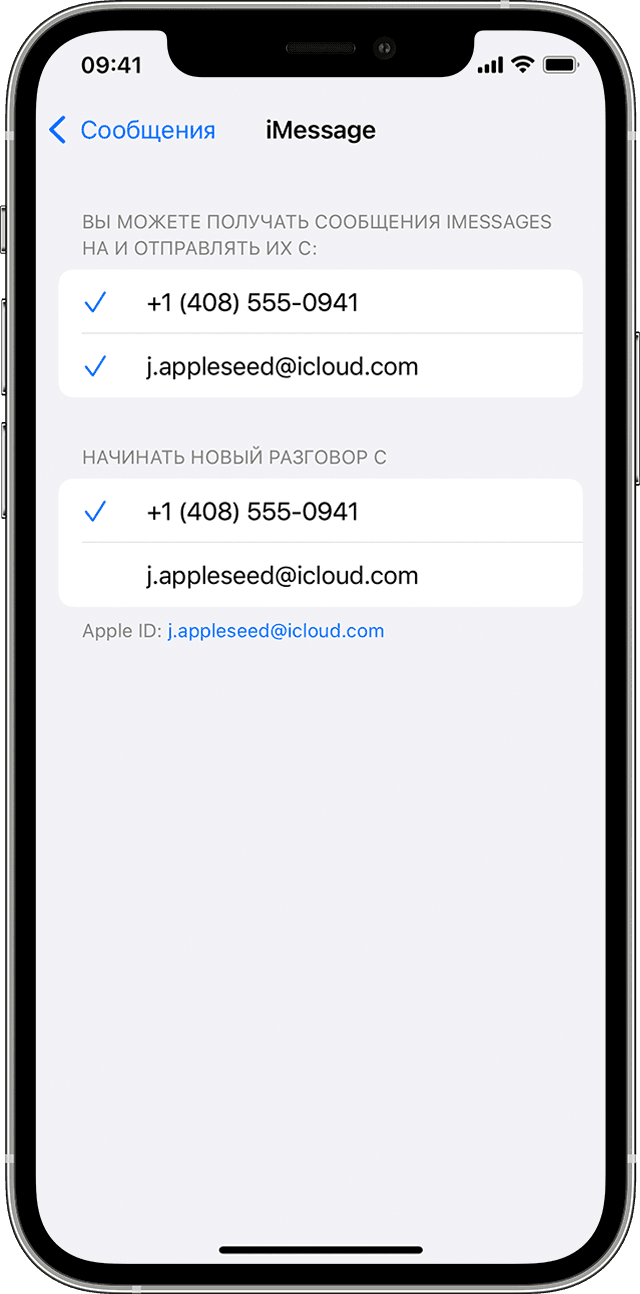
Если у вас возникли такие проблемы, как разговоры в программе «Сообщения» отображаются в виде отдельных цепочек или отправленные сообщения отображаются в виде зеленых облачков сообщений вместо синих облачков сообщений при настройке нового устройства, обновите настройки, выполнив следующие действия:
- При необходимости обновите устройство до последней версии iOS или iPadOS.
- В приложении «Настройки» выберите «Сотовая связь». Убедитесь, что ваш номер активен. Если у вас несколько SIM-карт, убедитесь, что номер телефона, который вы хотите использовать, выбран и включен.
- В приложении «Настройки» нажмите «Сообщения». Выключите iMessage, а затем снова включите.
- Нажмите «Отправка/прием».
- Нажмите на номер телефона, который вы хотите использовать с приложением «Сообщения».
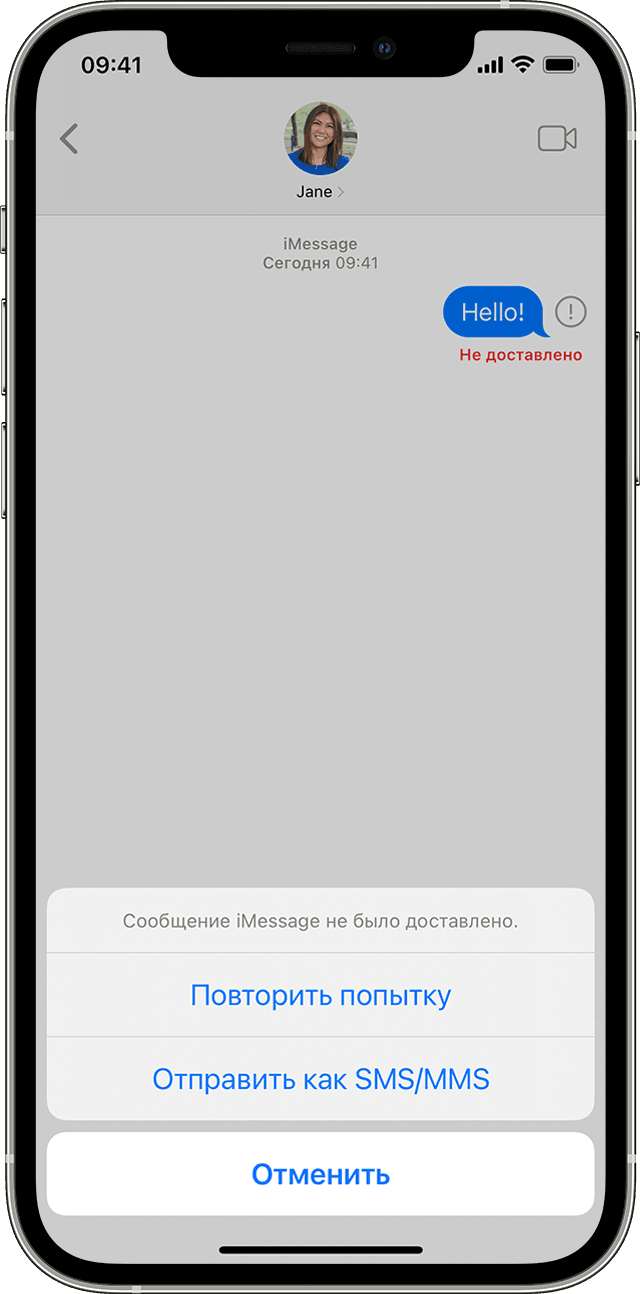
Если отображается красный восклицательный знак
Если при попытке отправить сообщение отображаются и уведомление «Не доставлено», выполните следующие действия.
- Проверьте сетевое подключение.
- Нажмите , а затем — «Повторить».
- Если отправить сообщение по-прежнему не удается, нажмите , а затем — «Отправить как SMS/MMS». За сообщения может взиматься плата. За дополнительной информацией обратитесь к оператору.
Также можно настроить программу «Сообщения» таким образом, чтобы она автоматически пыталась отправлять сообщения в виде SMS, когда iMessage недоступно. Перейдите в меню «Настройки» > «Сообщения», а затем включите функцию «Отправка как SMS».

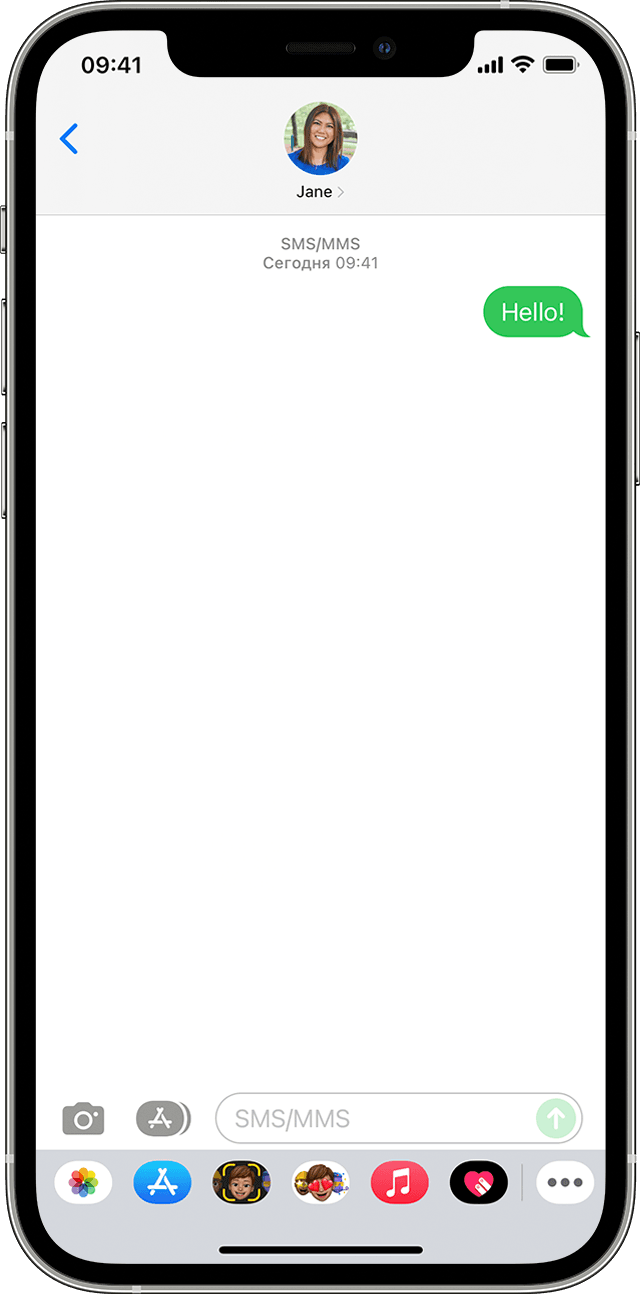
Если отображается зеленое облачко сообщения
Если сообщение отображается в зеленом облачке, а не в голубом, оно было отправлено с помощью MMS/SMS, а не iMessage. Для этого есть несколько причин:
- У адресата сообщения нет устройства Apple.
- Служба iMessage отключена на вашем устройстве или на устройстве получателя. Чтобы проверить, включена ли служба iMessage на вашем устройстве, выберите «Настройки» > «Сообщения» > iMessage.
- Служба iMessage временно недоступна на вашем устройстве или на устройстве получателя.
- Возможно, вам потребуется обновить настройки для программы «Сообщения» после настройки нового устройства.
Проблемы с отправкой групповых сообщений
Если вы в групповом сообщении и перестали получать сообщения, проверьте, не вышли ли вы из разговора. Откройте программу «Сообщения» и нажмите групповое сообщение. Вывод сообщения «Вы покинули разговор» означает, что вы либо вышли из разговора, либо были удалены из группового сообщения. Вы можете повторно присоединиться к групповому сообщению только в том случае, если кто-то из участников группы добавит вас.

- Откройте программу «Сообщения» и нажмите кнопку «Написать» .
- Укажите номера телефонов или адреса электронной почты своих контактов.
- Введите сообщение и нажмите кнопку «Отправить» .
При возникновении других проблем с групповым сообщением может потребоваться удаление существующего разговора и создание нового. Чтобы удалить групповое сообщение:
- Откройте программу «Сообщения» и найдите разговор, который требуется удалить.
- Смахните влево на разговоре.
- Нажмите кнопку «Удалить».
В iOS 16, iPadOS 16.1 и более поздних версиях вы можете восстановить сообщение, если вы удалили его в течение последних 30–40 дней.
Если требуется дополнительная помощь
- Попробуйте перезапустить свое устройство iPhone или iPad.
- Проверьте сетевое подключение. Для отправки сообщения через службу iMessage или MMS требуется подключение к сотовой сети передачи данных или сети Wi-Fi. Чтобы отправить сообщение SMS, необходимо подключение к сотовой сети. Если включена функция «Вызовы по Wi-Fi», сообщения SMS можно отправлять через сеть Wi-Fi.
- Обратитесь к оператору сотовой связи, чтобы узнать, поддерживает ли он отправку сообщений нужного вам типа (например, MMS или SMS).
- При попытке отправить с iPhone групповое сообщение MMS перейти в меню «Настройки» > «Сообщения» и включить функцию «Сообщения MMS». Если на iPhone не отображается параметр «Сообщения MMS» или «Сообщения групп», обратитесь к своему оператору сотовой связи.
- Убедитесь, что на вашем устройстве достаточно свободного места для получения изображений и видео.
- Убедиться, что номер телефона или адрес электронной почты получателя указан верно.
Как отправлять обычные SMS с iPad?
Денис
В распоряжении iPad (версия 3G/LTE) с установленной симкой. Могу ли я отправлять обычные СМС?
Денис
Скажите, можно ли отправлять обычные СМС с iPad Air 3g. Симка стоит, iMessage приходят, а как только отправляю смс сразу же красный восклицательный знак и надпись «Не доставлено».
Увы, отправка SMS-сообщений на iPad не предусмотрена самой Apple. Компания попросту блокирует такую возможность, хотя технических препятствий на это нет.
Есть всевозможные «танцы с бубном» через джейлбрейк, но они очень спорны.
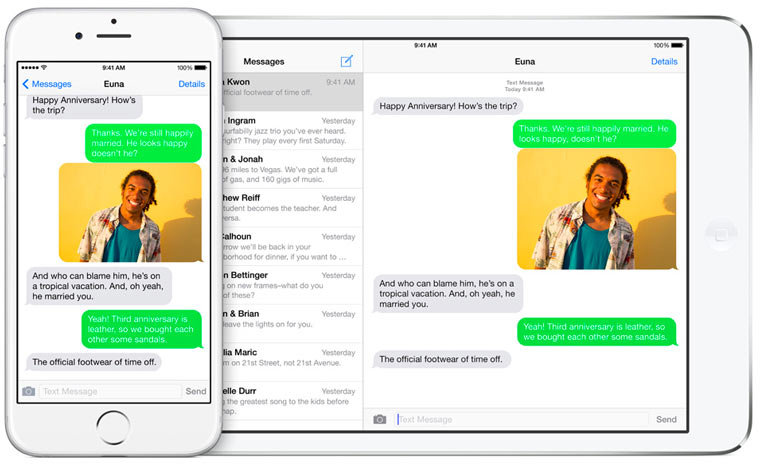
Идеальный вариант — настройка связки iPhone с iPad через Continuity. Тогда вы сможете отправлять SMS с iPad, но при условии, что iPhone будет находится в пределах действия Bluetooth и Wi-Fi соединения.
На iPad необходимо открыть Настройки —> Сообщения и разрешить отправление SMS. Для работы Continuity необходимо обязательное использование на iPad и iPhone одной учетной записи Apple ID. О том, как настроить SMS на iPad вы можете ознакомиться в этой инструкции.
Что делать, если не приходят уведомления программы или СМС на iPhone/ iPad
«Недавно у меня появилось сообщение, и оно появляется на моем экране блокировки, но если я его не открою и оставлю его для решения позже, он исчезнет с экрана блокировки, когда я попытаюсь прочитать его позже. Кто-нибудь еще испытывал ту же проблему, кстати, я использую iPhone 8 с iOS 15 «
Начиная с выпуска iOS 15, нас много спрашивали о том, что уведомления отсутствуют из-за проблемы с блокировкой экрана. Если у вас есть тот же опыт, что и описанный выше, то вам может понадобиться следующее руководство, если перестали приходить уведомления в «Вконтакте» , в инстаграм или не приходят уведомления WhatsApp / скайп на вашем iPhone/ iPad/ iPod touch в iOS 15.
- Способ 1. Проверьте кнопку «Звонок/Бесшумно»
- Способ 2. Проверить режим «Не беспокоить»
- Способ 3. Убедитесь, что программа поддерживает уведомления
- Способ 4. Выйти и войти заново в свой Apple ID
- Cпособ 5. Проверьте сетевое подключение iPhone
- Способ 6. Повторно подключите устройство к iCloud
- Способ 7. Устранение проблем с помощью ReiBoot
Способ 1. Проверьте кнопку «Звонок/Бесшумно»
С помощью этого переключателя можно отключать звуки и уведомления на iPhone. Таким образом, если случайно его переключить, можно не услышать важные уведомления.
Способ 2. Проверить режим «Не беспокоить»
Убедитесь, что режим «Не беспокоить» отключен. Обратите внимание на дисплей своего iPhone или iPad, а точнее на верхнюю его часть. Видите значок полумесяца? Если да, то у Вас просто включен режим «не беспокоить», поэтому к Вам и не приходят уведомления. Перейдите в меню «Настройки» > «Не беспокоить» и выключите этот режим. Можно также смахнуть вверх от нижней части экрана, чтобы открыть программу «Пункт управления», а затем нажать значок полумесяца.
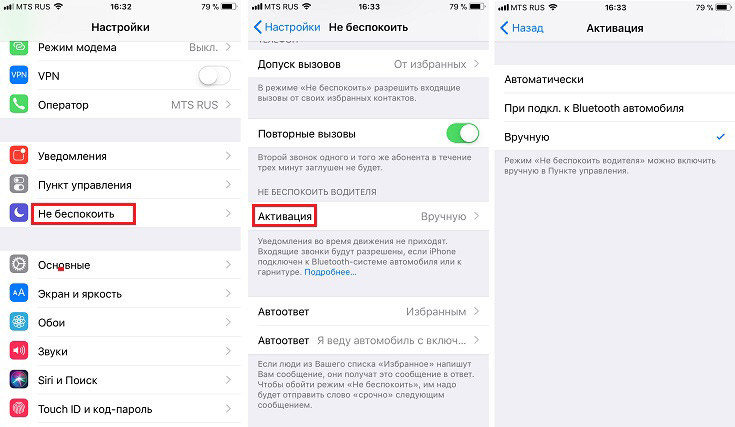
Способ 3. Убедитесь, что программа поддерживает уведомления
Если перестали приходить уведомления в «Вконтакте»/WhatsApp/скайп/ инстаграм. Перейдите в меню «Настройки» > «Уведомления», выберите программу и убедитесь, что уведомления включены. Потом проверяете настройки программы. Причина того, что перестали приходить уведомления на Iphone , может крыться в самом приложении. В строке push-оповещения включаем все, что необходимо. Для верности можно перезагрузить гаджет. Если и это не вернуло все на свои места, нужно вылогиниться (выйти) из приложения и зайти заново. После этого лучше перезагрузить устройство. Последний способ — удалить приложение с вашего айфона или айпада, а затем через какое-то время снова установить его в AppStore.
Способ 4. Выйти и войти заново в свой Apple ID
Выйти из iTunes на айфоне или планшете. Перейдите в Настройки → iTunes, App Store, нажать на Apple ID и в следующем меню выбрать-выйти.
Выключить и включить телефон или планшет. А лучше не просто выключить, а жестко перезагрузить.
После включения перейдите в меню «Настройки» → «iTunes Store и App Store», нажмите «Войти» и авторизуйтесь под данными своей учетной записи Apple ID.
Cпособ 5. Проверьте сетевое подключение iPhone
Проверьте, хорошо ли работает сеть. Если это не так, приложения не будут обновлять новости и отправлять уведомления. Просто подключите Wi-Fi или сотовую сеть. Либо сбросьте настройки сети.
Способ 6. Повторно подключите устройство к iCloud
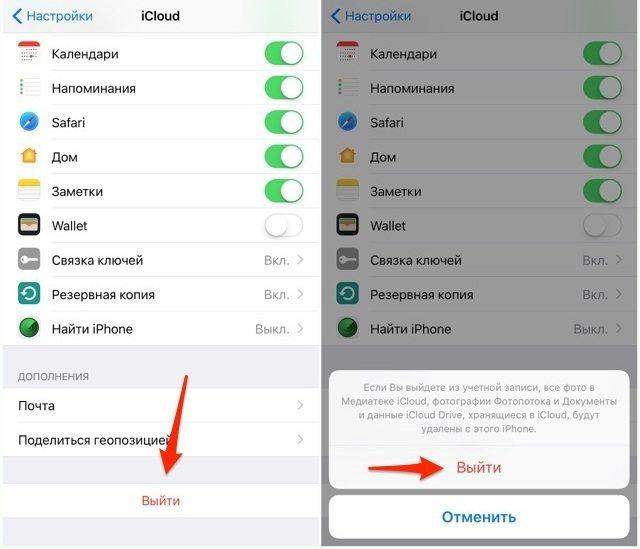
Также выйти и вновь войти стоит в учетную запись iCloud. Для этого перейдите в «Настройки» → iCloud и в самом низу страницы нажмите «Выйти». После повторно авторизуйтесь в iCloud на этой же странице.
Способ 7. Устранение проблем с помощью ReiBoot
Если вы попробовали все перечисленные нами способы решения, но ещё не появляются уведомления на айфоне или айпаде, вы можете исправить свою операционную систему с помощью инструмента для ремонта iPhone- Tenorshare ReiBoot который предоставляет БЕСПЛАТНОЕ решение для устранения всех проблем iOS. Теперь давайте посмотрим, как это работает.
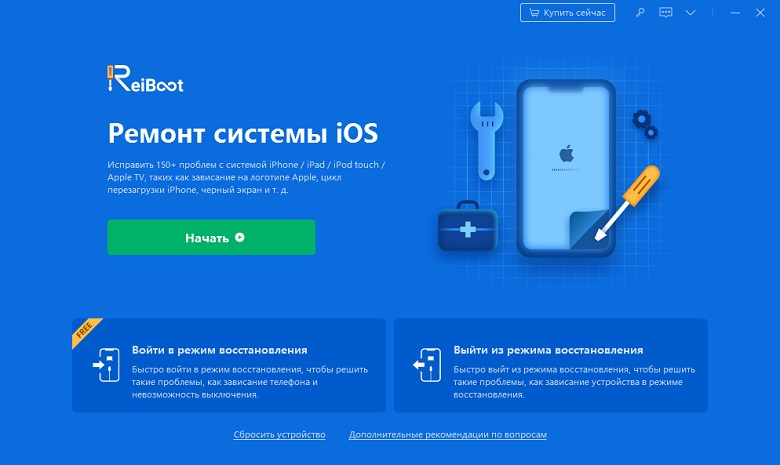
Шаг 1: Нажмите кнопку «Решить все iOS Зависания» в главном окне для входа в восстановление системы.
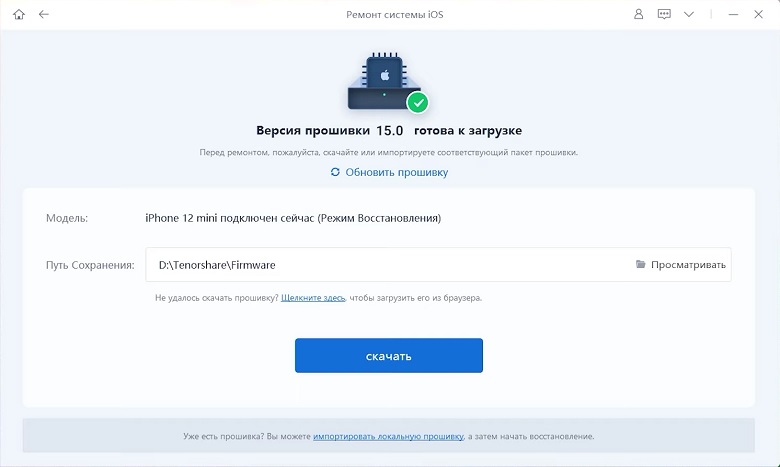
Шаг 2: Нажмите «Исправить Сейчас» и скачайте пакет прошивки

Шаг 3: Следуя инструкциям по загрузке новейшего пакета прошивки по умолчанию. Или вы можете импортировать файл-IPSW самостоятельно.
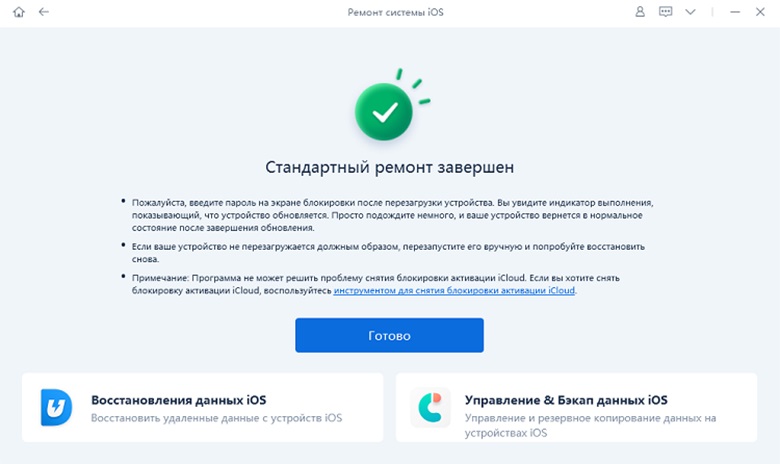
Затем дождитесь завершения процесса операционной системы, ваш iPhone/ перезапустится и станет нормальным.
Обновление 2021-09-10 / Обновление для Проблемы и Решения с iOS 11
Что делать, если на iPhone не приходят СМС сообщения с Android-смартфонов
Не могу получать сообщения от некоторых друзей с Android. Как это исправить?
Обмен текстовыми сообщениями сегодня применяется достаточно редко, но некоторые пользователи продолжают слать “смски”, когда наблюдаются перебои с мобильным интернетом.
Иногда СМС с Android- смартфонов могут не доходить до гаджетов под управлением iOS, но это достаточно легко исправить.
Как восстановить прием СМС на iPhone с Android
1. Перезагрузите ваш iPhone, иногда это помогает решить проблему.
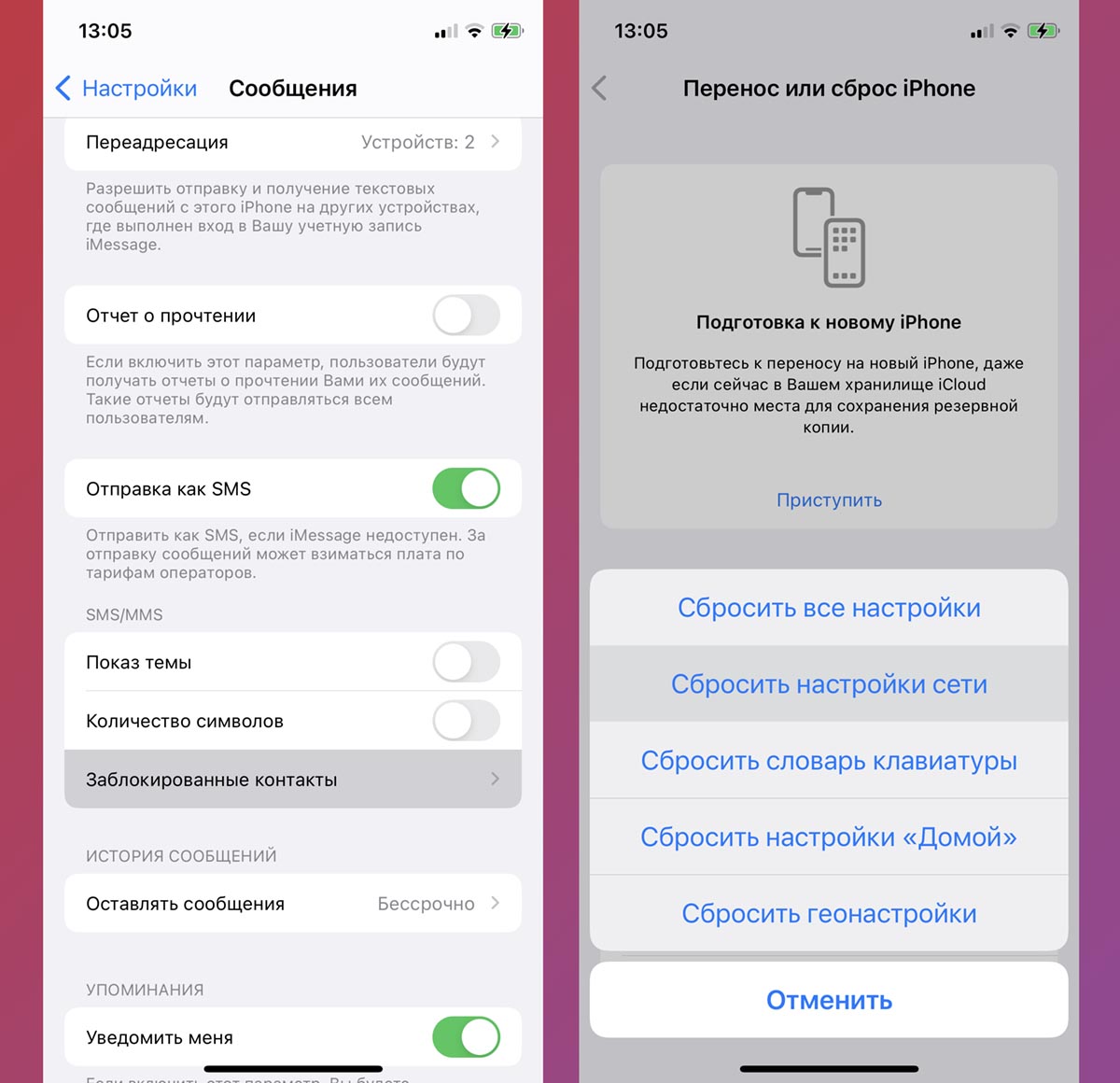
2. Убедитесь, что нужные пользователи не добавлены в черный список. Для этого пройдите по пути Настройки – Сообщения – Заблокированные контакты.
3. Удалите старую переписку с пользователем в приложении Сообщения.
4. Обновите настройки оператора. Чтобы сделать это, откройте раздел Настройки – Основные – Об этом устройстве, при наличии новых параметров оператора увидите предложения обновиться.
5. Сбросьте настройки сети. Это делается в разделе Настройки – Основные – Перенос или сброс iPhone – Сброс. Выберите опцию Сбросить настройки сети и дождитесь окончания процесса.
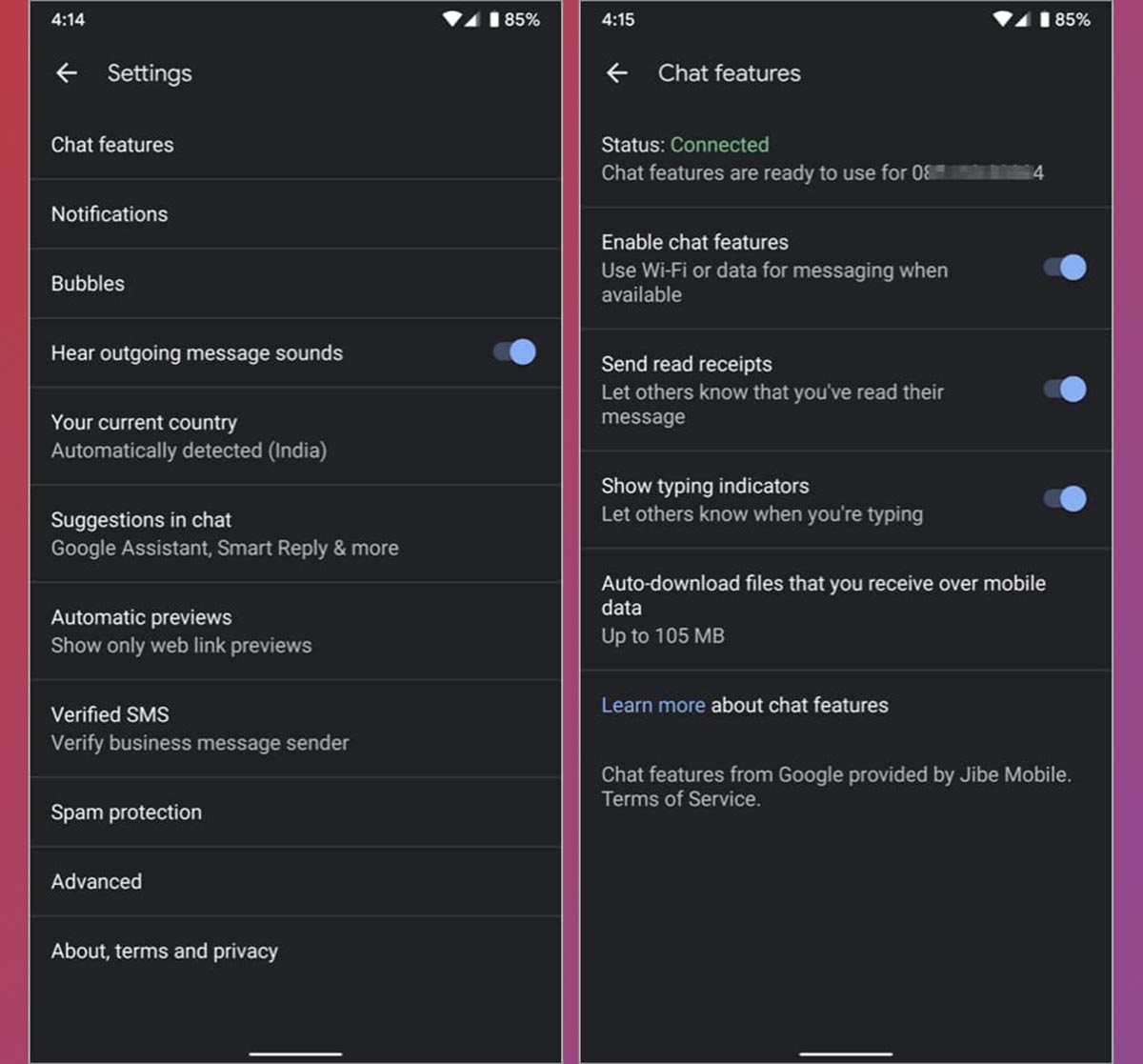
Кроме этого проблемы могут быть на устройстве отправителя. Так некоторые пользователи заявляют, что опция RCS (Rich Communications Services) на Android может вызвать сбой при пересылке сообщений на iOS гаджеты.
Фишка предназначена для максимальной стилизации СМС-переписки под общение в чате, но работает не совсем корректно на разных платформах. Обычно эта опция находится в параметрах переписки с пользователем и регулируется переключателем Включить функции чата (Enable chat features). Отключение фишки на Android может восстановить нормальную пересылку СМС сообщений.