
Что делать, если «Нет подключения к Интернету, защищено» в Windows 10?
Иногда пользователи, решившие установить Windows 10, сталкиваются с ошибкой «Нет подключения к Интернету, защищено». Достаточно часто такая ошибка появляется при беспроводном подключении, но возможна и при обычном соединении посредством сетевого кабеля. Мы поможем исправить ее или, по крайней мере, сделать все возможное для этого.
Что значит «Нет подключения к Интернету, защищено»?
Причин появления ошибки может быть несколько:
- Wi-Fi роутер не настроен или возник какой-либо сбой, повлекший за собой сброс настроек.
- Проблемы на стороне провайдера.
- Неправильное подключение кабеля к роутеру. Также может быть его поломка.
- Проблемы с самим компьютером.
В большинстве случаев исправить эту ошибку можно самостоятельно, ведь дело в настройках.
Как исправить ошибку?
Несколько простых способов помогут быстро устранить эту неполадку без помощи специалиста.
Перезагружаем роутер
Иногда исправить проблему можно обычной перезагрузкой роутера. Большинство моделей имеют специальную кнопку для перезагрузки на обратной стороне. Если ее нет, нужно выключить роутер кнопкой питания, отключить его от сети, а спустя несколько минут снова включить.
Запускаем средство устранения неполадок
Если перезагрузка не помогла, нужно выполнить диагностику для обнаружения и устранения неполадок. Для этого нужно:
- Кликнуть по значку сетевого подключения в правом нижнем углу экрана (изображение компьютера или глобуса).
- В появившемся контекстном меню выбрать «Диагностика неполадок». Откроется новое окно, где отобразятся возникшие неполадки с подключением к интернету.
- Нужно нажать «Устранить неполадки» и перезагрузить компьютер.
В случае проблем в настройках компьютера, операционная система скорее всего их исправит самостоятельно.
Устанавливаем правильные параметры подключения к Интернету на роутере
Установить правильные параметры подключения к сети на Wi-Fi-маршрутизаторе можно при помощи админпанели.
Как настроить роутер:
- Открыть браузер и ввести в поисковую строку 192.168.0.1 или 192.168.1.1. Адрес может быть другим в зависимости от производителя. Обычно он указан на коробке или в инструкции к роутеру.
- В открывшейся админ-панели ввести логин и пароль, найти которые можно на обратной стороне роутера или в инструкции. Стандартно используется admin.
- Найти в панели пункт «Быстрая настройка», что облегчит процесс.
- Ввести все необходимые данные (тип соединения, шлюз, логин и пароль, имя сети, пароль доступа к вай-фай, мак-адрес и пр.). Практически все эти данные есть в документации, которую предоставляет провайдер.
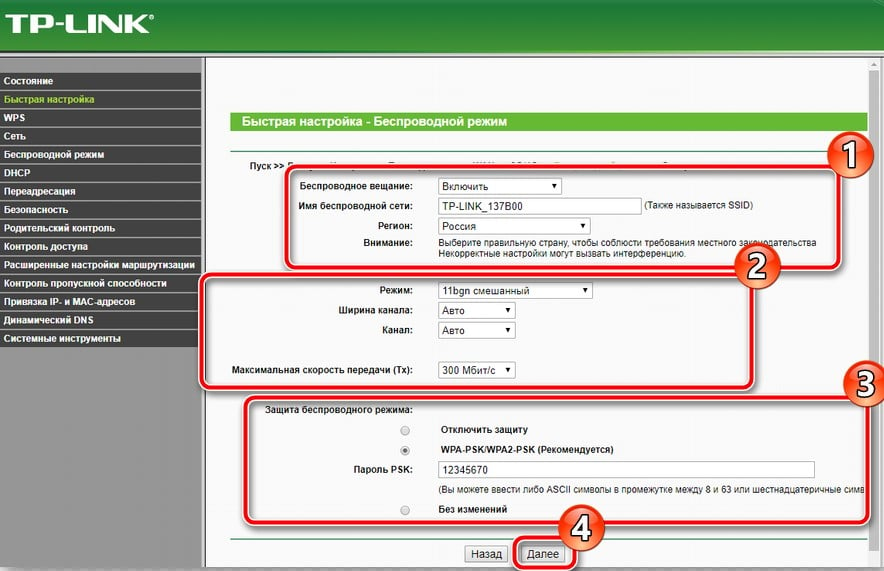
Также не будет лишним проверить настройки в разделе «Беспроводная сеть». Возможно, подключение по в Wi-Fi отключено и его нужно просто включить.
Проверяем правильность настройки Интернета на ПК
После того как убедились, что роутер настроен правильно, нужно проверить настройки подключения к сети на ПК. В случае с недоступностью DNS Windows не сможет автоматически это исправить.
- Открыть «Пуск», а затем «Панель управления».
- Найти подраздел «Центр управления сетями и общим доступом».
- Выбрать «Изменение параметров адаптера».
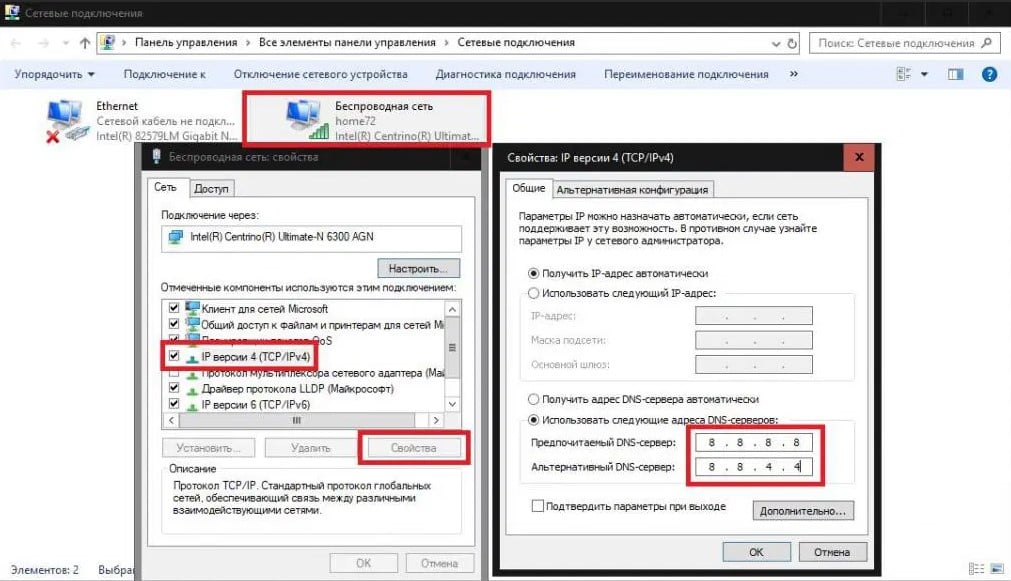
- Кликнуть правой кнопкой мыши по неопознанной сети и войти в «Свойства».
- Выбрать вкладку «Сеть», а после ««Свойства IP» версия 4».
- Убедиться, что здесь включена функция автоматического получения IP и DNS-адресов. Если они отключены, их нужно включить.
- Кликнуть «Ок», закрыть все окна и перезагрузить компьютер.
Удаляем старую сеть и подключаемся повторно
Иногда проблема может возникнуть из-за наличия старых сетей, которые конфликтуют. Поэтому старые подключения лучше удалить.
- Нужно войти в «Параметры», а после «Сеть и интернет».
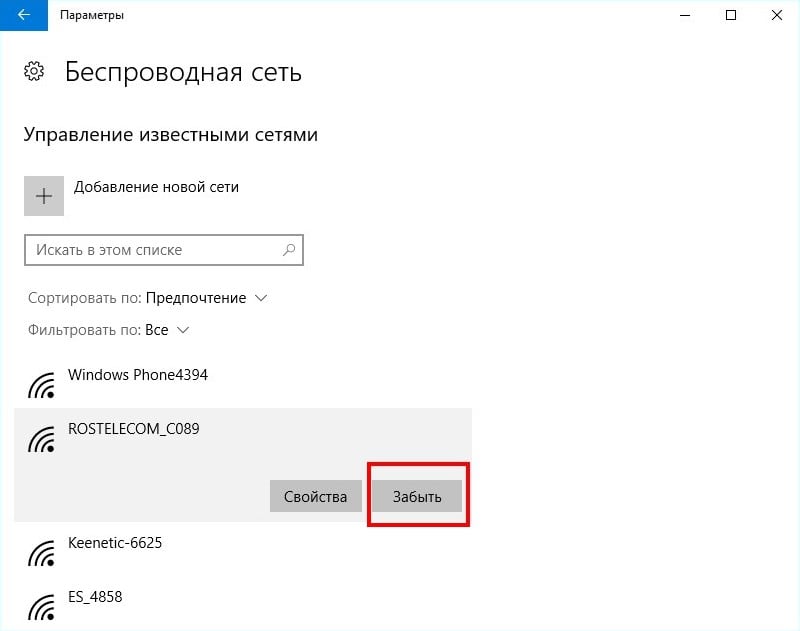
- Найти Wi-Fi, а с правой стороны «Управление известными сетями».
- Выбрать все ненужные сети и нажать «Забыть».
После нужно перезагрузить систему, чтобы сбросить кэш.
Сбрасываем настройки сети
Сбросить параметры сети легко, достаточно:
- Открыть «Пуск», а затем «Параметры».
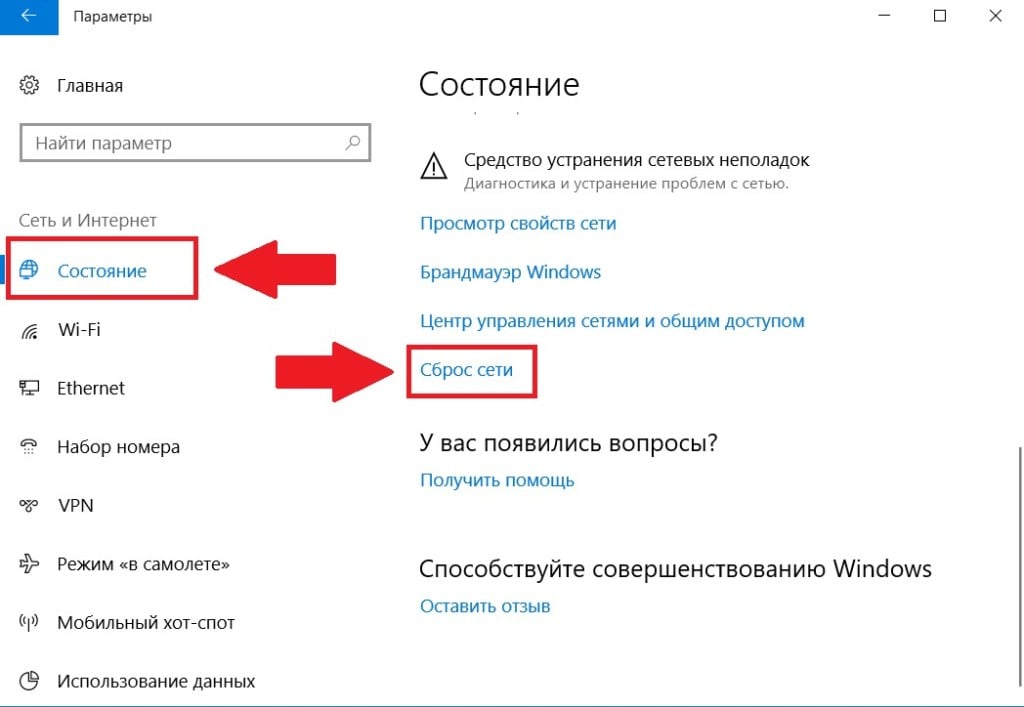
- Выбрать раздел «Сеть и интернет», вкладку «Состояние».
- В открывшемся окне кликнуть по надписи «Сброс сети», потом «Сбросить сейчас» и подтвердить действие.
- После компьютер перезагрузится.
Переустанавливаем драйвера
Часто все дело в проблемах с драйверами. В таком случае их нужно переустановить. Это выполняется в несколько этапов:
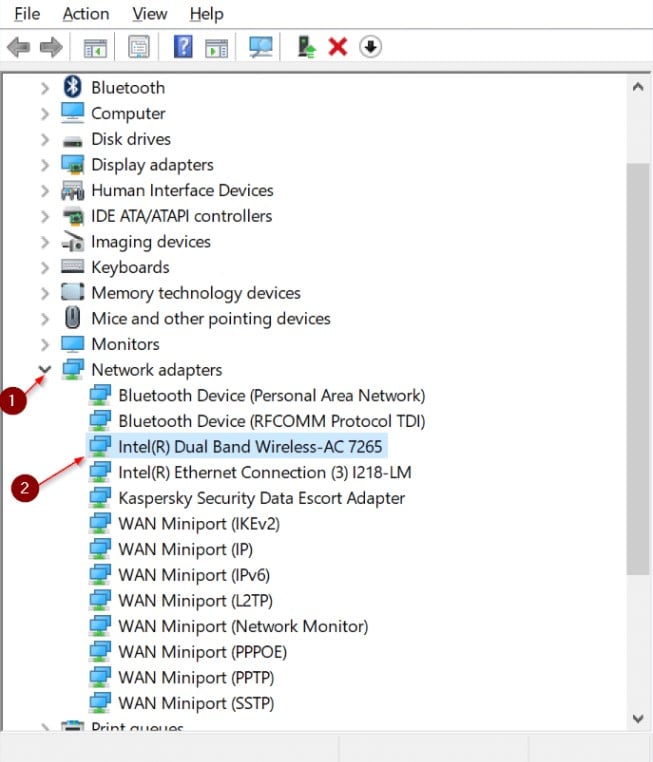
- Нужно открыть «Диспетчер устройств», нажатием кнопок Win+X.
- Нажать правой кнопкой мыши по адаптеру Wi-Fi и удалить устройство.
- В открывшемся окне установить галочку возле «Удалить программы драйверов для этого устройства».
- После удаления нужно найти вверху вкладку «Действие» и выбрать «Обновить конфигурацию устройств». Драйвера автоматически будут переустановлены.
Также для обновления драйверов можно использовать специальные программы автоматического обновления.
Обращаемся в техподдержку
Если ни один из способов не помог, единственный вариант — обратиться за помощью к провайдеру. Телефон техподдержки можно найти в документации или на официальном сайте. Иногда проблемы с подключением могут быть связаны с обрывом связи, профилактическими работами, перебоями сети и пр. Провайдер уведомит о проблемах и проконсультирует по вопросам их решения.
Если вдруг интернет-соединение пропадает и появляется ошибка «Нет подключения к интернету, защищено», не стоит паниковать. В большинстве случаев эту проблему можно решить самостоятельно всего за несколько минут.
Как исправить «Нет подключения к Интернету, защищено» в Windows 10
Пользователи очень часто жалуются на свой интернет. Например, он может быть подключен, но при этом не открывать страницы. В таком случае обратите внимание на его статус: там может быть подсказка к решению проблемы. Вероятно, у вас написано «Нет подключения к Интернету, защищено». В Windows 10 подобная ситуация возникает нередко, и ее можно решить множеством способов.
Возможные причины
Следует сразу отметить, что проблемы с открытием сайтов могут возникать по вине провайдера. Проявляться это может по-разному, в том числе и так. Решить данную проблему самостоятельно невозможно: остается только ждать. Для проверки попробуйте подключиться к тому же интернету с другого устройства и посмотреть, грузятся ли страницы. Если нет – скорее всего, проблема именно в этом. Также к списку распространенных причин можно отнести:
- Неправильная настройка роутера. Чаще всего подобного рода неполадки возникают после непредвиденного сброса параметров (к примеру, из-за внезапной потери питания).
- Повреждение кабеля или самого роутера. В некоторых случаях наличие указанного сообщения может говорить об неисправности маршрутизатора. Часто к такой проблеме приводит повреждение кабеля (в том числе того, который находится в подъезде).
- Некорректная работа ПК. Обычно проблемы возникают по причине изменения служб. Нужно учитывать, что оказывать негативное влияние могут вредоносные программы.
Как избавиться от проблемы «нет подключения к Интернету, защищено»
В первую очередь рекомендуется просто перезагрузить роутер, т. е. отключить питание, подождать хотя бы 30 секунд, а затем снова включить. Зачастую подобное возникает из-за одноразового сбоя, поэтому такой легкий и очевидный метод действительно может помочь.
Также можно сразу проверить компьютер на наличие вирусов. Для этого можно использовать любой антивирус, однако не рекомендуется осуществлять проверку с помощью встроенного брандмауэра: считается, что он обладает низкой результативностью. Кроме того, обратите внимание на сами защитные программы: различные файрволлы и антивирусы могут оказывать схожее воздействие. Попробуйте их временно отключить.
Проверка состояния службы
Возможно, у вас деактивирована служба «DNS-клиент». В таком случае интернет не будет работать корректно и начнут появляться ошибки. К счастью, проверить, работает ли служба, можно очень быстро и легко:
- Нужно открыть специальную встроенную утилиту, которая так и называется «Службы». Ее можно найти, используя поиск на панели задач. Также ярлык присутствует в меню «Пуск». Если ни один из вариантов не подходит – одновременно нажмите клавиши Win и R, чтобы открыть окно под названием «Выполнить», и введите команду «services.msc».

- В списке найдите нужную службу и сразу обратите внимание на колонку «Тип запуска». По умолчанию в ней стоит «Автоматически». Если служба деактивирована вами или какой-либо программой, то в данной колонке будет написано «Отключена». В таком случае перейдите к следующему шагу.

- Необходимо дважды нажать по службе ЛКМ, чтобы открыть ее настройки. Появится новое окно, в котором будет, в том числе и тип запуска (соответствующий пункт располагается в центре). Выберите вариант по умолчанию. Если это нужно, активируйте службу в принудительном режиме, нажав на кнопку «Запустить». Кликните по «OK», чтобы сохранить параметры.

Если вы столкнулись с тем, что нужный параметр недоступен (можно увидеть на скриншоте выше), то вы можете изменить тип в реестре. Важно понимать, что удаление/изменение других параметров и разделов может привести к нестабильной работе системы. Поэтому, прибегая к такому способу, вы берете на себя определенный риск. Обязательно строго придерживайтесь следующей инструкции:
- Откройте редактор. Как и в прошлый раз, можно использовать поиск, меню «Пуск» или же команду. В последнем случае нужно скопировать и вставить «regedit» (без кавычек).

- Перейдите по пути, который выделен на изображении ниже.

- Дважды клините по пункту «Start» в правой части окна.
- Появится маленькое окно с единственной доступной строкой. Введите в нее цифру 2.

- По окончанию процедуры перезагрузите ПК.
Установка подходящего DNS-сервера и сброс кэша
Данный способ тоже часто используется для решения различных ошибок, связанных с интернетом. Он заключается в том, чтобы настроить протокол, а точнее указать подходящий сервер, и сбросить DNS-кэш. Делается это в несколько этапов:
- Нам нужно попасть в настройки проблемной сети. Для этого требуется сначала открыть список сетей. Быстрый способ – открыть окно «Выполнить» (как это сделать, уже указывалось ранее) и написать в него «ncpa.cpl». Далее необходимо кликнуть ПКМ по нужной сети и выбрать пункт «Свойства» (самый последний). При этом вы увидите следующее окно:

- Найдите компонент «IP версии 4» и нажмите по нему ЛКМ, чтобы выделить его. После перейдите к свойствам, используя соответствующую кнопку. Располагается компонент в верхней части перечня:

- Скорее всего, у вас будет активировано автоматическое определение адресов DNS-сервера. В таком случае смените режим на ручной. Также вам понадобится установить адреса. Рекомендуется использовать вариант, указанный на скриншоте ниже. Если же у вас уже стоит ручной режим – переключитесь на автоматический: иногда это помогает.

- Не забудьте сохранить изменения, нажав на кнопку «OK».
- Затем откройте командную строку (введите название утилиты в поиске или кликните ПКМ по меню «Пуск» и выберите одноименный пункт в меню). Обязательно с правами администратора.

- Напишите «ipconfig /flushdns» (без кавычек) и нажмите на клавишу Enter.

Что делать, если ничего не помогает
В некоторых случаях бывает полезен сброс сети. Осуществляется он легко:
- Зайдите в параметры ОС. Это можно сделать при помощи сочетания клавиш Win+I.
- Выберите раздел, отвечающий за интернет.

- Не меняя вкладку, пролистните параметры вниз и найдите надпись «Сброс сети». Кликните по ней.

- Подтвердите свои намерения и дождитесь перезагрузки устройства.

Таким образом, при появлении сообщения «Нет подключения к Интернету, защищено» в Windows 10 нужно в первую очередь обратить внимание на сам роутер: часто к появлению проблемы приводит его неправильная работа. Также важно помнить, что фактическое отсутствие интернета нередко возникает по вине провайдера. В дополнение возможно повреждение кабелей, находящихся в подъезде. В обоих случаях сделать вы ничего не сможете.
Понравилось? Поделись с друзьями!
Дата: 01.05.2022 Автор/Переводчик: Wolf
Комментарии (1)
Rumble 22.08.2023 в 17:18
Здравствуйте!У меня проблема,ноутбук перестал подключаться к Wi-Fi,пишет «Нет подключения к Интернету,защищено»,а сайты прогружаются медленно.Нажал на диагностику неполадок и пишут,что «Служба политики диагностики отключена» и дальше не дают выбора.Если что на ноутбуке установлена пиратская версия Windows 10,вы не знаете,как решить данную проблема?
Нет подключения к Интернету, защищено в Windows 10 — как исправить

При подключении к Wi-Fi сети в Windows 10 вы можете столкнуться с тем, что подключение происходит успешно, но сайты не открываются (но, в редких случаях, могут и открываться), а в статусе подключения указано «Нет подключения к Интернету, защищено» и не всегда ясно, в чем именно может быть дело.
В этой инструкции подробно о том, что означает это сообщение, о возможных причинах проблемы и о том, что делать, чтобы её исправить.
Почему Windows 10 сообщает, что нет подключения к Интернету

После установки сетевого соединения Windows 10 пробует установить связь с серверами Майкрософт. Если они доступны, то с точки зрения системы Интернет есть, если нет — вы видите сообщение о том, что нет подключения к Интернету. «Защищено», в свою очередь, означает что ваша Wi-Fi сеть защищена паролем и шифрованием, а вы успешно к ней подключились. Наиболее частые причины рассматриваемой проблемы:
- Ваш Wi-Fi роутер не настроен или, если недавно всё работало, по какой-то причине (сбой, гроза и т.п.) настройки были сброшены, в результате он не устанавливает соединение с провайдером.
- Временные проблемы и сбои на стороне провайдера.
- Проблемы с подключением кабеля провайдера к роутеру, особенно если он находится там, где его можно задеть. В некоторых случаях проблемы с кабелем могут быть не у вас в квартире, а в подъезде, если там проводились или проводятся какие-либо работы с электрооборудованием.
- Какая-то проблема со стороны непосредственно компьютера. Например, если сайты открываются и Интернет работает, можно предположить, что была выполнена блокировка доступа к серверам Майкрософт (например, для отключения слежки Windows 10 и тогда, возможно, предпринимать каких-либо действий не следует). Но возможны и другие варианты.
А теперь о том, что делать, чтобы исправить ситуацию «Нет подключения к Интернету, защищено» в Windows 10 в зависимости от обстоятельств:
- Как вам первым делом посоветует любая служба поддержки (и это действительно часто срабатывающий способ) — перезагрузите ваш Wi-Fi роутер (а попутно проверьте кабель провайдера в порте WAN/Internet): выключите его из розетки, включите снова через несколько секунд, дождитесь загрузки (минута-две) и заново подключитесь к сети.
- Если предыдущий пункт не помог, проверьте: а есть ли Интернет по этой же Wi-Fi сети на других устройствах (например, на телефоне, только предварительно отключите на нем передачу данных по мобильной сети). Если тоже нет — проблема на уровне роутера, кабельного подключения или со стороны провайдера. Если с другого устройства по этой же Wi-Fi сети Интернет доступен, то, видимо, проблема в настройках вашей Windows
- Если Интернет не доступен ни на каких устройствах по этой Wi-Fi сети, позвоните на номер справочной службы вашего провайдера: большинство крупных провайдеров после указания лицевого счета сразу сообщат, если с их стороны проводятся какие-либо работы или есть сбои. В такой ситуации останется лишь ждать, когда всё будет исправлено и Интернет снова станет доступен.
- В случае, когда провайдер сообщает, что с его стороны всё в порядке, а в работоспособности кабеля вы уверены, зайдите в настройки роутера и проверьте, сохранены ли они и соответствуют ли параметрам вашего провайдера (см. Настройка роутера).
- В ситуации, когда Интернет не работает только на одном компьютере, а на других устройствах, подключенных по этой же Wi-Fi сети всё в порядке, используйте шаги из инструкций Не удается получить доступ к сайту — как исправить и Не работает Интернет в Windows 10, один из предложенных методов должен помочь в исправлении проблемы.
Надеюсь, что-то из предложенных подходов оказалось полезным в вашем случае. Если же проблему решить не удалось, а ситуация отличается от описанных вариантов, опишите её в комментариях ниже — я постараюсь помочь.
А вдруг и это будет интересно:
- Лучшие бесплатные программы для Windows
- В манифесте указана неизвестная структура в Microsoft Store — варианты решения
- Как добавить комментарии, теги и рейтинги к папке Windows
- Не удается войти в учетную запись Windows — как исправить?
- Некоторые параметры задает системный администратор в параметрах электропитания — как исправить?
- Как удалить Галерею в Windows 11
- Windows 11
- Windows 10
- Android
- Загрузочная флешка
- Лечение вирусов
- Восстановление данных
- Установка с флешки
- Настройка роутера
- Всё про Windows
- В контакте
- Одноклассники
-
Владимир 14.07.2019 в 16:02
- Dmitry 16.07.2019 в 10:56
Wi-Fi в Windows 11 без подключения к интернету, нет интернета
После подключения к Wi-Fi сети в Windows 11 может возникнуть проблема, когда подключение без доступа к интернету. Ноутбук или компьютер к беспроводной сети подключен, но интернет не работает. А возле самой сети отображается статус «Без подключения к Интернету». В этой статье вы найдете решения, с помощью которых сможете самостоятельно определить в чем причина и исправить эту проблему.
Сначала покажу, как выглядит эта проблема в Windows 11, чтобы вы понимали, что это именно ваш случай.
- После успешного подключения к Wi-Fi сети в системном трее отображается иконка в виде глобуса с ошибкой (перечеркнута) .

- Если нажать на нее, то возле кнопки «Wi-Fi» будет надпись «Нет Интернета».

- Открыв список доступных сетей, возле Wi-Fi сети к которой подключен наш компьютер или ноутбук на Windows 11 будет надпись «Без подключения к Интернету, защищено».

- В параметрах, в разделе «Сеть и Интернет» будет ошибка «Без доступа к Интернету» с описанием: «Ваше устройство может получать доступ к другим устройствам только в вашей локальной сети».

Если в двух словах, то подключение к сети (к роутеру) есть, а интернет не работает. В браузере будет ошибка, либо бесконечная загрузка. Программы, которым нужен интернет, работать не будут.
Почему нет интернета по Wi-Fi в Windows 11?
В этой статье мы рассмотрим случай, когда подключение именно по Wi-Fi. Такая же проблема может быть и при подключении по кабелю, но это уже тема для другой статьи.
В чем может быть причина?
- В Wi-Fi сети. Точнее в роутере (точке доступа) , к которому подключен наш ноутбук. Если, например, есть проблемы на стороне интернет-провайдера, что-то с кабелем, которым роутер подключен к интернету, или роутер неправильно настроен, сломался и т. д., то подключение к Wi-Fi сети может быть без доступа к интернету. В этом случае проблему со стороны Windows 11 решить не получится.
- В Windows 11 (на стороне ноутбука, ПК) . Возможно, интернет не работает из-за каких-то проблем в системе. Например, неправильно заданы сетевые настройки, ограничение доступа со стороны каких-то программ, антивируса и т. д. Проблемы с DNS.
Как выяснить в чем дело?
- Подключить к этой сети другие устройства (возможно, они уже подключены) . Если интернет на них работает, значит с сетью (роутером) все в порядке и проблема скорее всего в компьютере.
- Подключить проблемный компьютер к другой Wi-Fi сети и проверить, есть ли доступ к интернету. Если все работает, то возможно проблема на стороне роутера, интернет-провайдера.
Бывают случаи, когда конкретный компьютер или ноутбук не дружит с конкретной Wi-Fi сетью. Так же возможна ситуация, когда ваш ноутбук добавлен в черный список роутера, на нем настроен родительский контроль, или он был автоматически заблокирован точкой доступа (особенно, если это общественная Wi-Fi сеть в кафе, ресторане, отеле и т. д.).
Что делать, если проблема в Wi-Fi сети (роутере)?
Если вы выяснили, что причина на стороне роутера (например, интернет не работает на всех устройствах) , то сделайте следующее:
- Перезагрузите роутер. Просто отключите питание на минуту.
- Выясните, нет ли проблем со стороны интернет-провайдера. Оплачен ли интернет. Можно позвонить в поддержку.
- Посмотрите статью: роутер перестал раздавать интернет.
- Отдельная статья, если проблема возникала при настройке роутера: при настройке роутера пишет «Без доступа к интернету».
Дальше мы рассмотрим возможные решения со стороны компьютера.
Как исправить «Без подключения к Интернету» в Windows 11?
Перовым делом я советую выполнить эти простые действия:
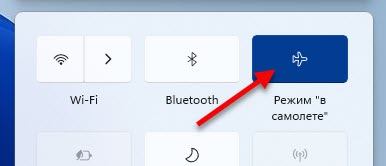
- Перезагрузить компьютер. Так же не забываем перезагрузить роутер (если проблема с домашней сетью и у вас есть к нему доступ) .
- Включить и выключить режим «в самолете».
- Попробуйте на время отключить антивирус, или удалить его совсем. Очень часто это помогает. Особенно, если у вас антивирус Avast, AVG, Comodo.
- Отключите или удалите VPN (если он у вас настроен/установлен) .
- Если у вас ноутбук и он работает от батареи – попробуйте подключить питание от сети. Если это поможет, то нужно в диспетчере устройств, в свойствах беспроводного адаптера на вкладке «Электропитание» запретить отключение адаптера для экономии электроэнергии.
- Вспомните, возможно вы перед этим меняли какие-то настройки, или устанавливали приложения, антивирус. Если делали это – вернуть настройки обратно, удалить приложение.
- Можно попробовать забыть (удалить) Wi-Fi сеть и подключиться к ней заново.
- Если Windows 11 показывает плохой уровень Wi-Fi сети, попробуйте разместить ноутбук ближе к роутеру.
- Проверьте настройки и отключите прокси сервер.
Если вам не удалось исправить проблему и соединение в Windows 11 все еще без подключения к интернету, то попробуйте применить более серьезные решения.
1. Сброс настроек сети
Чтобы не проверять все сетевые настройки, не удалять Wi-Fi сеть вручную, я рекомендую выполнить сброс всех сетевых настроек. После этих действий, возможно, понадобиться заново выполнить подключение к Wi-Fi сети.
Откройте Параметры, перейдите в раздел «Сеть и Интернет», нажмите там на пункт «Дополнительные сетевые параметры» и «Сброс сети». Нажмите на кнопку «Сбросить сейчас» и подтвердите сброс нажав «Да».

Подробная инструкция: сброс настроек сети в Windows 11. По ссылке так же показан еще один способ – через командную строку.
Перезагрузите компьютер, подключитесь к Wi-Fi сети и проверьте, есть ли доступ к интернету.
2. Измените DNS-серверы для адаптера «Беспроводная сеть»
По моим наблюдениям, очень часто интернет подключен но не работает именно из-за DNS-серверов. Такая проблема была на предыдущих версиях Windows. A Windows 11, я думаю, не исключение. Как правило, при подключении к роутеру система автоматически получает DNS-серверы. Либо от интернет-провайдера, либо от роутера (если они там изменены) . Я рекомендую прописать DNS от Google. Можно прописать их в свойствах конкретной Wi-Fi сети, но лучше сделать это для всех беспроводных подключений (изменить адреса в свойствах адаптера Беспроводная сеть) .
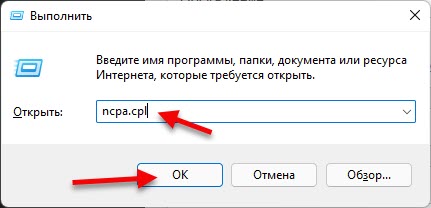
- Нам нужно открыть окно «Сетевые подключения». Самый простой способ в Windows 11: нажать сочетание клавиш Win+R, ввести (скопировать/вставить) команду ncpa.cpl и нажать Ok.
- Нужно нажать правой кнопкой мыши на адаптер «Беспроводная сеть» и выбрать «Свойства».

- Дальше выделяем пункт «IP версии 4 (TCP/IPv4)» и нажимаем на кнопку «Свойства». Откроется еще одно окно, в котором нужно поставить переключатель возле «Использовать следующие адреса DNS-серверов» и ввести следующие адреса: 8.8.8.8 и 8.8.4.4 (как на скриншоте ниже) . Нажмите Ok.
 Если интернет не появился, попробуйте перезагрузить компьютер.
Если у вас в этом окне уже изначально были прописаны какие-то адреса, то установите автоматическое получение IP и DNS.
Более подробно об этих DNS и как они работают вы можете почитать в отдельной статье: 8.8.8.8 – что за адрес? Как заменить DNS на Google Public DNS.
3. Включите режим совместимости FIPS
- Нажмите сочетание клавиш Win+R, введите команду ncpa.cpl и нажмите Ok. Или откройте окно «Сетевые подключения» другим удобным для вас способом.
- Нажмите на адаптер «Беспроводная сеть» правой кнопкой мыши и выберите «Состояние».

- Нажмите на кнопку «Свойства беспроводной сети», дальше на вкладку «Безопасность» и на кнопку «Дополнительные параметры». Установите галочку возле пункта «Включить для этой сети режим совместимости с Федеральным стандартом обработки информации (FIPS)». Нажмите «Ok».
 Нажмите «Ok» в двух окнах. Перезагрузите компьютер.
4. Отключите IPv6 и другие компоненты
Нужно открыть окно «Сетевые подключения» (Win+R, команда ncpa.cpl) , затем открыть свойства адаптера «Беспроводная сеть» (нажав на него правой кнопкой мыши) и убрать галочку возле компонента «IP версии 6 (TCP/IPv6)».
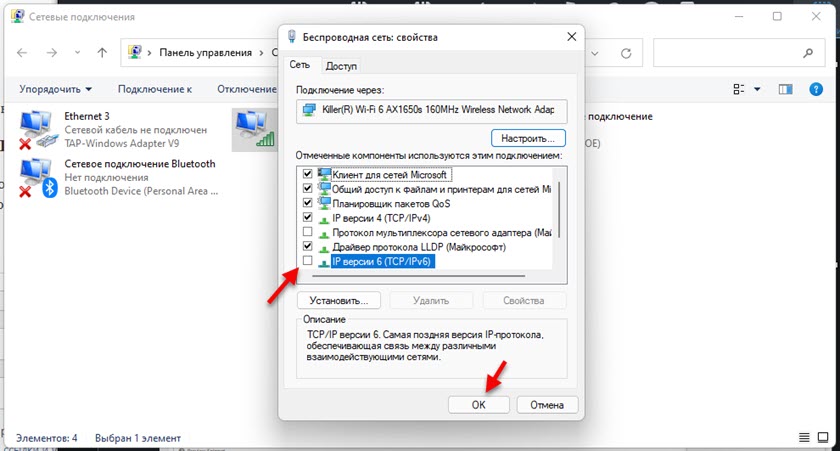
Важно: если там у вас есть другие компоненты (например, в названии которых есть «Avast», «Comodo», «NOD32») , которых нет у меня на скриншоте выше, то попробуйте их отключить. Оставьте только такой набор компонентов, как у меня (если прокрутить окно, там еще два компонента в самом низу должны быть включены, ну и IPv6 можете оставить) – все остальные отключите (снимите галочки) .
Бывает, что разные программы и антивирусы добавляют в список компонентов данного подключения свои компоненты, и соединение в Windows 11 становится без подключения к интернету.
5. Переустанавливаем Wi-Fi адаптер

- Откройте диспетчер устройств. Его можно найти и открыть через поиск в меню Пуск, нажав на меню Пуск правой кнопкой мыши, или командой devmgmt.msc в окне «Выполнить» (открывается сочетанием клавиш Win+R) .
- Находим и открываем вкладку «Сетевые адаптеры». После чего находим там беспроводной адаптер (в его названии будет слово Wi-Fi, Wireless, WLAN, 802.11, AC, AX) .
- Нажимаем на этот адаптер правой кнопкой мыши и выбираем «Удалить устройство».
Подтвердите удаление и перезагрузите Windows 11. После перезагрузки адаптер должен установиться автоматически.
6. Обновление или замена драйвера Wi-Fi адаптера
Бывает, что Wi-Fi подключен но интернет не работает из-за проблем с драйвером беспроводного адаптера. В Windows 11 такое тоже возможно. Поэтому, я рекомендую обновить драйвер. А если это не поможет – заменить его из списка уже установленных в системе.
Лучший способ обновить драйвер – вручную скачать его с сайта производителя ноутбука или адаптера, конкретно для модели которая у вас и под Windows 11, и запустить установку. Если в диспетчере устройств нажать правой кнопкой мыши на адаптер (как на скриншоте выше) и выбрать «Обновить драйвер» (Автоматический поиск драйверов) , то система скорее всего сообщит вам, что наиболее подходящие драйверы для этого устройства уже установлены.
Чтобы заменить драйвер, делаем так:
- В диспетчере устройств нажимаем на Wi-Fi адаптер правой кнопкой мыши и выбираем «Обновить драйвер». Дальше – «Найти драйвер на этом компьютере».

- Нажмите на «Выбрать драйвер из списка доступных драйверов на компьютере». В следующем окне выделите в списке один из драйверов (по очереди можно проверить все) и нажмите «Далее».
 После установки драйвера, возможно, интернет заработает.
На данный момент в статье собраны все известные мне решения этой проблемы в Windows 11. Если какое-то решение вам помогло – напишите в комментариях, какое именно решение сработало у вас. Если вам удалось исправить ошибку «Без подключения к Интернету» другим способом, которого нет в статье – буду благодарен, если поделитесь им. А я обязательно все оформлю и добавлю решение в статью.
Задавайте вопросы в комментариях, описывайте свою проблему, прикрепляйте скриншоты. Постараюсь подсказать и помочь разобраться конкретно в вашем случае.

72

71796

Сергей

Решение проблем и ошибок
Похожие статьи
Комментарии: 72
24.05.2022 в 21:44 (2 года назад)
Здравствуйте. Ничего из вышеперечисленного не помогло. Также «Без доступа к интернету» пишет и при подключении через кабель к роутеру и при попытке раздать с телефона по usb.
24.05.2022 в 22:06 (2 года назад)
Нужно больше информации. От роутера другие устройства работают (в том числе по кабелю)? Раньше на этом компьютере интернет от роутера работал? Есть реакция на подключение кабеля (загорается лампочка на роутере, меняется статус подключения на компьютере)?
29.05.2022 в 19:10 (1 год назад)
Здравствуйте, такая же проблема
Попробовала все варианты, ничего не помогло
Ранее модем с телефона работал, проблем не было
Статус «без интернета» так же при подключении через usb
30.05.2022 в 23:44 (1 год назад)
А при подключении других устройств к телефону интернет на них работает?
Возможно оператор начал блокировать раздачу.
06.06.2022 в 18:43 (1 год назад)
Добрый вечер, подскажите, пожалуйста с проблемой, все прочитал, не нашёл своего случая. Интернет не работает только на ноутбуке, другие устройства в этой сети работают нормально. Пробовал подключаться к другим рабочим вайфаям — тщетно, интернет не работает. Диагностика ничего не показала, переустановка драйверов из списка тех, что есть на компе не помогла. В свойствах беспроводной сети написано, что все подключено, даже байты «отправлено» и «принято» изменяются, то есть как будто интернет работает. В трее при наведении на иконку пишет «подключено, защищено». Короче все работает, но браузеры не открывают страницы. Не знаю, что и делать
06.06.2022 в 20:57 (1 год назад)
Для начала сделайте сброс сети. Перед этим VPN не устанавливали/удаляли?
07.06.2022 в 14:00 (1 год назад)
Вот кстати плюс-минус перед началом проблемы устанавливал впн, но в качестве расширений для браузера, приложениями никакими не пользовался. Сброс сети осуществил — не помогло.
08.06.2022 в 23:03 (1 год назад)
Попробуйте просто удалить Wi-Fi адаптер в диспетчере устройств и перезагрузить компьютер.
Пропишите DNS 8.8.8.8 в свойствах беспроводного адаптера (выше в статье показывал как это сделать.).
06.03.2023 в 21:56 (9 месяцев назад)
Здравствуйте. Подскажите пжл как вы решили свою проблему ?
21.07.2022 в 19:56 (1 год назад)
Была та же проблема. Выключил аваст. В Биос включил/выключил вай фай в меню wireless. Включил аваст. Заработало.
21.07.2022 в 23:11 (1 год назад)
Интересное решение. Спасибо.
13.08.2022 в 22:47 (1 год назад)
Спасибо большое, в жизни бы не догадался, что Wi-fi может отключиться для экономии батареи. 2 дня сидели без интернета)))
13.08.2022 в 23:25 (1 год назад)
24.08.2022 в 20:03 (1 год назад)
Короч, у мамки дома АКАДО и я не мог понять, что за! Не подключается к инету по Wi-Fi. Позвонил в ТП, они говорят мол проверить то, проверить это… ну короче не помогли и сказали выезд мастера для настройки вашего оборудования платный. Я короче гуглил, и нашел решение… оказывается надо было просто поставить галочку в настройках wifi адаптера (Раздел 3. Включите режим совместимости FIPS.)! Спасибо помогли!
20.10.2022 в 09:35 (1 год назад)
Ничего не помогло из выше перечисленного.
Мне помогло в свойствах адаптера отключить ПРОКСИ СЕРВЕР.
Сеть и Интернет — Прокси-сервер — Настройка прокси вручную — Настройка — Отключить
20.10.2022 в 21:58 (1 год назад)
Свиносисель
06.07.2023 в 22:11 (5 месяцев назад)
Брат братан браток братишка!! Помогло!! Час уже сижу, интернет пропал на компе частично после обновления до 11 винды. В одних приложениях есть соединение, в других нет (в основном игровые лаунчеры, но и обновления винда тоже не тянула. Отключил прокси и заработало!!
23.12.2022 в 23:38 (11 месяцев назад)
Не один способ не помог! Вай фай на других устройствах работает. Мой компьютер не может принять не один вай фай сигнал. Не домашний, не мобильный пробовал. В чем проблема?
24.12.2022 в 18:33 (11 месяцев назад)
Мой компьютер не может принять не один вай фай сигнал.
Опишите проблему подробно и конкретно. По описанию не понятно даже есть ли вообще Wi-Fi в вашем компьютере.
11.05.2023 в 21:54 (7 месяцев назад)
добрый вечер, точно такая же проблема. абсолютно не работает интернет на пк. тот же самый вайфай работает на телефоне и других устройствах, а конкретно на компьютере ни мобильный, ни домашний подключаются но не работают. пишет так же без подключения к интернету. перепробовали абсолютно все ваши способы и ничего из этого не помогло. не знаю что делать. проблема явно не в роутере, ибо опять же на других устройствах все хорошо, но что делать с компьютером не понимаю
11.05.2023 в 23:22 (7 месяцев назад)
А раньше работал? VPN не установлен?
04.01.2023 в 13:22 (11 месяцев назад)
Здравствуйте, установила Windows 11 на чистый ноутбук и в диспетчере устройств нет сетевого адаптера. Пробовала по вашим статьям действовать, переустанавливала драйверы, но не помогло, сетевой адаптер в перечне так и не появился. Хотя в биосе есть подключение к вай фаю, т.е. устройство есть, но почему-то не работает. Стоит значок режима в самолете, его также пробовала убрать по вашим статьям, но кнопка отключения на панели и в настройках неактивна. что делать?
04.01.2023 в 13:33 (11 месяцев назад)
Какая модель ноутбука?
Прикрепите пожалуйста скриншот с диспетчера устройств. И если можно — фото с BIOS (где настройки Wi-Fi).
16.01.2023 в 17:31 (10 месяцев назад)
Всем доброго. Проблема не в WiFi! При подключении раздачи интернета со смартфона по USB кабелю, через некоторое время происходит точно такой-же отвал «Без подключения к интернету». Перепробовал кучу вариантов. Менял WiFi адаптер, без изменений. Все возможные настройки перепробовал, логи читал, ничего не помогает. Это происходит на всех устройствах под управлением Windows 11 c последними обновлениями. Проверил на двух разных стационарных компах с Win11 и на одном ноутбуке с Win11, везде версия 22h2, проблема повторилась! Началась эта проблема в декабре 2022 после очередного обновления Windows.
До этого сидел на той же Windows 11 22h2 и этой проблемы не было. Подключил другие ssd накопители с Windows 10 20h2 и Windows 10 22h2, и вуаля этой проблемы на Windows 10 c раздачей по Wi-Fi нет! И при раздаче по USB в качестве модема тоже всё стабильно! (Также нет этой проблемы на Android TV и Linux). Если на Windows 11 интернет отваливался в течении одного часа, то на Windows 10 падений нет вообще. В windows 11 после отвала интернета, в логах появляется такой вот лог:
Компьютер не смог обновить свой адрес от сети (от DHCP-сервера) для сетевого адаптера с сетевым адресом 0xC4**********. Произошла следующая ошибка: 0x79. Компьютер будет пытаться получить для себя адрес от сервера сетевых адресов (DHCP-сервера). Код 1003. Код операции: Не удалось обновить аренду IP-адреса. Ну и за ним следует еще один логичный лог с кодом 4003: Служба автонастройки WLAN обнаружила ограниченные возможности подключения, выполняется попытка автоматического восстановления.
Тип восстановления: 4
Код ошибки: 0x0
Причина активации: 5
Семейство IP: 0
Телефон Samsung Galaxy A32, при отвале интернета на винде, интернет в телефоне продолжает работать. Когда делаю попытку переподключения, то безуспешно. Пока на телефоне не выключишь точку доступа и не включишь снова. И нет проблем с WiFi на самой windows 11. от роутера работает стабильно, по RJ45 тоже. Проблема именно в самой функции «точка доступа» вне зависимости от какого устройства «точка доступа» раздаётся. (Версия с ограничением от оператора по TTL и тд отпадает, ограничений нет). В общем пока решение такое, юзаю Windows 10, а Windows 11 пока в дальний ящик отправил.
И еще забыл добавить. Если подключить Widows 10, Smart TV и тд, любые устройства которые работают стабильно, одновременно, то всё работает хоть сутками. до тех пор пока в игру не вступит любое устройство c Windows 11 с последними обновлениями. Через некоторое время отваливается Windows 11, и тянет всех остальных за собой �� .Такое впечатление что Windows 11 посылает какой-то «багнутый» сетевой пакет смартфону и тот улетает в космос.
16.01.2023 в 19:31 (10 месяцев назад)
Вы написали, что проблема «При подключении раздачи интернета со смартфона по USB кабелю». Вы именно по кабелю их соединяете? Не по Wi-Fi? Почему?
16.01.2023 в 21:02 (10 месяцев назад)
Изначально всегда подключался по wifi. Решил попробовать через кабель уже после появления проблемы с раздачей по wifi
По кабелю тоже самое, тот же результат, интернет отваливается 100% в течении одного часа. Соединение при этом остаётся активным но отваливаются только гейт, dns, и dhcp. По wifi аналогично, соединение остаётся но отваливаются gateway, dns, и dhcp. Ранее, до обновления Windows 11 примерно в середине декабря 2022г. ни по кабелю ни по wifi проблемы не было. В общем суть проблемы я подробно описал выше — кривые обновы Windows 11 не желающие работать с типом соединения «точка доступа». Любые другие типы соединения работают стабильно. Проблема не в кабеле и не в USB не в драйверах и не в wifi. Например воткнул USB wifi адаптер на ПК с Windows11, при подключении к роутеру работает стабильно. При подключении к смартфону отвал интернета в течении часа (происходит это на любых wifi адаптерах, перепробовал разные, от разных производителей с разными чипами и разных поколений, не важно) На Windows 10 те же USB wifi адаптеры, тот же компьютер работают от того же смартфона стабильно! На тех же драйверах! По usb кабелю тоже всё ок ��
Кажется у меня есть зацепки. Прикреплю два скриншота.
С каждым новым соединением меняется физический адрес (MAC) Но настораживает не это и дело не в этом скорее всего. ��
Я заметил что появилась так называемая аренда ip адреса которая истекает по назначенному времени. Сейчас буду разбираться с этим, кто и что её назначает. Появляется ли это на windows 10 где нет проблемы посмотрю чуть позже. И вот ссыль почитать кому интересно help.keenetic.com/hc/ru/articles/214471885
17.01.2023 в 08:28 (10 месяцев назад)
Причина до конца не ясна, но она оказалась в том что смартфон не видит и не прописывает у себя в списке подключенных к нему/к его точке доступа некоторых устройств под управлением Windows 11 (Windows 10 такой проблемы нет, проверил). Как следствие DHCP сервер точки доступа выдаёт в аренду IP адрес примерно на 1 час. а через некоторое время уходит в «нирвану» если у точки доступа активна функция «отключать, если устройства не подключаются» (нет активных подключений). И более к жизни DHCP сервер смартфона не возвращается. Поэтому продлить аренду IP адреса в течении часа для wifi адаптера ПК не представляется возможным. Отсюда и «вылет» интернета по истечении срока аренды IP адреса. Подчеркну, в моём случае проблема проявляется только при использовании подключения с Windiws 11. А вот при использовании Windows 10 всё отлично, точка доступа фиксирует что к ней подключилось устройство и её DHCP сервер понимает что «отдыхать» ему нельзя, так как на нём висит реальный DHCP клиент отправляющий запросы на продление аренды ip адреса. ��
Как решил:
1) В смартфоне (Samsung Galaxy A32) отключил режим автоотключения точки доступа «отключать, если устройства не подключаются».
2) Потом зашел в настройки адаптера wifi в панели управления windows и прописал ему ip адреса вручную, чтобы он больше не искал DHCP сервер. И на всякий случай прописал второй дополнительный DNS от Google 8.8.8.8. «Ресетнул» адаптер, интернет поднялся, работает стабильно уже более трёх часов. Рекорд! ��
a) Откуда взять ip для ручной настройки: До «отвала» подключения к интернету от точки доступа, в настройках вашего wifi адаптера на компьютере, посмотрите какие IP адреса назначил ему DHCP сервер вашего смартфона. Оттуда вам нужно взять 4 параметра. Запишите их где-нибудь на бумажке, в блокноте или сфотографируйте. Это: IP v4, маска сети, шлюз и DNS.
b) Пропишите эти 4 параметра адресов вручную: Правый щелчок мыши по кнопке пуск. В «выполнить» наберите «control panel» (без кавычек). Далее Нажмите Ок или Enter. Откроется Панель управления, найдите => Сеть и Интернет => Центр управления сетями и общим доступом». Слева в верхнем углу нажмите на «изменение параметров адаптера», найдите «беспроводная сеть» Правым щелчком по ней «Свойства» В открывшемся окне в списке найдите и выделите курсором мыши «IP версии 4 (TCP/IPv4)» (осторожно не снимите галочку, должна стоять!). Далее нажимаем «Свойства» В появившемся окне пропишите те самые IP адреса с бумажки или фото. Далее нажмите «ок». Ну и последний штрих, сделайте на ПК переподключение к вашей точке доступа если не переподключилось автоматически (в телефоне её перезапускать не нужно). На этом всё, должно работать без проблем.
P.S. Понимаю что костыль но зато 100% рабочий вариант. Причину такого поведения Windows 11 мне ещё предстоит выяснить. Прикреплю скриншоты сделанные ещё до решения проблемы. На одном из которых будет видно как примерно через 50 минут cетевое устройство (в данном случае это wifi адаптер) теряет корректный IP адрес DHCP сервера и получает его в виде зарезервированного широковещательного 255.255.255.255. Это как раз говорит о том что DHCP сервер на точке доступа «уснул», а wifi адаптер пытается найти DHCP сервер по широковещательному адресу 255.255.255.255. естественно безуспешно �� Кстати при подключении смартфона в качестве модема по USB кабелю, происходит тоже самое безобразие.
Надеюсь, у кого такой-же случай это поможет вам. Всем бобра. ��