
С помощью чего повторяющиеся значения отображаются в отчете только один раз


Скачай курс
в приложении
Перейти в приложение
Открыть мобильную версию сайта
© 2013 — 2023. Stepik
Наши условия использования и конфиденциальности

Public user contributions licensed under cc-wiki license with attribution required
Фильтрация или удаление повторяющихся значений
Фильтрация уникальных значений и удаление повторяющихся — это две тесно связанные друг с другом задачи, поскольку в результате их выполнения отображается список уникальных значений. Однако между этими двумя задачами существует важное различие. При фильтрации уникальных значений повторяющиеся значения временно скрываются, тогда как в ходе удаления повторяющихся значений они удаляются без возможности восстановления. Значение считается повторяющимся, если все значения в одной строке полностью совпадают со значениями в другой. Повторяющиеся значения определяются значением, которое отображается в ячейке, а не тем, которое в ней хранится. Например, если в различных ячейках содержатся одинаковые значения даты в разных форматах («08.12.2010» и «8 дек 2010»), они считаются уникальными. Рекомендуется сначала отфильтровать уникальные значения или применить к ним условное форматирование, чтобы перед удалением повторяющихся значений убедиться в том, что будет получен ожидаемый результат.
Примечание: Если формулы в ячейках разные, а значения одинаковые, такие значения считаются повторяющимися. Например, если в ячейке A1 содержится формула =2-1, а в ячейке A2 — формула =3-2 и к ячейкам применено одинаковое форматирование, такие значения считаются повторяющимися. Одинаковые значения, к которым применены различные числовые форматы, не считаются повторяющимися. Например, если значение в ячейке A1 имеет формат 1,00, а в ячейке A2 — формат 1, эти значения не являются повторяющимися.
Фильтрация уникальных значений
Примечание: При копировании результатов фильтрации в другое место будут скопированы уникальные значения из выбранного диапазона. Исходные данные при этом не изменятся.
Дополнительные параметры
Удаление повторяющихся значений
При удалении повторяющихся значений данные удаляются только из выделенного диапазона ячеек или таблицы. Любые другие значения, которые находятся за пределами этого диапазона ячеек или таблицы, не изменяются и не перемещаются. Так как данные удаляются без возможности восстановления, перед удалением повторяющихся записей рекомендуется скопировать исходный диапазон ячеек или таблицу на другой лист или в другую книгу.
Примечание: Нельзя удалить повторяющиеся значения, если выделенные фрагмент содержит структурированные данные или промежуточные итоги. Перед удалением повторяющихся значений нужно удалить структуру и промежуточные итоги.
- Выделите диапазон ячеек или убедитесь в том, что активная ячейка находится в таблице.
- На вкладке Данные в разделе Работа с данными нажмите кнопку Удалить дубликаты.
- Установите один или несколько флажков, соответствующих столбцам таблицы, и нажмите кнопку Удалить дубликаты.
Совет: Если в диапазоне ячеек или таблице содержится много столбцов, а нужно выбрать только несколько из них, снимите флажок Выделить все и выделите только нужные столбцы.
Применение условного форматирования к уникальным или повторяющимся значениям
Для наглядного отображения уникальных или повторяющихся значений к ним можно применить условное форматирование. Например, выделение повторяющихся данных определенным цветом помогает найти и (при необходимости) удалить их.
- Выделите одну или несколько ячеек в диапазоне, таблице или отчете сводной таблицы.
- На вкладке Главная в группе Стили щелкните Условное форматирование, наведите указатель на пункт Правила выделения ячеек и выберите Повторяющиеся значения.
- В диалоговом окне Создать правило форматирования выберите нужные параметры и нажмите кнопку ОК.
Применение правил расширенного условного форматирования к уникальным или повторяющимся значениям
Вы можете создать правило для выделения уникальных или повторяющихся значений на листе определенным цветом. Это особенно полезно, когда в данных содержится несколько наборов повторяющихся значений.
- Выделите одну или несколько ячеек в диапазоне, таблице или отчете сводной таблицы.
- На вкладке Главная в группе Стили щелкните Условное форматирование и выберите пункт Создать правило.
- В списке Стиль выберите пункт Классический, а затем в списке Форматировать только первые или последние значения выберите пункт Форматировать только уникальные или повторяющиеся значения.
- В списке значения в выбранном диапазоне выберите пункт уникальные или повторяющиеся.
- В списке Форматировать с помощью выберите нужный вариант форматирования уникальных или повторяющихся значений.
Изменение правил расширенного условного форматирования
Вы можете отредактировать существующее правило, чтобы изменить условное форматирование, применяемое к уникальным или повторяющимся данным.
- Выделите одну или несколько ячеек в диапазоне, таблице или отчете сводной таблицы.
- На вкладке Главная в группе Стили щелкните Условное форматирование и выберите пункт Управление правилами.
- Убедитесь, что в списке Показать правила форматирования для выбран соответствующий лист или таблица.
- Выберите правило и нажмите кнопку Изменить правило.
- Выберите нужные параметры и нажмите кнопку ОК.
Фильтрация уникальных значений
Примечание: При копировании результатов фильтрации в другое место будут скопированы уникальные значения из выбранного диапазона. Исходные данные при этом не изменятся.
Дополнительные параметры
Удаление повторяющихся значений
При удалении повторяющихся значений данные удаляются только из выделенного диапазона ячеек или таблицы. Любые другие значения, которые находятся за пределами этого диапазона ячеек или таблицы, не изменяются и не перемещаются. Так как данные удаляются без возможности восстановления, перед удалением повторяющихся записей рекомендуется скопировать исходный диапазон ячеек или таблицу на другой лист или в другую книгу.
Примечание: Нельзя удалить повторяющиеся значения, если выделенные фрагмент содержит структурированные данные или промежуточные итоги. Перед удалением повторяющихся значений нужно удалить структуру и промежуточные итоги.
- Выделите диапазон ячеек или убедитесь в том, что активная ячейка находится в таблице.
- На вкладке Данные в разделе Сервис нажмите кнопку Удалить дубликаты.
- Установите один или несколько флажков, соответствующих столбцам таблицы, и нажмите кнопку Удалить дубликаты. Появится либо сообщение о том, сколько повторяющихся значений было удалено и сколько уникальных осталось, либо сообщение о том, что ни одного повторяющегося значения не было удалено.
Совет: Если в диапазоне ячеек или таблице содержится много столбцов, а нужно выбрать только несколько из них, снимите флажок Выделить все и выделите только нужные столбцы.
Применение условного форматирования к уникальным или повторяющимся значениям
Для наглядного отображения уникальных или повторяющихся значений к ним можно применить условное форматирование. Например, выделение повторяющихся данных определенным цветом помогает найти и (при необходимости) удалить их.
- Выделите одну или несколько ячеек в диапазоне, таблице или отчете сводной таблицы.
- На вкладке Главная в разделе Формат щелкните стрелку рядом с элементом Условное форматирование, выберите пункт Правила выделения ячеек, а затем — пункт Повторяющиеся значения.
- Выберите нужные параметры и нажмите кнопку ОК.
Применение правил расширенного условного форматирования к уникальным или повторяющимся значениям
Вы можете создать правило для выделения уникальных или повторяющихся значений на листе определенным цветом. Это особенно полезно, когда в данных содержится несколько наборов повторяющихся значений.
- Выделите одну или несколько ячеек в диапазоне, таблице или отчете сводной таблицы.
- На вкладке Главная в разделе Формат щелкните стрелку рядом с кнопкой Условное форматирование и выберите пункт Создать правило.
- Во всплывающем меню Стиль выберите пункт Классический, а затем во всплывающем меню Форматировать только первые или последние значения выберите пункт Форматировать только уникальные или повторяющиеся значения.
- В меню значения в выбранном диапазоне выберите уникальные или повторяющиеся.
- В меню Форматировать с помощью выберите нужный вариант форматирования уникальных или повторяющихся значений.
Изменение правил расширенного условного форматирования
Вы можете отредактировать существующее правило, чтобы изменить условное форматирование, применяемое к уникальным или повторяющимся данным.
- Выделите одну или несколько ячеек в диапазоне, таблице или отчете сводной таблицы.
- На вкладке Главная в разделе Формат щелкните стрелку рядом с кнопкой Условное форматирование и выберите пункт Управление правилами.
- Убедитесь, что в меню Показать правила форматирования для выбран соответствующий лист или таблица.
- Выберите правило и нажмите кнопку Изменить правило.
- Выберите нужные параметры и нажмите кнопку ОК.
Фильтр уникальных значений или удаление повторяющихся значений
В Excel есть несколько способов отфильтровать уникальные значения или удалить повторяющиеся значения:
- Чтобы отфильтровать уникальные значения, щелкните Ссылки >сортировки & фильтр >Расширенные.

- Чтобы удалить повторяющиеся значения, выберите в >в >удалить дубликаты.
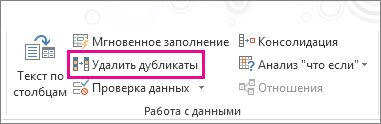
- Чтобы выделить уникальные или повторяющиеся значения, используйте команду Условное форматирование в группе Стиль на вкладке Главная.
Узнайте, как фильтровать уникальные значения или удалять повторяющиеся значения.
Фильтрация уникальных значений и удаление повторяюющихся значений — две похожие задачи, так как их цель — представить список уникальных значений. Однако существует критическое различие: при фильтрации уникальных значений повторяющиеся значения скрываются только временно. Однако удаление повторяюющихся значений означает, что повторяющиеся значения удаляются окончательно.
Повторяютая строка — это значение, в котором все значения хотя бы в одной строке совпадают со всеми значениями в другой строке. Сравнение повторяюющихся значений зависит от того, что отображается в ячейке, а не от значения, хранимого в ячейке. Например, если в разных ячейках есть одно и то же значение даты в формате «08.03.2006», а в другом — «8 марта 2006 г.», значения будут уникальными.
Прежде чем удалять дубликаты, проверьте: Прежде чем удалять повторяющиеся значения, сначала попробуйте отфильтровать уникальные значения (или отформатировать их с условием), чтобы достичь нужного результата.
Фильтрация уникальных значений
- Вы выберите диапазон ячеек или убедитесь, что активная ячейка находится в таблице.
- Щелкните > дополнительные данные (в группе Фильтр & сортировки).
- Во всплывающее окно Расширенный фильтр сделайте следующее:
Чтобы отфильтровать диапазон ячеек или таблицу на месте:
- Щелкните Фильтровать список на месте.
Чтобы скопировать результаты фильтра в другое место:
- Нажмите кнопку Копировать в другое место.
- В поле Копировать в введите ссылку на ячейку.
- Вы также можете нажать кнопку Свернуть , чтобы временно скрыть всплывающее окно, выбрать ячейку на этом сайте и нажать кнопку Развернуть .
- Проверьте только уникальные записии нажмите кнопку ОК.
Уникальные значения из диапазона копируются в новое место.
Удаление повторяющихся значений
При удалите повторяющиеся значения, только на значения в диапазоне ячеек или таблице. Другие значения за пределами диапазона ячеек или таблицы не изменяются и не перемещаются. При удалении дубликатов первое вхождение значения в списке будет сохранено, а другие одинаковые значения будут удалены.
Так как данные удаляются окончательно, перед удалением повторяюющихся значений лучше скопировать исходный диапазон ячеек или таблицу на другой.
- Вы выберите диапазон ячеек или убедитесь, что активная ячейка находится в таблице.
- На вкладке Данные нажмите кнопку Удалить дубликаты (в группе Инструменты для работы с данными).
- Выполните одно или несколько из указанных ниже действий.
- В области Столбцывыберите один или несколько столбцов.
- Чтобы быстро выбрать все столбцы, нажмите кнопку Выбрать все.
- Чтобы быстро очистить все столбцы, нажмите кнопку Отклоните все. Если диапазон ячеек или таблицы содержит много столбцов и нужно выбрать только несколько столбцов, вам может быть проще нажать кнопку Отобрать все,а затем в столбцах выберите эти столбцы.
Примечание: Данные будут удалены из всех столбцов, даже если на этом этапе не выбраны все столбцы. Например, если выбрать Столбец1 и Столбец2, но не Столбец3, то ключом, используемым для поиска дубликатов, будет значение BOTH Column1 & Column2. Если в этих столбцах найдено повторяющиеся записи, удаляется вся строка, включая другие столбцы в таблице или диапазоне.
Проблемы с удалением дубликатов из структурных или вычитающихся данных
Повторяющиеся значения невозможно удалить из структурных данных или с суммами. Чтобы удалить дубликаты, необходимо удалить структуру и подытогов. Дополнительные сведения см. в таблицах Структурная схема данных на листе и Удаление подытогов.
Условное форматирование уникальных или повторяюных значений
Примечание: Нельзя условно отформатировать поля в области значений отчета отчетов данных по уникальным или повторяемым значениям.
Быстрое форматирование
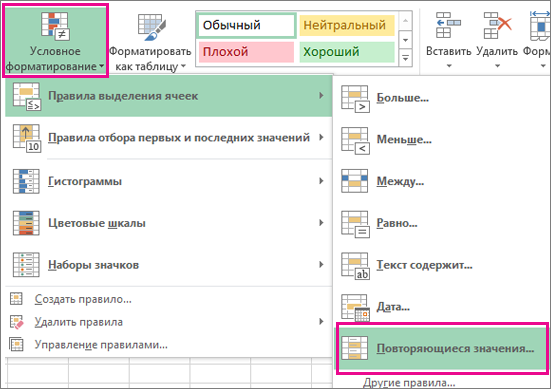
- Выделите одну или несколько ячеек в диапазоне, таблице или отчете сводной таблицы.
- На вкладке Главная в группе Стиль щелкните маленькую стрелку для условного форматирования ,а затем выберите правила выделения ячеек ищелкните Повторяющиеся значения.
- Введите нужные значения и выберите формат.
Расширенное форматирование
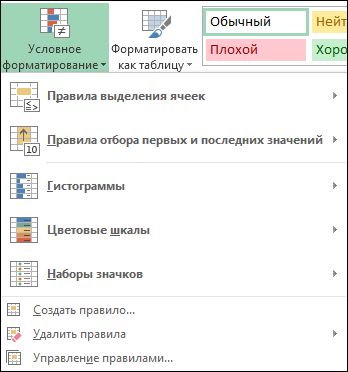
- Выделите одну или несколько ячеек в диапазоне, таблице или отчете сводной таблицы.
- На вкладке Главная в группе Стили щелкните стрелку для команды Условное форматирование ивыберите управление правилами, чтобы отобразить всплывающее окно Диспетчер правил условного форматирования.
- Выполните одно из следующих действий:
- Чтобы добавить условное форматирование, нажмите кнопку Новое правило, чтобы отобразить всплывающее окно Новое правило форматирования.
- Чтобы изменить условное форматирование, начните с того, что в списке Показать правила форматирования для выбран соответствующий лист или таблица. При необходимости выберите другой диапазон ячеек, нажав кнопку Свернуть во всплывающее окно Применяется к временно скрыть его. Выберите новый диапазон ячеек на этом сайте, а затем снова разширив всплывающее окно, . Выберите правило и нажмите кнопку Изменить правило, чтобы отобразить всплывающее окно Изменение правила форматирования.
- В группе Выберите тип правила выберите параметр Форматировать только уникальные или повторяющиеся значения.
- В списке Форматировать все выберите изменить описание правила, выберите уникальный илидубликат.
- Нажмите кнопку Формат, чтобы отобразить всплывающее окно Формат ячеек.
- Выберите формат числа, шрифта, границы или заливки, который вы хотите применить, когда значение ячейки удовлетворяет условию, а затем нажмите кнопку ОК. Можно выбрать несколько форматов. Выбранные форматы отображаются на панели предварительного просмотра.
В Excel в Интернете можно удалить повторяющиеся значения.
Удаление повторяющихся значений
При удалите повторяющиеся значения, только на значения в диапазоне ячеек или таблице. Другие значения за пределами диапазона ячеек или таблицы не изменяются и не перемещаются. При удалении дубликатов первое вхождение значения в списке будет сохранено, а другие одинаковые значения будут удалены.
Важно: Вы всегда можете нажать кнопку Отменить, чтобы вернуть данные после удаления дубликатов. При этом перед удалением повторяюющихся значений лучше скопировать исходный диапазон ячеек или таблицу на другой рабочий или другой.
- Вы выберите диапазон ячеек или убедитесь, что активная ячейка находится в таблице.
- На вкладке Данные нажмите кнопку Удалить дубликаты.
- В диалоговом окне Удаление дубликатов снимите с нее все столбцы, в которых не нужно удалять повторяющиеся значения.
Примечание: Данные будут удалены из всех столбцов, даже если на этом этапе не выбраны все столбцы. Например, если выбрать Столбец1 и Столбец2, но не Столбец3, то ключом, используемым для поиска дубликатов, будет значение BOTH Column1 & Column2. Если в столбцах «Столбец1» и «Столбец2» найдено повторяющиеся данные, удаляется вся строка, включая данные из столбца «Столбец3».
Примечание: Если вы хотите вернуть данные, просто нажмите кнопку Отменить (или нажмите клавиши CTRL+Z на клавиатуре).
Дополнительные сведения
Вы всегда можете задать вопрос эксперту в Excel Tech Community или получить поддержку в сообществах.
Настройка отчетов в 1С 8.3 (основные понятия)

С развитием платформы «1С:Предприятие 8» отчеты в прикладных решениях становятся более гибкими, предоставляют пользователям больше возможностей настройки их под свои требования. Система компоновки данных (СКД) позволяет формировать достаточно сложные отчеты из режима предприятия, не прибегая к помощи разработчика. Такая гибкость настроек и универсальность отчетов имеет и обратную сторону: настройка отчетов требует все больше навыков от пользователя. Рассмотрим основные приемы работы с отчетами, созданными с помощью СКД, на примере отчета «Продажи» в типовой конфигурации Розница 2.2. Для начала уточним, что цель большинства отчетов – получить числовые показатели с различной аналитикой. Исходные данные поступают в виде простой таблицы, полученной запросом, и называются детальными записями. СКД предназначена для вывода этих данных в удобном для пользователя виде.
Основные понятия СКД
- Поле – каждая из колонок исходной таблицы.
- Доступные поля – поля, которые разрешено использовать пользователю при работе с отчетом.
- Выбранные поля – набор полей, выводимых в результат компоновки.
- Измерение – поле, представляющее собой разрез, в котором ведется учет (Организация, Склад, Номенклатура).
- Ресурс – числовое поле, в котором хранится информация в разрезе измерений (Количество, Сумма).
- Группировка – объединение полей с одинаковыми значениями в группы для удобного представление пользователю (выбирается поле и иерархия).
- Отбор – описание ограничений выборки записей результата (указывается поле, условие и значение отбора).
- Сортировка – упорядочивание записей результата (указывается поле и направление сортировки).
- Условное оформление – описание оформления полей результата.
I. Простой режим настроек отчета «Продажи»
При открытии любого отчета пользователь видит быстрые отборы, командную панель и табличное поле (Рисунок 1).
- Быстрые отборы предназначены для ограничения выборки данных в отчет, они уже настроены для использования, пользователю необходимо только выбрать значение отбора. Флажок слева от отбора устанавливает его активность. Если отбор не активен, он не применяется, даже если его значение заполнено.
- Командная панель содержит основные команды, предназначенные для работы с отчетом.
- В табличное поле выводятся непосредственно данные отчета.
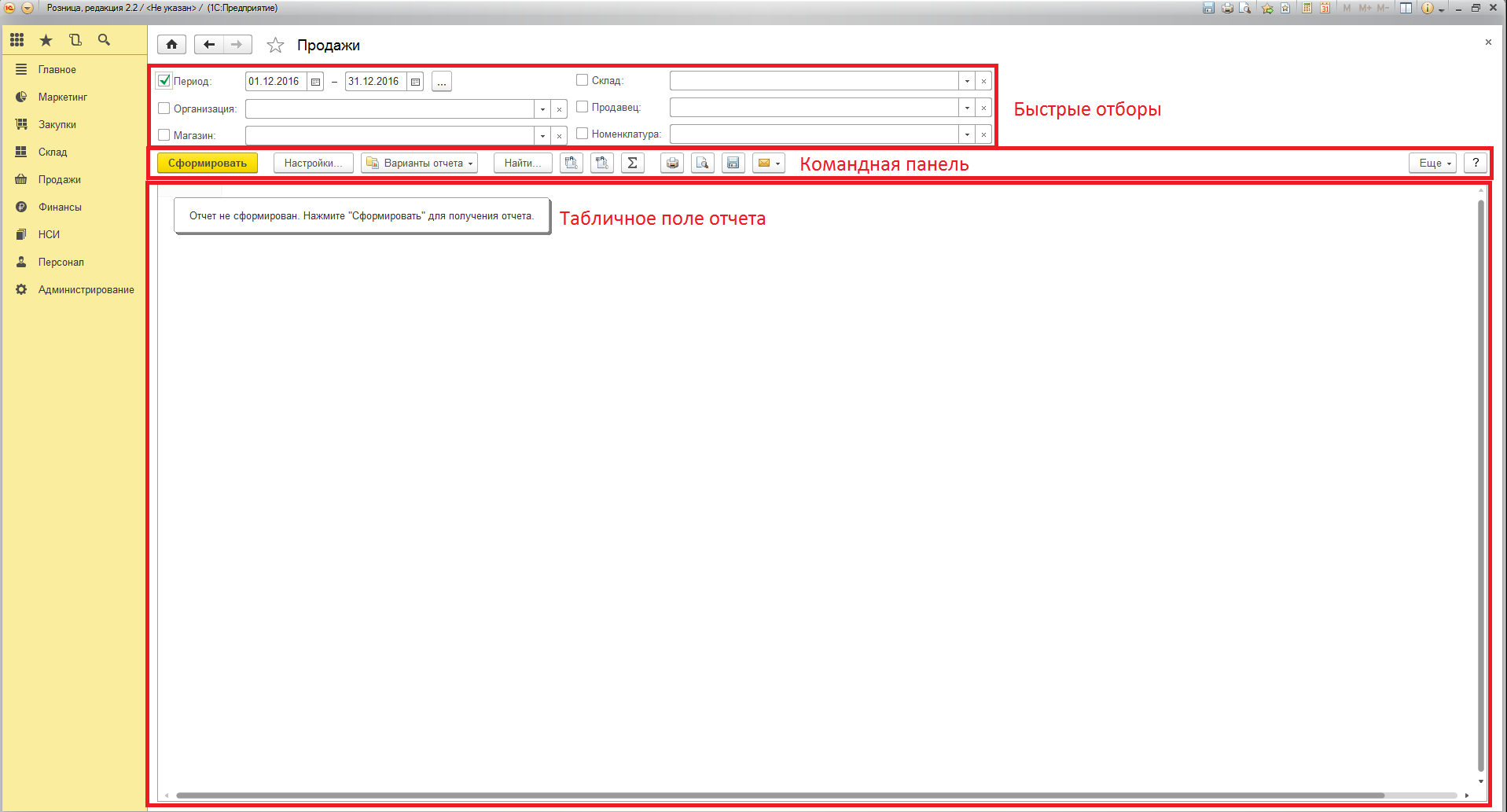
Рисунок 1. Отчет «Продажи».
Если вариант отчета настроен заранее, пользователю достаточно установить нужные значения отборов и сформировать отчет. Но чаще всего существует необходимость изменить отчет перед его выводом.
Самые простые инструменты редактирования отчета вызываются по кнопке «Настройки». Настройки отчета имеют 2 режима: простой и расширенный.
В простом режиме пользователю доступна настройка отборов (не все отборы могут быть выведены в быстрые), а также настроек сортировки колонок отчета (Рисунок 2, 3).
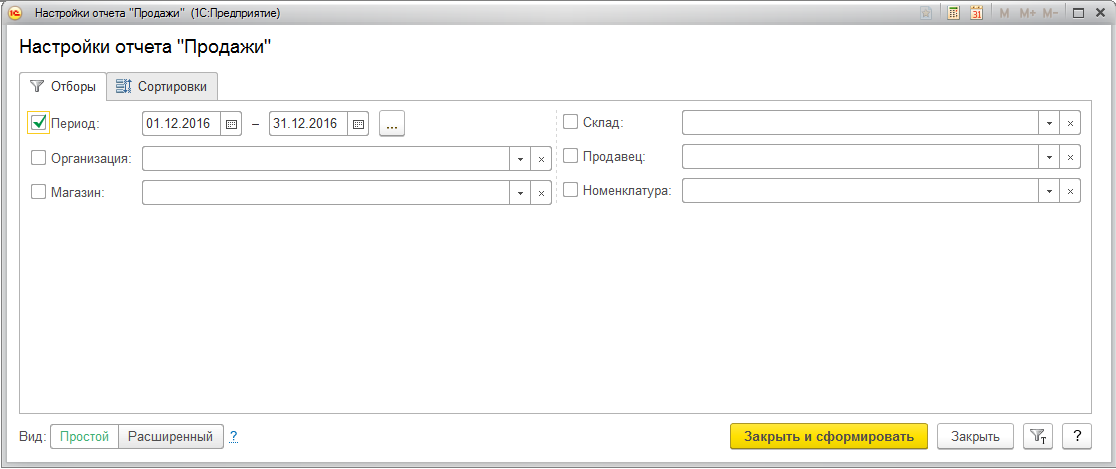
Рисунок 2. Настройка отчета в простом режиме, вкладка «Отборы».
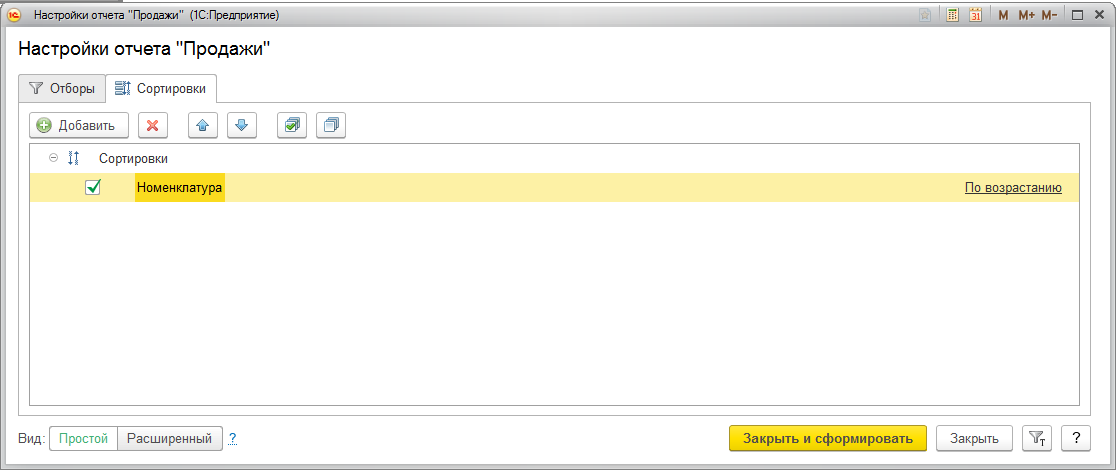
Рисунок 3. Настройка отчета в простом режиме, вкладка «Сортировки».
II. Расширенный режим настроек отчета «Продажи»
Расширенный режим редактирования позволяет осуществлять более сложные настройки отчета.
- 1. Вкладка «Отборы». Расширенная настройка отборов: позволяет добавлять/удалять отборы, редактировать существующие. Представлена в виде таблицы со следующими полями:
- 1.1. Поле – поле, по которому производится отбор.
- 1.2. Условие – вариант отбора, возможные значения:
- 1.2.1. Равно – отбор только по выбранному значению поля;
- 1.2.2. Не равно– отбор по всем значениям поля, исключая выбранное;
- 1.2.3. В списке – отбор по списку значений поля;
- 1.2.4. Не в списке – отбор по всем значениям поля, исключая выбранный список;
- 1.2.5. В группе – отбор по всем значениям поля, входящим в выбранную группу (если выбран элемент, аналогично условию Равно);
- 1.2.6. Не в группе– отбор по всем значениям поля, не входящим в выбранную группу (если выбран элемент, аналогично условию Не равно);
- 1.2.7. В группе из списка — отбор по всем значениям поля, входящим в группы из выбранного списка (если выбраны только элементы, аналогично условию В списке);
- 1.2.8. Не в группе из списка— отбор по всем значениям поля, не входящим в группы из выбранного списка (если выбраны только элементы, аналогично условию Не в списке);
- 1.2.9. Заполнено– отбор по всем не пустым значениям поля;
- 1.2.10. Не заполнено– отбор по всем пустым значениям поля;
- 1.2.11. Подобно– условие аналогичное Равно, но использующееся для строк (в том числе неограниченной длины) и позволяющее добавлять регулярные выражения для поиска строки (по части строки, по вхождению);
- 1.2.12. Не подобно– условие аналогичное Не равно, но использующееся для строк (в том числе неограниченной длины) и позволяющее добавлять регулярные выражения для поиска строки (по части строки, по вхождению).
- 1.4.1. В шапке отчета– отбор будет отображаться на форме отчета в быстрых отборах;
- 1.4.2. Только флажок в шапке отчета— отбор будет отображаться на форме отчета в быстрых отборах, но без возможности выбора значения, можно будет выбрать только его активность;
- 1.4.3. В настройках отчета– отбор будет отображаться в настройках отчета (даже в простом режиме);
- 1.4.4. Только флажок в настройках отчета— отбор будет отображаться в настройках отчета (даже в простом режиме), но без возможности выбора значения, можно будет выбрать только его активность;
- 1.4.5. Не показывать– отбор будет отображаться только в расширенном режиме настроек.
Кроме того, в подменю Еще есть пункт «Сгруппировать отборы». Он позволяет объединять отдельные отборы по условиям «И» (группа срабатывает, если срабатывают все отборы вместе), «ИЛИ» (группа срабатывает, если срабатывает один из отборов), «НЕ» (обращает действие отборов). Для группировки необходимо выделить несколько нужных отборов и нажать «Сгруппировать отборы». Для отмены группировки необходимо выбрать группу и нажать «Разгруппировать» (Рисунок 4).
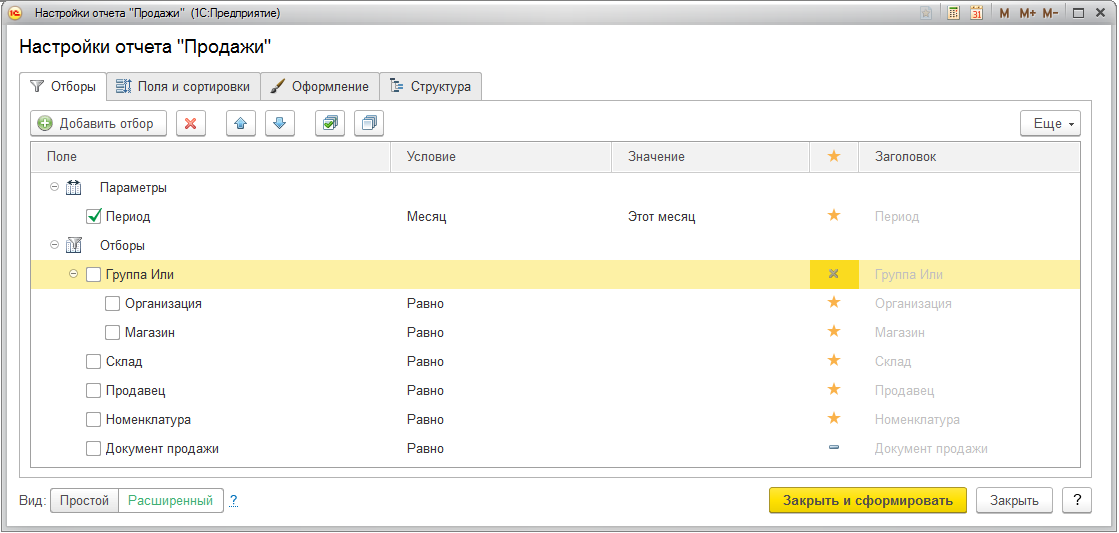
Рисунок 4. Группировка отборов.
- 2. Вкладка «Поля и сортировки». Позволяет выводить в отчет необходимые поля из доступных, а также настраивать сортировки колонок отчета (Рисунок 5). На вкладке находятся 2 таблицы:
- 2.1. Таблица полей – содержит поля, предназначенные для вывода в отчет. Поля, входящие в группировки, указывать не нужно, они всегда попадают в отчет. Необходимо указать требуемые реквизиты, а также, если выбрана группировка «Детальные записи», те поля детальных записей, которые пользователь хочет видеть в отчете. Поля не дублируются, т.е. если пользователь добавил поле в группировку и потом выбрал его на вкладке «Поля», оно выведется только один раз – в группировке.
- 2.2. Таблица сортировок – содержит поля, по которым необходимо сортировать результат. Необходимо отметить, что группировка, содержащая одно поле, автоматически сортируется по этому полю. Данная настройка актуальна для группировок по нескольким полям и для детальных записей. В этой же таблице выбирается направление сортировки (по возрастанию или по убыванию).
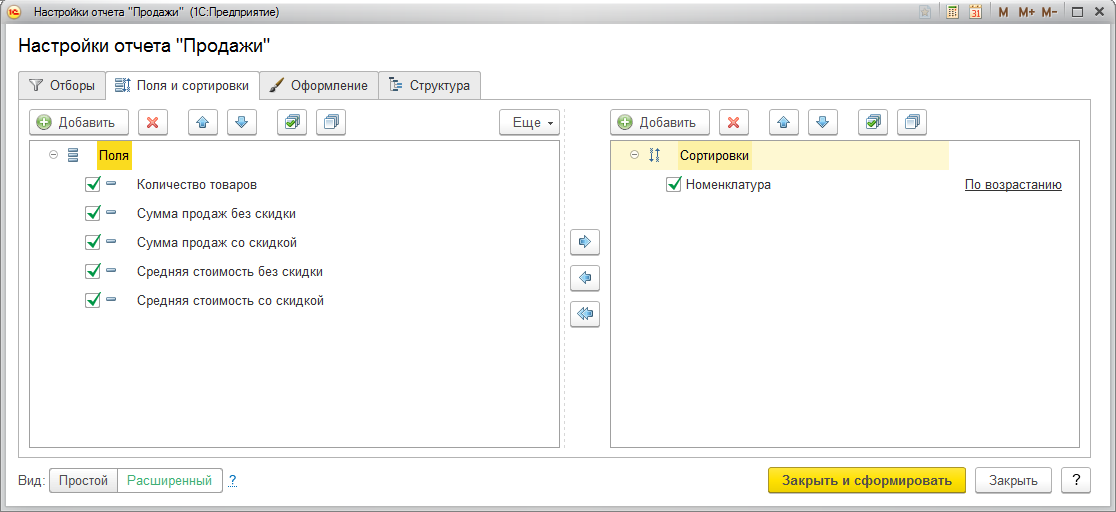
Рисунок 5. Вкладка «Поля и сортировки».
- 3. Вкладка «Оформление». Задание условного оформление полей отчета. Условное оформление позволяет отформатировать любую ячейку отчета. Набор строк для форматирования задается отбором (аналогично отборам отчета), набор колонок задается списком конкретных полей (Рисунок 6). При добавлении или редактировании элемента условного оформления появляется окно его настроек. В верхней части окна содержится поле «Заголовок», содержащее наименование элемента. Окно содержит следующие вкладки:
- 3.1. Оформление – задание оформления полей (шрифт, границы, цвета, ширина ячеек, видимость) (Рисунок 7).
- 3.2. Условие – позволяет задавать строки отчета, к которому применяется оформление. Аналогично отбору отчета с теми же колонками и поведением (Рисунок 8).
- 3.3. Оформляемые поля – выбор колонок отчета, к которым будет применяться условное оформление (Рисунок 9).
- 3.4. Дополнительно – область использования условного оформления (Рисунок 10).
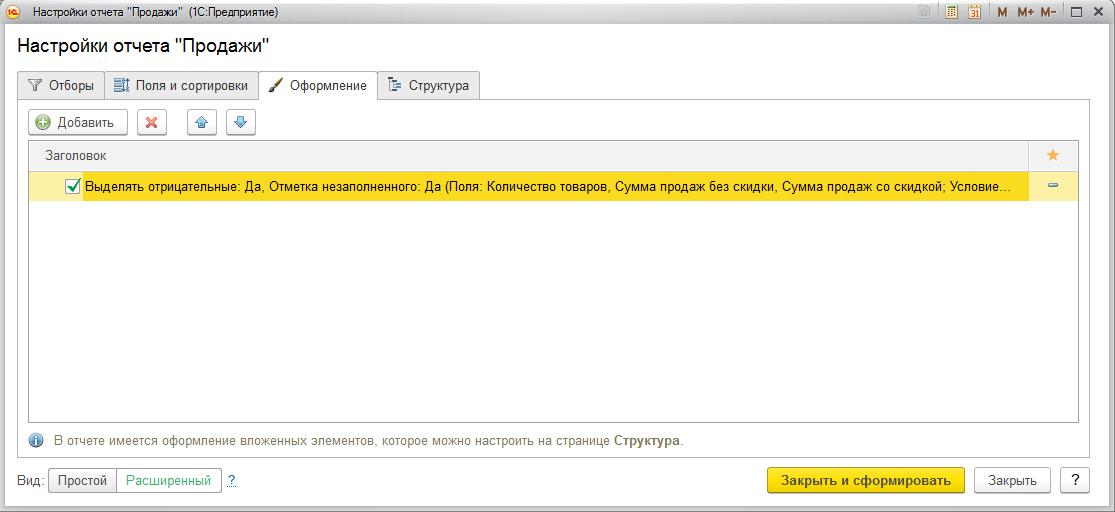
Рисунок 6. Вкладка «Оформление».
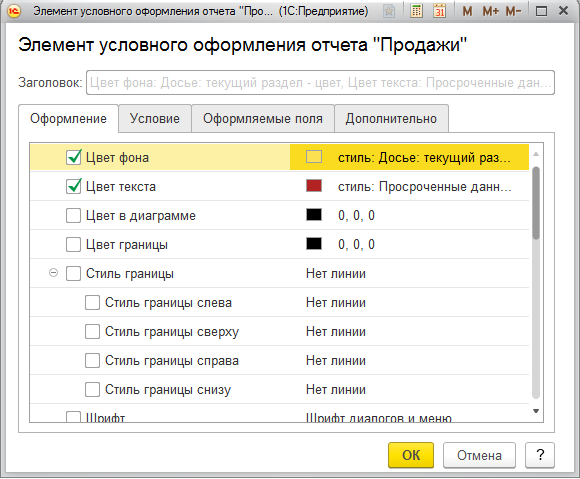
Рисунок 7. Окно настроек элемента условного оформления отчета, вкладка «Оформление».

Рисунок 8. Окно настроек элемента условного оформления отчета, вкладка «Условие».
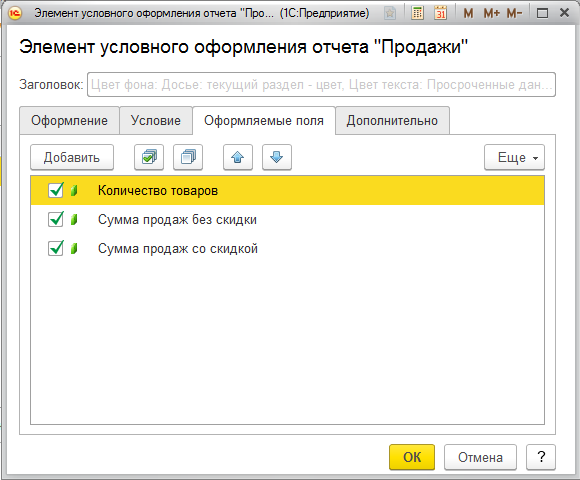
Рисунок 9. Окно настроек элемента условного оформления отчета, вкладка «Оформляемые поля».
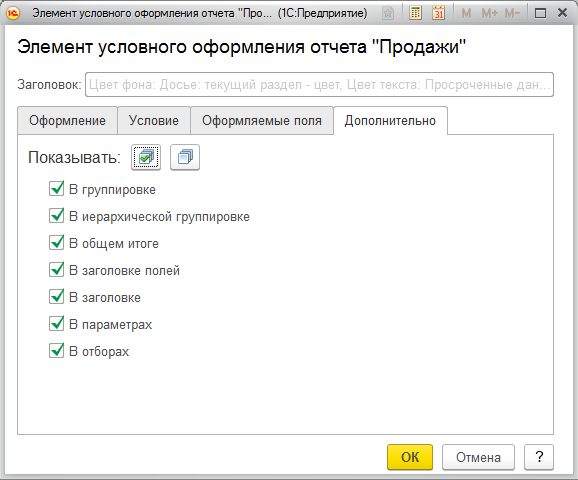
Рисунок 10. Окно настроек элемента условного оформления отчета, вкладка «Дополнительно».
- 4. Вкладка «Структура». Формирование структуры отчета: горизонтальные, вертикальные группировки измерений, иерархия (Рисунок 11).
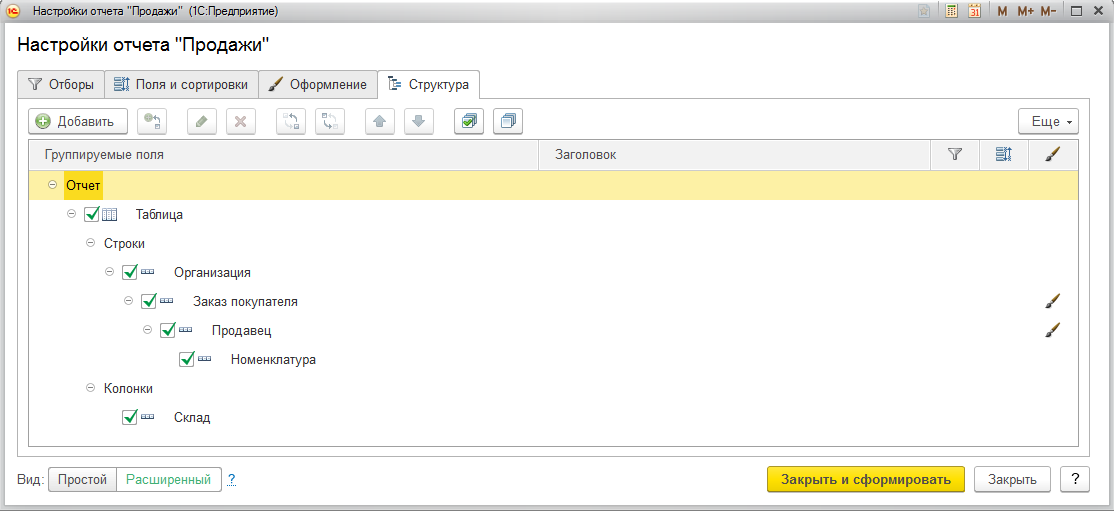
Рисунок 11. Вкладка «Структура».
Работа с группировками
Группировки позволяют выводить данные отчета иерархически, получать итоги по разрезам аналитики в вертикальном и горизонтальном измерениях. Группировать данные можно несколькими способами:
- Группировка – создание отдельных группировок с необходимой иерархией. Итоги по простым группировкам строятся вертикально.
- Таблица – дает возможность строить группировки в двух направлениях: вертикально и горизонтально. Таблица состоит и строк и колонок, которые в свою очередь включают в себя простые группировки. Группировки, входящие в строки формируют вертикальную иерархию и итоги, в столбцы – горизонтальную. Использование таблиц позволяет формировать сложные сводные таблицы с различной аналитикой.
- Диаграмма – позволяет отображать содержимое отчета графически в виде диаграмм различного вида.
Рассмотрим работу с группировками подробнее. При создании или редактировании новой группировки открывается окно настроек. Окно состоит из следующих вкладок:
- 1. Состав группировки – выбор полей, по которым группируются итоги. Группировка может состоять из нескольких полей, тогда данные будут группироваться по принципу «каждый с каждым» (т.е. итогов группировок будет [количество складов]*[количество организаций]). Если справочник иерархический, то можно выбрать тип группировки «Иерархия» (данные будут сгруппированы по всей иерархии данного элемента) или «Только иерархия» (данные будут сгруппированы по всей иерархии данного элемента, не включая данный элемент) (Рисунок 12).
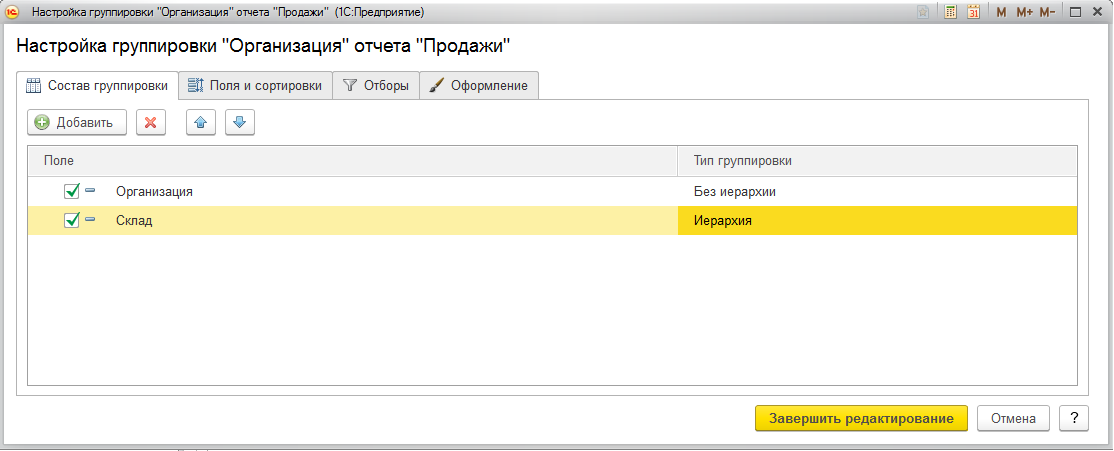
Рисунок 12. Настройка группировки «Организация» отчета «Продажи», вкладка «Состав группировки».
- 2. Поля и сортировки – настройка выводимых полей и сортировки для данной группировки. Настройка аналогична настройке для отчета в целом. При выборе «Авто», будут использованы настройки, сделанные для отчета (Рисунок 13).

Рисунок 13. Настройка группировки «Организация» отчета «Продажи», вкладка «Поля и сортировки».
- 3. Отборы – настройка отборов для данной группировки. Настройка аналогична настройке для отчета в целом (Рисунок 14).
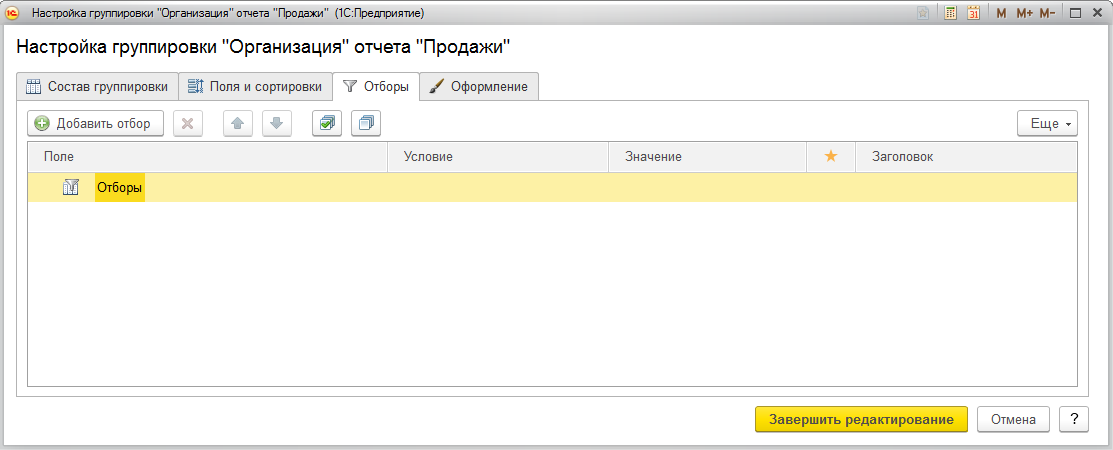
Рисунок 14. Настройка группировки «Организация» отчета «Продажи», вкладка «Отборы».
- 4. Оформление – настройка условного оформления для данной группировки. Настройка аналогична настройке для отчета в целом (Рисунок 15).

Рисунок 15. Настройка группировки «Организация» отчета «Продажи», вкладка «Оформление».
Необходимо отметить, что при построении отчета настройки группировки имеют приоритет перед общими настройками отчета.
Естественно, пользователь после настройки отчета захочет сохранить сделанные изменения и пользоваться новым отчетом в дальнейшем, не настраивая его каждый раз. Платформа «1С:Предприятие» дает такую возможность. Для этого в форме отчета необходимо выбрать меню «Варианты» отчета и нажать «Сохранить вариант отчета…». Откроется окно сохранения варианта отчета. В нем необходимо задать имя нового отчета и выбрать область доступности (новый вариант отчета будет виден только пользователю, создавшему его, или всем пользователям). После этого необходимо нажать «Далее» (Рисунок 16).
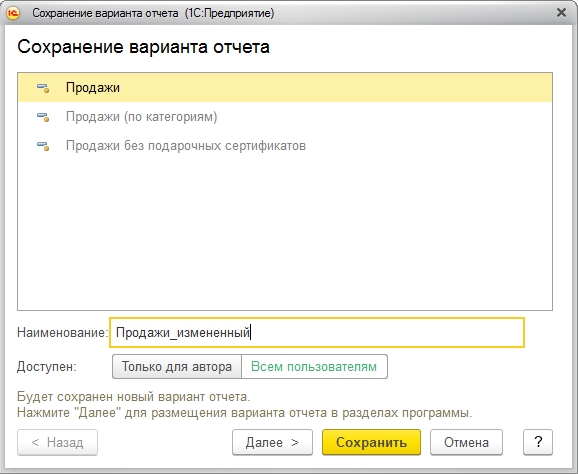
Рисунок 16. Сохранение варианта отчета.
В следующем окне необходимо выбрать разделы, в которых будет отображаться созданный вариант отчета (Рисунок 17). Если установить флажок «По умолчанию виден в панелях отчетов», вариант отчета будет доступен сразу в разделе, иначе будет находиться в разделе «Все отчеты». Кроме того, в этом окне можно задать краткое описание нового варианта, чтобы остальным пользователям было понятно, чем он отличается от стандартного. После этого, необходимо нажать «Сохранить». Отчет появится в списке отчетов в выбранном разделе.
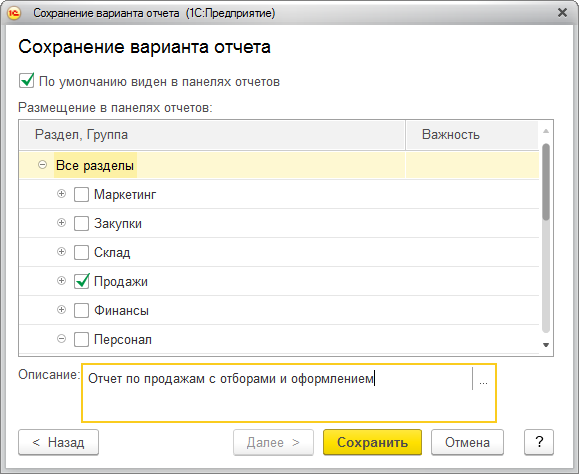
Рисунок 17. Сохранение варианта отчета, выбор разделов, в которых будет отображаться созданный вариант отчета.
Резюмируя вышесказанное, можно сказать что платформа «1С:Предприятие» позволяет не просто изменять отчеты, но создавать практически новые на основании уже имеющихся. Причем сделать это может рядовой пользователь без навыков разработчика после небольшого обучения.
Не все настройки отчетов аналогичны, но, освоив базовые понятия, можно научиться настраивать и другие необходимые отчеты.
Смотри также: