
Как легко удалить игры из PlayStation 4?
Хранить игры на консоли PS 4 – не лучшее решение, если у вас сильно ограничен объем памяти. При наличии внешнего HDD на 1-2 Тб, еще можно хранить 1-2 десятка игр, а без него придется постоянно удалять то, что уже прошли или надоело. Если удалить игру на PS 4, порой можно освободить до 50 и даже 100 Гб памяти. Это лучший способ освобождения места. Процедура несложная, но есть некоторые нюансы, которые лучше узнать заранее.
Как удалить игру из PlayStation 4?
Для удаления игр Sony предусмотрела несколько процедур, вы можете воспользоваться любой из них. Эффект от их выполнения одинаковый, но второй способ позволяет узнать вес приложения заранее. В то же время удаление через библиотеку не отображает вес игры. В случае освобождения места, размер может играть ключевую роль в принятии решения о деинсталляции приложения.
Через библиотеку
Процедуру просто использовать, и она быстра в реализации, поэтому является одним из предпочтительных вариантов.
Как удалить игру из библиотеки на PS 4:
- Открываем свою игровую библиотеку и выбираем из списка игру.
- С помощью кнопки «Параметры» на джойстике вызывает дополнительное меню.
- В нем жмем на кнопку «Удалить» — один из последних пунктов списка.
- Когда появится запрос на подтверждение, нажимаем на кнопку «Ок» и процедура деинсталляции будет запущена.
Иногда спрашивают о том, чтобы удаленно удалить игру на PS 4. К сожалению, это сделать не получится. Приложение PS Remote Play не дает полный контроль над консолью, лишь позволяет играть в игры удаленно на своем мобильном устройстве.
С помощью системного меню
Есть еще один способ удаления, который подразумевает использование специального меню в настройках. Принцип очень похож на деинсталляцию приложений с мобильного устройства. Главный же плюс подхода – возможность сразу узнать объем места, который занимает приложение.
Инструкция по удалению игр на PS 4:
- Переходим в «Настройки» и ищем вкладку под названием «Хранилище».
- Нас интересует раздел «Хранилище системы», но если у вас есть внешний HDD , здесь же можно очистить и его.
- Идем в меню «Приложения» и выбираем подходящий тайтл среди списка всех установленных игр.
- Как только найдем ненужную игру, жмем на кнопку Options на джойстике, а затем среди меню выбираем «Удалить».
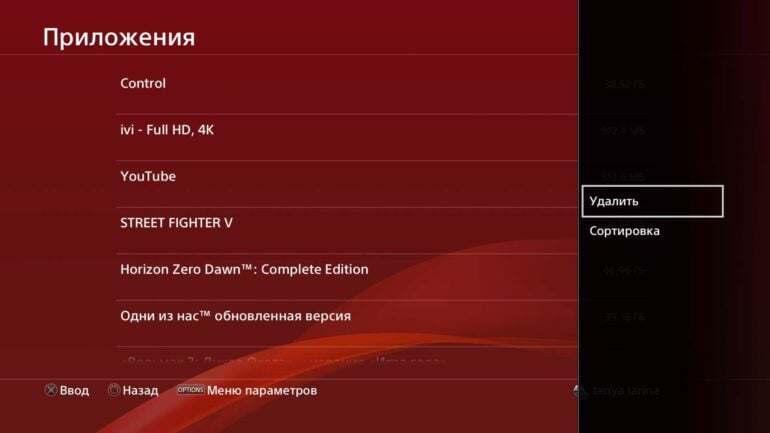
При желании можно выделить несколько игр, установив галочку возле каждой из них. Это позволит выполнить массовое удаление.
Совет! Удалить игру из библиотеки PS 4 Plus у вас не получится. Удаление игры можно сделать с консоли, но в самой библиотека она все равно останется доступной для загрузки. Если вы не хотите видеть игры, которые вам не интересны, их можно просто скрыть. Для этого в «Библиотека» в разделе «Приобретено» нужно найти игру. Затем нажимаем на кнопку Options и жмем на вариант «Не показывать».
Как удалить оставшиеся файлы игры в PS4?
В результате обычного удаления на вашем устройстве все еще остается часть файлов. Они используются для сохранения настроек, точек записи и других данных. Их удалять совсем не обязательно, но так вы сможете освободить еще больше памяти. Правда, они весят не так уж и много, но все же.
Как удалить файлы игры:
-
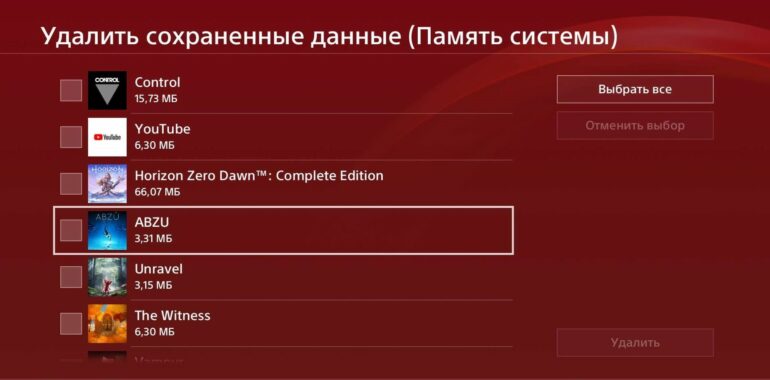
- Открываем меню «Настройки» и ищем там раздел «Управление сохраненными данными приложения».
- Нажимаем на параметр «Сохраненные данные в системном хранилище» и щелкаем по пункту «Удалить».
- Осталось только выбрать файлы, которые больше не пригодятся.
- Когда все будет готово, в правом нижнем углу нажимаем на кнопку «Удалить».
Можно ли восстановить удаленную игру?
Восстановить удаленную игру не составляет труда, так как у вас все они уже куплены. В любой момент вы можете зайти в свою библиотеку и начать установку. Если хватает места на устройстве и есть достаточно скоростной интернет, уже совсем скоро игра будет восстановлена на PlayStation 4.
Чтобы установить новую игру на PS 4, очень часто приходится удалять что-то старое, иначе не хватит места. Так как большинство приложений весят довольно много, вопрос очистки пространства в хранилище будет актуальным всегда.
Как удалить игры на PS4, чтобы освободить место
Игры становятся все больше с каждым днем. Если вы играете в различные игры на PlayStation, вы, вероятно, столкнулись с проблемами хранения. Это довольно распространенное явление, поскольку на данный момент игры пересекают отметку в 50 ГБ. Таким образом, у вас есть два варианта. Вы можете купить для консоли больше места для хранения, что даст вам гораздо больше свободного места для работы. Если вы пойдете по этому пути, вы получите право поддерживать свои текущие игры. Второй вариант наоборот – удалить игры, которые валяются зря. Это может быть не так, если вы любите свое разнообразие, однако вы вынуждены удалить их, поскольку хотите получить более новые игры на своей PS4.
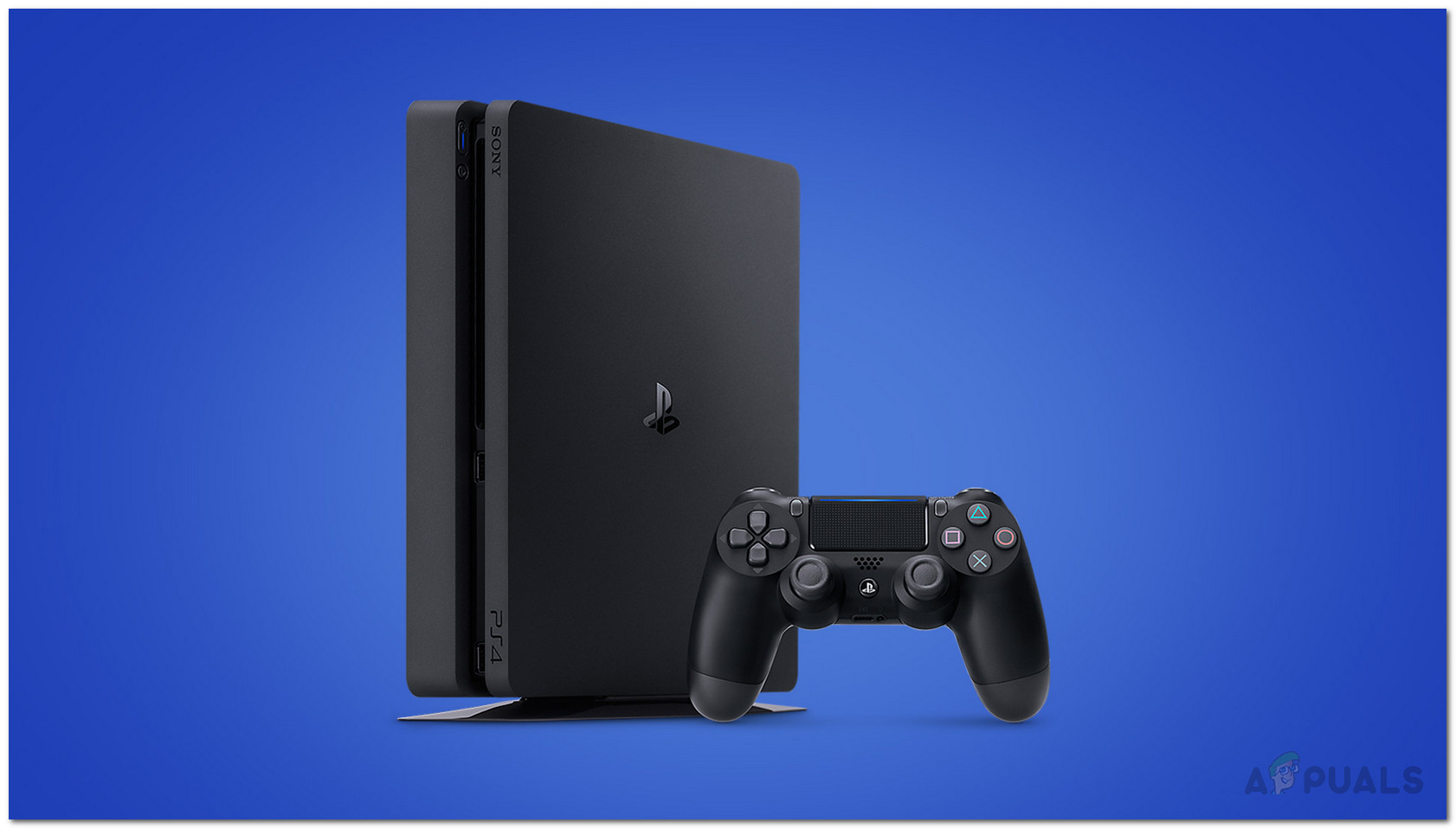
PlayStation 4
Программы для Windows, мобильные приложения, игры — ВСЁ БЕСПЛАТНО, в нашем закрытом телеграмм канале — Подписывайтесь:)
Хотя процедура на самом деле не сложна, иногда бывает и выбор. Тем не менее, удалить игру с PS4 несложно, и это можно сделать несколькими способами, о которых мы расскажем ниже. У вас есть возможность удалять игры прямо из вашей библиотеки. Вы также можете удалить их через системное хранилище. Если вы делаете это через системное хранилище, у вас есть возможность посмотреть, сколько места занимает определенная игра. Кроме того, PlayStation хранит игровые файлы, содержащие ваши настройки и другую конфигурацию. Вы также можете избавиться от них, если не собираетесь загружать игру, а затем снова играть в нее позже или позже. С учетом сказанного, давайте рассмотрим различные способы удаления игры на вашей PS4, чтобы освободить место.
Метод 1: удалить игры из библиотеки
Как мы уже упоминали, один из способов удалить или удалить игру на PlayStation 4 – через библиотеку игры. Однако удаление игр из библиотеки имеет очевидный недостаток. Когда вы удаляете игру из библиотеки, вы на самом деле не знаете, сколько места на самом деле занимает игра. Иногда это может быть очень полезно при принятии решения, какие игры вы хотите удалить. Тем не менее, если вы все равно хотите продолжить, следуйте приведенным ниже инструкциям:
- В своей игровой библиотеке перейдите к значку игры, которую вы хотите удалить.
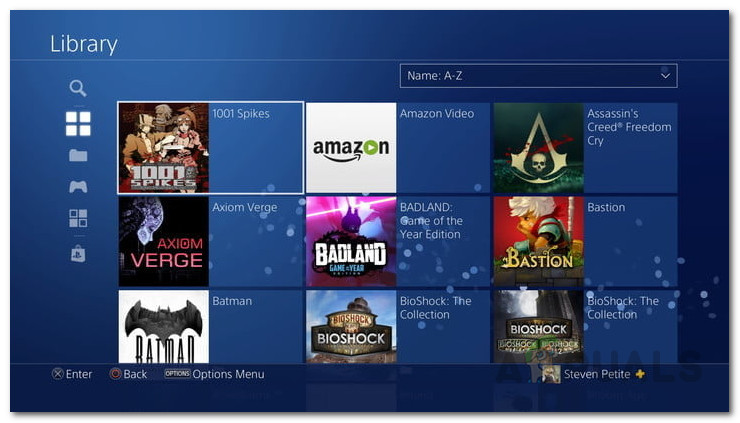 Библиотека игр
 - После того, как вы выбрали игру, нажмите кнопку «Параметры» на контроллере.
- Это вызовет новое меню с большим количеством опций. Прокрутите меню до пункта «Удалить» и выберите его.
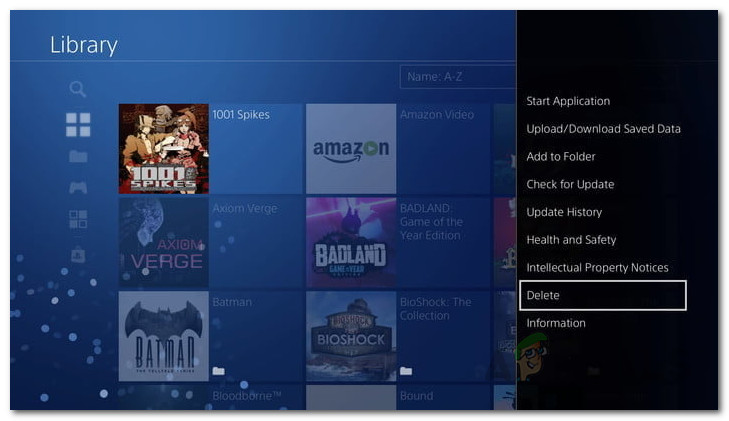 Удаление игры из библиотеки
 - Подтвердите свое действие, нажав ОК в запросе подтверждения.
- Все, вы успешно удалили игру.
Метод 2: удаление игр из системного хранилища
Оказывается, еще один способ удалить игры – через системное хранилище. При удалении игр из меню «Системное хранилище» хорошо то, что в нем указан размер удаляемой игры. Таким образом, вы заранее узнаете, сколько свободного места вы получите, если удалите игру. В системном хранилище также перечислены игры в порядке их размера, поэтому вы обнаружите, что игры занимают наибольший размер первыми. Чтобы удалить игру из системного хранилища, следуйте приведенным ниже инструкциям:
- Прежде всего, вам нужно будет перейти на экран настроек на главном экране.
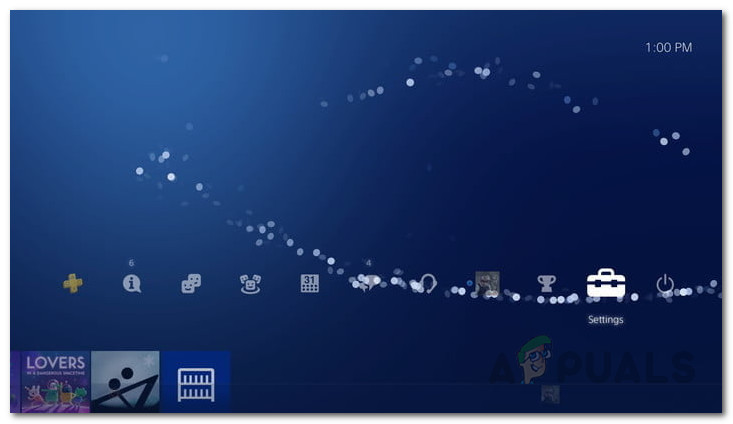 Домашний экран PS4
 - Затем прокрутите меню вниз и выберите параметр «Хранилище».
- После этого на экране «Хранилище» выберите «Хранилище системы». Если у вас есть внешний накопитель, подключенный к вашей PS4, вы можете выбрать его, если хотите освободить место на внешнем накопителе.
- После этого выберите опцию Приложения.
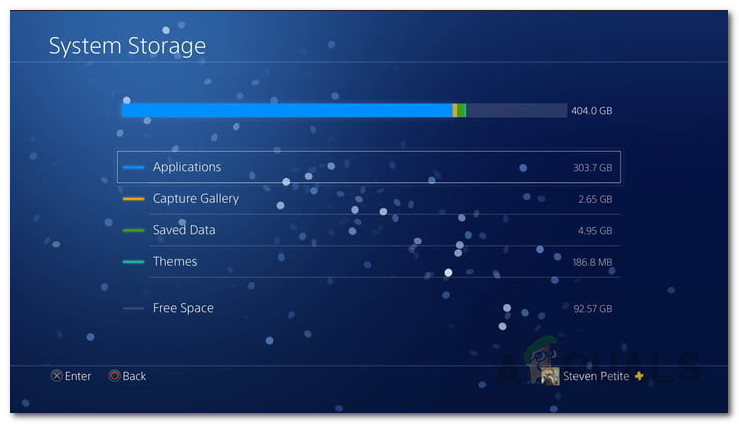 Системное хранилище PS4
 - На экране приложений вам будет показан список игр, установленных на вашей PS4, и их точный размер.
- Нажмите кнопку «Параметры», чтобы открыть новое меню.
- В появившемся новом меню выберите опцию Удалить.
- Теперь вы можете выбрать столько игр, сколько захотите. Когда вы выбираете игру, слева ставится галочка.
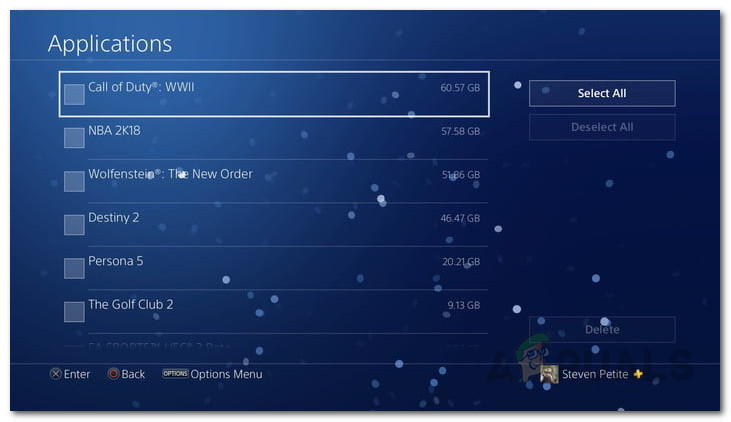 Приложения для PS4
 - После того, как вы выбрали свою игру, нажмите кнопку «Удалить» в правом нижнем углу.
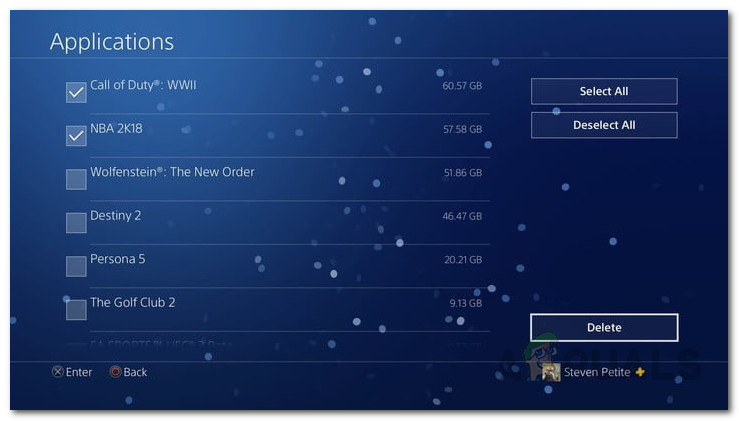 Удаление приложений
 - Наконец, нажмите кнопку ОК, чтобы подтвердить свое действие. Теперь игры удалены.
Удаление файлов игры
Теперь, когда вы удалили свои игры с PS4, вы можете сделать еще один дополнительный, но необязательный шаг. Оказывается, когда вы удаляете игру с PS4, не все файлы удаляются с PS4 полностью. Это означает, что даже когда вы удалили игру, она оставляет после себя файлы сохраненной игры. Сюда входят настройки вашей игры и все файлы сохранения. Эти файлы полезны, если вы решите установить игру позже. Поэтому, если вы собираетесь когда-нибудь загрузить игру, вам следует пропустить этот шаг. В противном случае вы также можете удалить файлы игры с PS4. Для этого следуйте приведенным ниже инструкциям:
- Прежде всего, на главном экране PS4 выберите параметр «Настройки».
- Затем на экране настроек прокрутите вниз и выберите параметр «Управление сохраненными данными приложения».
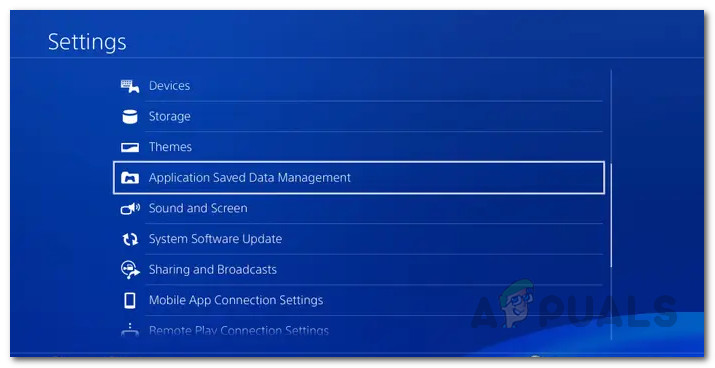 Настройки PS4
 - Там выберите опцию Сохраненные данные в системном хранилище.
- Как только вы это сделаете, выберите опцию Удалить.
- Затем выберите файлы игры, которую вы удалили.
- Наконец, снова выберите параметр «Удалить» в правом нижнем углу, чтобы удалить файлы сохраненной игры.
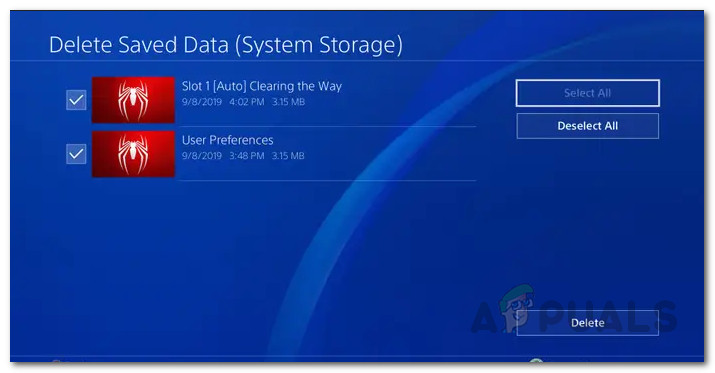 Удаление сохраненных данных
 - Нажмите ОК, чтобы подтвердить свое действие.
- Это приведет к удалению игровых файлов с вашей PS4.
Вот и все, вы успешно освободили место для новых игр и приложений на своей PS4. Вы можете легко переустановить игры, просто зайдя в меню «Купленные» и выбрав игру.
Управление местом для хранения данных на консоли PS4
Узнайте, как управлять местом для хранения игровых и других данных на консоли PlayStation®4 с помощью сетевого хранилища PlayStation®Plus, памяти консоли PS4 и USB-накопителя.
Для управления памятью консоли PlayStation®4 выберите Настройки > Управление сохраненными данными приложений.
Для доступа к данным приложения, сохраненным в сетевом хранилище PlayStation®Plus, выберите приложение в меню запуска данных или Библиотеке, нажмите кнопку параметров и выберите Загрузить сохраненные данные в сеть/из сети.
- Очистка места хранения данных
- Удаление сохраненных данных
- Скопировать в USB-накопитель
Как освободить место в памяти консоли PS4 для установки новой игры
Есть несколько способов освободить место для установки новой игры. Если вы хотите установить игру в память консоли PS4™, возможно, вам понадобится удалить некоторые приложения. Не беспокойтесь, вы не потеряете доступ к удаленным играм – вы всегда сможете повторно загрузить то, что купили, из своей Библиотеки игр.
- Выберите приложения для удаления в программе запуска или в Библиотеке.
- Нажмите кнопку параметров и выберите Удалить.
Если вы не хотите удалять игры из памяти консоли PS4, вы можете загрузить новую игру на расширенное USB-хранилище или HDD консоли PS4. Выберите соответствующее руководство ниже для получения подробных инструкций.
Как удалить игру с PS4. Пошаговая инструкция с фото.
Консоли PlayStation 4 нового поколения оснащены жесткими дисками на 500 Гб или 1 терабайт. Но так как современные игровые приложения из-за высокого качества текстур имеют большие размеры, даже этого объема внутренней памяти может показаться недостаточно. Единственный вариант освобождения места на диске игровой приставки – деинсталляция игр, которые пройдены или давно не запускались пользователем. Рассмотрим, как удалить игру с PS4, приведем подробную инструкцию с фото.
Как освободить место на диске консоли PS4 или PS4 Slim
Если на диске PS4 нет свободного места для установки новых игровых приложений, есть два варианта, которые позволят быстро удалить игры с консоли. Отметим, что игровые приставки функционируют после прохождения пользователями аутентификации. Поэтому все данные, статистика игрового процесса, сохраненный прогресс, купленные игровые приложения будут привязаны не к железу, а именно к личному аккаунту.
Полное удаление игры из библиотеки на PS4. Пошаговая инструкция:
- Перейдите в главное функциональное меню консоли.
- Пролистайте все позиции меню вправо до конца. Должен отобразиться пункт «Библиотека» или Library для консолей с ОС на английском.

- Высветится табличка со всеми имеющимся игровыми приложениями (купленные, добавленные). Найдите игру/игры, которые хотите деинсталлировать.
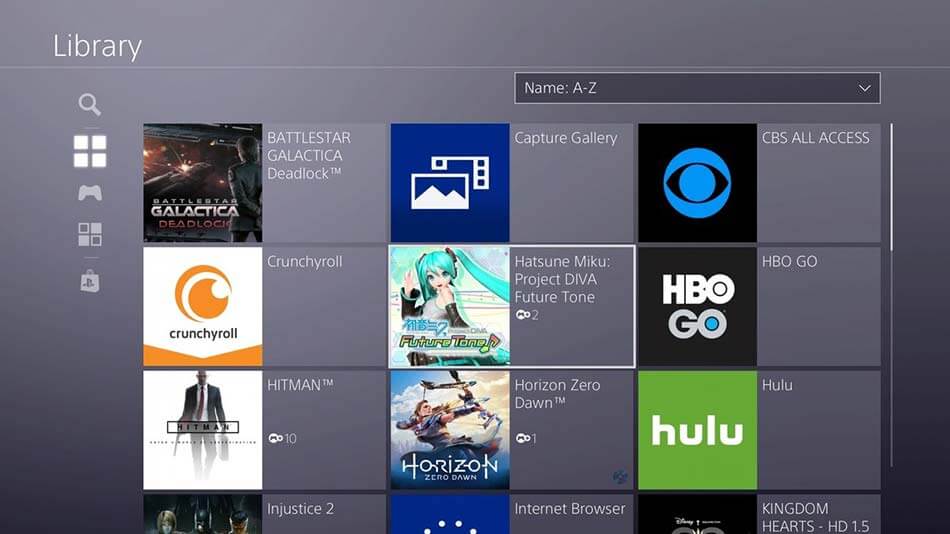
- При помощи кнопки «Параметры» на геймпаде (контроллере) откройте дополнительное меню. Прокрутите до вкладки «Удалить» (Delete).
- На экране высветится табличка с предупреждением о том, что вы хотите деинсталлировать игровое приложение.

- Отметьте данный пункт, подтвердите действие, нажав на «ОК».
- Выбранная игра будет удалена из библиотеки консоли.
При удалении платных игровых приложений, если пользователь захочет повторно добавить ранее установленную игру на свой персональный аккаунт, заново платить за доступ к ней не придется.
Как удалить игру с памяти жесткого диска
Чтобы удалить файлы игры с жесткого диска PS4, следуйте представленной инструкции:
- Перейдите в главное функциональное меню консоли. Выберите раздел «Настройки».
- Пролистайте список разделов до пункта «Хранилище».

- Выбираем жесткий диск, с установленной на нем игрой. При подключении внешнего накопителя в списке их может быть несколько.
- Выберите тип файлов «Приложения».
- На экране отобразиться список с названиями всех игр, установленных приложений, а также информация о них (название, занимаемый на винчестере объем).
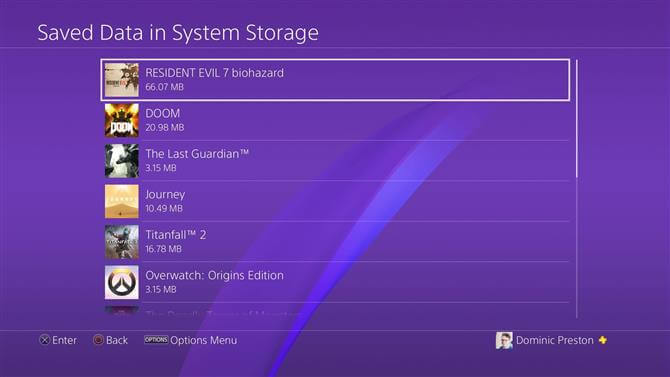
- Найдите игровое приложение, которое необходимо деинсталлировать, наведя на него курсор.
- Откройте пункт «Параметры» (Options на контроллере игровой приставки). Выберите определенные файлы, которые нужно удалить или вариант «Выбрать все». После отображения контекстного меню подтвердите действие, нажав на вкладку «Удалить». Нажмите ОК для подтверждения. Выбранное игровое приложение теперь удалено.
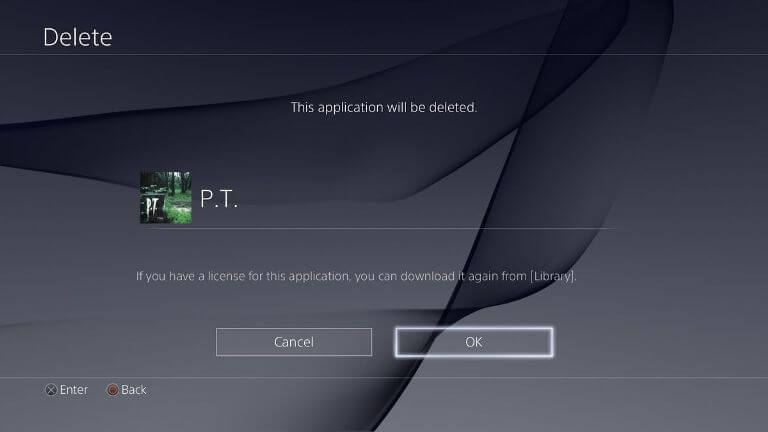
Если случайно удалите не ту игру или через время захотите заново скачать ранее установленное игровое приложение, вы без проблем сможете загрузить их с библиотеки PlayStation 4.
Как видим, удалить игры PS4 или PS4 Slip можно быстро и без проблем одним из выше перечисленных способов. В первом случае игровое приложение будет деинсталлировано из библиотеки игровой консоли, во втором – удалено с жесткого диска. При любом варианте увеличится внутренний объем памяти на PlayStation 4, появится место для установки новых игр.