
Обзор Blend для Visual Studio
Область применения:Visual Studio Visual Studio для Mac  Visual Studio Code
Blend для Visual Studio помогает разрабатывать приложения Windows и веб-приложения на основе XAML. Этот инструмент предоставляет те же основные возможности конструктора XAML, что и Visual Studio, а также визуальные конструкторы для дополнительных задач, таких как анимация и управление поведением. Сравнение средств Blend и Visual Studio см. в разделе Разработка XAML в Visual Studio и Blend для Visual Studio.
Blend для Visual Studio — это компонент Visual Studio. Чтобы установить Blend в Visual Studio Installer выберите рабочую нагрузку Разработка универсальной платформы Windows или Разработка классических приложений .NET. Эти рабочие нагрузки включают компонент Blend для Visual Studio.
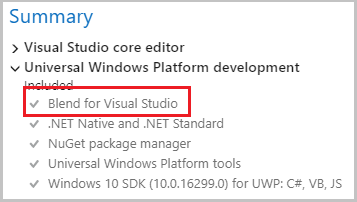
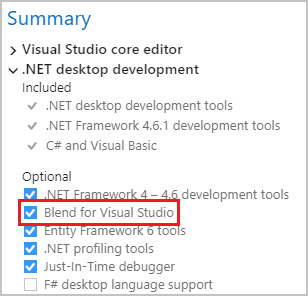
Если вы не работали раньше с Blend для Visual Studio, ознакомьтесь с уникальными возможностями этого инструмента. В этом разделе содержится краткий обзор по теме.
Панель инструментов
Для создания и изменения объектов в приложении можно использовать панель Средства в Blend для Visual Studio. Панель Средства отображается в левой части конструктора XAML, если у вас открыт файл XAML.
Для создания объектов необходимо выбрать инструмент и нарисовать нужное изображение с помощью мыши на монтажной панели.
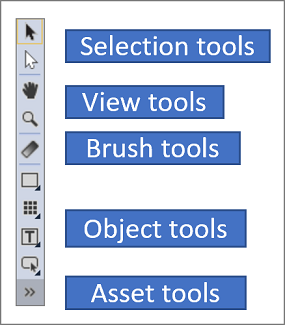
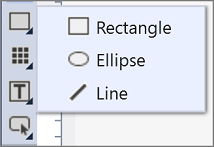
Некоторые средства на панели Инструменты имеют варианты, например, вместо прямоугольника можно выбрать эллипс или линию. Чтобы открыть эти варианты, щелкните правой кнопкой мыши или нажмите и удерживайте средство.
Инструменты выделения
Выбор объектов и путей. Используйте инструмент Прямой выбор для выбора вложенных объектов и сегментов контура.
Инструменты представления
Настройка представления области рисования, например панорамирования и масштабирования.
Кисти
Работа с визуальными атрибутами объекта, такими как преобразование кисти или применение градиента.
Инструменты для работы с объектами
Создание в области рисования наиболее распространенных объектов (контуров, фигур, панелей макетов, текстов и элементов управления).
Инструменты для работы с ресурсами
Доступ к окну «Ресурсы» и отображение последнего использованного ресурса из библиотеки.
Окно ресурсов
Окно Ресурсы содержит все доступные элементы управления и похоже на панель элементов в Visual Studio. Помимо элементов управления в окне Ресурсы вы найдете все, что можно добавить в область рисования, включая стили, мультимедиа, поведения и эффекты. Чтобы открыть окно Ресурсы, выберите Представление>Окно «Ресурсы» или нажмите клавиши CTRL+ALT+X.
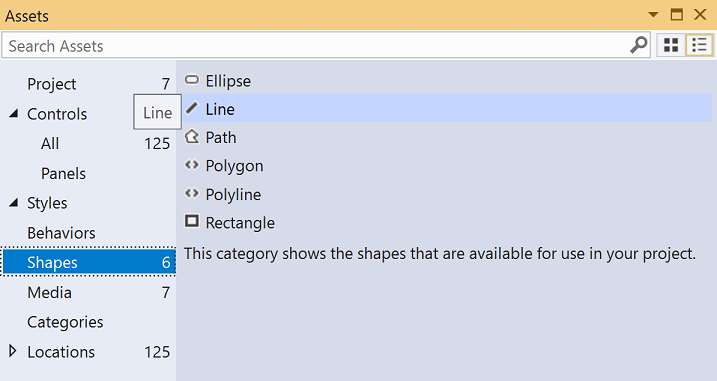
- Введите текст в поле Поиск ресурсов, чтобы отфильтровать список ресурсов.
- Переключайтесь между режимом сетки и списка в представлении ресурсов с помощью кнопок в правом верхнем углу.
Окно «Объекты и временная шкала»
Используйте это окно для упорядочивания объектов в области рисования и, если требуется, для их анимации. Чтобы открыть окно Объекты и временная шкала, выберите Просмотр>Структура документа. В дополнение к функциональным возможностям, предоставляемым в окне Структура документа в Visual Studio, в окне «Объекты и временная шкала» в Blend для Visual Studio справа есть область композиции временной шкалы. Временную шкалу следует использовать при создании и редактировании анимаций.
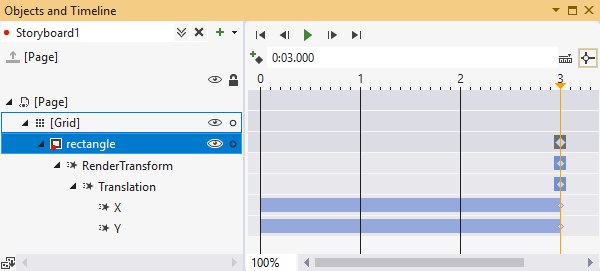

Используйте кнопки , связанные с раскадровкой, чтобы создать, удалить, закрыть или выбрать раскадровку. Используйте область композиции временной шкалы справа для просмотра временной шкалы и перемещения опорных кадров.
Наведите указатель на каждую кнопку в окне, чтобы получить дополнительные сведения о доступных функциях.
См. также
- Анимирование объектов
- Рисование фигур и контуров
- Разработка XAML в Visual Studio и Blend для Visual Studio
Интеграция дизайна с помощью Blend
Продолжаем публиковать e-Lectures — небольшие видеолекции от наших мобильных разработчиков.
Сегодня речь пойдет о работе с инструментом Blend для Visual Studio. Он помогает проектировать и создавать пользовательские интерфейсы, предоставляя точные средства и рабочую область конструирования, с помощью которых можно визуально создавать и изменять приложения.
Как быстро интегрировать макеты от дизайнера в приложение? Чего не хватает в визуальном редакторе XAML в Visual Studio? Почему иногда совершенно не обойтись без Blend? Как мы используем Blend в e-Legion? Об этом и о многом другом расскажет наш ведущий Windows-разработчик — Тимур garifzyanov Гарифзянов.
- Блог компании e-legion
- Разработка под Windows Phone
Проектирование XAML в Visual Studio и Blend для Visual Studio
Область применения: Visual Studio Visual Studio для Mac Visual Studio Code
Visual Studio и Blend для Visual Studio предоставляют визуальные инструменты для создания привлекательных пользовательских интерфейсов и мультимедийных процедур на основе XAML для разных типов приложений. Обе интегрированные среды разработки (IDE) совместно используют общий набор функций, включая визуальный редактор XAML (конструктор). Blend для Visual Studio, поддерживающий платформы WPF и UWP, предоставляет дополнительные средства для разработки визуальных состояний и создания анимаций.
Вы можете переключаться между Visual Studio и Blend для Visual Studio и даже открыть один и тот же проект одновременно в обеих IDE. Изменения, сохраненные в файлах XAML в одной интегрированной среде разработки, в результате автоматической перезагрузки могут применяться при переходе к другой среде. Вы можете управлять поведением перезагрузки, перейдя в раздел Инструменты>Параметры>Среда>Документы в любой из IDE.
Установка
- Чтобы создать приложения WPF, установите в Visual Studio рабочую нагрузку Разработка классических приложений .NET. Средство Blend для Visual Studio также будет установлено.
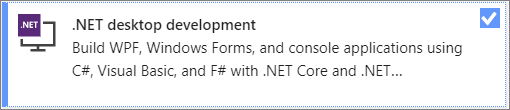
- Чтобы создать приложения UWP, установите в Visual Studio рабочую нагрузку Разработка приложений для универсальной платформы Windows. Средство Blend для Visual Studio также будет установлено.

- Чтобы создать приложения Xamarin.Forms, установите в Visual Studio рабочую нагрузку Разработка мобильных приложений на .NET. Средство Blend для Visual Studio не установлено. Blend не поддерживает приложения Xamarin.Forms.

Общие возможности
Для основных задач разработки Visual Studio и Blend для Visual Studio используют один и тот же набор окон и возможностей с незначительными отличиями. Некоторые особенности:
- IntelliSense: оба идентификатора поддерживают возможности IntelliSense, такие как завершение инструкции.
- Отладка. Вы можете выполнить отладку в Visual Studio и Blend для Visual Studio, включая настройку точек останова в коде для отладки работающего приложения и использования Горячая перезагрузка для изменения кода XAML во время выполнения приложения. Для согласованности сред в Blend реализована большая часть окон и панелей инструментов отладки из Visual Studio.
- Перезагрузить файл: вы можете изменить файлы XAML в Visual Studio или Blend для Visual Studio. Измененные файлы, которые были сохранены повторно, автоматически перезагружаются при переключении между IDE. Вы можете управлять поведением перезагрузки, перейдя в раздел Инструменты>Параметры>Среда>Документы в любой из IDE.
- Синхронизированные макеты и параметры. Макеты и настройки инструментов настройки для Visual Studio или Blend для Visual Studio синхронизируются между устройствами и версиями при входе с той же учетной записью персонализации. См. статью Синхронизация параметров Visual Studio на нескольких компьютерах.
Расширенные возможности Blend для Visual Studio
Чтобы увеличить производительность, используйте Blend для Visual Studio для выполнения следующих задач. Ниже описаны области, при работе с которыми Blend для Visual Studio обеспечивает дополнительные возможности по сравнению с кодом или конструктором Visual Studio.
Используйте средства правки шаблонов для внесения изменений в элементы управления, стили и шаблоны с помощью всего нескольких щелчков мыши.
Возможности создания данных в Blend для Visual Studio весьма обширны (можно легко добавлять имена, числа, URL-адреса и фотографии) и позволяют сэкономить много времени.
Дополнительные сведения о расширенных задачах разработки XAML см. в статье Создание пользовательского интерфейса с помощью Blend для Visual Studio.
См. также
- Обзор XAML
- Обзор Blend для Visual Studio
Microsoft Blend for Visual Studio 2017 — что это за программа?

Приветствую друзья! Сегодня мы поговорим про одну из программ от Майкрософт — Microsoft Blend for Visual Studio 2017. Поискав информацию понял одно — ее очень мало. Пришлось использовать секретные технологии поиска в недрах интернета и кое-что найти все таки удалось))
Разбираемся
Microsoft Blend используется для создания графических интерфейсов в Windows Presentation Foundation (WPF), Silverlight, веб-приложениях. В Microsoft Blend можно создать визуальное приложение, рисовать фигуры, пути, элементы управления.. можно импортировать изображения, видео, звук..
Я эту информацию нашел на одном зарубежном сайте. Как я понимаю — Microsoft Blend это компонент, который нужен для разработки приложений в Visual Studio 2017 (это студия разработки). Компонент нужен для разработки интерфейса, возможно без него можно обойтись.
Минутку. Что вообще значит интерфейс? Это просто внешний вид программы — менюшки, кнопки, регуляторы всякие, индикаторы.. пункты.. галочки, ползунки — все это часть интерфейса любой программы. У какой-то этого добра меньше, у кого-то больше, но данная часть проги всегда называется интерфейс.
Если у вас есть эта программа, и если вы не программист — то наверно ее можно удалить. Это если логически. Но на практике, скорее всего как раз в том случае, если вы эту прогу не ставили — удалять ее ненужно. Почему:
- Microsoft Blend может нужно не только для создания, но и для работы созданных интерфейсов. Простыми словами — без компонента могут не работать некоторые программы. Вот например существует другой компонент — Microsoft Visual C++ (VCRedist), и вот если он не установлен, то некоторые программы тоже могут не работать.
- Если вы устанавливали Visual Studio 2017, то Microsoft Blend мог установиться просто как дополнительный компонент, а пользоваться им или нет — решать вам.
- Можно ли удалять? Можно. Будут ли проблемы? Думаю возможно. Учитывая то, что компонент никак не грузит комп, то я бы посоветовал его оставить, чтобы не создать проблемы на голом месте))
В общем немного стало понятно.. и тут вдруг я случайно нашел статью на англоязычной Википедии по поводу Microsoft Blend, вот ссылка. Там сказано почти тоже самое. Раньше Microsoft Blend for Visual Studio называлось Microsoft Expression Blend.
Интересно, но существует даже версия Microsoft Expression Blend for Windows Phone — еще со старым названием, как видим, позволяет создавать интерфейс для Windows Phone (операционка для смартфонов).
Внешний вид
В плане внешнего вида показать особо нечего — поймет только программист или какой-то спец. Вот например открыт редактор, вижу там проект открыт, в общем.. рабочая обстановка так бы сказать:

Но в заголовке как видите — название Microsoft Blend for Visual Studio:

А вот пример создания.. фигуры какой-то:

Вот окно, в заголовке пишется Blend Test App — видимо тестирование чего-то.. и вот открыто меню View, смотрите сколько здесь пунктов:

Кроме черного бывает и белое оформление:

На самом деле кроме Microsoft Blend for Visual Studio 2017 у вас могут быть и другие компоненты установлены, это нормальное явление. Часто мы ставим разные проги, и вместе с ними ставятся еще какие-то.. так бы сказать вспомогательные. А бывает еще ставится софт от Маил ру, от Яндекса..))
Вывод
- Данная прога является компонентом для разработчиков, позволяет создавать интерфейс программы.
- Удалять стоит только в том случае, когда вы четко уверены, что компонент вам не нужен. Кстати, чтобы быстро удалить, то зажмите Win + R, напишите команду appwiz.cpl, нажмите ОК, откроется окно установленного софта. Потом просто найдите прогу, нажмите по ней правой кнопкой, выберите удалить и следуйте инструкциям на экране))
Надеюсь информация помогла. Удачи и добра!