
Для чего предназначен режим правки?
Для того, чтобы, увидеть ответ, необходимо приобрести одну из следующих подписок:
- Базовая
- Битрикс24
- Безлимитная
Купить подписку можно на главной странице сайта
О проекте
Мы публикуем ответы на тесты, необходимые для получения сертификатов по 1С — Битрикс. Данные сертификаты требуются для получения компетенции и партнерства.
Разделы
Ответы
- Контент — менеджер
- Администратор.Базовый
- Администратор.Модули
- Bitrix Framework
- Пользователь Сервиса Битрикс24
Контент-менеджер. Элементы управления
Мы публикуем ответы на тесты, необходимые для получения сертификатов по 1С — Битрикс. Данные сертификаты требуются для получения компетенции и партнерства.
Разделы
Ответы
- Контент — менеджер
- Администратор.Базовый
- Администратор.Модули
- Bitrix Framework
- Пользователь Сервиса Битрикс24
Обратная связь:
All © Copyright by b-cert.ru. All Rights Reserved.
Для чего предназначен режим правки 1С-Битрикс
Показываем, что можно выполнить с помощью режима «Правка» в публичном разделе 1С-Битрикс.
Обычно изменения вносятся в административном разделе 1С-Битрикс. Однако многие из них выполняются и в публичной части — с помощью режима «Правка». Он активируется в правом верхнем углу.

При наведении на любую область, блок или элемент показываются варианты изменений.

Обновить сайт на 1С-Битрикс можно прямо в публичной части быстро и просто.
Начните мощную работу вместе с Reddock – заполните форму заказа услуги, и мы свяжемся с вами в ближайшее время!
Для чего предназначен режим правки битрикс
Текущую редакцию Вашего 1С-Битрикс можно просмотреть на странице Обновление платформы ( Marketplace > Обновление платформы ).
Ограничений нет
Режим правки: наводим мышь и редактируем
Описание
Предположим, перед нами стоит задача изменить номер телефона Пример: меняем номер телефона на сайте. Подробнее. на главной странице. Или быстро добавить товар в каталог. Как нам действовать? Можно открыть страницу в редакторе и внести правки, но это не очень быстро и наглядно. Нас выручит режим правки — мы просто наведем мышь на нужное место страницы и изменим элемент на «на лету».

Для включения режима нажмите на кнопку  . После этого при наведении мыши на области страницы мы увидим всплывающую панель
  . Вид этой панели зависит от той области, с которой мы работаем.
Существует три ситуации для режима правки:
- Включаемые области
- Рабочая область страницы
- Область компонента
Включаемые области
Когда мы навели мышь на включаемую область Включаемая область — это специально выделенная область на странице сайта, которую можно редактировать отдельно от основного содержания страницы. Подробнее. . Наиболее простой случай, в этом случае панель будет иметь такой вид — .
Например, нам нужно изменить время работы нашего магазина:


Наводим мышь на эту область, нажимаем кнопку Изменить область и редактируем текст. Легко и просто.
Также возможен другой вариант отображения, без кнопки Изменить область, если во включаемой области размещен файл с компонентом (например, строка поиска или ссылки на социальные сети), а не текст. В таком случае вы увидите кнопку закрепления меню и шестеренку. Нажатие на шестеренку откроет настройки компонента:

Рабочая область страницы

Мышь расположена над рабочей областью Предположим наша страница состоит из шапки, верхнего меню, бокового меню и подвала. Оставшееся место в центральной части страницы — это и есть рабочая область. Именно в ней размещается вся информация. страницы. В этом случае панель примет вид .
К примеру, мы хотим изменить текст на странице О магазине:

Повторяем общий порядок действий: наводим мышь на текст, нажимаем кнопку Изменить и редактируем текст.
Область компонента
Последняя ситуация — когда выбрана область компонента Компонент — программный код, оформленный в специальную оболочку. Мы можем вставлять этот блок кода на страницы сайта без непосредственного написания кода. То есть это «кирпичики», из которых мы выстраиваем внешний вид сайта. Подробнее. . В системе огромное количество компонентов и вид панели будет зависеть от конкретной ситуации.
К примеру, у нас на странице расположен каталог платьев и мы хотим изменить название левого платья:
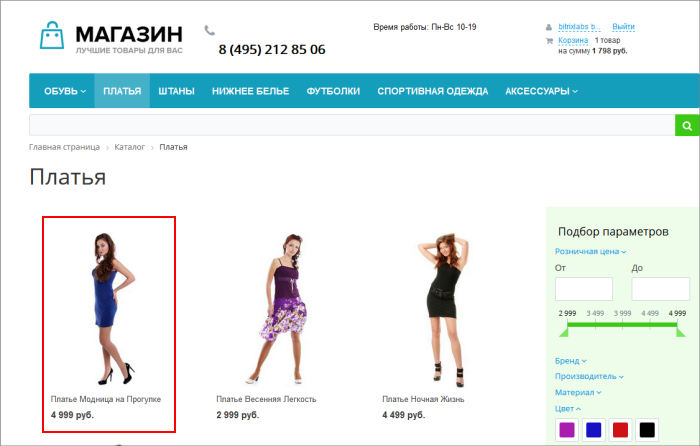
Для вывода списка платьев используется компонент Компонент – это программный код, оформленный в визуальную оболочку, выполняющий определённую функцию какого-либо модуля по выводу данных в Публичной части. Мы можем вставлять этот блок кода на страницы сайта без непосредственного написания кода. Подробнее. Каталог. Наведем мышь на нужную нам область. Панель примет вид:

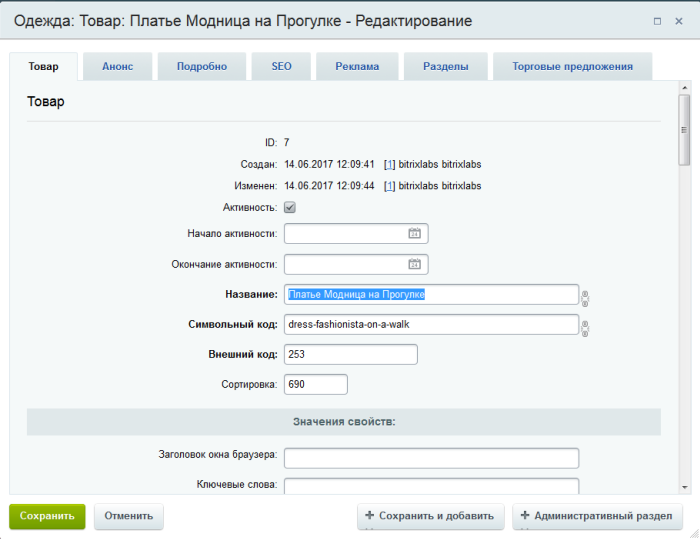
Нажмем Изменить товар и в открывшейся форме редактирования изменим название товара.
Редактирование шаблона
Это зависит от настроек прав, но, возможно, вам будет доступна кнопка Шаблон сайта:

Команды этой кнопки позволяют перейти в Административный раздел для редактирования сайта и его шаблона.
Пользоваться этими командами нужно очень осторожно и с пониманием того, что вы делаете:
-
Изменить стили шаблона — это правка CSS стилей CSS (англ. Cascading Style Sheets «каскадные таблицы стилей») — формальный язык описания внешнего вида документа (веб-страницы), написанного с использованием языка разметки (чаще всего HTML или XHTML).
Подробнее . . А сама правка шаблона сайта требует не только знаний по «1С-Битрикс: Управление сайтом», но и знаний HTML и, частично, PHP. Если вам нужно отредактировать именно шаблон сайта, то познакомьтесь с этим разделом Bitrix Framework позволяет использовать неограниченное число шаблонов и назначать их по разным условиям. Рассмотрим простейший вариант, что на всех этих страницах простого сайта фактически меняется только контентная часть, а дизайн – не изменяется.
Заключение
Режим правки — крайне полезная функция для быстрого выполнения основных задач контент-менеджера. Режим правки позволяет работать со включаемыми областями, рабочей областью страницы и компонентами.