
Купим в Москве компьютер, ноутбук, монитор
На «Мой компьютер» кликните правой кнопкой мыши и выберите пункт меню «Свойства».
Кликните по этому пункту меню левой кнопкой мыши.
В открывшемся окне «Система» можно увидеть тип процессора и его частоту, а также объем оперативной памяти.
Далее кликните по пункту меню «Диспетчер устройств».
При это откроется окно «Диспетчер устройств».
В этом окне можно посмотреть тип привода для лазерных дисков («DVD и CD-ROM дисководы»), тип видеокарты («Видеоадаптеры»), модель жесткого диска («Дисковые устройства»).
Как зайти в MSConfig или как открыть конфигурацию системы на Windows 7?
MSConfig или «Конфигурация системы» — это специальная утилита, которая управляет автозапуском приложений и загрузкой операционной системы Windows. К примеру, если у вас появилась необходимость посмотреть приложения в автозагрузке, MSConfig вам поможет. Покажем, как запустить эту утилиту одним из доступных способов.
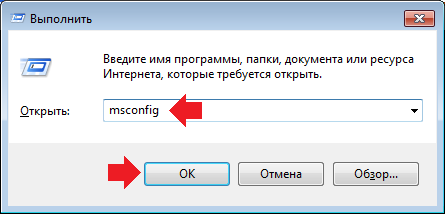
Окно «Выполнить»
Нужно запустить окно «Выполнить», для чего нажмите на клавиатуре Win+R.
Укажите команду msconfig и нажмите ОК.
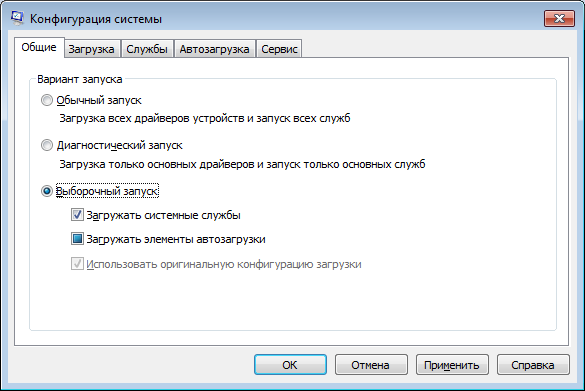
Окно «Конфигурация системы» запущено.
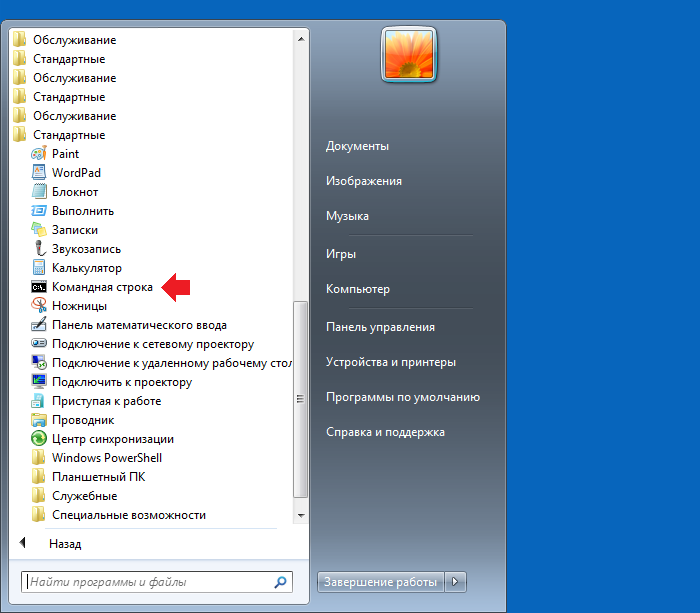
Командная строка
Нажмите кнопку «Пуск», после чего нажмите «Все программы» — «Стандартные» и найдите пункт «Командная строка» — кликните по нему. Командная строка запущена.
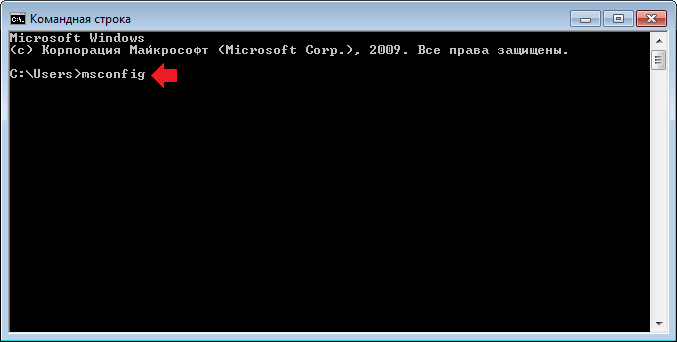
Укажите команду msconfig и нажмите клавишу Enter на клавиатуре.
Панель управления
Есть возможность запустить MSConfig через панель управления.
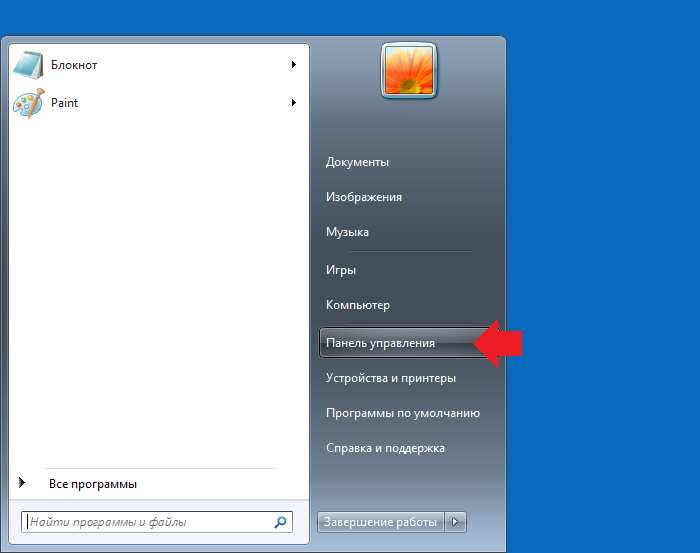
Нажмите «Пуск», затем кликните по строке «Панель управления».
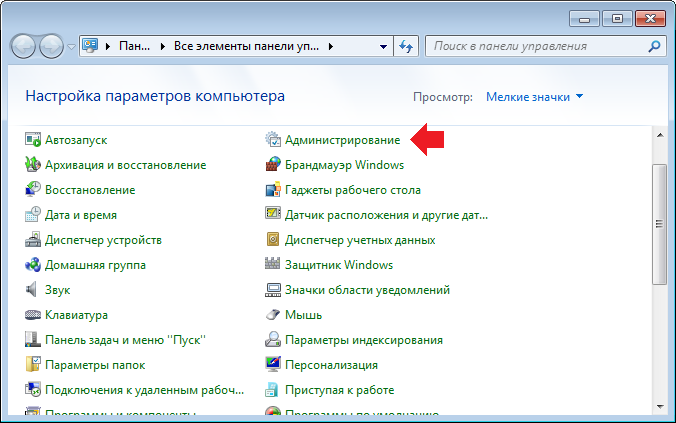
Здесь выберите «Администрирование».
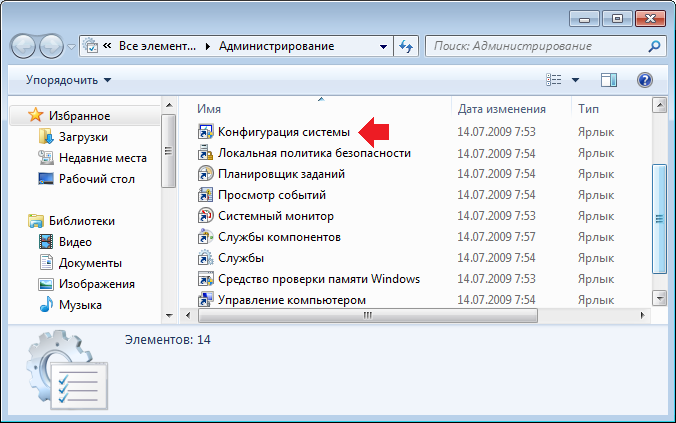
Кликните два раза левой клавишей мыши по строке «Конфигурация системы».
Одноименное окно открыто.
Этих трех способов должно быть более чем достаточно.
Уважаемые пользователи! Если наш сайт вам помог или что-то в нем не понравилось, будем рады, если вы оставите комментарий. Заранее большое спасибо.
Вам будет интересно:
- Как зайти в MSConfig на Windows 10?
- Где находится автозагрузка в Windows 7?
- Как открыть панель управления в Windows 10?
- Как сделать скриншот экрана на компьютере или ноутбуке?
- Как открыть панель управления в Windows 7 или 8?
- Как отключить автозапуск программ в Windows 7?
- Как зайти в безопасный режим Windows 10?
Секреты Windows 7
Для диагностики проблем при запуске системы и установки дополнительных параметров загрузки используйте программу Конфигурация системы (рис. 12.14), которую вы сможете запустить с помощью строки поиска меню Пуск. Если вам не удалось найти программу по ее названию, выполните поиск по имени исполняемого файла: msconfig. exe.
Рис. 12.14. Программа Конфигурация системы
На вкладке Общие можно выбрать один из возможных режимов запуска.
• Обычный запуск. Используется по умолчанию. В этом случае загружаются все драйверы, службы и приложения.
• Диагностический запуск. Загружаются только самые необходимые службы и драйверы. Выберите этот вариант, если при запуске в обычном режиме возникают ошибки. Если же и в этом случае наблюдаются проблемы, возможны следующие причины: проблемы с драйверами устройств, ошибки в работе базовых системных служб или неисправность оборудования.
• Выборочный запуск. Если загрузка в диагностическом режиме оказалась успешной, используйте данный вариант, чтобы определить приложение или службу, которая вызывает проблемы.
Чтобы определить проблемную программу или службу, можете использовать следующую методику.
1. Выберите режим Выборочный запуск, затем снимите флажок Загружать элементы автозагрузки, а флажок Загружать системные службы оставьте установленным.
2. Нажмите OK, в появившемся окне щелкните на кнопке Перезагрузка и проверьте работу системы после перезагрузки.
3. Если ошибок в работе не обнаружено, значит, проблемы связаны с одной из программ автозагрузки. На вкладке Автозагрузка включите запуск одной или нескольких программ, выполните перезагрузку и проверку работы системы. Продолжайте эти действия до тех пор, пока не вычислите проблемное приложение.
4. Если после отключения автозагрузки ошибки все равно появляются, значит, в этом виновата одна из системных служб. Определить проблемную службу можно, последовательно отключая их на вкладке Службы и выполняя проверку работы системы после перезагрузки. Лучше всего начать со служб сторонних разработчиков, установив флажок Не отображать службы Майкрософт. Подробнее о настройке служб читайте в разд. 11.3.
На вкладке Загрузка (рис. 12.15) можно задать дополнительные параметры запуска, часть из которых дублируют соответствующие пункты меню специальных вариантов загрузки (см. разд. 12.3). При наличии нескольких установленных копий Windows 7/Vista вы сможете выбрать нужную из списка в верхней части окна.
Рис. 12.15. Вкладка Загрузка программы Конфигурация системы После установки флажка Безопасный режим вы можете установить дополнительные параметры, каждый из которых соответствует определенному пункту загрузочного меню:
• Минимальная – Безопасный режим;
• Другая оболочка – Безопасный режим с поддержкой командной строки;
• Восстановление Active Directory – Режим восстановления служб каталогов;
• Сеть – Безопасный режим с загрузкой сетевых драйверов. Остальные флажки в области Параметры загрузки имеют такое назначение:
• Без GUI – при установке этого флажка не будет отображаться анимированный логотип Windows в процессе загрузки системы;
• Журнал загрузки – аналогичен пункту меню Ведение журнала загрузки;
• Базовое видео – аналогичен пункту меню Включение видеорежима с низким разрешением (640х480);
• Информация об ОС – в процессе запуска системы будут отображаться имена загружаемых драйверов.
При установке флажка Сделать эти параметры загрузки постоянными текущий набор настроек будет использоваться для обычного старта системы, который включается с помощью переключателя Обычный запуск на вкладке Общие.
Также может быть полезно:
Как посмотреть конфигурацию компьютера
В общем случае под конфигурацией компьютера понимается совокупность характеристик компьютерных комплектующих, входящих в состав системного блока.
Самая важная информация о составе компьютера — это тип и частота работы центрального процессора (CPU), количество (объем) оперативной памяти (ОЗУ, RAM), объем (размер) жёсткого диска («винчестер», HDD), тип и модель видеокарты, наличие привода для дисков (CDROM, DVDROM, DVDRW, Blueray).
Также было бы неплохо знать мощность блока питания (это можно посмотреть только открыв компьютер или в документах на него).
Все остальное (какая установлена материнская плата (motherboard, MB), тип кулера (вентилятора) и т.п.) имеет меньшее значение.
Если Вы затрудняетесь назвать конфигурацию компьютера, то проще всего, если Вы найдете документы на системный блок и зачитаете оттуда информацию (то, что нам нужно, мы сможем «отфильтровать» 🙂 ).
Как вариант — можно попросить кого-то, кто хорошо разбирается в компьютерах, помочь Вам определить его конфигурацию.
Если же документы утеряны и знакомых, разбирающихся в компьютерах, у Вас нет, то придется определить конфигурацию компьютера самостоятельно.
Будем надеяться, что компьютер у Вас загружается и на него установлена операционная система Windows.
По ссылкам ниже Вы можете выбрать Ваш случай. (Если у Вас установлена какая-то другая версия Windows, то Вам придется действовать по аналогии.)
- Определение конфигурации компьютера в Windows XP
- Определение конфигурации компьютера в Windows 7
Хуже, если Windows не грузится. Если компьютер при этом включается, то в общем случае можно попробовать всю необходимую информацию подчерпнуть в процессе его включения и самотестирования (когда по экрану бегут белые строки на английском языке).
Чтобы на время остановить бег этих строк, в нужный момент нажмите клавишу «Pause/Break» (обычно самая правая клавиша в верхнем ряду клавиш).
При нажатии любой другой клавиши загрузка компьютера продолжится.

Бывает, что при включении компьютера на экран выводится какая-то заставка.
В этом случае можно попробовать нажать клавишу «Tab», чтобы отображались бегущие по экрану строки, и остановить загрузку клавишей «Pause/Break».
Также можно попробовать зайти в BIOS компьютера, кратковременно нажимая в процессе загрузки компьютера клавишу «Del» (реже — «F2»; бывает, попадаются компьютеры, где вход в BIOS по клавишам «F10», «F11», «F12», «F1» и даже «Esc» — если не получается зайти в BIOS по нажатии стандартной клавиши, то нужно пробовать другие).

Какие-то типовые советы по определению конфигурации компьютера на основе информации из BIOS давать довольно сложно, так как интерфейс и возможности у разных типов и ревизий BIOS отличаются, и бывает, что довольно существенно. Однако какую-то информацию о конфигурации и составляющих компьютера «методом тыка» получить все-таки можно, полазив по меню.
Как определить конфигурацию компьютера в Windows XP
Нажмите кнопку «Пуск», найдите «Мой компьютер» и кликните на нём правой кнопкой мыши.
В открывшемся меню выберите пункт «Свойства».

Кликните по нему левой кнопкой мыши.
При этом откроется окно «Свойства системы».
На вкладке «Общие» (открывается по умолчанию) можно увидеть тип процессора (CPU) и частоту, на которой он работает (GHz).
Также можно увидеть объем оперативной памяти (ОЗУ) компьютера (ГБ или МБ).

Далее выберите вкладку «Оборудование».
Нажмите кнопку «Диспетчер устройств».

При этом откроется «Диспетчер устройств».
В нём можно посмотреть тип привода для лазерных дисков («DVD и CD-ROM дисководы»), тип видеоадаптера (видеокарта), модель жёсткого диска («Дисковые устройства»).

Как определить конфигурацию компьютера в Windows 7
Нажмите кнопку «Пуск» и найдите «Мой компьютер».

На «Мой компьютер» кликните правой кнопкой мыши и выберите пункт меню «Свойства».
Кликните по этому пункту меню левой кнопкой мыши.

В открывшемся окне «Система» можно увидеть тип процессора и его частоту, а также объем оперативной памяти.

Далее кликните по пункту меню «Диспетчер устройств».

При это откроется окно «Диспетчер устройств».

В этом окне можно посмотреть тип привода для лазерных дисков («DVD и CD-ROM дисководы»), тип видеокарты («Видеоадаптеры»), модель жесткого диска («Дисковые устройства»).