
iOS 15: как использовать теги для организации заметок
В iOS 15, Apple также добавила востребованную функцию в приложение Notes в виде тегов. Это означает, что теперь вы можете включать в свои заметки хэштеги, которые помогут вам организовать заметки и упростить их поиск. Давайте же тогда посмотрим, как они работают:
1) Запустите приложение Notes и создайте новую заметку или выберите существующую.
2) Добавьте тег в любом месте, используя символ решетки (#) и слово или фразу, которые определяют эту заметку для организационных целей. Вот некоторые примеры: #кулинария, #растения, #работа или #шоппинг, но теги могут быть абсолютно любыми.
3) Повторите вышеуказанные шаги для других новых или сохраненных заметок – теги будут выделятся автоматически, чтобы показать, что распознаются как таковые.
4) Теперь вернитесь к основному экрану обзора папок и в новом разделе «Tags» коснитесь тега, который вы создали, чтобы увидеть все заметки, содержащие такой тег.
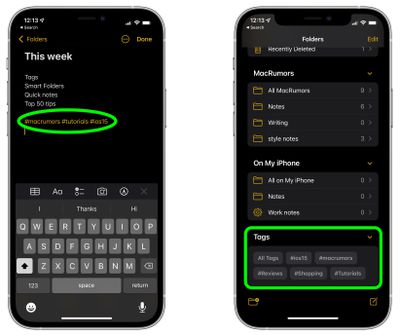
Теги могут быть мощным методом организации ваших заметок, поскольку их количество не ограничено, а одна заметка может включать в себя даже несколько тегов и отображаться в разных категориях.
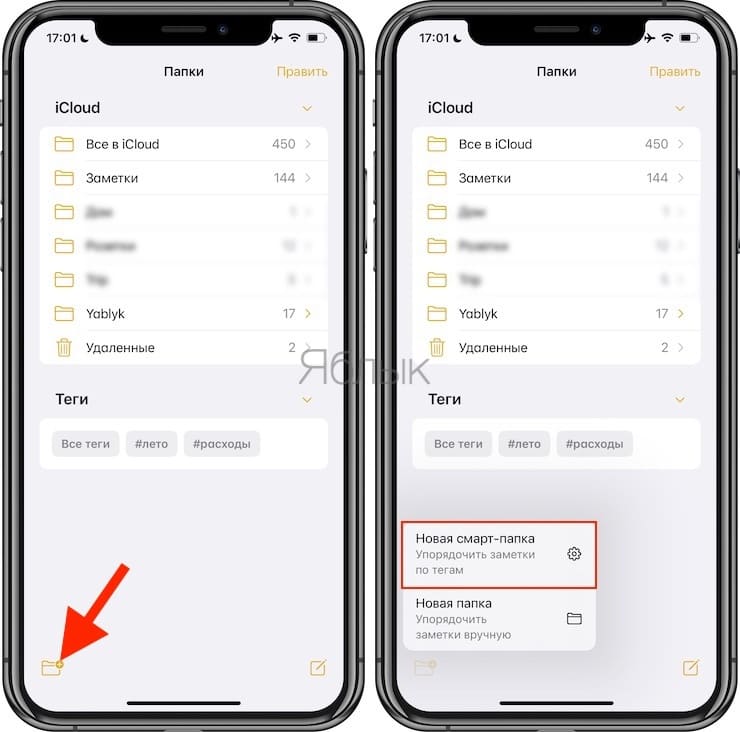
В iOS 15, Apple также добавила новый параметр смарт-папок, который можно использовать для создания папки для размещения тегов. Просто коснитесь значка папки в нижнем левом углу обзорного экрана Notes, затем коснитесь New Smart Folder.
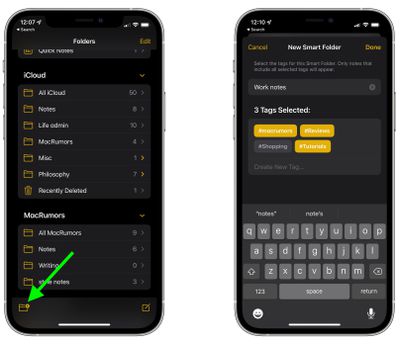
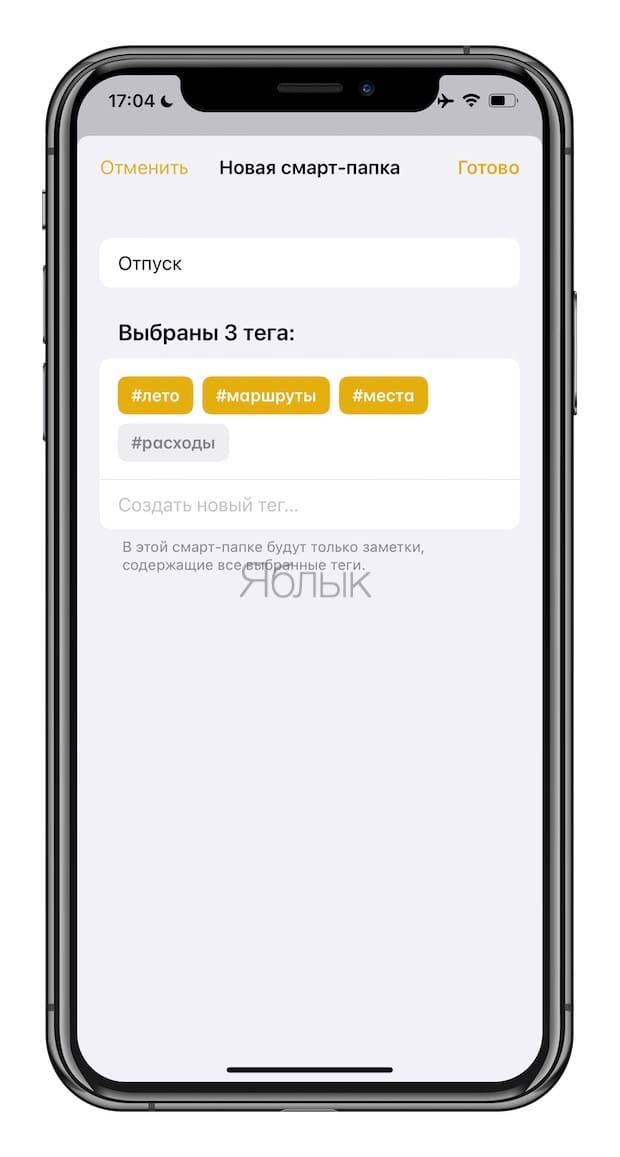
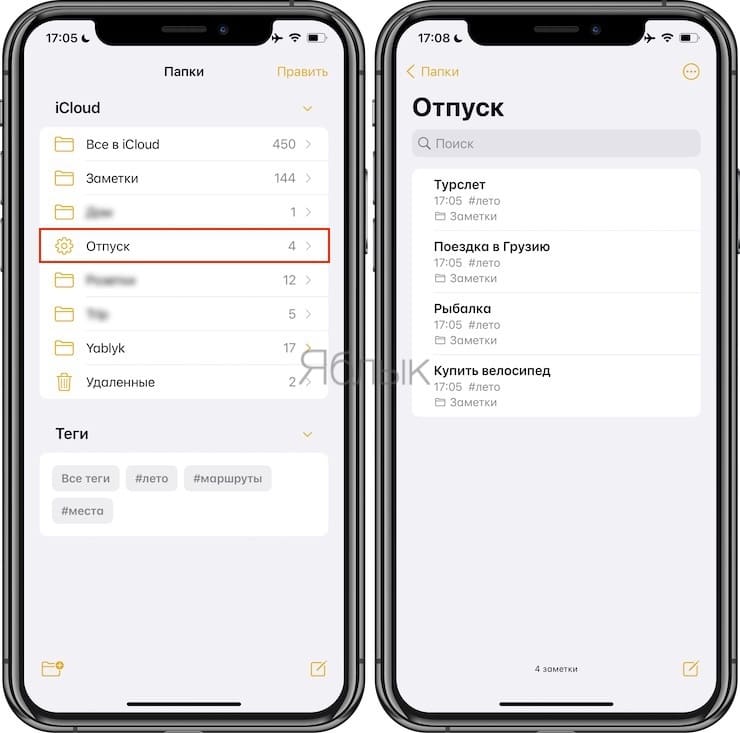
Дайте папке имя, затем выберите теги, которые вы хотите туда включить. Вы можете выбрать теги, которые вы уже создали, или добавить новые теги, которые будут использоваться в будущих заметках, нажав Create New Tag…. Обратите внимание, что в смарт-папке будут отображаться только заметки, содержащие выбранные теги.
Теги в Заметках на iPhone, iPad и macOS: как пользоваться
Теги в приложении «Заметки» позволяют обеспечить еще более лучшую организацию записей. С помощью этой функции вы сможете быстро разделить свои заметки в зависимости от дел и упростить дальнейший поиск.

Надо сказать, что многие сторонние приложения для создания заметок уже давно поддерживают теги. Это полезный способ разделения различных категорий контента, и теги хорошо работают вместе с папками для упорядочивания информации.
Вы можете очень легко добавить тег к любой заметке, в том числе к уже созданной, в приложении «Заметки» в iOS, iPadOS и macOS. Мы покажем вам, как пользоваться этим инструментом для наилучшей организации своих записей.
Как использовать теги в приложении «Заметки» на iPhone, iPad и Mac?
Чтобы добавить тег к любой заметке, просто введите символ # рядом со словом-тегом, например, #расходы, в любом месте текста. После нажатия клавиши «пробел» ввод тега будет завершен, и он окрасится в желтый цвет (поэтому в нем и не должно быть пробелов).
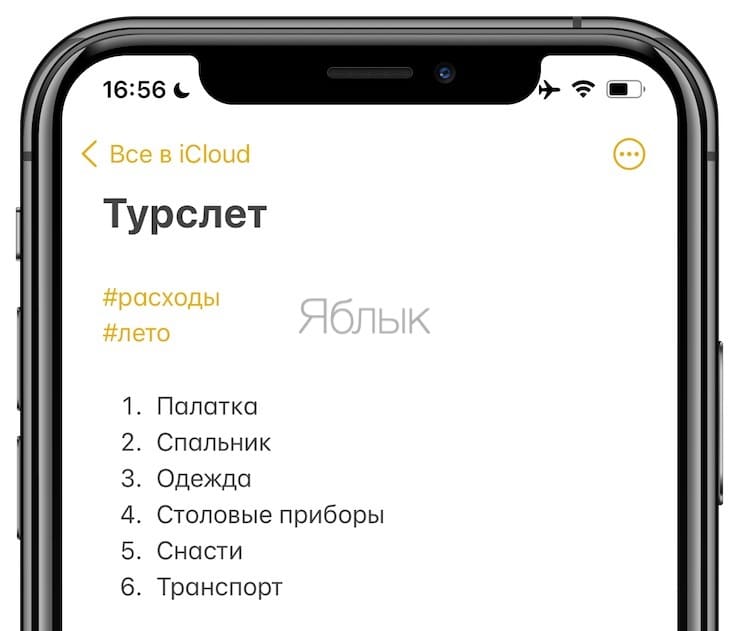
Вы можете использовать несколько тегов внутри одной заметки, и они могут иметь любой размер или стиль шрифта, поэтому вы можете при желании использовать их в названиях и подзаголовках.
После того, как вы начали создавать теги, вы заметите, что под вашими папками на главной странице «Заметок» на iPhone и на боковой панели «Заметок» на iPad и Mac появился новый раздел «Теги». Вы увидите все свои теги там. Можно нажать или щелкнуть по любому элементу тут, чтобы просмотреть все заметки, содержащие этот тег, независимо от того, в какой папке эти записи сохранены.
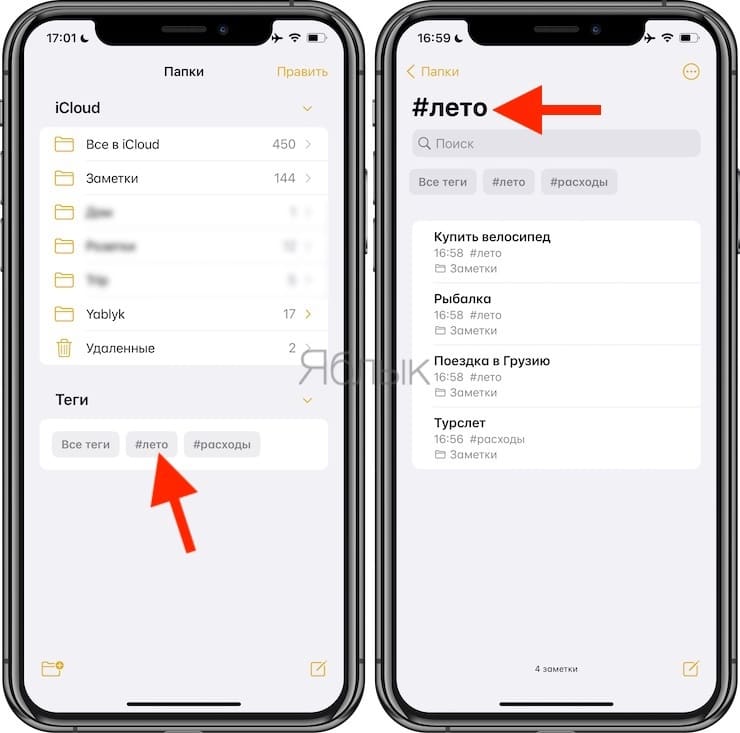
Теги в Заметках на iPhone
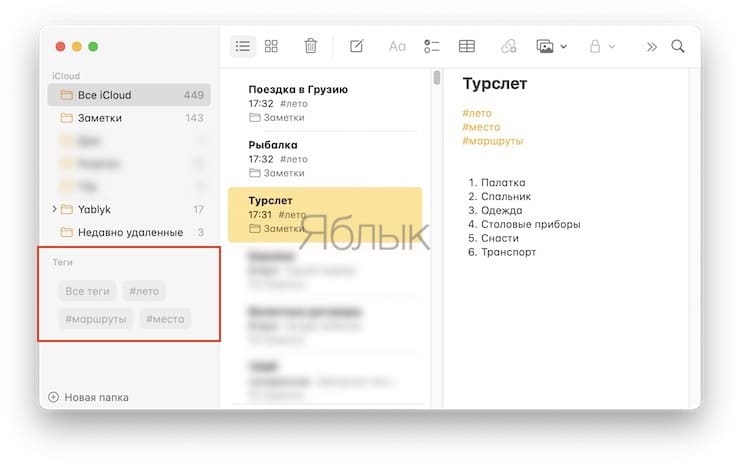
Теги в Заметках на Mac
С помощью тегов вы можете невероятно быстро организовывать и группировать определенный контент. Например, у вас может быть две папки с заметками, которые вы создали о двух своих разных отпусках, и обе они содержат какие-то рецепты. Использование такого тега, как #рецепты, поможет вам быстро найти эти заметки без необходимости просматривать разные папки по отдельности.
Теги также полезны для разделения различных частей большого проекта. Вы можете создать папку для самого проекта, а затем использовать такие теги, как #идеи, #задачи и #бюджет, чтобы быстро организовать информацию и позже находить все нужное вам.
Как просматривать и сортировать теги в Заметках на iPhone, iPad и Mac?
Приложение «Заметки» предлагает несколько способов просмотра и сортировки тегов для облегчения их последующего нахождения. Это особенно полезно покажет себя со временем, если вы часто используете теги и в итоге их образовалось несколько десятков.
Чтобы начать сортировку на iPhone и iPad, выполните следующие действия:
1. Нажмите кнопку «Все теги» в разделе «Теги».
2. Нажмите кнопку параметров с тремя точками в правом верхнем углу.
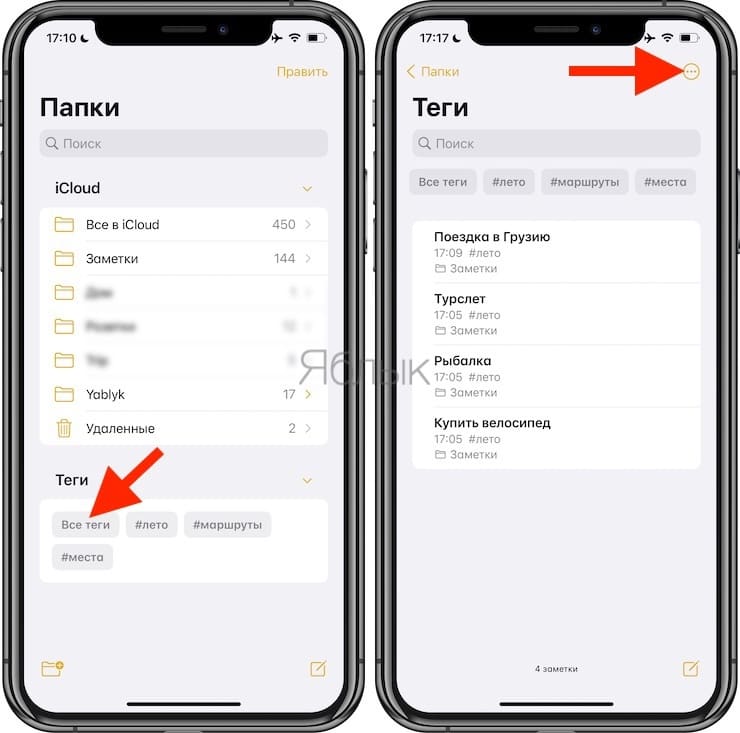
3. Используйте кнопку «Просмотреть, как галерею», чтобы отображать теги в квадратах, которые могут быть удобнее для глаза, или используйте кнопку «Сортировать заметки по» для сортировки тегов от самых старых к новым, от новых к самым старым, по названию, дате создания или дате редактирования.
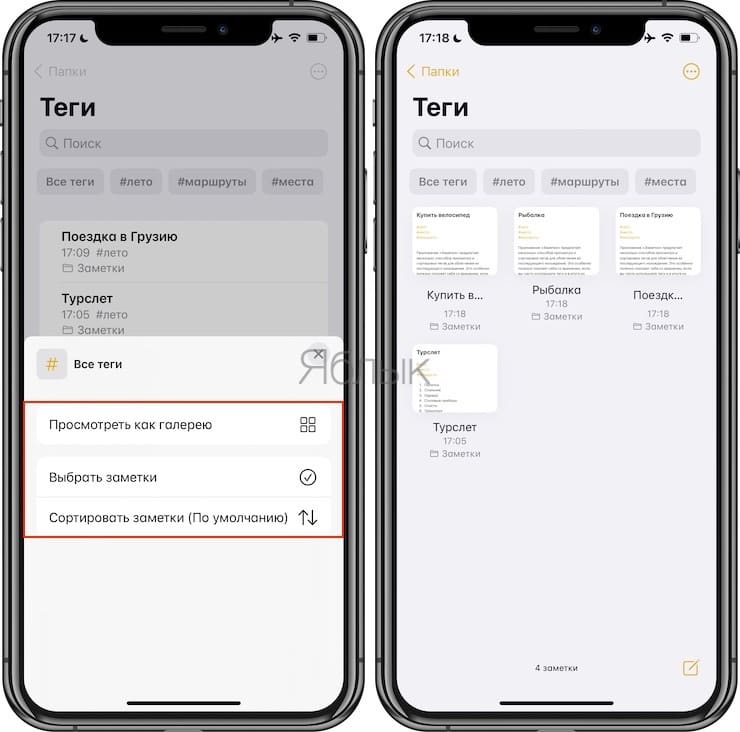
Чтобы выполнить сортировку на Mac, выполните следующие действия:
1. Нажмите кнопку «Все теги» на боковой панели.
2. Используйте кнопки в верхней части приложения «Заметки» для переключения между режимами просмотра «Список» и «Галерея».
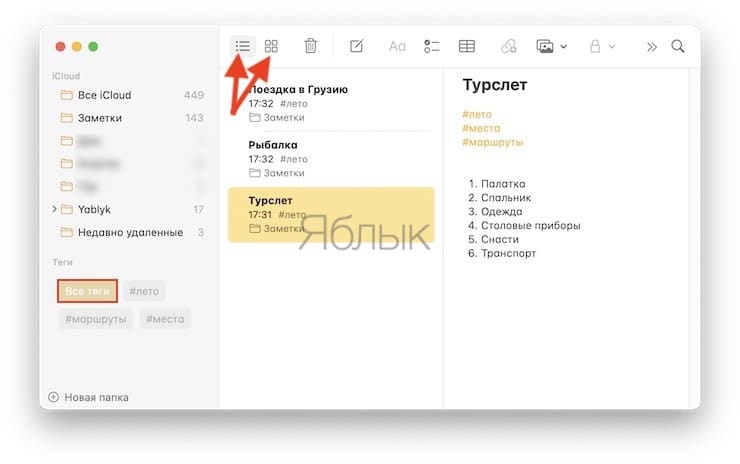

3. При необходимости, нажмите «Сортировать заметки» (на Mac: «Вид» → «Сортировка в папке»), чтобы отсортировать теги по возрастанию от самых старых к самым новым, от самых новых к самым старым, по заголовку, дате создания или дате редактирования.
Создание новых заметок и смарт-папок с тегами
Другой способ организации тегов – использование папок, связанных с одним или несколькими тегами. Для этого коснитесь или щелкните кнопку «Новая папка» в нижнем левом углу приложения «Заметки», затем выберите «Новая смарт-папка».
Дайте папке имя, выберите, какие теги вы хотите включить в нее, затем коснитесь или щелкните по «Готово».
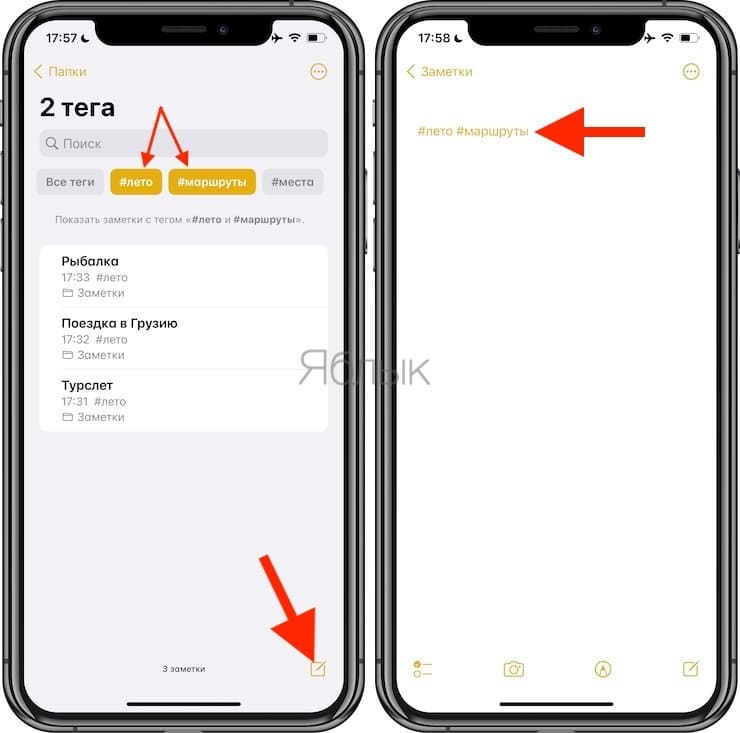
Выбор любого тега (тегов) с последующим нажатием кнопки «Новая заметка» автоматически создаст новую заметку, которая будет включать этот тег (теги).
Теги не поддерживаются в более ранних версиях «Заметок»
Прежде чем начать использовать теги в приложении «Заметки», важно помнить, что они не поддерживаются в более ранних версиях iOS, iPadOS и macOS. Добавление тега к любой заметке предотвратит его отображение на устройствах, на которых не установлены iOS 15, iPadOS 15 или macOS Monterey или более новые версии систем.
�� Смотрите также:
- Как снизить фоновый шум в видеозвонках на iPhone (выделить голос).
- Как размыть фон во время видеозвонков на iPhone (WhatsApp, FaceTime, Instagram, Telegram и т.д.).
- Как изменить метаданные местонахождения, даты и т.д. на фото в iPhone.
�� Мы в Telegram и YouTube, подписывайтесь!
Использование тегов и смарт-папок в заметках на iPhone и iPad
Используйте теги для быстрой классификации своих заметок, чтобы вы могли легко найти их позже. Просто добавьте один или несколько тегов, например #работа или #покупки, в любом месте заметки. Вы также можете использовать теги, чтобы искать и фильтровать заметки в нескольких папках.

Добавление тега к заметке
В iOS 15 и iPadOS 15 и более поздних версиях теги можно добавлять в любом месте заметки, включая заголовок. Чтобы добавить тег к заметке, введите символ # и имя тега или выберите тег в меню предложений над клавиатурой. Текст изменит цвет, показывая, что тег был добавлен. Вы также можете добавлять теги в свои рисунки с помощью Apple Pencil на iPad: просто сделайте в заметке набросок # и названия тега. Имена тегов должны состоять из одного непрерывного слова. Чтобы расширить имена тегов, вы можете использовать дефисы, цифры и символы подчеркивания, например #товары-для-сада. В заметку можно добавить несколько тегов. Все созданные теги автоматически добавляются в браузер тегов под списком папок.


Чтобы добавить тег к нескольким заметкам, сделайте следующее:
- Перейдите в папку со списком заметок.
- Нажмите «Еще» , а затем — «Выбрать заметки».
- Выберите заметки, а затем нажмите «Теги» в нижней части экрана.
- Выберите теги, которые хотите добавить к заметкам, а затем нажмите «Готово».
Если создать тег на устройстве с iOS 15 или iPadOS 15, он отображается в заметках на других устройствах Apple, если на них используется, как минимум, последняя версия iOS 14, iPadOS 14 или macOS Big Sur. Если на других ваших устройствах используется более старая версия программного обеспечения, заметка с тегом будет скрыта.
Когда вы делитесь заметкой с тегом с теми, кто использует, как минимум, последнюю версию iOS 14, iPadOS 14 или macOS Big Sur, они видят слово, помеченное тегом, но он не отображается как фактический тег, пока они не добавят его в качестве тега. Если попытаться поделиться заметкой с тегом с теми, кто использует более старую версию программного обеспечения, они вообще не увидит заметку.
Невозможно заблокировать заметку с тегом и нельзя добавить тег к заблокированной заметке.
Как в iOS 15 использовать теги для заметок и напоминаний

В закладки

Одним из полезных изменений в iOS 15 стало добавление тегов для быстрой отметки и дальнейшего поиска нужных данных. Механизм тегирования добавили в стандартные приложения Заметки и Напоминания, но работает он в них по-разному.
Сейчас расскажем, как правильно пользоваться тегами в каждой из двух предустановленных программ на iPhone.
�� Спасибо re:Store за полезную информацию. ��
Как использовать теги в приложении Заметки

▣ Во время работы с любой заметкой можете прописывать теги прямо в тексте. Для этого используйте символ “#” и пишите название тега без пробелов.
▣ Система автоматически распознает тег и активирует выделение для него.
▣ Теги могут находиться как в содержании заметки, так и в ее названии. Никакого дополнительного свойства или меню с проставлением тегов в приложении Заметки не предусмотрено.
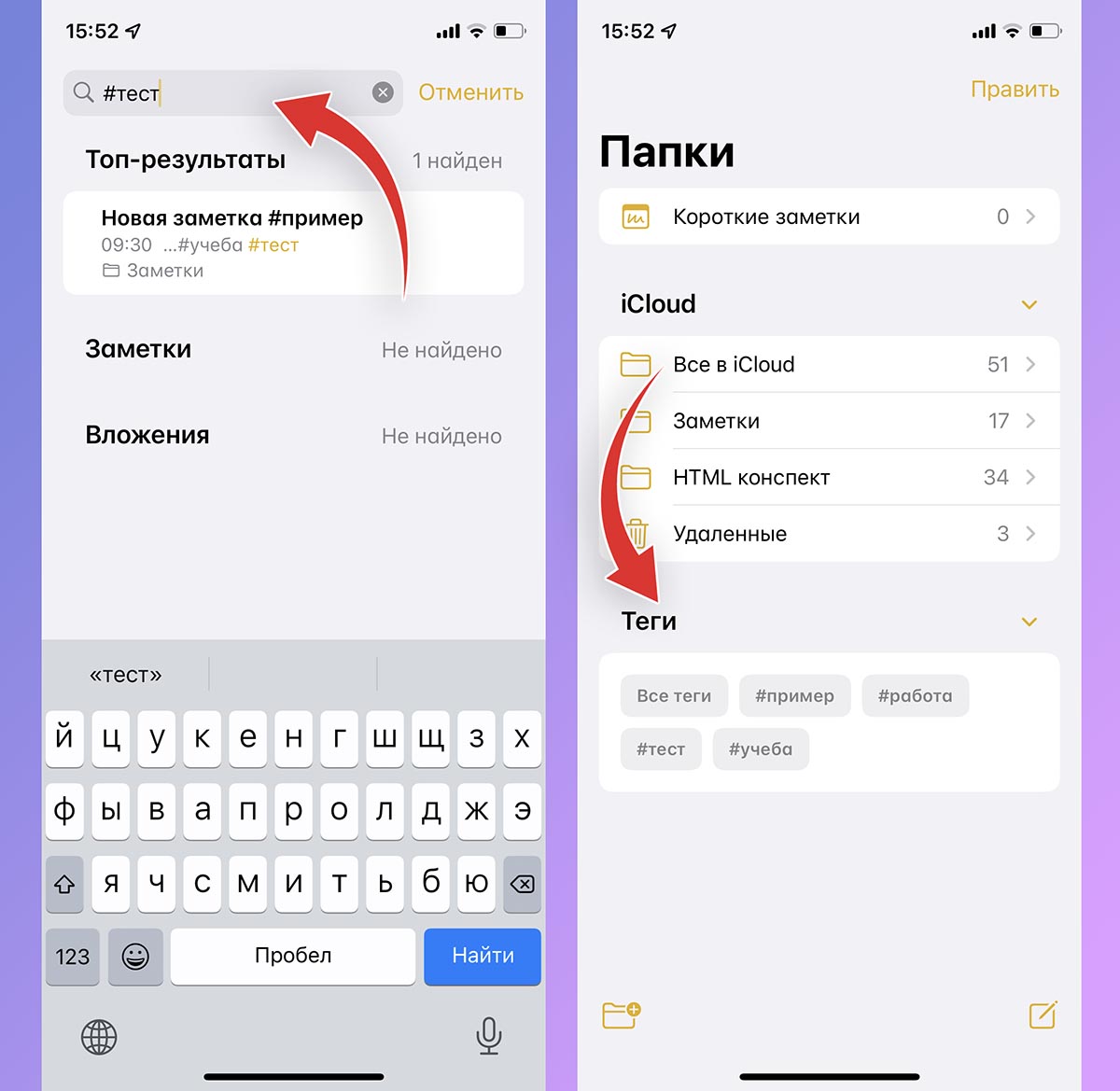
▣ Для поиска заметок по тегам можете писать их название в строке поиска.
▣ Если вернуться в список папок верхнего уровня, увидите раздел Теги. Нажатие на любой из них отобразит соответствующие заметки.
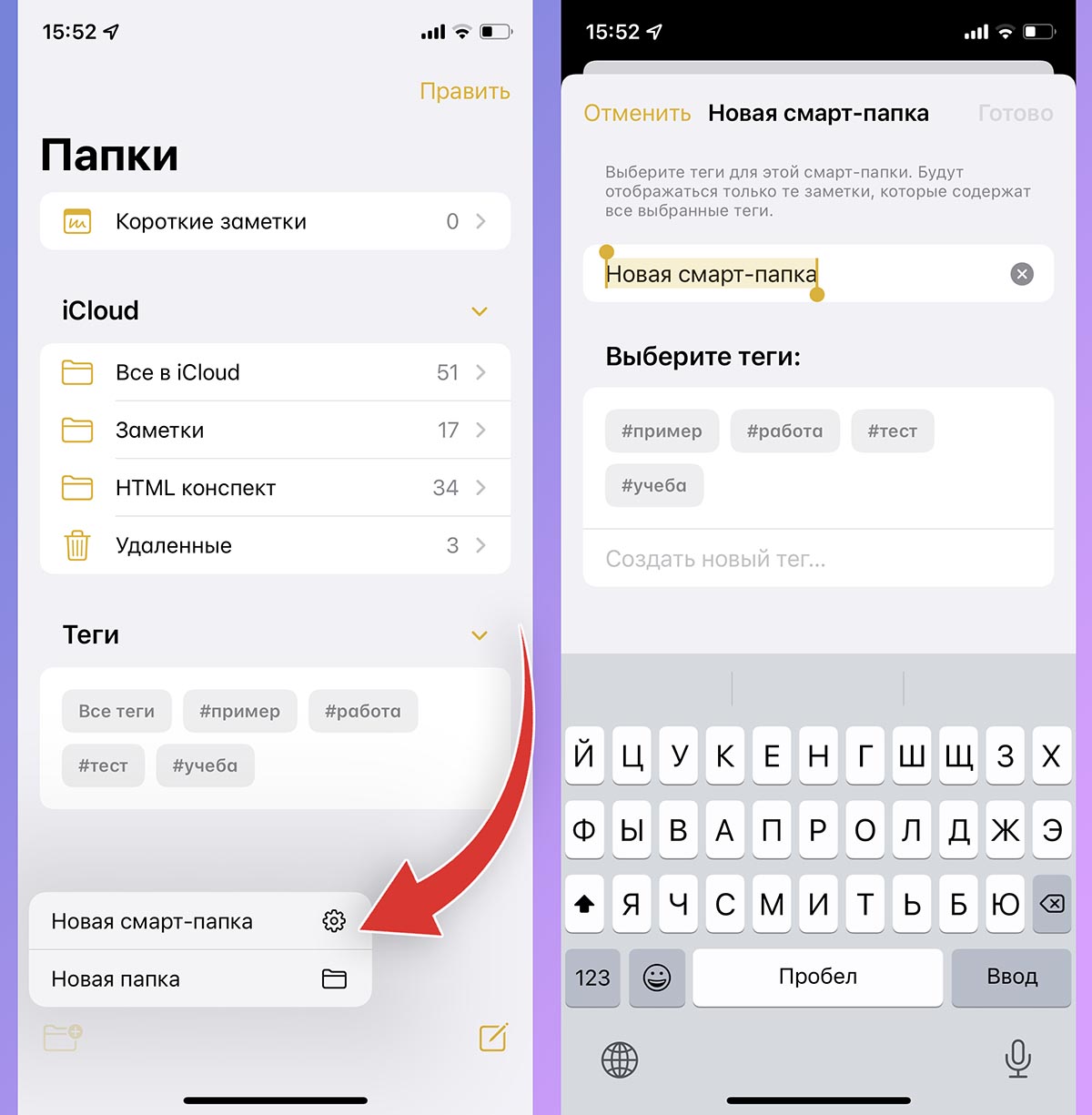
▣ Можно создать умную папку для отбора заметок с тегами, для этого нажмите индикатор в левом нижнем углу, выберите пункт Новая смарт-папка и укажите нужные теги для сбора заметок в папке.
Как использовать теги в приложении Напоминания
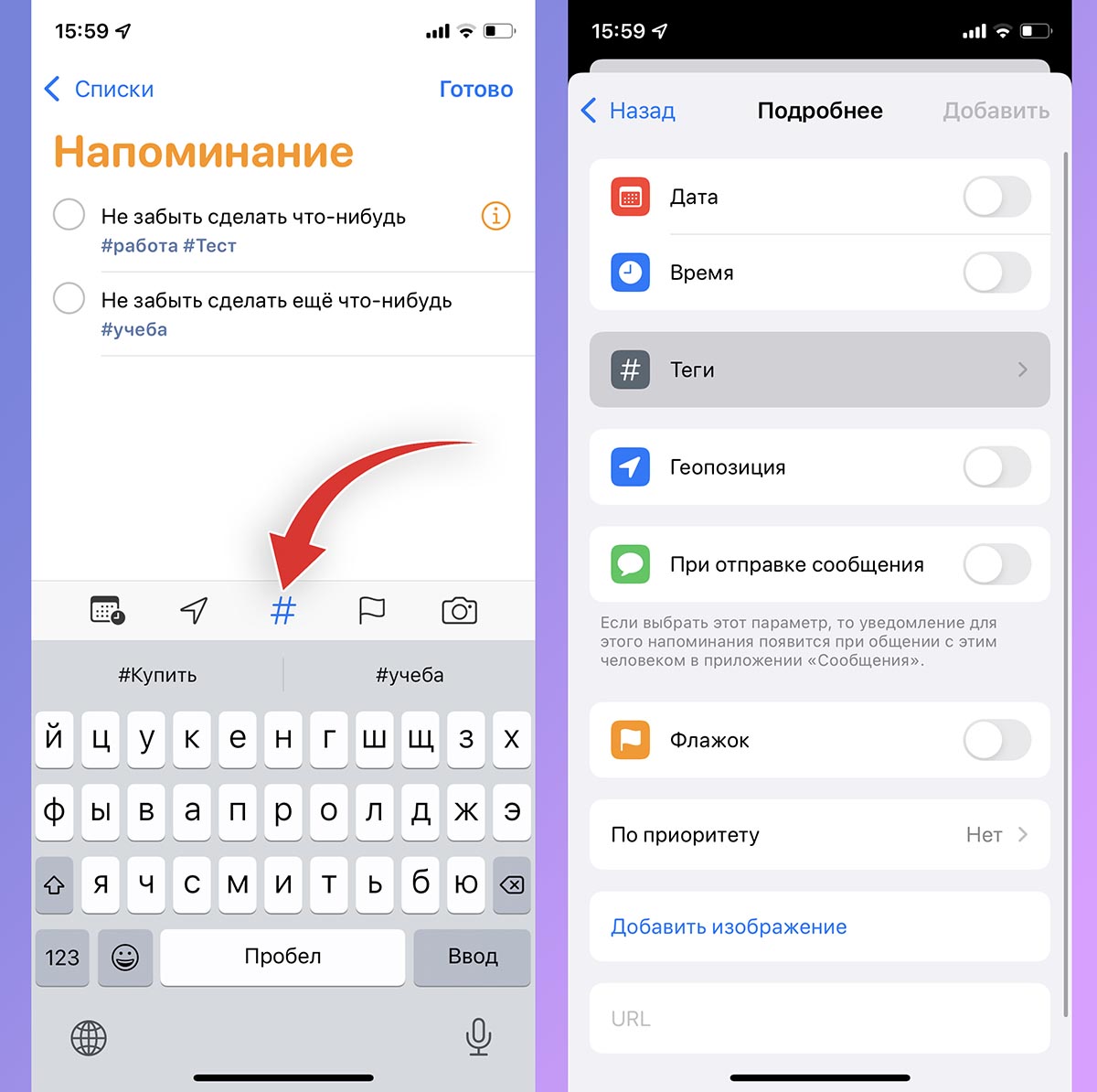
◉ При работе с напоминаниями теги вводятся в специальном разделе. Он открывается если нажать на символ “#” на виртуальной клавиатуре.
◉ В названии и тексте напоминаний можно проставлять только уже созданные в других записях теги, новые теги в таком режиме не будут распознаваться.
◉ Во время создания напоминания можно нажать кнопку Подробнее и в разделе Теги проставить нужные отметки.
◉ При создании списка можно помечать тегами любой его элемент.
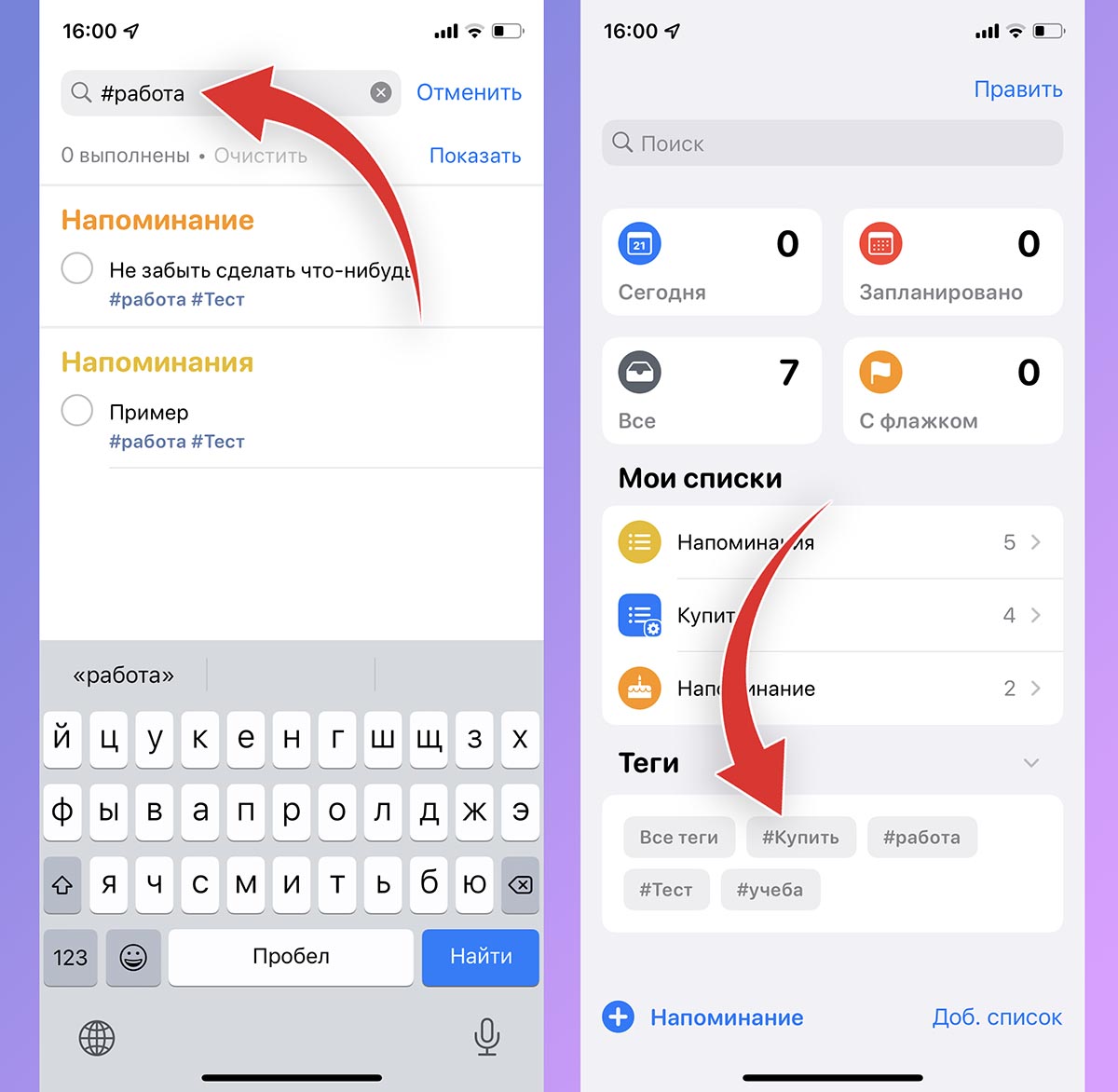
◉ Для поиска напоминаний по тегам можете писать их название в строке поиска.
◉ Если вернуться в список напоминаний верхнего уровня, увидите раздел Теги. Нажатие на любой из них отобразит соответствующие записи или элементы с тегами.
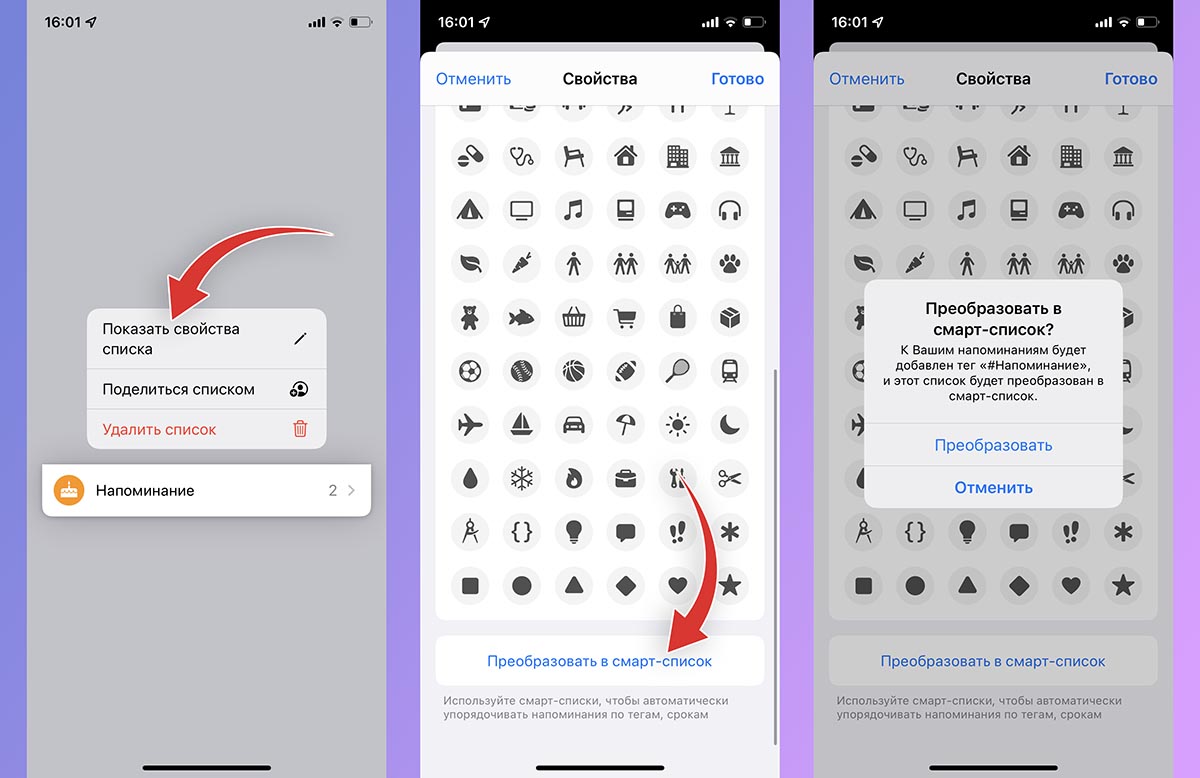
◉ Можно создать смарт-список или преобразовать существующий список в смарт-список (такая опция есть в контекстном меню и свойствах). После этого можно указывать теги в качестве фильтра. Все записи в приложении с проставленными тегами будут собираться в смарт-списки.
Что еще нужно знать про теги
▶ Фишка с проставлением тегов является кроссплатформенной. Она доступна в iOS 15, iPadOS 15 и на macOS Monterey. Операционная система для компьютеров Mac станет доступна для установки 25 октября. До этого времени заметки и напоминания с тегами не будут отображаться на компьютере.
▶ Заметки и напоминания с тегами будут мигрировать через iCloud (если включены соответствующие переключатели по пути Настройки – Учетная запись Apple ID – iCloud), искать и сортировать записи по тегам можно на любом своем устройстве.
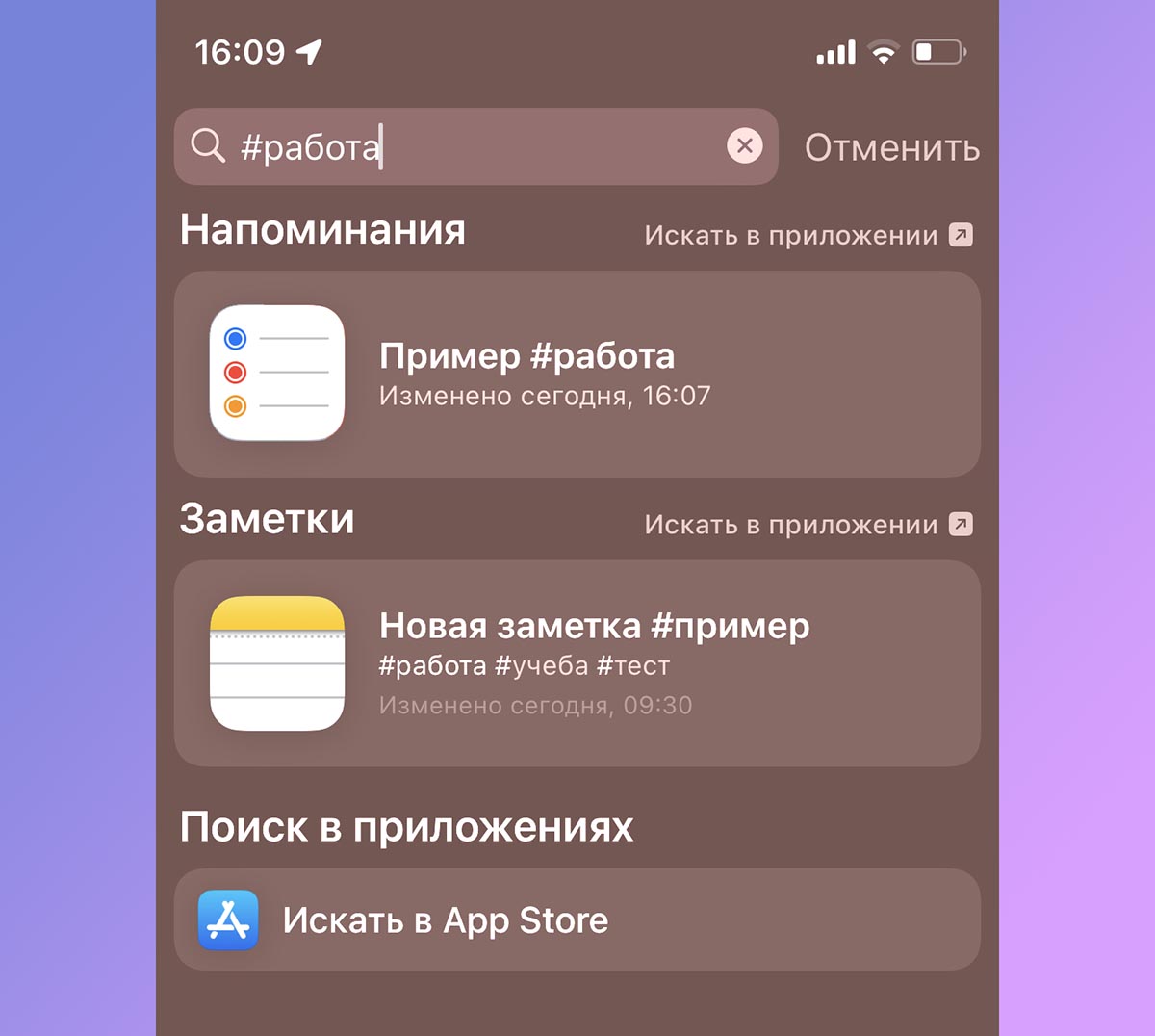
▶ Искать записи по тегам можно даже через встроенный поиск Spotlight. Для этого просто введите нужный тег и отобразятся все заметки и напоминания с ним.
Вот такое полезное и интересное новшество доступно на всех iPhone и iPad после обновления.