
Как загрузить аудиокниги на iPod: руководство для вас
An IPOD может покупать, загружать и хранить музыкальные файлы и другие аудиофайлы, поддерживаемые устройством. Тем не менее, для новых поклонников аудиокниг или тех, кто слушает аудиокниги и хочет начать синхронизировать свой любимый материал с другой платформой, такой как iPod, узнав, как скачать аудиокниги на iPod может быть сложно. Вот почему вы находитесь на нужной странице, чтобы узнать, как это сделать.
Часть 1. Можно ли загружать аудиокниги на iPod?
аудиокниги отличные материалы, которыми может наслаждаться любой человек со всего мира. Но единственное, что затрудняет владение им, это то, что он доступен не для всех устройств, которыми владеют его подписчики. Пользователи iPod Classic, iPod Shuffle или iPod Nano, пытающиеся передать или загрузить аудиокниги на iPod, могут получить сообщение об ошибке несовместимых файлов.
Аудиокниги отформатированы в файлы AAX / AA, что ограничивает несанкционированное использование или воспроизведение пользователями. Что еще больше усложняет задачу, так это то, что пользователи также должны проверять читаемость аудиокниг на основе устройства iPod, которое держит пользователь. И если вы знакомы с DRM, аудиокниги также зашифрованы с защитой. Это означает, что аудиокниги можно воспроизводить только на устройствах, поддерживаемых поставщиком аудиокниг.
Медиа-плееры iPod Class, iPod Shuffle или iPod Nano имеют ограничения по размеру аудиофайлов в зависимости от совместимости устройств. Таким образом, предлагая пользователям разделить содержимое аудиокниг на части.
Часть 2. Как загрузить аудиокниги на iPod через iTunes?
Возможно, вы этого не знаете, но iTunes играет важную роль в передаче или загрузке аудиокниг на iPod. Более того, платформа также помогает передавать музыку, изображения, видео с вашего компьютера на любое устройство, которое у вас может быть, например iPod Classic, iPod Shuffle, iPod Nano, iPod Touch, iPad, iPhone и многие другие.
Все, что вам нужно принять во внимание и убедиться, это то, что формат ваших аудиокниг совместим с вашим гаджетом iPod. В этом разделе мы узнаем, как загружать аудиокниги на iPod с помощью iTunes.
Шаг 1. На вашем компьютере запустите последнюю версию iTunes. Пользователям Apple с версией Mac OS 10.15 Catalina или выше необходимо открыть программу «Книга» на своем ПК.
Шаг 2. Создайте новый плейлист в iTunes или Книге; назовите его «Аудиокниги» или как угодно другое название.
Шаг 3. Импортируйте загруженные аудиокниги в программу.
Шаг 4. Подключите USB-кабель iPod к компьютеру с iTunes, затем дождитесь распознавания вашего устройства и выберите устройство iPod.
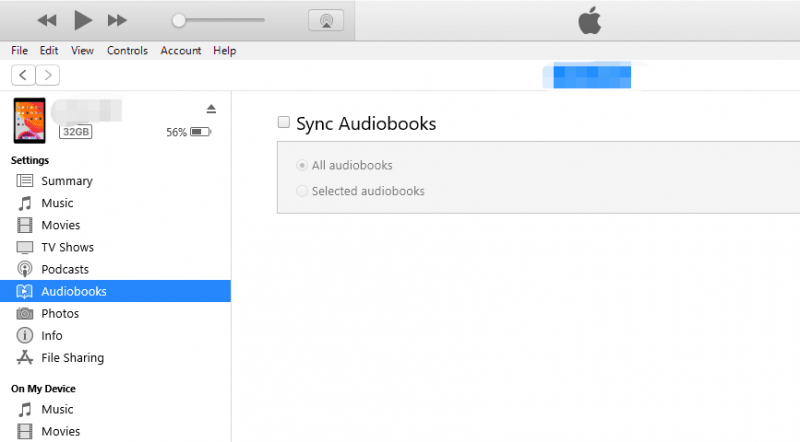
Шаг 5. Затем выберите новый список воспроизведения, который вы создали на левой панели. Выберите «Синхронизировать аудиокниги», затем «Выбранные аудиокниги», чтобы вручную выбрать нужные аудиокниги. Вы также можете выбрать «Недавно добавленные», прежде чем нажать «Применить», чтобы окончательно загрузить аудиокниги на iPod или другие устройства, которые у вас могут быть.
Часть 3. Бонус: как играть в аудиокниги со звуком на любом устройстве?
Обратите внимание, что после переноса аудиокниг на iPod или другие устройства они могут быть доступны только в том случае, если у вас есть слышимый приложение на вашем устройстве. Использование iTunes для загрузки аудиокниг на iPod также может быть недоступно для всех в любое время. Если ваш компьютер не распознает ваше устройство iPod, этот метод потребует от вас устранения неполадок устройства iPod или iTunes. Это означает, что вам нужно снять защиту DRM, зашифрованную в аудиокнигах. И вам также необходимо преобразовать свои аудиокниги в более удобный формат, доступный на устройстве iPod или других устройствах.
При преобразовании аудиокниг в форматы AA / AAX только одно программное обеспечение, которому вы можете доверять, сделает за вас тяжелую работу. DumpMedia Звуковой конвертер — мощный инструмент, который помогает конвертировать аудиокниги в другой формат, делая их доступными для чтения или воспроизведения на iPod. И даже на других устройствах тоже. Вот краткий обзор всех функций DumpMedia Звуковой конвертер содержит:
DumpMedia Особенности звукового преобразователя:
- Скачивание аудиокниг для автономного воспроизведения
- Конвертируйте форматы аудиокниг из AA /AAX в MP3 формат
- Позволяет бесплатно слушать аудиокниги на iPod, iRiver, PSP, Sony Walkman и других устройствах.
- Он предлагает возможность сохранить качество аудиокниги 100% потерь.
- Он позволяет конвертировать аудиокниги быстрее по сравнению с другими инструментами конвертера.
- Сохраняет исходную информацию аудиокниг, такую как исполнитель, название, автор, жанр, комментарии, год и т. Д.
- Снимите защиту DRM звуковых аудиокниг
Конвертируйте аудиокниги с DumpMedia Звуковой конвертер:
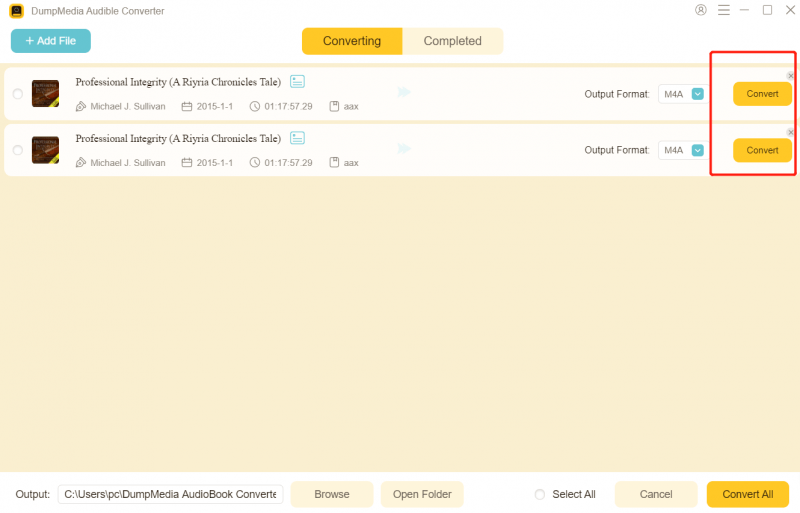
Шаг 1. Загрузить и установить DumpMedia Audible Converter на вашем ПК.
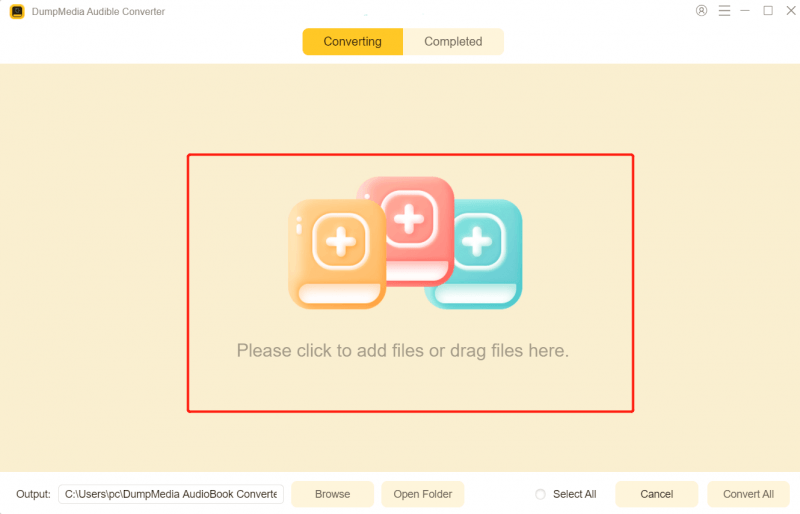
Шаг 2. запуск DumpMedia Audible Converter на вашем компьютере, а затем добавьте в программу аудиокниги.
Шаг 3. Выберите «Формат вывода» и «Папку вывода» для аудиокниг.
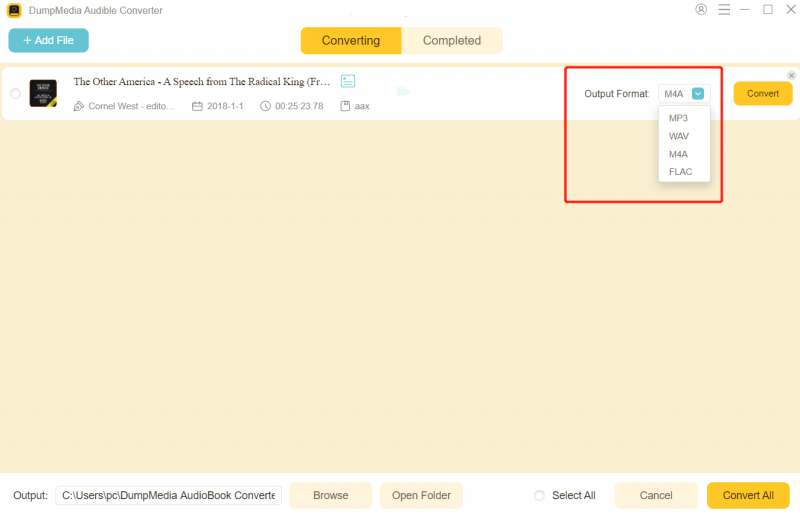
Шаг 4. Нажмите «Конвертировать», чтобы начать преобразование файлов аудиокниг AA / AAX в формат MP3.
Часть 4. Резюме
Иметь возможность слушать аудиокниги в любое время — это здорово, особенно когда вы почти всегда заняты работой. Когда это происходит, вероятность того, что вы не успеваете за аудиокнигами, не будет размытой. Куда бы вы ни пошли, ваш iPod может быть с вами, но, как я уже упоминал выше, вам может быть сложно загрузить аудиокниги на iPod из-за ограничений DRM, совместимости устройств и даже длины аудиокниг. Чтобы избавиться от лишних хлопот, используйте DumpMedia Audible Converter для лучшего прослушивания аудиокниг, который соответствует возможностям вашего iPod.
iPod classic — Добавление аудиокниг на iPod classic
iPod classic — Добавление аудиокниг на iPod classic
Добавление аудиокниг на iPod classic
Вы можете приобрести и загрузить аудиокниги из iTunes Store, с веб-сайта
audible.com или с компакт-диска и затем прослушать их на iPod classic.
Для добавления аудиокниг на iPod classic используется программа iTunes. Если
iPod classic синхронизируется автоматически, то все аудиокниги, имеющиеся
в медиатеке iTunes, объединяются в плейлист под названием «Аудиокниги», и этот
плейлист синхронизируется с iPod classic. Если вы управляете файлами iPod classic
вручную, аудиокниги можно добавлять по одной.
Чтобы синхронизировать аудиокниги на iPod classic, выполните следующие
действия.
Выберите iPod classic в списке устройств iTunes и нажмите вкладку «Музыка».
Установите флажок «Синхронизовать музыку» и выполните одно из следующих
действий:
Выберите вариант «Вся медиатека».
Выберите вариант «Выбранные плейлисты, исполнители и жанры», а затем
выберите «Аудиокниги» (в разделе «Плейлисты»).
Обновление начинается автоматически.
В устройствах Apple
Для того, чтобы слушать аудиокнигу на устройствах Apple (iPod, iPad, iPhone) Вам необходимо сделать следующее:
- После покупки аудиокниги скачайте ее в формате m4b.
- Укажите директорию (папку) на своем компьютере, куда будет произведена загрузка аудиокниги. Советуем создать отдельную папку, так как файлов может быть много. Как правило, аудиокнига разделена на несколько частей для удобства поиска нужного фрагмента.
- Откройте приложение iTunes
- Скопируйте аудиокнигу в iTunes. В левой боковой панели iTunes в разделе Медиатека появится вкладка Аудиокниги.
- Если в левой панели iTunes не отображается раздел Аудиокниги, его можно включить вручную на экране Основных настроек. (картинка)
- Присоедините iPhone или iPod к компьютеру и найдите устройство в iTunes в категории Устройства. Затем в закладке Музыка нужно отметить плейлист Аудиокниги, и синхронизировать устройство с компьютером, нажав на кнопку Применить. (картинка)
- Аудиокнига скопирована в устройство. Ее можно найти внутри плеера в разделе Аудиокниги. По умолчанию этот раздел находится в пункте Еще. (картинка).
- Перед Вами оглавление книги с указанием продолжительности каждой главы. Нажмите play.
-
- О компании
- Контакты
- Вакансии
- Служба поддержки
- Возврат
- Участие в исследованиях
- Мобильные приложения
- © ООО «Литрес»
- Активировать купон
- Публичная оферта
- Политика обработки
персональных данных - Согласие на получение рассылки
- Техническая документация
- Издательствам
- Авторам
- Библиотекам
- Партнёрам
- Вебмастерам
- Компаниям
- Стать автором Литрес
- Озвучить книгу
- Бестселлеры
- Скоро в продаже
- Популярные авторы
- Интервью с авторами
Как слушать аудиокниги на iPhone?
Сейчас люди все меньше стали читать книги по причине острой нехватки времени. Прекрасным решением стало появление аудиокниг, которые можно прослушивать где угодно: во время поездки на работу, на тренировках и при многих других условиях. При этом глаза не напрягаются, а пользы от такой книги не становится меньше. С помощью детально описанной в этой статье инструкции по загрузке и прослушиванию аудиокниг на iPhone, iPad и iPod touch вы сможете с легкостью разобраться во всех нюансах этого дела.
В первую очередь, для прослушивания аудиокниг на iPhone, iPad или iPod touch их нужно загрузить на ваше устройство. Самый удобный способ загрузки аудиокниг на все «яблочные» гаджеты предоставляет iTunes.
Далее, подробно рассмотрим, как происходит процесс загрузки аудиокниг на iPhone через iTunes.
Как загрузить аудиокниги на iPhone, iPad или iPod touch через iTunes?
Что необходимо сделать:
1. Подключить iPhone, iPad или iPod touch к компьютеру.
2. Запустить iTunes.
3. Перейти в раздел «Книги». (В случае, если такой раздел не найден, следует нажать на «Править меню» и выбрать пункт «Книги» в открывшемся окне.)
4. Выбрать вкладку «Аудиокниги».
5. Перетащить на iTunes нужные аудиокниги формата m4b. На iPhone прослушивать книги можно исключительно в этом формате.
6. Выбрать в iTunes свой гаджет и перейти в раздел «Аудиокниги».
7. Выбрать пункт «Синхронизировать аудиокниги» и активировать функционал «Все аудиокниги» — чтобы загрузить все аудиокниги, или «Выбранные аудиокниги» — если нужно загрузить только определенные.
8. Нажать на «Применить» чтобы выполнить синхронизацию. После того, как синхронизация будет завершена, на iPhone, iPad или iPod touch в приложении iBooks появятся доступные к прослушиванию аудиокниги. Необходимо только сделать запуск iBooks и выбрать понравившуюся книгу. При помощи интерфейса iBooks вы сможете выбирать главы произведений, управлять воспроизведением аудиокниги и пр.
Как загружать в iBooks любые аудиокниги?
Как можно заметить, сама процедура загрузки аудиокниг на Apple гаджеты не создает особой сложности. Однако, сложность, хоть и небольшая, но все-таки присутствует. И заключается она в том, что формат m4b, а точнее аудиокниги в этом формате, найти в интернете гораздо сложнее, так как их намного меньше, чем, например, книг формата mp3. Поэтому зачастую не получается найти полезную аудиокнигу в удобном формате для iPhone. В итоге, тратятся лишние нервы и силы на пустые поиски.
Тут нам на помощь и приходит iTunes, и дает возможность конвертировать различные аудиофайлы в аудиокниги. Собственно, вследствие чего, тратить время на поиски книг в m4b формате не нужно, ведь для конвертации необходимо выполнить следующее:
1. Добавить папку в аудиокнигой в iTunes (перетащить ее).
2. Выбрать ее во вкладке «Последние добавленные».
3. Выделить все главы книги (зажав Shift и протянув от первой до последней главы).
4. Правой кнопкой мыши нажать на выделенные главы и выбрать в появившемся окне «Сведения».
5. Выбрать «Редактировать объекты».
6. Во вкладке «Параметры» выбрать «Аудиокнига» из списка «Тип медиаданных».
7. Чтобы применить все изменения – нажать на «ОК».
Если вы все сделали верно, то папка появится в разделе «Книги». И все, что вам останется сделать, это сделать синхронизацию мобильного телефона с аудиокнигой уже указанными действиями, чтобы приступить к прослушиванию.
Как слушать аудиокниги на iPhone, iPad и iPod touch еще проще
Возможно, у вас нет желания или времени возиться с тем, чтобы найти аудиокниги в интернете или разбираться с iTunes, тогда вам на помощь придут специальные приложения из App Store. В этом каталоге приложений десятки замечательных приложений, в которых вы можете выбрать и прослушать любую книгу, любого автора и жанра.
Но, стоит уточнить, что полезное приложение требует и платы за него. Бесплатные приложения, судя по многочисленным обзорам, не располагают тем широким выбором литературы, который есть в платных, и к тому же, будут докучать вам рекламой.
В iBooks тоже есть аудиокниги, но в основном они представлены на английском.

Где скачать аудиокниги бесплатно на iPhone?
Интернет дает возможность найти что угодно, и аудиокниги в том числе. Есть даже специальные порталы содержащие огромные коллекции аудиокниг. Не будем останавливаться на понятных фактах, и перейдем к описанию малоизвестного способа скачивания и поиска аудиокниги.
Возможно, вы знаете, что во «ВКонтакте» собрана чуть ли не самая обширная коллекция аудиокниг. Социальная сеть оборудована удобным поиском, позволяющим быстро находить интересующие книги и так же быстро их скачивать. Вот как это можно сделать:
1. Установить для вашего браузера расширение «Скачать музыку с Вконтакте».
2. Активировать его нажатием на иконку.
3. Перейти на сайт «ВКонтакте» и в поиске найти нужную аудиокнигу. Для этого следует вписать слово «аудиокнига» к ее названию.
4. Слева от названия аудиокниги нажать на «Загрузки». В случае необходимости повторить действия с каждой главой книги.
Для простоты скачивания аудиокниги из соц.сети рекомендуем проводить поиск уже в группе с аудиокнигами по жанрам.
После того, как аудиокнига будет загружена, синхронизируйте ее через iTunes с вашим устройством iPhone, iPad или iPod touch. Перед тем, не забудьте выполнить указанным нами выше способом конвертацию формата в m4b, при необходимости.
Кроме прочего, во «ВКонтакте» можно прослушивать аудиозаписи без их предварительного скачивания. Единственным минусом этой возможности является то, что для продолжения прослушивания спустя некоторое время вам придется самостоятельно запоминать место, на котором вы остановились.
Что делать, если не нравится плеер аудиокниг iBooks?
Не всем пользователям нравится плеер iBooks. Это обусловлено тем, что в отличие от других приложений для прослушивания у этого значительно меньше функций. И что, спросите вы, делать в подобной ситуации?
Существуют приложения, позволяющие прослушивать не только состоящие в базе аудиокниги, но и те, которые загрузил сам пользователь. Сделать это несложно, используя iTunes:
1. Подключаем iPhone, iPad или iPod touch к компьютеру и запускаем iTunes.
2. Выбираем свой гаджет в iTunes.
3. Переходим во вкладку «Программы».
4. Выбираем приложение для прослушивания книг в разделе «Общие файлы».
5. Перетаскиваем аудиокнигу в «Документы» и ожидаем окончания копирования.
Вот и все! Теперь вам доступна к прослушиванию аудиокнига в приложении, имеющем больше функций, чем в iBooks. Одним недостатком такого метода является тот факт, что не во всех приложениях разрешено прослушивать собственные аудиокниги.